Как установить Skype на ноутбук бесплатно?
Skype — бесплатная программа и установить её бесплатно можно с официального сайта. Порядок действий по установке:
- Зайдите на официальный сайт Skype.
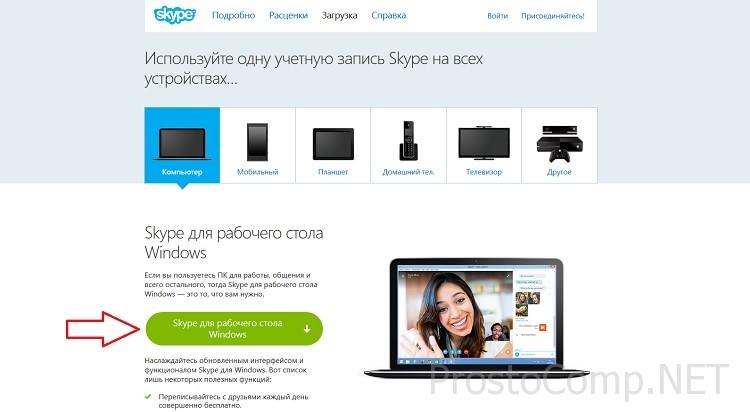
- Выберите желаемую версию Skype для вашего ноутбука. Это может быть “Skype для рабочего стола Windows”. Для начала работы вам потребуются ОС Windows XP с пакетом обновления 3 (SP3), Vista, 7, 8, 8.1 или 10, веб-камера для видеозвонков и микрофон.
- Загрузите выбранную версию нажав на зеленую кнопку “Skype для рабочего стола Windows”.
Понравился обзор?
С удовольствием пришлем еще!
Нас уже более 1 000 000, присоединятесь и вы!
Как настроить скайп на ноутбуке?
Если вы еще не установили Skype, то советуем вам сначала это сделать. Перейдите по ссылке и вы узнаете как установить skype на ноутбук. Загрузка файла не займёт у вас много времени.
Первичная настройка
После установки вам нужно будет пройти регистрацию и последующую настройку программы на вашем ноутбуке. Здесь вам предложат войти в систему через Facebook, учётную запись Microsoft или же зарегистрироваться полностью. Для этого необходимо указать своё имя и, конечно же, фамилию, а затем действительный адрес электронной почте, на которую вскоре придут ваши регистрационные данные. Далее следуйте инструкции, не забудьте отметить пункт «Я согласен».
В завершении регистрации на ваш e-mail придёт письмо с данными о вашей регистрации и ее подтверждение. Необходимо перейти по предоставленной ссылке и подтвердиться.
Последующая настройка шаг за шагом
- Для начала необходимо создать учетную запись. Выберите “Учетная запись Microsoft” в меню окне программы.

- Нажмите “зарегистрироваться”.

- Вам необходимо согласиться с “условиями пользования skype”.

- Первый вход в скайп начинается с непосредственного выбора аватара. Им может послужить любая картинка, находящаяся в базе данных вашего устройства. Также предоставляется возможность сделать снимок, используя веб-камеру.

- После этого выскочит окошко, где вам нужно будет настроить веб-камеру и микрофон. Если вы заранее подключили всё, как полагается, то программа сама распознаёт нужные устройства. На вашу долю выпадет проверка звука. Это можно сделать с помощью кнопки с соответствующим названием. Справа в окне вы увидите окошко с видео изображением – то, что «видит» ваша веб-камера. Если всё нормально, то идём дальше – нажимаем «Использовать Skype». Можно также подогнать параметры программы под свои вкусы и предпочтения, нажав на вкладку «Инструменты».

Поздравляем! Вы сделали основное дело по программе Skype, и теперь можете свободно общаться с любыми пользователями этой замечательной программы.
Как настроить Skype на компьютере?
Много людей предпочитают поговорить бесплатно. Такое предпочтение дает нам Skype для настольного ПК. Если вы ещё не знакомы со Skype , я вам расскажу. Skype — это программа, в которой каждый желающий может поговорить с другом, родственником, любимым человеком, с конечно же помощью интернета или мобильного телефона. Если вы имеете возможность общаться с помощью интернета, вы должны загрузить Skype на ваш ПК, этот тип общения не требует средств. Если же вы хотите позвонить на телефон, такой тип звонка платный. Ваш счет пополнить возможно любым способом. А также звонки могут бить как голосовые, так и видео звонки, это уже за вашим желанием.
Как установить Skype на компьютер?
На skype.com вам предоставлена прекрасная возможность скачать скайп на разных языках. Вы должны зайти в раздел меню на сайте и выбрать «загрузить Skype », а также обязательно выбрать Windows версию.
 Дальше надо выбрать кнопочку под названием «Загрузить Skype ».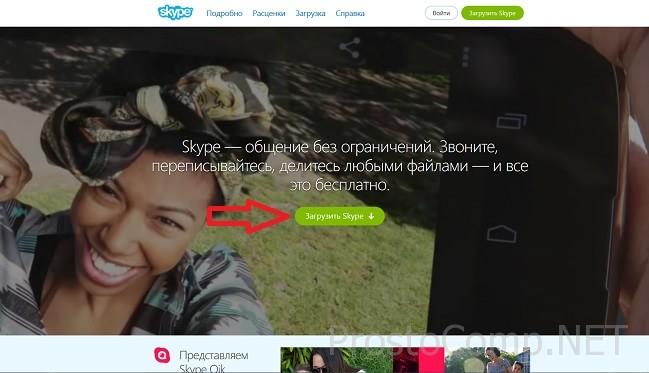
Через несколько секунд откроется новое окно, где вы должны заполнить анкету, нужно придумать логин и пароль и идем к следующему. Далее при необходимости пополняем ваш счет. Когда Skype загружен, следует настройки гарнитури . Это пропускаем и следуем сразу к настройкам меню.
Как настроить Skype на компьютере?
Наконец то, Скайп включен. Далее идем в меню, где мы выбираем инструменты далее настройки потом уже общие настойки.
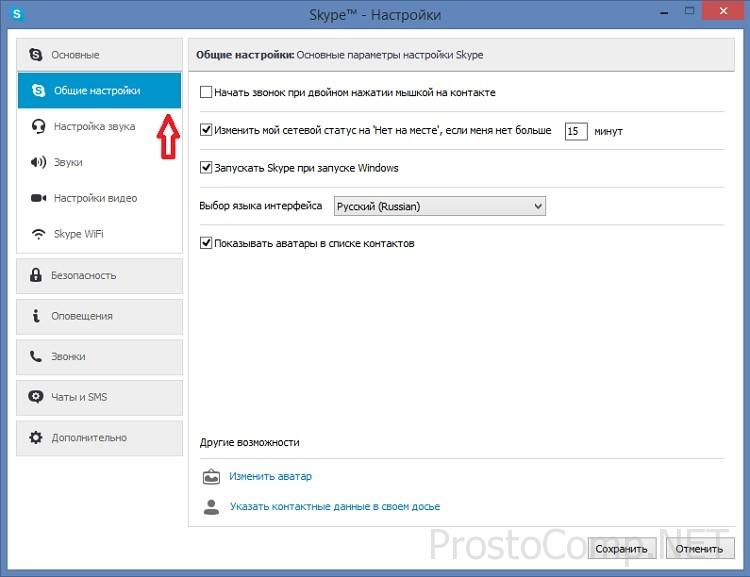
Сложного в этом ничего нет. Автозагрузку Skype можно закончить вместе c Windows . Вы можете настроить время, корда Скайп должен поменяться на отметку «Нет на месте», это действует только в спящем режиме.
Как настроить звук в skype?
Далее ми будем настраивать звук. Если в вас есть только одна звуковая карта, то выбираете по умолчанию.
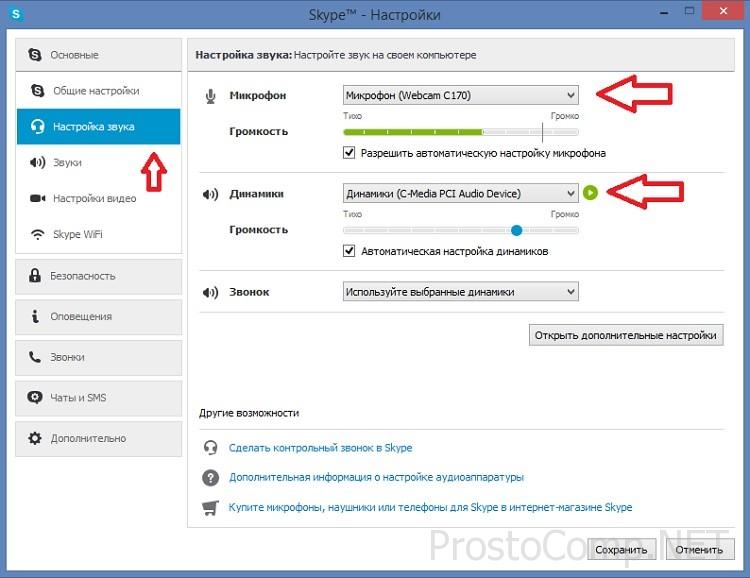
Как микрофон нужно нажать микрофонный выход. Если же имеется веб-камера с гарнитурой, нужно выбрать ее. Дальше выбираем в меню динамики, устройство вывода звука где ранее била подключена гарнитура. Также есть разные виды наушников, а также разная передача звуков у них, поэтому звук может иметь помехи. Чтобы звук регулировался сам, нужно выбрать автоматическую настройку микрофона в разделе ее регулировки. Конечно звук можно отрегулировать, нужно только зайти в меню с настройками.
В окошке с дополнительными настройками звуков есть возможность переопределить порядок использования имеющихся устройств ввода/вывода звука вручную, когда нет доступа к какому-либо из них.
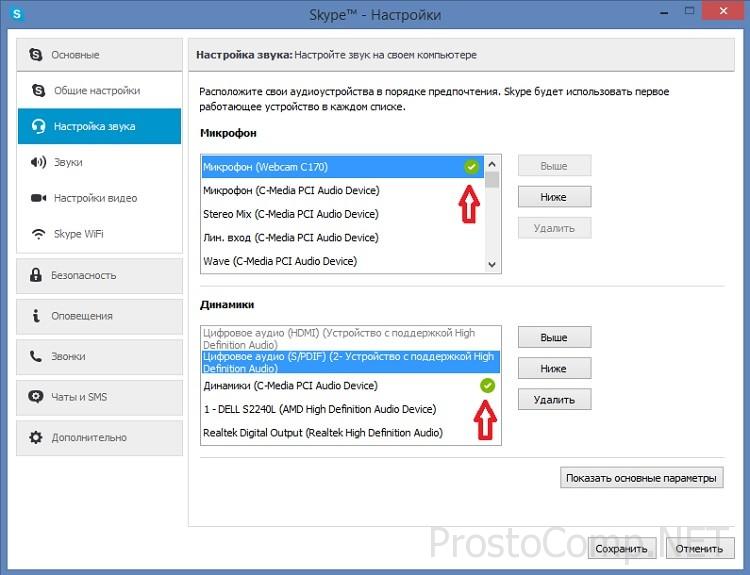
Например, изначально вы выбрали встроенный микрофон веб-камеры , но она, припустим, отключена, то для последующей записи будет использоваться программой следующее устройство в имеющимся списке. Также, хочу напомнить, что в Скайп можно записывать разговор с собеседником, а как это осуществить читайте в этой статье.
Настройка видео в Скайп
Также мы можем проверить роботу веб-камеры , заходим в настройки видео. Если не нравится, параметры или ваша камера не отображается, заходим в настройки веб-камеры и ищем там. В каждой веб-камеры свои настройки, но всегда можно изменить ее параметры.
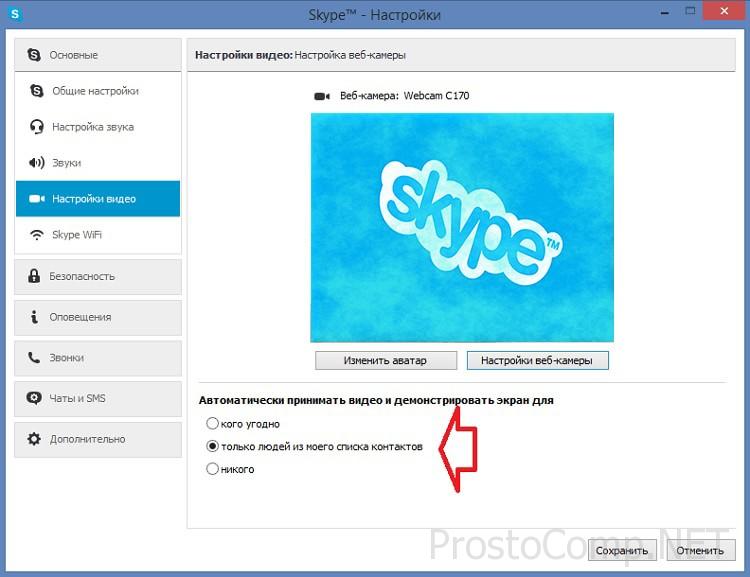
Рисунок с камеры могут видеть только людям, которые добавлены в ваши контакты.
Что такое Wi-Fi в Скайп ?
Эту возможность можно выбрать в настройках Скайп . Она полезна для любителей путешествовать. Если же Wi-Fi сеть закрыта ее можно оплатить со персонального счета в Скайп . Это очень удобно если нет возможности пополнить счет иным способом.
Настройка безопасности в Скайп
Далее мы идем к дополнительным параметрам безопасности. Тут мы увидим и узнаем много полезного.
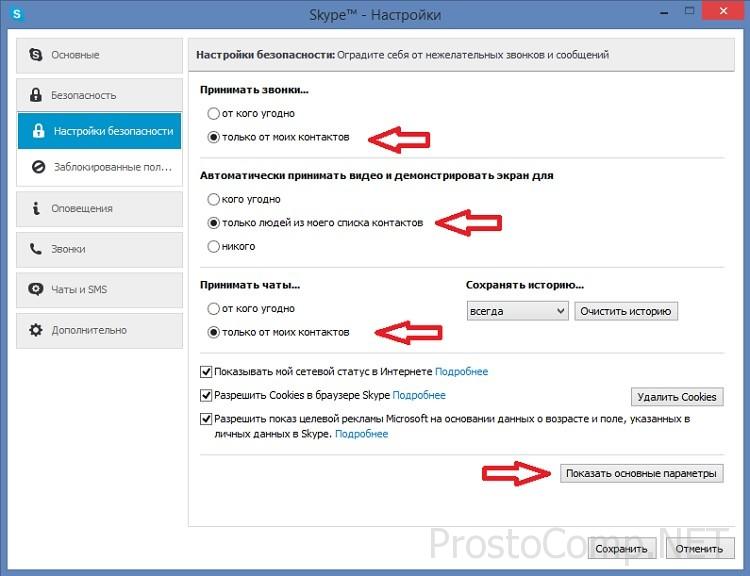
Например:
Можно отвечать на звонки от всех или от знакомых людей из ваших контактов.
- Также можно настроить видео.
- Есть возможность общаться с помощью чата.
- Также можно видеть время последних чатов и звонков
В Скайпе также есть мини-браузер . И есть отличная возможность запрещать или разрешать сохранять Cookies файлы. Куки используют для того:
- Чтобы браузер узнавал пользователя и его первенство
- Также сбор информации
- Улучшение продуктов в скайп
Также можно и запретить cookies . Тогда некие персональные функции прекращают работать. Вы можете заблокировать рекламу и можете оставить ту, которая вам интересна.
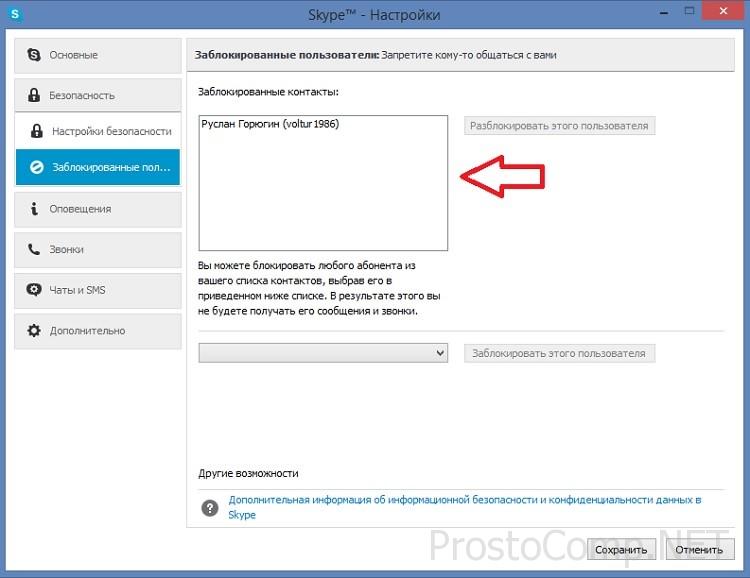
Вы можете заблокировать нежелательных вам лиц с помощью вкладки заблокированные пользователи. Эта функция интересна тем что, если кто-то вам надоедает вы можете заблокировать его.
И так, вот вы и научились настраивать Skype на ваше ПК. Теперь вы можете спокойно проверить качество связи и наслаждаться разговорами с близкими или друзьями.
Автор статьи: Сергей Интернет 3 16653
Это может пригодиться:



Комментарии: 3 Оставить комментарий
Людмила Павловская 17.03.2015 в 09:38 (9 лет назад)
Хорошее объяснение, с картинками так вообще очень доходчиво. Скажите, пожалуйста, а как историю можно удалить?
Виталий 17.03.2015 в 09:47 (9 лет назад)
В главном окне программы выберите пункт «Инструменты» — «Настройки».
Перед вами откроется окно, в котором предусмотрены различные вариации
изменения параметров приложения. Нужный вам пункт – третий сверху –
«Безопасность». Далее на страничке вы увидите категорию «Сохранять
историю….». Вы вправе изменить настройки по умолчанию, которые
установлены на «Всегда» и выбрать, например, хранение длительностью
один, два или три месяца, а можете и вовсе не сохранять историю, если на
то у вас есть свои причины. Выбирайте нужный пункт, затем –
удалить историю. Система запросит подтверждение, после чего очистит
историю вашей переписки. Готово, история сообщений в Skype удалена.
Как настроить скайп на ноутбуке

В наши дни, высокие технологии так далеко ушли вперед, что позволяют людям по всему миру общаться не только с помощью мобильного устройства, но использовать для этих целей компьютер. Существует множество программ, позволяющих общаться пользователям между собой в режиме реального времени. Например, ICQ, с помощью которой можно передавать друг другу текстовые сообщения и файлы, или Скайп, выводящий общение на новый уровень, в котором нет языковых барьеров.
Skype предоставляет людям уникальную возможность – общение посредством голоса и видео. Более подробно о возможностях этой программы можно прочесть тут.
Настройка Skype на ноутбуке – пошаговая инструкция.
Перед тем, как настроить Skype на вашем ноутбуке, необходимо его скачать. Делать это лучше с официального портала продукта, иначе вы рискуете занести на свое устройство вредоносную программу и так далее.
Если у вас нет аккаунта в Skype, то необходимо заполнить все поля и выполнить процедуру регистрации. Делается это все очень просто, поэтому останавливаться на данном моменте мы не станем. Если есть, то просто войдите в него.
1. Откройте (запустите) скайп и нажмите на вкладку «Инструменты».
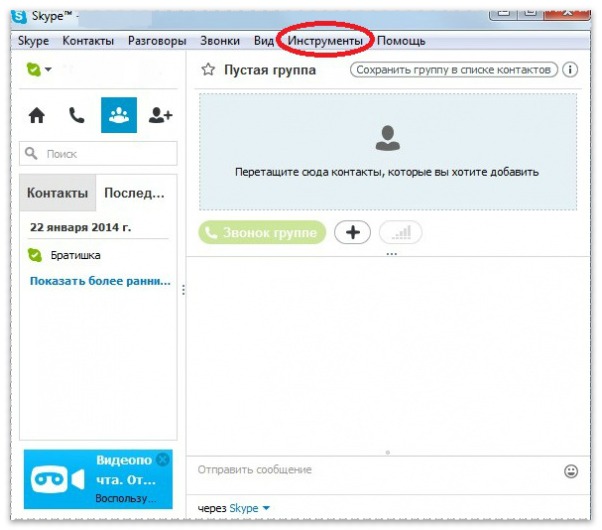
2. Во всплывшем окошке выберете подпункт «Настройки».

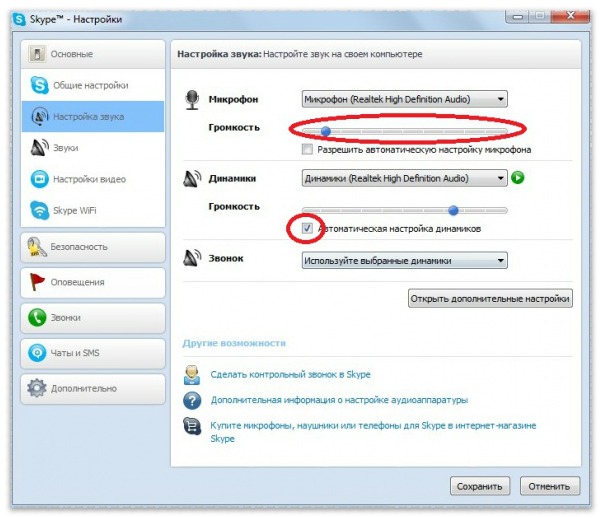
3. Откроется окно с настройками. Слева есть меню, в котором можно выбрать настраиваемую конфигурацию, например звук или общие параметры. Мы с вами попробуем настроить звук, поэтому нажмите на вкладку «Настройка звука».
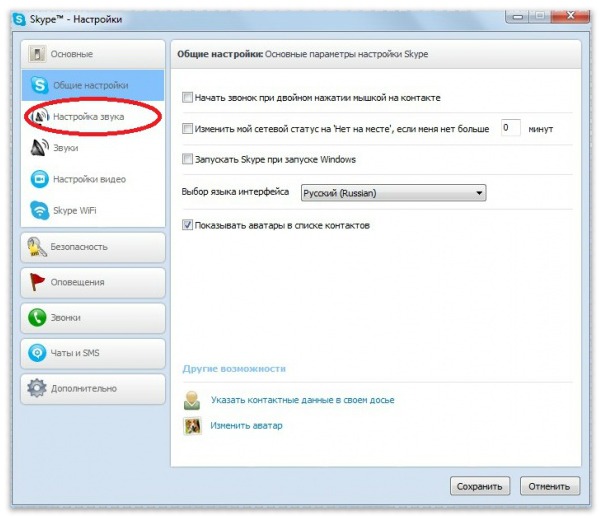
4. Перед вами появятся поля с настройкой микрофона и динамиков. В них необходимо выбрать устройства, установленные на вашем ноутбуке или же подключаемые.

5. Вы также можете самостоятельно отрегулировать громкость, как динамиков, так и микрофона, используя шкалу, или просто поставить галочку рядом с надписью «Разрешить автоматическую настройку».
Если вы не знаете, как называется ваше устройство, то следует проделать следующие манипуляции (рекомендуется строго следовать ниже описанной инструкции во избежание сбивки настроек ноутбука):
- На рабочем столе найдите папку, именуемую как «Мой компьютер/Компьютер» и щелкните по ней правой кнопкой мышки;
- Найдите пункт «Управление/Управление компьютером» и нажмите на него;
- Теперь, в левой колонке отыщите надпись «Диспетчер устройств» и также нажмите на нее;
- Нажмите на вкладку «Звуковые, видео и игровые устройства» и посмотрите, какое оборудование у вас установлено (просто прочтите надписи);
- Теперь выберите это устройство в настройках скайпа.
6. Перейдите во вкладку «Настройка видео».
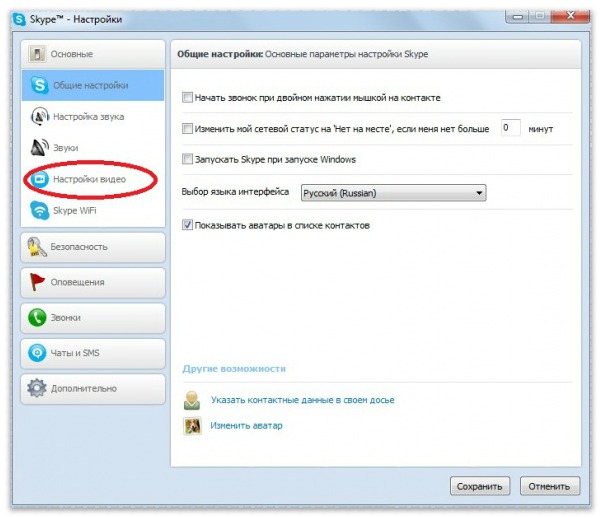
7. В ней вы можете создать аватар для своего профиля, произвести точную настройку камеры (если вы в них ничего не понимаете, то не следует туда лезть) и выбрать используемую камеру.

Если вы не используете родную камеру, а пользуетесь приобретенной (дополнительно установленной), то узнать ее название вы можете точно так же, как и с динамиками/микрофоном.
Если после выполнения вышеописанной инструкции, у вас до сих пор отсутствует звук или видеоизображение, то вам стоит установить на свой компьютер драйвера для динамиков и микрофона.
Теперь и вы знаете все о том, как настроить скайп на ноутбуке. Надеемся, статья вам пригодилась.