Как настроить 4G USB-модем МТС с функцией Wifi роутера: 835F и 874FT
Беспроводное сетевое оборудование от «МТС» может принимать мобильный сигнал 3G или 4G даже далеко за пределами крупных населенных пунктов и мегаполисов, поддерживать связь с родными и близкими, работать, не прерываясь даже на пару секунд. Идиллию не нарушит даже долгая настройка роутеров или модемов от известного оператора – чаще всего достаточно следовать за инструкциями, описанными в руководстве, и лишний раз не экспериментировать.
Описание роутера. 4G Wi-Fi-модем МТС – инструкция и особенности
835f – архивная, но до сих пор часто встречающаяся у абонентов «МТС» модель 4G LTE-Wi-Fi-роутера, предназначенного для приема и передачи сигнала через мобильные сети. Оператор предлагает подключать до 8 устройств одновременно по беспроводной сети, а еще – развивать скорость до 150 Мбит/с и в ручном режиме переключаться с 3G на 4G и наоборот.
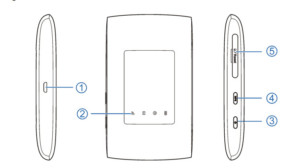
С точки зрения конструкции и оформления, 835f во многом походит на современных конкурентов, представленных в магазине MTS, даже ведущие части и те не отличить:
- Разъем micro-USB. Предназначен для подключения к компьютеру или находящемуся в комплекте адаптеру питания;
- Передняя панель с сетевыми индикаторами, сообщающими о неполадках или же о текущем рабочем статусе;
- Кнопка включения. Для запуска придется удерживать палец на кнопке в течение 3–5 секунд;
- Стандарт WPS (защищенный Wi-Fi). Активируется – при долгом удержании;
- Слот для добавления SIM- или USIM-карт, предоставленных оператором. Рядом доступна и кнопка Reset для сброса текущих настроек к заводскому уровню.
Характеристики
Спецификации 4G LTE-Wi-Fi-роутера 835F оператор разделил в соответствии со стандартами и тематиками:
- Максимальная скорость загрузки – до 150 Мбит/с, передачи – до 50;
- Предусмотрена поддержка Wi-Fi11 b/g/n;
- Возможен запуск на компьютерах с операционными системами Windows (начиная с XP SP3), Linux и MacOS;
- Аккумуляторная батарея – на 2 000 мАч (среднее время работы – до 5–6 часов в зависимости от нагрузки);
- Габариты – 108 × 64 × 15 мм, и вес до 100 грамм.
Распаковка и подключение. Роутер Wi-Fi-4G 835F – настройка
Стандартная комплектация оборудования от «МТС» состоит из текстовой брошюры с рекомендациями для новичков, купленного роутера и дополнительных интерфейсов (и изредка адаптера питания).
Важно! Перед подключением и активацией оператор предлагает сначала включить беспроводной роутер, а после – действовать в соответствии с инструкциями. Для устройства от МТС – роутер WiFi-4g 835f настройка описана ниже.
Установка SIM/USIM-карты
Лоток для SIM-карты расположен на левой кромке модели 835F. Разъем изначально закрыт, а потому придется отодвинуть резиновую защелку, а уже после – вставить идентификационную карту так, как показано на иконке рядом с лотком.
После добавления SIM-карты роутер остается включить и дождаться, пока не загорятся информативные индикаторы. Если ничего не появилось, то лучше сразу сбросить настройки до заводских и начать процедуру настройки с нуля.
Идентификатор SSID и ключ беспроводной сети
При первом подключении – сразу после включения и установки SIM/USIM-карты – к беспроводному устройству потребуется ввести SSID (название текущей Wi-Fi-сети; генерируется автоматически) и ключ (стандартный пароль из символов, букв и цифр).
Важно! Перечисленная информация указывается на стикере, который приклеен на задней части купленного роутера.
Доступ к панели управления
Веб-интерфейс сервиса «Коннект Менеджер» от «МТС» доступен по адресу 192.168.0.1, добавляемому в адресную строку браузера. После перехода на экране появится стандартное меню для авторизации. Вводить придется (вне зависимости от текущего оборудования под рукой – хоть 4G-роутер 874ft, хоть 835f) комбинацию из admin в поле логин и admin – в качестве пароля. Никаких Router или Wi-Fi выдумывать не нужно – иначе вместо доступа к личному кабинету появится ошибка.
Если даже после ряда экспериментов комбинация admin не подходит, то придется действовать так: сначала посмотреть, какие инструкции выдал оператор (информация размещается на стикере, в брошюре или на корпусе сетевой техники), а после, если ничего не помогает, осуществить сброс к заводским настройкам (описание в руководстве пользователя).
Почему не подключается
После предварительной настройки МТС 4G USB-модема с функцией WiFi-роутера дополнительные действия не нужны – сетевое оборудование автоматически подключится к интернету и разрешит использовать мобильную связь для веб-серфинга, просмотра новостей и изучения социальных сетей. Но порой встречаются и исключения, в которых стоит заранее разобраться:
- Сеть. Красный индикатор отображает проблемы с регистрацией в сети: возможно, текущая местность находится за пределами базовых станций оператора, из-за чего сигнал слабый или нестабильный. Альтернативная причина – SIM-карта не установлена или повреждена.
- Wi-Fi. Если индикатор продолжает гореть красным, значит стартовая подготовка произведена некорректно (например – через раздел «Быстрая настройка» в веб-интерфейсе, расположенном по адресу 192.168.0.1) или беспроводной доступ находится в режиме ожидания. В некоторых ситуациях помогает стандартная перезагрузка.
- Аккумулятор. Красный индикатор – заряд почти на исходе (придется подключаться к питанию по «ЮСБ»), если никаких уведомлений не появляется – устройство в текущий момент не запущено.
Важно! За пределами перечисленных особенностей важно помнить и о сторонних причинах, вроде физических повреждений антенны, вайфай-модулей или даже лотка SIM-карты.
Описание вкладок интерфейса
Веб-интерфейс личного кабинета для сетевого оборудования от «МТС» оператор оформил в традиционном красном цвете, добавив ряд кнопок, а заодно и панель быстрого доступа в верхней части интерактивного меню.
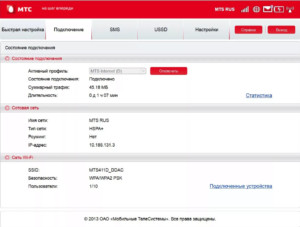
Кнопки и наименование разделов каждого маршрутизатора, роутера или модема зависит от текущей версии оборудования, но в большинстве случаев придется взаимодействовать с пунктами «Быстрая настройка» (там роутеры коннект с 4G встретятся с инструкциями, нацеленными на то, как пользоваться роутером МТС и где искать дополнительные подсказки), «Уведомления» (или SMS) и «Статистика», где отображаются данные о количестве загруженных и переданных мегабайт, потери пакетов, максимальной скорости. В «Настройках» оборудования скрываются пункты, связанные с выбором названия Wi-Fi-сети, паролями и даже номером мобильного телефона.
Особенности МТС модемов 4G WiFi и как зайти в настройки
Инструкции, связанные с распаковкой оборудования и выбором предварительных параметров, описанные выше, в 99 % случаев применимы ко всем беспроводным роутерам и модемам от «МТС». Но порой встречаются и исключения:
- 835-й. Оператор предлагает отталкиваться от сигналов мигающих или статично сияющих индикаторов, отображающих текущее состояние сетевого оборудования. Если появился красный сигнал – стоит подключить зарядку, еще раз разобраться с настройкой или же разъемом SIM.
- 874-й. Прямой конкурент 835F тоже придерживается полуавтоматической настройки, но в некоторых ситуациях стоит помнить о возможности сбросить текущие параметры до заводских, если неожиданно начинают появляться проблемы и неполадки. Такой трюк описывается даже производителем 874FT, как вынужденная мера, исправляющая ситуацию на некоторых ревизиях роутера.
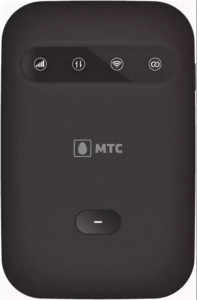
Поддерживать связь с родными и близкими и продолжать работу даже за пределами домашнего компьютера и офиса уже давно помогают не только смартфоны и планшеты, но еще и беспроводные роутеры, поддерживающие 3G или 4G. Отныне появится шанс взять в поездку ноутбук, подключить сеть и даже в дороге организовать личный штаб с неограниченным доступом к интернету. И главное – вручную активировать модем легко: достаточно зарядить и настроить, следуя за всплывающими подсказками.

Подгорнов Илья Владимирович Всё статьи нашего сайта проходят аудит технического консультанта. Если у Вас остались вопросы, Вы всегда их можете задать на его странице.
ИТ поддержка по всей России 24/7
Приобрел в фирменном магазине wifi роутер от МТС. Пришел домой, попытался подключить, но не получается… Напишите, как настроить wifi роутер МТС. Очень хочется подключаться к беспроводному интернету!
Компания МТС предлагает неплохой выбор wifi роутеров, выпущенных под собственным брэндом. Мы рассмотрим настройку «Универсального роутера», который является наиболее распространенной моделью предлагаемого оборудования.
Сначала выполните подсоединение роутера к вашему домашнему (или офисному) компьютеру с помощью LAN-провода. А основной кабель, подающий интернет в вашу квартиру (или офис), подключите к разъему Internet (или WAN) на боковой панели роутера.
Теперь зайдите в программный интерфейс роутера – откройте в браузере страницу 192.168.1.1. – при запросе авторизации введите имя пользователя (username) – admin, а в качестве пароля (password) укажите mts. После этого вы сможете зайти на сервер с настройками маршрутизатора.
В окне настроек вы увидите наименование модели роутера. Откройте раздел «Основные настройки» и выберите третий пункт – «Беспроводной интернет». Перед вами откроется страница с основными параметрами беспроводного соединения. Убедитесь в наличии галочки рядом с командой «Включить беспроводную связь». Ниже будет указано название сети SSID – его можно оставить по умолчанию, либо поменять на любое другое произвольное название. Дальнейшие настройки также можно не трогать – система уже задала автоматически тип шифрования WPA-PSK и сгенерировала пароль (ключ) для подключения. Этот пароль содержится в договоре с оператором МТС. При желании вы можете изменить его на другой набор символов. При изменении параметров не забывайте нажимать на кнопку «Применить/Изменить».
При удачном завершении настроек на роутере МТС замигает световой индикатор, обозначающий готовность wifi роутера к работе. После выполнения подключения к wifi сети индикатор будет гореть ровным светом. Хорошей вам работы!
При необходимости можно использовать расширенные настройки wifi маршрутизатора. Но это дело лучше всего передать на it аутсорсинг – продвинутым настройщикам беспроводного интернета. Так вы сможете гарантировать себе и своему роутера стабильную, бесперебойную работу и высокоскоростной доступ в интернет.
3Ginfo

nik.s
25 июл : 17:58
не исчезает уведомление об освобожденной памяти .реалми с30
rash_b
21 дек : 18:06
sadik5572, все архивы без паролей
sadik5572
20 дек : 20:03
загрузка не идет пароль спрашивает
sadik5572
20 дек : 20:02
Прошивка Huawei E3372s-153 21.286.03.01.209 Megafon
sadik5572
20 дек : 20:02
подскажите пароль от архива дашборад
sadik5572
20 дек : 20:01
Добрый вечер
antenna161
16 ноя : 19:00
Добрый вечер! Не подскажите как дружить модем zte mf192 с андроидом
rash_b
09 ноя : 06:25
Sergavens, ввести тот же код.
Sergavens
07 ноя : 22:17
8810ft обновляется прошивка, слетает разлочка. Есть решение?
Katsu
26 окт : 09:46
Можете помочь разлочить под все симки роутер huawei e5576-320?
В сети
Гостей: 55, Пользователей: 0 .
рекорд он-лайн: 522
(Пользователей: 0, Гостей: 522) в 07 апр : 07:58
Поиск 3Ginfo
Поддержи проект
QIWI: +79102336882
Яндекс: 410011637927011
Webmoney:
B182663531805
Z116103491664
МТС 835FT (ZTE 920T) описание и разблокировка от оператора
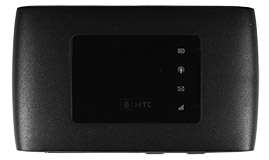
У оператора МТС помимо МТС 835F появился 4G LTE Wi-Fi роутер МТС 835FT, на первый взгляд это одно и тоже устройство. Но при попытке разблокировать кодом от МТС 835F получите ошибку и соответственно -1 попытка. А у МТС 835FT всего 10 попыток для ввода верного кода, поэтому не стоит тратить их на непроверенные коды.
Как можно различить эти два устройства?
Во-первых на коробке модель указана МТС 835FT;
Во-вторых на корпусе роутера имеется модель МТС 835FT и дата производства 03/2018 или 04/2018 или позднее. Т.е. если дата производства 03/2018 или позднее, то у вас МТС 835FT
В-третьих. Если зайти в веб интерфейс страница «Информация» — Версия оборудования у МТС 835FT — 835.H01, а у МТС 835F — tedA.
Технические характеристики:
Стандарты 2G: GSM 1800 / GSM 1900 / GSM 850 / GSM 900
Стандарты 3G: UMTS 2100 / UMTS 900
Стандарты 4G (LTE): LTE 1800 / LTE 2600 / LTE 800
Максимальная скорость загрузки: 150 Мбит/Сек
Максимальная скорость передачи: 50 Мбит/Сек
Стандарты Wi-Fi: 802.11b/g/n
Максимальное количество пользователей подключенных по Wi-fi: 8
Максимальная скорость передачи данных Wi-Fi: 600 Мбит/с
Операционные системы:
Поддержка OC Windows XP SP3, Windows Vista SP1/SP2, Windows 7, Windows 8, Windows 10, Mac OS X 10.5, 10.6, 10.7, 10.8, Linux
Управление устройством:
Веб-интерфейс
Доступ к веб интерфейсу:
Адрес: 192.168.0.1 или http://connect.manager/
логин: admin
пароль: admin
пароль от wi-fi: указан на корпусе
Дополнительно:
Версия ПО: BD_MTSRUS835FTV1.0.0B03
Версия оборудования: 835.H01
Аккумуляторная батарея: 2000 мАч
Физические характеристики
Размеры: 108x64x15 мм
Вес: 95 г.
Разблокировка / разлочка МТС 835FT
Процедура разблокировки достаточно проста и не требует от вас дополнительных навыков. Дополнительно отметим, что данный метод предусмотрен изготовителем устройства. Т.е. ввод кода разблокировки сети не может повредить устройство.
1. Разблокировка МТС 835FT осуществляется по IMEI с помощью уникального NCK кода полученного конкретно под Ваше устройство. Для этого необходимо выписать IMEI роутера, его можно найти на коробке, на корпусе, либо в web-интерфейсе на странице «Информация».
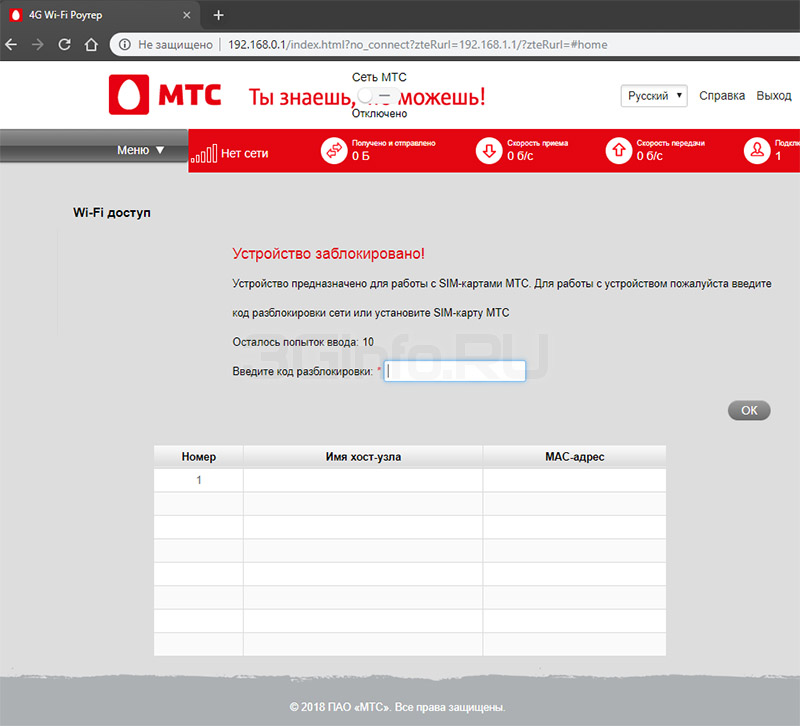
2. Необходимо убедиться, что Ваш роутер действительно запрашивает код разблокировки сети. Для этого вставляете симку «чужого» оператора (Tele2, Билайн, Мегафон или др.) заходите на страницу http://connect.manager/ или http://192.168.0.1. Далее, скорее всего у вас будет запрошен логин и пароль, вводите admin/admin. После этого появляется окно для ввода кода разблокировки, которая содержит следующую информацию:
Устройство заблокировано!
Устройство предназначено для работы с SIM-картами МТС. Для работы с устройством пожалуйста введите код разблокировки сети или установите SIM-карту МТС. Осталось попыток ввода:10 Введите код разблокировки:
3.1 Сразу после оплаты вам будет доступна форма для заполнения. Если же форма не появилась, к примеру, вы не нажали на ссылку «Вернуться к продавцу», то у вас на почте должно быть письмо с темой: «Oplata.Info: покупка на площадке Плати.Ру», в этом письме ссылка на купленный товар. Перейдя по этой ссылке вы увидите форму для заполнения.
3.2 Заполняете форму внимательно и без ошибок. Нажимаете кнопку «Отправить». Сроки обработки заявки от нескольких минут до 48 часов.
4. Теперь остается только вставить симку «Чужого» оператора в роутер и зайти в WEB интерфейс. Ввести код в окно, описанное в пункте 2.
5. 4G Wi-Fi роутер МТС 835FT разблокирован. Не забываем добавить точку доступа APN под нового оператора.
ЗАКАЗАТЬ КОД (временно продажа товара приостановлена, коды для этой модели отсутствуют)
МТС 835FT (ZTE MF920T). Разблокировка сети
Мтс Беспроводной Роутер 835ft 4g Lte wi fi Роутер Как Войти в Него
Обзор двухдиапазонного Wi-Fi роутера МТС Sercomm S1010 MTS
Wi-Fi роутер Sercomm S1010 MTS используется для подключения абонентов МТС к волоконно-оптическому кабелю по архитектуре FTTB. Данное устройство используется компанией чуть более года и зарекомендовало себя в качестве универсального двухдиапазонного Wi-Fi маршрутизатора, способного соединить в домашнюю сеть множество устройств.
- Особенности
- Характеристики
- Примечания
- Заключение
Особенности
Функции роутера позволяют гибко разграничить доступ к интернету и управлять безопасностью, приоритетами трафика в локальной сети. С его помощью можно предоставлять общий доступ в сети по стандартным протоколам передачи данных или по мультимедиа.

- Работа с Wi-Fi на частотах 2.4 ГГц и 5 ГГц одновременно. Поддержка MIMO присутствует.
- Соединение с защищенной Wi-Fi точкой роутера в одно касание, если устройства поддерживают технологию WPS (в гаджетах на Android и Windows функция такая есть).
- Порт USB для подключения флэш-накопителей для обновления прошивки, которые также можно использовать в качестве FTP-сервера в домашней сети.
В следующем видео – тестирование маршрутизатора:
Характеристики
Sercomm S1010.MTS отвечает всем показателям современного маршрутизатора:
- Работает в двух диапазонах одновременно.
- Есть в наличии внутренняя антенна.
- Межсетевой экран присутствует.
- Присутствует NAT и статическая маршрутизация.
- Максимальная скорость Wi-Fi – 300 Мбит/сек.
- Максимальная скорость LAN-портов – 100 Мбит/сек.
- Количество LAN-портов – 4 шт.
- USB 2.0.
- Габариты 155 x 35 x 124 мм.
В комплектацию, кроме блока питания входят два кабеля для подключения к ПК. Внешнюю антенну МТС не предусматривает.
Полную инструкцию по работе с моделью можно скачать ЗДЕСЬ.
Примечания
Доступ к веб-интерфейсу можно получить, подключив роутер к ПК патч-кордом, введя адрес маршрутизатора в адресной строке браузера 192.168.1.1 и прописав логин и пароль.
Данные для авторизации указаны на стикере, наклеенном на обратной стороне роутера.
Подключиться к Wi-Fi вы можете сразу же, без предварительной настройки. Точка доступа и пароль к ней указаны тоже на обратной стороне маршрутизатора.
Для изменения дефолтных настроек беспроводной сети в веб-интерфейсе нужно настроить точку доступа:
- Перейдите во вкладку «Wi-Fi».
- Выберите точку доступа для настройки 2.4 ГГц или 5 ГГц.
- Введите собственное имя сети (SSID).
- То же самое сделайте и с паролем, указав комбинацию не менее 10 число-буквенных символов.
- Тип шифрования выберите WPA2.
- Точка доступа обновится и на подключенных устройствах нужно будет снова к ней подключиться.
Заключение
Маршрутизатор Sercomm S1010.MTS – качественный полнофункциональный аппарат с возможностью двухдиапазонного транслирования Wi-Fi для подключения устройств внутри локальной сети. Компания МТС недавно стала предлагать это устройство при подключении к глобальной сети своим абонентам по технологии FTTB.
3Ginfo
Прошивка и разблокировка брендированных
модемов/телефонов/роутеров/планшетов
- Новости сайта
- Загрузки
- Форум
- Статьи
- Сервисы
- Перевод IMEI в HEX
- Онлайн калькулятор
Мы ВКонтакте
Последние посетители
- ROMA282
[ 58 мин, 38 сек назад ] - rash_b
[ 1 час, 52 мин, 40 сек назад ] - KenZin2008
[ 1 день, 2 часов, 43 мин, 11 сек назад ] - kuzen1008
[ 1 день, 19 часов, 23 мин, 19 сек назад ] - dimon007
[ 2 дней, 12 часов, 22 мин, 4 сек назад ] - Bes7599
[ 2 дней, 15 часов, 59 мин, 9 сек назад ] - murodulla
[ 3 дней, 1 час, 33 мин, 47 сек назад ] - murodilla
[ 3 дней, 1 час, 40 мин, 41 сек назад ] - teflon
[ 3 дней, 2 часов, 42 мин, 39 сек назад ] - Barbarahef
[ 3 дней, 12 часов, 13 мин, 22 сек назад ]
Главное меню
Мини-чат
rash_b
29 мая : 13:37
nik377338, Доброго времени суток, на данный момент к этой модели кодов нет.nik377338
29 мая : 13:36
Здравствуйте нужен код на модем МТС 836FCTPAHHIK
27 мая : 22:48
Здравствуйте не подскажите есть прошивка на zte mf286 4g cat6, чтоб добрать 3Gbek8686
03 мая : 08:14
Всем добрый день прошивка надо для модем МТС Huawei e320s версия прошивки 11.102.35.00.143Diamond2021
20 апр : 09:46
Есть кто-нибудь кто может ответить?Diamond2021
20 апр : 09:45
У меня USB модем WM-D200 с держателем RUIM карты (модем Skylink WM-D200) Этот
модем предназначен для работы в сетях CDMA 450 Мгц EVDO Rev.A. Можно ли его прошить под любые СИМ карты?Diamond2021
20 апр : 09:40
Вы можете помочь?Diamond2021
20 апр : 09:40
Здравствуйтеrash_b
14 апр : 20:21
Evavista, уточните модель вашего устройстваEvavista
14 апр : 17:55
Здравствуйте. После введения кода разблокировки модем висит на этапе входа в логон. Что делать тепрь?В сети
МТС 835FT (ZTE 920T) описание и разблокировка от оператора

У оператора МТС помимо МТС 835F появился 4G LTE Wi-Fi роутер МТС 835FT, на первый взгляд это одно и тоже устройство. Но при попытке разблокировать кодом от МТС 835F получите ошибку и соответственно -1 попытка. А у МТС 835FT всего 10 попыток для ввода верного кода, поэтому не стоит тратить их на непроверенные коды.
Как можно различить эти два устройства?
Во-первых на коробке модель указана МТС 835FT;
Во-вторых на корпусе роутера имеется модель МТС 835FT и дата производства 03/2018 или 04/2018 или позднее. Т. е. если дата производства 03/2018 или позднее, то у вас МТС 835FT
В-третьих. Если зайти в веб интерфейс страница «Информация» — Версия оборудования у МТС 835FT — 835.H01, а у МТС 835F — tedA.Технические :
Стандарты 2G: GSM 1800 / GSM 1900 / GSM 850 / GSM 900
Стандарты 3G: UMTS 2100 / UMTS 900
Стандарты 4G (LTE): LTE 1800 / LTE 2600 / LTE 800
Максимальная скорость загрузки: 150 Мбит/Сек
Максимальная скорость передачи: 50 Мбит/Сек
Стандарты Wi-Fi: 802.11b/g/n
Максимальное количество пользователей подключенных по Wi-fi: 8
Максимальная скорость передачи данных Wi-Fi: 600 Мбит/сОперационные системы:
Поддержка OC Windows XP SP3, Windows Vista SP1/SP2, Windows 7, Windows 8, Windows 10, Mac OS X 10.5, 10.6, 10.7, 10.8, LinuxДоступ к веб интерфейсу:
Адрес: 192.168.0.1 или
логин: admin
пароль: admin
пароль от wi-fi: указан на корпусеДополнительно:
Версия ПО: BD_MTSRUS835FTV1.0.0B03
Версия оборудования: 835.H01
Аккумуляторная батарея: 2000 мАчФизические характеристики
Размеры: 108x64x15 мм
Вес: 95 г.Разблокировка / разлочка МТС 835FT
Процедура разблокировки достаточно проста и не требует от вас дополнительных навыков. Дополнительно отметим, что данный метод предусмотрен изготовителем устройства. Т. е. ввод кода разблокировки сети не может повредить устройство.▪ Разблокировка МТС 835FT осуществляется по IMEI с помощью уникального NCK кода полученного конкретно под Ваше устройство. Для этого необходимо выписать IMEI роутера, его можно найти на коробке, на корпусе, либо в web-интерфейсе на странице «Информация».
▪ Необходимо убедиться, что Ваш роутер действительно запрашивает код разблокировки сети. Для этого вставляете симку «чужого» оператора (Tele2, Билайн, Мегафон или др.) заходите на страницу или . Далее, скорее всего у вас будет запрошен логин и пароль, вводите admin/admin. После этого появляется окно для ввода кода разблокировки, которая содержит следующую информацию:
Устройство заблокировано!
Устройство предназначено для работы с SIM-картами МТС. Для работы с устройством пожалуйста введите код разблокировки сети или установите SIM-карту МТС. Осталось попыток ввода:10 Введите код разблокировки:
3.1 Сразу после оплаты вам будет доступна форма для заполнения. Если же форма не появилась, к примеру, вы не нажали на ссылку «Вернуться к продавцу», то у вас на почте должно быть письмо с темой: «Oplata.Info: покупка на площадке Плати. Ру», в этом письме ссылка на купленный товар. Перейдя по этой ссылке вы увидите форму для заполнения.
3.2 Заполняете форму внимательно и без ошибок. Нажимаете кнопку «Отправить». Сроки обработки заявки от нескольких минут до 48 часов.
4. Теперь остается только вставить симку «Чужого» оператора в роутер и зайти в WEB интерфейс. Ввести код в окно, описанное в пункте 2.▪ 4G Wi-Fi роутер МТС 835FT разблокирован. Не забываем добавить точку доступа APN под нового оператора.
МТС 835FT (ZTE MF920T). Разблокировка сети
Чтобы прокомментировать или ответить, прокрутите страницу вниз ⤓