Настройка роутера Asus RT-N12 для корректной работы SIP


Прежде всего следует знать, что существует несколько моделей роутера ASUS RT-N12, при этом выглядят они одинаково. То есть, для того, чтобы скачать прошивку, и она подошла к вашему устройству, нужно знать его аппаратную версию.
Увидеть ее можно на наклейке с обратной стороны, в пункте H/W ver. На картинке мы видим, что в данном случае это ASUS RT-N12 D1. У вас может быть и другой вариант. В пункте F/W ver. указана версия предустановленной прошивки.

После того, как нам известна аппаратная версия роутера, заходим на сайт http://www.asus.ru, выбираем в меню «Продукты» — «Сетевое оборудование» — «Беспроводные маршрутизаторы» и находим в списке нужную модель.
После перехода к модели роутера, нажимаем «Поддержка» — «Драйвера и утилиты» и указываем версию операционной системы (если вашей нет в списке, выбирайте любую).
Перед вами будет список доступных прошивок для скачивания. Вверху располагаются самые новые. Сравните номер предлагаемой прошивки с той, что уже установлена в роутере и, если предлагается более новая, скачайте ее на компьютер (нажмите по ссылке «Глобальный»). Прошивка скачивается в zip архиве, распакуйте ее после загрузки на компьютер.
Перед тем, как приступить к обновлению прошивки
Несколько рекомендаций, следование которым поможет вам снизить риск неудачной прошивки:
При прошивке, подключите ваш ASUS RT-N12 проводом к сетевой карте компьютера, настоятельно не рекомендуется производить обновление по беспроводному подключению.
На всякий случай также отключите кабель провайдера от роутера до успешной перепрошивки.
Процесс прошивки Wi-Fi роутера
После того, как все подготовительные этапы пройдены, зайдите в веб-интерфейс настроек роутера. Для этого, в адресной строке браузера введите 192.168.1.1, а затем — логин и пароль. Стандартные — admin и admin, но, не исключаю, что на этапе первоначальной настройки вы уже сменили пароль, поэтому введите свой.
Перед вами будет главная страница настроек роутера. Зайдите в пункт меню «Администрирование» и на следующей странице выберите вкладку «Обновление микропрограммы».

Выберите разархивированный файл и нажмите кнопку «Отправить»

Теперь ждите, при этом учитывайте следующие моменты:
- Связь с роутером во время обновления микропрограммы может разорваться в любой момент. Для вас это может выглядеть как зависший процесс, ошибка в браузере, сообщение «кабель не подключен» в Windows или что-то подобное.
- Если описанное выше произошло, ничего не предпринимайте, особенно не отключайте роутер от розетки. Скорее всего, файл прошивки уже был отправлен в устройство и ASUS RT-N12 обновляется, если его прервать, это может привести к выходу устройства из строя.
- Скорее всего, соединение восстановится само по себе. Возможно, вам придется снова зайти на адрес 192.168.1.1. Если ничего из этого не произошло, подождите по крайней мере 10 минут, прежде чем предпринимать какие-то действия. Затем попробуйте снова зайти на страницу настроек роутера.
По завершении прошивки роутера, вы можете автоматически попасть на главную страницу веб-интерфейса Asus RT-N12, либо вам самостоятельно придется на нее зайти. Если все прошло успешно, то вы можете увидеть, что номер прошивки (указан в верхней части страницы) обновился.
Как настроить роутер asus sip
Подключить АТС за 1 день с выделением телефонного номера — поверьте с нами это возможно.

Виртуальная АТС — забудьте о проблемах
Все заботы о настройке и обслуживании мы возьмем на себя


Отчеты в реальном времени о принятых и пропущенных вызовах повысят лояльность клиентов и отв�

Гибкая настройка планов работы позволит принять факс или голосовое сообщение в любое время
Виртуальная АТС «ВирТел» — эффективный инструмент Вашего бизнеса
- Многоканальный номер
- Работает 24/7
- Удобная панель управления
- Запись разговоров
- Контроль за сотрудниками
- Голосовые сообщения в зависимости от времени звонка
- Голосовые меню
Настройка роутеров ASUS для работы с SIP
При работе с роутерами ASUS можно столкнуться с проблемой «Односторонней слышимости», либо полной ее отсутствии.
Для ее решения необходимо произвести настройки роутера.
Главная База знаний Проблемы и решения Настройки роутеров Настройка роутеров ASUS для работы с SIP
Зайдите в настройки роутера в раздел Интернет либо WAN на вкладку NAT Passthrough и отключите там параметры SIP Passtrough и RTSP Passtrough
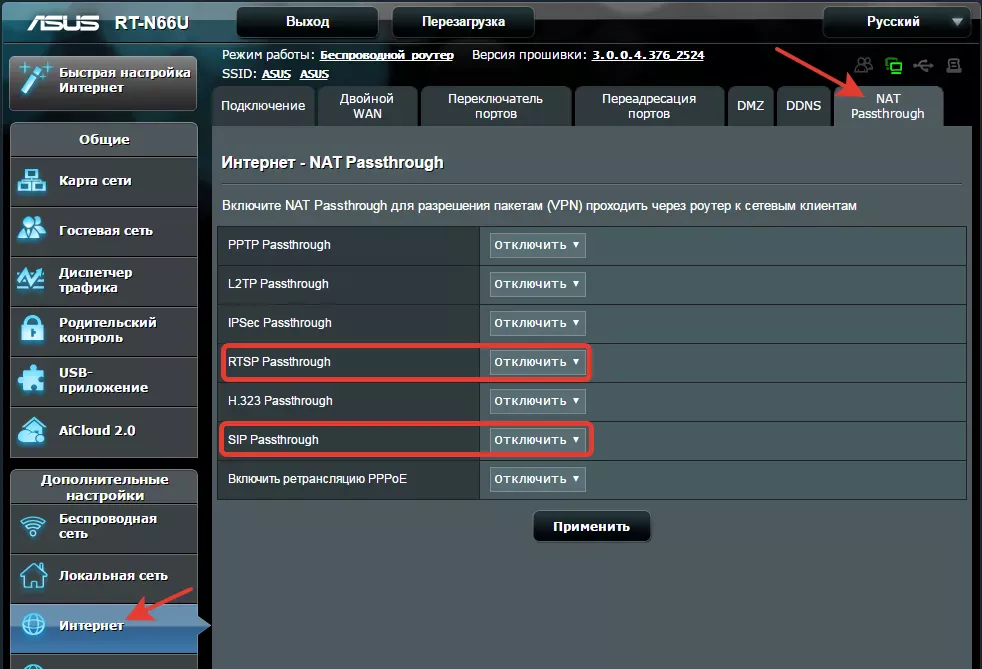
В случае, если раздел NAT Passthrough в WEB-интерфейсе роутера отсутствует, можно попробовать отключить эти параметры через командную строку:
В командной строке введите telnet 192.168.1.1
nvram get nf_sip
в ответ вернется 1, далее
nvram set nf_sip=0
nvram commit
Reboot
Перезагрузите устройство для того, чтобы изменения вступили в силу.
Если это не помогло, то рекомендуем обновить прошивку роутера с официального сайта asus.com
Практически во всех новых версиях прошивки в веб-интерфейса есть раздел NAT Passthrough.
Как настроить роутер asus sip
Настройка интернет соединения на роутере Asus RT-N11P
Для начала нам нужно подключить кабель Вашего провайдера к порту Internet, а один из портов LAN (лучше — LAN1) соедините проводом с разъемом сетевой карты компьютера. Подключите питание.

1.Далее зайдите в «Пуск» – «Панель управления» – «Сеть и интернет» – «Центр управления сетями и общим доступом», слева в меню выберите «Изменение параметров адаптера», в списке соединений кликните правой клавишей мыши по «Подключение по локальной сети» и нажмите «Свойства»
2.В открывшихся свойствах соединения Вы увидите список используемых компонентов. В нем следует выбрать «Протокол Интернета версии 4 TCP/IPv4» и нажать кнопку «Свойства».
В свойствах протокола должно быть установлено: «Получить IP адрес автоматически» и «Получить адрес DNS сервера автоматически». Если это не так, то измените и сохраните настройки.


3.Далее нам нужно узнать основной шлюз для подключения к роутеру через компьютер, в списке соединений кликнем правой кнопкой мыши по «Подключение по локальной сети» – «состояние» – «сведенья» и ищем строку «Шлюз по умолчанию IP »


4.Когда мы знаем «шлюз по умолчанию Ip » , мы на компьютере, к которому он подключен, открываем любой браузер( Opera , Mozilafirefox , Goggle Chrome , Internet Explorer ) и в адресной строке вводим его (в нашем случае 192.168.0.1). Должен появиться запрос имени пользователя и пароля. Укажите admin и admin.

Для настройки интернета:
1) Заходим в веб-интерфейс роутера и нажимаем на настройку интернета;
2) Выбираем там «тип WAN – подключения» ( в нашем случае PPPoE) и жмем включить WAN;
3) Далее необходимо настроить ip – адрес (в нашем случае получаем адрес автоматически)
4) Настраиваем учетную запись (вводим логин и пароль);
5) Нажимаем применить.


Настройка Wifi :
1.Заходим в пункт меню Дополнительные настройки — Беспроводная сеть.
2.Поле SSID: вводим название беспроводной сети. Значение в этом поле можно не менять.
3.В поле «скрыть SSID » ставим — нет
4.Метод проверки подлинности: WPA2-Personal
5.Указываем в поле «Предварительный ключ WPA» ваш новый пароль;
6. Нажимаем Применить

Смена пароля:
В конце настройки рекомендуется поменять пароль для входа на роутер. Для этого нужно сделать следующее:
1.Переходи во вкладку «Администрирование»;
2.Вводим новый пароль;
. Запишите/сохраните пароль для входа на роутер.

Настройка завершена.