Подключение к удаленному рабочему столу на Mac
Подключение к удаленному рабочего столу по протоколу RDP с операционной системы Mac OS, по RDP в Windows, начинается с установки на ваш MacBook или iMac, нужного ПО.
Для этого выберите значок программы AppStore

После этого в строке поиске наберите «rdp».

И установите программу: Microsoft Remote Desktop
Или воспользуйтесь данной ссылкой.

Как подключиться по RDP на Mac OS
После установки программы, достаточно запустить ее из панели Dock, и настроить подключение. Для этого необходимо нажать на иконку с плюсиком и выбрать «Add PC» для добавление подключения к удаленному рабочему столу по протоколу RDP с вашего Mac OS.

Далее в открывшемся окне, вводим данные выданные вам для подключение вашим системным администратором: IP адрес с номером порта, слитно, отделяя номер порта двоеточием. Логин и пароль. Также можно указать любое понравившиеся имя, назвать данное подключение, что бы не перепутать.

Тепепрь можно сохранить подключение нажав клавишу Save, а что бы подключить к серверу — два раза кликнуть на созданный ярлык подключения.
Ваше подключение по RDP c Mac OS — готово!
Остался один момент — в случае появления ошибки при подключении без сертификата к нашим серверам, следуюет выбрать подключении кнопку «Продолжить»(Continue).
Apple Remote Desktop User Guide
You can control the screen and message users, allowing them to interact with you.
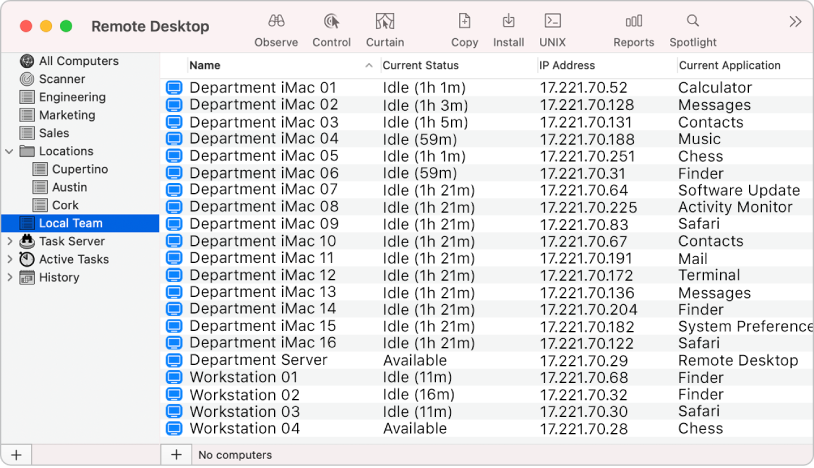
Create lists of computers
Create different lists of computers so they can be managed effectively.
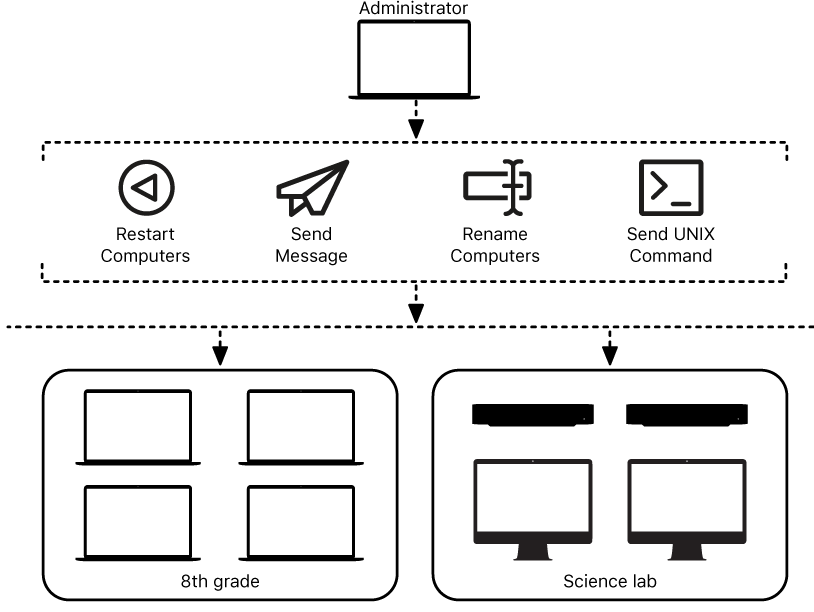
Manage computers remotely
You can manage computers remotely, send files, and update settings.
Доступ к сервису через macOS (MacBook, iMac)
Для того, чтобы подключиться к облачному сервису 1BITCloud на macOS, необходимо произвести следующие действия:
-
Устанавливаем программу Microsoft Remote Desktop через App Store. Это официальное приложение от компании Майкрософт для подключения к удаленному серверу по протоколу RDP. Если Microsoft Remote Desktop уже установлена на Вашем компьютере, сразу переходите к следующему шагу.

Microsoft Remote Desktop для macOS
После установки приложения, достаточно запустить присланный вам ярлык Подключение.rdp и ввести учетные данные при подключении.
Как зайти из MacOS в удаленный рабочий стол Windows?
Microsoft Remote Desktop (также известный как Remote Desktop Services или RDS) – технология, разработанная компанией Microsoft, которая позволяет пользователям подключаться к удаленному компьютеру или серверу с помощью удаленного рабочего стола.
Что такое технология Microsoft Remote Desktop
С использованием Microsoft Remote Desktop можно удаленно управлять компьютером или сервером, работать в приложениях и доступ к файлам на удаленном устройстве.
Технология Microsoft Remote Desktop может быть полезна во множестве случаев, включая удаленную поддержку, удаленный доступ к рабочему месту, удаленное обучение.
Для использования RDP необходимо установить и настроить соответствующее клиентское приложение на локальном устройстве, а также убедиться, что удаленный компьютер или сервер настроен для разрешения удаленного подключения через RDS.
Откуда скачать RDP для Mac
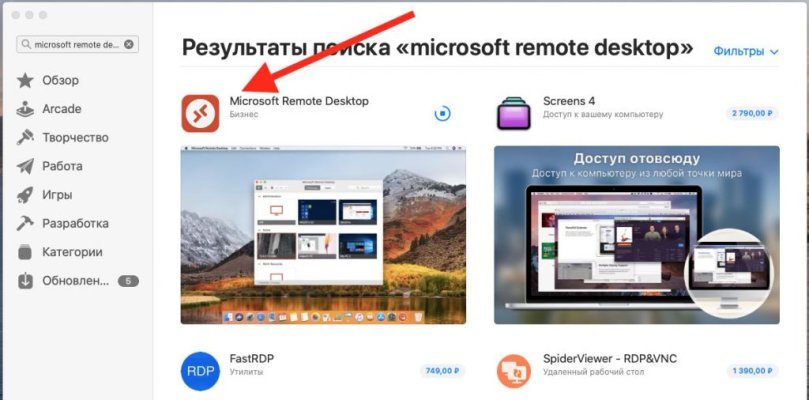
Microsoft Remote Desktop для macOS можно скачать бесплатно из Mac App Store. Вот шаги для загрузки и установки приложения:
- Откройте Mac App Store на вашем устройстве. Вы можете найти этот магазин в папке «Программы» или воспользоваться функцией поиска Spotlight, чтобы найти его.
- Введите «Microsoft Remote Desktop» в поле поиска, расположенное в верхней части окна Mac App Store.
- Найдите приложение с логотипом «Microsoft Remote Desktop» и нажмите на кнопку «Get» (Получить), а затем «Install» (Установить). Вам может потребоваться ввести пароль вашей учетной записи Apple ID для подтверждения установки.
- Ожидайте, пока загрузится и установится Microsoft Remote Desktop на ваш Mac. После завершения установки приложение будет доступно в папке «Программы» и в Launchpad вашего Mac.
Теперь вы можете использовать Microsoft Remote Desktop для подключения к удаленным компьютерам или серверам с помощью macOS.
Параметры RDP подключения
Параметры RDP (Remote Desktop Protocol) подключения определяют настройки и конфигурацию для подключения к удаленному компьютеру или серверу.
Ниже приведены основные параметры RDP, которые могут быть настроены при установке соединения:
- Имя удаленного компьютера или IP-адрес: адрес удаленного компьютера или сервера, к которому происходит подключение.
- Имя пользователя: учетная запись пользователя, которую вы будете использовать для входа на удаленный компьютер или сервер.
- Пароль: пароль, связанный с указанной учетной записью пользователя. Необходим для аутентификации и проверки подлинности.
- Домен: если удаленный компьютер или сервер находятся в домене, вы можете указать имя домена для аутентификации пользователя вместо локальной учетной записи.
- Разрешение экрана: определяет разрешение и размер экрана удаленного компьютера или сервера, которое будет отображаться на локальном компьютере или устройстве.
- Звук: определяет, перенаправляется ли звук с удаленного компьютера или сервера на локальное устройство
- Устройства: позволяет выбрать, перенаправлять ли устройства, такие как принтеры, диски или порты.
Окно с параметрами для подключения.
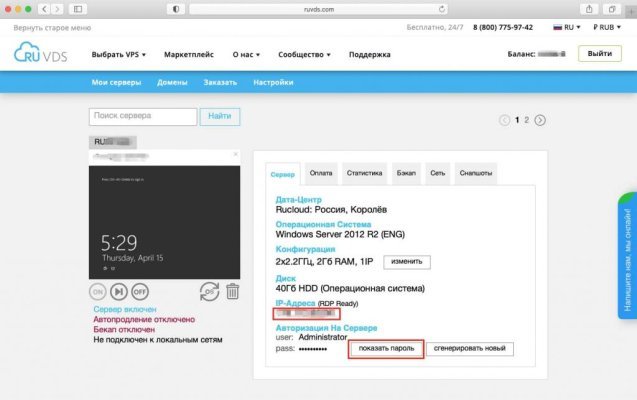
В этом же окне вы можете увидеть учётные данные, необходимые для авторизации на удалённом сервере. Имя пользователя доступно для просмотра в строке user, а для того, чтобы увидеть пароль, нажмите кнопку Показать пароль.
Подключаемся к удаленному рабочему столу на Mac OS
Установите Microsoft Remote Desktop из Mac App Store. После установки откройте Microsoft Remote Desktop. Нажмите на «+» в левом нижнем углу окна, чтобы добавить новое подключение. Введите имя удаленного компьютера или IP-адрес, к которому вы хотите подключиться.
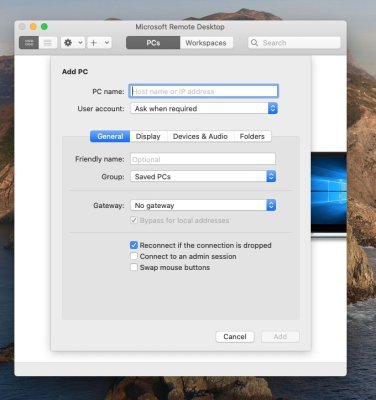
В разделе «General» укажите имя пользователя, пароль и, при необходимости, домен для аутентификации. Опционально, в разделе «Display» вы можете настроить разрешение экрана и другие параметры отображения.
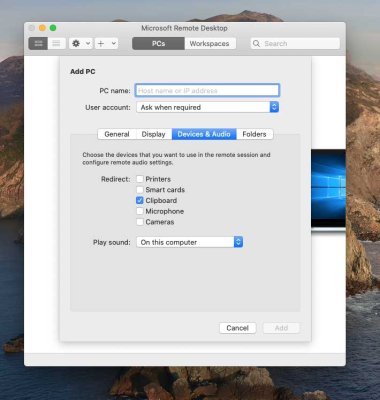
Щелкните на «Add», чтобы сохранить настройки подключения. Тем самым, вы сохраните новое подключение. Чтобы начать сессию этого подключения, просто щёлкните на нём двойным щелчком мыши.
Выберите подключение из списка и нажмите на кнопку «Start» (Запуск), чтобы установить соединение. Введите пароль вашей учетной записи Mac, если вам будет предложено это сделать. После успешного подключения вы сможете видеть и управлять удаленным рабочим столом.