[Игровой ноутбук] Как оптимизировать игровой процесс
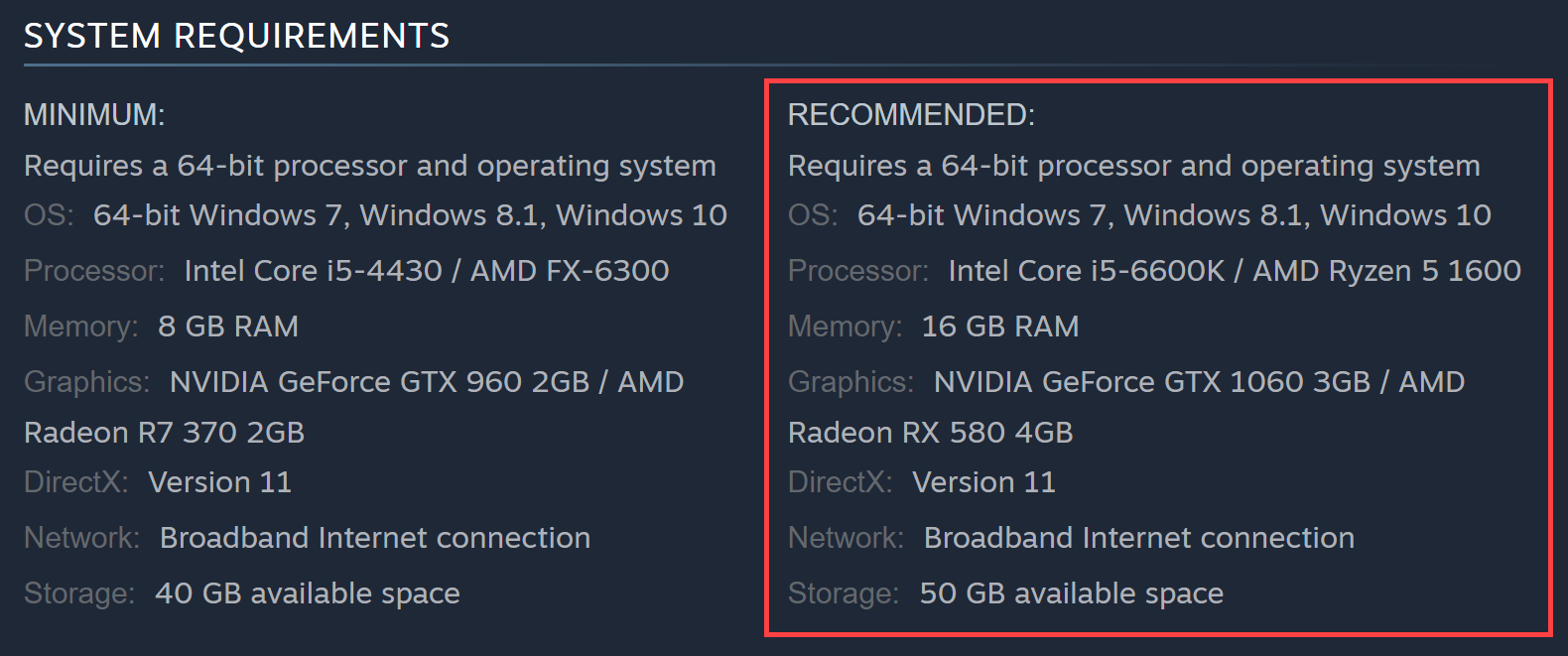
Вы можете проверить рекомендуемые характеристики на веб-сайте игры, чтобы убедиться, что Ваш ноутбук соответствует требованиям. Если Ваш ноутбук не подходит для игры, Вы можете изменить настройки игры, чтобы улучшить игровой процесс. В противном случае Вы можете использовать другой ноутбук, который соответствует рекомендуемым требованиям игры.
Обновление программного обеспечения обычно способствует стабильности и оптимизации системы, поэтому мы рекомендуем Вам проверять и обновлять ПО на своем ноутбуке до последних версий. Здесь Вы можете узнать больше о том, как обновить BIOS:
Для выполнения обновления Windows и обновления драйверов Вы можете узнать больше по ссылкам:
Если Ваш ноутбук имеет дискретную графику (dGPU), dGPU имеет лучшую графическую производительность, чем встроенный графический процессор. Мы рекомендуем установить dGPU в качестве предпочтительного графического процессора для игр, чтобы оптимизировать игровой процесс.
Microsoft изменила приоритет предпочтительного графического процессора в Windows 10 версии 2004, и приоритет предпочтительного графического процессора в настройках Windows некоторых приложений выше, чем у панели управления поставщика графики (например, панели управления NVIDIA и AMD Radeon). Мы рекомендуем Вам настроить оба параметра, независимо от того, в настройках Windows или на панели управления поставщика графики. Здесь Вы можете узнать подробнее о том, Как настроить приложения на использование дискретной графики
Armoury Crate — это интегрированное приложение, разработанное для игровых ноутбуков и настольных компьютеров серии ASUS ROG и TUF, и Вы можете быстро настроить производительность системы и соответствующие настройки с помощью Armoury Crate. Узнать больше можно по ссылке: Armoury Crate — Введение. Ниже приведены некоторые предложения по оптимизации игрового процесса:
HyperFan режим
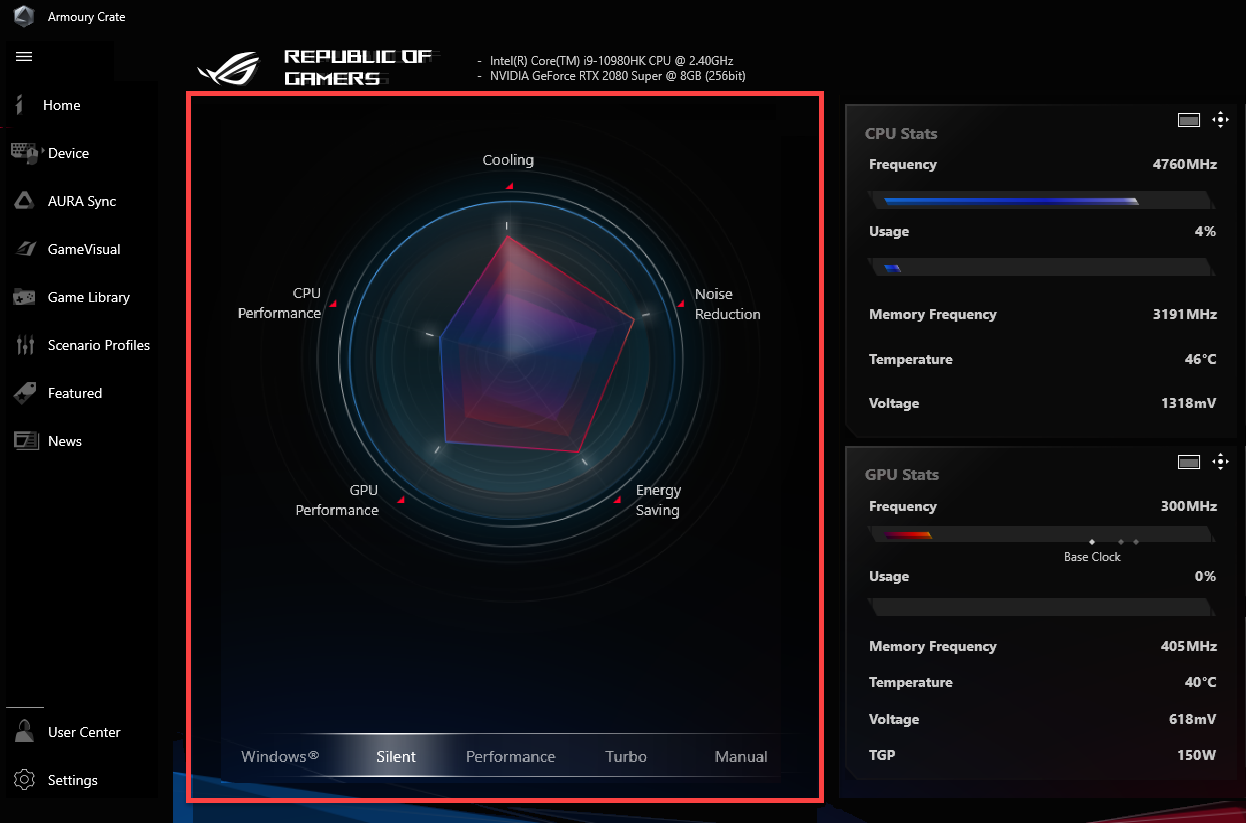
Он может обеспечить быструю настройку производительности системы, и каждый режим имеет разные настройки по умолчанию: производительность ЦП и графического процессора, Охлаждение, Шумоподавление и энергосбережение, например Windows®, Бесшумный, Производительность, Турбо, Ручной и Планшетный / Вертикальный режим.
Чтобы получить наилучшие впечатления от игры, мы рекомендуем Вам установить в настройках вентилятора режим Турбо. В этом режиме производительность системы настраивается как высший приоритет и сохраняется высокая производительность.
Примечание: Турбо-режим доступен только при подключенном адаптере питания.
Освободить занятую оперативную память
Устройство Ⓐ > Система Ⓑ > Память Ⓒ : Вы можете выбрать приложения и освободить занятую память во время игры.
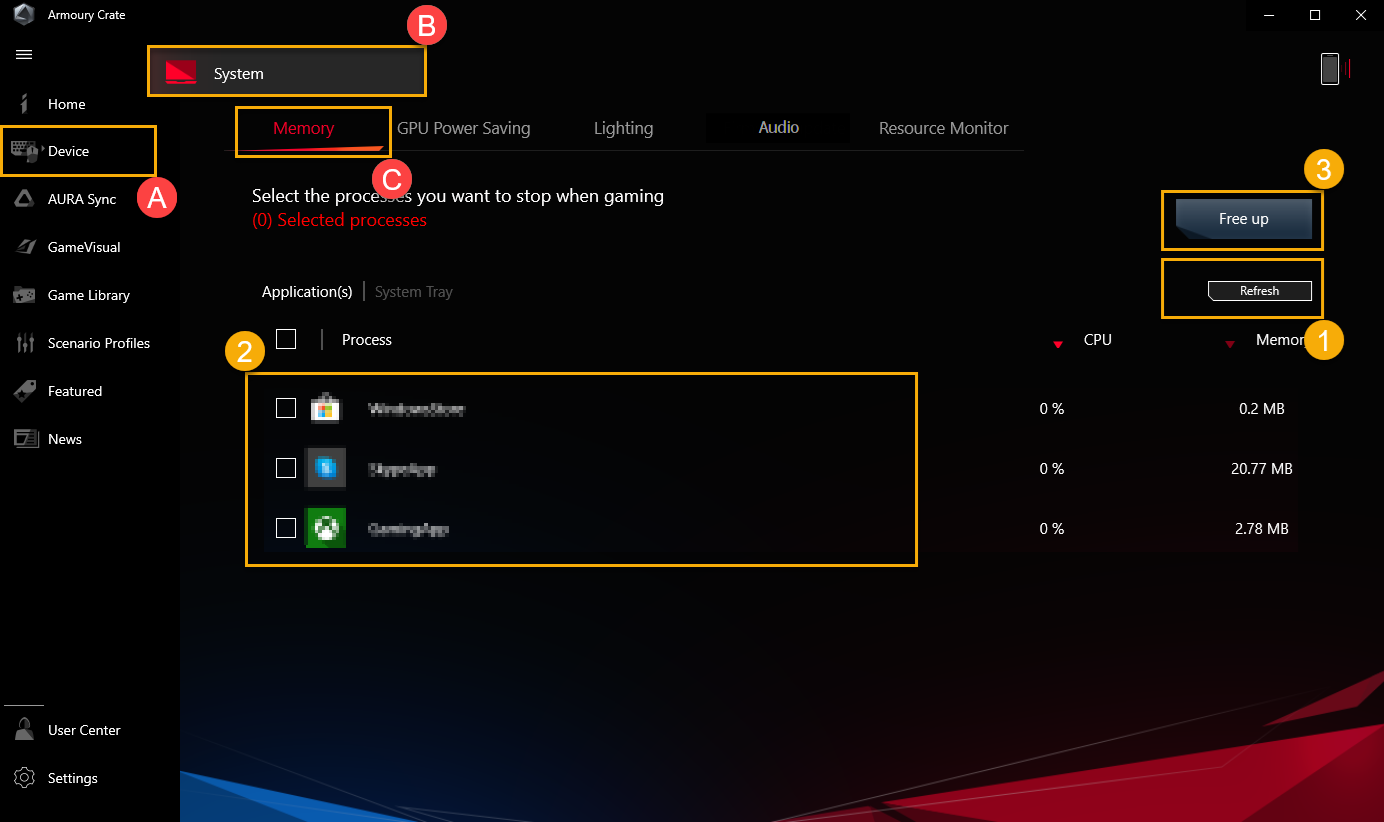
- Обновить ① : нажмите, чтобы обновить список приложений, которые в данный момент занимают память.
- Приложения ② : отображает список приложений, которые в данный момент занимают память.
- Освободить ③ : нажмите, чтобы освободить память, которая занята выбранным приложением.
Энергосбережение GPU
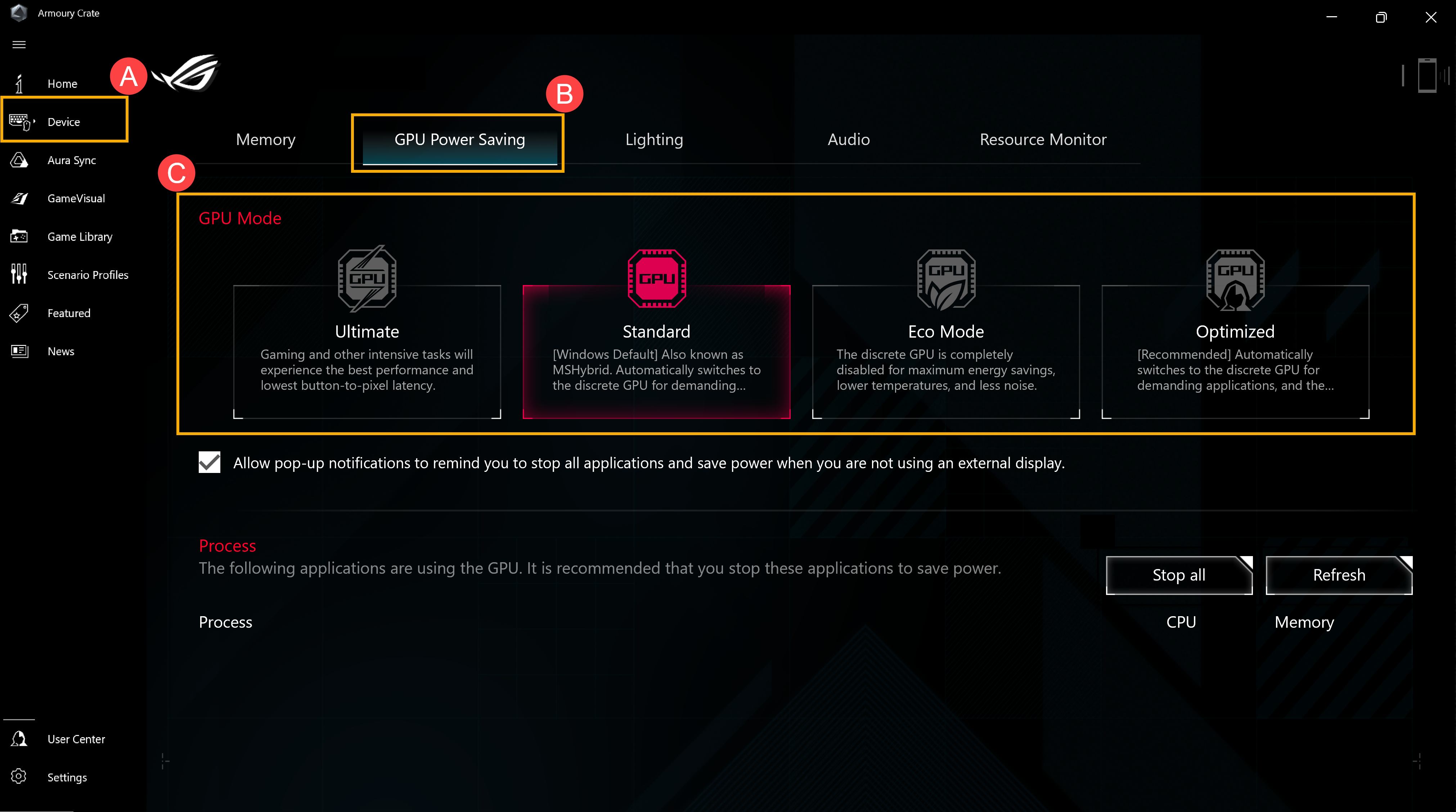
Вы можете переключить режим GPU или закрыть приложение (приложения), которое в данный момент используют графический процессор для энергосбережения.
Чтобы получить наилучшую производительность рекомендуем выбрать режим графического процессора Ultimate. Выберите Устройство Ⓐ > Энергосбережение GPU Ⓑ > GPU Режим Ⓒ .
GameVisual
GameVisual — это инструмент управления цветом экрана, который предоставляет различные сценарии цвета экрана, чтобы предоставить Вам лучший личный визуальный опыт, например, по умолчанию, Гонки, Пейзажи, RTS / RPG, FPS, Кино, Eyecare и Яркий режим. Вы можете выбрать подходящий режим в зависимости от игры, в которую Вы играете. В статье по ссылке Вы можете узнать больше о GameVisual.
Есть несколько способов помочь оптимизировать производительность системы Windows для улучшения игрового процесса:
Перезагрузите компьютер
Регулярная перезагрузка компьютера приведет к закрытию всего программного обеспечения, работающего на Вашем компьютере, и поможет улучшить игровой процесс, поскольку некоторые запущенные приложения снижают производительность системы.
Закройте ненужные фоновые приложения
Некоторые приложения могут занимать системные ресурсы в фоновом режиме, пока Вы их не заметили, поэтому Вы можете закрыть ненужные приложения с помощью диспетчера задач. Здесь Вы можете узнать больше о том, как использовать диспетчер задач для проверки производительности
Если Вы больше не будете использовать приложение, Вы можете удалить его. Здесь можно узнать больше о том, как удалить приложения.
Установите игру на SSD (твердотельный накопитель)
SSD имеет лучшую скорость чтения / записи, чем оригинальный HDD (жесткий диск), он также может оптимизировать Ваш игровой процесс. Здесь Вы можете узнать больше о том, как проверить текущие подключенные диски
Оптимизация и дефрагментация диска через Windows
Примечание: Оптимизация и дефрагментация SSD не может улучшить производительность, а скорее снижает его емкость. Поэтому мы рекомендуем оптимизировать и дефрагментировать диск под HDD, только если на нем установлена Ваша игра.
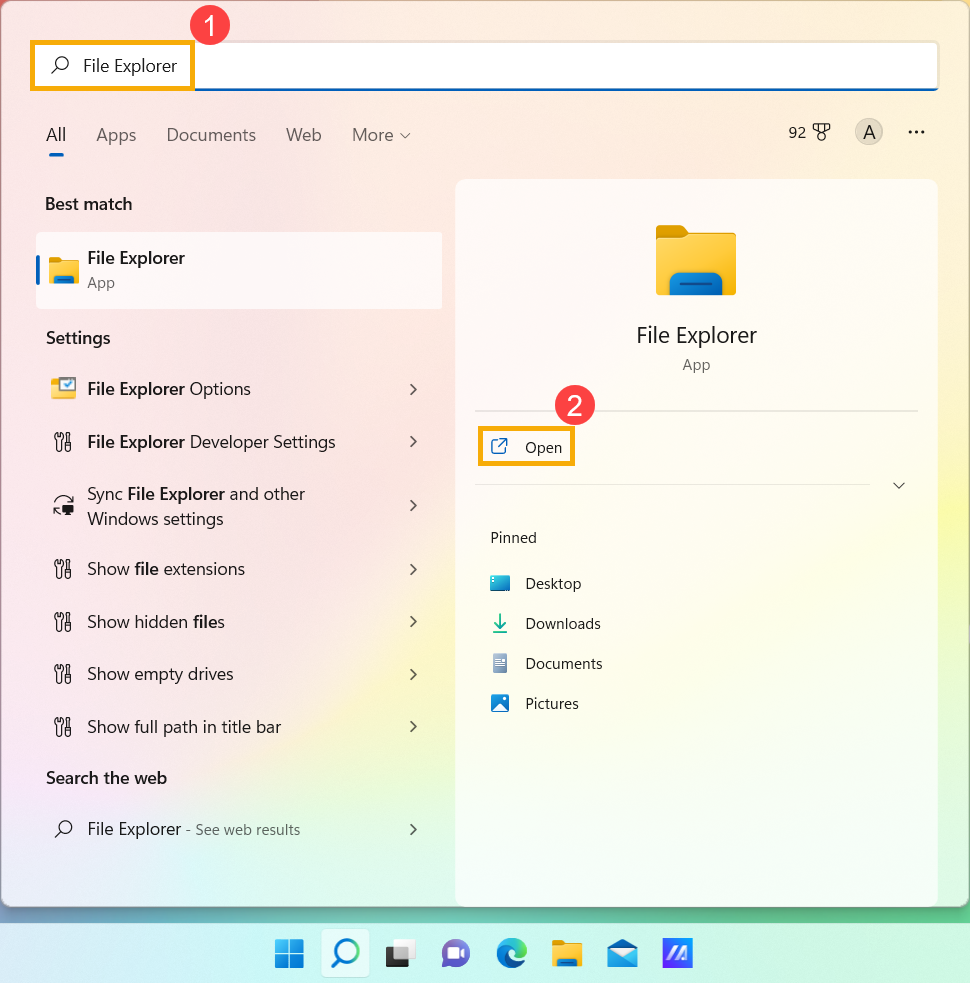
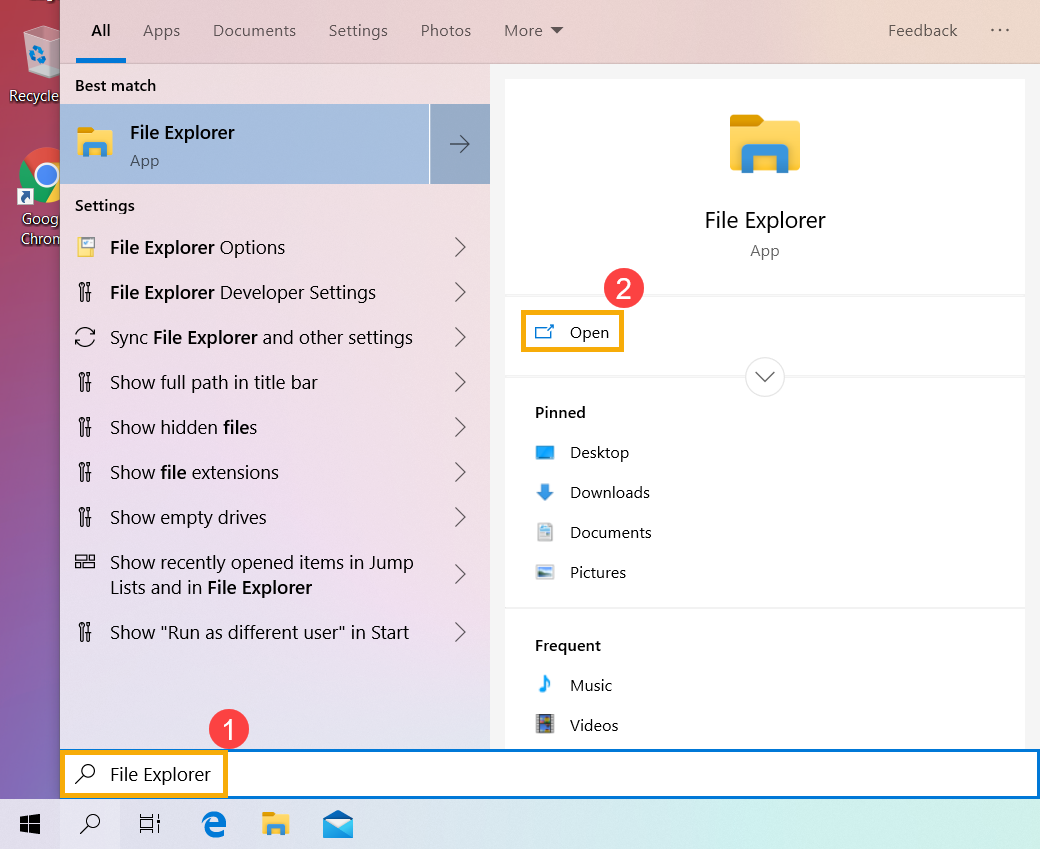
- Введите и выполните поиск [Проводник] в строке поиска Windows ① , затем щелкните [Открыть] ② .
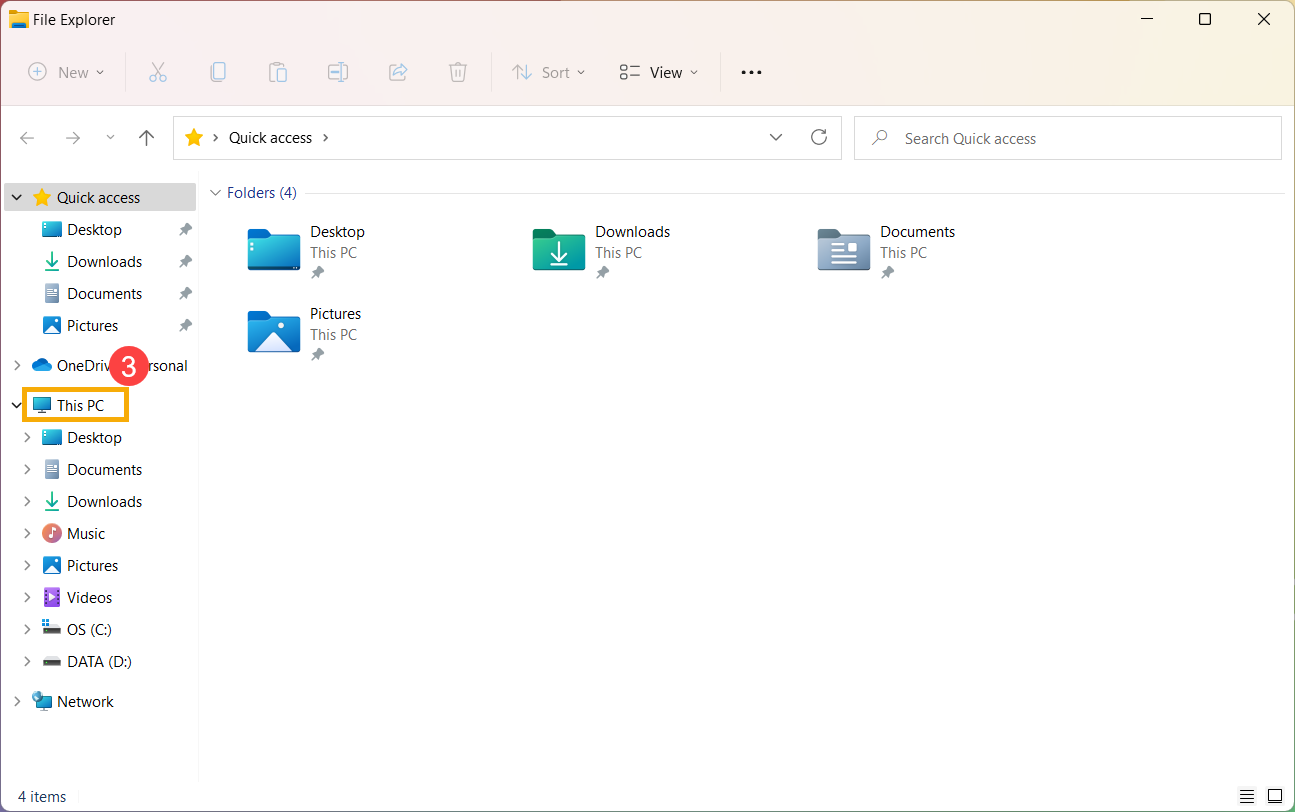
- В окне проводника щелкните [Этот компьютер] ③ .
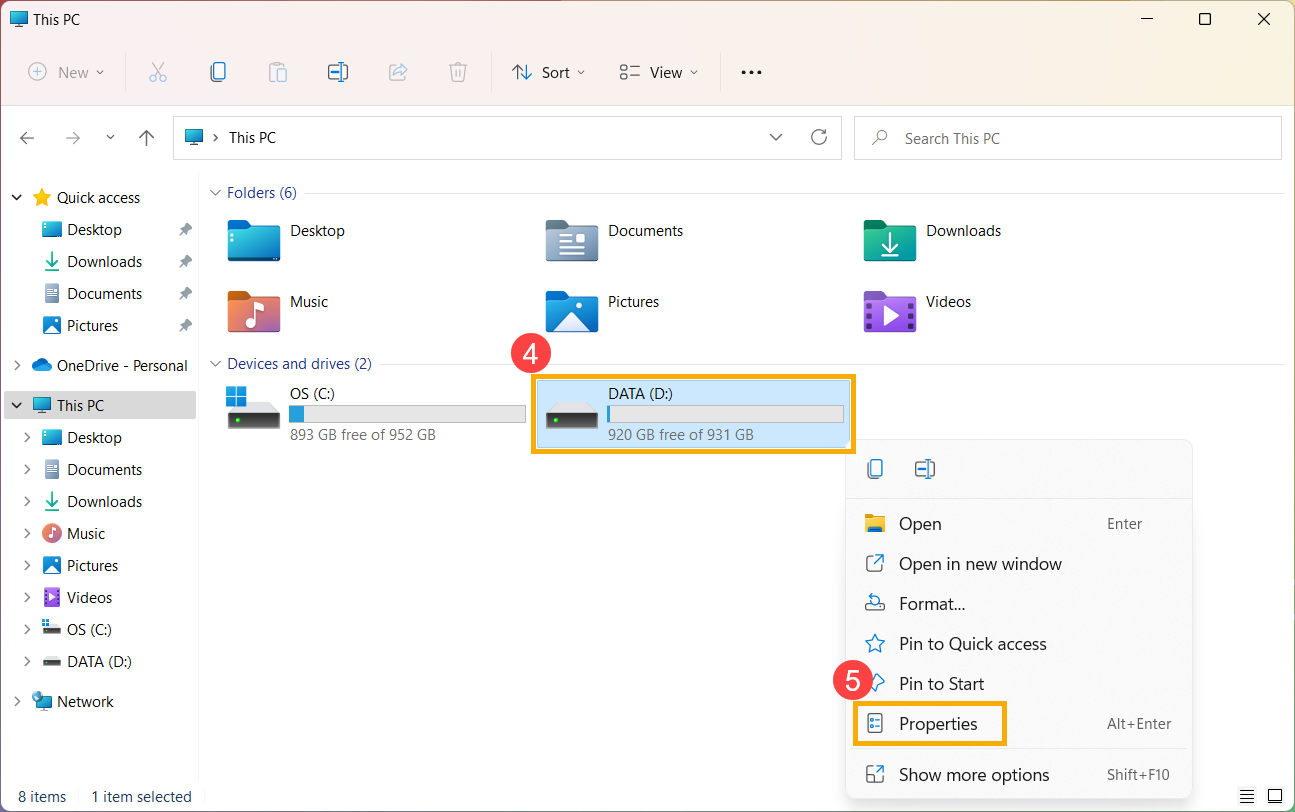
- В окне «Этот компьютер» выберите [диск, на котором установлена игра] ④ , щелкните на нем правой кнопкой мыши, затем выберите [Свойства] ⑤ .
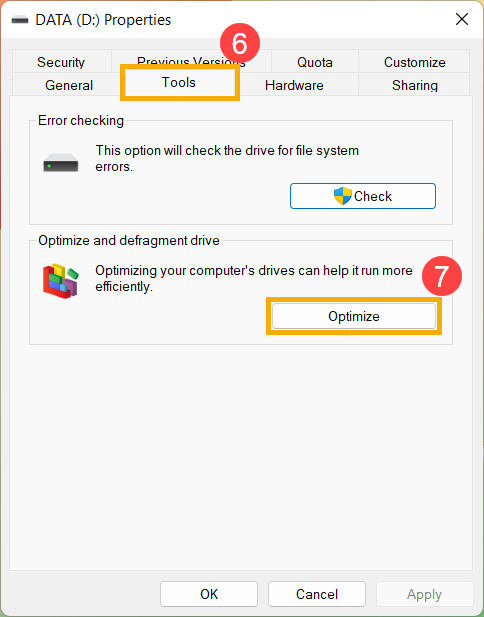
- Выберите вкладку [Инструменты] ⑥ , затем нажмите [Оптимизировать] в разделе Оптимизировать и дефрагментировать диск ⑦ .
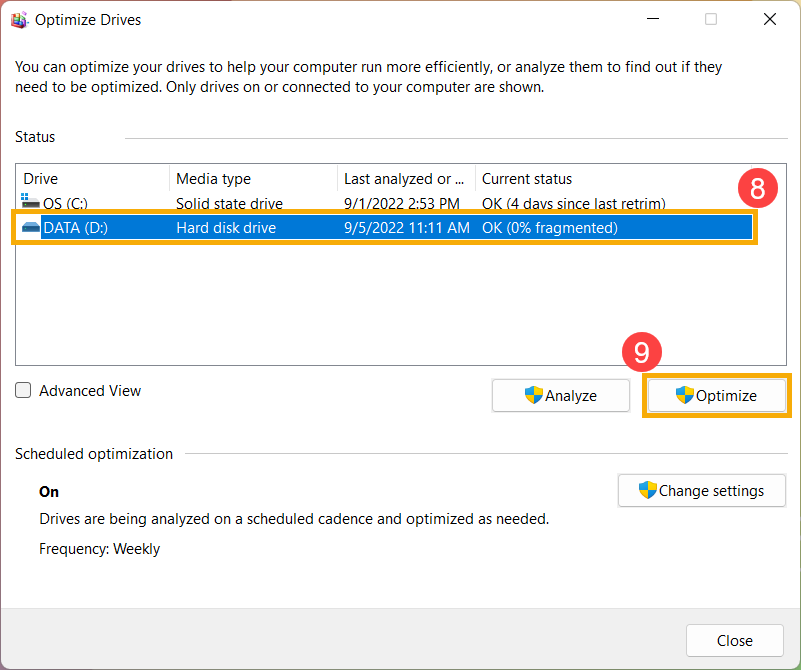
- Выберите [диск, где установлена игра] ⑧ , затем нажмите [Оптимизировать] ⑨ . Система автоматически начнет оптимизацию Вашего накопителя.
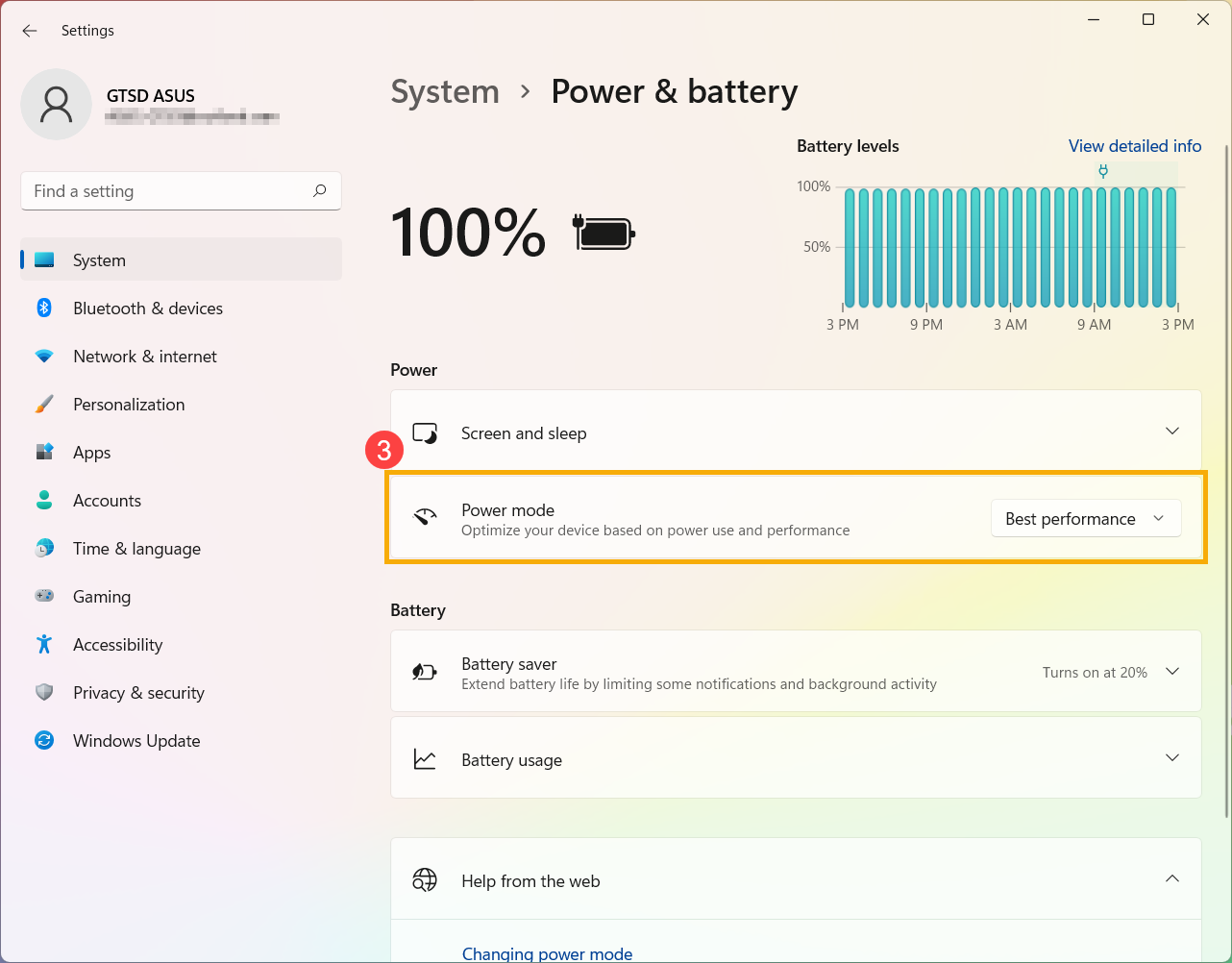
Во время игр мы рекомендуем подключать адаптер переменного тока, чтобы обеспечить достаточную производительность и поддерживать высокую частоту процессора и графического процессора. И установите режим питания Максимальная производительность. Здесь Вы можете больше узнать о том как Изменить режим питания и план.
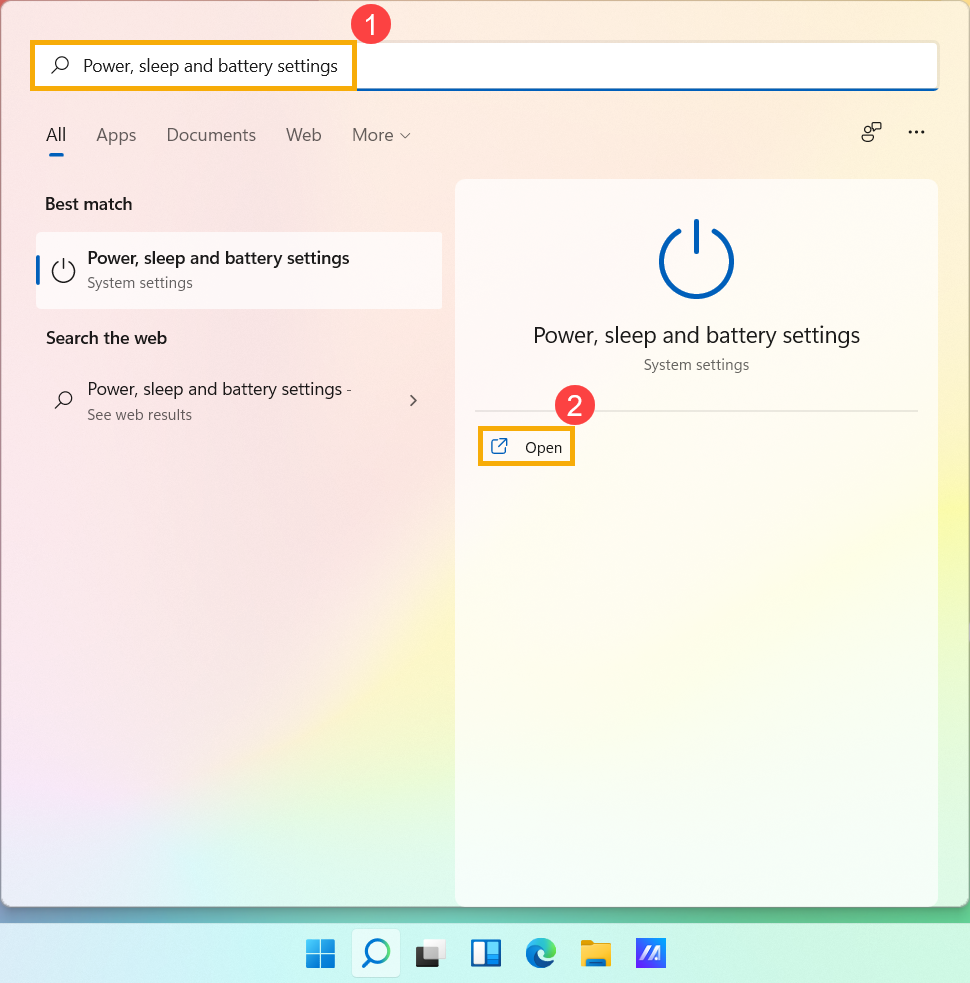
- Напишите и найдите [Питание, сон и настройки батареи] в строке поиска Windows ① , и потом нажмите [Открыть] ② .
- В поле Режим питания выберите режим Максимальная производительность ③ .
Некоторые игры не рассчитаны на высокое разрешение, а некоторые графические процессоры не обеспечивают наилучшей производительности в высоком разрешении. Вы можете попробовать настроить следующие параметры графики в играх, чтобы добиться подходящей игровой производительности и отображения:
- Разрешение: уменьшив разрешение экрана, чтобы повысить FPS (количество кадров в секунду).
- MSAA (сглаживание множественной выборки): MSAA — это обычная игровая настройка, обеспечивающая плавное отображение.
- FXAA (быстрое приближенное сглаживание): FXAA — это алгоритм сглаживания для получения эффекта линии сглаживания на нечетких объектах.
- TXAA (временное сглаживание): для уменьшения мерцания дисплея при перемещении объектов.
- Vsync (вертикальная синхронизация): Vsync позволяет избежать проблем с разрывом изображения, которые вызваны разной частотой обновления в игре и на панели, но блокирует максимальный FPS, не превышающий частоту обновления панели.
- Качество графики (Текстура, Тень, Отражение): улучшение качества графики приведет к выдающимся изображениям, но увеличит производительность системы и повлияет на производительность FPS. Мы рекомендуем отрегулировать качество графики, чтобы добиться оптимального игрового процесса.
Проблема с перегревом снизит производительность системы, Вы можете обратиться к статье: Устранение неполадок — перегрев ноутбука ASUS
Если это онлайн-игра, Вы можете обратиться к следующим статьям, чтобы решить проблему с сетевым подключением:
- Проверьте спецификации игры на сайте
- Обновите BIOS / Windows / драйверы до последних версий
- Настройте игру на использование дискретной графики
- Armoury Crate настройка
- Оптимизируйте систему Windows
- Подключите адаптер питания, измените режим питания
- Настройте разрешение и параметры графики
- Проблемы перегрева
- Проблемы с сетевым подключением
Вы можете проверить рекомендуемые характеристики на веб-сайте игры, чтобы убедиться, что Ваш ноутбук соответствует требованиям. Если Ваш ноутбук не подходит для игры, Вы можете изменить настройки игры, чтобы улучшить игровой процесс. В противном случае Вы можете использовать другой ноутбук, который соответствует рекомендуемым требованиям игры.
Обновление программного обеспечения обычно способствует стабильности и оптимизации системы, поэтому мы рекомендуем Вам проверять и обновлять ПО на своем ноутбуке до последних версий. Здесь Вы можете узнать больше о том, как обновить BIOS:
Для выполнения обновления Windows и обновления драйверов Вы можете узнать больше по ссылкам:
Если Ваш ноутбук имеет дискретную графику (dGPU), dGPU имеет лучшую графическую производительность, чем встроенный графический процессор. Мы рекомендуем установить dGPU в качестве предпочтительного графического процессора для игр, чтобы оптимизировать игровой процесс.
Microsoft изменила приоритет предпочтительного графического процессора в Windows 10 версии 2004, и приоритет предпочтительного графического процессора в настройках Windows некоторых приложений выше, чем у панели управления поставщика графики (например, панели управления NVIDIA и AMD Radeon). Мы рекомендуем Вам настроить оба параметра, независимо от того, в настройках Windows или на панели управления поставщика графики. Здесь Вы можете узнать подробнее о том, Как настроить приложения на использование дискретной графики
Armoury Crate — это интегрированное приложение, разработанное для игровых ноутбуков и настольных компьютеров серии ASUS ROG и TUF, и Вы можете быстро настроить производительность системы и соответствующие настройки с помощью Armoury Crate. Узнать больше можно по ссылке: Armoury Crate — Введение. Ниже приведены некоторые предложения по оптимизации игрового процесса:
HyperFan режим
Он может обеспечить быструю настройку производительности системы, и каждый режим имеет разные настройки по умолчанию: производительность ЦП и графического процессора, Охлаждение, Шумоподавление и энергосбережение, например Windows®, Бесшумный, Производительность, Турбо, Ручной и Планшетный / Вертикальный режим.
Чтобы получить наилучшие впечатления от игры, мы рекомендуем Вам установить в настройках вентилятора режим Турбо. В этом режиме производительность системы настраивается как высший приоритет и сохраняется высокая производительность.
Примечание: Турбо-режим доступен только при подключенном адаптере питания.
Освободить занятую оперативную память
Устройство Ⓐ > Система Ⓑ > Память Ⓒ : Вы можете выбрать приложения и освободить занятую память во время игры.
- Обновить ① : нажмите, чтобы отобразить приложения, которые в данный момент занимают память.
- Приложения ② : отображает список приложений, которые в данный момент занимают память.
- Освободить ③ : нажмите, чтобы освободить память, которая занята выбранным приложением.
Энергосбережение GPU
Вы можете переключить режим GPU или закрыть приложение (приложения), которое в данный момент используют графический процессор для энергосбережения.
Чтобы получить наилучшую производительность рекомендуем выбрать режим графического процессора Ultimate. Выберите Устройство Ⓐ > Энергосбережение GPU Ⓑ > GPU Режим Ⓒ .
GameVisual
GameVisual — это инструмент управления цветом экрана, который предоставляет различные сценарии цвета экрана, чтобы предоставить Вам лучший личный визуальный опыт, например, по умолчанию, Гонки, Пейзажи, RTS / RPG, FPS, Кино, Eyecare и Яркий режим. Вы можете выбрать подходящий режим в зависимости от игры, в которую Вы играете. В статье по ссылке Вы можете узнать больше о GameVisual.
Есть несколько способов помочь оптимизировать производительность системы Windows для улучшения игрового процесса:
Перезагрузите компьютер
Регулярная перезагрузка компьютера приведет к закрытию всего программного обеспечения, работающего на Вашем компьютере, и поможет улучшить игровой процесс, поскольку некоторые запущенные приложения снижают производительность системы.
Закройте ненужные фоновые приложения
Некоторые приложения могут занимать системные ресурсы в фоновом режиме, пока Вы их не заметили, поэтому Вы можете закрыть ненужные приложения с помощью диспетчера задач. Здесь Вы можете узнать больше о том, как использовать диспетчер задач для проверки производительности.
Если Вы больше не будете использовать приложение, Вы можете удалить его. Здесь можно узнать больше о том, как удалить приложения.
Установите игру на SSD (твердотельный накопитель)
SSD имеет лучшую скорость чтения / записи, чем оригинальный HDD (жесткий диск), он также может оптимизировать Ваш игровой процесс. Здесь Вы можете узнать больше о том, как проверить текущие подключенные диски
Оптимизация и дефрагментация диска через Windows
Примечание: Оптимизация и дефрагментация SSD не может улучшить производительность, а скорее снижает его емкость. Поэтому мы рекомендуем оптимизировать и дефрагментировать диск под HDD, только если на нем установлена Ваша игра.
- Введите и выполните поиск [Проводник] в строке поиска Windows ① , затем щелкните [Открыть] ② .
- В окне проводника щелкните [Этот компьютер] ③ .
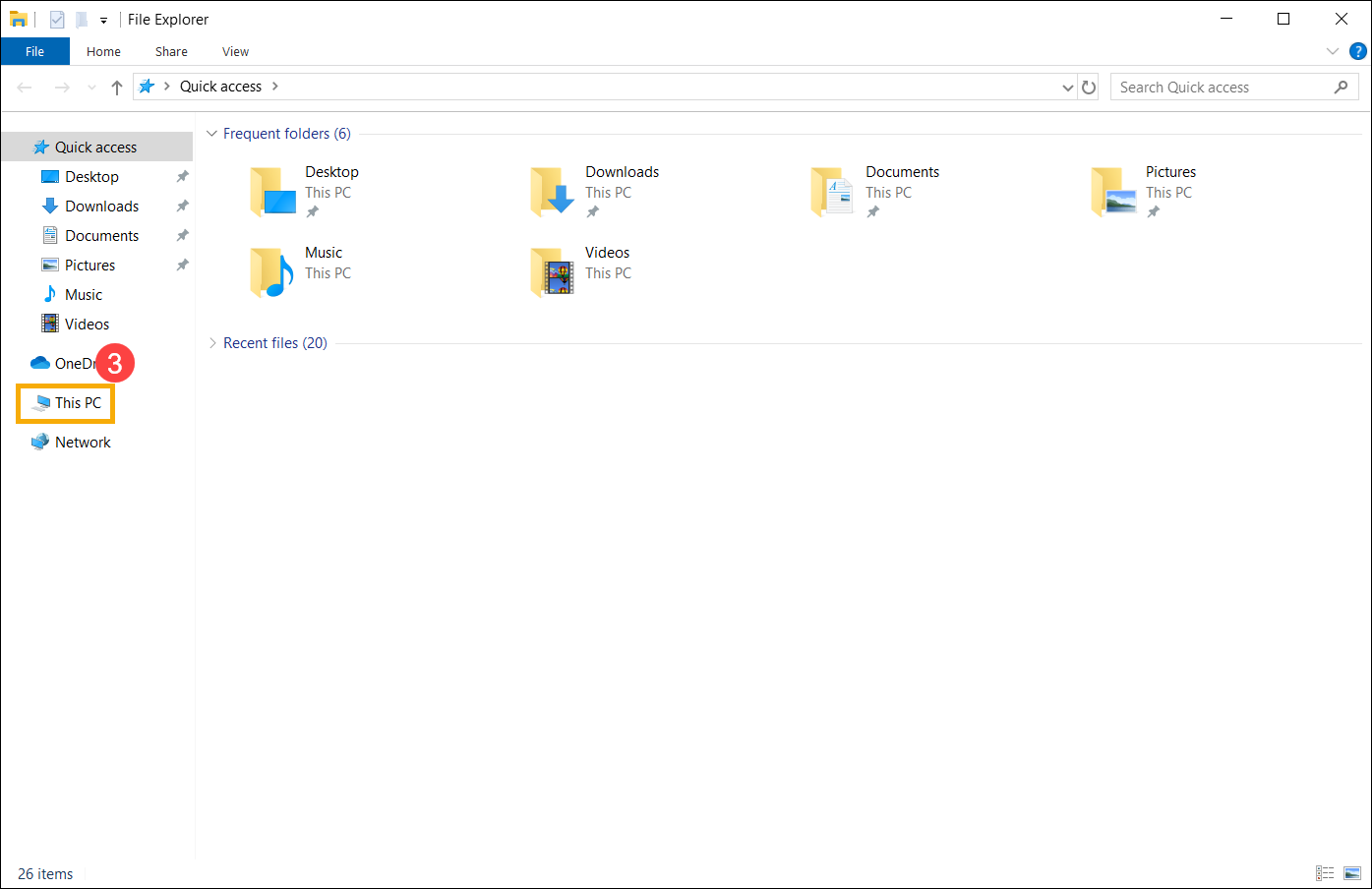
- В окне «Этот компьютер» выберите [диск, на котором установлена игра] ④ , щелкните на нем правой кнопкой мыши, затем выберите [Свойства] ⑤ .
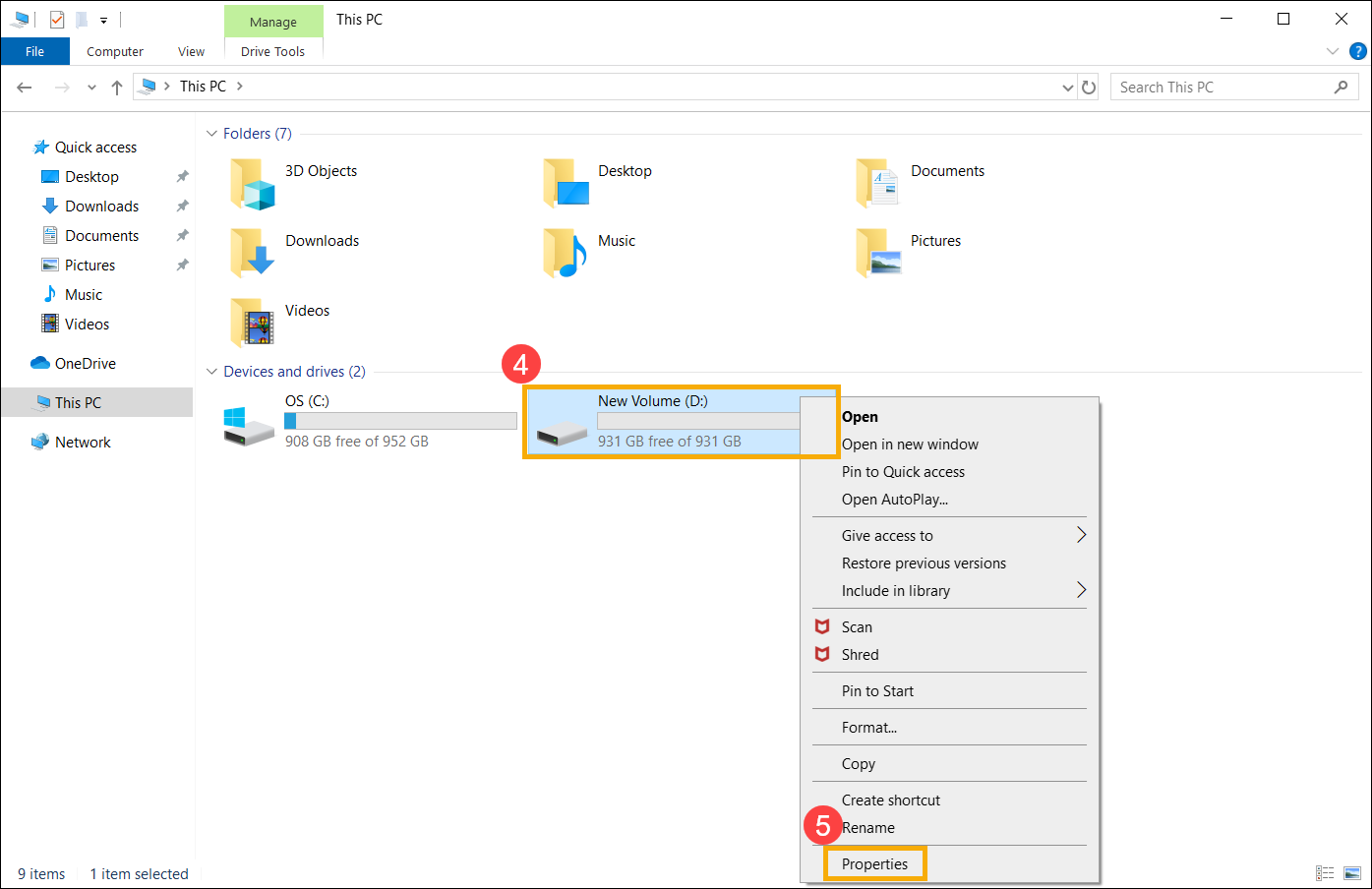
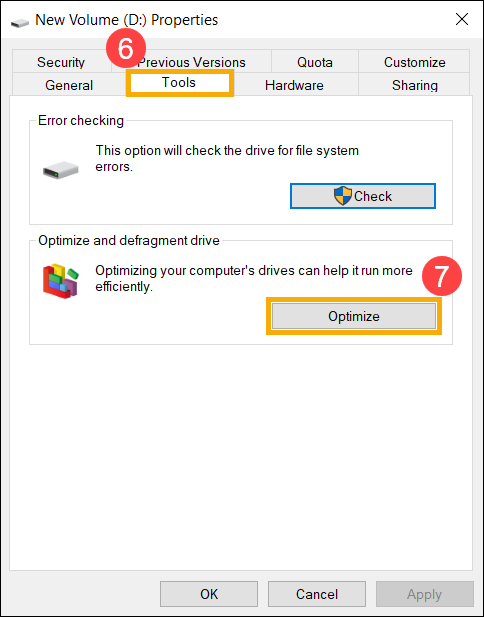
- Выберите вкладку [Инструменты] ⑥ , затем нажмите [Оптимизировать] в разделе Оптимизировать и дефрагментировать диск ⑦ .
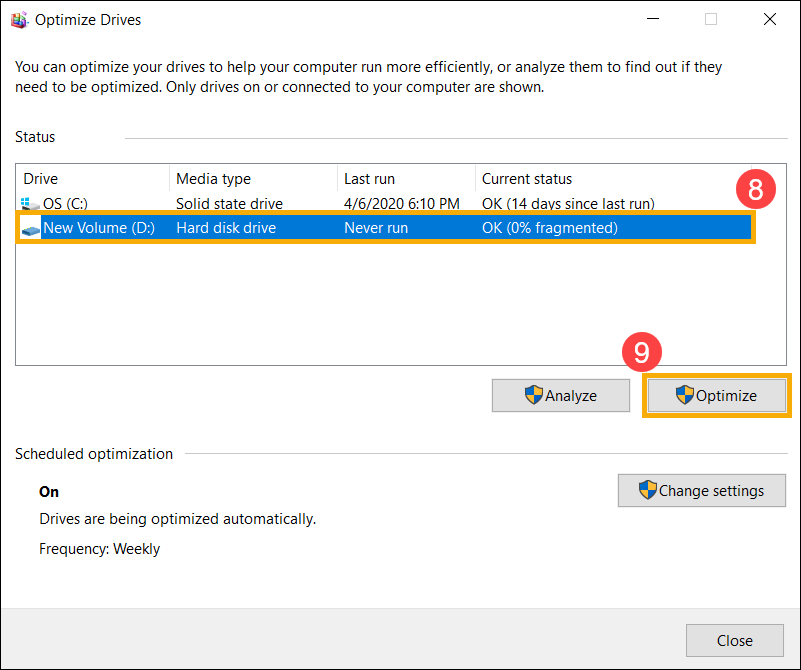
- Выберите [диск, где установлена игра] ⑧ , затем нажмите [Оптимизировать] ⑨ . Система автоматически начнет оптимизацию Вашего накопителя.
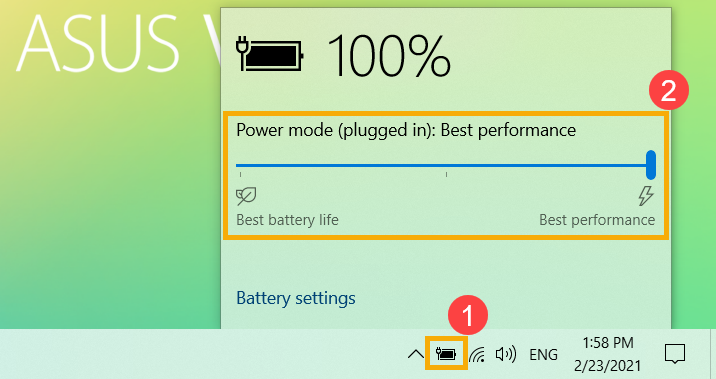
Во время игр мы рекомендуем подключать адаптер переменного тока, чтобы обеспечить достаточную производительность и поддерживать высокую частоту процессора и графического процессора. После подключения адаптера питания щелкните [Значок аккумулятора] на панели задач ① , а затем перетащите ползунок, чтобы изменить режим питания на [Наилучшая производительность] ② . Здесь Вы можете узнать больше о том, как изменить план питания.
Некоторые игры не рассчитаны на высокое разрешение, а некоторые графические процессоры не обеспечивают наилучшей производительности в высоком разрешении. Вы можете попробовать настроить следующие параметры графики в играх, чтобы добиться подходящей игровой производительности и отображения:
- Разрешение: уменьшив разрешение экрана, чтобы повысить FPS (количество кадров в секунду).
- MSAA (сглаживание множественной выборки): MSAA — это обычная игровая настройка, обеспечивающая плавное отображение.
- FXAA (быстрое приближенное сглаживание): FXAA — это алгоритм сглаживания для получения эффекта линии сглаживания на нечетких объектах.
- TXAA (временное сглаживание): для уменьшения мерцания дисплея при перемещении объектов.
- Vsync (вертикальная синхронизация): Vsync позволяет избежать проблем с разрывом изображения, которые вызваны разной частотой обновления в игре и на панели, но блокирует максимальный FPS, не превышающий частоту обновления панели.
- Качество графики (Текстура, Тень, Отражение): улучшение качества графики приведет к выдающимся изображениям, но увеличит производительность системы и повлияет на производительность FPS. Мы рекомендуем отрегулировать качество графики, чтобы добиться оптимального игрового процесса.
Проблема с перегревом снизит производительность системы, Вы можете обратиться к статье: Устранение неполадок — перегрев ноутбука ASUS .
Если это онлайн-игра, Вы можете обратиться к следующим статьям, чтобы решить проблему с сетевым подключением:
Как настроить процессор под игры
Игры на компьютере требуют от процессора особого внимания. Ведь именно процессор является «мозгом» компьютера, отвечающим за выполнение всех команд и обработку данных. Если ваш процессор не настроен правильно, игры могут работать медленно или даже вылетать. В этой статье мы расскажем вам о полезных советах и настройках, которые помогут максимально оптимизировать работу процессора для игр.
Выбор оптимального режима процессора. При настройке процессора для игр важно выбрать оптимальный режим работы. В большинстве случаев рекомендуется выбрать режим «Высокая производительность». Этот режим позволит процессору работать на максимальной производительности, что особенно полезно для игр, требующих больших вычислительных мощностей. В некоторых случаях также можно использовать режим «Игровой режим», который оптимизирует работу процессора специально для игр.
Настройка ядер процессора. Современные процессоры обычно имеют несколько ядер, что позволяет выполнять несколько операций одновременно. Для настройки процессора для игр рекомендуется разрешить использование всех ядер. Это поможет распределить нагрузку на процессор более равномерно и повысить его производительность во время игры. Также стоит установить высокий приоритет работы игровых процессов, чтобы они получили больше ресурсов процессора.
Оверклокинг процессора. Если вы хотите получить еще большую производительность от процессора, вы можете попробовать оверклокнуть его. Оверклокинг позволяет увеличить тактовую частоту процессора, что повышает его производительность. Однако стоит помнить, что оверклокинг может привести к перегреву процессора и снижению его стабильности. Поэтому перед оверклокингом необходимо провести тщательное тестирование и контроль температуры процессора.
Процессор для игр: оценка и требования
Во-первых, следует обратить внимание на частоту процессора, выраженную в гигагерцах (ГГц). Чем выше частота процессора, тем быстрее он способен выполнять вычисления и обрабатывать данные. Для игр рекомендуется выбирать процессор с частотой не менее 3,5 ГГц, чтобы обеспечить достаточную производительность для современных игр.
Во-вторых, важно обратить внимание на количество ядер и потоков процессора. Чем больше ядер и потоков у процессора, тем лучше он справляется с многозадачностью и параллельной обработкой данных. Для игровых компьютеров рекомендуется выбирать процессоры с не менее чем 4 ядрами и 8 потоками.
Также следует обратить внимание на кэш-память процессора. Кэш-память является быстрым временным хранилищем данных, к которому процессор имеет быстрый доступ. Чем больше кэш-память у процессора, тем быстрее он сможет получать необходимые данные и выполнять вычисления. Для игр рекомендуется выбирать процессоры с кэш-памятью не менее 8 МБ.
Наконец, следует обратить внимание на поддержку технологий, таких как Hyper-Threading и Turbo Boost. Hyper-Threading позволяет процессору лучше использовать вычислительные ресурсы и справляться с многозадачностью. Turbo Boost, в свою очередь, автоматически повышает частоту работы процессора в зависимости от нагрузки и температуры. Обе эти технологии способствуют увеличению производительности и улучшению игрового опыта.
| Параметр | Рекомендуемое значение |
|---|---|
| Частота процессора | Не менее 3,5 ГГц |
| Количество ядер и потоков | Не менее 4 ядер и 8 потоков |
| Кэш-память | Не менее 8 МБ |
В итоге, для комфортной игры рекомендуется выбрать процессор с высокой частотой, достаточным количеством ядер и потоков, а также с поддержкой технологий Hyper-Threading и Turbo Boost. Тщательно оцените требования игр, которые вы планируете запускать, и выберите процессор, который сможет обеспечить требуемую производительность.
Подбор процессора: основные критерии
При выборе процессора для игр существует несколько важных критериев, которые необходимо учесть. От правильного выбора процессора зависит производительность вашей системы и плавность игрового процесса.
1. Тактовая частота: Одним из ключевых параметров процессора является его тактовая частота, измеряемая в гигагерцах (ГГц). Чем выше тактовая частота, тем быстрее работает процессор и тем более быстрыми и плавными будут игры. Однако стоит помнить, что увеличение тактовой частоты может привести к нагреву процессора и требовать более мощной системы охлаждения.
2. Количество ядер: Число ядер в процессоре также играет важную роль при выборе процессора для игр. Чем больше ядер, тем более производительным будет процессор. Игры все чаще начинают использовать многопоточность, поэтому процессор с большим количеством ядер способен эффективнее обрабатывать множество задач одновременно и повышает общую производительность системы.
3. Кэш-память: Кэш-память – это очень быстрая память, используемая процессором для временного хранения данных. Больший объем кэш-памяти позволяет увеличить скорость выполнения операций и повышает производительность процессора. При выборе процессора для игр рекомендуется обратить внимание на кэш-память и выбрать модель с большим объемом кэша.
4. Архитектура: Архитектура процессора также играет важную роль в его производительности. Новые поколения процессоров обычно имеют улучшенную архитектуру, что приводит к увеличению производительности по сравнению с предыдущими моделями. Поэтому стоит обратить внимание на актуальные модели процессоров, чтобы получить лучшие результаты в играх.
5. Бюджет: Конечно, при выборе процессора для игр необходимо учесть свой бюджет. Как и для любой другой компьютерной комплектующей, существует широкий ассортимент процессоров по цене. Если вам нужна мощная и производительная система, возможно, стоит потратить больше денег на более дорогую модель процессора.
Учитывая эти основные критерии, вы сможете правильно подбрать процессор для игр и создать мощную игровую систему, которая справится с самыми требовательными играми без проблем.
Как разогнать процессор для лучшей игровой производительности
Перед тем как приступить к разгону процессора, необходимо убедиться, что ваша система подходит для разгона. Проверьте, нет ли проблем с охлаждением и достаточно ли мощности в источнике питания.
Для разгона процессора можно использовать BIOS. Зайдите в BIOS и найдите настройки, связанные с разгоном. Однако, будьте осторожны, внося изменения в BIOS, вы можете повредить процессор или другие компоненты системы.
Один из способов разгона – это повышение уровня напряжения процессора и увеличение тактовой частоты. Однако, при этом увеличивается и тепловыделение. Поэтому не забудьте о тщательном охлаждении системы, так как высокая температура может привести к сбоям в работе или даже повреждению процессора.
Увеличение тактовой частоты процессора может привести к улучшению игровой производительности, однако не стоит ожидать революционных изменений. Возможно, более эффективными будут другие методы оптимизации, такие как установка новых драйверов, оптимизация операционной системы и использование более мощного видеокарта.
В итоге, разгон процессора может улучшить игровую производительность, но это требует определенных знаний и навыков. Перед приступлением к разгону рекомендуется ознакомиться с руководствами и рекомендациями от профессионалов, чтобы избежать возможных проблем.
Полезные настройки процессора в BIOS
Настройки процессора в BIOS играют важную роль в обеспечении максимальной производительности и стабильности работы компьютера при играх. В этом разделе мы рассмотрим несколько полезных настроек, которые помогут оптимизировать процессор для игр.
1. Режим работы процессора
В BIOS можно выбрать режим работы процессора, который определит его мощность и энергопотребление. Рекомендуется выбрать режим работы «High Performance» или «Performance», чтобы обеспечить максимальную производительность при играх.
2. Турбо-режим
Турбо-режим — это функция, которая автоматически увеличивает тактовую частоту процессора, когда это необходимо для повышения производительности. В BIOS можно включить или отключить эту функцию. Рекомендуется включить турбо-режим для достижения максимальной производительности в играх.
3. Оверклокинг
Оверклокинг — это увеличение тактовой частоты процессора за пределы его заводских настроек. В BIOS можно настроить различные параметры оверклокинга, такие как тактовая частота и напряжение процессора. Однако, оверклокинг может повлечь за собой повышенное тепловыделение и потребление энергии, поэтому рекомендуется осторожно настраивать эти параметры и следить за температурой процессора.
4. Виртуализация
Если вы планируете использовать виртуальные машины или работать с программами, требующими виртуализации, рекомендуется включить функцию виртуализации в BIOS. Это позволит оптимизировать работу с виртуальными машинами и улучшить производительность системы.
Важно помнить, что настройки процессора в BIOS могут различаться в зависимости от производителя материнской платы и версии BIOS. Рекомендуется перед изменением настроек ознакомиться с документацией производителя или проконсультироваться с опытными пользователями.
Важные советы по охлаждению процессора для игр
Вот несколько важных советов, которые помогут вам поддерживать оптимальную температуру процессора во время игры:
1. Установите мощную систему охлаждения
Для игрового компьютера рекомендуется установить мощную систему охлаждения, включающую вентиляторы и радиаторы. Это поможет эффективно удалять излишнее тепло, создаваемое процессором во время игры.
2. Правильно нанесите термопасту
Термопаста — это важный компонент системы охлаждения. Правильное и равномерное нанесение термопасты между процессором и охлаждающим блоком поможет обеспечить более эффективную передачу тепла.
3. Регулярно чистите систему охлаждения
Пыль и грязь могут накапливаться в системе охлаждения и препятствовать нормальному функционированию. Регулярно чистите вентиляторы и радиаторы от пыли с помощью сжатого воздуха или мягкой щетки.
4. Используйте охлаждающую подставку
Охлаждающие подставки для ноутбуков помогут уменьшить нагрев и повысить эффективность системы охлаждения. Они предназначены для распределения воздушного потока вокруг ноутбука и создания дополнительных точек охлаждения.
5. Оптимизируйте настройки процессора
В BIOS можно найти различные настройки процессора, которые могут повлиять на его температуру. Пересмотрите эти настройки и установите оптимальные значения, чтобы достичь оптимального баланса между производительностью и температурой.
6. Избегайте перегрева
При длительной игре на компьютере следите за температурой процессора. Если она становится слишком высокой, остановите игру на некоторое время и дайте процессору остыть. Перегрев может привести к серьезным проблемам с процессором.
Следуя этим важным советам, вы сможете максимально оптимизировать охлаждение процессора вашего игрового компьютера и наслаждаться более стабильной работой во время игры.
Настройка процессора для игр в Windows 10: советы и рекомендации
Современные компьютерные игры требуют все больше ресурсов и мощности от компьютера, особенно от процессора. Правильная настройка процессора может значительно повысить производительность компьютера, а следовательно, и качество игрового процесса. В этой статье мы рассмотрим лучшие способы настройки процессора для игр в операционной системе Windows 10.
1. Увеличьте приоритет для игр
Одним из способов оптимизации процессора является увеличение приоритета для игр. Для этого выполните следующие действия:
-Откройте Диспетчер задач (нажмите комбинацию клавиш Ctrl + Shift + Esc)
-На вкладке «Подробно» найдите процесс, связанный с игрой
-Щелкните правой кнопкой мыши по этому процессу и выберите пункт «Установить приоритет» в контекстном меню
-Выберите один из вариантов приоритета: высокий или реального времени.
2. Очистите систему и отключите ненужные программы
Запуск ненужных программ и процессов на фоне может занимать ресурсы процессора и ухудшать производительность игр. Чтобы очистить систему и отключить ненужные программы, выполните следующие действия:
-Откройте Панель управления и найдите пункт «Программы и компоненты»
-Просмотрите список установленных программ и удалите ненужные
-Перейдите в «Настройки системы» и выберите вкладку «Загрузка»
-Отключите ненужные программы, которые автоматически запускаются при загрузке системы.
С помощью этих простых способов вы можете оптимизировать процессор для игр в операционной системе Windows 10 и наслаждаться гладким и плавным игровым процессом без проблем и задержек.
Выбор наилучшего процессора для игр в Windows 10
При выборе процессора для игр в Windows 10, важно учитывать несколько факторов. Во-первых, необходимо обратить внимание на тактовую частоту процессора. Чем выше тактовая частота, тем быстрее процессор сможет выполнять задачи и обрабатывать данные, что приведет к более плавной игре. Во-вторых, следует обратить внимание на количество ядер и потоков процессора. Чем больше ядер и потоков, тем эффективнее процессор сможет распределять нагрузку при выполнении множества задач одновременно.
Процессоры Intel и AMD являются одними из популярных вариантов для игр в Windows 10. Процессоры Intel, такие как Core i5 и Core i7, обладают высокой тактовой частотой и высокой производительностью. Они обычно имеют меньшее количество ядер, но благодаря своей архитектуре способны обрабатывать большинство игр с высокой эффективностью. Процессоры AMD Ryzen, такие как Ryzen 5 и Ryzen 7, имеют большее количество ядер и потоков, что делает их идеальным выбором для запуска многопоточных игр и потоковой передачи.
Помимо количества ядер, тактовой частоты и производительности, стоит также обратить внимание на архитектуру и технологии процессора. Например, процессоры Intel могут поддерживать технологии Hyper-Threading и Turbo Boost, которые способны улучшить производительность процессора во время выполнения требовательных задач. Процессоры AMD могут иметь архитектуру Zen, которая снижает задержки и повышает производительность в играх.
В итоге, выбор наилучшего процессора для игр в Windows 10 зависит от ваших потребностей и бюджета. Важно учитывать требования конкретных игр, а также другие компоненты вашей системы, такие как видеокарта и объем оперативной памяти. Путем сбалансированного подхода и изучения характеристик процессоров, вы сможете выбрать оптимальное решение для своей игровой системы в Windows 10.
Определение потребностей и возможностей
Прежде чем начать настраивать процессор для игр в Windows 10, важно определить потребности и возможности вашей системы. Некоторые игры могут требовать более мощного процессора, чтобы работать оптимально, в то время как другие игры могут хорошо функционировать на менее мощных процессорах.
Для определения потребностей вашей системы вы можете обратиться к системным требованиям игр, которые вы планируете играть. Эти требования обычно указывают минимальные и рекомендуемые характеристики процессора для оптимальной игры.
Кроме того, вы также можете узнать о характеристиках вашего текущего процессора с помощью утилиты, такой как «Диспетчер задач» в Windows 10. Она позволяет вам увидеть модель и скорость вашего процессора, количество ядер и потоков, а также текущую загрузку процессора.
Также, вы должны учитывать возможности вашей системы для разгона процессора. Если ваш процессор имеет функцию разгона, вы можете повысить его рабочую частоту для улучшенной производительности в играх. Однако, учтите, что разгон может увеличить тепловыделение и требования к системе охлаждения.
Используя эти сведения, вы сможете приступить к оптимизации процессора для игр в Windows 10 и настроить его в соответствии с вашими потребностями и возможностями. Помните, что настройка процессора — это лишь один аспект оптимизации системы для игр, и также важно учесть другие компоненты, такие как графический процессор, объем оперативной памяти и характеристики жесткого диска.
Как выбрать CPU для игр на windows 10
Сегодня Windows 10 позволяет прямо в настройках выбрать графический процессор, который будет использовать игра или приложение. Раньше для этого приходилось использовать специальные инструменты производителя, такие как управляющая панель NVIDIA или центр управления AMD Catalyst.
Эта функция была добавлена в Windows 10 при обновлении в апреле 2018 г. Если вы не видите параметр «Настройки графики», значит у вас еще не установлено обновление.
Как назначить приложение графическому процессору
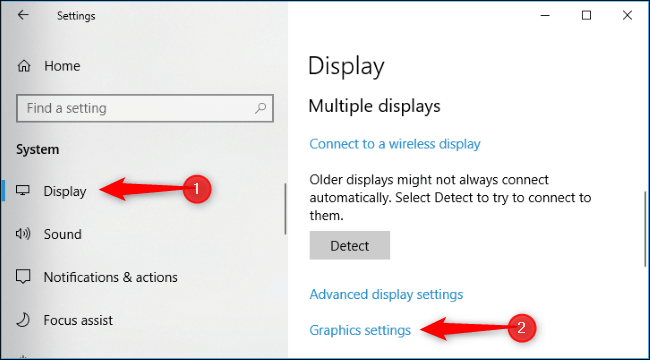
Чтобы назначить приложение графическому процессору, выберите «Настройки»> «Система»> «Дисплей». Прокрутите вниз и нажмите ссылку «Настройки графики».
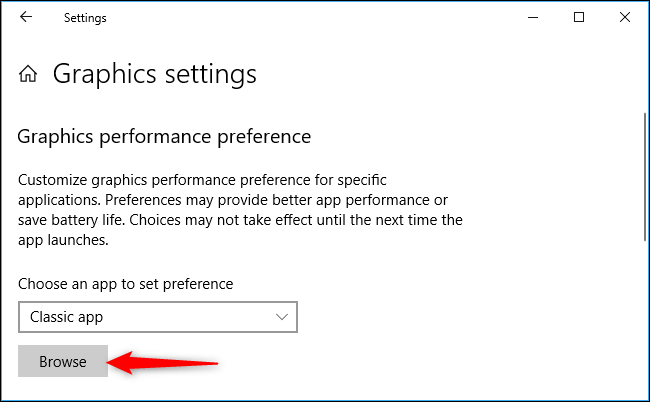
Выберите приложение, которое хотите настроить. Чтобы выбрать игру или традиционное приложение для рабочего стола с файлом .exe, выберите «Классическое приложение», кликните «Обзор» и установите файл .exe на вашей системе. Файлы .exe большинства приложений, вероятнее всего, будут находиться в одной из ваших папок Program Files.
Если вы хотите выбрать универсальное приложение нового стиля, выберите в окне «Универсальное приложение», затем выберите приложение из списка и нажмите кнопку «Добавить». Эти приложения обычно устанавливаются из Магазина Microsoft и не имеют файлов .exe. Их часто называют универсальной платформой Windows или приложениями UWP.
Все добавленные приложения отображаются в списке на странице настройки графики. Выберите приложение, которое вы добавили, а затем нажмите кнопку «Параметры».
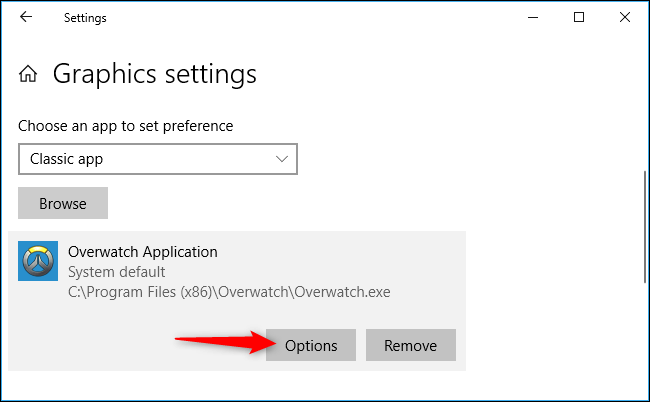
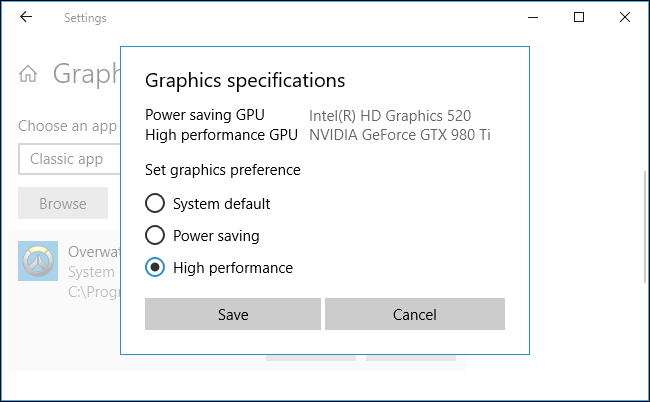
Выберите нужный вам графический процессор. «Системное значение по умолчанию» — это графический процессор по умолчанию, используемый для всех приложений, «энергосберегающий» относится к маломощному графическому процессору (как правило, на плате видеокарты Intel Graphics), а «высокая производительность» относится к мощному графическому процессору (обычно это дискретная видеокарта от производителей вроде AMD или NVIDIA).
В этом окне отображаются определенные графические процессоры, используемые для каждой настройки. Если в вашей системе только один графический процессор, то вы увидите одно и то же имя графического процессора в обоих вариантах – «энергосберегающий графический процессор» и «высокопроизводительный графический процессор».
После того, как закончите, нажмите кнопку «Сохранить». Если в данный момент игра или приложение запущены, вам может потребоваться перезапустить их, чтобы изменения вступили в силу.
Как узнать, какой графический процессор использует приложение
Чтобы узнать, какой графический процессор используется в игре, откройте «Диспетчер задач» и активируйте столбец «Ядро графического процессора» на панели процессов. После этого вы увидите номер графического процессора, который используется приложением. Посмотреть соответствие номеров графических процессоров можно во вкладке «Производительность».
Источник: https://www.howtogeek.com/351522/how-to-choose-which-gpu-a-game-uses-on-windows-10/
- Работа с двумя мониторами на одном компьютере
- Две виндовс на одном компьютере
- Как подключить hdmi к телевизору