ШАГ 2. Установка и настройка ROUTER1
В этом руководстве по лаборатории многосайтовых тестов компьютер маршрутизатора предоставляет мост IPv4 и IPv6 между подсетями Corpnet и 2-Corpnet и выступает в качестве маршрутизатора для трафика IP-HTTPS и Teredo.
- Установка операционной системы на ROUTER1
- Настройка свойств TCP/IP и переименование компьютера
- Отключение брандмауэра
- Настройка маршрутизации и пересылки
Установка операционной системы на ROUTER1
Сначала установите Windows Server 2016, Windows Server 2012 R2 или Windows Server 2012.
Установка операционной системы на ROUTER1
- Запустите установку Windows Server 2016, Windows Server 2012 R2 или Windows Server 2012 (полная установка).
- Для завершения установки следуйте инструкциям и укажите надежный пароль для учетной записи локального администратора. Войдите, используя учетную запись локального администратора.
- Подключение ROUTER1 в сеть с доступом к Интернету и запустите Обновл. Windows, чтобы установить последние обновления для Windows Server 2016, Windows Server 2012 R2 или Windows Server 2012, а затем отключиться от Интернета.
- Подключение ROUTER1 в подсети Corpnet и 2-Corpnet.
Настройка свойств TCP/IP и переименование компьютера
Настройте параметры TCP/IP на маршрутизаторе и переименуйте компьютер в ROUTER1.
Настройка свойств TCP/IP и переименование компьютера
- В консоли диспетчер сервера щелкните локальный сервер, а затем в области «Свойства» рядом с проводной ethernet Подключение и щелкните ссылку.
- В окне сетевых Подключение ions щелкните правой кнопкой мыши сетевой адаптер, подключенный к Corpnet, щелкните «Переименовать«, введите Corpnet и нажмите клавишу ВВОД.
- Щелкните правой кнопкой мыши Corpnet и выберите пункт «Свойства«.
- Щелкните пункт IP версия 4 (TCP/IPv4)и нажмите кнопку Свойства.
- Нажмите кнопку «Использовать следующий IP-адрес«. В IP-адресе введите 10.0.0.254. В маске подсети введите 255.255.255.0 и нажмите кнопку «ОК«.
- Щелкните «Протокол Интернета» версии 6 (TCP/IPv6) и нажмите кнопку «Свойства«.
- Щелкните «Использовать следующий IPv6-адрес«. В IPv6-адресе введите 2001:db8:1::fe. В длине префикса подсети введите 64 и нажмите кнопку «ОК«.
- В диалоговом окне «Свойства Corpnet» нажмите кнопку «Закрыть«.
- В окне сетевых Подключение ions щелкните правой кнопкой мыши сетевой адаптер, подключенный к 2-Corpnet, щелкните «Переименовать«, введите 2-Corpnet и нажмите клавишу ВВОД.
- Щелкните правой кнопкой мыши 2-Corpnet и выберите пункт «Свойства«.
- Щелкните пункт IP версия 4 (TCP/IPv4)и нажмите кнопку Свойства.
- Нажмите кнопку «Использовать следующий IP-адрес«. В IP-адресе введите10.2.0.254. В маске подсети введите 255.255.255.0 и нажмите кнопку «ОК«.
- Щелкните «Протокол Интернета» версии 6 (TCP/IPv6) и нажмите кнопку «Свойства«.
- Щелкните «Использовать следующий IPv6-адрес«. В IPv6-адресе введите 2001:db8:2::fe. В длине префикса подсети введите 64 и нажмите кнопку «ОК«.
- В диалоговом окне «Свойства 2-Corpnet» нажмите кнопку «Закрыть«.
- Закройте окно Сетевые подключения .
- В консоли диспетчер сервера в локальном сервере в области «Свойства» рядом с именем компьютера щелкните ссылку.
- В диалоговом окне «Свойства системы» на вкладке «Имя компьютера» нажмите кнопку «Изменить«.
- В диалоговом окне «Изменения имени компьютера» или «Домен» в имени компьютера введитеROUTER1 и нажмите кнопку «ОК«.
- При появлении запроса на перезагрузку компьютера нажмите кнопку ОК.
- В диалоговом окне Свойства системы нажмите Закрыть.
- При появлении запроса на перезагрузку компьютера нажмите кнопку Перезагрузить сейчас.
- После перезагрузки компьютера войдите с помощью локальной учетной записи Администратор istrator.
Отключение брандмауэра
Этот компьютер настроен только для маршрутизации между подсетями Corpnet и 2-Corpnet; Таким образом, брандмауэр должен быть отключен.
Отключение брандмауэра
- На начальном экране введите wf.msc и нажмите клавишу ВВОД.
- В брандмауэре Windows с расширенной безопасностью в области «Действия » щелкните » Свойства«.
- В диалоговом окне «Брандмауэр Windows с расширенной безопасностью» на вкладке «Профиль домена» в состоянии брандмауэра нажмите кнопку «Отключить«.
- В диалоговом окне «Брандмауэр Windows с расширенной безопасностью» на вкладке «Частный профиль» в состоянии брандмауэра нажмите кнопку «Отключить«.
- В диалоговом окне «Брандмауэр Windows с расширенной безопасностью» на вкладке «Общедоступный профиль» в состоянии брандмауэра нажмите кнопку «Отключить» и нажмите кнопку «ОК«.
- Закройте брандмауэр Windows с расширенной безопасностью.
Настройка маршрутизации и пересылки
Чтобы обеспечить маршрутизацию и переадресацию служб между подсетями Corpnet и 2-Corpnet, необходимо включить перенаправление сетевых интерфейсов и настроить статические маршруты между подсетями.
Настройка статических маршрутов
- На начальном экране введитеcmd.exe и нажмите клавишу ВВОД.
- Включите перенаправление на интерфейсы IPv4 и IPv6 обоих сетевых адаптеров, используя следующие команды. После ввода каждой команды нажмите клавишу ВВОД.
netsh interface IPv4 set interface Corpnet forwarding=enabled netsh interface IPv4 set interface 2-Corpnet forwarding=enabled netsh interface IPv6 set interface Corpnet forwarding=enabled netsh interface IPv6 set interface 2-Corpnet forwarding=enabled netsh interface IPv6 add route 2001:db8:1:1000::/59 Corpnet 2001:db8:1::2 netsh interface IPv6 add route 2001:db8:2:2000::/59 2-Corpnet 2001:db8:2::20 netsh interface IPv6 add route 2001:0:836b:2::/64 Corpnet 2001:db8:1::2 netsh interface IPv6 add route 2001:0:836b:14::/64 2-Corpnet 2001:db8:2::20 Настройка маршрутизатора на базе Windows Server 2012 R2

20.11.2014

itpro

Windows Server 2012 R2

комментариев 19
В этой статье посмотрим, как с помощью встроенных средств на базе сервера с Windows Server 2012 R2 организовать простой межсетевой маршрутизатор. И хотя на практике маршрутизаторы на базе компьютеров используются довольно редко (аппаратные маршрутизаторы, как правило, имеют более высокую производительность, надежность и несколько дешевле выделенного компьютера), в тестовых или виртуальных средах, когда нужно срочно настроить маршрутизацию между несколькими подсетями, маршрутизатор на базе Windows Server вполне себе приемлемое решение.
Итак, в роли маршрутизатора будет выступать сервер с ОС Windows Server 2012 R2. Сервер имеет 2 сетевых интерфейса: физических или виртуальных, если сервер запущен на гипервизоре. Каждому интерфейсу сервера назначен выделенный IP адрес из различных подсетей. Для удобства, мы переименовали названия сетевых интерфейсов в Панели управления сетями и общим доступом:
Сетевая карта 1 (сетевая карта подключена во внутреннюю LAN сеть):
Имя: LAN
IP: 10.0.1.1
Сетевая карта 2 (сетевая карта во внешней сети ):
Имя: Internet
IP: 192.168.1.20
Наша задача – организовать маршрутизацию пакетов из локальной подсети 10.0.1.0 во внешнюю подсеть 192.168.1.0 (как правило, такая сеть имеет выход в интернет) через NAT. Такую схему можно реализовать в случае необходимости организации доступа клиентов из внутренней сети в интернет.
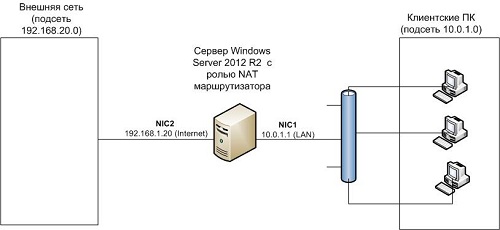
Маршрутизация в Windows Server 2012 R2 реализуется на базе роли Remote Access (RRAS). Данная служба появилась еще в Windows Server 2003 и до текущей в версии Windows Server ее интерфейс и процесс настройки практически не изменился.
Совет. Ранее мы показывали, как с помощью данной службы создать VPN сервер на базе 2012 R2 и настроить DHCP-relay агент.
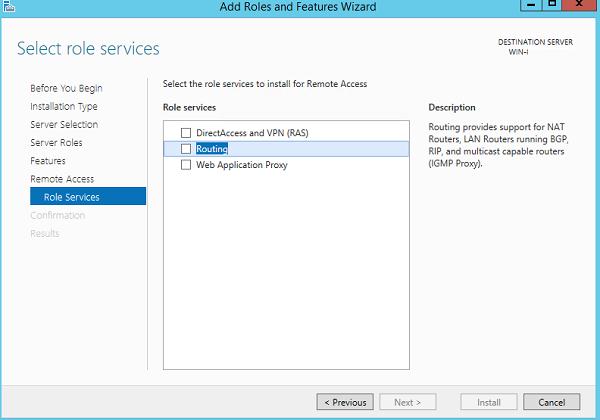
В первую очередь нужно установить роль Remote Access. Для этого откроем консоль Server Manager, выбираем Manage -> Add Roles and Features, находим и отмечаем роль Remote Access, в ее составе выбираем службу Routing, и, соглашаясь со всеми предложенными по умолчанию компонентами, запускаем ее установку (Install).
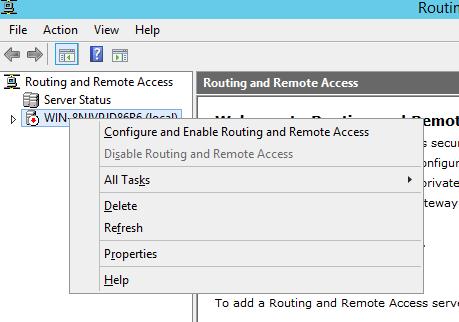
После окончания установки открываем консоль Routing and Remote Access (rrasmgmt.msc), щелкаем по имени сервера (с красной стрелкой) и выбираем Configure and Enable Routing and Remote Access.
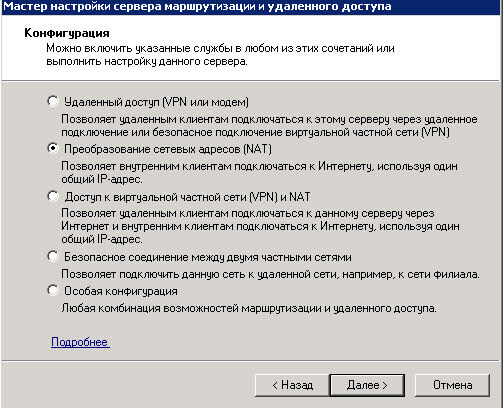
В открывшемся окне выбираем пункт Network Address Translation (NAT).
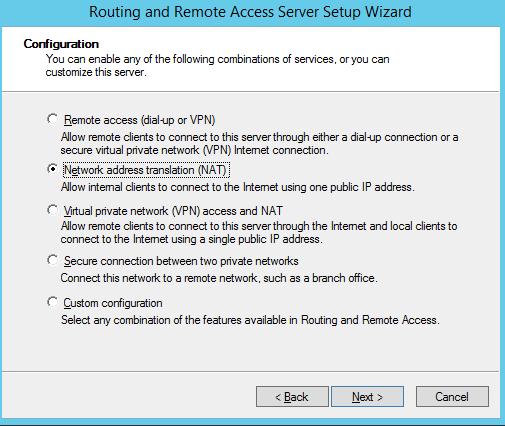
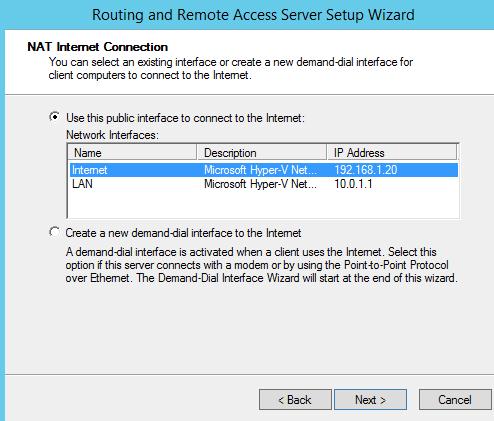
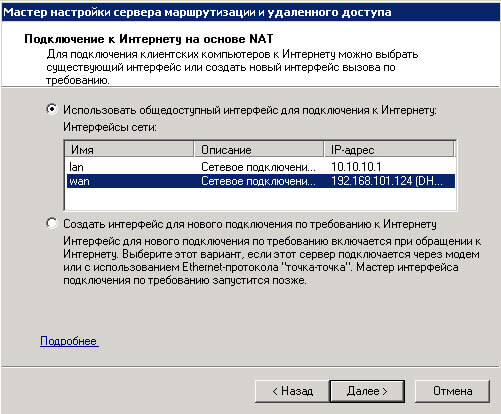
На следующей шаге (NAT Internet Connection) нужно выбрать сетевой интерфейс, подключённый ко внешней сети / Интернету (в нашем примере это интерфейс Internet с ip 192.168.1.20). Этот интерфейс будет «публичным интерфейсом» нашего NAT роутера.
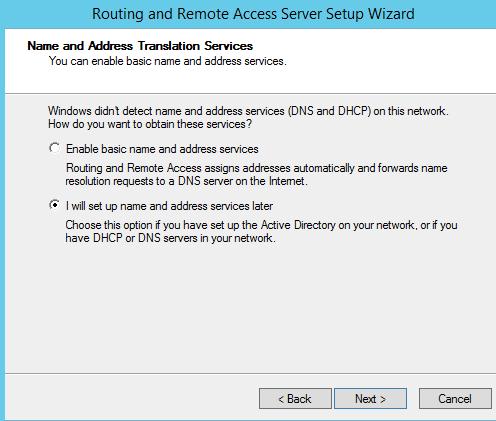
Далее будет предложено указать должен ли NAT роутер обеспечить клиентов внутренней сети сервисами DHCP и DNS. Как правило, этот функционал во внутренней сети уже имеется, поэтому в нем мы не нуждаемся.
На этом базовая настройка маршрутизации на Windows Server 2012 R2 завершена. Сервер уже должен выполнять маршрутизацию пакетов между двумя подключенными сетями и выполнять трансляцию сетевых адресов (NAT).
Чтобы в этом убедиться, в консоли RRAS откройте свойства сервера. На вкладке General показано, что IPv4 маршрутизация включена (т.е. пакеты IPv4 будут пересылаться с одной сетевой карты на другую).

Проверить работу маршрутизации можно, указав на клиентском компьютере во внутренней сети (к которой подключен интерфейс сервера LAN) в качестве шлюза IP-адрес сервера (10.0.1.1), и выполнить ping или трассировку маршрута к ресурсу, расположенному во внешней сети или интернете. Эти попытки должны быть успешными.
Примечание. Windows Server 2012 R2 поддерживает статическую маршрутизацию, протокол динамической маршрутизации RIPv2 и BGPv4. Поддержка OSPF была прекращена еще в Windows Server 2008.
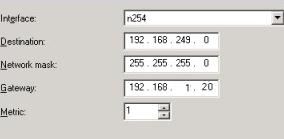
В нашем случае на сервере осуществялется статическая маршрутизация. Если нужно добавить новый маршрут, щелкните ПКМ по Static Routes, выберите пункт меню New static route и создайте новое статическое правило маршрутизации.
Примечание. Статический маршрут также можно добавить из командной строки с помощью команд Route или netsh.
 Предыдущая статья Следующая статья
Как настроить NAT между двумя сетями с помощью службы маршрутизации и удаленного доступа в Windows Server 2008 R2

Технология NAT была разработана как временное решение проблемы исчерпания адресов IPv4. Количество уникальных (общедоступных) глобальных адресов IPv4 слишком мало для быстро растущего числа компьютеров, которым требуется доступ в Интернет. Хотя существует долгосрочное решение – разработка адресов IP версии 6 (IPv6), – IPv6 еще не получил широкого распространения. Технология NAT позволяет компьютерам в любой сети использовать многократно используемые частные адреса для подключения к компьютерам, имеющим глобально уникальные общедоступные адреса в Интернете.
Итак, у нас есть компьютер, на котором есть Интернет от провайдера и есть локальная сеть без Интернета, нам нужно раздать Интернет на все компьютеры в локальной сети, имея только один компьютер с двумя сетевыми адаптерами. У нас есть две сетевые карты LAN и Wan Internet. Мы раздадим этот Интернет всем.

Как настроить NAT между двумя сетями с помощью маршрутизации и удаленного доступа в Windows Server 2008 R2-00
Есть тестовый сервер с Debian 7. Смотрим его сетевые параметры с помощью команды ifconfig, видим, что у него только локальная сеть.

Как настроить NAT между двумя сетями с помощью маршрутизации и удаленного доступа в Windows Server 2008 R2-02
Выполняем команду ping ya.ru, видим, что хост не найдет, другими словами нет интернета.

Открываем Пуск-Администрирование-Маршрутизация и удаленный доступ на нашем сервере.

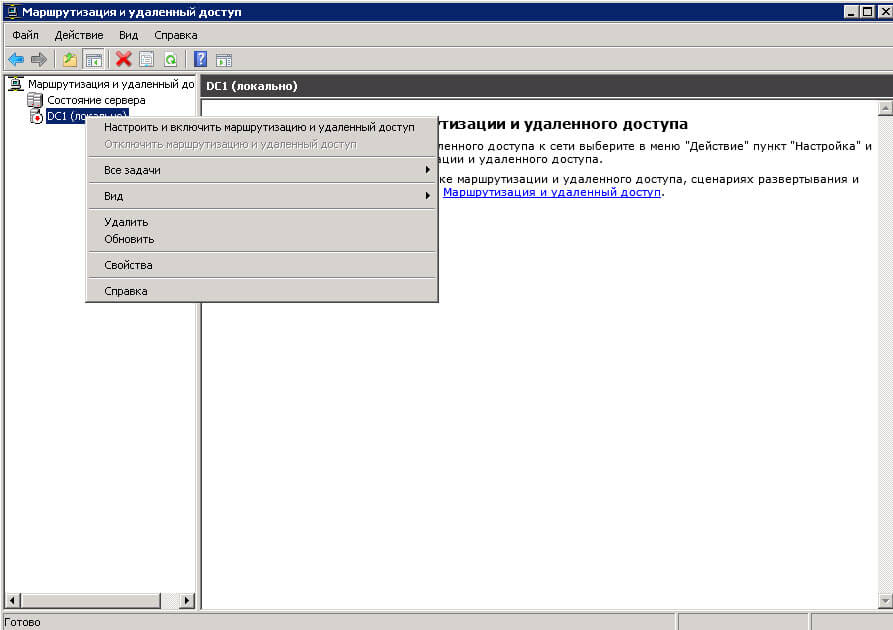
Откроется окно «Маршрутизация и удаленный доступ». Обратите внимание, что сервер выключен и не настроен, на это указывает красная стрелка ниже.

Щелкните сервер правой кнопкой мыши и выберите «Настроить и включить маршрутизацию и удаленный доступ.

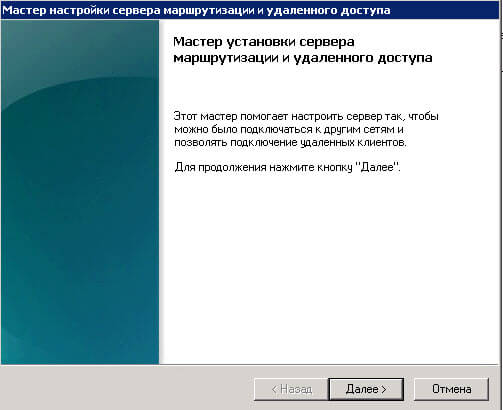
Откроется мастер настройки сервера маршрутизации и удаленного доступа.

В этом окне мы выберем NAT, обратите внимание, что все еще существует VPN-сервер и безопасное соединение между двумя частными сетями.
+ zhivye-oboi-windows.ru Как сбросить Windows 8 до заводских настроек

Затем нужно указать сеть с интернетом, которая будет другой.


Настроен весь сервер

Попробуем еще раз пинговать Яндекс и убедиться, что все в порядке.

Алексей Игнатьев/ автор статьи
Специалист и эксперт zhivye-oboi-windows.ru — профессиональный консультант, системный администратор.
Опыт работы в этой сфере 7 лет.
Как настроить NAT между двумя сетями с помощью службы маршрутизации и удаленного доступа в Windows Server 2008 R2


Всем привет ранее мы с вами установили службу маршрутизации и удаленного доступа в Windows Server 2008 R2, теперь с помощью нее мы настроим NAT. Преобразование сетевых адресов (NAT) позволяет преобразовывать адреса IP версии 4 (IPv4) компьютеров одной сети в IPv4-адреса компьютеров другой сети. IP-маршрутизатор с включенным NAT, связывающий частную сеть (например, корпоративную) с общедоступной (такой как Интернет), позволяет компьютерам в частной сети получать доступ к компьютерам в общедоступной сети с помощью данной службы преобразования.
Технология NAT была разработана как временное решение проблемы исчерпания IPv4-адресов. Количество глобально уникальных (общедоступных) IPv4-адресов слишком мало для стремительно растущего числа компьютеров, которым требуется доступ к Интернету. Хотя долгосрочное решение — разработка адресов IP версии 6 (IPv6) — существует, IPv6 еще не получил широкого распространения. Технология NAT позволяет компьютерам любой сети применять повторно используемые частные адреса для подключения к компьютерам, имеющим глобально уникальные общедоступные адреса в Интернете.
Итак у нас есть компьютер на котором есть интернет от провайдера и есть локальная сеть без интернета, нужно раздать интернет всем компьютерам локальной сети имея только компьютер с двумя сетевыми адаптерами. Имеем две сетевые карты LAn локальная сеть и Wan интернет. Этот интернет мы раздадим всем.
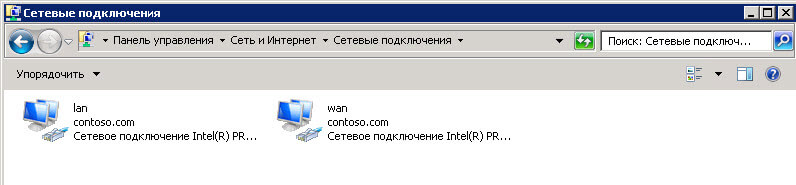
Как настроить NAT между двумя сетями с помощью службы маршрутизации и удаленного доступа в Windows Server 2008 R2-00
Есть тестовый сервер с Debian 7. Смотрим его сетевые параметры командой ifconfig, видим что у него только локальная сеть есть.
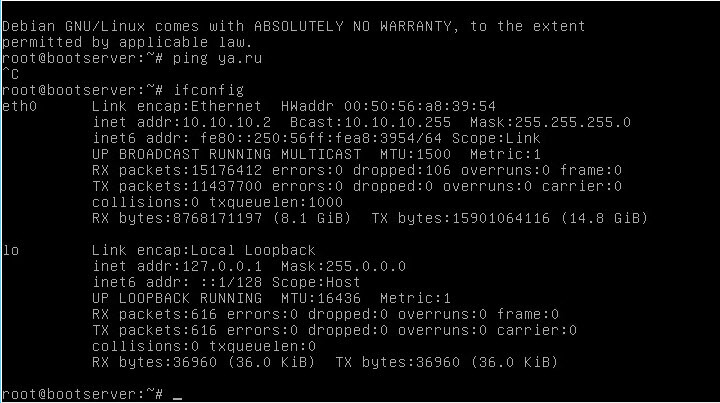
Как настроить NAT между двумя сетями с помощью службы маршрутизации и удаленного доступа в Windows Server 2008 R2-02
Сделаем команду ping ya.ru видим, что хост не найдет, другими словами инета нет.
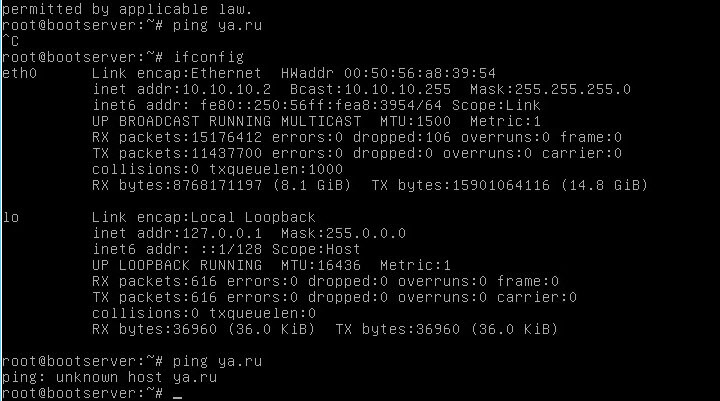
Как настроить NAT между двумя сетями с помощью службы маршрутизации и удаленного доступа в Windows Server 2008 R2-03
Открываем на нашем сервере Пуск-Администрирование-Маршрутизация и удаленный доступ.
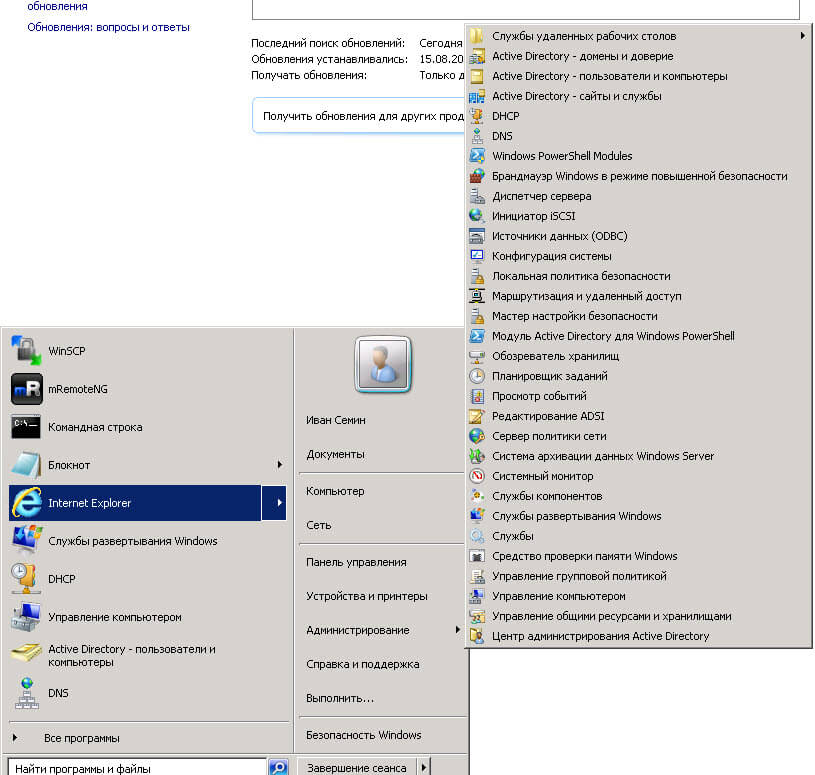
Как настроить NAT между двумя сетями с помощью службы маршрутизации и удаленного доступа в Windows Server 2008 R2-04
Откроется окно Маршрутизация и удаленный доступ. Обратите внимание,ч то сервер выключен и не настроен об этом говорит красная стрелка вниз.
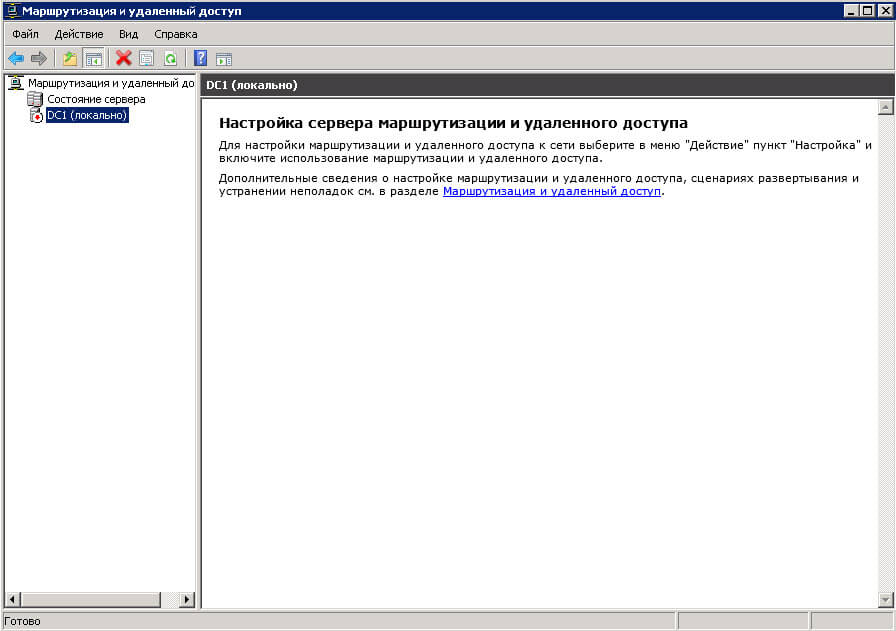
Как настроить NAT между двумя сетями с помощью службы маршрутизации и удаленного доступа в Windows Server 2008 R2-05
Щелкаем правым кликом по серверу и выбираем Настроить и включить маршрутизацию и удаленный доступ.
Как настроить NAT между двумя сетями с помощью службы маршрутизации и удаленного доступа в Windows Server 2008 R2-06
Откроется мастер установки сервера маршрутизации и удаленного доступа.
Как настроить NAT между двумя сетями с помощью службы маршрутизации и удаленного доступа в Windows Server 2008 R2-07
В данном окне мы с вами выберем NAT, обратите внимание что еще есть VPN сервер и Безопасное соединение между двумя частными сетями.
Как настроить NAT между двумя сетями с помощью службы маршрутизации и удаленного доступа в Windows Server 2008 R2-08
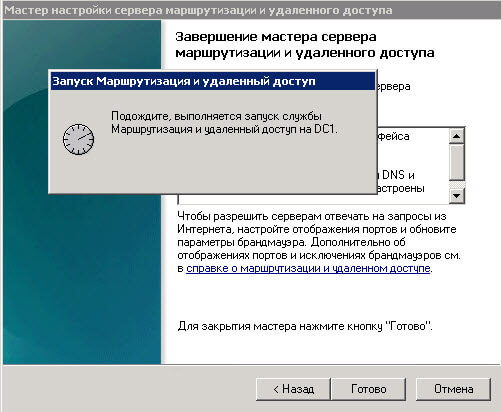
Затем нужно указать сеть с интернетом, которая и будет натить другую.
Как настроить NAT между двумя сетями с помощью службы маршрутизации и удаленного доступа в Windows Server 2008 R2-09
Как настроить NAT между двумя сетями с помощью службы маршрутизации и удаленного доступа в Windows Server 2008 R2-11
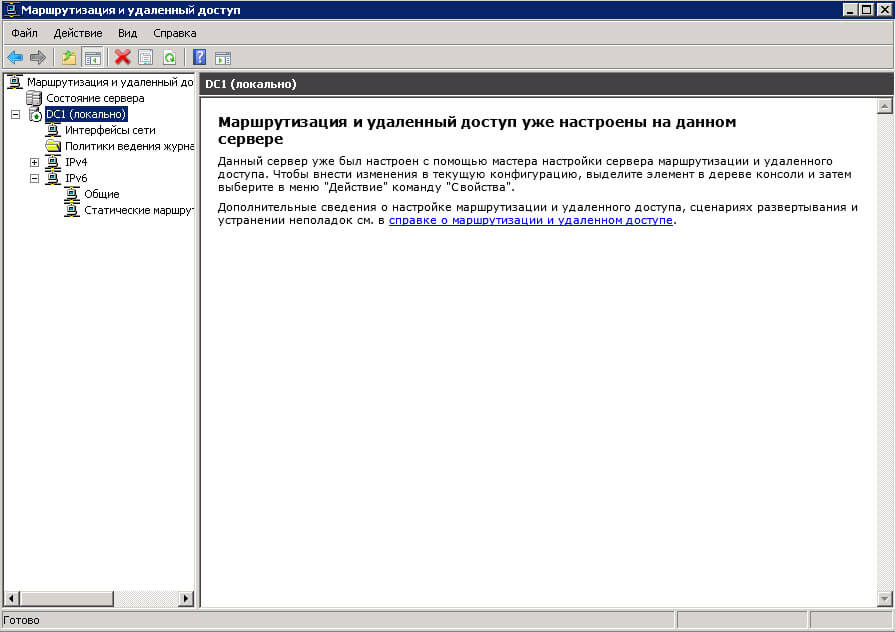
Все сервер настроен
Как настроить NAT между двумя сетями с помощью службы маршрутизации и удаленного доступа в Windows Server 2008 R2-12
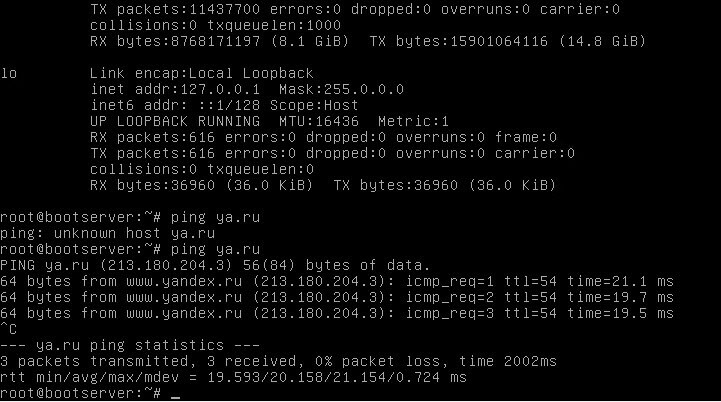
Пробуем снова сделать пинги до яндекса, и видим, что все ок.
Как настроить NAT между двумя сетями с помощью службы маршрутизации и удаленного доступа в Windows Server 2008 R2-13
Вот так вот просто настроить NAT между двумя сетями с помощью службы маршрутизации и удаленного доступа в Windows Server 2008 R2.
Популярные Похожие записи:
- Настройка сети в CentOS 8, за минуту
 Что такое виртуальный сетевой адаптер и в каких случаях он может пригодиться?
 Безопасное RDP подключение к серверу в Google Cloud
 Поиск mac-адреса на DHCP с помощью PowerShell
 Как включить VMotion в Vmware Sphere и мигрировать vm
- Ошибка DHCP, потеряна связь с партнером