Photoshop для новичков: всё про Кисть
Фотограф вы, художник или дизайнер — в любом случае вам понадобится кисть. Это базовый инструмент, без которого тяжело представить ретушь, прорисовку тени и света. Именно с помощью кисти мы работаем с масками, которые позволяют изменять не всю фотографию целиком, а только её часть.
Рассказываем подробно, как устроена кисть, как настроить кисть в фотошопе, а также даём удобную таблицу горячих клавиш для работы с инструментом.

Разобравшись в одних только настройках Кисти, вы будете чувствовать себе уверенней в программе и работать быстрее / Фото: unsplash.com
Где найти кисти в Photoshop
Кисть / Brush — инструмент ручного редактирования. Это значит, что она не работает автоматически, в ней не скрыты сложные алгоритмы и не вшиты нейросети — она делает то, что вы сделали, когда рисовали кистью или пером планшета, с теми настройками, которые вы задали изначально.

Все инструменты ручного редактирования по умолчанию располагаются в Photoshop на панели, прикреплённой к левой части экрана. Именно там и находится кисть / Иллюстрация автора
Иногда она «прячется» за пиктограммой другого инструмента — если рядом с иконкой инструмента справа есть маленький треугольник, значит, там находится сразу несколько инструментов. В таком случае придётся прощелкать левой кнопкой мыши все эти вкладки — кисть точно будет в одной из них.
Если не удалось найти кисть в Photoshop, попытайтесь вызвать её с помощью горячей клавиши B. Но иногда и это не помогает — так как инструментов много, а букв в алфавите не хватает, разработчики назначили одну горячую клавишу на несколько похожих инструментов. В таком случае зажмите Shift и нажимайте клавишу B, пока кисть не появится.
Настройка кисти в Photoshop
У кисти три уровня настроек: в выпадающем окне, на панели настроек инструментов ручного редактирования и — для профи — большая группа разных параметров в специально посвящённой этому палитре (Настройки кисти / Brush Settings). В нашем тексте мы рассмотрим, как настроить кисть в фотошопе при помощи первых двух опций. Это самые необходимые и базовые настройки кисти.
Настройки Кисти в выпадающем окне
Чтобы попасть в эту группу настроек, выберите Кисть, а далее сделайте любое из действий:
- Нажмите на круг с цифрой под ним (круг может быть жёстко очерченным или расплывчатым, а цифра может стоять любая, в зависимости от того, какие настройки у кисти сейчас).
- Кликните правой кнопкой мыши по любой области на изображении/холсте/фотографии.
- Если вы работаете с графическим планшетом, поставьте перо в любую часть изображения и подержите пару секунд.

Выпадающее меню настроек кисти / Иллюстрация автора
Как изменить в Photoshop размер кисти?
Двигайте ползунок Размер / Size влево, чтобы уменьшить кисть, и вправо, чтобы увеличить. Если же вам нужно точное значение, вплоть до пикселя, впишите нужную цифру в окошко над ползунком Размер. Также быстро изменить размер кисти в Photoshop можно с помощью горячих клавиш [ (уменьшает) или ] (увеличивает).
Что такое жёсткость кисти и как её изменять
Жёсткость кисти — это явность, резкость, очерченность её краёв. Она измеряется в процентах. Так, если жёсткость 100%, то края кисти грубые и хорошо заметные, а если 0% — кисть становится мягкой, она плавным градиентом растушёвывается от центра к краям.

Настроить Жёсткость можно в выпадающем меню настроек кисти / Иллюстрация автора
Чтобы изменить жёсткость кисти, сдвигайте ползунок Жёсткость / Hardness, либо впишите в окошко над ползунком нужный вам процент. Также быстро изменить жёсткость кисти можно, если выбрать одну из заранее заготовленных разработчиками кистей — в базовом наборе есть как жёсткая, так и мягкая кисти. Третий способ изменить жёсткость кисти — горячие клавиши Shift + [ (уменьшает жёсткость) и Shift + ] (увеличивает жёсткость).
Как изменить форму и наклон кисти в Photoshop
Кисть в Photoshop можно сплющить, если зажать левой кнопкой мыши и сдвинуть к центру кружок на превью кисти. В таком случае она станет более вытянутой и плоской.
Изменить наклон кисти можно, если кликнуть мышью в любую сторону на превью кисти. С круглой кистью изменять наклон не имеет смысла. Но это практически необходимо, если вы сплющили кисть, либо используете фигурную (например, скачали кисти дыма, волос, облаков и т.д.).

Наклон кисти также можно сдвигать стрелками влево и вправо на клавиатуре / Иллюстрация автора
Наборы кистей
В этом окне находятся скачанные и созданные вами раньше кисти. Начиная с Photoshop СС 2018, кисти можно удобно распределять по папкам. Раньше они лежали скопом.

Папки с ранее скачанными и установленными кистями / Иллюстрация автора
Про то, как устанавливать новые кисти, а также шрифты, градиенты и экшены, читайте в тексте.
Настройки кисти на панели настроек инструментов ручного редактирования

1. Настройки кисти / Brush Settings. Переносит пользователя в панель подробных профессиональных настроек кисти, где можно регулировать её форму, текстуру, шумность и т.д.
2. Режимы наложения / Mode. Позволяет менять режим наложения кисти — то, как она реагирует со слоями под собой. Например, в режиме Экран / Screen часто рисуют свет, а Умножение / Multiply используют для отрисовки теней.
3. Непрозрачность / Opacity. Чем меньше значение непрозрачности, тем слабее рисует кисть. Правее находится кнопка, которая позволяет изменять непрозрачность в зависимости от силы нажима. Работает только с планшетами.
4. Нажим / Flow. Чем меньше нажим, тем более прозрачная кисть. Справа есть режим аэрографа — включив его, вы распыляете краску кисти.
5. Сглаживание. Увеличивая сглаживание, мы как бы замедляем мазок кистью, позволяя работать с ней более аккуратно.
6. Поворот кисти. То же самое, что поворот кисти в выпадающем меню. Если кисть имеет форму, может быть полезно.
7. Зависимость размера от нажима. Работает только в связке с планшетом.
8. Симметрия. Позволяет рисовать симметрично одновременно в двух плоскостях. Например, фракталы.
Чем отличаются Нажим кисти в Photoshop от Непрозрачности?
Если вы уменьшили непрозрачность и провели кистью, а потом, не отпуская левой кнопки мыши, провели ещё раз, мазки не накладываются друг на друга. Для того, чтобы увеличить плотность цвета, придётся отпустить левую кнопку мыши, сделать новый щелчок и уже после этого наложить цвет поверх прошлого мазка.
Если вы работаете с нажимом, то, проведя по одному и тому же месту с зажатой клавишей мыши, непрозрачности суммируются.

Кисть с разным нажимом, но одинаковой непрозрачностью / Иллюстрация автора
16 горячих клавиш для работы с кистью в Photoshop
Давайте посмотрим, как настроить кисть при помощи горячих клавиш фотошопа.
| Горячие клавиши | Назначение |
| B | Выбрать инструмент Кисть |
| [ | Уменьшить размер кисти |
| ] | Увеличить размер кисти |
| Shift + [ | Уменьшить жёсткость кисти |
| Shift + ] | Увеличить жёсткость кисти |
| Стрелка влево на клавиатуре | Повернуть кисть влево |
| Стрелка вправо на клавиатуре | Повернуть кисть вправо |
| Быстро напечатать любые 2 цифры | Задать непрозрачность в процентах, равную набранным цифрам |
| Напечатать цифру 0 | 100% непрозрачность кисти |
| Набрать одну цифру | Непрозрачность кисти в десятых долях. Например, если напечатать 2 — непрозрачность станет 20%. |
| Левый Alt | Быстрое переключение на Пипетку |
| Левый Ctrl | Перемещает содержимое слоя |
| Пробел | Активация инструмента рука |
| Правый Alt | Перемещает слой и создает его копию |
| Shift | Рисует идеально прямую горизонтальную или вертикальную линию |
| Shift + клики левой кнопкой мыши | Создает прямые, соединённые между собой отрезки |
Кисти Photoshop — Учимся настраивать (Часть 1)
Уважаемый посетитель, позвольте для начала предложить Вам Зарегистрироваться или войти на сайт под своим именем.
Это займет всего минуту, и вы сможете воспользоваться множеством дополнительных возможностей нашего сайта.
Я писала данный урок для кое-кого другого, но решила поделиться им со всеми вами. В этой части вы узнаете об основах работы кистей в Photoshop и их настройках. Вторая часть будет посвящена созданию кистей и режимам их смешивания, а также я отвечу на пару актуальных вопросов. Обо всем об этом я уже в той или иной форме говорила, но сейчас я соберу все это воедино.
Одно из самых больших преимуществ Фотошоп – это возможность настраивать кисти. В интернете можно найти и скачать тысячи и тысячи разных кистей, а создание своей собственной – очень просто.
Кисти могут быть использованы не только для рисования с помощью инструмента Кисть (Brush tool), но также могут использоваться в качестве ластика, инструментов размывания, горения и уклонения.
РАБОТА С КИСТЯМИ:

Кисти Photoshop очень хороши, но их настройки для кого-то покажутся слишком сложными. Будет полезно, как мне кажется, переключить режим просмотра кистей на Большой список (Large List), где можно будет видеть описательное название всех кистей рядом с их иконками. Это облегчит поиск нужной кисти. Чтобы сделать это, кликните на область рядом с выбранной кистью, откроется новое окно – кликните на маленькую кнопку в правом верхнем углу и выберите Большой список (Large List). Можете также выбрать Образец (Stroke Thumbnail), которая дает возможность видеть, как будет выглядеть на полотне та или иная выбранная кисть.
Также, здесь же можно загрузить новые кисти (Загрузить Кисти) (Load Brushes). Очень легко загружать кисти одну за другой до тех пор, пока станет невозможным найти нужную в таком большом количестве кистей, даже в списке с описательными именами. Лучше всего Заменять Кисти (Replace Brushes). Это позволит удалить выбранную кисть из вашего списка и заменить ее новой. Проблема возникает, когда у вас очень много кистей, которые вы хотите использовать в одной какой-то картине, и вам постоянно приходится загружать и удалять эти кисти заново. Лучше всего сделать так: если у вас есть определенный набор кистей, которыми вы пользуетесь постоянно, лучше объединить их в одну группу. Для этого используйте Менеджер Установок (Preset Manager), и загружайте и удаляйте кисти до тех пор, пока не найдете идеальную для себя группу кистей. Затем обязательно Сохраните Кисти (Save Brushes) под новым именем.
ПАРАМЕТРЫ КИСТИ:

В окне КИСТИ (BRUSHES) (доступен на панели Окна – Windows или на маленькой панели Переключателя Кистей – Toggle Brushes в верхнем правом углу) находятся все различные методы, с помощью которых вы можете контролировать то, как выглядит и работает ваша кисть. Вот краткий обзор различных возможностей:
Форма кончика Кисти (Brush Tip Shape):
Здесь вы можете настраивать диаметр кисти (который также можно контролировать в процессе рисования с помощью клавиш [ — для уменьшения диаметра, и ] – для его увеличения), поворачивать кисть и устанавливать его угол.
Внизу данного окна расположена графа Интервал (Spacing). Она контролирует то, как далеко друг от друга будут располагаться точки кисти – чем меньше число, тем более плавной и единой будет линия; чем число больше, тем более отдаленными будут друг от друга точки.
Практическое применение: если хотите создать прерывистую или точечную линию, установите высокий уровень интервальности.
Вариации интервала одной и той же кисти, от 1 до 500%:

Динамика Формы (Shape Dynamics):
Когда на этом пункте стоит галочка, активируется Динамика Формы (Shape Dynamics). В этом разделе можно регулировать Колебание Размера (Size Jitter), которое меняет размер каждого отдельного пятна кисти, что создает уникальную линию кисти. Если Регулирование (Control) отключено (Off), размер точек кисти будет зависеть от числа, указанного на слайдере. Если установить параметр Нажима Пера (Pen Pressure), а слайдер поставить на отметку 0, то от нажима вашего пера будет зависить размер кисти – сильный нажим – более крупные точки. Минимальный Диаметр (Minimum Diameter) устанавливает возможный наименьший диаметр кисти.
Колебание Размера (Size Jitter) 100%, Регулирование – Откл. (Controll – Off), Минимальный диаметр (Minimum Diameter) 0%:

Ќажмите на картинку, чтобы посмотреть изображение в полном размере и 100% качестве.
Колебание Размера (Size Jitter) 0%, Регулирование – Нажим Пера (Control – Pen Pressure), Минимальный диаметр (Minimum Diameter) 0% (нажим от слабого до сильного – слева направо):

Ќажмите на картинку, чтобы посмотреть изображение в полном размере и 100% качестве.
Другая полезная опция – Колебание Угла (Angle Jitter), которая, как уже понятно из названия, регулирует угол наклона точек кисти. Как и в случае с Колебанием Размера (Size Jitter), если Регулирование (Control) отключено (Off), оно будет регулироваться слайдером. Интересный результат получится, если установить Регулировку (Control) на Направление (Direction), а слайдер поставить на отметку 0. Угол наклона будет повторять движение вашей кисти.
Практическое применение: Если вы хотели создать шаблон в виде кольчуги или волны, установите колебание угла на 0, его регулировку на направление кисти и проведите линии слева направо и справа налево.
Колебание угла (Angle Jitter) 0%, Регулировка (Control) – Направление (Direction) (элементы кисти ложатся по направлению движения кисти):

Ќажмите на картинку, чтобы посмотреть изображение в полном размере и 100% качестве.
Рассеивание (Scattering):
Когда эта функция включена, включается возможность рассеивания кисти. Эта функция регулирует то, насколько широко рассеиваются элементы кисти. Разница между этой функцией и Интервалом Кисти (Brush Spacing) в пункте Форма Кончика Кисти (Brush Tip Shape) заключается в том, что Рассеивание (Scattering) происходит в разных направлениях, тогда как Интервал Кисти (Brush Spacing) держит точки кисти в одной линии. Количество (Count) группирует ваши точки в маленькие пучки, чем больше это число, тем больше групп.
Рассеивание (Scatter) 90%, Регулирование (Control) – Откл. (Off), Количество (Count) – 1:

Рассеивание (Scatter) 700%, Регулирование (Control) – Откл. (Off), Количество (Count) – 5:

Текстура (Texture):
Когда включена данная функция, возможна Текстуризация (Texture) кисти. Существует множество шаблонов, которые можно скачать в интернете, чтобы использовать их для текстуризации своих кистей. Может понадобиться поиграть с настройками Режимов (Modes), чтобы добиться необходимого результата – некоторые работы отлично смотрятся в режиме Наложения (Overlay), другие – в Мягком Свете (Soft Light), и т.д. Важно помнить, что как и у любой текстуры, края шаблона могут слишком сильно выделяться. Чтобы избежать этого, подергайте слайдер Масштаба (Scale), чтобы изменить размер шаблона. Размер вашей кисти НЕ влияет на размер шаблона текстуры, только на ту область, где касается кисть.
Один и тот же размер кисти, Веб текстура (Web texture) 15%, 60%, и 150% Масштаба:

Ќажмите на картинку, чтобы посмотреть изображение в полном размере и 100% качестве.
Двойная кисть (Dual Brush):
Когда включена эта функция, становится возможным комбинация кисти, которую вы выбрали, с другой кистью. Вторая кисть будет накладываться на первую. В этой графе вы можете регулировать Диаметр (Diameter), Интервал (Spacing), Рассеивание (Scatter) и Количество (Count), которые будут регулировать степень влияния второй кисти на первую.
Примеры Двойной Кисти (Dual Brush):

Ќажмите на картинку, чтобы посмотреть изображение в полном размере и 100% качестве.
Динамика Цвета (Color Dynamics):
Когда включена данная функция, вы можете регулировать цвета вашей кисти. Колебание Переднего и Заднго фона (Foreground/Background) позволяет комбинировать цвета переднего и заднего фона, чем больше степень смешивания, тем более смешанным становятся цвета. Колебания Тона (Hue), Насыщенности (Saturation), и Яркости (Brightness) усиливают вариации этих показателей.
Цвет переднего фона – зеленый, заднего – бледно-голубой. Колебание всех уровней установлен на 80%.

Ќажмите на картинку, чтобы посмотреть изображение в полном размере и 100% качестве.
Динамика Других показателей (Other Dynamics): (CS4) или Режим Переноса (Transfer Mode) (CSS):
Надо поставить переключатель на ВКЛ. (ON), если хотите, чтобы ваша кисть реагировала на нажим пера – для того, чтобы линии кисти сужались на концах, и чтобы прозрачность линий зависела от нажима вашего пера. В большинстве случаев вам надо будет устанавливать Регулировку Непрозрачности (Control of Opacity) и Поток (Flow) на позицию Нажим Пера (Pen Pressure). Если ваша кисть работает не так, как должна, удостоверьтесь, что на данном пункте стоит галочка. Конечно, иногда вам надо будет, чтобы эта функция была Отключена (OFF), например, когда вы хотите, чтобы ваша кисть выступала больше как штамп, нежели как кисть.
Другие пункты:
Эти пункты я не так часто использую, но все же стоит их назвать.
Шум (Noise): добавляет еще больше неровностей.
Мокрые Края (Wet Edges): делает линии прозрачными, а края насыщенными, как при рисовании акварелью.
Аэрограф (Airbrush): делает кисть похожей на Аэрограф при помощи подбора определенных оттенков.
Смягчение (Smoothing): образует мягкие линии на мазках кисти.
Защита текстуры (Protect texture): эта функция позволит применять те же шаблоны текстур и параметров кистей, которые имеют текстуру. Полезна, если вы хотите добиться эффекта плотной текстуры при рисовании с помощью нескольких кистей.
Настраиваем и создаем кисти, для рисования графики в Фотошопе
В этом уроке Фотошопа мы будем настраивать и создавать кисти для рисования.
Версия Photoshop: Photoshop CS3 (2007)
Сложность: Теория
Дата: 14.02.2011
Обновлено: 07.09.2017

Примечание: подобрать и скачать кисти можно в разделе — кисти для Фотошопа.
Настройка графического планшета
Очень часто случается, что некачественная, плохая работа кисти вызвана неправильной настройкой графического планшета. Иногда, люди, только что купившие планшет, полагают, что его достаточно подключить, и он будет готов к работе. Но, увы, они заблуждаются. На самом же деле сначала необходимо подобрать правильную (именно для вас) настройку планшета и кисти. Необходимо, чтобы перо соответствовало и подходило вашему стилю рисования. В этом уроке я расскажу вам о параметрах, настройках кистей для удобной работы, которая будет доставлять вам удовольствие при рисовании.
Библиотека кистей Фотошопа
Чтобы получить доступ к библиотеке кистей Фотошопа для начала вам необходимо открыть окно the Brush Preset Picker (Наборы кистей). Выберите любую понравившуюся вам кисть. Теперь в этом окне щелкните по черной стрелочке (вверху справа). Таким образом, вы увидите огромное количество кистей, предоставленных Фотошопом. Выберите любой вид кистей и ознакомьтесь с ними.
Примечание: В версии Photoshop CC (2014) для того что бы перейти в Brush Presets (Наборы кистей) нужно выбрать через меню Window — Brush Presets (Окно — Наборы кистей).
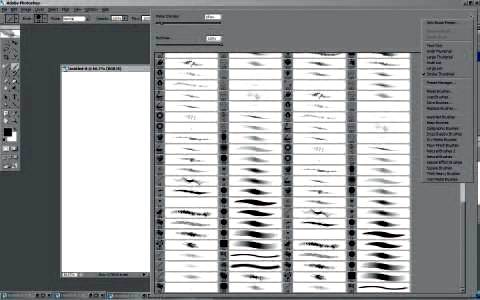
Обычно используемые кисти Фотошопа
Если Вы не в настроении создавать собственные кисти, то Вы можете воспользоваться кистями, которыми очень часто пользуются художники. Natural Brush (Природные кисти) — это один из самых удобных видов кистей, которые входят в стандартный набор. Их не требуется настраивать, так как изначально у них правильные параметры, обеспечивающие качественную работу.

Настройки кистей
Иногда новички удивляются тому, что кисть не реагирует на давление и наклон пера. Но для этого сначала необходимо настроить некоторые параметры кисти. Чтобы получить доступ к настройкам, откройте окно Window (Окно) и выберите Brushes (Кисти). Таким образом, должно открыться окно Brush Presets (Наборы кистей). В следующих шагах я объясню и расскажу вам, для чего предназначена каждая из настроек кистей.

Сохранение измененных параметров кисти
Представьте, что вы уже подобрали удовлетворяющие вас параметры кисти, но теперь необходимо их сохранить. Как же это сделать? Итак, мы снова открываем окно Brush Preset Picker (Наборы кистей), щелкаем по стрелочке в правом верхнем углу, выбираем пункт New Brush Preset (Новый набор параметров кисти). Имейте в виду, если вы не сохраните измененные настройки кисти, то кисти вернутся к настройкам по умолчанию.
Известные настройки кистей
Вообще, при рисовании, многие художники используют кисть Hard Round brush (Жесткая круглая) с настройкой Pen Pressure (Нажим пера). Выберите данную кисть, откройте окно Brush Presets (Наборы кистей), выберите Other Dynamics (Другая динамика — Photoshop CS3 / Transfer (Передача) — начиная с CS5). Затем установите Opacity Jitter (Колебание непрозрачности) на Pen Pressure (Нажим пера). Как вы видите, я буду рисовать картину параллельно с моими объяснениями. Однако я не буду объяснять вам в подробностях о том, как я рисовал свой рисунок, так как главное для нас сейчас – понять, насколько важны настройки кистей. А моя картина продемонстрирует вам возможности кистей. На сей момент, используя именно эту кисть, я нарисовал грубый скетч.
Примечание: Имя раздела Other Dynamics (Другая динамика) начиная с версии Photoshop CS5 изменено на Transfer (Передача).

Текстура кисти
Используя библиотеку кистей Фотошопа, вы можете добавить текстуру вашей кисти. Для этого выберите Window (Окно), затем Brushes (Кисть). В открывшемся окне выберите пункт Textures (Текстура). Теперь вам осталось только выбрать желаемую текстуру. После этого, вы можете поиграть с параметрами Depth (Глубина) и Scale (Шкала), используя предоставленные ползунки.
Особенности формы
Итак, снова откройте окно Window — Brush (Окно — Кисть / Клавиша F5), выберите пункт Brush Tip Shape (Форма отпечатка кисти). Он поможет настроить форму вашей кисти. Ползунок Diameter (Photoshop CS3 / Photoshop CC — Size (Размер)) настроит размер кисти. Угол наклона кисти настроят параметры Angle (Угол) и Roundness (Форма). Чтобы получить менее-более твердые или мягкие края кисти, используйте ползунок Hardness (Жесткость). Чтобы рисовать кистью интервалами, воспользуйтесь ползунком Spacing (Интервалы). Иногда некоторые кисти рисуют с задержкой, зависая. Исправить эту проблему может функция Spacing (Интервалы).
Динамика формы (Shape Dynamics)
Этот параметр поможет вам настроить давление, наклон вашего пера. Например, если вы хотите, чтобы толщина линии кисти изменялась в зависимости от давления пера, поставьте настройку Minimum Diameter (Минимальный диаметр) на 0 процентов и установите Size Jitter (Колебание размера) на Pen Pressure (Нажим пера). Таким образом, чем вы будите сильнее давить на перо, тем толще будет рисоваться линия. Это очень удобно, многие художники пользуются этой настройкой.
Используем наклон (Tilt)
Эту настройку вы можете найти в параметре Shape Dynamics (Динамика формы). Лучше всего эта функция работает с кистями продолговатой формы. Выберите этот параметр. Теперь наклоните ваше перо и начертите линию. Как вы видите, форма кисти будет либо широкой поверхности, либо узкой. Все зависит от формы выбранной кисти.
На примере Photoshop CC 2014: Shape Dynamics (Динамика формы) — Control (Управление): Pen Tilt (Наклон пера) — Tilt Scale (Масштаб наколна);
Создаем собственные кисти
Итак, создайте новый документ, выберите Color Mode (Цветовой режим) на Grayscale (В градациях серого), установите 72 dpi. Кисти выберите маленького размера, чтобы избежать зависания или отставания кистей. Нарисуйте собственную кисть, затем выберите через меню Edit — Define Brush Preset (Редактирование — Определить кисть) . Теперь ваша новая кисть находится в библиотеке кистей Фотошопа.

Для чего создают собственные кисти?
Собственные кисти идеально подходят для того, чтобы нарисовать какие-то повторяющиеся мелкие элементы, детали, структуры. Представьте, что вам необходимо нарисовать несколько сотен птиц на заднем плане. Вам пришлось бы рисовать каждую птицу отдельно, однако можно создать одну птицу и использовать ее как кисть. Таким образом, вы существенно сэкономите время и силы.

Используем собственные кисти
Как я уже говорил, параллельно с инструкцией я рисую картину. Сейчас мне необходимо нарисовать несколько десятков летучих мышей на заднем плане. Итак, для этого я создам собственные кисти. Превратим изображение в кисть. Идем в Other Dynamics (Другая динамика — Photoshop CS3 / Transfer (Передача) — начиная с CS5) и выбираем Pen Pressure (Нажим пера). Далее идем в Brush Tip Shape (Форма отпечатка кисти), используем Spacing (Интервалы), устанавливаем на 30 процентов. Дальше в Scattering (Рассеивание), устанавливаем 137 процентов. Затем в Shape Dynamics (Динамика формы) – выбираем Angle Jitter (Колебание угла) на 11 процентов.

Кисть для создания облаков
Для моего рисунка мне также понадобятся облака. Итак, как же их нарисовать? Во-первых, на новом документе схематически нарисуйте струйку дыма. Затем выберите Other Dynamics (Другая динамика — Photoshop CS3 / Transfer (Передача) — начиная с CS5) и измените Opacity Jitter (Колебание непрозрачности) и Flow Jitter (Колебание количества краски) на Pen Pressure (Нажим пера). Теперь идем в Shape Dynamics (Динамика формы) и изменяем Size Jitter (Колебание размера) на Pen Pressure (Нажим пера), двигаем ползунки Angle Jitter (Колебание угла), Roundness Jitter (Колебание формы) и Minimum Roundness (Минимальная форма) на 30 процентов, затем поставьте галочки Flip X Jitter (Отразить X колебания) и Flip Y Jitter (Отразить Y колебания).

Кисть-нож
Создайте очень тонкий вертикальный овал, залейте и сохраните как кисть. Теперь снова поиграем с настройками. Идем в Other Dynamics (Другая динамика — Photoshop CS3 / Transfer (Передача) — начиная с CS5) и изменяем Opacity Jitter (Колебание непрозрачности) на Pen Pressure (Нажим пера). Далее выбираем Shape Dynamics (Динамика формы) и ставим все ползунки на 0 процентов. Выберите Angle Jitter Control (Колебание угла — Управление) на Pen Tilt (Наклон пера). Теперь вы получили так называемую кисть-нож. Однако рисование, учитывая наклон пера, требует немного практики, так что не расстраивайтесь, если сначала у вас что-то не будет получаться.

Метод 1
Я объяснил вам, как создать некоторые кисти, но самое главное – вы должны понять, как управлять настройками кистей, как собственных, так и стандартных. Вы должны были понять, как и для чего использовать собственные кисти. Итак, метод №1 – например, представьте, что вам необходимо нарисовать дерево с листвой. Тогда создайте листик, сохраните его как кисть. А далее этой кистью нарисуйте листву дерева. Так же поступите и с самим деревом. Создайте ветку, сохраните как кисть. Нарисуйте этой кистью ветки. И так далее.
Метод 2
Импровизируйте. Создавайте текстурные кисти, кисти, которыми вы будете именно рисовать. Например, кисть-нож. С помощью нее вы можете рисовать самые разнообразные объекты, а не только конкретные предметы. Выбирайте свой метод, свою технику рисования, которая удобна для вас. Дерзайте.
Сохранение библиотеки кистей
Итак, через некоторые время, вы обнаружите, что создали целую группу собственных кистей. Но как же их сохранить? Это достаточно легко. Откройте окно Brush Preset Picker (Наборы кистей), щелкните на небольшую черную стрелочку в верхнем правом углу, выберите Save Brushes (Сохранить кисти). Все, ваши кисти сохранены.
Загрузка библиотеки кистей
Чтобы загрузить библиотеку кистей, снова откройте Brush Preset Picker (Наборы кистей), выберите пункт Load Brushes (Загрузить кисти). Сохранение и загрузка библиотеки кистей очень важна, если вы работаете более чем на одном компьютере. В последствии просто перенесите файл с кистями на флешку и загрузите на другой компьютер.
Кисть для рисования скал
Сейчас я расскажу вам, как создать кисть для быстрого рисования скал или гор. Сделайте черно-белый набросок скалы, сохраните его как кисть. Далее откройте Window — Brush (Окно — Кисть / Клавиша F5), выберите Other Dynamics (Другая динамика — Photoshop CS3 / Transfer (Передача) — начиная с CS5), поставьте Opacity Jitter (Колебание непрозрачности) и Flow Jitter (Колебание количества краски) на Pen Pressure (Нажим пера). Откройте Shape Dynamics (Динамика формы), измените Size Jitter (Колебание размера) на Pen Pressure (Нажим пера), установите 60 процентов. Выберите Angle Jitter (Колебание угла) на 40 процентов, Roundness Jitter (Колебание формы) на 100 процентов, Minimum Diameter (Минимальный диаметр) на 20 процетов, и поставьте галочки Flip X Jitter (Отразить X колебания) и Flip Y jitter (Отразить Y колебания).

Наводим порядок в вашей библиотеке кистей
Иногда, Вам может показаться, что в библиотеке кистей просто невозможно чего то найти, кисти разбросаны и просто теряются. Поэтому вам нужно будет удалить какие-либо кисти или переместить их. Организовать это поможет Preset Manager (Управление наборами). Итак, откройте окно Brush Preset picker (Наборы кистей), нажмите на черную стрелочку. Выберите Preset Manager (Управление наборами). Теперь вы можете наладить порядок в вашей библиотеке.

Горячие кнопки
Когда вы рисуете, вам необходимо подбирать цвета. Но иногда в процессе рисования нельзя отвлекаться, так как же тогда настраивать кисть? Для этого существуют горячие клавиши. Во-первых, если вам надо поменять цвет, то, удерживая Alt, щелкните по нужному вам оттенку на рисунке. Если вам необходимо нарисовать прямую горизонтальную или вертикальную линию, то удерживайте Shift.
Горячие кнопки 2
Чтобы нарисовать зигзагообразные линии, удерживая Shift, ставьте точки в разных частях листа. Чтобы изменить размер кисти в процессе работы, достаточно нажимать клавиши «[» и «]». Кнопка «[» уменьшит диаметр кисти, а кнопка «]» увеличит ее диаметр.
Создаем уникальные кисти
Хотя я и объяснил вам создание некоторых кистей, советую вам поэкспериментировать и придумать свои кисти. Существует огромное количество комбинаций стандартных кистей Фотошопа. Ищите, исследуйте, подбирайте своё.
Заключение
Эта картинка была создана при помощи тех способов, которые были описаны в данном уроке. Было использовано некоторое количество собственных кистей, задействованы стандартные кисти Фотошопа. Я попытался объяснить и наглядно показать вам некоторые возможности Фотошопа. Надеюсь, для вас этот урок окажется нужным и полезным.
Желаю вам творческих успехов.
Другие материалы по теме:
- Скачать бесплатно кисти
- Кисти в виде огня
- Кисти в виде крыльев ангела
- Кисти в виде бликов и звезд
- Кисти в виде сердечек
Создание и изменение кистей
Предусмотрена возможность создавать кисти, которые наносят краску на изображения с помощью разнообразных способов. Можно выбрать существующую подготовленную кисть, форму отпечатка кисти или создать уникальный отпечаток кисти на основе части изображения. Для определения способа нанесения краски необходимо задать параметры на панели «Кисти».
Обзор панели «Кисть»
Как и на панели «Наборы кистей», на панели «Кисть» можно как выбрать подготовленные кисти, так и модифицировать существующие кисти и спроектировать новые заказные кисти. Панель «Кисть» содержит параметры отпечатка кисти, от которых зависит применяемый способ нанесения краски на изображение.
В окне просмотра мазка кистью в нижней части панели показано, как будут выглядеть мазки при текущих значениях параметров кисти.

Панель «Кисть» с показанными параметрами «Форма отпечатка кисти»
A. Блокированная B. Разблокированная C. Выбранный кончик кисти D. Настройки кисти E. Просмотр мазка кистью F. Раскрывающееся меню G. Формы кончика кисти (доступны, если выбран параметр «Форма отпечатка кисти») H. Параметры кисти
Отображение панели «Кисти» и параметров кисти

Выберите «Окно» > «Кисть». Можно также выбрать инструмент для рисования, стирания, тонирования или фокусировки. Затем нажмите на кнопку , которая расположена слева на панели параметров.
Выберите набор параметров в левой части панели. Параметры, доступные для установки, отображаются в правой части панели.
Установите флажок слева от набора параметров, чтобы разрешить или запретить параметры без их просмотра.
Создание отпечатка кисти на основе изображения
С помощью любого инструмента выделения выберите область изображения, которую требуется использовать в качестве заказной кисти. Форма кисти может иметь размеры до 2500 на 2500 пикселов.
В процессе рисования нельзя настраивать жесткость кистей «по образцу». Чтобы создать кисть с резкими краями, выберите значение 0 для параметра «Растушевка». Чтобы создать кисть с мягкими краями, увеличьте значение параметра «Растушевка».
Примечание. Если выбрано цветное изображение, то изображение кончика кисти преобразуется в градации серого. На определение отпечатка кисти не влияют какие-либо маски слоя, применяемые к изображению.