Жизнь и все такое.
Был когда-то русскоязычный форум о плеере Foobar2000 по адресу: www.foobar2000.ru. Но он уже давненько пропал и не появляется. Раньше тоже пропадал, но появлялся, сейчас, наверное, на очень долго.
Там было множество полезной информации. Что я нарыл в своих архивах, это единственная сохраненная тема, которая называется «Настройка foobar2000 на максимальное качество».
Сообщение с настройкой было написано под Windows XP:
Правило такое: максимум качества = минимум примочек, путь от выхода звука с декодера до ЦАП-а (Звуковой карты) чем короче тем лучше.
Как известно у фубара цепочка такова 1)Format playback engine(Decoder) — 2)Replaygain — 3)DSP — 4)Volume — 5)Convert to Output format (bit-depth) to Output Device
1)Decoder он и в африке декодер.
Для MP3 у фубара кроме встроенного mpglib(mpg123) альтернатив нет (хотя он и так — лучший).
Для Lossless все проще, тут даже более корректно понятие не декодер а декомпрессор, и понятие качества декодирования (что и так каждому понятно) lossless не имеет.
2)Replaygain отключается, выставив все в none в настройках Playback.
3)DSP (Limiter-ы(они-же compressor-ы), down(up)mixer-ы, equalizer-ы и т.д. и т. п.) не использовать по возможности вообще, для качественного стерео они не нужны. По возможности DSP list должен быть пустым.
Про ресемплинг:
Если звук. карта типа Realtek AC97 или Creative (вплоть до Audigy2ZS включительно) — тогда все-таки придется включить через DSP SSRC resampling в 48кГц.
(Для карт X-Fi-Music(Fatality,ElitePro) и Audigy4OEM/2Value при включении функции Bit-Accurate и Format 44kHz в настройках дров начинает работать автомат опорной частоты так что с 44 у них становится все в полном порядке — программный resampling абсолютно не нужен).
И конечно же resampling по определению не нужен для карт на чипе Envy24 (M-Audio, Audiotrak, ESI, Terratek), карт Creative Professional E-MU и т.д.
4)Volume — этот регулятор не отключаемый. По возможности оставить как есть в 0db (особенно при прослушивании lossless — иначе на звук. плату не пойдет побитово-точный сигнал).
Однако следует помнить, что mp3 треки в большинстве своем прегружены (до+2db), при прослушивании этого формата во избежание клиппинга — Volume -2. -3db — самое оно.
5)Convert to Output format (bit-depth) to Output Device. Здесь нужно знать возможности аудиокарты. Но общий подход таков: звук должен как можно быстрее в цифровом виде дойти до карты с побитовой точностью, минуя все возможные обработки. Один из таких вредных факторов — микшер ОС Windows (C:\WINDOWS\system32\drivers\kmixer.sys).
Обойти его помогают либо Kernel Streaming (KS), либо ASIO. (при этом регулятор WaveOut микшера как ему и положено отключится).
Если звуковая карта без аппаратного ASIO, ставим сразу KS. Output Format (16,24,32-bit) зависит от конкретного железа.
Если ASIO аппаратно поддерживается, то приоритено использовать его. В фубаре родной(нативный) для карты ASIO-Output Format (обычно либо 24 (INT24LSB), либо 32 (INT32LSB) bit) определяется и устанавливается сам.
Как я настраивал Foobar2000
В свое время я проникся философией iTunes (с ее библиотекой, плейлистами и структурированным отображением данных) и решил, что таким должен быть идеальный аудио плеер, но поддерживающий все форматы аудио. После нескольких часов теста пришел к выводу, что этим требованиям отвечают 2 плеера из всего многообразия – Foobar2000 и MusicBee. В итоге, остановился на Foobar2000 из-за легкости самого приложения и многообразия настроек.
Устанавливаем Foobar2000 и скачиваем компоненты с официального сайта, что приведены на скриншоте.
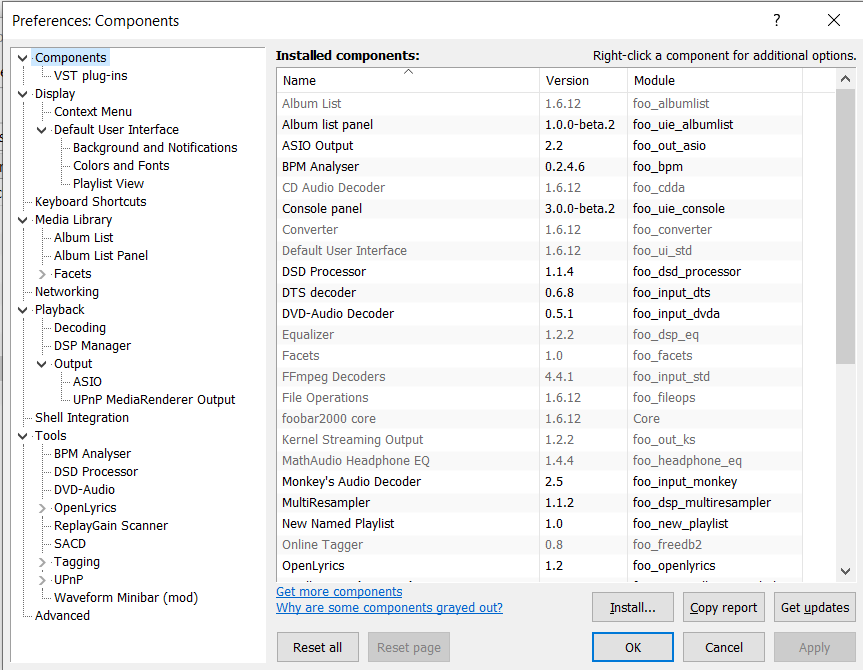
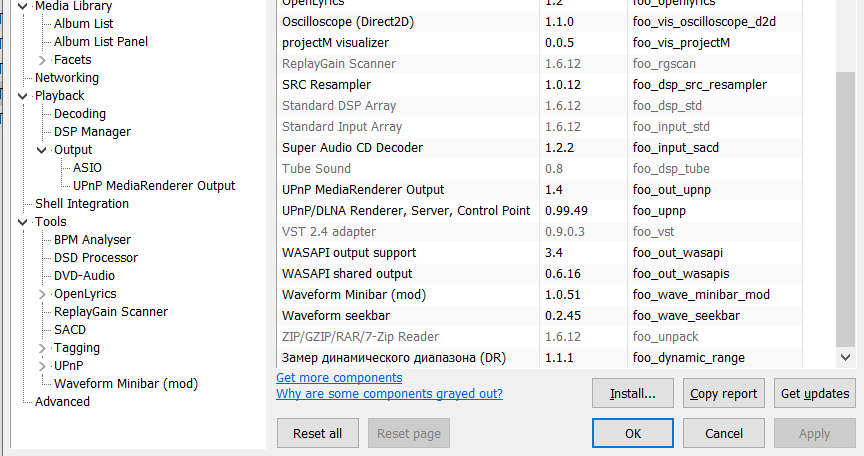
Компоненты распространяются в двух форматах:
1) zip — необходимо из архива файл с расширением dll скопировать в одну из двух папок в зависимости от разрядности вашей ОС:
C:\Program Files (x86)\foobar2000\components

2) fb2k-component — необходимо файл запускать двойным кликом для установки расширения, в процессе чего плеер будет перезагружаться. Если расширений много, то нежели запускать каждое расширение вручную, можно зайти в настройки плеера и сразу выбрать все расширения, которые необходимо установить.

Для начала базово настроем плеер. Откроем настройки библиотеки, добавляем необходимые папки, в Exclude убираю все, ибо если не убирать cue, в библиотеке он не будет разбивать большие файлы согласно разметке cue.

Необходимо убедиться, сколько кварцевых генераторов для ЦАПа стоят в звуковой карте/ЦАП. В «более правильных» звуковых картах стоят 2 генератора для частот дискретизации кратных 44.1кГц и 48кГц. У меня же «менее правильная» asus xonar dx, где используется только один тактовый генератор для частот кратных 48кГц, поэтому в DSP нам нужен будет ресемплер, который будет передискретизировать некратные к 48кГц частоты (44.1, 88.2 и 176.4кГц). Я выбрал SRC, указал максимальную родную частоту дискретизации карты, 192кГц, а так как нам не нужно передискретизировать родные частоты, я их добавил в Exclude rates. Кстати, если на звуковой карте/ЦАП используются 2 тактовых генератора – это не значит, что рессемплер вам не нужен. Может быть такое, что ваша карта поддерживает максимальную частоту в 96кГц, а вы пытаетесь воспроизвести аудиоматериал с частотой в 192кГц – вот тут необходим будет ресемплер. Поэтому даже резонно всегда ставить ресемплер, указать максимальную поддерживаемую родную частоту, а в исключения добавлять все родные частоты дискретизации.

В настройках ReplayGain отключаем всю обработку.

Теперь перейдем в проигрыванию DSD образов. В моей звуковой карте нет поддержки dsd-потока, поэтому открываем настройки компонента SACD и ставим режим вывода PCM. Если же в вашей звуковой карте/ЦАП есть поддержка dsd, то необходимо выбрать dsd, PCM Samplerate выбрать максимально поддерживаемую частоту. В другие настройки компонента не вникал, т.к. dsd образы нечасто слушаю. Если кто знает как лучше, напишите пожалуйста.

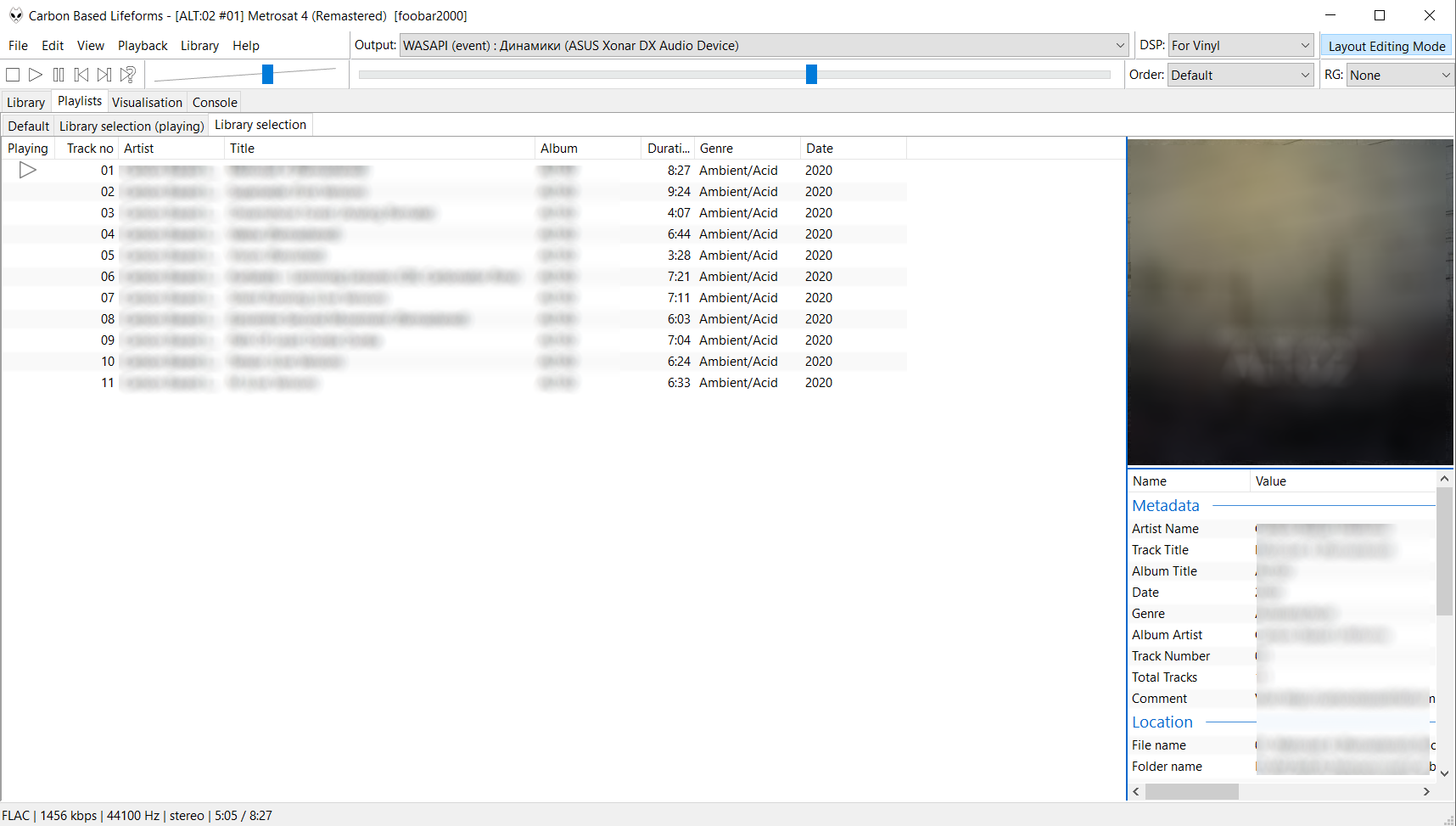
Огромным преимуществом плеера является его гибкая настройка интерфейса. Для этого нужно включить отображение кнопки «Layout Editing Mode» и активировать этот режим и потом можно творить все что душе угодно программой заложено. Для себя я решил сделать 4 вкладки с библиотекой, плейлистами, визуализацией и консолью – последний компонент не особо нужен, ибо ставил смотреть, корректно ли отработал ресемплер с исключениями.
Во вкладку Library поместил компонент Facets, оставил одну панель, включил «Multiple columns» и выбрал необходимые мне столбцы.


Во вкладку Playlists поместил компонент Playlist Tabs, добавил вертикальный и горизонтальный разделитель, чтобы было 3 области для компонентов Playlist View, Album Art Viewer и Selection Properties.
Во вкладке Visualization добавил Tabs, создал необходимое мне количество вкладок с визуализацией, куда недавно добавил компонент OpenLyrics

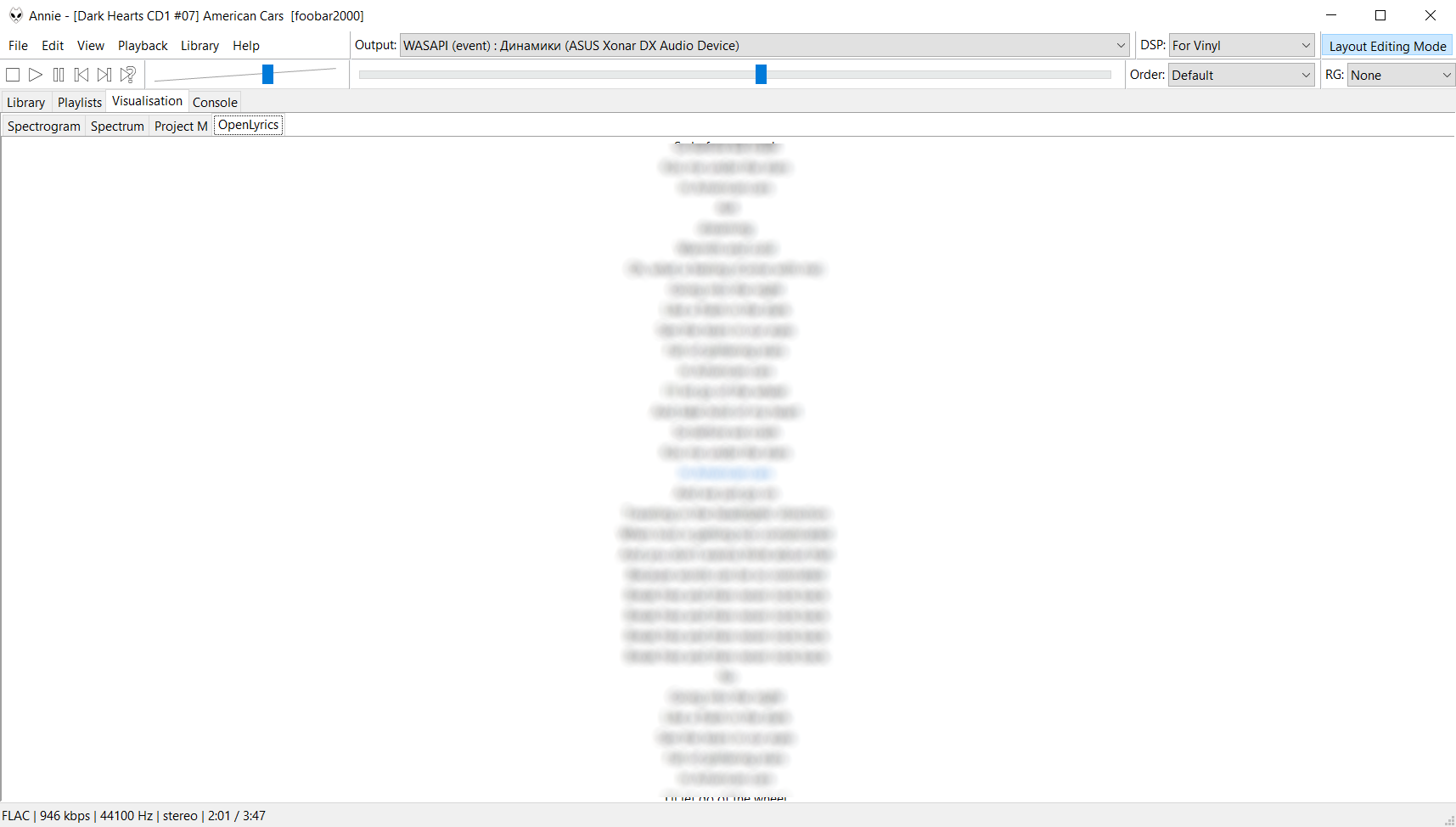
Так же в главное окно плеера вывел следующие выводы:
Output – здесь необходимо выбрать отличный от Default вывод (Wasapi, KS). Эту настройку можно изменить и в настройках плеера, но удобнее ее сразу же разместить на главном окне плеера. Необходимая вещь, когда есть несколько выводов – я же в основном использую его для переключение между Wasapi и ASIO. С ASIO на моей звуковой карте были проблемы в виде заиканья звука. Оказалось, что в моем случае достаточно было запускать Foobar2000 от имени администратора.
DSP – использую для переключениями между 2 настройками DSP – в одном только ресемплер, в другом еще чуть «утепляю» звук.
Order – для выбора очередности проигрывании треков.
Теперь осталась тонкая настройка.
Если используем ASIO, то в настройках ASIO ставим галочку на run with realtime process priority и Use 64-bit ASIO driver.

В расширенных настройках ставим следующее
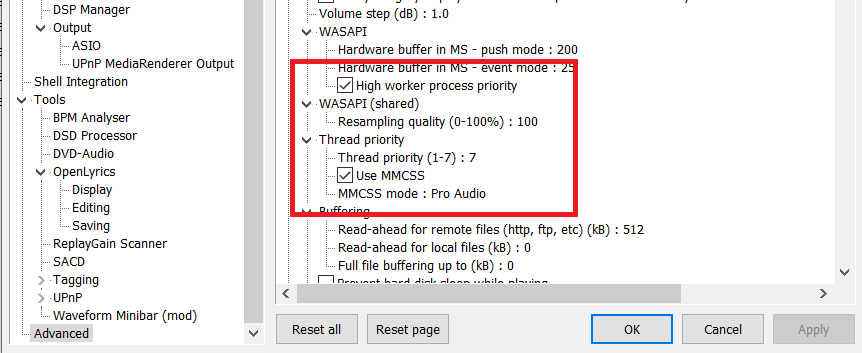
Full file buffering up to позволяет указать максимальный размер аудиофайла, при котором он полностью будет копироваться в оперативную память и потом оттуда проигрываться. Лично я от такой идеи отказался, т.к. со значением 100Мб при открытии аудиофайлов плеер не сразу начинал воспроизводить.

Для компонента «Замер динамического диапазона» можно убрать галочку «Записать DR в файл отчета», т.к. после того как вы будете измерять индекс динамического диапазона, у вас в каталогах с музыкой будет куча мусора в виде самого этого отчета проверки.
В плеере можем измерять индекс динамического диапазона – очень помогает при выборе какой файл оставить у себя в библиотеке или просто оценить компрессию записи.


В данном случае этот индекс просто ужасен, т.к. даже самая обычная «попса» имеет индекс 5-7. Но черт возьми, этот альбом сводит меня с ума, хотя никогда я не слушал металл. Видимо такая судьба панк-рока и металла:)
Стоит упомянуть работу компонентов UPnP. В самом плеере для получения базового функционала и качества передачи ничего настраивать не нужно, хотя такие настройки, конечно же, там есть. А что это нам дает? Запускаем плеер на ПК, подключаем смартфон к домашнему wi-fi, запускаем Foobar2000 Mobile или любой другой плеер, поддерживающее открытие файлов по сети и можем проигрывать всю нашу музыку из библиотеки Foobar2000. Так же можно на ПК запустить музыку и подключаться к этому потоку воспроизведения через Foobar2000 Mobile.


В итоге что мы получаем? Удобную работу с аудиобиблиотекой, плейлистами, хорошо структурированное отображение песен, удобное редактирование тегов. Обширные настройки обработки и вывода звука, получения качества динамического диапазона песен. Добавим возможность слушать всю вашу музыку дома из любого медиа источника, поддерживающего протокол UPnP. А что еще нужно для идеального плеера, когда ваш основной источник это локальная библиотека?
Если есть какие-то замечания или добавления по настройке Foobar, буду рад прочитать.
Как с максимальным качеством вывести звук из компьютера под ОС Windows
Ваш персональный компьютер может располагать CD-приводом или не быть им оснащенным – так или иначе он способен хранить в своей памяти библиотеку аудиофайлов или же получать их путем стриминга с каких-либо ресурсов. В любом случае музыкальный сигнал формата PCM (или реже DSD) может быть выведен для цифроаналогового преобразования сторонними средствами. Чаще всего это делается посредством USB-соединения ПК с внешней звуковой картой или аудио-ЦАП. Музыку можно слушать и с выхода на наушники самого компьютера (его динамики рассматривать не будем), но в таком случае результат будет оставлять желать лучшего. Причин тому несколько, но самая главная – встроенная звуковая карта попросту не обеспечивает качества, соответствующего статусу Hi-Fi. Поэтому самый очевидный способ – доверить эту процедуру специализированному компоненту.
Но простое подключение USB-кабелем еще не гарантирует точной побитовой передачи аудио на внешний ЦАП. Этот режим работы должен быть соответствующим образом настроен.
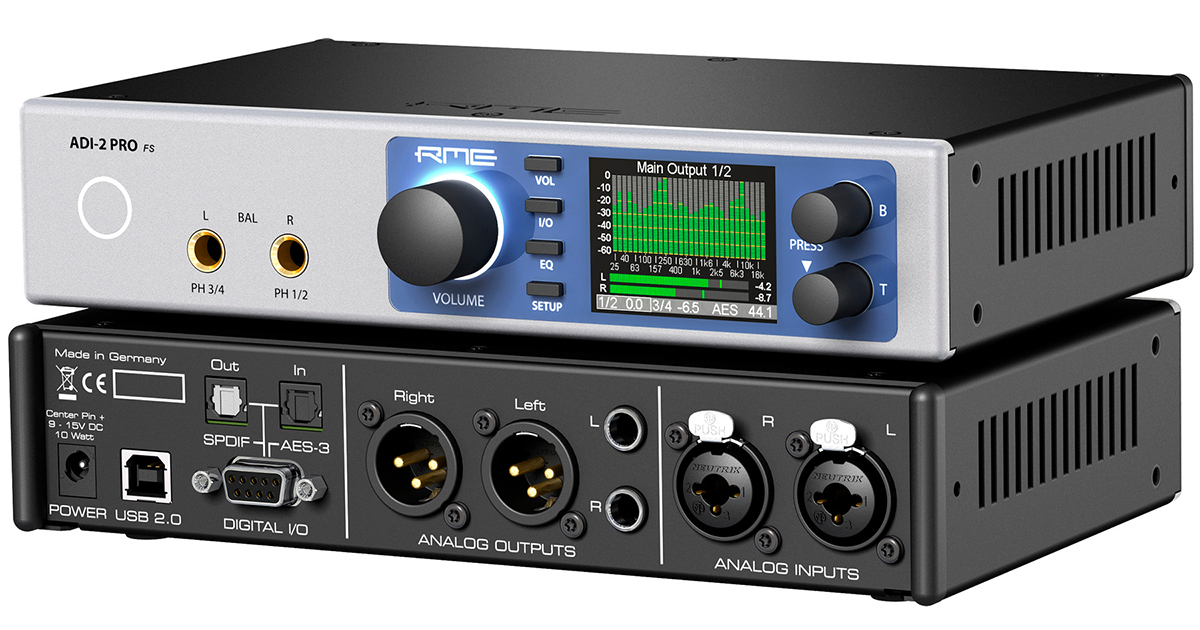
Установка драйвера ASIO
Для чего нужен режим ASIO? При воспроизведении музыки вы должны изолировать аудиопоток от программных микшеров Windows. В данном случае вам они совершенно не нужны, поскольку могут выполнять дополнительный пересчет данных, причем не очень качественный с точки зрения канонов Hi-Fi. Протокол ASIO призван сделать путь между программным плеером и ЦАП максимально коротким. Поэтому сегодня любой уважающий себя производитель звуковых карт или ЦАП снабжает свою продукцию соответствующими ASIO-драйверами. После их установки можно приступать к настройке своего программного плеера. Они выполняются один раз и в дальнейшей доводке не нуждаются.
Первичная настройка Foobar2000
Для примера рассмотрим один из самых популярных плееров Foobar2000. Он занимает минимум места, бесплатен и при этом достаточно продвинут для сложной DSP-обработки аудиосигнала. Но сейчас мы поговорим не обо всех возможностях Foobar2000, а о его первичной настройке для работы в ASIO-режиме с вашей звуковой картой.
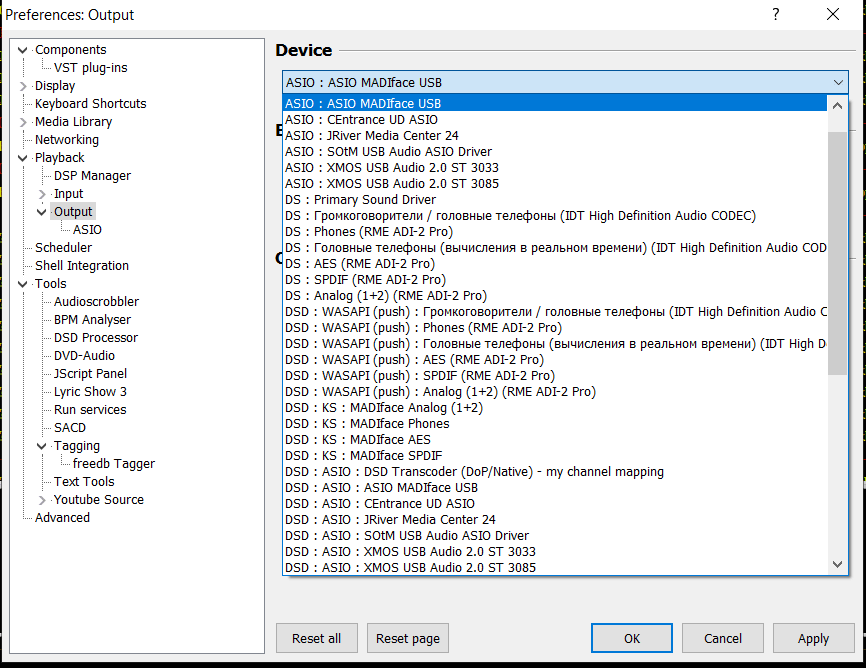
В платных аудиоплеерах наподобие Audiorvana или JRiver совместимость с ASIO прошита в исходном дистрибутиве, и плеер сам подхватывает доступные ASIO-подключения. Для Foobar2000 понадобится установка модуля ASIO support, которую нужно дополнительная скачать по адресу https://www.foobar2000.org/components/view/foo_out_asio. После этого в разделе плеера Preferences выбираем самую первую строку Components. Нажимаем Install и указываем программе на сохраненный файлик foo_out_asio.fb2k-component. После чего перезагружаем плеер, чтобы изменения вступили в силу.
Программная регулировка громкости
Многие пользователи предпочитают регулировать громкость непосредственно в программном плеере. Это весьма удобно, например, в случае прослушивания с помощью настольных систем с активными мониторами.
Если ваш аудиотракт работает в режиме ASIO, уменьшить громкость с помощью ползунка в углу экрана (на панели задач Windows) уже не получится. Придется использовать собственный регулятор уровня сигнала плеера (Volume Сontrol). При этом имейте в виду, что в случае программного изменения громкости побитовая передача данных оригинала на ЦАП не сохраняется. Это возможно только при максимальном положении громкости на отметке 100%.
Финальные штрихи
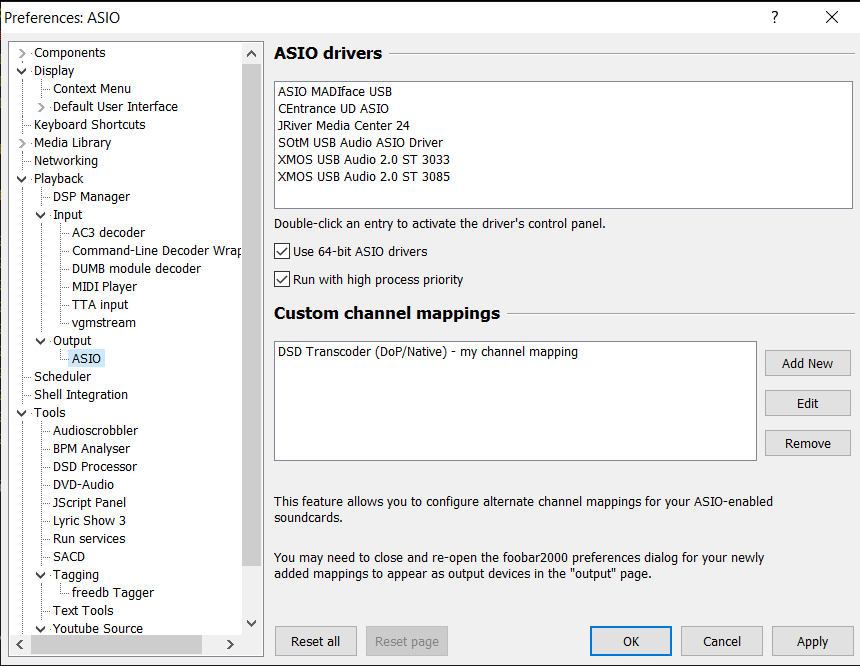
В подразделе Output->ASIO можно увидеть два отмеченных галочкой режима повышения производительности. Use 64-bit ASIO drivers и Run with high process priority. Обычно они включены по умолчанию, но нелишним будет их проверить.
Также можно проверить состояние консоли ASIO. Иногда доступ к ней возможен прямо в плеере, а порой ее ярлычок находится на упомянутой панели задач вместе со значками языка раскладки и др. Разрядность должна быть установлена на значениях 24 или 32 бит. Не стоит включать так называемый dither – эта опция нужна лишь для очень старых приемников аудиосигнала, чья разрядность ограничена 16 бит.
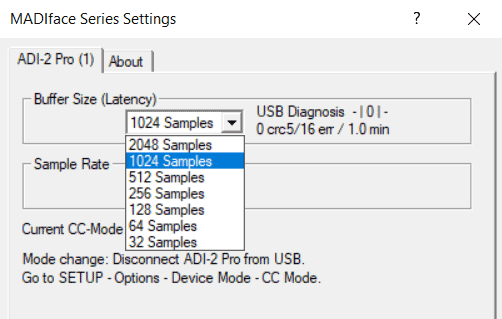
Что касается размера буфера ASIO, то если ваша система не испытывает выпадения сигнала или иных сбоев звука, лучше оставить значение по умолчанию. Его уменьшение повысит вероятность появления артефактов, а увеличение, соответственно, понизит. Ряд аудиофилов утверждает, что наилучшего звука можно добиться с минимальным значением размера буфера ASIO. Измерения характеристик аудиопотока этого предположения не подтверждают, но лучший прибор – наш слух, так что вы сможете определиться с оптимальным размером буфера ASIO самостоятельно.
Эту статью прочитали 70 290 раз
Статья входит в разделы: Полезные советы
Поделиться материалом: 

Подробная инструкция по настройке foobar2000
Foobar2000, несмотря на свою простоту в использовании и небольшому размеру, обладает мощным потенциалом, понятным интерфейсом и гибким меню настроек. Именно последний аспект считается наиболее важным и делает эту утилиту популярной среди бывалых юзеров и любителей качественного аудио.
Новички быстро поймут, что нужно делать, для того чтобы прослушивать любимые треки в нужном режиме. Данный обзор посвящен важным конфигурациям в фубар2000, которые не найти в интернете. Все подробно описано в пошаговых инструкциях и скриншотах.
Настройка плеера foobar2000 перед началом работы
Фубар2000 – это мощный плеер, поддерживающий все форматы аудиофайлов. Применяется в прослушивании Lossless (WAV, FLAC, ALAC). Особенность данного проигрывателя заключена в том, что он не сжимает качество треков при прослушивании. Это весомый минус большинства аналогов. Далее вы подробно узнаете, как настраивать утилиту для воспроизведения сверхчистого звука, менять язык интерфейса, а также преображать внешний вид.
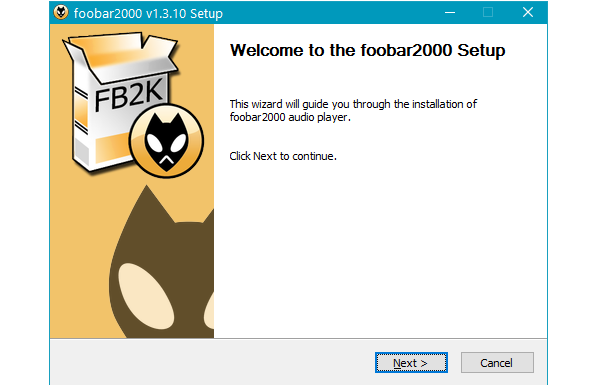
Для начала необходимо скачать аудиоплеер с проверенного источника и инсталлировать его на устройство. Делается это в несколько кликов, следуя поэтапному руководству в появившемся окне «Мастера установки».
Настройка интерфейса фубар2000
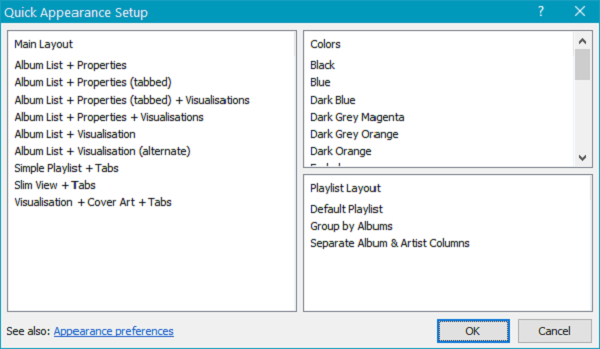
После того, как плеер будет запущен, в окне быстрых настроек «Quick Appearance Setup» появится 9 вариантов возможного оформления. Этот шаг можно пропустить в связи с тем, что внешний вид можно изменить в любой момент, нажав View — Layout — Quick Setup. В любом случае установленный по умолчанию вариант достаточно примитивный, и такая настройка не помешает. Установив базовые настройки, переходим к следующим параметрам и жмем «Ок». Закрываем окно и переходим в «Далее».
Установка сторонних скинов или тем в foobar2000
Вспомогательными средствами в фубар2000 можно менять фон, цветовую гамму и отображение блоков. Для решения такой задачи существует 3 способа. В каждом применяются разные компоненты.
Default user Interface —это плагин, встроенный в оболочку плеера. Panels UI и Columns UI – это также вспомогательные инструменты, выполняющие изменения обложки. Прежде, чем переходить к установке этих настроек, определяются с количеством окон, которые будут показаны в фубар2000. К примеру, если пользователь желает видеть перед собой:
- окно с исполнителем (альбом);
- обложку альбома;
- плей-лист;
- эквалайзер.
Остальное выбирается по желанию.
Пошаговая инструкция:
- Схемы с различными дизайнами находятся в View — Layout — Quick Setup.
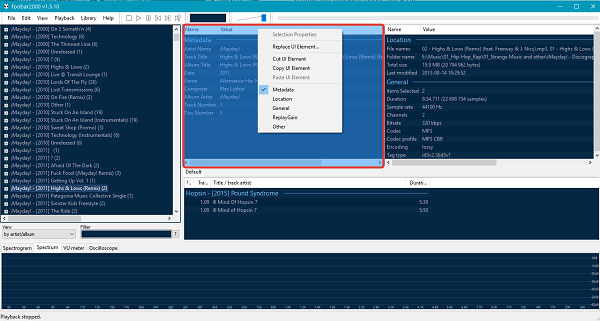
- Далее активируем режим редактирования View — Layout — Enable Layout Editing.
- Выплывет окошко с подсказкой.
- Нажав на правую кнопку мыши, пользователь на экране увидит специальное меню, в котором редактируются блоки.
Таким образом, можно улучшить внешний вид foobar2000.
Важно! Невозможно скачать или установить скины для фубар2000, так как их не существует. Под данным обозначением распространяются готовые конфигурации, имеющие в своем составе плагины и компоненты, которые импортируются в настройки плеера.
Юзерам, использующим последнюю версию программы, рекомендуется применять настройки на основе Columns UI, гарантирующие максимальную совместимость компонентов. Также в своем официальном блоге разработчики фубар2000 предлагают большой выбор тем.
Как настроить foobar2000 на максимальное качество звука
Если ваше устройство обладает качественной аудиокартой (вне зависимости от того, установлена она или подключена) и поддерживает ASIO, рекомендуется загрузить специальный драйвер, который передаст наилучшее качество вывода аудиосигнала через данный модуль.
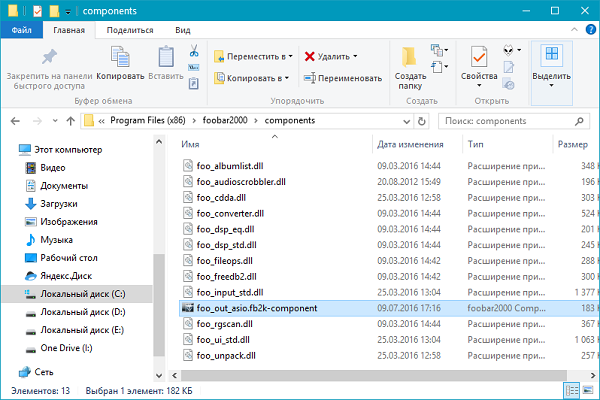
Необходимые действия:
- Скачиваем плагин ASIO Support и помещаем в папку «Components», которая располагается по адресу: C:\Program Files (x86)\foobar200\C
- Запускаем файл и подтверждаем добавление компонентов на свой компьютер.
- Фубар2000 автоматически перезагрузится.
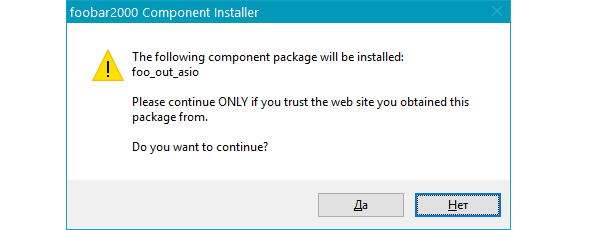
- Далее переходим в активирование модуля ASIO Support в плеере.
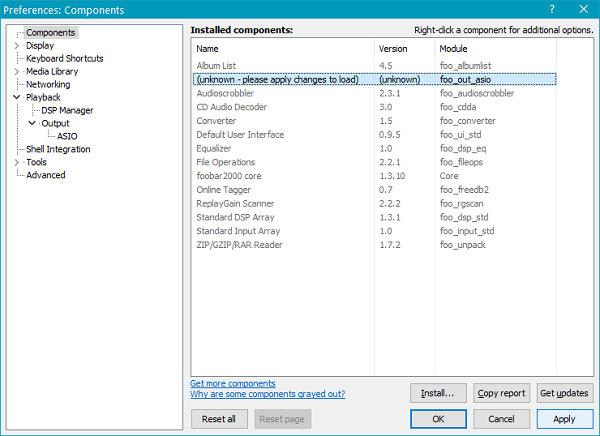
- В проигрывателе открываем File — Preferences — Playback — Output – ASIO и выбираем компонент, который только что был установлен.
- Нажимаем «Ок».
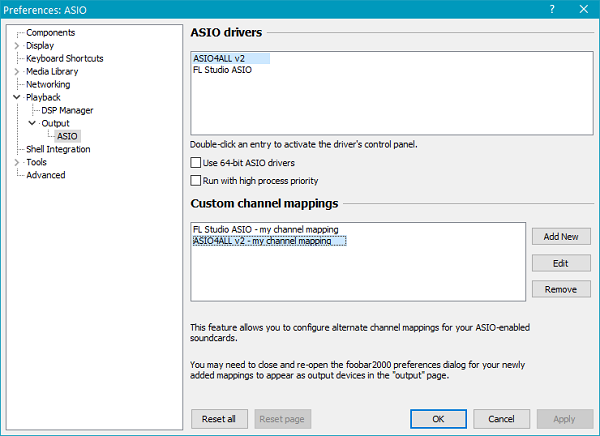
- Поднимаемся на шаг выше File — Preferences — Playback – Output.
- Находим раздел Device и выбираем ASIO-устройство.
- После нажимаем «Apply» и «OK».
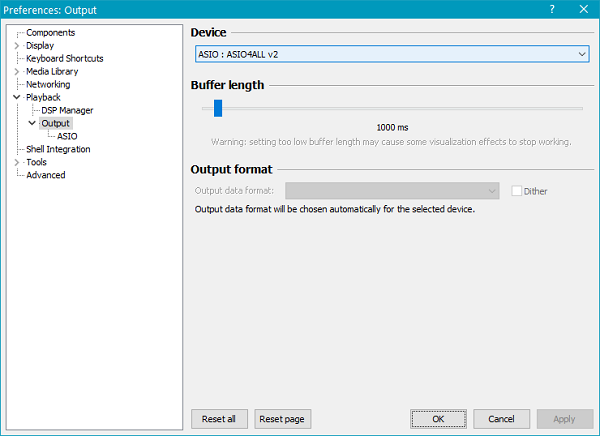
Эта несложная процедура способна преобразить и улучшить качество воспроизведения звука в фубар2000. Но если на вашем устройстве нет ASIO, то есть вариант решения и такой задачи. Необходимо воспроизводить музыку, обходя системный микшер.
Для этого:
- Скачиваем и устанавливаем компонент Kernel Streaming Support.
- Проделываем те же действия, что и с модулем ASIO Support – добавляем в папку «Components», открываем, подтверждаем установку, подключаем к настройкам плеера File — Preferences — Playback – Output, ищем в списке устройств приставку KS.
Как включить русский язык в foobar2000
Одним из минусов проигрывателя фубар2000 является отсутствие в заводских настройках русского языка. В интернете во многих источниках можно скачать русификаторы или русифицированные версии foobar2000, но для начала нужно уяснить то, что официального русификатора к плееру не существует. Многие авторы создавали русифицированные сборки, в которых был упор не на качество, а на количество. Сделав перевод интерфейса, остался шлейф с ненужными файлами, значительно усложняющими функционал программы. В таких сборках неправильно может работать не только инсталлятор, но и встроенные скины и интегрированные плагины.
Программа может вылетать из системы во время воспроизведения треков без основательных причин. Пользователь может выбрать один из двух вариантов программы:
- С иностранным интерфейсом, оригинальной сборки и работе без изъянов.
- На русском языке, с багажом багов, которые тормозят нормальный процесс функционирования.
Меломаны, использующие в своем арсенале фубар2000, предпочитают пользоваться оригинальной версией на иностранном языке. В самом интерфейсе программы используется не более 10 иностранных слов, перевод которых можно всегда узнать в переводчике.
Взяв во внимание наилучшее воспроизведение аудио в оригинальной версии на иностранном языке интерфейса, это не станет препятствием в использовании утилиты.
Как настроить эквалайзер для foobar2000
Есть простая пошаговая инструкция, которая позволит сделать это быстро и просто. Не придется прибегать к сторонним средствам в виде измерительных микрофонов, анализаторов и тихих помещений. Весь процесс будет зависеть от остроты слуха пользователя и его «наслушанности». Результатом станет лучшее звучание с образцовыми показателями.
Руководство по настройке:
- Для начала понадобится несколько простых требований, которые может соблюдать любой в домашней обстановке – это проигрыватель фубар2000, плей-лист, айдиофайлы для эквалайзера, сосредоточенность и тихая атмосфера.
- Открываем плей-лист в фубаре.
- В DSP Equalizer продвигаем окошко настроек так, чтобы список песен был виден полностью.
- В конфигурации плеера загружаем пресет.
- Каждую полосу эквалайзера прописываем тестовым сигналом в соответствии с услышанным. От пользователя требуется передвинуть ползунки так, чтобы уравнять их между собой. Все эти операции производятся на слух. К примеру, диапазон АЧХ для обычных рабочих колонок не больше +-4 дБ. Далее придется сдвинуть ползунки как минимум на 4 позиции вверх или вниз.
- В качестве образца возьмем исходный уровень громкости 880 Гц или 1,2 кГц. В положении 55 Гц и 20000 кГц практические ничего не слышно и не рекомендуется выставлять эти уровни.
- Для точности необходимо сравнивать нижние и верхние ползунки на разных полосах и менять воспроизведение текстовых сигналов.
- Прослушивание происходит в несколько подходов до тех пора, пока все звучание не будет плавное и ровное.
- После того, как все поля эквалайзера выровнены, нажимаем «Auto Level».
Справка! Данные настройки можно проводить отдельно для каждой колонки с помощью «Equalizer split» и регуляторов в системном микшере.
Android настройка foobar2000
Проигрыватель фубар2000 для мобильного устройства лучше скачивать с Google Play. В версии 1.0.63 имеются бинарные файлы, которые не подходят всем устройствам. Наилучшим вариантом считается версия 1.1.26, которая работает полноценно на всех версиях андроид системы.
Пошаговое руководство:
- Скачиваем архив themes.rar и распаковываем его.
- Переносим на карту памяти.
- Открываем в мобильном устройстве фубар2000.
- Выбрав окно «Browse», нажимаем на ключ (настройки), расположенный в верхнем углу справа.
- Далее выбираем «Choose Skin».
- Добавляем любой скин из папки themes (файл должен быть в формате .fbskin).
- Ставим галочку рядом с «User skins».
- Далее дожидаемся процесса смены темы плеера.
- Рекомендуется выбирать небольшие по размеру файлы.
Как сохранить настройки foobar2000
Для сохранения измененных конфигураций в фубар2000 необходимо в главном меню программы выбрать Preferences — General: Location of configuration files. Настройки сохранятся под именем «User profile folder» в отдельной папке, располагающейся по пути: Settings\%USERNAME%\Application Data\foobar2000. Папка «Application install folder» — это конфигурация заводского типа для всех пользователей и хранится она в установленной папке с фубар2000.
Настройка горячих клавиш в foobar2000
Проигрыватель фубар2000 полюбился пользователям за то, что можно настраивать горячие клавиши для удобной навигации во время прослушивания треков. Это очень удобно, к примеру, переключить аудио, если ты занят основной работой, и нет времени отвлекаться на открытие программы и выбирать из списка интересующую композицию.
Чтобы настроить горячие клавиши в foobar2000, нужно сделать следующее:
- Зайти в основное меню плеера и выбрать Preferences — Keyboard shortcuts.
- Добавить сочетания — F3 — Edit / Search (вызов диалогового окна с композициями, а именно плей-листа с воспроизводимыми треками). Такой способ поиска удобнее основного, так как нажатием одной клавиши можно сразу перейти к нужной композиции.
- Space (Пробел) — Playback / Play or pause – нажимая пробел, трек останавливается на паузу и при повторном нажатии воспроизводится с момента остановки.
Важно! Горячие клавиши можно настроить под себя и в любом количестве.
Подводя итог, ко всему вышесказанному хочется сказать, что это доступная многим программа не имеет существенных недостатков. Число пользователей с каждым годом увеличивается. У постоянных юзеров нет желания искать альтернативу. Фубар2000 – это легкий проигрыватель, занимающий не более 3 МБ. За 10 лет доработок его вес не увеличился, а функционал расширился.
Foobar2000, несмотря на свою простоту в использовании и небольшому размеру, обладает мощным потенциалом, понятным интерфейсом и гибким меню настроек. Именно последний аспект считается наиболее важным и делает эту утилиту популярной среди бывалых юзеров и любителей качественного аудио. Новички быстро поймут, что нужно делать, для того чтобы прослушивать любимые треки в нужном режиме. Данный обзор посвящен важным конфигурациям в фубар2000, которые не найти в интернете. Все подробно описано в пошаговых инструкциях и скринах.
Полезное видео
В данном видео показан вариант настроек для получения лучшего звука в Foobar2000 на обычном ноутбуке с обычной встроенной звуковой картой: