Рисуем стрелку в Фотошопе
Стрелка, нарисованная на изображении, может понадобиться в различных ситуациях. К примеру, когда необходимо указать на какой-либо объект на изображении. Есть как минимум два способа сделать стрелку в Фотошопе, и в этом уроке мы о них расскажем.
Создание стрелок
Как мы уже писали выше, существует два стандартных (не считая отрисовки вручную) способа создания стрелок. Оба они подразумевают использование инструментов из группы «Фигуры».
Способ 1: Инструмент «Линия»
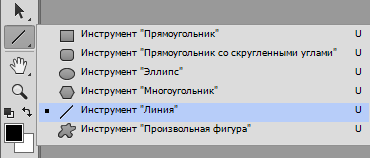
- Берем инструмент.
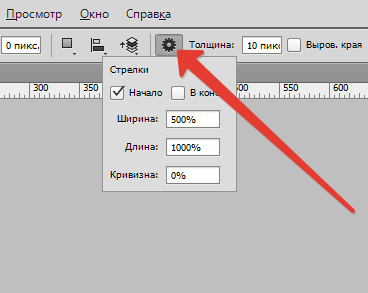
- В верхней части программы есть опции инструмента, где нам нужно указать расположение стрелки на самой линии Начало или Конец. Также можно выбрать её размеры.
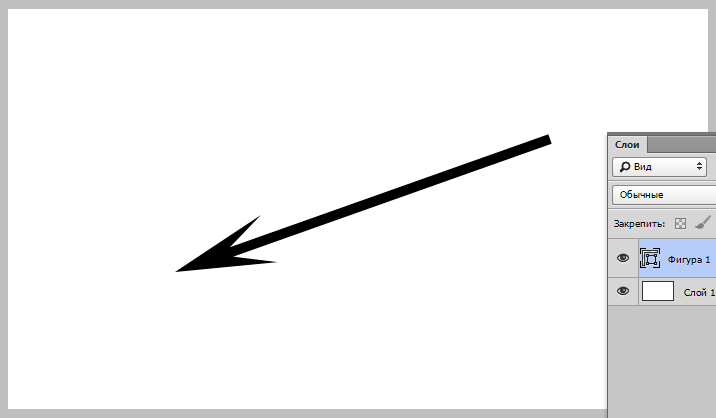
- Рисуем стрелку, зажав и левую кнопку мыши на холсте и проведя в нужную сторону.
Способ 2: Инструмент «Произвольная фигура»
- Этот инструмент находится в той же группе, что и предыдущий. Активируем.
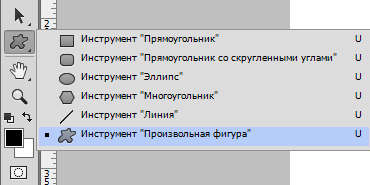
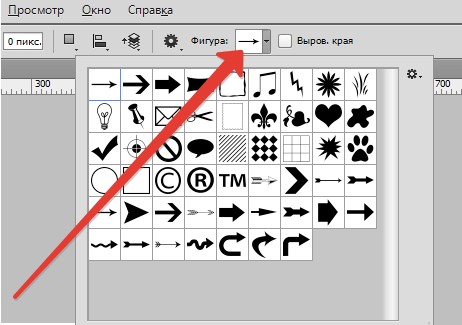
- На верхней панели находим раздел с палитрой готовых фигур. В Фотошоп по умолчанию включены несколько стандартных стрелок. Выбираем одну из них.
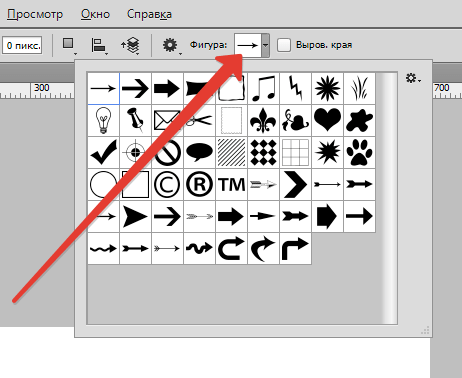
- Зажимаем левую кнопку мыши на изображении и тянем в сторону. Отпускаем мышь, когда длина стрелки нас будет устраивать. Чтобы стрелка не была слишком длинной или толстой, нужно сохранить пропорции, поэтому не забудьте при создании зажать клавишу SHIFT на клавиатуре.
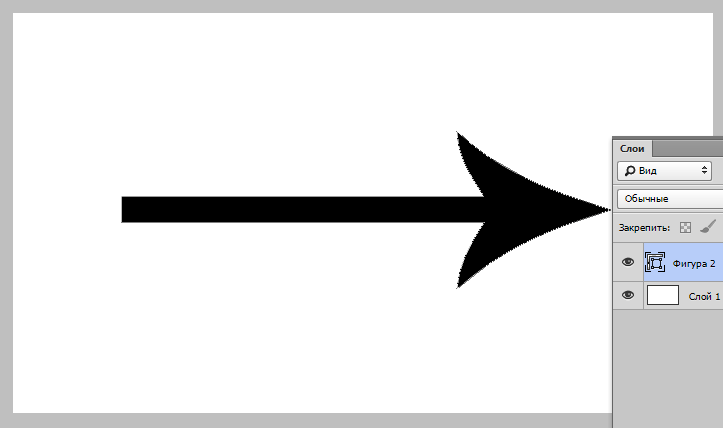
Надеемся, мы понятно рассказали, какие есть способы рисования стрелки в Фотошопе. Если вам нужно будет её подредактировать, воспользуйтесь сочетанием клавиш CTRL+T и потяните за маркеры, чтобы увеличить или уменьшить стрелку, также наведя мышь на один из ползунков можно поворачивать стрелку в нужную сторону.
Как сделать стрелку в Фотошопе: короткий урок

Всем привет! Сегодня я расскажу вам, как легко и просто нарисовать любую стрелку в Фотошопе. Мы научимся не только создавать стрелки любой формы и цвета, но и сохранять конфигурацию, чтобы потом её использовать в других документах. То есть, один раз создал и не паришься. В уроке я расскажу про два способа. Самый продвинутый и крутой – это первый вариант. Но и про второй также нужно знать.
Способ 1: Использовать линию
Как оказалось, сделать стрелку в Фотошопе не так просто, как кажется на первый взгляд. Да и на многих сайтах не рассказаны основы, из-за чего у многих новичком возникают много вопросов. Мы постараемся все их рассмотреть.
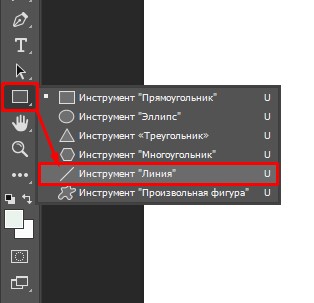
- Для того чтобы рисовать любые стрелки, нам нужен инструмент «Линия» – его можно выбрать на панели справа.
- Если мы сейчас попробуем что-то нарисовать, то получится обычная прямая линия. Для того чтобы в конце (или начале) появилась стрелка, кликните по кнопке со значком шестеренки. А теперь очень внимательно прочтите, то, что я напишу. Сначала указываем расположение «Стрелки» – «Начало» или «Конец». Далее ниже мы видим 3 параметра, которые и отвечают за размер и остроту «Наконечника». Указываем «Ширину» и «Длину». «Кривизну» пока не трогаем – пусть остается 0%.
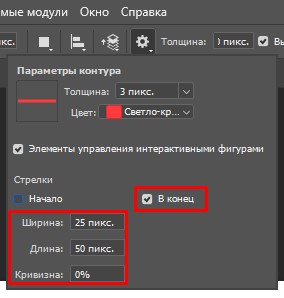
- Попробуйте начертить стрелку. Вы можете заметить, что она полностью полая. Параметры контура нам не нужны, поэтому мы их не трогаем.
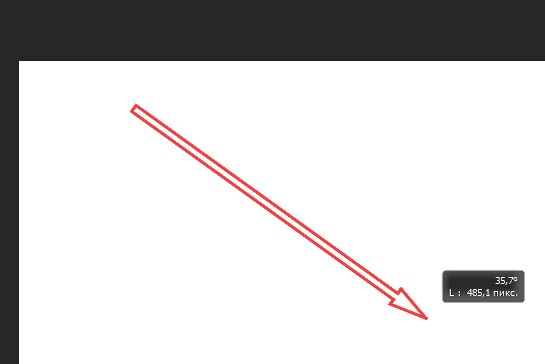
- Если вас не устраивает общая «Толщина» стрелки – можете изменить её. Но аналогично вам придется поменять толщину и длину самой стрелки на конце линии.
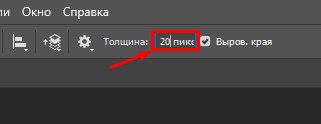
- Попробуйте нарисовать более толстую стрелку.
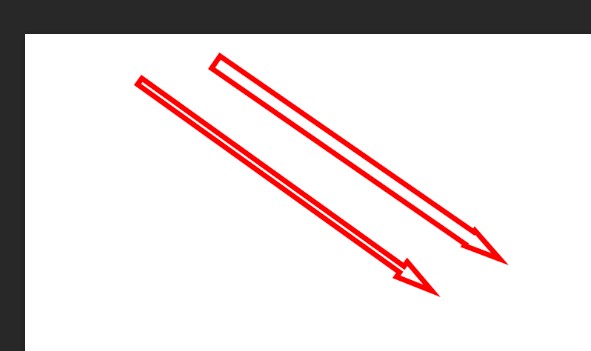
- Чтобы поменять цвет контура, нужно нажать по «Обводке». Справа будет указана толщина обводки в пикселях. А вот чтобы внутри стрелки был хоть какой-то цвет, нужно воспользоваться «Заливкой» слева.
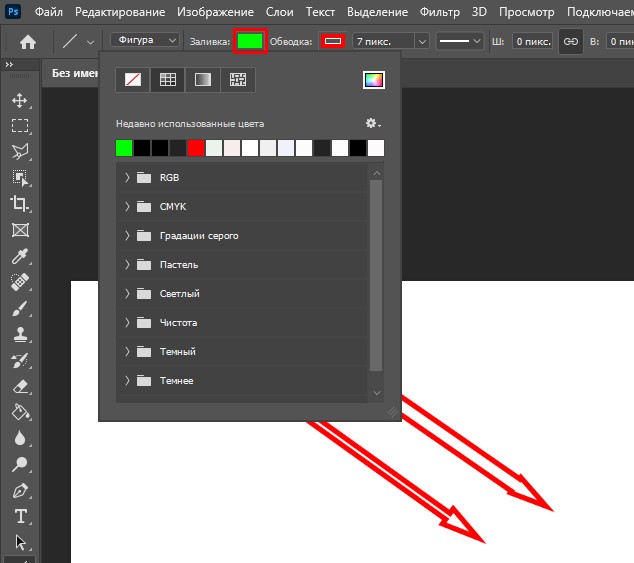
- Просто выбираем цвет, размер и рисуем новую стрелку. Почему-то даже в новых версиях Photoshop все сделано максимально неудобно, поэтому тут нужно немного приноровиться и попрактиковаться.
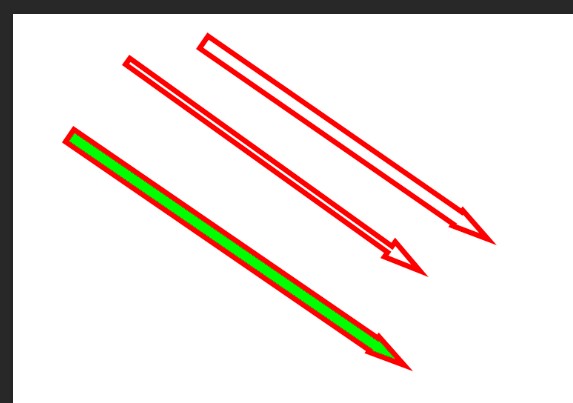
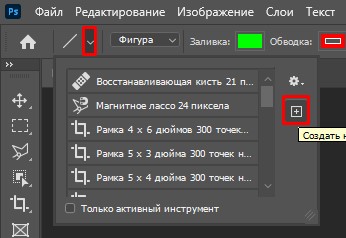
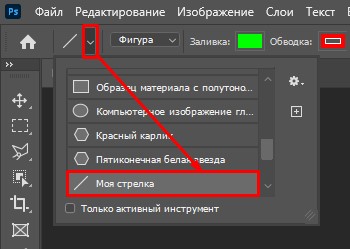
Если вы будете постоянно пользоваться стрелками одного вида – то их можно сохранить. Создайте свою идеальную стрелу. После этого нажмите по маленькой стрелочке рядом с линией справа. Кликаем по кнопке с плюсиком.
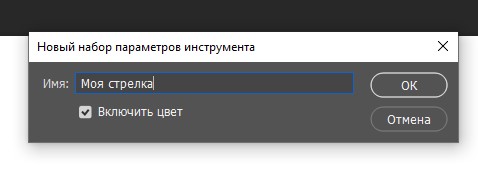
Вводим название и жмем «ОК».
Теперь, когда вы захотите нарисовать именно такую стрелку – выбираем инструмент «Линия», раскрываем список всех предустановленных фигур и находим нашу сохраненную настройку.
Способ 2: Фигура
Второй вариант сделать стрелочку в Фотошопе – это воспользоваться специальной произвольной фигурой. Инструмент находится в том же разделе, где и линия. Чтобы выбрать альтернативный вариант, кликните правой кнопкой мыши.
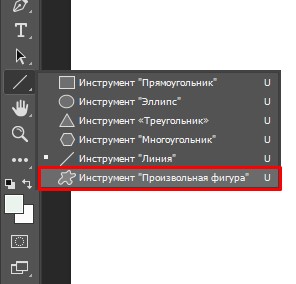
После этого в самом верху выберите из «Фигур» ту стрелку, которая вам больше всего нравится. Далее просто её рисуем на листе. Обратите внимание, что стрелка будет подчиняться все тем же правилам, как и прошлый способ, где мы рисовали её с помощью линии. То есть – вам нужно будет выбрать толщину контура и цвет контура, заливку и т.д. Если вы не знаете, как это делать – еще раз внимательно просмотрите прошлую главу.
Да понимаю, что способы не такие удобные, но про них нужно знать. Вообще работа с фигурами в Фотошопе это отдельная головная боль, но я надеюсь, вы со всем справились. Если что-то было непонятно – пишите в комментариях, и я постараюсь вам помочь.
Узнаем как в Фотошопе нарисовать стрелку: способы и инструкция


«Фотошоп» — именно эта программа не имеет себе равных в работе над фотографиями. Перечень ее возможностей и функций просто зашкаливает. Однако, даже при овладении всеми навороченными операциями, может возникнуть проблема с самой простой из них — как нарисовать стрелку в «Фотошопе CS6». Об этом в статье и пойдет речь. Мы рассмотрим все наиболее популярные способы, как это сделать, и предложим подробную пошаговую инструкцию.
Способ с помощью инструмента «Линия»

Всего будет рассмотрено три способа, как в «Фотошопе» нарисовать стрелку. Начнем, естественно, с того, который не подразумевает проделывания манипуляций за пределами самой программы:
- Найдите на левой панели инструмент «Линия» и выберите его.
- После того как вы сделаете это, вверху появится дополнительная панель. В ней можно выбрать, с какого конца линии будет стрелка, а еще можно задать необходимые пропорции, такие как ширина, длина и кривизна.
- После того как все необходимые значения будут заданы вами, можно приступать к рисованию стрелки.
- Если вы указали, что стрелка будет в конце линии, то на картинку наведите курсор с той стороны, откуда стрелка будет брать свое начало и, зажав левую кнопку мыши, передвигайте его к тому месту, куда она будет указывать.
Вот так и выглядит первый способ того, как в «Фотошопе» нарисовать стрелку. Как можно заметить, это очень просто. Таким образом можно быстро указать на фото важные объекты, чтобы привлечь к ним внимание человека, который будет просматривать изображение.
Довольно большое количество операций, производимых в графических программах, требует.
Способ с помощью инструмента «Произвольная фигура»

Выше был приведен первый способ того, как в «Фотошопе» нарисовать стрелку. Возможно, кому-то он доставляет хлопоты и не сильно подходит. Именно поэтому инструментарий программы позволяет несколькими путями выполнить желаемое:
- Изначально нам нужно выбрать инструмент «Произвольная фигура». Для этого наводим курсор мыши на левую панель, на инструмент «Линия», и нажимаем левую клавишу мыши. Удерживая ее переводим курсор на «Инструмент» — «Произвольная фигура»» и затем отпускаем.
- Нужный нам инструмент выбран. Теперь в панели сверху появилось окошко, в котором можно выбрать предложенную фигуру из списка. Так как нам необходимо нарисовать стрелку, то выбираем именно ее. Примечательно, что там в наличии есть несколько различных стрелок, поэтому ориентируйтесь на свой вкус.
- Теперь наведите курсор на ту область картинки, где должна начинаться стрелка, и передвигайте мышку к нужному объекту. Попутно, двигая ею, вы можете изменять ширину стрелки.
Ну вот и все. Теперь вы знаете два способа, как в «Фотошопе» нарисовать стрелку, пользуясь исключительно инструментами самой программы. Ну а теперь переходим к третьему варианту.
В нашей стране «Фотошоп» — наиболее популярная программа для редактирования фотографий.
Способ №3: вставить PNG
Как нарисовать стрелку в «Фотошопе», мы уже знаем, теперь обсудим как ее вставить. Вы спросите — зачем? Как вы могли заметить, стрелки, нарисованные с помощью инструментов, однообразны и сухи в плане дизайна. А данный метод предлагает вам это изменить, посредством вставки PNG-файла в картинку:
- Войдите в Интернет и найдите необходимую вам картинку стрелки. Для этого можно посетить «Яндекс-картинки» и ввести в поисковую строку слово «стрелка».
- Из перечня выберите ту, которая вам понравилась, однако будьте внимательны и смотрите на формат изображения, важно чтобы она была в PNG.
- Скачайте картинку на компьютер.
- Найдите картинку и перетащите ее в «Фотошоп», наложив тем самым ее поверх основной.
- Теперь с помощью инструментов на боковой панели измените размер, поворот и положение стрелки так, как вам угодно.
Теперь вы узнали все три способа, как в «Фотошопе» нарисовать стрелку. Надеемся, они вам пригодятся.

Большинство людей не знают, как пользоваться пером в «Фотошопе», и постоянно откладывают обучение, полагая, что это слишком сложно. В конечном итоге работа в программе страдает от непонимания принципов такого важного инструмента. Поскольку перо .

Стрелки – любимая часть макияжа многих девушек. Эта техника зародилась еще очень давно, в Древнем Египте, когда девушки пытались добиться эффекта «кошачьих глаз» Однако не многие могут правильно рисовать стрелки, опираясь на грамотную технику и .

Многим часто приходится работать с графическим редактором. Одним необходимо это в процессе обучения, другим – для работы, а некоторые начинают работать в них по своей инициативе. Ясно одно – каждый проходит через начальный этап, когда интерфейс .

Для художников и дизайнеров создано большое количество графических сред, где они могут воплотить в жизнь самые необычные проекты. Некоторые пользователи выбирают Adobe Photoshop. Тут есть все необходимое для рисования и редактирования своих .

Adobe Illustrator — это графический редактор, предназначенный для создания векторных изображений. С его помощью рисуют иллюстрации, делают схемы, логотипы, графики и многое другое. И хотя эта программа на первый взгляд кажется сложной, изучив .
Современные графические программы предоставляют очень большие возможности как для профессиональных художников, так и для художников-любителей. Одна из таких программ входит в пакет Adobe и называется «Фотошоп».

Довольно большое количество операций, производимых в графических программах, требует предварительного визуального выделения фрагмента изображения, разделения фотографии на зоны или рисования стимулирующей прямой линии для размещения объектов. Направляющие в «Фотошопе» существуют именно для этого. Тому, как включить направляющие в «Фотошопе» и как ими пользоваться, посвящена эта статья.

В нашей стране «Фотошоп» — наиболее популярная программа для редактирования фотографий, изображений, а также создания визиток. В этой статье показан общий алгоритм создания визиток в этой программе, и рассмотрен пример, как ее можно украсить.

XXI век — это век информационных технологий. Люди переписываются в социальных сетях, гонятся за модой и делятся друг с другом красивыми фотографиями. Походы на профессиональные фотосессии стали очень популярны. Особенно в обществе молодежи. Но никому не хочется видеть изъяны своей фигуры на качественных фотографиях. К счастью, для графического редактора Adobe Photoshop это не проблема. Теперь каждый человек может узнать, как в «Фотошопе» убрать живот.

Компания Adobe известна всем пользователям, которые имеют хотя бы отдаленное понятие о работе с изображениями и фотографиями. Связано это с тем, что именно эта фирма является создателем легендарной программы Photoshop. На сегодняшний день это приложение является фактическим стандартом в мире профессиональных дизайнеров и художников.
Как сделать стрелки в Adobe Photoshop

Программа Adobe Photoshop не только связана с редактированием изображений или фотографий, но и является программа, которая идет дальше, с широким набором инструментов для создания изображений с нуля. Вам не нужно зацикливаться на этой идее, что это просто программа для редактирования, Photoshop на много шагов впереди.
Кто никогда не готовил презентацию или редактировал фотографии и должен выделить важный элемент и не знает, как это сделать. Некоторые проблемы имеют простое решение, и в этом случае мы так и поступим, помогая вам научим вас делать стрелки в Adobe Photoshop.
Стрела — одна из простейшие элементы и используются при выделении элемента на любом носителе. Adobe Photoshop содержит инструмент, максимально упрощающий добавление стрелок.
- 1 Как нарисовать дату в фотошопе поэтапно
- 2 Виды стрелок в Adobe Photoshop
- 3 Как сделать изогнутую стрелку в фотошопе
Как нарисовать дату в фотошопе поэтапно
Формы Adobe Photoshop по умолчанию упрощают работу с различными формами и графическими элементами, которые будут полезны для ваших проектов. То инструмент фигур или форм, является одним из наиболее важных и наиболее часто используемых в указанной программе.
Фотошоп имеет небольшое разнообразие форм, которые приходят заранее. Но у вас есть возможность расширять их, добавляя новые, сделанные другими дизайнерами или своими руками.
La Инструмент линии, это тот, который позволит нам нарисовать линию, простите за избыточность, на нашем холсте и стрелки, и прямые.
Первый шаг, который мы должны сделать, — это выбрать на панели инструментов, расположенной в левой части экрана, параметр фигуры с квадратным значком.
Мы будем держать нажатой в течение нескольких секунд, и появится раскрывающийся список с различными геометрические фигуры, которые мы можем нарисовать, и мы выберем инструмент с формой линии.
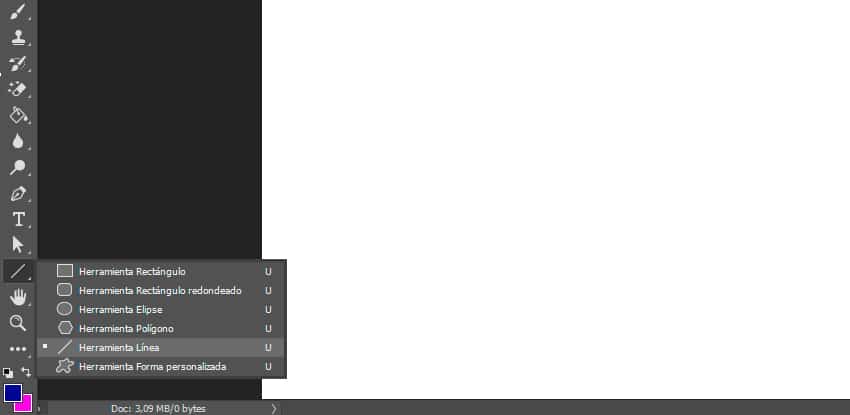
Как только у нас есть выбранный инструмент, мы должны определить ширину линии.
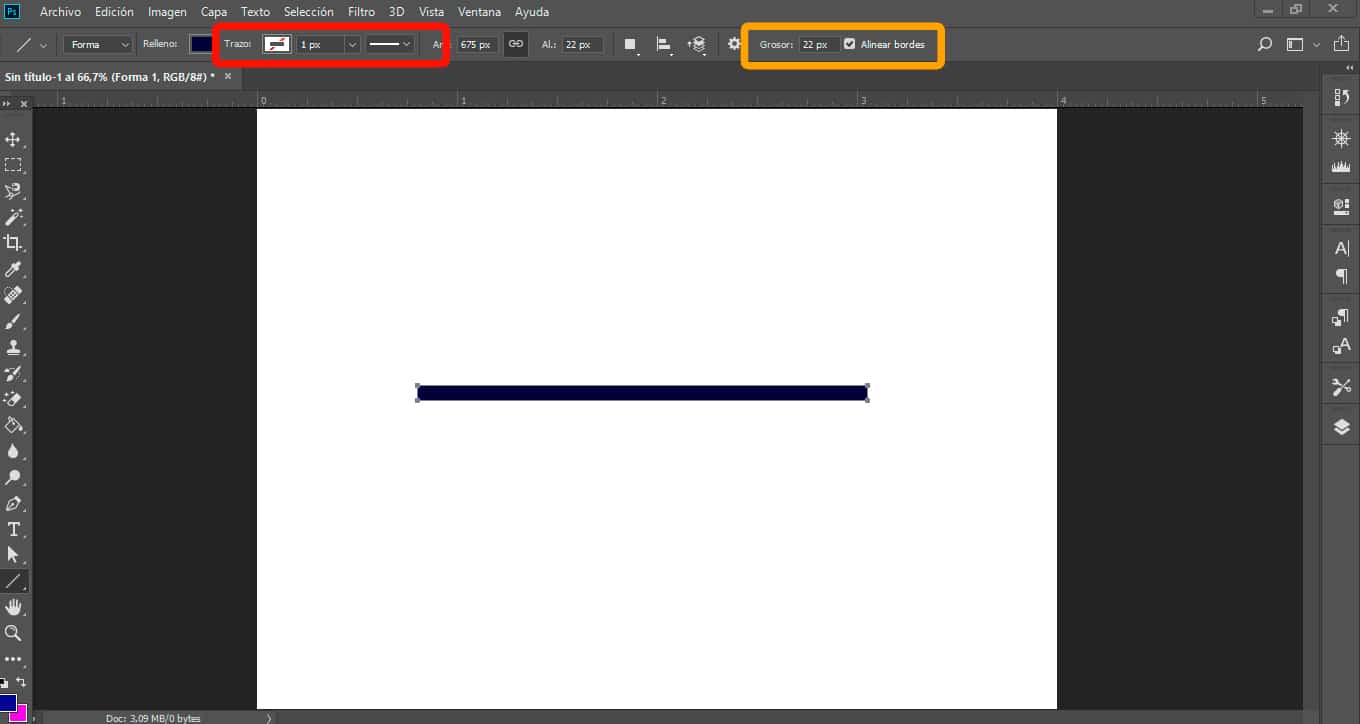
El толщину обводки линии, мы можем изменить ее, перейдя на верхнюю панель инструментов, выберите параметр обводки. Нам нужно будет определить ширину линии в указанной панели параметров.
Один совет, который мы вам даем, — убедитесь, установить настройку выравнивания параметра графика, в заполненном или внешнем пути. То есть, если толщина линии установлена на заливку, ее не будет видно.
Еще один из способов, которые существуют для определения толщины и ширины линии, — это через панель параметров, в которой она представлена с рисунком или без него.
Как вы можете видеть на этом изображении, в В красном квадрате мы определяем ширину линии, а в оранжевом квадрате мы используем толщину для установки ширины.
Следующий шаг, который мы собираемся сделать, это присвоить цвет линии. Для этого мы нажмем на строку и перейдем к верхней панели параметров, а в разделе заливки откроется окно образца, где мы выберем цвет, который нам больше всего подходит.
Мы уже создали линию, теперь мы должны закончить, сформировав нашу стрелку.
В верхней панели параметров, где мы настроили макет и цвет, мы увидим справа значок ореха. Если мы нажмем на этот значок, появится раскрывающееся меню. в котором вы можете увидеть возможность включения стрелок в начале или в конце.
Мы выбираем тот, который лучше всего подходит нам, чтобы выбрать элемент, который мы хотим от нашей работы. В нашем случае укажем вариант начала линии.
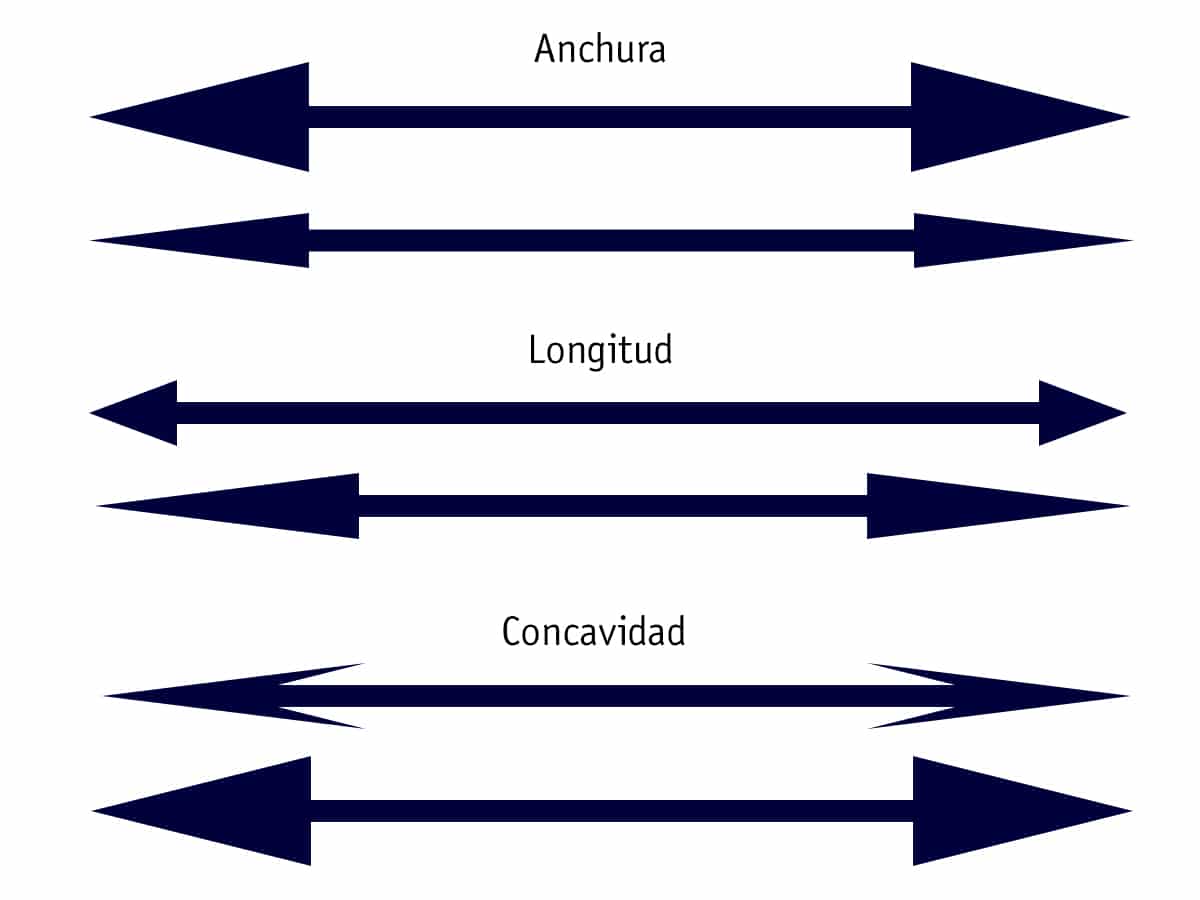
С тремя другими параметрами в этом меню можно изменить кончик стрелки, сделав его длиннее, меньше или изогнутее. В следующем разделе мы покажем их вам.
Виды стрелок в Adobe Photoshop

Как мы видели с опцией подсказок даты, мы можем создавать разные переменные.
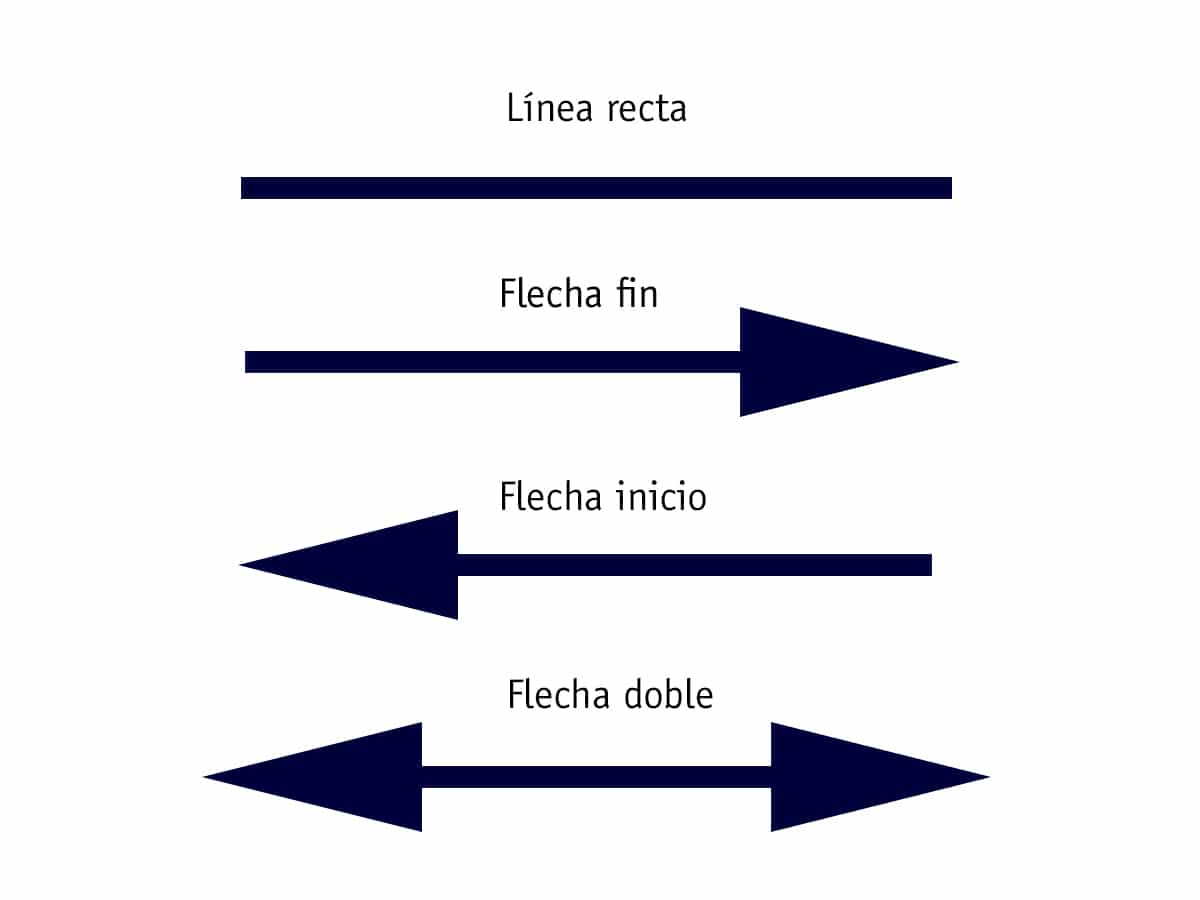
Если мы хотим просто прямая линия, нам нужно только выбрать инструмент формы, выберите строку и все готово.
С другой стороны, мы ищем стрелка с точкой только на конце, нам нужно будет сделать нашу прямую линию и в показанных параметрах стрелки выбрать конечный участок.
Вместо этого да мы хотим чаевые в начале, вариант, который мы примем, это вариант, начиная. Или даже добавить подсказки с обеих сторон, выбрав оба варианта.
Также мы можем добиться различные стили стрелок, если мы играем с параметрами ширины, длины и вогнутости. С их помощью мы можем создавать стрелки с более толстыми наконечниками, стрелки с более длинными наконечниками или с большей кривизной.
Как сделать изогнутую стрелку в фотошопе
Как и в случае, описанном выше, мы создадим наша стрелка из инструмента фигуры, и выбрав опцию линии.
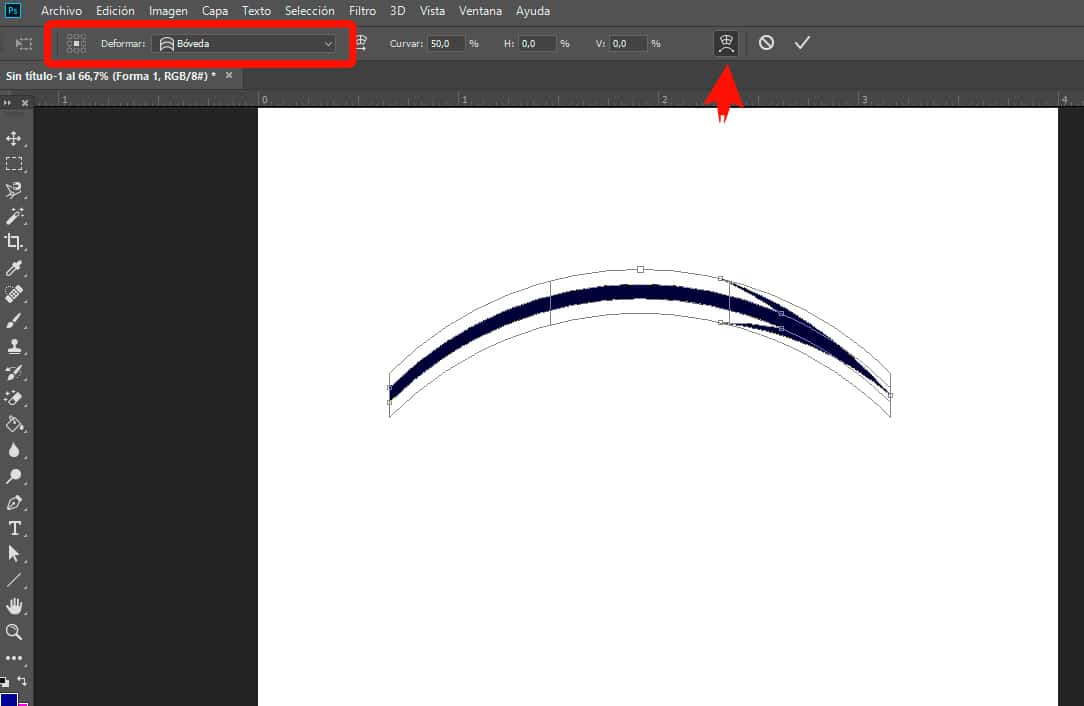
После того, как мы разработали нашу стрелу, с помощью инструмент линии все еще выбран, мы будем нажимать клавиши ctrl и букву t, команда преобразования. И на панели параметров мы выберем один из свободная трансформация и деформация.
Следующим шагом является нажатие на кнопку параметр деформации в левой части панели параметров. Появится список форм, которые примет ваша стрелка. В нашем случае мы указали вариант хранилища.
С этой возможность свободного преобразования и деформации, вы можете придать своим элементам дизайна другой вид, придавая им криволинейные формы, волнообразные формы, сужая его и т. д.
Как вы убедились, сделать стрелки в Adobe Photoshop — очень простая задача. Только с с помощью инструмента линии и представленных нам опций мы можем создавать разные модели стрелок, в соответствии с тем, что вам нужно.
Adobe Photoshop — это программа, в которой вы можете манипулировать и редактировать фотографию тысячей различных способов. Но, пока некоторые остаются на якоре в этой идее. Другие используют возможности, которые предлагает им эта программа, для создания очень амбициозные проекты, выделяющиеся среди остальных.
Содержание статьи соответствует нашим принципам редакционная этика. Чтобы сообщить об ошибке, нажмите здесь.
Полный путь к статье: Интернет-объявления » Общие » Трюки » Как сделать стрелки в Adobe Photoshop
Будьте первым, чтобы комментировать