Добавление текста в фигуру
Примечание: Некоторые фигуры, такие как линии, соединитеальные линии и рисунки с бесплатной формы, не имеют места для текста. Текст добавить к фигуре нельзя, но можно разместить рядом с ней. Просто добавьте текстовое поле, поместите его ближе к фигуре и введите текст в текстовое поле.
- Нажмите кнопку «>нарисовать текстовое .
- Нарисуйте текстовое поле рядом с фигурой.
- Щелкните в текстовом поле и начните вводить текст.
Примечание: Текстовое поле не будет перемещаться при переходе фигуры, если только они не будут сгруппироваться.
Группирование объектов
-
Выберите объекты, которые вы хотите сгруппить; в данном случае это текстовое поле и фигура.
Совет: Удерживая нажатой клавишу SHIFT, щелкните каждый из объектов, которые нужно сгруппнуть.
Разгруппирование объектов
- Вы можете выбрать сгруппировку объектов, которые нужно разгруппировать.
- Выберите Главная >Разгруппировать .
Совет: Вы можете выбрать один объект в объекте с группировкой, не разгруппировыв его. Удерживая нажатой клавишу SHIFT, щелкните объект, который нужно выбрать.
Настройка направления и положения текста в фигуре или текстовом поле в Word
Текстовые поля и большинство фигур могут включать в себя текст. Текст может быть расположены по горизонтали или вертикали, а также на одной строке или обтекайте его несколькими строками.
Вы можете изменить направление текста, а также поля текстовых полей и фигур для оптимального интервала или изменить размер фигуры для лучшей подгонки текста.
Задание направления текста в фигуре или надписи
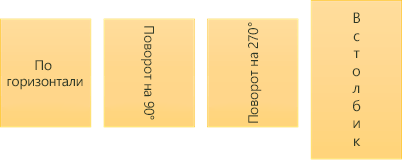
В фигуре или текстовом поле можно изменить направление чтения текста. Таким образом, вы можете степенный текст на 90 или 270 градусов, чтобы он был высвечиваем.
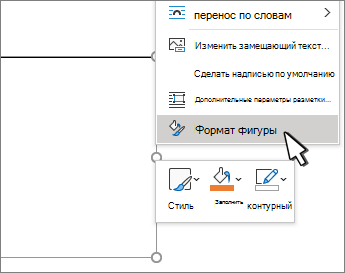
- Щелкните край фигуры или текстового окна правой кнопкой мыши.
- В shortcut menu (Формат фигуры) выберите Format Shape (Формат фигуры).
- В области Формат фигуры щелкните Размер и макет & свойства
 .
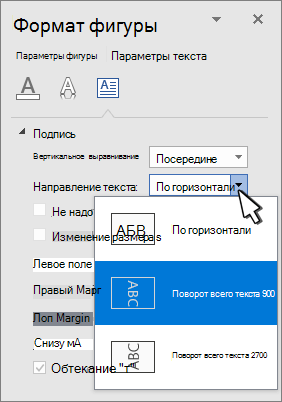
. - В списке Текстовоеполе выберите нужный параметр в списке Направление текста.
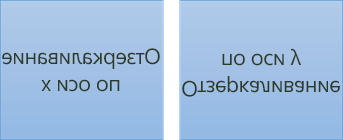
Поворот (зеркального) текста в фигуре или текстовом поле
- Щелкните правой кнопкой мыши поле или фигуру и выберите формат фигуры.
- В области Формат фигуры выберите Эффекты.

- Выберите поворот 3-D, а затем в поле Поворот X или Поворот Y введите 180 .
- (Необязательно) Если текстовое поле заполнено цветом, вы можете удалить его в области Формат фигуры. Выберите заливка & линиями
 , выберите заливка, а затем выберите Нет заливки.
 - (Необязательно) Чтобы удалить контур текстового окна, щелкните его правой кнопкой мыши, на мини-панели инструментов нажмите кнопку Контур и выберите нет контура.
Расположение текста по горизонтали в абзаце, фигуре или текстовом поле
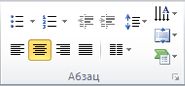
- Вы можете выбрать абзац, строку текста, фигуру или текстовое поле, которые вы хотите изменить.
- Перейдите на главная и выберите нужный вариант горизонтального выравнивания.
Расположение текста по вертикали в фигуре или текстовом поле
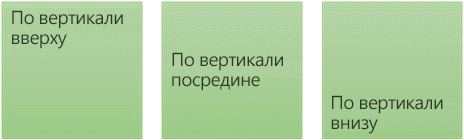
- Щелкните правой кнопкой мыши границу фигуры или надписи.
- В shortcut menu (Формат фигуры) выберите Format Shape (Формат фигуры).
- В области Формат фигуры выберите размер и макет & свойства .
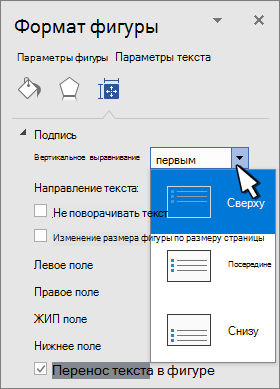
- Выберите нужный параметр в списке Выравнивание по вертикали.
Перенос текста в фигуре или текстовом поле
При переносе текста он автоматически продолжается в новой строке по мере того, как достигает правой границы фигуры или текстового окна.
- Щелкните правой кнопкой мыши границу фигуры или надписи с текстом, для которого нужно настроить перенос.
- В shortcut menu (Формат фигуры) выберите Format Shape (Формат фигуры).
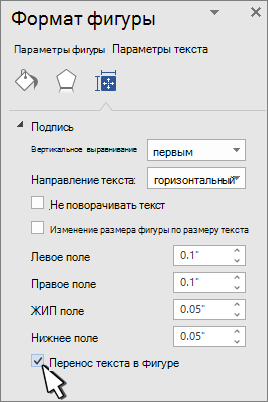
- В области Формат фигуры выберите Размер и макет & Свойства , а затем выберите Обтекать текст в фигуре.
Изменение полей между текстом и краем фигуры или текстового поля
Поле — это расстояние между текстом и внешней границей фигуры или текстового поля.
- Щелкните правой кнопкой мыши границу фигуры или надписи.
- В shortcut menu (Формат фигуры) выберите Format Shape (Формат фигуры).
- В области Формат фигуры выберите размер и макет & свойства .
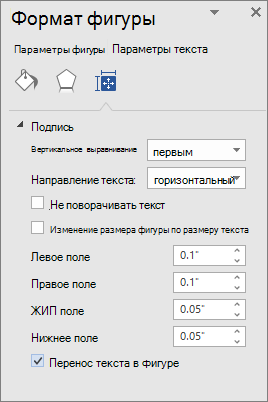
- Укажите размер в сантиметрах или миллиметрах (мм) для любого из следующих полей:
- Левое поле Расстояние между левой границей фигуры и текстом слева
- Правое поле Расстояние между правой границей фигуры и правым текстом
Верхнее поле . Расстояние между верхней границей фигуры и верхним текстом- Нижнее поле Расстояние между нижней границей фигуры и наименьшим текстом
Подгонять размер фигуры под текст
Вы можете автоматически увеличить размер фигуры или текстового ящика по вертикали, чтобы текст помещается внутри нее.
- Щелкните правой кнопкой мыши границу фигуры или надписи.
- В shortcut menu (Формат фигуры) выберите Format Shape (Формат фигуры).
- В области Формат фигуры выберите Макет & свойства , выберите Текстовое поле ,а затем выберите Размер фигуры вписать текст.
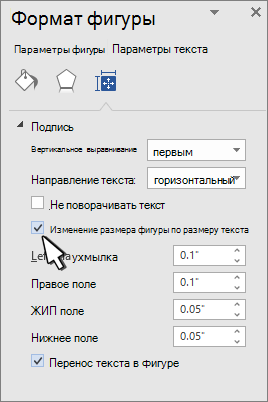
Совет: Чтобы уменьшить размер текста по размеру фигуры или текстового ящика, выберите сжать текст при на переполнении.
Задание направления текста в фигуре или надписи
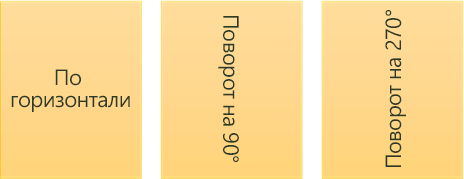
Вы можете изменить направление текста в фигуре или надписи. Например, можно повернуть текст на 90 или 270 градусов, чтобы он выводился по вертикали.

- Щелкните правой кнопкой мыши край фигуры или текстового окна с текстом.
- В shortcut menu (Формат фигуры) выберите Format Shape (Формат фигуры).
- В левой области диалогового окна выберите текстовое поле.
- В спискеРазметка текста выберите нужный параметр в списке Направление текста.
- Выберите Закрыть.
Поворот (зеркального) текста в фигуре или текстовом поле
- Вставьте в документ текстовое поле или фигуру, а затем введите и отформатйте текст.
- Щелкните правой кнопкой мыши поле или фигуру и выберите формат фигуры.
- В диалоговом окне Формат фигуры выберите поворот слева.
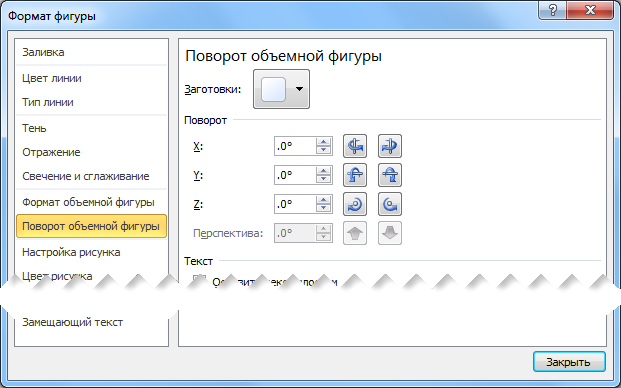
- В поле Ось X введите 180 .
- Выберите Закрыть.
Расположение текста по горизонтали в абзаце, фигуре или текстовом поле
- Щелкните абзац, строку текста, фигуру или текстовое поле, которые вы хотите изменить.
- На вкладке Главная выберите нужный вариант горизонтального выравнивания.
Расположение текста по вертикали в фигуре или текстовом поле
- Щелкните правой кнопкой мыши границу фигуры или надписи.
- В shortcut menu (Формат фигуры) выберите пункт Format Shape(Формат фигуры), а затем в области слева выберите пункт Text Box (Текстовое поле).
- В списке Разметкатекста выберите нужный параметр в списке Выравнивание по вертикали.
- Выберите Закрыть.
Подгонять размер фигуры под текст
Вы можете автоматически увеличить размер фигуры или текстового ящика по вертикали, чтобы текст помещается внутри нее.
- Щелкните правой кнопкой мыши границу фигуры или текстового окна, размер фигуры или текстового окна.
- В shortcut menu (Формат фигуры)выберите пункт Format Shape (Формат фигуры), а затем выберите Text box (Текстовое поле) в области слева.
- В области Автофиденьвыберите Подгонятьразмер фигуры под текст .
- Выберите Закрыть.
Совет: Чтобы уменьшить размер текста по размеру фигуры или текстового ящика, выберите сжать текст при на переполнении.
Изменение полей между текстом и краем фигуры или текстового поля
Внутреннее поле — это изменяемое расстояние между текстом и внешней границей фигуры или текстового поля.
- Щелкните правой кнопкой мыши границу фигуры или надписи.
- В shortcut menu (Формат фигуры) выберите пункт Format Shape(Формат фигуры), а затем в области слева выберите пункт Text Box (Текстовое поле).
- В поле Внутренниеполя выберите один или несколько из следующих вариантов:
- СТРЕЛКА ВЛЕВО Определяет расстояние между левой границей фигуры и текстом.
- СТРЕЛКА ВПРАВО Определяет расстояние между правой границей фигуры и текстом.
- Вверх Определяет расстояние между верхней границей фигуры и текстом.
Снизу . Определяет расстояние между нижней границей фигуры и текстом.
- Выберите Закрыть.
Задание направления текста в фигуре или надписи
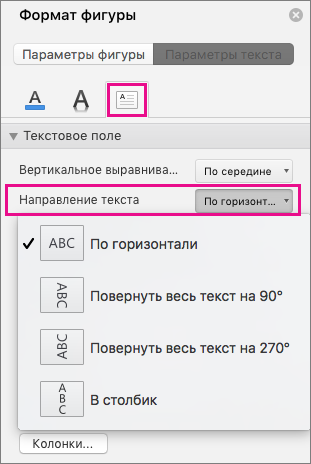
- Нажмите control и щелкните границу фигуры или текстового ящика с текстом, а затем выберите формат фигуры.
- В области Формат фигуры справа выберите Параметры текста.
- Выберите третий значок Текстовое сообщение, а затем выберите нужный параметр в списке Направление текста.
Положение текста по горизонтали в абзаце, текстовом поле или фигуре

- Щелкните абзац, строку текста, фигуру или текстовое поле, которые вы хотите изменить.
- Перейдите на главнаяи в группе Абзац выберите нужный вариант горизонтального выравнивания.
Автоматическая подгонка размеров фигуры под текст
Вы можете автоматически увеличивать размер фигуры или надписи по вертикали, чтобы текст помещался внутри нее.
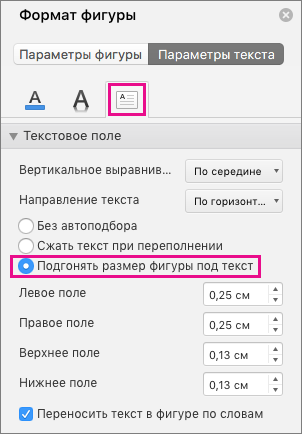
- Щелкните границу фигуры или текстового окна, размер фигуры или текстового окна, размер фигуры и выберите пункт Формат фигуры.
- В области Формат фигуры справа выберите Параметры текста.
- Выберите Макет & свойства, а затем выберите квадрат рядом с полем Размер фигуры вписать текст.
Изменение параметра обтекания текстом по умолчанию
По умолчанию текст автоматически переносится по мере ввода в надпись или фигуру. Чтобы этого не происходило, выполните указанные ниже действия.
- Нажмите и щелкните фигуру, содержаную текст, и выберите формат фигуры.
- В области Формат фигуры справа выберите Параметры текста.
- Выберите Макет & свойства, а затем сверните его рядом с полем Перенос текста в фигуре.
Указание направления текста в фигуре, текстовом поле или ячейке таблицы
- Введите текст в фигуру, текстовое поле или ячейку таблицы, а затем выведите текст.
- Щелкните выбранный текст, нажав CTRL и выбрав формат фигуры. На вкладке Текстовое поле в диалоговом окне выберите направление в поле Направление текста.
Расположение текста по горизонтали в фигуре или текстовом поле
- Вы выберите текст в фигуре или текстовом поле.
- На вкладке Главная в области Абзацвыберите кнопку горизонтального выравнивания. (Выровнять полевому, поцентру , Выровнять по правому,По правомуили Распределить текст)
Расположение текста по вертикали в фигуре или текстовом поле
- Вы выберите текст в фигуре или текстовом поле.
- На вкладке Главная в области Абзацвыберите , а затем выберите нужное вертикальное выравнивание.
PowerPoint. Как вставить текст в фигуру
Текст на слайдах в PowerPoint можно добавлять практически везде: от размещения на фоне слайда до составления текстовых полей и заметок. Кроме того, программа позволяет добавлять и редактировать текст внутри любых фигур.
Основные инструменты работы в PowerPoint подробно рассматриваются на тематическом курсе образовательного центра «РУНО» Microsoft PowerPoint 2016/2019. Создание эффективных бизнес — презентаций, который можно пройти не выходя из дома или офиса.
Как вставить текст в фигуру в PowerPoin
Для брошюр, плакатов, раздаточных материалов и других текстовых документов, которым требуется дополнительная визуальная привлекательность, PowerPoint позволяет включать текст в фигуры.
Также текст, расположенный внутри фигуры, можно форматировать: менять шрифт и его размер, выделять полужирным или курсивом.
Доступен и ряд функций форматирования, специфичных для текста внутри фигуры, которые помогают обеспечить хорошее восприятие информации и приятный внешний вид.
Полезно знать:
PowerPoint предлагает инструменты для обработки текстов, структурирования, рисования, построения графиков и управления презентациями, которые просты в использовании и освоении. PowerPoint является частью «Office», пакета продуктов, объединяющего несколько типов программного обеспечения для создания документов, электронных таблиц и презентаций. Освоение его инструментов дает всё необходимое для создания профессиональных презентаций.
Рассмотрим на примере, как разместить текстовую информацию внутри фигуры в PowerPoint. Для этого создадим в программе PowerPoint новый слайд. В качестве основы возьмем обычный макет с заголовком.

Далее зайдем на вкладку «Вставка» и в группе «Иллюстрации» воспользуемся командой «Фигуры».

Возьмем фигуру прямоугольника, сформируем её на нашем слайде и впишем в эту фигуру текст.

Итак, оформление уже очевидно — есть цвет фона фигуры и также цвет границы этой фигуры. При этом, у нас работает дополнительная вкладка контекстного меню «Формат фигуры», где мы можем с помощью группы «Стили фигуры» изменить параметры представления нашей фигуры — поменять формат, заливку, контур или добавить эффекты.
Еще больше опций для форматирования фигуры можно найти, воспользовавшись значком раскрытия группы — например, группы «Стили фигуры».

На панели, открывшейся в правой части экрана, можно найти различные инструменты для редактирования фигуры и текста внутри фигуры — в том числе, здесь есть возможность отредактировать выравнивание, направление текста, отступы, сжатие или же применить функцию подгона фигуры под размер текста.

Наш профессиональный совет!
Если, вы хотите повысить свой профессиональный уровень и овладеть основными навыками работы в PowerPoint, мы рекомендуем вам курс “Microsoft PowerPoint 2016/2019. Создание эффективных бизнес — презентаций”.
С его помощью вы легко освоите инструменты создания эффективных презентаций, изучите новые интересные практические кейсы по многим рабочим ситуациям, связанным с визуализацией информации. В ходе курса теория и практика объединяются уже с первых занятий.
Что вы будете уметь по окончании данного курса:
- создавать презентации различных типов;
- создавать слайд-шоу в повер поинт со звуком и интерактивной сменой слайдов;
- обрабатывать фотографии, применять художественные эффекты ;
- добавлять эффекты анимации, гиперссылки, интерактивные переходы, триггеры;
- проводить эффектный показ презентации, используя разнообразные средства управления показом.
По окончании курса вы получите удостоверение о повышении квалификации.
Курс ведут сертифицированные тренеры Microsoft с опытом работы более 20 лет.
Как научиться создавать эффективные презентации
Курс Microsoft PowerPoint 2016/2019. Создание эффективных бизнес — презентаций предназначен для всех, кто хочет приобрести основные навыки по созданию профессиональных презентаций, которые эффективно дополнят вашу отчетную информацию.
Практический курс образовательного центра “РУНО” Microsoft PowerPoint 2016/2019. Создание эффективных бизнес — презентаций обучает расширенным функциям редактирования текста, созданию графики, мультимедиа и анимации, а также настройке шаблонов дизайна и слайд-шоу в PowerPoint.
Как добавить и отформатировать текст в фигуре в Word
Microsoft Word позволяет легко добавлять геометрические фигуры (и многое другое) в ваш документ. Вы также можете добавить текст в эти фигуры, что удобно при создании потоковых диаграмм, сетевых диаграмм, интеллектуальных карт и так далее. За такую гибкость мы и любим Word — есть множество вариантов сделать реализовать любые задумки. В этой статье мы научимся добавлять и оформлять текст в фигурах.
Если её ещё нет, то, во-первых, вам нужно вставить фигуру. Сделайте это выбрав «Вставка» → «Фигуры». Мы собираемся использовать красивый прямоугольник с закруглёнными углами, который по умолчанию будет заполнен синим цветом.

Щёлкните правой кнопкой мыши в любом месте вашей фигуры и выберите команду «Добавить текст».
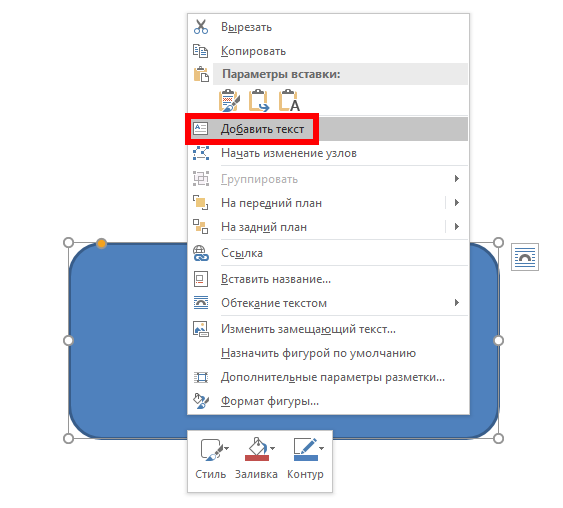
Она поместит курсор для ввода в форму, где вы можете напечатать свой текст. После того, как вы добавили все, что хотите написать, на вкладке «Формат» появятся инструменты, которые вы можете использовать, чтобы придать вашему тексту немного красоты с такими вещами, как стили текста и заливка.

Вы также можете выделить текст и использовать стандартные инструменты «Шрифт», «Абзац» и «Стили» на вкладке «Главная» для форматирования текста, как если бы он был обычной частью документа. Когда вы щёлкнете правой кнопкой мыши по своему тексту, вы также найдёте обычные быстрые опции.
Как добавить текстовое поле
Если вы хотите немного больше контролировать размещение и границы вашего текста, вы можете вместо него добавить текстовое поле внутри фигуры. Когда вы вставляете новую фигуру или выбираете существующую фигуру, Word автоматически переключает вас на вкладку «Формат». Здесь вы увидите два способа вставить текстовое поле, оба из которых добавляют текстовое поле одинаково.

Выберите один из вариантов и наведите курсор на изображение. Перекрестие «+» заменит ваш указатель. Удерживая левую кнопку мыши, перетащите значок «+», чтобы создать текстовое поле. Когда окно будет выглядеть как вам нужно, отпустите левую кнопку (не беспокойтесь, если текстовое поле не совсем правильного размера или местоположения, вы можете изменить его позже), и ваше текстовое поле будет создано.
Вы можете использовать маркеры (маленькие квадраты) вокруг текстового поля, чтобы изменить его размер, или выделить все текстовое поле, чтобы переместить его в пределах вашей формы. Добавьте свой текст и отформатируйте его так, как вы хотите.
Существуют также текстовые поля с предустановленным форматированием, которые можно добавить, выбрав форму и нажав «Вставка» → «Текстовое поле». Мы только слегка коснулись того, что вы можете сделать с текстовыми полями, поэтому, если вы хотите узнать больше, ознакомьтесь с нашим руководством по текстовым полям и всем, что вы можете с ними сделать.