Как гармонично наложить текст на поверхность с помощью Карты смещения в Фотошопе
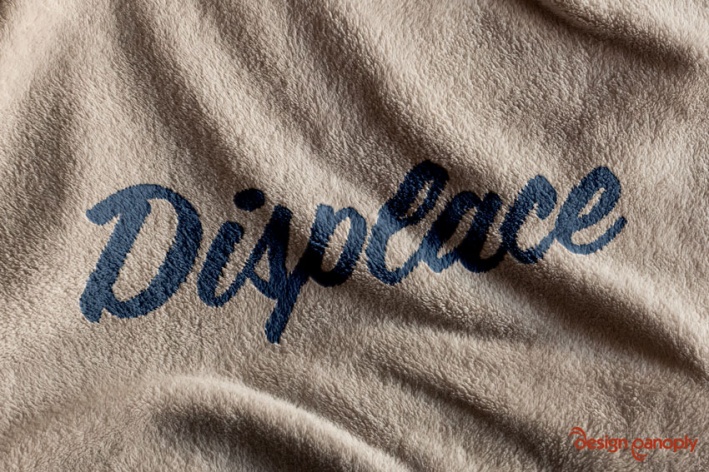

Из этого урока вы узнаете, как гармонично наложить текст на поверхность с помощью Карты смещения в Adobe Photoshop.
Как наложить фото на текст в фотошопе

 shutterstock.com (картинки) shutterstock.com (картинки) |
0.5 USD СЕГОДНЯ*** от 0.2 USD |
 shutterstock.com (Видео HD) shutterstock.com (Видео HD) |
7 USD СЕГОДНЯ*** 7 USD |
| shutterstock.com (Видео SELECT HD) |
10 USD СЕГОДНЯ*** 7 USD |
| shutterstock.com (Видео 4K) |
10 USD СЕГОДНЯ*** 7 USD |
| shutterstock.com (Видео SELECT 4K) |
15 USD СЕГОДНЯ*** 7 USD |
 stock.adobe.com (картинки) stock.adobe.com (картинки) |
0.5 USD СЕГОДНЯ*** 0.2 USD |
 stock.adobe.com (Видео HD) stock.adobe.com (Видео HD) |
10 USD СЕГОДНЯ*** 10 USD |
| stock.adobe.com (Видео 4K) |
12 USD СЕГОДНЯ*** 12 USD |
 istockphoto.com (картинки) istockphoto.com (картинки) |
0.5 USD СЕГОДНЯ*** 0.2 USD |
 istockphoto.com (Видео HD) istockphoto.com (Видео HD) |
12 USD СЕГОДНЯ*** 12 USD |
| istockphoto.com (Видео 4K) |
12 USD СЕГОДНЯ*** 12 USD |
 depositphotos.com (картинки) depositphotos.com (картинки) |
0.5 USD СЕГОДНЯ*** 0.25 USD |
 dreamstime.com (картинки) dreamstime.com (картинки) |
0.5 USD СЕГОДНЯ*** 0.2 USD |
 123rf.com (картинки) 123rf.com (картинки) |
0.5 USD СЕГОДНЯ*** 0.2 USD |
 elements.envato.com elements.envato.com |
0.5 USD СЕГОДНЯ*** 0.5 USD |
 freepik.com (картинки) freepik.com (картинки) |
0.5 USD СЕГОДНЯ*** 0.2 USD |
 Поиск по образцу Поиск по образцу |
бесплатно |
 Создание макета Создание макета |
индивидуально |
 другие услуги другие услуги |
индивидуально |
Если Вам нужно от 5 картинок и более за один раз, или на протяжении 24 часов, для Вас мы предусмотрели систему скидок**:
скидка автоматически калькулируется системой при создании заказа, при этом есть разные уровни скидок:
— от 5 до 10 картинок — (одна звезда)
— от 11 до 50 картинок — (две звезды)
— от 51 до 100 картинок — (три звезды)
— от 101 связывайтесь с тех. поддержкой
*некоторые картинки fotolia.com находятся в «эксклюзивных коллекциях»; (например http://www.fotolia.com/id/19647817 ). Себестоимость каждой такой картинки — разная и зависит от количества «кредитов» в нужном Вам размере картинки» **количество звезд и, соответственно, уровень скидки Вы всегда можете увидеть в верхней части личного кабинета (между балансом и темами оформления). Если на протяжении 24 часов Вы не загружали 5 и более картинок, то у Вас нет на данный момент скидки (в личном кабинете звезда не будет закрашена, а будет виден только её контур).
Мы стараемся использовать индивидуальный подход к каждому клиенту, если Вы хотели бы часто пользоваться нашими услугами, но цены указанные тут Вас не устраивают — обращайтесь в тех. поддержку — мы постараемся Вам предложить, более низкие цены на наши услуги, нежели представлены тут.
 ввести сумму оплаты в новом окне
  ввести сумму оплаты в новом окне

| Укажите сумму USD (минимум 2.5 USD) |
Почему меня не уведомили о изменениях в работе/предоставляемых услугах сайта ?
Мы постоянно совершенствуем работу нашей студии и предоставляемых нами услуг. Все изменения, которые возникают — связаны с повышением качества и стабильности предоставляемых услуг. К сожалению, могут возникать форс-мажёрные обстоятельства, из за которых мы не сможем временно предоставить привычный Вам сервис, поэтому мы оставляем за собой право вносить изменения в работу сайта без дополнительных уведомлений.
Какую лицензию я получу на скачанный материал ?
Мы не предоставляем никаких лицензий (мы не лицензируем и не сублицензируем) скачанный Вами материал. В разделе «информация о ваших заказах» — Вам временно предоставляется скачанный нами исходный мультимедиа материал исключительно в ознакомительных целях, для полномасштабного осмотра и согласования последующих макетов.
Сайт отображается на непонятном мне языке. Что делать ?
Чтобы изменить язык сайта — в личном кабинете пользователя, под логотипом «Fotoget.org» и слева от Вашего логина — есть изображение флага. Нажмите на эту картинку и выберите понятный Вам язык. Перевод — это наша дань вежливости к иностранным клиентам, основным языком сайта принято считать русский язык. Если Вы заметили неточность перевода/ошибку — нам будет приятно если Вы сообщите о ней — мы её исправим.
Как сохранить файл в облачном хранилище ?
В разделе «Информация о ваших заказах», снизу кнопки «сохранить на компьютер», есть кнопка сохранения файла в облачное хранилище. Нажимая на эту кнопку, файл с нашего сервера (Вашего личного кабинета fotoget.org) напрямую отправляется на сервер облачного хранилища, минуя Ваш компьютер. Таким образом, Вы получаете следующие преимущества:
— быстрое сохранение файла (скорость выгрузки файла НЕ ОГРАНИЧЕНА вашим интернет соединением)
— отсутствие трафика (полезно, если у Вас лимитированное подключение к интернету)
— экономия времени (теперь не нужно скачивать файл к себе на компьютер, а, после этого, с Вашего компьютера заливать файл на облако)
— надежность* хранения файлов гарантирована именитыми сервисами
— неограниченное время хранения файла в облаке** (в личном кабинете fotoget.org время хранения файлов ограничено)
*мы постоянно совершенствуем предоставляемые услуги, но не исключены сбои в работе сервера/сети/программ, вследствие чего, файл может не сохраниться , либо не полностью сохраниться в облачном хранилище), поэтому мы рекомендуем проверять целостность сохраненных файлов в облачном хранилище
**в рамках дискового пространства, которое у Вас есть на облаке
Зачем Вам пароль от моего аккаунта Gmail / Dropbox / YandexDisk ?
Нам Ваш пароль не нужен, нужно только подтверждение права доступа к Вашему облачному хранилищу.
При нажатии на кнопку сохранения файла в облако, появится окно соответствующего сервиса, в котором Вам нужно авторизоваться и подтвердить разрешение доступа нашего приложения к Вашему сервису. В случае, если вы уже авторизованы, то введения логина\пароля не требуется.
ОБРАТИТЕ ВНИМАНИЕ! ОКНО, В КОТОРОМ ВЫ БУДЕТЕ ВВОДИТЬ ЛОГИН/ПАРОЛЬ, — ЭТО ОКНО СЕРВИСА ОБЛАЧНОГО ХРАНИЛИЩА, и оно имеет адрес:
Т.е. мы не имеем никакого представления, что за данные Вы там вводите. Тем самым, доступ к Вашему аккаунту надежно защищен.
Почему векторный файл плохого качества ?
Скорее всего Вы открыли файл не векторным редактором, или векторным редактором, но старой версии. Прежде чем обращаться в службу тех. поддержки с такой проблемой, попробуйте открыть векторный файл программами Coral Draw и Adobe Illustrator последней версии.
Политика возврата:
Если Вы остались недовольными качеством наших услуг, либо мы несвоевременно оказали ту или иную оплаченную Вами услугу (задержка более 24 часов, от времени указанного в техническом задании),Вы имеете право на протяжении 5 дней от момента не получения оказанной услуги (либо получения не качественной услуги) требовать частичный/полный возврат средств, оплаченных за данную услугу. Для этого необходимо написать письмо в службу технической поддержки по адресу электронной почты info@fotoget.org , указав: — свой логин на fotoget.org; — услуга, за которую Вы хотите вернуть средства; — причину возврата. После этого с Вами на протяжении 24 часов свяжется наш специалист и решит данный вопрос.
Политика конфиденциальности:
Мы очень серьезно относимся к личной информации наших пользователей. Предоставив свою личную информацию, Вы оказали нам большое доверие. Мы делали, делаем, и будем делать все, чтобы сохранить в конфиденциальности Ваши личные данные. Любая конфиденциальная информация, полученная от Вас, останется между нами, и не будет передана/продана/распространена каким-либо способом третьим лицам.
Более подробно о политике конфиденциальности тут.
Мне нужно задать вопрос — как связаться с тех. поддержкой ?
Если Вам нужно задать вопрос, на который тут нет ответа, сделайте это через почту info@fotoget.org, либо ЧАТ (внутри личного кабинета). Остальные виды связи (ICQ, SKYPE и т.д.) — второстепенны.
Если Вы ждете от нас email — рекомендуем проверить папку «СПАМ». Если письмо от нас оказалось в этой папке — пометьте наше письмо как «не спам» — чтобы в дальнейшем не терять наши письма.
Есть ли у Вас скидки на услуги ?
Если Вам нужно от 5 картинок и более за один раз, или на протяжении 24 часов, для Вас мы предусмотрели систему скидок**:
скидка автоматически калькулируется системой при создании заказа, при этом есть разные уровни скидок:
— от 5 до 10 картинок — (одна звезда)
— от 11 до 50 картинок — (две звезды)
— от 51 до 100 картинок — (три звезды)
— от 101 связывайтесь с тех. поддержкой
*некоторые картинки fotolia.com находятся в «эксклюзивных коллекциях»; (например http://www.fotolia.com/id/19647817 ).
Себестоимость каждой такой картинки — разная и зависит от количества «кредитов» в нужном Вам размере картинки»
**количество звезд и, соответственно, уровень скидки Вы всегда можете увидеть в верхней части личного кабинета (между балансом и темами оформления).
Если на протяжении 24 часов Вы не загружали 5 и более картинок, то у Вас нет на данный момент скидки (в личном кабинете звезда не будет закрашена, а будет виден только её контур).
Обратите внимание, если за последние 24 часа Вы загрузили поштучно 4 картинки, то скидка будет начинать действовать только на 5-ую и следующие картинки. Чтобы скидка посчиталась сразу же на 5-ть картинок, Вам нужно загрузить их за 1-н раз.
Есть 2 способа загрузить 5-ть и более картинок за 1-н раз:
1) в разделе «Выберите услугу, которой хотите воспользоваться» — введите номер картинки (либо ссылку на страницу с картинкой).
Таким образом, появятся строки с информацией о нужных картинках. Слева от порядкового номера строки выберите 5-ть и более картинок. После того как число выбранных картинок будет соответствовать одному из уровней скидки, себестоимость загрузки автоматически изменится;
2) в разделе «Выберите услугу, которой хотите воспользоваться», после того, как появилась строка с информацией о нужной картинке, нажмите на кнопку «отложить», после чего строка перенесется в нижний раздел «Отложенные».
Соберите, таким образом, столько заказов, сколько Вам нужно.
Нажмите на кнопку «ЗАГРУЗИТЬ ХХ ФАЙЛОВ ЗА YY USD» (где XX — количество всех отложенных файлов на всех страницах вкладки «Отложенные», а YY — это сумма USD, которая будет списана с Вашего баланса).
Если за последние 24 часа Вы загрузили 4 или менее картинок — скидка Вам не предоставляется.
Мы стараемся использовать индивидуальный подход к каждому клиенту, если Вы хотели бы часто пользоваться нашими услугами, но цены указанные тут Вас не устраивают — обращайтесь в тех. поддержку — мы постараемся Вам предложить, более низкие цены на наши услуги, нежели представлены тут.
Что означает день скидок ?
В праздничные и выходные дни мы регулярно устраиваем скидки.
В такой день на нашем логотипе появляется символ «%» и вместо текста «downloading arts» — появляется «ДЕНЬ СКИДОК».
В разделе «цены» — Вы увидите Вашу повседневную цену на услугу (она будет перечеркнута), и новую (праздничную) цену, например:1 USD СЕГОДНЯ* 0.5 USD
*СЕГОДНЯ — это текущие сутки с 00:01 до 23:59 по МСК (UTC+3).
Праздничные цены могут быть разные, в разные праздничные дни.
Обратите внимание, что в праздничные дни действуют только праздничные цены, они фиксированные и не зависят от количества сделанных Вами заказов.
Fotoget.org — студия дизайна, предоставляющая услуги дизайна полного цикла.
Наша студия была основана в далеком 2008 году.
В 2012 году у нас появился сайт и мы стали предоставлять услуги дистанционно.
Наши работы: это дизайн интерьера и экстерьера, визиток и рекламной продукции, этикеток и упаковок, мебели и всего остального что можно распечатать на принтере или увидеть на экране.
Наша цель — это объединить заказчика и профессионального дизайнера, сделать их работу наиболее эффективной.
В личном кабинете Fotoget.org — реализована удобная система автоматического заказа создания макета, создания технического задания, поиска картинок по образцу и скачивания файлов с фото-банков; — при условии заказа у нас создания дизайнерских макетов.
Будем рады если наша помощь окажется Вам полезной.
Как наложить текст или изображение на ткань в фотошопе // Adobe Photoshop
Всех приветствую на своем канале о дизайне. В этом видео я покажу как можно быстро наложить любой объект на одноцветный фон с помощью простых манипуляций). Надеюсь, что видео будет вам полезно. Приятного просмотра! По всем вопросам: vk.com/excius1ve Кейсы: behance.net/Exclus1ve Блог: vk.com/shkadin_lab #photoshop #фотошоп #Adobe
Показать больше
Войдите , чтобы оставлять комментарии
Как наложить фото на текст в фотошопе
В этом уроке по работе в Photoshop рассказывается о том, как на картинку добавить текст , чтобы он выглядел частью фотографии.
Прочитав эту статью, вы узнаете:
- Как добавить текст к фото;
- Как деформировать текст;
- Как использовать режимы наложения, чтобы придать эффект реалистичности;
- Как добавить глубину тексту при помощи стилей слоев.
Я собираюсь показать вам как разместить текст на бочке так, чтобы это выглядело настолько реалистично.
Создайте и раскрасьте текст
Шаг 1
Откройте фото ( или картинку ), которую будете использовать:

Шаг 2
Давайте выберем цвет. При добавлении текста на картинку мы будем использовать цвет с фотографии. Откройте « Палитру цветов », используя « Пипетку » выберите темное дерево на бочке:

Шаг 3
Выберите инструмент « Текст ». Я использую сжатый шрифт « Bernard MT Condensed ».
Я собираюсь напечатать « PHOTOSHOP CAFE » и перетащить надпись на бочку:

Шаг 4
Самый быстрый способ изменить размер текста – нажать Ctrl-T ( или Command T на Mac ), зажать клавишу Shift , а затем растянуть текст в соответствии с пропорциями бочки:

Нажмите « Enter », чтобы сохранить изменения.
Делаем обтекание текстом
Шаг 5
Перед тем как добавить текст на картинку в Фотошопе, нажмите правой кнопкой мыши на текстовом слое в панели « Слои » и выберите пункт « Растрировать текст ». Это действие преобразует текст в пиксели, чтобы мы могли искажать их:

Шаг 6
Нажмите Ctrl/Cmd -T чтобы вызвать команду « Свободное трансформирование ». Щелкните правой кнопкой мыши и выберите инструмент « Деформация ». Он отлично работает на закругленных поверхностях:

Возьмитесь за среднюю часть выделенной области и потяните немного вниз, чтобы посередине получилась небольшая выпуклость.
Потяните за края, чтобы выглядело так, как будто буквы повторяют контур бочки. Совет: используя инструмент « Деформация », можно щелкать по точкам или растягивать объект внутри сетки:

Нажмите « Enter », чтобы сохранить изменения:

Наложение текстуры на текст
Последнее, что нужно сделать, чтобы добавить красивый текст на картинку – это наложить на текст текстуру. Для этого мы изменим « Режим наложения ».
Шаг 7
Наверху панели « Слои » вы увидите слово « нормальный », это – режим наложения слоя. Измените режим на « Перекрытие ». Все выглядит довольно хорошо – теперь можно рассмотреть текстуру дерева, проглядывающую сквозь текст, и надпись больше не выглядит, так как будто ее просто прилепили:

Это были базовые шаги. Для придания картинке большего реализма читайте дальше!
Повышение реалистичности текста
Сейчас мы придадим тексту немного шероховатости.
Шаг 8
Перед тем, как добавить текст на картинку в Фотошопе, создайте слой-маску на текстовом слое, выбрав « Текстовый слой » и нажав на кнопку « Слой-маска » на панели « Слои » ( прямоугольная иконка с кружочком внутри ):

Нажмите на клавишу « D », чтобы выбрать черный в качестве цвета переднего плана. Нажмите на клавишу « В » , чтобы выбрать инструмент « Кисть ». Убедитесь, что параметр « Непрозрачность » равен 100, а режим наложения — нормальный.
Мы будем использовать грубую кисть. Если вы посмотрите на верхнюю панель параметров, то найдете кисть в левом верхнем углу. Кликнете по ней. Вы увидите панель с шестерней. Нажмите на иконку.
Теперь можно загружать различные виды кистей из появившегося списка. Здесь вы найдёте сухие средние кисти, выбираем их:


Шаг 9
Выберете кисть с грубыми краями. Когда рисуете черным цветом на маске, вы слегка поглаживаете эти края, чтобы создать более потертый вид:

Также следует поступить, если вы хотите создать основной потертый текст. Совет: Вы можете загрузить кисти с сайтов типа Brusheezy или DeviantArt .
Придание тексту эффекта 3D
Есть еще одна вещь при добавлении текста на картинку, которую можно сделать, чтобы надпись выглядела выжженной и приобрела небольшую глубину, как будто использовали горячее клеймо или что-то вроде этого.
Шаг 10
При выбранном текстовом слое нажмите на маленькие « fx » внизу панели « Слои », чтобы добавить стиль слоя. Выберите стиль слоя « Внутренняя тень ». Установите параметр «Непрозрачность» на 100 и немного увеличьте « Смещение », и вы увидите, что надпись станет немного объемной.
Меняйте значение « Угла », и вы увидите, как надпись начнет вдавливаться в дерево:


Это был простой урок о том, как добавить текст на изображение и заставить его выглядеть более реалистично:


Спасибо за то, что прочитали эту статью о том, как на картинку добавить текст, и не забывайте оставлять свои комментарии.
of your page —>
© 2004 «Vanar» SRL — Computer Training Center
Tighina 65 | Chisinau | Moldova +373 079844644 +373 069414199 +373 022844644 | info@vanar.md
Гарантия качества обучения
Центр компьютерного обучения «VanAr»SRL— это 100%-й результат Вашего обучения!
Мы убеждены в эффективности нашей методики обучения, поэтому мы гарантируем 100%-е качество обучения. Если Вы не достигнете запланированного программой курса уровня знаний и навыков, Вы сможете бесплатно повторить курс.
Условия повторного обучения по программе «Гарантия качества»
В случае недостаточного усвоения учебного материала Вы можете пройти повторное обучение, если с Вашей стороны были выполнены следующие условия:
- Вы добросовестно относились к учебе, не опаздывали и не нарушали дисциплину
- Вы посещали все занятия согласно расписанию
- Вы вели краткий конспект занятий для лучшего усвоения материала
- Вы выполняли домашние задания (если это предусмотрено курсом)
Не упустите возможность воспользоваться уникальными преимуществами курсов в Центре «VanAr»SRL!
Вы пользуетесь устаревшей версией браузера Internet Explorer. Данная версия браузера не поддерживает многие современные технологии, из-за чего многие страницы отображаются некорректно, а главное — на сайтах могут работать не все функции.