Как в Excel Online найти минимальное значение в столбце
Процесс работы в Excel Online максимально оптимизирован под любые потребности пользователя. При работе с цифровыми значениями в таблице можно быстро и точно выделять максимальные и минимальные значения. Что это такое, зачем нужно и, главное, как выделить минимальное значение в Эксель Онлайн – далее в статье.

Что такое минимальное значение данных в столбце Эксель
При работе с числами в большом объеме пользователю Эксель Онлайн могут пригодиться многие полезные функции сервиса. Например, задать диапазон, и выделить в нем минимальное значение. Простыми словами – это самое маленькое число в выбранных ячейках. Зачем это может понадобиться:
- При работе с показателями сотрудников (чтобы выделить отстающего по показателям за месяц);
- При работе с ценами (чтобы выявить самую низкую цену на товары);
- При работе с графиками (чтобы выделить самый низкий формат).
- Эти три примера – самый минимум. Польза от автоматического поиска минимального значения гораздо больше, на самом деле. Все зависит от фантазии и потребности пользователя.
Почему удобно использовать поиск минимального значения:
- Это быстро;
- Точный показатель;
- Автоматический процесс, при котором пользователю не нужно глазами искать самое маленькое число среди сотен цифр.
Так что, эта опция в Эксель Онлайн многозадачна и полезна любому пользователю. Рассмотрим как ею пользоваться.
Как в Excel Online выделить минимальное значение в столбце
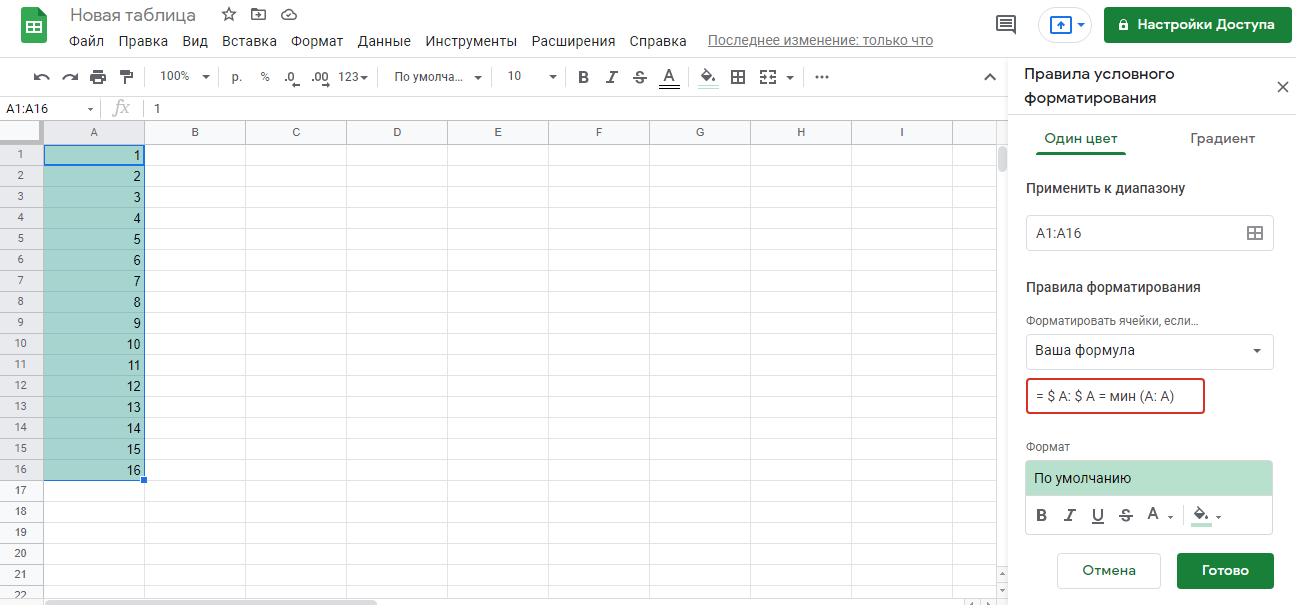
Существует только один способ выделить минимальное значение в строке, и основан он на формуле «= $ столбик: $ столбик = мин (столбик: столбик)». Для простоты примера представим, что нужно выделить минимальное значение в столбце А . Для этого нужно:
- Открыть таблицу на компьютере;
- На панели основного меню выбрать раздел «Формат»;
- В выпадающем меню кликнуть на подраздел «Условное форматирование»;
- В правой части таблице откроется новое окно меню «Правила условного форматирования»;
- В блоке «Применить к диапазону» указать столбик А (из примера);
- В блоке «Отформатировать ячейки» выбрать вариант «Пользовательская формула»;
- В предложенном поле ввести формулу «= $ А: $ А = мин (А: А)» ( буква А заменяется на тот столбик, который нужен пользователю);
- В разделе «Стиль форматирования» выбрать подходящий фильтр;
- Нажать «Готово».
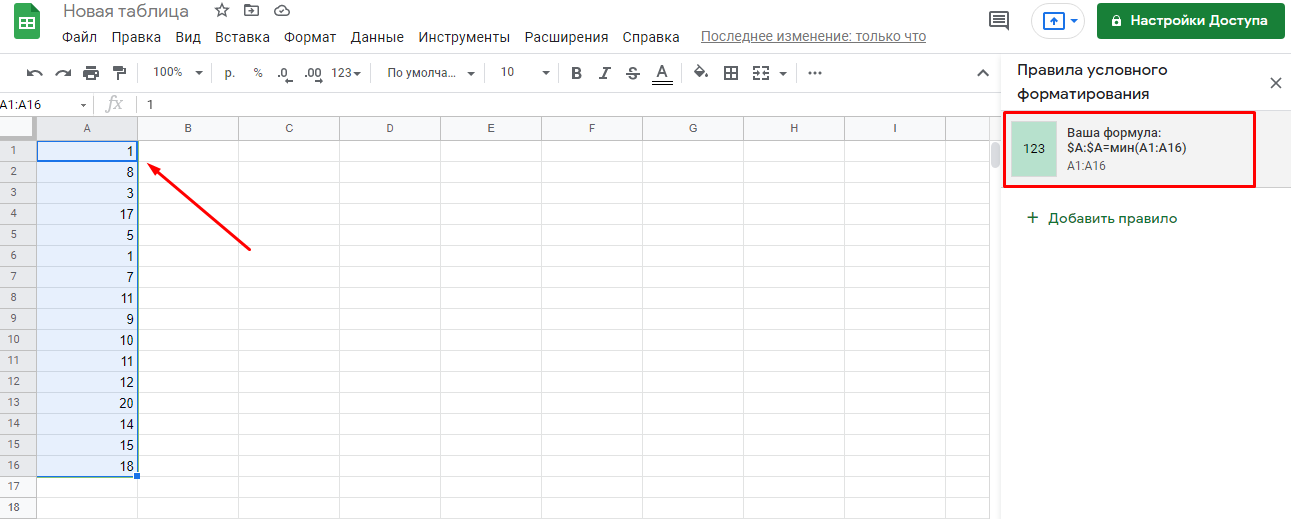
Теперь в столбике А (в любом другом столбике, который будет указан в формуле) будет выделено число с самым маленьким значением. Например, 100 , если все остальные показатели больше 100 .
Частые вопросы:
- Как построить график по точкам в Excel Online
- Как уменьшить размер файла в Excel Online
- Как из Excel Online сделать PDF: онлайн-сервисы конвертации
- Как сделать онлайн вычисления в Excel Online
Максимальный / Наибольший (Минимальный / Наименьший) в Excel. Бесплатные примеры и статьи.
В данном разделе представлены статьи, описывающие функции, способы и методы поиска в Excel экстремальных значений. С помощью данных методов Вы сможете ответить на самые распространенные вопросы:Как найти наибольшее значение в Excel;Как найти наименьшее значение в Excel;Как найти максимальное значение в Excel;Как найти минимальное значение в Excel
Максимальное минимальное среди неповторяющихся значений в MS EXCEL
Найдем максимальное/ минимальное только среди неповторяющихся значений.
update Опубликовано: 03 апреля 2013
Поиск значения в MS EXCEL с максимальной или минимальной длиной строки
Найдем в списке текстовых значений строку с максимальной / минимальной длиной .
update Опубликовано: 07 апреля 2013
Адрес ячейки в MS EXCEL, содержащей максимальное значение
Найдем адрес ячейки, содержащей максимальное значение в списке.
update Опубликовано: 16 апреля 2013
Сумма трех наибольших значений (без учета повторов) в MS EXCEL
Сложим три (четыре, пять и т.д.) наибольших значений из диапазона. Если в диапазоне имеются повторы, то учитывать их не будем.
update Опубликовано: 03 апреля 2013
Сумма трех наибольших значений в MS EXCEL
Сложим три (четыре, пять и т.д.) наибольших значений из диапазона.
update Опубликовано: 03 апреля 2013
Максимальный и Минимальный по условию в MS EXCEL
Нахождение максимального/ минимального значения — простая задача, но она несколько усложняется, если МАКС/ МИН нужно найти не среди всех значений диапазона, а только среди тех, которые удовлетворяют определенному условию.
update Опубликовано: 03 апреля 2013
Максимальное значение по модулю в MS EXCEL
Найдем максимальное значение по модулю в диапазоне с положительными и отрицательными числами.
update Опубликовано: 03 апреля 2013
Минимальное положительное значение в диапазоне MS EXCEL
Найдем минимальное положительное значение в диапазоне с положительными, отрицательными числами и 0.
update Опубликовано: 03 апреля 2013
Максимальное минимальное среди повторяющихся значений в MS EXCEL
Найдем максимальное/ минимальное только среди повторяющихся значений.
update Опубликовано: 03 апреля 2013
Наибольший по условию в MS EXCEL
Найти, например, второе наибольшее значение в списке можно с помощью функции НАИБОЛЬШИЙ() . В статье приведено решение задачи, когда наибольшее значение нужно найти не среди всех значений списка, а только …
update Опубликовано: 03 апреля 2013
Функция ДМАКС() — нахождение максимального значения по условию в MS EXCEL
Функция ДМАКС() , английский вариант DMAX(), находит в столбце максимальное значение, удовлетворяющее заданным условиям.
update Опубликовано: 09 декабря 2013
Функция МАКС() в MS EXCEL
Найдем с помощью функции МАКС( ) , английский вариант MAX(), максимальное значение в списке аргументов. Предполагаем, что диапазон может содержать числа, числовые значения в текстовом формате, значения ошибки, пустые ячейки.
update Опубликовано: 26 мая 2014
Функция НАИМЕНЬШИЙ() в MS EXCEL
Функция НАИМЕНЬШИЙ( ) , английский вариант SMALL(), возвращает k-ое наименьшее значение из массива данных. Например, если диапазон A1:А4 содержит значения 2;10;3;7, то формула = НАИМЕНЬШИЙ (A1:А4;2) вернет значение 3 (второе …
update Опубликовано: 27 мая 2014
Выделение трех наибольших значений
Выделим с помощью Условного форматирования три наибольших значения в списке.
update Опубликовано: 09 марта 2015
Максимальный по условию с выводом номера позиции в MS EXCEL
Нахождение максимального/ минимального значения — простая задача, но она несколько усложняется, если МАКС/ МИН нужно найти не среди всех значений диапазона, а только среди тех, которые удовлетворяют определенному условию. Эта …
update Опубликовано: 28 мая 2015
Поиск нескольких значений с максимальной длиной строки в MS EXCEL
Найдем в исходном списке текстовые значения, которые имеют максимальную длину строки, и выведем их в отдельный диапазон.
update Опубликовано: 16 апреля 2013
Функция ДМИН() — нахождение минимального значения по условию в MS EXCEL
Функция ДМИН() , английский вариант DMIN(), находит в столбце минимальное значение, удовлетворяющее заданным условиям.
update Опубликовано: 09 декабря 2013
Функция МИН() в MS EXCEL
Найдем с помощью функции МИН( ) , английский вариант MIN(), минимальное значение в списке аргументов. Предполагаем, что диапазон может содержать числа, числовые значения в текстовом формате, значения ошибки, пустые ячейки.
update Опубликовано: 26 мая 2014
Функция НАИБОЛЬШИЙ() в MS EXCEL
Функция НАИБОЛЬШИЙ( ) , английский вариант LARGE(), возвращает k-ое по величине значение из массива данных. Например, формула =НАИБОЛЬШИЙ(A2:B6;1) вернет максимальное значение (первое наибольшее) из диапазона A2:B6 .
Примеры формул с использованием функций МИН и МИНА в Excel
Функция МИН используется для нахождения минимального числа в исследуемом диапазоне и возвращает соответствующее число.
Функция МИНА предназначена для поиска минимального значения в исследуемом диапазоне данных и возвращает соответствующий результат.
Примеры использования функций МИН и МИНА в Excel
Пример 1. В таблице Excel содержатся данные о дате рождения офисных работников. Определить минимальный возраст работника.
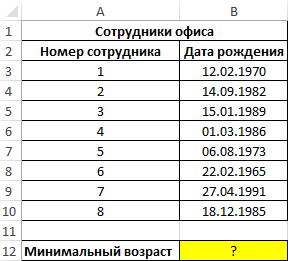
Для расчетов используем формулу массива (корректный результат только при нажатии комбинации Ctrl+Shift+Enter):
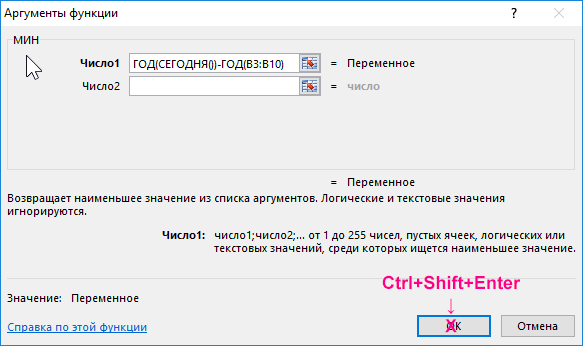
Единственным аргументом является выражение ГОД(СЕГОДНЯ())-ГОД(B3:B10), возвращающее массив числовых значений, равных разнице текущего года и года рождения каждого сотрудника. В результате вычислений получим:
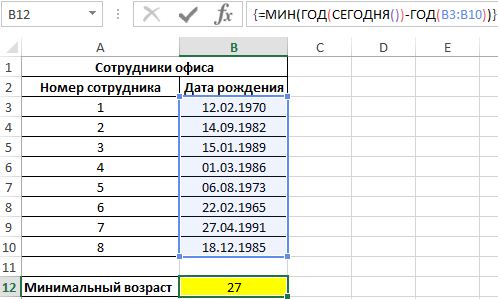
Формула автоматически вычислила, что самому младшему сотруднику 27 лет.
Как вычислить сумму минимальных неотрицательных значений в Excel
Пример 2. В таблице Excel содержится несколько столбцов числовых данных. Найти суммарное значение минимальных неотрицательных значений, содержащихся в этих столбцах. Дополнительно найти наименьшее число из имеющихся в таблице.
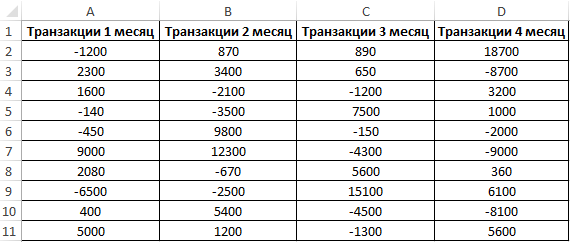
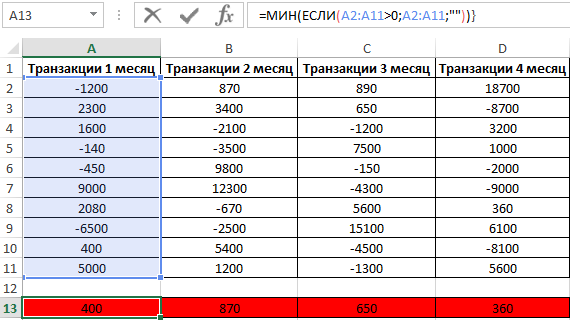
Для определения минимальных неотрицательных чисел используем формулу массива:
Единственным аргументом является функция ЕСЛИ, выполняющая проверку массива данных на вхождения положительных чисел. Если условие выполняется, функция МИН принимает в качестве аргумента массив, содержащий только положительные числа. Аналогично найдем минимальные значения для остальных столбцов. Полученный результат (Ctrl+Shift+Enter):
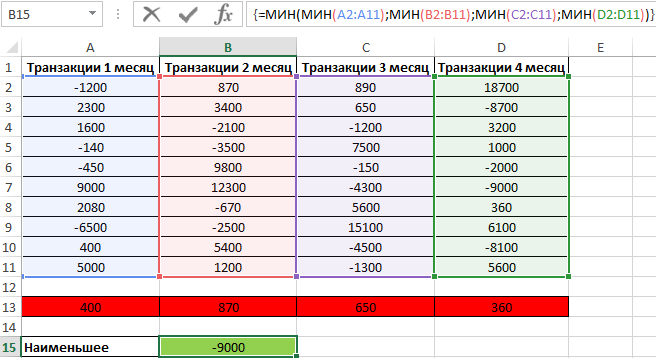
Найдем наименьшее число в таблице с помощью формулы:
В качестве аргументов функции являются значения, возвращаемые каждой из функций МИН для указанного вектора данных. Использовать как формулу массива. Результат (Ctrl+Shift+Enter):
Поиск нескольких наименьших значений при условиях в Excel
Пример 3. Некоторая компания ранее работала с одним поставщиком продукции. Однако стало известно, что некоторые другие поставщики предлагают более приемлемые цены. В таблице Excel содержатся коды товаров и скидки, предлагаемые другими поставщиками. Если скидки нет, отображено логическое значение ЛОЖЬ, если число положительное – товар стоит дороже. Найти наибольшую скидку для одних и тех же товаров только по разным ценам разных поставщиков.
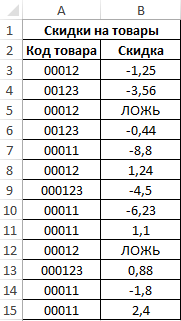
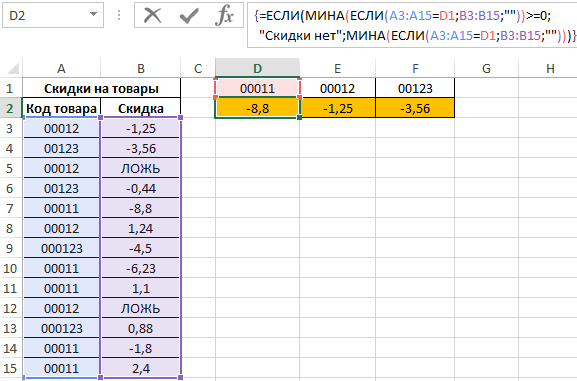
Формула для расчета (формула массива):
- Функция ЕСЛИ проверяет условие МИНА(ЕСЛИ(A3:A15=D1;B3:B15;»»))>=0, где МИНА возвращает минимальное значение скидки для товара, код которого указан в ячейке D1.
- Функция МИНА учитывает логические значения. Возможен случай, когда для какого-либо товара скидки не существует (все значения – ЛОЖЬ), и будет возвращен результат 0 (нуль). В этом случае будет возвращена текстовая строка «Скидки нет». Аналогичное событие произойдет, если все скидки – только положительные числа.
- Если условие не выполняется, будет возвращена максимальная скидка (наибольшее отрицательное значение) для указанного кода товара.
Вычислим наибольшие скидки для остальных товаров. В результате получим (Ctrl+Shift+Enter):
Особенности использования функций МИН и МИНА в Excel
Функция МИН имеет следующую синтаксическую запись:
=МИН( число1 ;[число2]…)
- число1 – обязательный аргумент, характеризующий первое число из диапазона, в котором требуется найти минимальное значение;
- [число2]… — второй и последующие необязательные аргументы, характеризующие второе и последующие числа из исследуемого диапазона.
Функция МИНА имеет следующую синтаксическую запись:
=МИНА( значение1; [значение2]…)
- значение1 – обязательный аргумент, характеризующий первое вхождение в диапазон, в котором требуется найти минимальное значение;
- [значение2]… — второй и последующие необязательные аргументы, характеризующие второе и последующие вхождения исследуемого диапазона данных.
- Разница в синтаксисе подчеркивает смысловое различие двух функций: МИН работает только с числовыми значениями, МИНА дополнительно учитывает логический тип данных.
- Если в качестве аргументов функций МИН и МИНА были переданы только текстовые строки, не являющиеся текстовыми представлениями чисел, функции вернут значение 0.
- Функция МИН, принимающая в качестве аргумента ссылку на диапазон данных, игнорирует не только логические ИСТИНА и ЛОЖЬ, а также текстовые строки и пустые ячейки.
- Если в качестве аргумента МИН или МИНА является формула, возвращающая ошибку, результатом выполнения данных функций также будет являться код ошибки. Рекомендуется выполнять проверку данных с помощью функции ЕСЛИОШИБКА.
- Функции МИН и МИНА не имеют логических функций-аналогов, как это реализовано, например, у функции СЧЁТ (СЧЁТЕСЛИ), поэтому проверку данных следует выполнять при выполнении МИН и МИНА, передавая им в качестве аргумента логические функции (ЕСЛИ, ЕСЛИОШИБКА и прочие).
- Функция МИНА возвращает значение 0 (нуль), если в диапазоне, на который была передана ссылка в качестве аргумента, содержатся текстовые значения или текстовые представления чисел.
- Обе функции используются для нахождения минимальных величин в переданном в качестве аргумента диапазоне значений, однако между ними есть несколько различий:
- Если одним из аргументов функции МИН является логическое значение (ИСТИНА или ЛОЖЬ, которые могут быть преобразованы к числовым значениям 1 и 0 соответственно), это значение будет учитываться в расчетах. Например, функция =МИН(100;ИСТИНА;ЛОЖЬ;10) вернет значение 0.
- Если в качестве аргумента функции МИН была передана ссылка на диапазон, содержащий данные логического типа, последние учитываться не будут. Например, функция =МИН(A1:A4) вернет значение 10, если диапазон ячеек A1:A4 содержит следующие данные: 100, ИСТИНА, ЛОЖЬ и 10 соответственно.
- Чтобы при расчетах учитывались также данные логического типа, следует использовать функцию МИНА. Например, запись =МИНА(A1:A4) вернет значение 0 (логическое ЛОЖЬ эквивалентно числовому 0), если ячейки A1:A4 содержат данные как в предыдущем пункте.
- Excel Formula Examples
- Создать таблицу
- Форматирование
- Функции Excel
- Формулы и диапазоны
- Фильтр и сортировка
- Диаграммы и графики
- Сводные таблицы
- Печать документов
- Базы данных и XML
- Возможности Excel
- Настройки параметры
- Уроки Excel
- Макросы VBA
- Скачать примеры
Как пользоваться функцией МИН в Excel
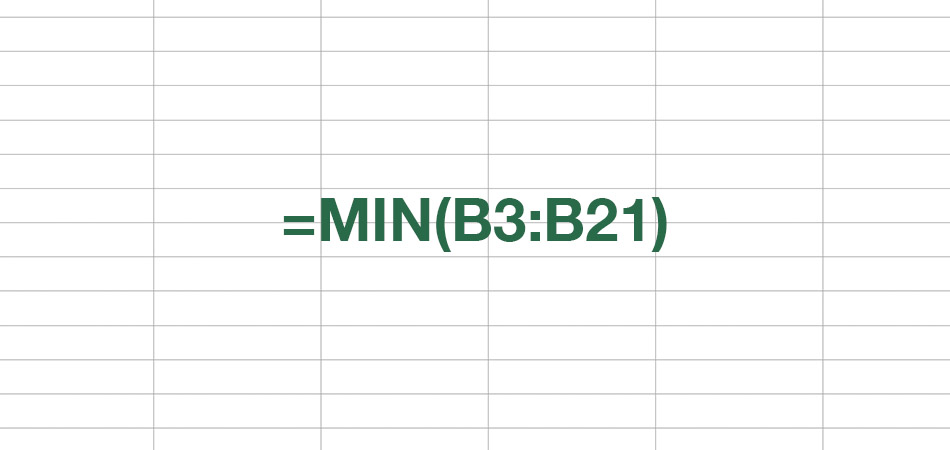
Microsoft Excel поддерживает множество функций, предназначенных для упрощения математических расчетов в электронной таблице. МИН – одна из них, и по названию уже можно понять, что она как-то связана с минимальным значением. Все об этой функции и ее применении в Excel вы узнаете далее.
Объявление и написание функции МИН
Начать стоит с самого важного – синтаксиса функции, поскольку при неправильной записи на экране просто появится ошибка. МИН (MIN) состоит всего из одного аргумента, поэтому запутаться будет тяжело. Задача этой функции – возвращение наименьшего значения из указанного перечня данных. То есть вы выбираете несколько ячеек, а функция покажет, какое число в них минимальное. Кстати, точно так же работает и МАКС, поэтому сегодняшнее руководство можете применить при вычислении максимального значения, объявив подходящую функцию.
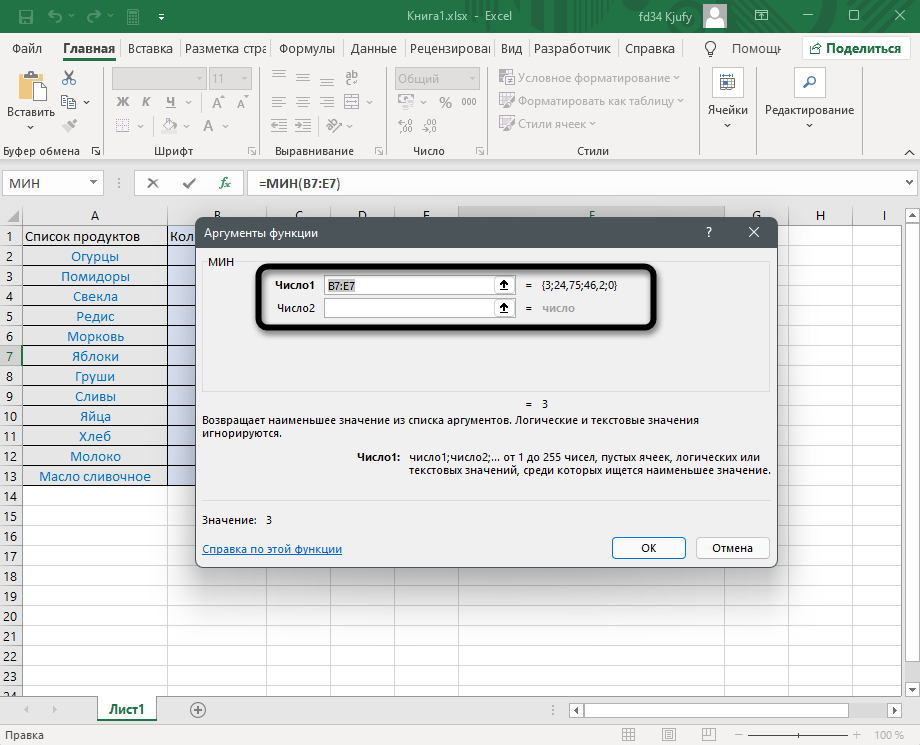
Выше вы видите скриншот с окном «Аргументы функции», которое можно использовать для создания функции. В поле «Число» для МИН вы вписываете тот самый диапазон, который и нужно обработать. Если таких диапазонов несколько, запишите второй в «Число2», после чего на экране появится поле «Число3», и так может продолжаться долго, пока вы не впишите все требуемые диапазоны. Если хотите написать функцию в ячейке самостоятельно, используйте для этого =МИН(), а в скобках указывайте диапазоны чисел, отделяя их знаком «;», как об этом сказано в подсказке от разработчиков.
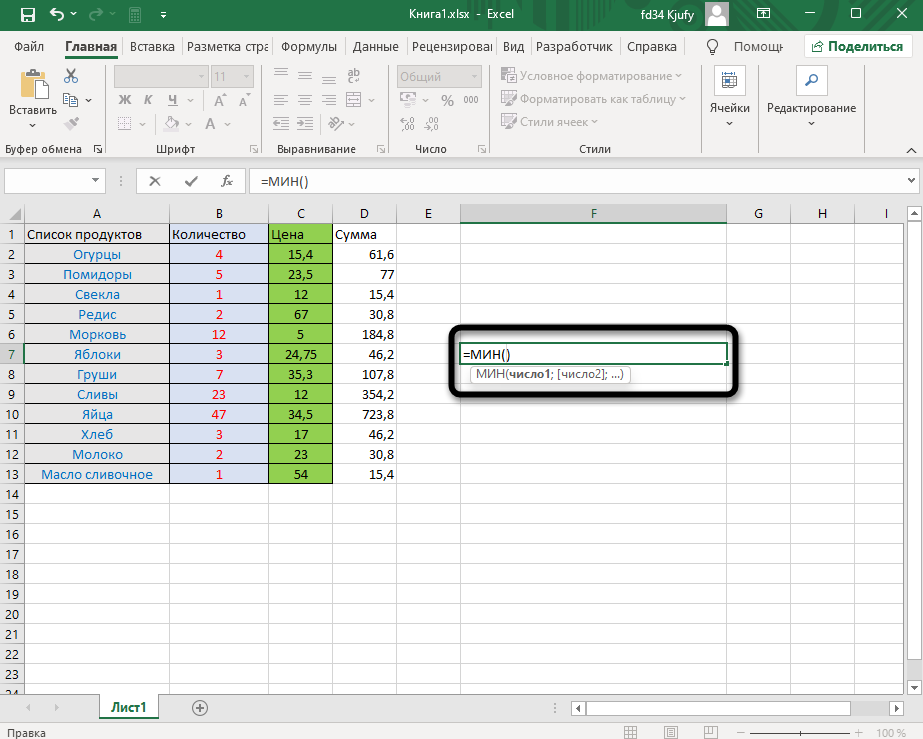
Во время объявления диапазона вы можете выделить его прямо в таблице, и запись появится автоматически. Это общее правило, относящееся ко всем функциям в Excel, поэтому вы, скорее всего, знаете о его существовании. В случае с МИН использование подобного выделения как никогда окажется кстати.
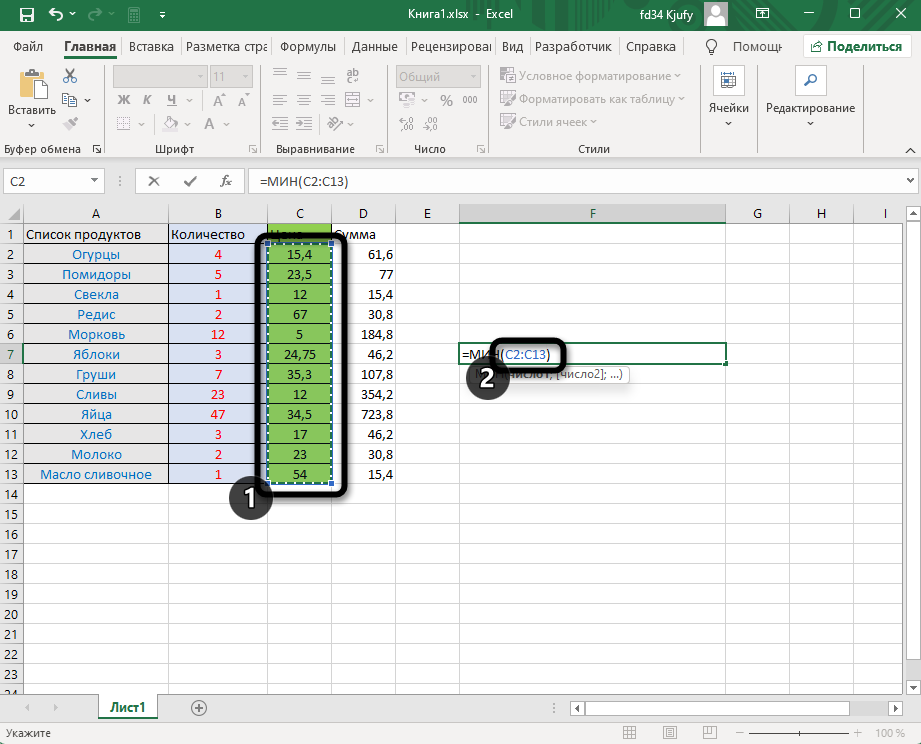
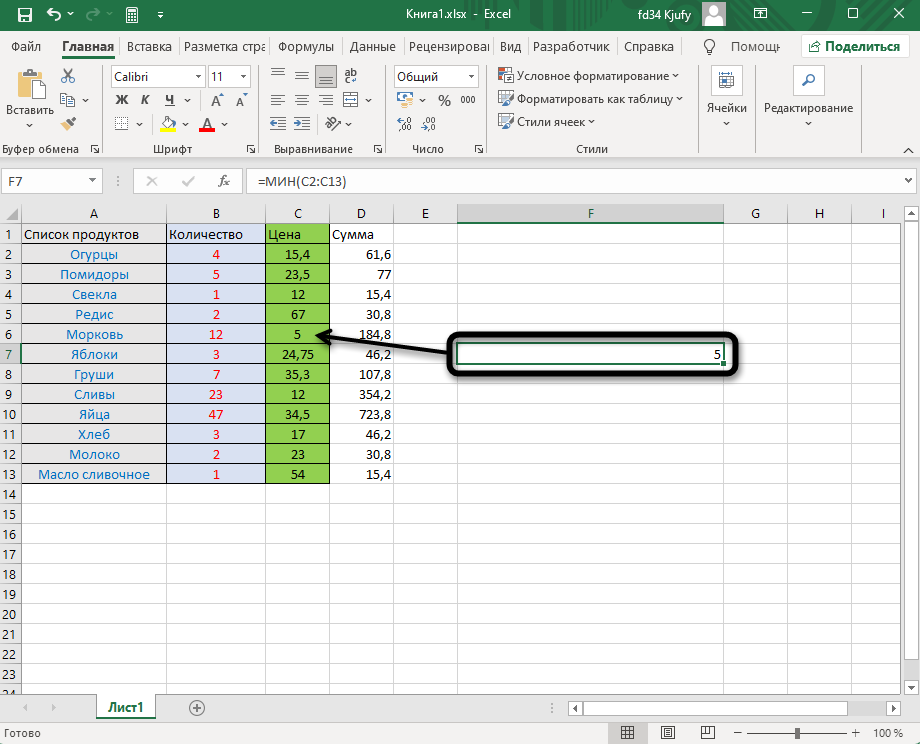
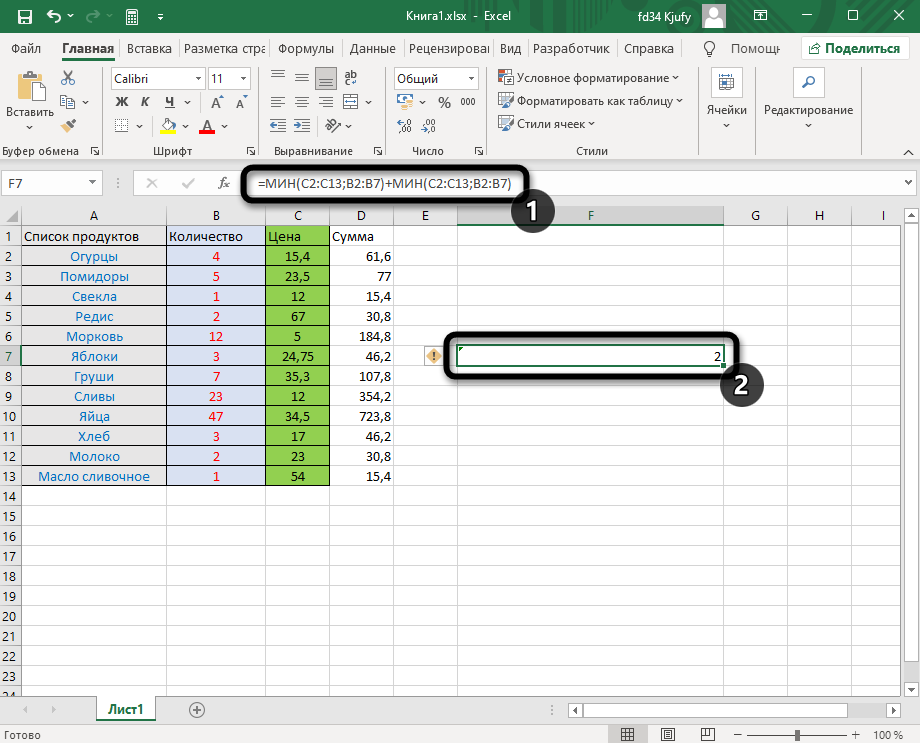
Ниже вы видите, что после расчетов, то есть когда вы нажимаете клавишу Enter, в ячейке с функцией отображается всего одно число, которое и является минимальным в указанных диапазонах. Не получится перечислить все стороны применения подобных расчетов, но обычно пользователь уже сам знает, зачем ему нужно возвращать минимальное число в диапазоне.
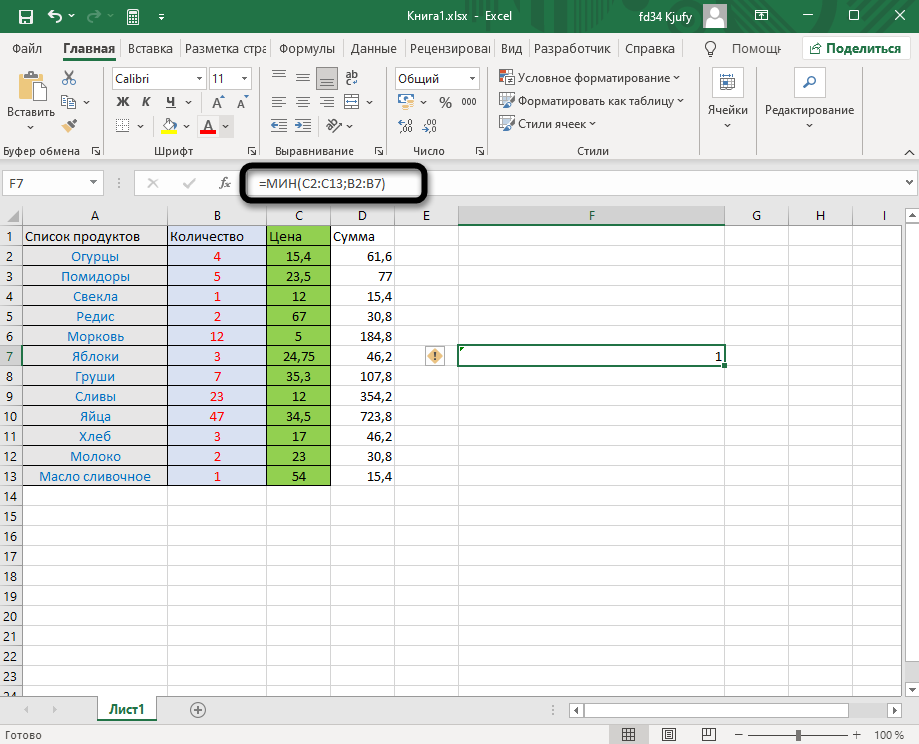
При указании в одной функции МИН нескольких диапазонов с данными в результате все равно будет одно число, то есть то, которое является среди всех значений самым маленьким. Это удобно, когда в подсчеты берется сразу несколько столбцов значений, находящихся в одной или разных таблицах.
Комьюнити теперь в Телеграм
Подпишитесь и будьте в курсе последних IT-новостей
Математические операции и функция МИН
Кратко расскажу о том, как вы можете использовать функцию МИН, выполняя различные математические расчеты. Самый простой пример – сложение двух диапазонов данных. Вам нужно объявить несколько функций МИН в одной ячейке, поставив между ними «+», в результате чего два минимальных значения сложатся, а на экране отобразится их сумма. Конечно, вместо плюса вы можете подставить любой знак, а в качестве второй функции при расчетах необязательно использовать МИН.
Запись МИН в других функциях
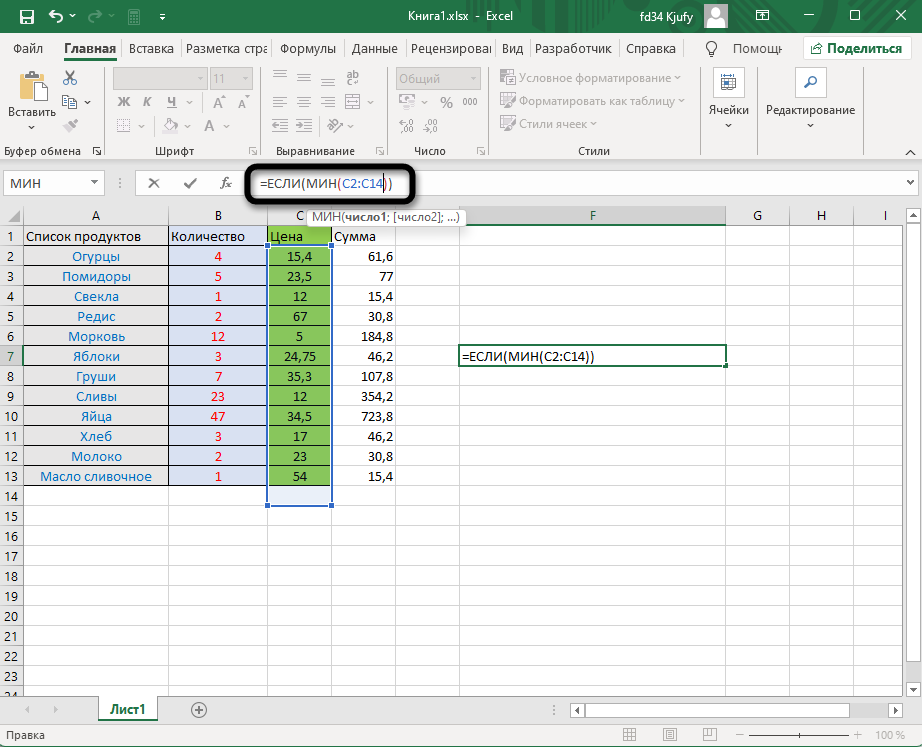
Некоторые пользователи, только начинающие свой путь в Microsoft Excel, не знают, что в рамках одной функции может находиться и другая. Конечно, непосредственно в МИН нельзя засунуть еще какое-то выражение, поскольку функция применяет только аргумент, а вот саму МИН можно поместить в другую функцию. Например, объявите логическую операцию =ЕСЛИ(МИН(A1:A10)). Вы видите, что первое выражение для ЕСЛИ – это возвращение минимального значения.
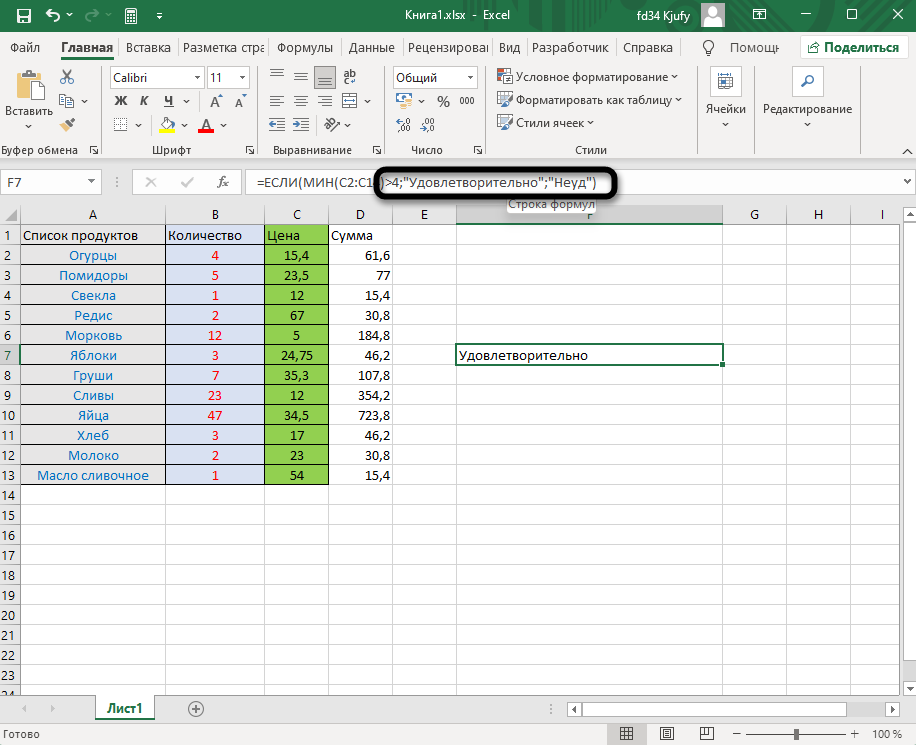
Теперь нужно решить, какой знак поставить, а затем записать значения лжи и истины. Полностью формула выглядит следующим образом: =ЕСЛИ(МИН(A1:A10)>X;”+”;”-”). То есть если МИН будет больше указанного числа, значение ЕСЛИ станет «+», в противном случае «-». Вместо X можно подставить любую другую функцию, если в этом есть надобность.
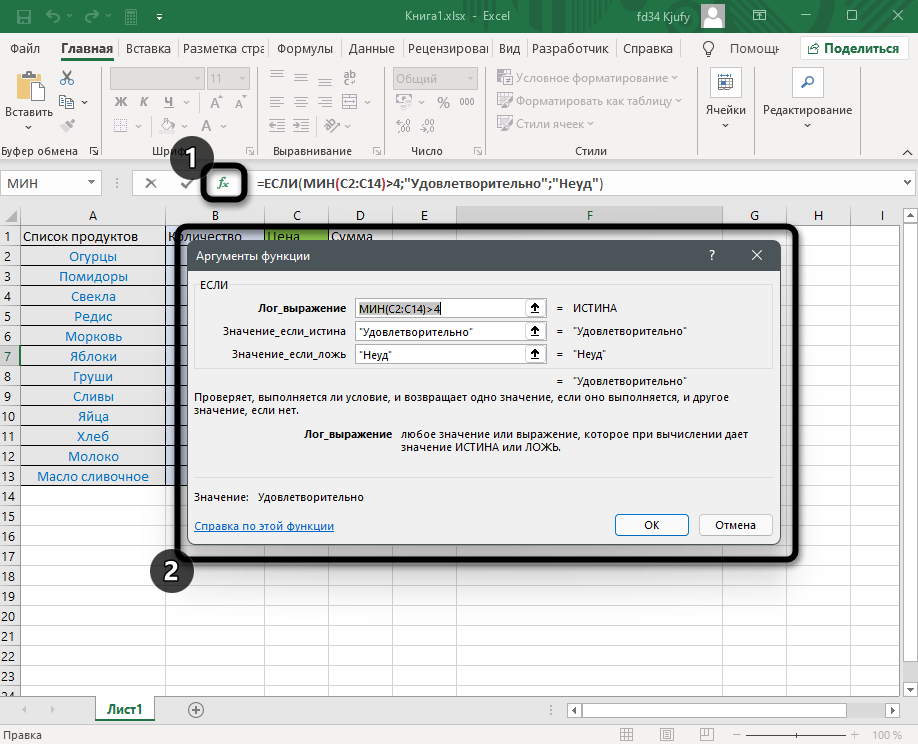
Если описание выше вам показалось сложным, объявите ЕСЛИ самостоятельно и откройте окно «Аргументы функции». В нем вы увидите разделение на поля и поймете, что в логическом выражении нужно написать саму функцию МИН и число либо другую функцию после знака «больше», «меньше» или «равно». Дополнительно сами разработчики представляют подсказки, поэтому понять принцип действий будет нетрудно.
Как видно, МИН – простая функция, которая прекрасно сочетается с другими и может помочь при обработке массивов данных, когда вручную найти требуемое значение не получается. Соблюдайте синтаксис, следите за тем, с какими диапазонами данных работаете, и все у вас получится.