Отображение процентных значений на круговой диаграмме в отчете с разбивкой на страницы (построитель отчетов)
В отчетах с разбивкой на страницы по умолчанию в условных обозначениях отображаются категории. Вы также можете добавить процентные значения в условные обозначения или на сами срезы круговой диаграммы.
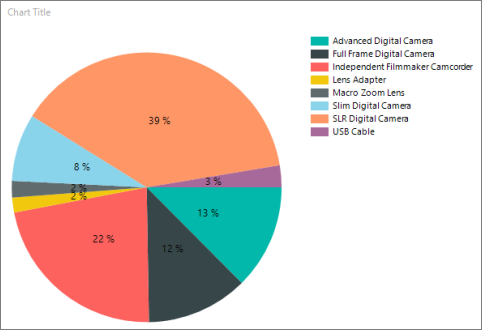
Чтобы попробовать сделать это с образцами данных, см. раздел Учебник. Добавление круговой диаграммы к отчету (построитель отчетов), где приводятся инструкции по добавлению процентных значений в срезы круговой диаграммы.
Отображение на круговой диаграмме значений в процентах в качестве меток
- Добавьте в отчет круговую диаграмму. Дополнительные сведения см. в разделе Добавление диаграммы в отчет (построитель отчетов и службы SSRS).
- В области конструктора щелкните правой кнопкой мыши круговую диаграмму и выберите пункт Отобразить метки данных. Метки данных должны появиться в каждом срезе круговой диаграммы.
- В области конструктора щелкните правой кнопкой мыши метки и выберите пункт Свойства метки ряда. Появится диалоговое окно Свойства метки ряда .
- Присвойте параметру Данные метки значение #PERCENT .
- (Необязательно) Чтобы указать для метки количество десятичных разрядов, введите значение #PERCENTn>, где n — число десятичных разрядов. Например, чтобы не отображать десятичные разряды, введите «#PERCENT».
Отображение в условных обозначениях круговой диаграммы значений в процентах
- В области конструктора щелкните правой кнопкой мыши круговую диаграмму и выберите пункт Свойства ряда. Откроется диалоговое окно Свойства ряда .
- На вкладке Условные обозначениядля свойства Пользовательский текст условных обозначений введите значение #PERCENT .
См. также:
- Руководство. Добавление круговой диаграммы к отчету (построитель отчетов)
- Круговые диаграммы (построитель отчетов и службы SSRS)
- Форматирование условных обозначений на диаграмме (построитель отчетов и службы SSRS)
- Отображение меток точек данных за пределами круговой диаграммы (построитель отчетов и службы SSRS)
Информатика в экономике и управлении
Свободное программное обеспечение для бизнеса и дома.
Страницы блога
среда, 23 апреля 2014 г.
Как сделать круговую диаграмму с процентными подписями в LibreOffice Calc
Иногда в нашей таблице находятся не относительные, а абсолютные значения, но на диаграмме нам необходимо иметь именно относительные значения данных, то есть подписи в виде процентов. Сделать это можно, но если нет опыта работы в Calc, то несколько затруднительно. Эта статья посвящена тому, как сделать процентные подписи на круговой диаграмме в LibreOffice Calc. Хочу заметить, что я буду разбирать в основном только подписи на простой круговой диаграмме, хотя на других типах круговых диаграмм подписи в виде процентов делаются аналогично. Подробно про построение круговых диаграмм можно прочитать в статье «Создание круговых и диаграмм области при помощи мастера диаграмм в LibreOffice Calc».
Для примера возьмем имущественные налоги в консолидированные бюджеты субъектов РФ за 2012 год. Составим таблицу, которая будет выглядеть так:
Выделим диапазон A3:B7 и запустим мастер диаграмм. На первом шаге выберем тип диаграммы «Круговая» и под тип «Обычная» и перейдем сразу на шаг четыре. На этом шаге укажем заголовок: Имущественные налоги в консолидированные бюджеты субъектов РФ за 2012 год. И нажмем «Готово».
Не выходите из редактора диаграмм, а если вышли, то щелкните по диаграмме дважды левой кнопкой мыши (или единожды правой кнопкой и выберите в контекстном меню «Править»). Заголовок разделим, чтобы он нормально смотрелся. И приступим к настройке подписей.
Щелкнем по кругу диаграммы правой кнопкой мыши и в контекстном меню выберем пункт «Подписи данных».
У нас появятся на диаграмме подписи данных, указанные в таблице.
Щелкнем по кругу диаграммы правой кнопкой мыши и в контекстном меню выберем пункт «Формат рядов данных. ».
Надо заметить, что если вы щёлкните правой кнопкой мыши на одной из подписей, меню будет несколько иным, но пункт в меню всё равно останется прежним.
Для того чтобы у нас были только процентные подписи на диаграмме, нам нужно снять галочку «Показать значение как число» и поставить галочку «Показать значение как процент».
Кнопка «Процентный формат» позволяет задать формат отображения чисел с процентами. Нажав на неё, мы увидим следующую картину:
- «Оптимальное масштабирование» — в этом режиме программа сама выбирает как лучше показать подписи;
- «Снаружи» — подписи будут показаны снаружи окружности диаграммы, это немного сузит саму диаграмму, но если у вас много мелких значений это может увеличить читаемость;
- «Внутри» — подписи будут показаны возле окружности, но с внутренней стороны;
- «Центр» — подписи показываются по центру блока (точки) данных.
«Надчеркивание», «Зачеркивание»и «Подчеркивание» имеют по 16 стилей. Кроме того, для «Надчеркивание» и «Подчеркивание» после выбора стиля можно будет выбрать цвет в выпадающем списке с права от них. Галочка «Только слова» позволяет исключить пробелы и знаки препинания. Поэтому, если вы используете только процентные подписи, её использование не имеет смысла.
У «Рельефа» есть 2 стиля: приподнятый и утопленный. Пункты «Контур» и «Тень» активны только когда «Рельеф» находится в значении «нет».
Для примера я выбрал «Рельеф» «Приподнятый», «Подчеркивание» выставил в «Одинарный» и цвет для него указал «Серый 5». В итоге получилась вот такая процентная круговая диаграмма:

Дополнительная литература и источники
- Статьи и уроки по LibreOffice
- Диаграммы в LibreOffice — вики официального сайта
- Коды числовых форматов в LibreOffice — вики официального сайта
- Статья «Диаграмма» на сайте Wikipedia.org
- Официальная налоговая аналитика РФ
покупка
Как создать диаграмму с процентами и значением в Excel?
Нам легко добавить процентное значение или значение к столбчатой или столбчатой диаграмме, но пытались ли вы когда-нибудь создать столбчатую или столбчатую диаграмму с отображением в Excel как процентных значений, так и значений?
Создайте диаграмму с процентным соотношением и значением в Excel
Чтобы решить эту задачу в Excel, выполните следующие действия шаг за шагом:
1. Выберите диапазон данных, в котором вы хотите создать диаграмму, но исключить процентный столбец, а затем щелкните Вставить > Вставить столбец или гистограмму > Двухмерная кластерная столбчатая диаграмма, см. снимок экрана:

2. После вставки диаграммы вы должны вставить два вспомогательных столбца в первый вспомогательный столбец — столбец D, введите эту формулу: = B2 * 1.15 , а затем перетащите маркер заполнения вниз к ячейкам, см. снимок экрана:
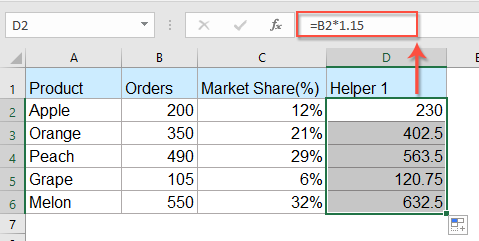
3. Затем во втором вспомогательном столбце, столбце E, введите следующую формулу: = B2 & CHAR (10) & «(» & ТЕКСТ (C2, «0%») & «)» , и перетащите маркер заполнения вниз к ячейкам, которые вы хотите использовать, см. снимок экрана:

4. Затем выберите созданную диаграмму и щелкните правой кнопкой мыши, выберите Выберите данные из контекстного меню см. снимок экрана:

5. В Выберите источник данных диалоговое окно, нажмите Добавить кнопку, см. снимок экрана:

6. А потом под Значения серии раздел, выберите данные в первом вспомогательном столбце, см. снимок экрана:

7, Затем нажмите OK Кнопка, эта новая серия данных была вставлена в диаграмму, а затем щелкните правой кнопкой мыши новую вставленную полосу и выберите Форматировать ряд данных, см. снимок экрана:

8. В Форматировать ряд данных панель, под Варианты серий вкладка, выберите Вторичная ось из Сюжетная серия на раздел, и вы получите снимок экрана, показанный ниже:

9. Затем щелкните диаграмму правой кнопкой мыши и выберите Выберите данные, В Выберите источник данных диалогового окна, нажмите Series2 в левом списке, а затем нажмите Редактировать кнопку, см. снимок экрана:
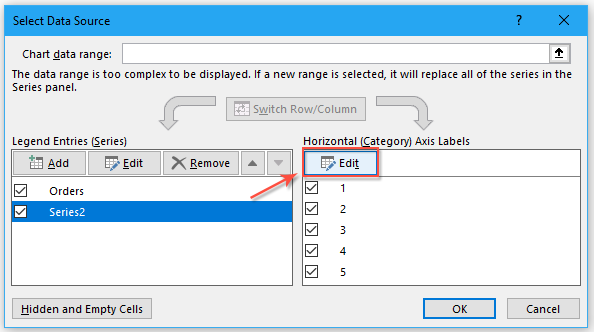
10. И в Ярлыки осей диалоговом окне выберите данные второго вспомогательного столбца, см. снимок экрана:

11. Нажмите OK кнопку, затем щелкните правой кнопкой мыши панель в символе и выберите Добавить метки данных > Добавить метки данных, см. снимок экрана:

12. И значения были добавлены в диаграмму, как показано на следующем снимке экрана:

13. Затем нажмите правой кнопкой мыши на панели и выберите Форматирование меток данных вариант, см. снимок экрана:
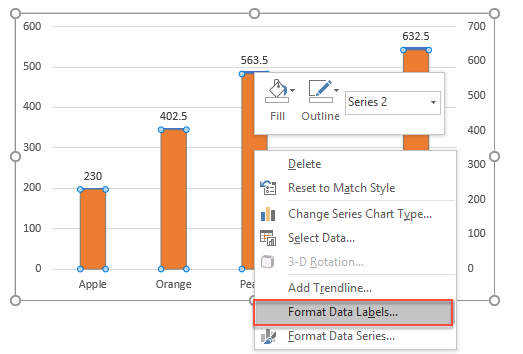
14. В Форматирование меток данных панель, пожалуйста, проверьте Название категории вариант и снимите флажок Значение из файла этикетка Параметры, а затем вы получите все проценты и значения, отображаемые на диаграмме, см. Снимок экрана:
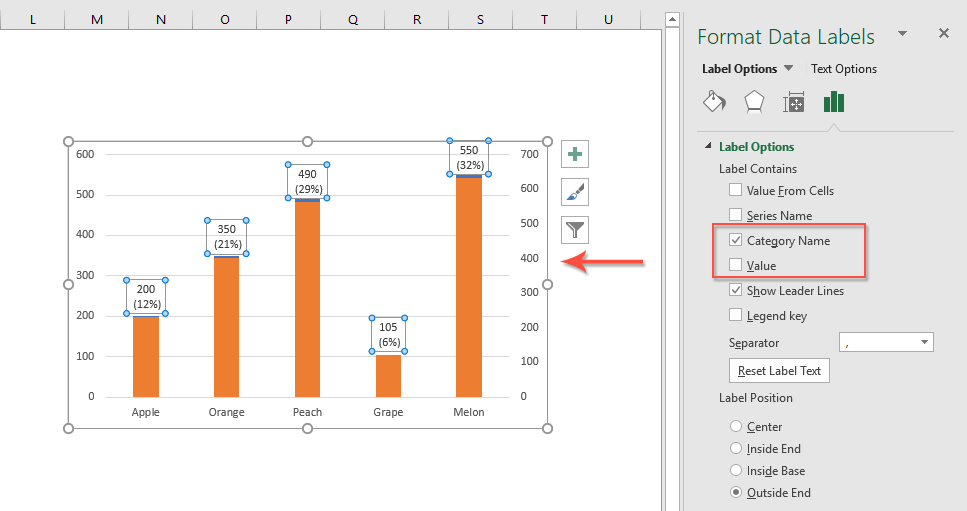
15. На этом этапе вы должны заполнить серию данных вспомогательного столбца без цвета, щелкнуть, чтобы выбрать полосу ряда данных, а затем щелкнуть Заливка формы > Без заливки под Формат вкладку, см. снимок экрана:

16. Наконец, щелкните правой кнопкой мыши вторичную ось и выберите Ось формата вариант из контекстного меню, см. снимок экрана:

17. В Ось формата панели, выберите Ничто варианты из Основной тип, Незначительный тип и Положение ярлыка выпадающий список отдельно, см. снимок экрана:

Создайте диаграмму с накоплением с процентами, используя мощную функцию
Иногда вам может понадобиться создать диаграмму с накоплением в процентах, в этом случае Kutools for Excel поддерживает удивительную функцию — Диаграмма с накоплением в процентахс помощью этой функции вы можете создать составную диаграмму с процентами всего за несколько кликов, как показано ниже.
Примечание: Чтобы применить это Диаграмма с накоплением в процентах, во-первых, вы должны скачать Kutools for Excel, а затем быстро и легко примените эту функцию.
После установки Kutools for Excel, пожалуйста, сделайте так:
1. Нажмите Кутулс > Графики > Сравнение категорий > Диаграмма с накоплением в процентах, см. снимок экрана:

2. В Гистограмма с накоплением и процентами В диалоговом окне отдельно укажите диапазон данных, метки осей и ряд легенды из исходного диапазона данных, см. снимок экрана:

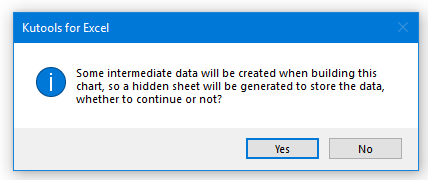
3. Затем нажмите OK и появится сообщение с напоминанием о том, что будут созданы и некоторые промежуточные данные, просто нажмите Да кнопку, см. снимок экрана:
4. А затем сразу была создана столбчатая диаграмма с накоплением с процентами, см. Снимок экрана:

Дополнительные статьи о диаграммах:
- Создание гистограммы, наложенной на другую гистограмму в Excel
- Когда мы создаем кластеризованную столбчатую или столбчатую диаграмму с двумя рядами данных, эти две полосы ряда данных будут отображаться рядом. Но иногда нам нужно использовать наложенную или перекрывающуюся гистограмму, чтобы более четко сравнить две серии данных. В этой статье я расскажу о том, как создать перекрывающуюся гистограмму в Excel.
- Создать шаговую диаграмму в Excel
- Пошаговая диаграмма используется для отображения изменений, происходящих с нерегулярными интервалами, это расширенная версия линейной диаграммы. Но прямого способа создать его в Excel нет. В этой статье я расскажу о том, как шаг за шагом создать пошаговую диаграмму на листе Excel.
- Выделите максимальные и минимальные точки данных на диаграмме
- Если у вас есть столбчатая диаграмма, на которой вы хотите выделить самые высокие или самые маленькие точки данных разными цветами, чтобы выделить их, как показано на следующем снимке экрана. Как вы могли определить самые высокие и самые маленькие значения, а затем быстро выделить точки данных на диаграмме?
- Создать шаблон диаграммы колоколообразной кривой в Excel
- Диаграмма колоколообразной кривой, называемая в статистике нормальным распределением вероятностей, обычно предназначена для отображения вероятных событий, а вершина колоколообразной кривой указывает на наиболее вероятное событие. В этой статье я покажу вам, как создать диаграмму колоколообразной кривой с вашими собственными данными и сохранить книгу как шаблон в Excel.
- Создать пузырьковую диаграмму с несколькими рядами в Excel
- Как мы знаем, чтобы быстро создать пузырьковую диаграмму, вы создадите все серии как одну серию, как показано на снимке экрана 1, но теперь я расскажу вам, как создать пузырьковую диаграмму с несколькими сериями, как снимок экрана 2, показанный в Excel.
Лучшие инструменты для работы в офисе
Kutools for Excel Решит большинство ваших проблем и повысит вашу производительность на 80%
- Бар Супер Формулы (легко редактировать несколько строк текста и формул); Макет для чтения (легко читать и редактировать большое количество ячеек); Вставить в отфильтрованный диапазон .
- Объединить ячейки / строки / столбцы и хранение данных; Разделить содержимое ячеек; Объедините повторяющиеся строки и сумму / среднее значение . Предотвращение дублирования ячеек; Сравнить диапазоны .
- Выберите Дубликат или Уникальный Ряды; Выбрать пустые строки (все ячейки пустые); Супер находка и нечеткая находка во многих рабочих тетрадях; Случайный выбор .
- Точная копия Несколько ячеек без изменения ссылки на формулу; Автоматическое создание ссылок на несколько листов; Вставить пули , Флажки и многое другое .
- Избранные и быстро вставляйте формулы , Диапазоны, диаграммы и изображения; Зашифровать ячейки с паролем; Создать список рассылки и отправлять электронные письма .
- Извлечь текст , Добавить текст, Удалить по позиции, Удалить пробел ; Создание и печать промежуточных итогов по страницам; Преобразование содержимого ячеек в комментарии .
- Суперфильтр (сохранять и применять схемы фильтров к другим листам); Расширенная сортировка по месяцам / неделям / дням, периодичности и др .; Специальный фильтр жирным, курсивом .
- Комбинируйте книги и рабочие листы ; Объединить таблицы на основе ключевых столбцов; Разделить данные на несколько листов ; Пакетное преобразование xls, xlsx и PDF .
- Группировка сводной таблицы по номер недели, день недели и другое . Показать разблокированные, заблокированные ячейки разными цветами; Выделите ячейки, у которых есть формула / имя .
Больше информации. Полнофункциональная 30-дневная бесплатная пробная версия . Покупка .
Office Tab — приносит интерфейс с вкладками в Office и значительно упрощает вашу работу
- Включение редактирования и чтения с вкладками в Word, Excel, PowerPoint , Издатель, доступ, Visio и проект.
- Открывайте и создавайте несколько документов на новых вкладках одного окна, а не в новых окнах.
- Повышает вашу продуктивность на 50% и сокращает количество щелчков мышью на сотни каждый день!
покупка
Как в Excel показать процент на круговой диаграмме?
В этой статье рассказывается о том, как показать или отобразить процентное значение на круговой диаграмме в Excel.
Показать процент в круговой диаграмме в Excel
Пожалуйста, сделайте следующее, чтобы создать круговую диаграмму и отобразить процентные доли в секторах.
1. Выберите данные, на основе которых вы создадите круговую диаграмму, нажмите Вставить > Яnsert Pie или Donut Chart > Пирог. Смотрите скриншот:

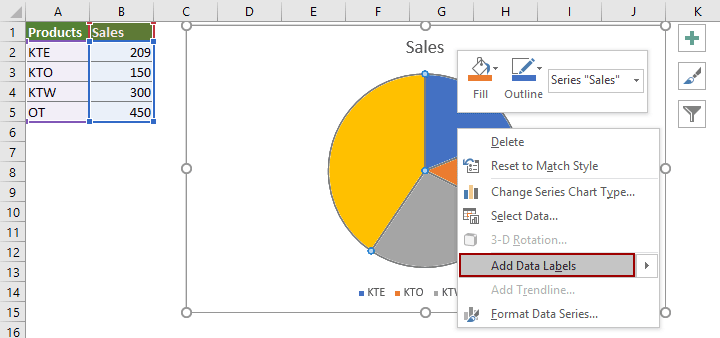
2. Затем создается круговая диаграмма. Щелкните круговую диаграмму правой кнопкой мыши и выберите Добавить метки данных из контекстного меню.
3. Теперь соответствующие значения отображаются в секторах круговой диаграммы. Снова щелкните круговую диаграмму правой кнопкой мыши и выберите Форматирование меток данных из контекстного меню.
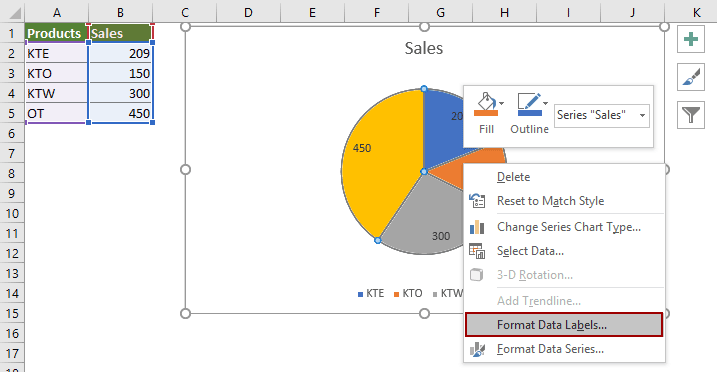
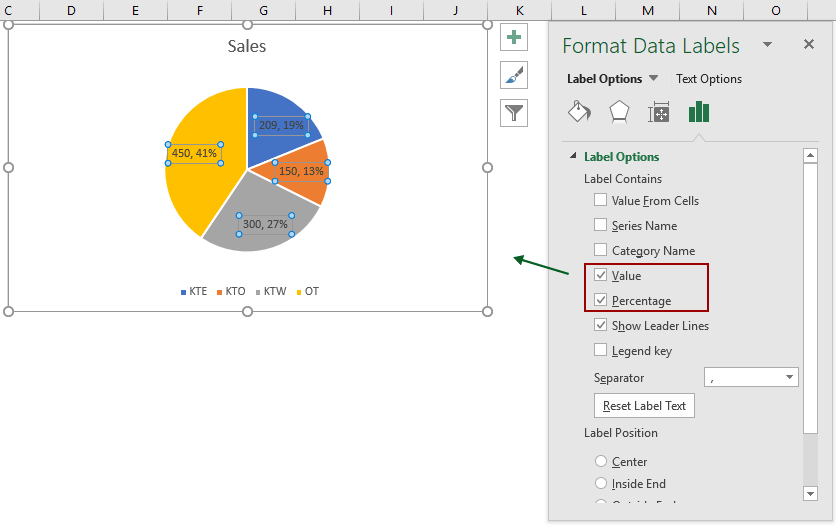
4. В дебюте Форматирование меток данных панель, проверьте Процент поле и снимите флажок Значение коробка в Параметры метки раздел. Затем проценты отображаются на круговой диаграмме, как показано на скриншоте ниже.

Советы: Если вы проверите как Значение и Процент поля, значение и процент будут отображаться на круговой диаграмме. Смотрите скриншот:
Относительные статьи:
Быстрое создание пузырьковой диаграммы в Excel
В Excel пузырьковая диаграмма — это вариант точечной диаграммы, а ее данные обозначены пузырьками. И если каждая ваша серия содержит три данных, создание пузырьковой диаграммы будет хорошим выбором, чтобы наглядно показать серию данных. В этом руководстве представлены методы, которые помогут вам создать пузырьковую диаграмму в Excel.
Создавайте динамические интерактивные диаграммы в Excel
В этой статье представлены два типа интерактивных диаграмм: интерактивные диаграммы с использованием раскрывающегося меню и интерактивные диаграммы с использованием кнопок параметров.
Создайте шаблон диаграммы колоколообразной кривой в Excel
Диаграмма колоколообразной кривой, называемая в статистике нормальным распределением вероятностей, обычно предназначена для отображения вероятных событий, а вершина колоколообразной кривой указывает на наиболее вероятное событие. Эта статья поможет вам создать диаграмму колоколообразной кривой с вашими собственными данными и сохранить книгу в качестве шаблона в Excel.
Создать воронку в Excel
Вы когда-нибудь хотели создать воронкообразную диаграмму, чтобы показать данные в Excel по возрастанию или убыванию? В Excel нет прямого способа создать воронкообразную диаграмму, но это руководство покажет вам обходной метод создания воронкообразной диаграммы в Excel.