Как написать римские цифры на клавиатуре


В современном мире арабские цифры считаются общепризнанным стандартом исчисления. Десятичная система знаков используется для подсчетов и нумерации во всех развитых странах мира. При этом от римских цифр, которые использовались в непозиционной системе счисления древних римлян, полностью не отказались. Часто можно видеть, что с их помощью нумеруются разделы в книгах, отмечаются века в исторической литературе, указывается группа крови и многие другие параметры, для которых обозначение римскими цифрами стало стандартным.
При работе за компьютером с браузером, текстовыми редакторами и другими приложениями может понадобиться ввести некоторые значения римскими цифрами. Отдельный цифровой блок с ними отсутствует на стандартном устройстве ввода, но есть сразу несколько способов, как написать римские цифры на клавиатуре быстро.
Римские цифры на клавиатуре в любом приложении
Лишь малая часть разработчиков приложений предусматривают удобные способы ввода в своих продуктах римских цифр при помощи клавиатуры. Большая часть программ не имеет специальной функциональности для работы с непозиционной системой счисления, что требует проявления смекалки от пользователя для ввода римских цифр в них. Можно выделить два удобных способа, как ввести римские цифры с клавиатуры в любой программе.
Замена римских цифр английскими буквами

На любом компьютере по умолчанию одним из доступных языков является английский. На него можно быстро переключиться за счет комбинации клавиш Alt+Shift или Windows+Пробел (в Windows 10). Английский алфавит полностью закрывает потребность в отдельной цифровой клавиатуре для ввода римских цифр, поскольку все их аналоги могут быть набраны с его помощью заглавными буквами.
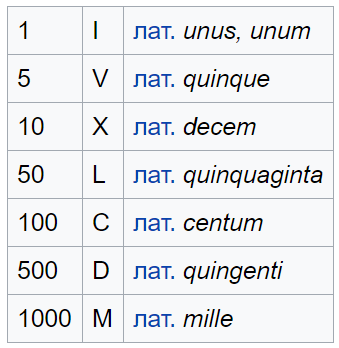
Следующие буквы английского алфавита заменяют римские цифры:
- 1 – I;
- 5 – V;
- 10 – X;
- 50 – L;
- 100 – C;
- 500 – D;
- 1000 – M.
Еще в школе обучают, каким образом необходимо использовать римские цифры, чтобы вводить различные цифры. Принцип простой: до нужного числа добираются римские цифры максимально большие подходящие в данной ситуации.
Например:
Чтобы ввести число 33, потребуется использовать 10+10+10+1+1+1.
Соответственно, в римской вариации число 33 будет записано следующим образом: XXXIII.
Также имеются некоторые особые правила ввода римских цифр, позволяющие укоротить написание больших чисел.
Использование ASCII-кодов для ввода римских цифр
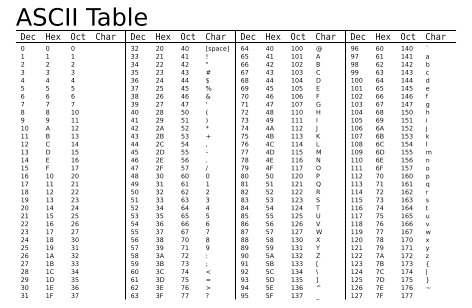
В операционной системе Windows поддерживаются ASCII-коды, предназначенные для ввода различных символов. Они могут использоваться, в том числе, для ввода римских цифр.
ASCII – это американская таблица кодирования, в которой приведены самые популярные печатные и непечатные символы в виде цифровых комбинаций. Чтобы использовать символы из данной таблицы на стандартной клавиатуре для ввода римских цифр, необходимо применить цифровой блок NUM – расположенный в правой части клавиатуры.
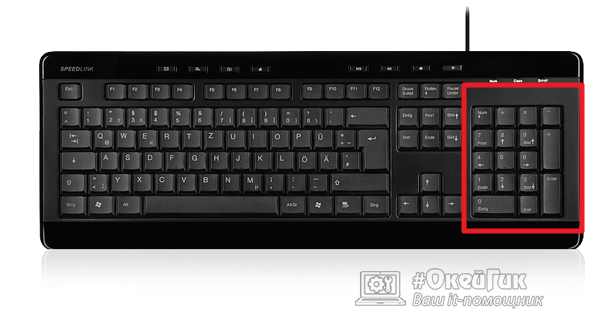
Активируйте работу дополнительного цифрового блока при помощи кнопки Num Lock. После этого зажмите левый ALT на клавиатуре и вводит комбинации римских цифр на правом цифровом блоке. После ввода каждого символа, нужно отпустить ALT, чтобы символ отобразился в поле для ввода. Далее вновь ALT требуется зажать и можно вводить следующий символ.
Следующие комбинации дополнительного цифрового блока идентичны римским цифрам:
- ALT+73 – I;
- ALT+86 – V;
- ALT+88 – X;
- ALT+76 – L;
- ALT+67 – C;
- ALT+68 – D;
- ALT+77 – M.
Способ ввода римских цифр с использованием ASCII-кодов нельзя назвать удобным, но он может применяться, например, когда по тем или иным причинам отключена английская раскладка на клавиатуре.
Как напечатать римские цифры в Word
Компания Microsoft при разработке офисного пакета и приложения Word учла, что пользователям, которые работают с текстами, может потребоваться ввести римские цифры. Поскольку делать это с помощью английской раскладки или ASCII-кодов не особо удобно, корпорация Microsoft ввела в Word поддержку специальной команды, автоматически переводящей арабские цифры в римские.
Чтобы напечатать римские цифры в Word быстро и удобно, нужно сделать следующее:
- Выделить место в документе, куда требуется вставить римское число;
- Нажать на клавиатуре сочетание клавиш Ctrl+F9, чтобы вызвать поле для ввода кода. Вызванное поле будет обозначено в документе серым цветом с фигурными скобками с двух сторон;
- Ввести в скобках команду
=арабское число\*ROMAN
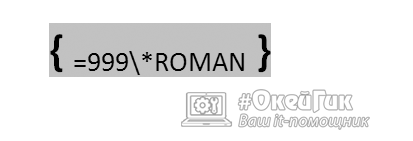
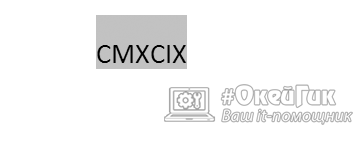
Чтобы применить введенную команду, нажмите F9.
После столь простых действий арабское число автоматически Word переведет в римскую вариацию.
Как набрать римские цифры на клавиатуре
Римские цифры – это цифры в виде букв латинского алфавита, которые широко использовались во времена древнего Рима. В современном мире римские цифры и числа используется для обозначения нумерации веков, тысячелетий, монархов, групп крови, томов, важных событий, документов и т.д. Узнать больше о римских цифрах можно в соответствующей статье на Вики. Здесь же мы расскажем о том, как вы можете набрать римские цифры и числа на любой компьютерной клавиатуре.
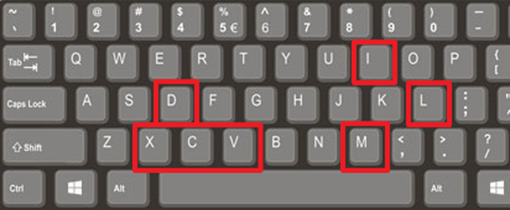
Как уже было сказано выше, римские цифры – это буквы латинского алфавита. Поэтому для набора римских цифр можно использовать английскую раскладку клавиатуры, которая включает в себя все нужные символы (I, V, X, L, C, D и M).
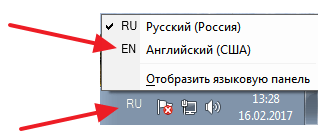
Все что вам нужно сделать, это нажать на иконку раскладки клавиатуры на панели задач (рядом с системными часами) и выбрать английскую раскладку клавиатуры. Также вы можете переключить раскладку клавиатуры с помощью комбинаций клавиш. Обычно для этого используют комбинации CTRL-ALT, CTRL-SHIFT либо Windows-Space.
И после этого можно использовать английскую раскладку клавиатуры для набора римских цифр и чисел. На скриншоте внизу обозначено размещение всех римских цифр на английской раскладке клавиатуры.
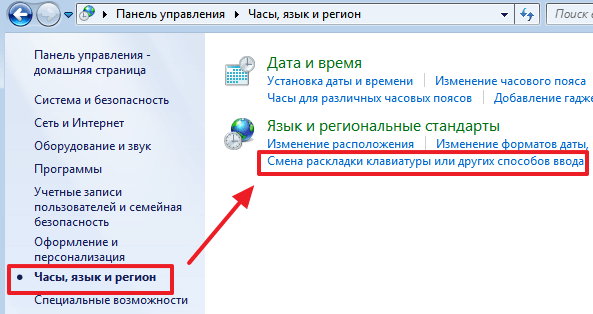
Если у вас в системе нет английской раскладки клавиатуры, то вы можете ее добавить. В Windows 7 это делается следующим образом: сначала нужно зайти в «Панель управления», перейти в раздел «Часы, язык и регион», а потом открыть «Смена раскладки клавиатуры или других способов ввода».
Дальше нужно нажать на кнопку «Изменить клавиатуру»
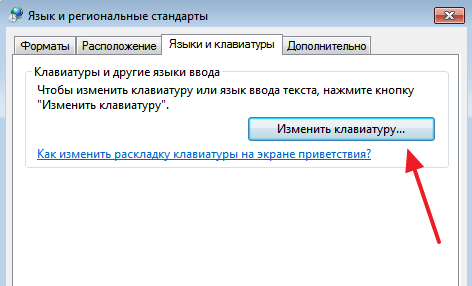
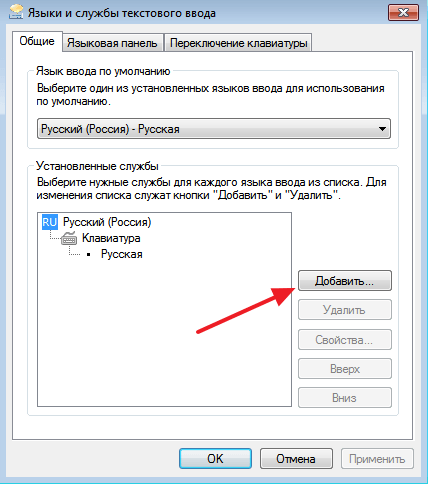
В результате перед вами появится окно с настройками раскладки клавиатуры. Здесь нужно нажать на кнопку «Добавить», в появившемся списке выбрать английский язык и сохранить настройки с помощью кнопки «Ok». В результате у вас появится английская раскладка клавиатуры, на которую можно будет переключится и набрать римские цифры.
Кроме этого римские цифры можно набрать при помощи ASCII-кодов даже без английской раскладки клавиатуры. Для этого нужно зажать клавишу ALT и не отпуская ее набрать на дополнительном цифровом блоке клавиатуры (под Num Lock) ASCII-код нужного символа. Например, если зажать ALT и набрать 73 мы получим символ «I».
Но, такой способ набора римских цифр крайне неудобен, проще всего использовать английскую раскладку клавиатуры.
- Как выделить текст с помощью клавиатуры
- Как перевернуть страницу в Word
- Как построить график в Excel
- Как сделать альбомную страницу в Word
- Как сделать вертикальный текст в Word
Создатель сайта comp-security.net, автор более 2000 статей о ремонте компьютеров, работе с программами, настройке операционных систем.
Остались вопросы?
Задайте вопрос в комментариях под статьей или на странице «Задать вопрос» и вы обязательно получите ответ.
Как набрать римские цифры на клавиатуре Macbook и iPhone?
Клавиатура на любом гаджете не безгранична и разработчики программного обеспечения стараются все вместить компактно, чтобы пользователи получали много функций при минималистичном исполнении. Например, у Айфон или Айпад есть несколько букв в одной кнопке — е и ё, ь и ъ. Часто случаются проблемы, когда нужно ввести какой-то символ или даже цифры, у нас — это римские цифры. Рассмотрим то, как на телефоне набрать римские цифры.
Итак, действия сводятся к следующим:
- • Вам надо зайти в программу, где нужно вводить текст (Сообщения, Мессенджер и пр.);
- • После этого нажимаем на глобус, чтобы переключить раскладку на английскую;
- • Нажимаем дважды на кнопку увеличения букв (чтобы постоянно вводились большие буквы);
- • Вводим необходимое число.
Итак, схема довольно простая, ведь английскими буквами можно вводить абсолютно любое римское число. Как на клавиатуре набрать римскую цифру 1? Как можно понять, большая английская буква I, составляет 1, II — 2, III — 3 и пр. Как видите, ничего сложного в этом нет. Существуют программы, которые переводят обычные цифры в римские, а вот с клавиатурами смыла не имеет. Зачем что-то искать, когда уже имеется английская раскладка клавиатуры.
Как набрать римские цифры на клавиатуре? полный гид
Во время набора текста многим пользователям зачастую требуется напечатать римские цифры на клавиатуре. Римская нумерация до сих пор используется в обществе в самых разных ситуациях. Это десятичная система счисления, которая позволяет обозначить специфическими буквенными символами разные даты, пункты и параграфы.
Выучить их несложно:
- 1 = I
- 5 = V
- 10 = X
- 50 = L
- 100 = C
- 500 = D
- 1000 = M
Все цифры от 1 до 100 (остальные по аналогии) можно посмотреть в таблице:
| I | 1 | XXVI | 26 | LI | 51 | LXXVI | 76 |
| II | 2 | XXVII | 27 | LII | 52 | LXXVII | 77 |
| III | 3 | XXVIII | 28 | LIII | 53 | LXXVIII | 78 |
| IV | 4 | XXIX | 29 | LIV | 54 | LXXIX | 79 |
| V | 5 | XXX | 30 | LV | 55 | LXXX | 80 |
| VI | 6 | XXXI | 31 | LVI | 56 | LXXXI | 81 |
| VII | 7 | XXXII | 32 | LVII | 57 | LXXXII | 82 |
| VIII | 8 | XXXIII | 33 | LVIII | 58 | LXXXIII | 83 |
| IX | 9 | XXXIV | 34 | LIX | 59 | LXXXIV | 84 |
| X | 10 | XXXV | 35 | LX | 60 | LXXXV | 85 |
| XI | 11 | XXXVI | 36 | LXI | 61 | LXXXVI | 86 |
| XII | 12 | XXXVII | 37 | LXII | 62 | LXXXVII | 87 |
| XIII | 13 | XXXVIII | 38 | LXIII | 63 | LXXXVIII | 88 |
| XIV | 14 | XXXIX | 39 | LXIV | 64 | LXXXIX | 89 |
| XV | 15 | XL | 40 | LXV | 65 | XC | 90 |
| XVI | 16 | XLI | 41 | LXVI | 66 | XCI | 91 |
| XVII | 17 | XLII | 42 | LXVII | 67 | XCII | 92 |
| XVIII | 18 | XLIII | 43 | LXVIII | 68 | XCIII | 93 |
| XIX | 19 | XLIV | 44 | LXIX | 69 | XCIV | 94 |
| XX | 20 | XLV | 45 | LXX | 70 | XCV | 95 |
| XXI | 21 | XLVI | 46 | LXXI | 71 | XCVI | 96 |
| XXII | 22 | XLVII | 47 | LXXII | 72 | XCVII | 97 |
| XXIII | 23 | XLVIII | 48 | LXXIII | 73 | XCVIII | 98 |
| XXIV | 24 | XLIX | 49 | LXXIV | 74 | XCIX | 99 |
| XXV | 25 | L | 50 | LXXV | 75 | C | 100 |
Где на клавиатуре римские цифры?
Отдельная нумерационная линейка на клавиатурах отсутствует. По своей сути римские цифры – это буквы латинского алфавита. Соответственно, для проставления нумерации мы переключаем раскладку на латиницу, чтобы вставить соответствующие буквы в верхнем регистре.
Как написать на клавиатуре персонального компьютера или ноутбука на операционной системе Windows?
Для перехода на латинский алфавит нам потребуется переключение раскладки клавиатуры на английскую версию. Это можно сделать так: в английской раскладке нажмите CapsLock и набирайте любые латинские буквы сразу в верхнем регистре.
Как набрать в Ворде (текстовый редактор Microsoft Office Word)?
Чтобы поставить римские цифры в текстовой программе Ворд, мы нажимаем заглавные буквы в английской версии, набирая нужное число.
Как ввести в тексте?
Для ввода цифр в римской системе используются следующие комбинации:
Shift+Ш (I) нужное количество раз
Shift+Ш (I)+М (V) нужное количество раз