Как на ютубе вернуть масштаб страницы
Argument ‘Topic id’ is null or empty
Сейчас на форуме
© Николай Павлов, Planetaexcel, 2006-2023
info@planetaexcel.ru
Использование любых материалов сайта допускается строго с указанием прямой ссылки на источник, упоминанием названия сайта, имени автора и неизменности исходного текста и иллюстраций.
| ООО «Планета Эксел» ИНН 7735603520 ОГРН 1147746834949 |
ИП Павлов Николай Владимирович ИНН 633015842586 ОГРНИП 310633031600071 |
Как изменить разрешение экрана в телевизоре LG
Телевизоры LG признаны во всем мире за высокое качество и пользуются высоким спросом, так как объединяют лучшие решения в своем классе. В ассортименте LG представлен широкий модельный ряд: OLED-телевизоры, NanoCell телевизоры, UHD-телевизоры, поддерживающие изображение 4K, ультрабольшие телевизоры с диагональю экрана более 75 дюймов, а также LED-телевизоры (Full HD).
Все телевизоры LG могут похвастаться высочайшим качеством изображения. Но в любом случае после покупки нового телевизора LG у владельца возникает необходимость настроить изображение «под себя», так как несмотря на заводские настройки, осуществляемые специалистами LG, также не менее важны условия эксплуатации телевизора: размер и освещенность помещения, в котором он будет находиться, высота, на которой он будет расположен, а также расстояние, с которого владелец и члены его семьи собираются смотреть телевизор.
Провести первоначальную настройку изображения на телевизоре LG несложно, если четко следовать правилам, указанным в Руководстве пользователя, или мануалу на официальном сайте производителя. Как настроить изображение на телевизоре LG, читайте здесь.
Еще одним распространенным вопросом является то, как изменить разрешение на экране телевизора LG. Для того чтобы ответить на него, следует подробнее разобраться в том, что такое разрешение экрана телевизора.
Разрешение экрана телевизора – характеристика, непосредственным образом влияющая на качество и детализацию изображения. Это число пикселей на один дюйм поверхности экрана. Разрешение принято обозначать двумя цифрами, например, 640х480 пикселей. Это означает, что по ширине экрана расположено 640 пикселей, а по высоте – 480. Чем выше разрешение, тем детальней и четче будет изображение на экране вашего телевизора.
Также помимо цифрового обозначения последние годы производители используют и буквенно-цифровые аббревиатуры:
Разрешение 8K – соответствует 7680х4320 пикселей. Это самое высокое разрешение, обеспечивающее сверхвысокую четкость изображения.
Разрешение 6К – соответствует 6144х2700 пикселей.
Разрешение 5К – соответствует 5120х2700 пикселей.
Разрешение 4К – соответствует 4096х2160 пикселей.
Разрешение Ultra UHD – соответствует 3840х2160 пикселей.
Разрешение Full HD – соответствует 1920х1080 пикселей.
Разрешение HD Ready – соответствует 1366х768 пикселей.
Разрешение 640х480 пикселей считается устаревшим и не используется в современных телевизорах.
Разрешение HD720 – также устаревший формат, распространенный с развитием DVD.
Как изменить разрешение экрана на телевизоре LG
Как таковое, разрешение у телевизора одно, и менять его нельзя. Так что под изменением понимают обычно возможность подогнать изображение под формат телевизора, чтобы изображение не было растянутым или на экране телевизора LG не было черных полей по бокам. Сделать это очень легко при помощи пульта дистанционного управления.
- Найдите на пульте кнопку P.Size / Zoom / Picture Mode (может различаться в зависимости от модели и года выпуска).
- Нажмите на кнопку, после чего процессор телевизора LG растянет / подгонит изображение под формат экрана телевизора.
Имейте в виду, что если вы смотрите контент с внешнего носителя, например, фильмы с флеш-накопителя, то переформатировать изображение 4:3 в формат 16:9 процессор телевизора не сможет. Учитывайте такие нюансы при поиске и скачивании контента.
Читайте также «Вопросы и ответы»
Как в Опере изменить масштаб страницы
Далеко не всем пользователям подходит стандартный размер веб-сайта в браузере. Для кого-то он недостаточно крупный, для другого человека все совсем иначе. К счастью, обычно разработчики дают возможность пользователям вручную настраивать этот параметр. О том, как изменить масштаб в Опере, вы узнаете из нашей статьи.
Инструкция
Установить оптимальный размер в браузере выйдет как для всех сайтов разом, так и для отдельной страницы. Мы предлагаем инструкции для каждого из случаев. Ознакомьтесь с той, которая вам больше подходит.
Вариант №1: Глобальный подход
Для коррекции масштаба всего многообразия вкладок используется следующая пошаговая инструкция:
- Запускаем браузер и открываем системное меню (клик ЛКМ по главной кнопке в левом верхнем углу).
- Переходим в раздел пользовательских настроек.

- Прокручиваем страницу до блока «Отображение».
- Под опцией настройки шрифтов имеется нужный нам пункт.
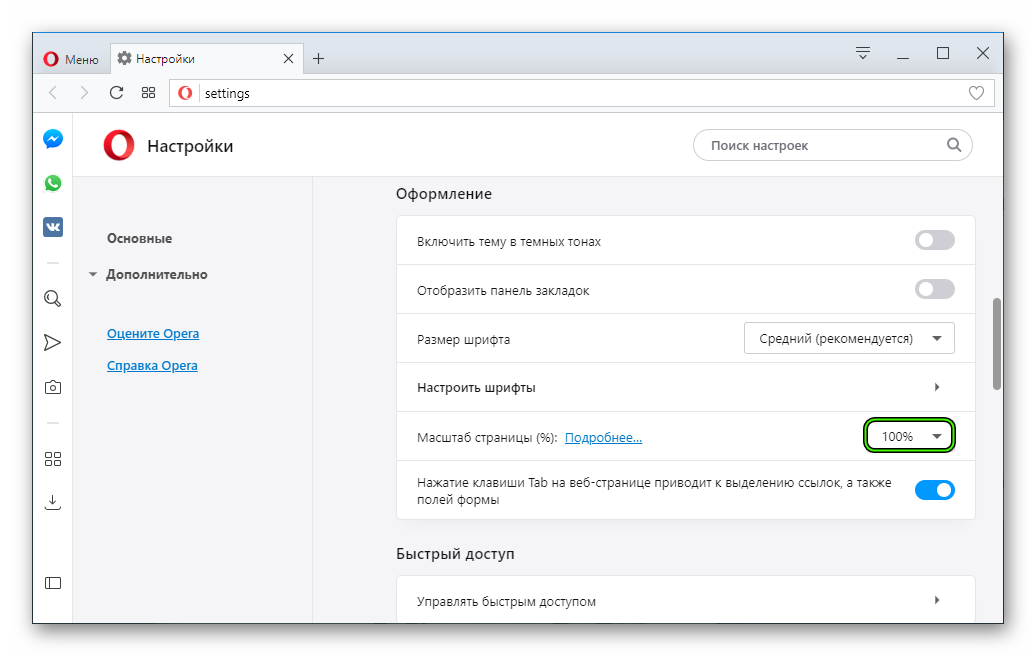 Изначально он установлен как 100%, но вы можете его изменить от 25% до 500%.
 - После настройки закройте вкладку и загрузите любой сайт.
Вариант №2: Отдельные страницы
Если хочется насладится мелким или крупным отображением контента в отдельном окне, то воспользуйтесь следующей последовательностью шагов:
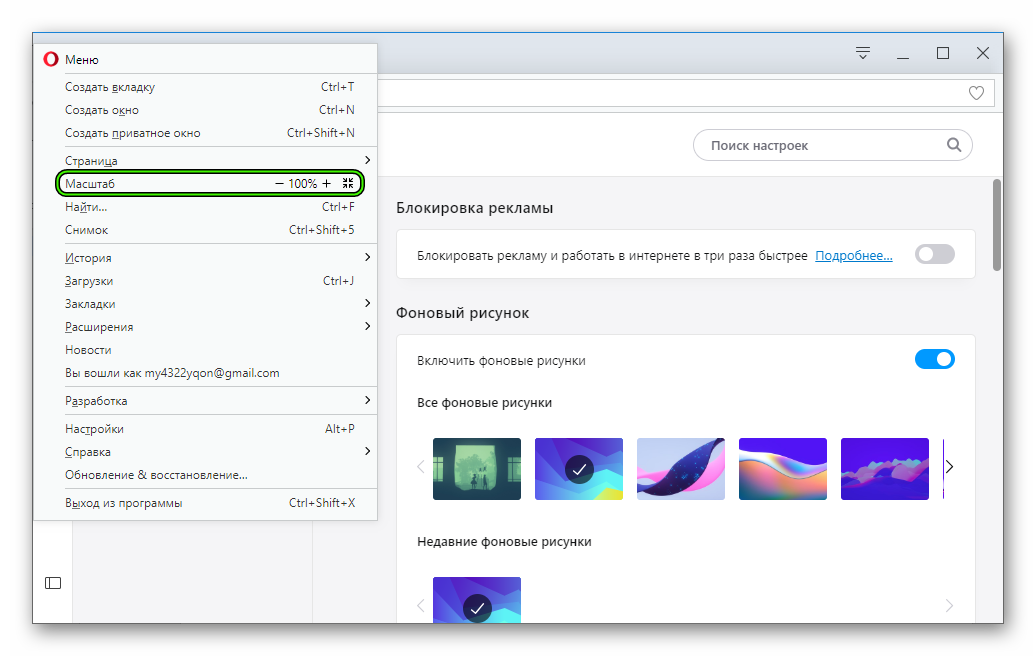
- Вызываем меню веб-обозревателя кликом по соответствующей кнопке в верхнем углу окна.
- В выпадающем списке находим параметр «Масштаб» и пару стрелок регулировки, между которыми указано текущее значение.Клик по левой уменьшает масштаб страницы в Опере, по правой – увеличивает.
Итоги
Теперь вам известно, как увеличить или уменьшить масштаб в Опере. Для многих пользователей без этого действия просмотр веб-страниц становится довольно затруднительным из-за слишком крупного или мелкого текста и других элементов сайта.
Параметры масштабирования в Vivaldi
Масштабирование с помощью слайдера на панели состояния
Перетащите слайдер на Панели состояния вправо, чтобы увеличить масштаб, и влево, чтобы уменьшить масштаб активной страницы. Нажмите Сброс, чтобы вернуть масштаб к значению по умолчанию.
Вы можете переключить слайдер на кнопки, перейдя в Настройки > Внешний вид > Настройки окна браузера, установив флажок Кнопки вместо слайдеров. Это повлияет на все слайдеры в пользовательском интерфейсе браузера.
Масштабирование с помощью сочетаний клавиш
Используйте Сочетание клавиш Ctrl + / ⌘ + для увеличения и Ctrl — / ⌘ — для уменьшения страницы. Сочетания можно редактировать в Настройках > Клавиатура > Вид.
Также можно сфокусироваться на слайдере на Панели состояния и использовать клавиши со стрелками для изменения уровня масштабирования.
Нажатие кнопки Home или End , когда слайдер находится в фокусе, приведет к увеличению страницы до минимального или максимального значения (соответственно).
Масштабирование с помощью прокрутки колеса мыши
Если в Настройках включено Использование Ctrl / ⌘ + прокрутка для увеличения страницы (см. изображение ниже), удерживайте нажатой клавишу Ctrl / ⌘ и используйте прокрутку колеса мыши для увеличения. На тачпаде удерживайте ту же клавишу и двумя пальцами скользите либо вверх, либо вниз.
Другой вариант — навести курсор на ползунок масштабирования на Панели состояния и использовать прокрутку колеса мыши или провести двумя пальцами по тачпаду для масштабирования.
Масштабирование из меню Vivaldi
Зайдя в меню (в Windows и Linux) > Внешний вид выберите, хотите ли вы увеличить или уменьшить масштаб страницы, или сбросьте масштаб до значения по умолчанию.
Масштабирование страниц в настройках браузера
Измените уровень масштабирования по умолчанию для каждой посещаемой страницы с помощью слайдера в Настройках > Веб-страницы> Масштаб по умолчанию.
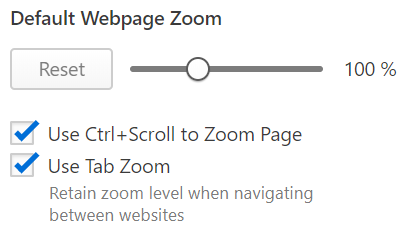
Когда включено Наследование масштаба, уровень масштабирования останется неизменным на всех веб-сайтах, которые вы посещаете на этой вкладке. Когда функция отключена, каждый сайт может иметь разный уровень масштабирования.
Масштабирование пользовательского интерфейса
Измените уровень масштабирования по умолчанию с помощью слайдера в Настройках > Внешний вид > Масштаб интерфейса.