Общедоступные и частные сети Wi-Fi в Windows
При первом подключении к сети Wi-Fi в Windows 11 она по умолчанию устанавливается как общедоступная. Это рекомендуемый параметр. Однако его можно задать как общедоступный или частный в зависимости от сети и того, что вы хотите сделать:
- Общедоступная сеть (рекомендуется). Используйте его для сетей, к которые вы подключаетесь дома, на работе или в общественном месте. В большинстве случаев его следует использовать. Ваш компьютер будет скрыт от других устройств в сети. Таким образом, вы не можете использовать компьютер для общего доступа к файлам и принтерам.
- Частная сеть. Ваш компьютер можно обнаружить на других устройствах в сети, и вы можете использовать его для общего доступа к файлам и принтерам. Вы должны знать и доверять людям и устройствам в сети.
Изменение типа сети Wi-Fi на частную или общедоступную
- Нажмите кнопку Пуск , а затем введите параметры. Выберите Параметры >Сеть & Интернет >Wi-Fi.
- На экране параметров Wi-Fi выберите Управление известными сетями и выберите сеть, к которую вы подключены.
- На экране Wi-Fi сети в разделе Тип профиля сети выберите Общедоступный (рекомендуется) или Частный.
При первом подключении к сети Wi-Fi она может быть задана как общедоступная или частная в зависимости от самой сети и того, что нужно сделать:
- Частная сеть. Используйте этот режим для сетей, которым вы доверяете, например домашней или рабочей сети. Если для сети выбран режим «Частная», ваш компьютер может быть обнаружен другими устройствами в сети, и можете использовать компьютер для общего доступа к файлам и принтерам.
- Общедоступная сеть. Используйте этот режим для сетей, к которым вы подключаетесь в общественных местах, таких как сеть Wi-Fi в кофейне. Ваш ПК будет скрыт от других устройств в сети и не сможет использоваться для совместного доступа к файлам и принтерам.
После первого подключения к сети можно сделать ее частной или общедоступной в любое время.
Выбор типа сети Wi-Fi «Частная» или «Общедоступная» при первом подключении
- Выберите значок Сеть Wi-Fi в правом углу панели задач.
- Выберите сеть Wi-Fi, к которой вы хотите подключиться, и нажмите кнопку Подключиться.
- Введите сетевой пароль и нажмите кнопку Далее.
- Когда появится вопрос о том, хотите ли вы, чтобы ваш компьютер могли обнаружить другие устройства в сети, выполните одно из следующих действий.
- Чтобы сделать сеть частной и включить возможность обнаружения вашего компьютера другими устройствами в сети, выберите Да.
- Чтобы сделать сеть общедоступной и отключить возможность обнаружения вашего компьютера другими устройствами в сети, выберите Нет.
Изменение типа сети Wi-Fi на частную или общедоступную
- Выберите значок Сеть Wi-Fi в правом углу панели задач.
- Под именем сети Wi-Fi, к которой вы подключены, выберите Свойства.
- В разделе Профиль сети выберите Частный или Общедоступный.
Примечание: Чтобы выполнить эти шаги для выбора общедоступного или частного профиля сети, компьютере должен работать под управлением Windows 10 версии 1709 или более поздней версии. Чтобы узнать, какая версия Windows 10 на вашем устройстве запущена в данный момент, нажмите кнопку Пуск , а затем выберите Параметры > Системные > Сведения .
Смена сетевого профиля в Windows 10 и 11 средствами PowerShell
При подключении к новой сети, кабельной или беспроводной, Windows автоматически предлагает выбрать тип сети, или иначе сетевой профиль, который может быть частным, общественным и доменным. Разница между первым и вторым типом сети заключается исключительно в настройках общего доступа – в частной сети общий доступ к сетевым папкам и принтерам включен по умолчанию, тогда как общественная сеть не предполагает обнаружение компьютера другими устройствами.
Доменная сеть – это специальный профиль, который автоматически применяется к компьютерам, подключенным к домену – группе компьютеров, управляемых из единого центра, именуемого контроллером домена. Чаще всего этот профиль используется в корпоративных сетях.
Переключиться с общественной сети на частную и наоборот можно в разделе «Сеть и интернет», а также в параметрах сети и общего доступа, но могут быть и исключения.
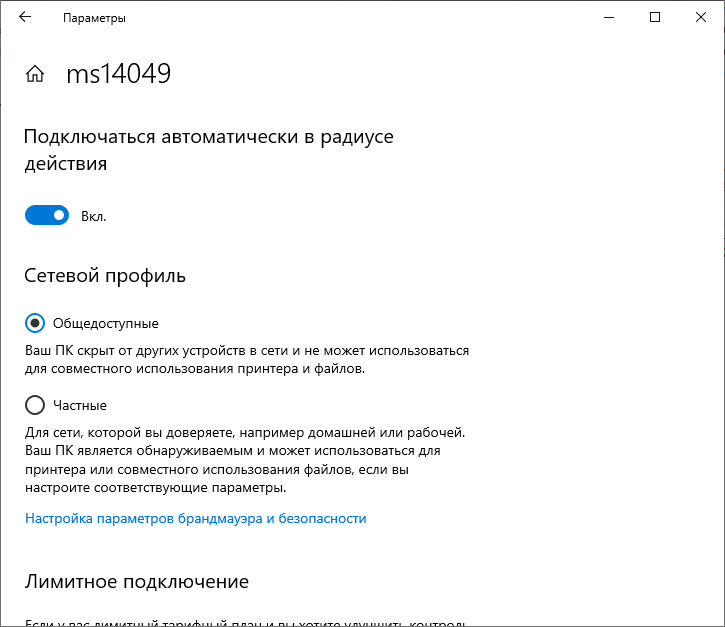
В некоторых случаях изменить тип сети через графический интерфейс не представляется возможным, и тогда приходится подключать к делу PowerShell .
Для начала получаем список всех сетей, выполняя в запущенной от имени администратора PowerShell команду:
Get-NetConnectionProfile
Каждая сеть будет представлена набором параметров, из которых интерес представляет параметр InterfaceIndex (индекс сети) .
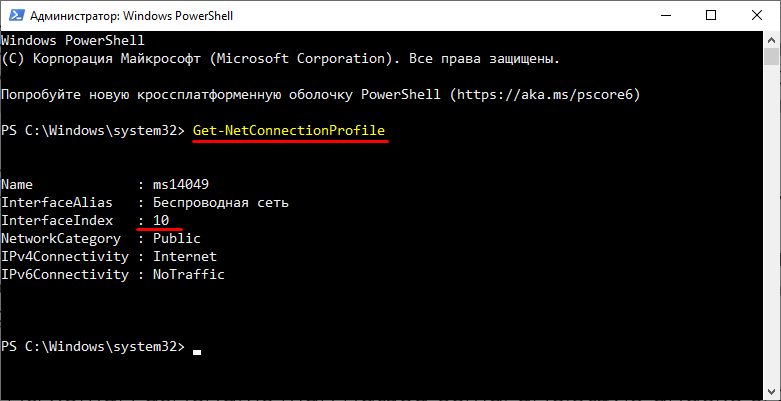
Предположим, мы хотим изменить тип нашей сети, имеющую индекс 10, с общественной на частную.
Формируем и выполняем следующую команду:
Set-NetConnectionProfile -InterfaceIndex 10 -NetworkCategory Private
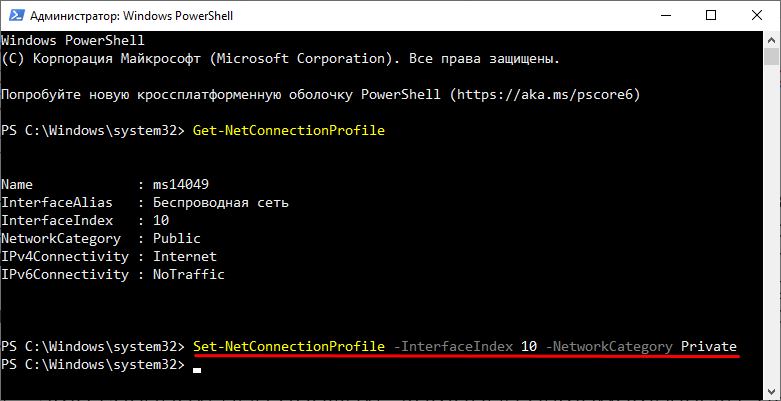
Если команда вдруг вернет ошибку «Unable to set the NetworkCategory due to one…» , это будет означать, что у выбранного сетевого адаптера не задан шлюз по умолчанию.
В этом случае необходимо будет командой secpol.msc открыть локальные политики безопасности, перейти в раздел «Политики диспетчера списка сетей» → «Неопознанные сети», открыть свойства настройки и включить опцию «Пользователь может изменить расположение».
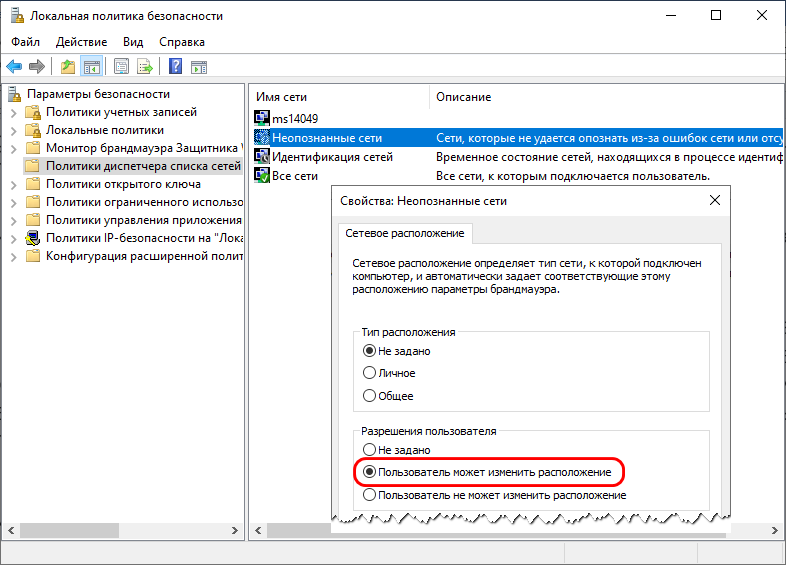
После этого повторяем команду смены сетевого профиля.
Изменение типа сети через реестр
Изменить сетевой профиль можно также и через системный реестр.
Для этого открываем редактор реестра командой regedit , разворачиваем ветку:
HKLM\SOFTWARE\Microsoft\Windows NT\CurrentVersion\NetworkList\Profiles
Со списком сетевых устройств, представленных подразделами с именем GUID.
Находим свое подключение по значению параметра Description и изменяем значение параметра Category .
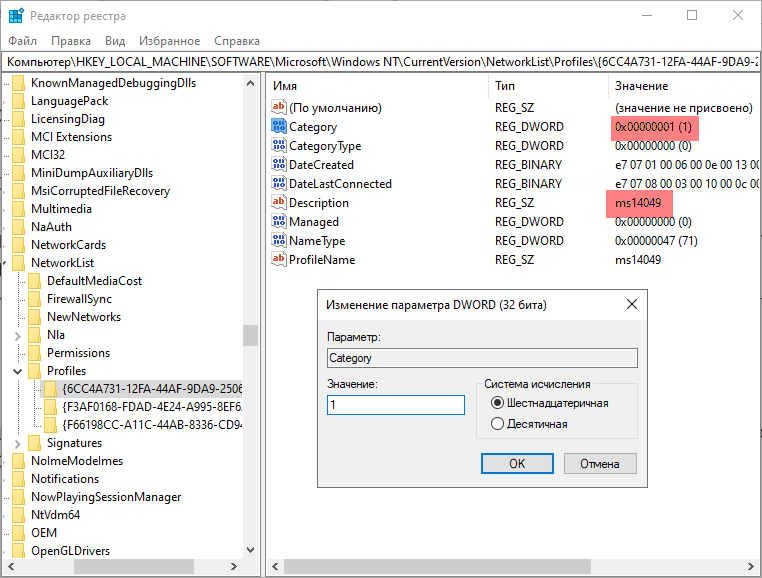
Чтобы сделать сеть общественной , выставляем 0 , частной – 1 , доменной – 2 .
Все готово, останется только перезагрузить компьютер.
Как изменить тип сети в windows 11
Если вы хотите сделать свой ПК доступным для других пользователей внутри сети, например, для общего доступа к файлам или принтерам, вам необходимо переключить тип сетевого профиля.
В чем разница между типами сетевых профилей?
- Открытая — Устройство не обнаруживается в сети. Рекомендуется использовать на работе или общественном месте (кафе, аэропорт и тд).
- Частная — Устройство доступно для обнаружения в сети. Используем этот тип, если необходимо предоставить общий доступ к файлам или приложениям, которые обмениваются данными внутри сети. Рекомендуется использовать этот тип, если вы доверяете пользователям и устройствам внутри сети.
Переключение на частный профиль
Для того, чтобы переключиться на частный тип сетевого профиля, щелкаем правой кнопкой мыши по значку локальной сети или Wi-Fi в левой части панели задач. Затем щелкаем левой кнопкой мыши по появившемуся меню «Параметры сети и Интернета».
Мы попадем в приложение «Параметры» Windows 11 в раздел «Сеть и Интернет». Нажимаем на кнопку «Свойства» рядом с названием сети, будь то Ethernet или Wi-Fi.
Появится новое окно настроек Ethernet или Wi-Fi, в зависимости от типа сети. В пункте «Тип сетевого профиля» выбираем «Частная», чтобы сменить тип.
Теперь ваш компьютер будет использовать частный тип сетевого профиля в Windows 11.
Открытая или частная сеть в Windows 11. Как поменять тип сетевого профиля?
В этой статье я покажу, как изменить тип сетевого профиля в Windows 11. Установить для Wi-Fi сети или проводного подключения тип сети открытая или частная. А так же выясним, в чем отличие между этими настройками, и когда нужно устанавливать статус для сети «Открытая», а когда «Частная».
Что такое сетевой профиль и зачем его менять в Windows 11?
Тип сетевого профиля задает параметры общего доступа в Windows 11:
- Открытая – профиль, который рекомендуется использовать в большинстве случаев. Ваш компьютер не будет обнаруживаться в локальной сети. Система не будет предоставлять общий доступ к вашим файлам в этой сети. Этот профиль нужно устанавливать при подключении к общественным сетям (отели, рестораны, метро, офисы) , или любым другим сетям, которым вы не можете доверять. А если вам не нужен общий доступ к файлам, вы не пользуетесь локальной сетью, сетевым принтером и т. д., то этот тип сети так же можно устанавливать и при подключении к домашнему роутеру.
- Частная – подходит для той сети, которой вы доверяете и когда вам нужен общий доступ к файлами. Или вы используете приложения, которые работают по локальной сети. Например, транслируете фильмы по DLNA на телевизор. При выборе этого типа сетевого профиля в Windows 11 ваш компьютер будет обнаруживаться в локальной сети. Рекомендуется устанавливать при подключении к своей сети (роутеру) . Когда вы знаете какие еще устройства подключены к этой сети и что это безопасно.
В предыдущих версиях Windows эти профили назывались иначе. Открытая: общественная или общедоступная. Частная: домашняя. Так же при установке нового подключения по кабелю или по Wi-Fi появлялся запрос на разрешение другим компьютерам в этой сети обнаруживать ваш компьютер, и уже в зависимости от ответа устанавливался сетевой профиль. А в Windows 11 я такого запроса не видел. После подключения к Wi-Fi сети, или по Ethernet автоматически устанавливается тип «Открытая». Что с одной стороны хорошо, так как он максимально защищает ваш компьютер в локальной сети. Но с другой стороны, у многих могут возникнуть самые разные проблемы с настройкой локальной сети, обменом файлами, или работой сторонних приложений, которым нужен доступ в локальную сеть.
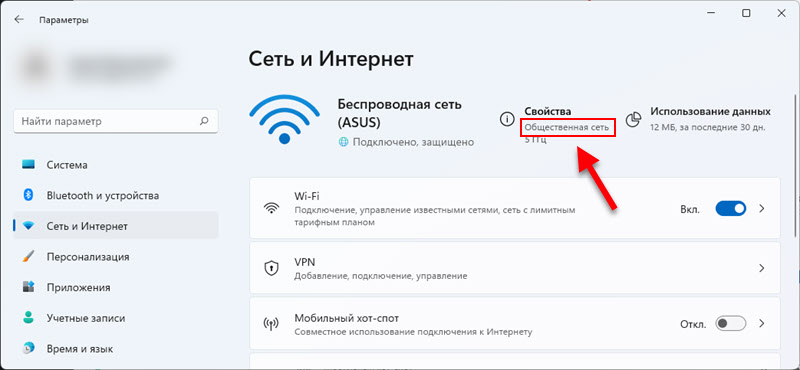
Посмотреть какой тип сети задан для вашего текущего подключения можно в параметрах на вкладке «Сеть и Интернет».
У меня в свойствах указано «Общественная сеть». Это значит, что установлен тип сети «Открытая». Так же там может быть «Частная сеть». Это зависит от того, какой профиль выбран в свойствах данного подключения.
Как изменить сетевой профиль на «Открытая» или «Частная» в Windows 11?
Эти параметры устанавливаются для подключения по кабелю (Ethernet) и для подключения по Wi-Fi сети (отдельно для каждой сети) . В случае с Wi-Fi, можно сменить профиль как для текущей сети (к которой компьютер подключен в данный момент) , так и для любой из известных сетей (к которым подключались раньше) .
Для Wi-Fi сети
- Нажмите на значок подключения к интернету в трее (возле часов) . Затем откройте список доступных сетей, нажмите правой кнопкой мыши на нужную сеть и выберите «Свойства».
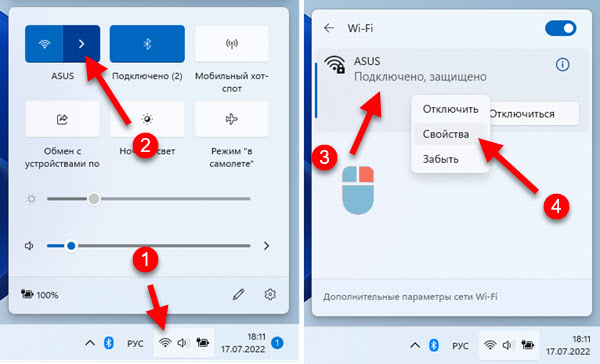
- Откроется окно со свойствами Wi-Fi сети, где можно выбрать тип сетевого профиля.
 Просто выберите какая у вас сеть. Открытая, или частная. Там же есть описание каждого профиля.
Если необходимо сменить эти настройки для сети к которой вы не подключены в данный момент, но подключались раньше, то откройте параметры, перейдите в раздел «Сеть и Интернет», откройте там пункт «Wi-Fi» – «Управление известными сетями» и в свойствах нужной сети смените профиль.
Для подключения по кабелю (Ethernet)
- Откройте параметры. В разделе «Сеть и Интернет» будет указан тип сетевого профиля Ethernet подключения. Для того чтобы его сменить нажмите на пункт «Ethernet».

- Дальше просто устанавливаем нужный сетевой профиль.

Вот так все просто. Главное, не забывайте, что установив тип сети «Частная», другие устройства в этой же сети смогут обнаруживать ваш компьютер и получать доступ к файлам (исходя из настроек общего доступа на вашем компьютере) . А если у вас выбран профиль «Открытая», то могут возникнуть проблемы с сетевым доступом и работой программ, которые используют подключение по локальной сети.

0

7632

Сергей

Разные советы для Windows
Похожие статьи
1. Все комментарии проходят проверку.
2. Если Вы хотите задать вопрос, то опишите проблему как можно подробнее. Напишите конкретную информацию о проблеме.
3. Комментарии с ненормативной лексикой, оскорблениями, и бессмысленные комментарии будут удалены.
4. Запрещена реклама других сайтов, групп в социальных сетях, спам и т. д.
5. Пожалуйста, пишите грамотно. Не пишите заглавными буквами.
6. При ответе на комментарий, пожалуйста, нажимайте кнопку «Ответить».
Добавить комментарий:

Windows 11 — подборка статей и подробных инструкций

Windows 10 — все инструкции по настройке интернета и решению проблем

Настройка роутера — инструкции для разных моделей и производителей

Полезные программы — для настройки HotSpot, Wi-Fi, 3G/4G модемов.

192.168.0.1 / 192.168.1.1 — вход в настройки роутера или модема.