Как в steam поменять клавишу скриншота
Здравствуйте, уважаемые читатели сайта computerhom.ru. Если у вас возник вопрос на тему — как в steam поменять клавишу скриншота.
То вы можете ознакомиться с подробной и пошаговой инструкцией — как изменить клавишу скриншота в стим.
Чтобы сменить клавишу для создания скриншота в приложении стим, вам нужно выполнить следующие действие:
1. На своем устройстве открываем программу стим, затем наводим курсор мыши на пункт «Steam» в левом верхнем углу программы и один раз нажимаем левую кнопку мыши.
В раскрывшемся меню выбираем пункт «Настройки».
2. В окошке настроек в левом меню жмем пункт «В игре», затем в правой части в поле «Сочетание клавиш скриншота» стираем клавишу скриншота — нажав по кнопке «Крестика».
3. После всех действий, мы можем установить клавишу скриншота, для этого нажимаем нужную комбинацию клавиш — например Ctrl + F5, Shift + Ctrl + S, Alt + Ctrl + 1 и так далее.
4. После того как вы назначите клавишу скриншота, в самом низу данного окошка нажимаем кнопку «OK» — все готово!
Теперь давайте рассмотрим инструкцию более подробно и пошагово.
Итак, приступим к изучению материала…
Видео инструкция — меняем клавишу скриншота в Стим
Стим клавиша скриншота
Чтобы изменить и назначить свои клавиши для создания скриншота в играх от стим, вам нужно выполнить следующие действие:
1. На своем компьютере открываем программу steam, затем в левом верхнем углу программы нажимаем по пункту «Steam».
В раскрывшемся меню нажимаем по строчке «Настройки».
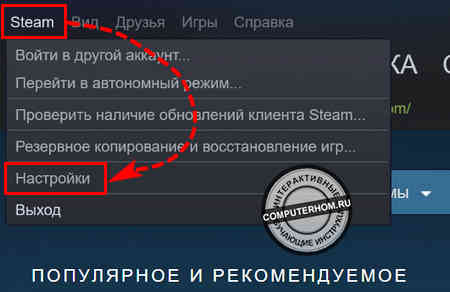
2. Далее в программе стим откроется окошко «Настройки», в этом окошке в левой части меню нажимаем по пункту «В игре».
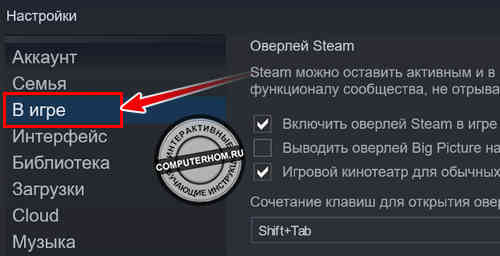
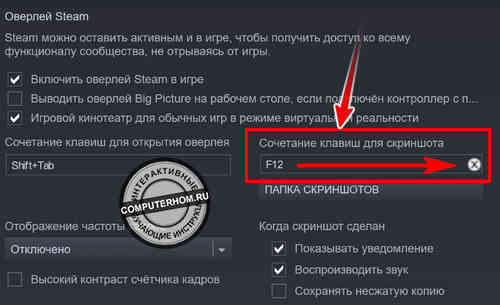
После того как вы выберите пункт «В игре», в правой части вы увидите поле «Сочетание клавиш для скриншота». В этом поле по умолчанию клавишей скриншота является клавиша «F12».
Чтобы поменять клавишу скриншота, нажимаем на кнопку с рисунком «Крестика».
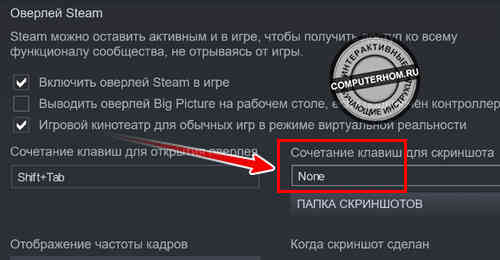
Когда, вы нажмете на кнопку крестика в поле «Сочетание клавиш для скриншота» будет указана надпись «None».
Теперь, мы можем назначить клавишу скриншота.
В программе стим вы можете назначить абсолютно любую клавишу для создания скриншота.
3. Итак, чтобы назначить клавишу скриншота, вам нужно ту комбинацию клавиш, которую вы хотите назначить.
Вот небольшой пример комбинаций клавиш:
- F5, F8 или F3 и так далее.
- Ctrl + F1, Ctrl + F5 или Ctrl +F8 и так далее.
- Alt + F9, Ctrl + Alt + F9 или Alt + 1 и так далее.
После того как вы нажмете нужную вам комбинацию клавиш, вам нужно сохранить установленные клавиши, для этого жмем на кнопку «OK».
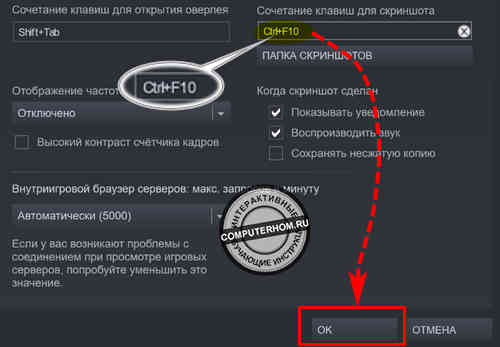
Вот и все…
Теперь вы знаете, как в steam поменять клавишу скриншота.
На этом я буду заканчивать инструкцию, всем пока, удачи! До новых встреч на сайте computerhom.ru.
- Другие инструкции:
- 1. Как поменять почту в стиме
- 2. Как поменять язык в стиме
- 3. Как восстановить пароль в стиме
- 4. Как поменять пароль в стиме
- 5. Как поменять ник в стиме
- 6. Где посмотреть имя аккаунта стим
Как изменить кнопку скриншота в стиме
В этом руководстве рассказывается о том, как вносить вклад в жизнь Сообщества Steam, загружая скриншоты, добавляя видео и публикуя иллюстрации.

6

5

2

1

1
В избранное
В избранном
Поделиться
Этот предмет добавлен в избранное.

TheBombOCat
Не в сети
9 авг. 2014 в 1:09
| 225,540 | уникальных посетителей |
| 915 | добавили в избранное |
Оглавление руководства

Центры сообщества
Загрузка скриншотов
Загрузка скриншотов из Big Picture
Добавление видео
Публикация иллюстраций
Удаление и редактирование вашего содержимого
Сообщение о нарушении
Заключение
Это руководство на других языках
Комментарии
В этом руководстве рассказывается о том, как вносить вклад в жизнь Сообщества Steam, загружая скриншоты, добавляя видео и публикуя иллюстрации.
Кроме того, мы углубимся в то, как отметить ваш контент таким образом, чтобы он был виден всем пользователям Сообщества Steam.
Учтите, что для публикации контента, привязанного к продуктам, вам необходимо иметь копию этого продукта на вашем аккаунте.
- Сообщество Steam
- Форум Сообщества Steam в обсуждениях группы «Россия»
Центры сообщества
Центры сообщества могут быть обнаружены на главной странице Сообщества Steam. Там же вы увидите наиболее популярный контент со всех центров сообщества.
Вы сможете сортировать контент по популярности, а также по дате его публикации. Всё это делается при помощи соответствующих кнопок, которые находятся прямо над пользовательским контентом.
Чтобы найти центр сообщества для какого-то определённого продукта, введите его название в поле, расположенное почти в самом верху страницы.
Также вы можете нажать на кнопку «Центр сообщества», которая расположена на странице продукта в Магазине Steam.
Загрузка скриншотов
Скриншоты, сделанные вами в играх с помощью Steam, могут быть опубликованы через загрузчик скриншотов. По умолчанию кнопка для снятия скриншотов через Steam назначена на F12, однако это можно изменить в настройках.
Чтобы попасть в загрузчик скриншотов, откройте клиент Steam, перейдите в меню «Просмотр» и нажмите на «Скриншоты».
После этого перед вами сразу появится окно загрузчика скриншотов. Здесь отображаются все сделанные вами скриншоты, разбитые по категориям.
Сделать выборку скриншотов по определённой игре можно, выбрав её название в выпадающем списке, которое расположено почти в самом верху этого окна.
Когда игра выбрана, как уже говорилось выше, вы увидите список всех скриншотов, которые вы в ней сделали. Как только вы найдёте скриншот, которым хотите поделиться, слева вам нужно будет его выбрать и нажать на кнопку «Загрузить». Также, если вы хотите, можно оставить к вашему скриншоту описание и поставить отметку о возможных спойлерах.
Перед началом процесса загрузки вам потребуется подтвердить свои намерения и снова нажать на кнопку «Загрузить». В этом окне будет приведена и информация об оставшемся для вас месте в хранилище Steam Cloud, а также о размере дискового пространства, которое займёт ваш скриншот на сервере.
Кроме того, в этом же окне вы сможете установить настройки приватности для вашего скриншота и, при желании, разместить его на Facebook, если ваши профили присоединены. Если вы хотите, чтобы ваш скриншот был виден в центре сообщества, стоит установить настройки его приватности «для всех».
Как только загрузка завершится, вы сможете просмотреть ваш скриншот в Сообществе Steam, нажав на кнопку «Просмотреть онлайн».
Просмотреть загруженные вами скриншоты можно и из вашего профиля Steam, перейдя по ссылке «Скриншоты».
Загрузка скриншотов из Big Picture
Если вы пользуетесь режимом Steam Big Picture, вы можете делать скриншоты, нажав на кнопку открытия Big Picture и правый триггер. Это поведение можно изменить в настройках Big Picture.
Чтобы поделиться скриншотом, перейдите на экран нужной вам игры через библиотеку и оттуда зайдите в модуль «Скриншоты» → «Просмотреть все скриншоты».
Как только найдёте скриншот, который вы хотели загрузить, нажмите на кнопку «Поделиться».
Затем вы сможете добавить описание, изменить настройки приватности и поставить отметку о возможных спойлерах.
Как только вы будете готовы, нажмите на кнопку «Загрузить».
После завершения загрузки кнопка «Поделиться» изменится на «Просмотреть онлайн». При нажатии на неё внутри режима Big Picture откроется веб-браузер со страницей вашего скриншота в Сообществе Steam.
Просмотреть загруженные вами скриншоты можно и из вашего профиля Steam, перейдя по ссылке «Скриншоты».
Добавление видео
Для добавления видео в ваш профиль Steam необходимо сначала загрузить их на YouTube. Также в настройках видео на YouTube должна быть установлена настройка приватности «Публичное», а встраивание должно быть разрешено.
Добавить видео можно, перейдя по ссылке «Видео», расположенную в вашем профиле Steam.
Если ваш канал на YouTube ещё не связан с профилем Steam, нажмите на кнопку «Связать с аккаунтом YouTube».
На следующей странице нажмите на кнопку «Получить доступ к вашим видео на YouTube». Вам будет необходимо ввести ваши данные для входа на YouTube и разрешить Steam доступ.
После успешного присоединения ваших аккаунтов появится кнопка «Добавить видео с YouTube». Нажатие на неё приведёт к появлению страницы, изображённой ниже:
Найдите видео, которое вы хотите добавить в ваш профиль Steam в секции «Выберите видео, которое вы хотите добавить» и отметьте его (или их) галочкой, затем вы сможете выбрать название игры, к которой необходимо привязать ваше видео. Для игр, которых в Steam нет, придётся указать название вручную в текстовом поле, которое расположено ниже вышеописанного выпадающего списка.
Как только вы закончите, нажмите на кнопку «Добавить видео».
Почти в самом верху страницы вы должны будете получить уведомление об успешном добавлении видео.
Если перейдёте по ссылке «Видео», которая расположена в вашем профиле Steam, то на соответствующей странице будут отображены добавленные вами видео. Также они отобразятся и в центре сообщества выбранной вами игры.
Публикация иллюстраций
Вы можете разместить иллюстрации (artworks) для продукта в Steam, посетив его центр сообщества, а затем перейдя на вкладку «Иллюстрации».
Эта иллюстрация не связана с этим продуктом напрямую? Тогда вместо того, чтобы размещать ее в центре сообщества, загрузите её в свой профиль, чтобы использовать в вашей витрине иллюстраций. Также вы можете загрузить иллюстрацию прямо через ваш профиль в разделе «Иллюстрации».
На странице загрузки вам потребуется дать вашей иллюстрации имя и добавить к ней описание. Загрузить можно файл в одном из следующих форматов: PNG, JPG или GIF (поддерживаются анимированные GIF), её размер не должен превышать 10 MB.
Почти в самом низу страницы вы сможете выставить настройки приватности для вашей иллюстрации. Чтобы она отображалась в центре сообщества, необходимо выбрать «Для всех».
Когда вы закончите, нажмите на кнопку «Сохранить и продолжить», чтобы опубликовать вашу иллюстрацию.
Просмотреть загруженные вами иллюстрации можно из вашего профиля Steam, перейдя по ссылке «Иллюстрации».
Удаление и редактирование вашего содержимого
Всё то, что вы загрузили в Сообщество Steam, можно найти в правой панели, расположенной в вашем профиле.
Как только вы перейдёте на страницу вашего материала, справа от области просмотра у вас появится панель «Управление». В зависимости от типа вашей публикации, количество кнопок и их функционал может меняться, однако в любом случае с помощью этой панели можно изменить название, настройки приватности, а также удалить вашу публикацию.
При изменении на настройку приватности, отличную от «Для всех» повлечёт за собой исчезновение вашей публикации из центра сообщества.
Сообщение о нарушении
На материалы, которые выглядят неподобающе, нарушают авторские права или не подходят по своей тематике центру сообщества, можно пожаловаться с помощью кнопки с флагом «Сообщить о нарушении».
Если вы просматриваете материалы на главной странице Сообщества Steam, то для того, чтобы пожаловаться на содержимое, нужно нажать на значок шестерёнки и в выпадающем меню выбрать пункт «Жалоба».
После этого появится окно, в котором необходимо будет объяснить, что, по-вашему, нарушает правила, затем нажмите на кнопку «OK».
Если вы хотите сообщить о нарушении авторского права, владельцем которого вы являетесь, перейдите по ссылке, расположенной ниже поля с описанием вашей жалобы, и заполните форму о нарушении DMCA.
Жалобы рассматриваются сотрудниками Valve, глобальными модераторами, а также разработчиками и выбранными ими офицерами (только в тех центрах сообщества, в которых у них имеются соответствующие права).
В случае, если по вашей жалобе был заблокирован нарушающий правила материал, вы получите об этом уведомление по электронной почте.
Заключение
Оригинал руководства написан пользователем Jimo, перевод сделан для группы «Россия».
Как поменять кнопку скриншота в steam
Играя в Steam-игры, необязательно скачивать сторонние программы, вроде Fraps, чтобы сделать красивые скриншоты. Данная функция есть прямо в клиенте, но для начала ее нужно включить.
Как сделать скриншоты в Стиме
По умолчанию, чтобы сделать скриншот в игре, вам достаточно просто нажать клавишу F12, после чего вы услышите звук вспышки, а в оверлее Стим появится новое окно со скриншотом.

Его, кстати, можно загрузить на сервера Valve, откуда можно получить доступ с любого устройства и где угодно. Для этого нужно отметить скриншоты, которые хотите загрузить на свою страничку, после чего нажать на кнопку «Загрузить». Интернет при этом должен быть включен.
Как изменить кнопку для создания скриншотов в Steam
Если клавиша F12 как-то задействована в игре, каждый раз при ее нажатии у вас будет создаваться скриншот, что весьма неудобно. Советуем вам переназначить клавиши либо в самой игре, либо в Steam. Для этого вам нужно:
-
- Запустите клиент Стим;
- Нажмите на кнопку «Steam» в верхней левой части экрана;
- В выпадающем меню выберите «Настройки»;

- Перейдите в раздел «В игре»;
- Теперь нажмите на крестик в поле «Сочетание клавиш для скриншота»;
- Когда поле будет пустым (в нем должно быть написано «None»), нажмите на него левой кнопкой мыши, а затем кликните по той клавише на клавиатуре, которую хотите задать для создания скринов в Стим;
- Нажмите OK.
Обратите внимание, что в меню настройки скринов вы также можете изменить сочетание клавиш для вызова оверлея, настроить звук при создании скриншота, показ уведомлений, а также процесс сохранения несжатой копии.
Месторасположение скриншотов на компьютере
Как только вы сделали скриншот, он автоматически сохраняется у вас на компьютере. Папку, где будут сохраняться скриншоты, можно поменять на любую другую там же (настройки Steam/В игре/), где и назначаются клавиши. Однако по умолчанию скрины хранятся в корневой папке Стим.
Чтобы как можно быстрее найти данную папку, сделайте скриншот, после чего в дополнительном окне оверлея нажмите «Показать на диске». После этого откроется папка со скриншотами определенной игры. В родственных папках содержаться скрины из других игр, если они есть. Примечательно, что папка со скриншотами может иметь название в цифрах, а не словах, обозначающих игру. Не пугайтесь — так и должно быть!
Если вы хотите вручную найти папку со скринами, путь к ней имеет, как правило, следующий вид: C:\Program Files (x86)\Steam\userdata\120058444\760\remote\ (цифры у каждого пользователя могут отличаться). Однако путь может быть разным в зависимости от места установки Steam и выбора для хранения скринов.
Как скачать скриншот из Стима
Чтобы иметь доступ к скриншотам с любого устройства (даже с мобильного телефона или планшета), скриншоты должны быть загружены на сервер. Затем вам нужно открыть свой профиль Стим, и в правой части дисплея перейти в меню «Скриншоты».

Редактирование папки со скриншотами через настройки
Там находятся все сделанные скриншоты. Для удобства вы можете отфильтровать их показ по дате создания или игре. Если вы зашли в свой профиль через официальный сайт Steam, чтобы скачать скриншот, просто откройте его в новом окне, кликните правой кнопкой мыши, после чего нажмите «Сохранить картинку как…», и выберите место, где будет находиться скрин.
Если же вы используете клиент Стим, то сохранить его прямо оттуда не получится. Чтобы сделать это, нажмите на скриншоте «Скопировать адрес ссылки», после чего вставьте ее в адресную строку браузера. Там вы сможете скачать скриншот.
Если в настройках видимости у вас не стоят ограничения на показ скриншотов, то скачать их можно даже с другого аккаунта. Чтобы открыть или закрыть доступ к показу скринов, в меню нажмите «Управление скриншотами». Сверху вылезет подменю — в нем можно настроить показ скринов всем, только друзьям или только себе. Также здесь можно удалять скриншоты.
Как в steam поменять клавишу скриншота
Здравствуйте, уважаемые читатели сайта computerhom.ru. Если у вас возник вопрос на тему — как в steam поменять клавишу скриншота.
То вы можете ознакомиться с подробной и пошаговой инструкцией — как изменить клавишу скриншота в стим.Чтобы сменить клавишу для создания скриншота в приложении стим, вам нужно выполнить следующие действие:
1. На своем устройстве открываем программу стим, затем наводим курсор мыши на пункт «Steam» в левом верхнем углу программы и один раз нажимаем левую кнопку мыши.
В раскрывшемся меню выбираем пункт «Настройки».
2. В окошке настроек в левом меню жмем пункт «В игре», затем в правой части в поле «Сочетание клавиш скриншота» стираем клавишу скриншота — нажав по кнопке «Крестика».
3. После всех действий, мы можем установить клавишу скриншота, для этого нажимаем нужную комбинацию клавиш — например Ctrl + F5, Shift + Ctrl + S, Alt + Ctrl + 1 и так далее.
4. После того как вы назначите клавишу скриншота, в самом низу данного окошка нажимаем кнопку «OK» — все готово!Теперь давайте рассмотрим инструкцию более подробно и пошагово.
Итак, приступим к изучению материала…Видео инструкция — меняем клавишу скриншота в Стим
Стим клавиша скриншота
Чтобы изменить и назначить свои клавиши для создания скриншота в играх от стим, вам нужно выполнить следующие действие:
1. На своем компьютере открываем программу steam, затем в левом верхнем углу программы нажимаем по пункту «Steam».
В раскрывшемся меню нажимаем по строчке «Настройки».2. Далее в программе стим откроется окошко «Настройки», в этом окошке в левой части меню нажимаем по пункту «В игре».
После того как вы выберите пункт «В игре», в правой части вы увидите поле «Сочетание клавиш для скриншота». В этом поле по умолчанию клавишей скриншота является клавиша «F12».
Чтобы поменять клавишу скриншота, нажимаем на кнопку с рисунком «Крестика».Когда, вы нажмете на кнопку крестика в поле «Сочетание клавиш для скриншота» будет указана надпись «None».
Теперь, мы можем назначить клавишу скриншота.В программе стим вы можете назначить абсолютно любую клавишу для создания скриншота.
3. Итак, чтобы назначить клавишу скриншота, вам нужно ту комбинацию клавиш, которую вы хотите назначить.
Вот небольшой пример комбинаций клавиш:
- F5, F8 или F3 и так далее.
- Ctrl + F1, Ctrl + F5 или Ctrl +F8 и так далее.
- Alt + F9, Ctrl + Alt + F9 или Alt + 1 и так далее.
После того как вы нажмете нужную вам комбинацию клавиш, вам нужно сохранить установленные клавиши, для этого жмем на кнопку «OK».
Как поменять кнопку скриншота в steam

Не помню, какой то беспроводной от Defender. Я в шоке вообще: лажу по инету, реально стараюсь искать, читать форумы. НИГДЕ НЕТУ. Если поможете — будет здорово.
А вообще это бред какой то — разве никто не любит скрины делать? Или все сидят с джойстиком и клавой на коленках одновременно.
Спасибо за ответ. Есть кнопка Home, как раз посередине, у меня она Big Picture не запускает.
Я не очень разбираюсь в стиме, хотя он сто лет уж установлен, допустим, настрою клавиши для скриншота(только где? : )), а игра нужная не стимовская, что тогда?Может программки какие есть, я реально не нашёл. До сих пор удивляюсь, как так то.
Похожие публикации:
- Где настройки внизу страницы
- Как изменить windows display language на windows 10 на русский
- Как положить деньги с телефона на webmoney
- Как снести телеграмм аккаунт человека
Как изменить кнопку скриншота в стиме
В данном руководстве подробно описан процесс создания скриншотов от самого начала вплоть до момента загрузки в steam. По большей части гайд рассчитан на новичков. Руководство было написано опираясь на внешние источники и мой небольшой опыт.
2
В избранное
В избранном
Поделиться
Этот предмет добавлен в избранное.Rennesance
Не в сети
9 июн. 2019 в 4:40
9 дек. 2019 в 0:172,242 уникальных посетителей 228 добавили в избранное Оглавление руководства
Вступление
Подготовка
Захват экрана
Постобработка графики
Обработка изображения
Загрузка скриншота в steam
Полезные советы
Программы и утилиты
Заключение
Комментарии
ВступлениеВ steam немало пользователей, которым нравится делать красивые скриншоты, но не все учитывают некоторые моменты при которых их работы могли бы стать лучше. Именно поэтому я и решил написать данное руководство.
Чтобы создавать красивые скриншоты не обязательно быть профессиональным фотографом или художником, достаточно знать небольшие основы и соблюдать некоторые условия, которые будут приведены в этом руководстве.
Так же хочу сказать, что я являюсь владельцем видеокарты от NVIDIA, поэтому все далее сказанное будет относится по большей части именно к лагерю зеленых. AMD будет упоминаться лишь изредка в некоторых моментах где это возможно.
Подготовка
Настройки графики
Перед тем как запечатлеть момент для более качественного скриншота, советую выкрутить все максимально возможные настройки графики, что очень очевидно, но все же стоило упомянуть. Не нужно бегать так все время, особенно если у вас слабая система. Достаточно использовать это при необходимости. Так же можно повысить разрешение, но это уже на ваше усмотрение, главное чтобы они не были ниже современного стандарта (16:9, 1920 х 1080).
Формат и разрешение
Я заметил, что скриншоты сделанные в широком формате, например 21:9, ценятся лучше, чем те же 16:9. Если у вас монитор 1920 х 1080 — не проблема. Это можно исправить программным путем, при условии что у вас видеокарта от NVIDIA. Стоит предупредить, что этот метод не получится использовать с технологией DSR. Так же скриншоты хорошо смотрятся в портретном формате, делается это обычно с помощью фотошопа.
Динамическое супер разрешение
Также известный как Virtual Super Resolution (AMD) и Dynamic Super Resolution (Nvidia).
На видеокартах Nvidia необходимо сначала включить поддержку DSR в Nvidia Control Panel, а у AMD нужно активировать VSR в настройках Radeon. Также существует утилита от моддера Durante под названием GeDoSaTo, она работает с большинством игр на DirectX9.
Данная технология позволяет рассчитывать картинку в играх в более высоком разрешении, а затем масштабирует полученный результат до разрешения вашего монитора, обеспечивая графику в 4К на HD экране.
Использовать данную технологию так же решайте сами, я не использую, да и к тому же на начальных этапах это можно пропустить.Захват экрана
NVIDIA Ansel
NVIDIA Ansel – утилита для создания внутриигровых скриншотов, которая может стать для вас как манной небесной, так и головной болью. Доступна не для каждой игры, но список проектов стремительно пополняется (в выпадающем списке справа выбрать технологию Ansel) . Как правило, если в игре есть эта технология, то NVIDIA сама сообщит об этом в виде небольшого всплывающего сообщения при входе в игру (убедитесь, что у вас установлен GeForce Experience). Работает это следующим образом: при нажатии комбинации Alt+F2 игра замирает, а сбоку появляется панель с настройками захвата изображения.
На мой взгляд эта самая лучшая программа для захвата изображений на данный момент, постоянно ею пользуюсь, где это возможно. Но и у нее есть минусы. Свободная камера хоть и работает в заявленных играх, но не всегда так как хочется. Например в The Witcher 3 включив данный режим, вам будут доступны любые ракурсы на любых расстояниях. А бывает и так, что камера отдаляется только на определенное расстояние, к примеру в игре A Plague Tale: Innocence. Я думаю это просто защита от нечестной игры.Hattiwatti’s Cinematic Tools
Кинематографические инструменты предназначены для увлеченных игрой скриншоттеров и создателей контента, чьи возможности часто ограничены играми без режима скриншота или тем, который предназначен для обычных пользователей. Подробнее о ней вы можете узнать на сайте разработчика.
С данной программой я не так сильно знаком, хочу сказать сразу, эта программа не является официальной. Поэтому используя ее, вы можете столкнуться с большим радом проблем в виде ошибок, багов или вылетов.
- Камера может проходить сквозь текстуры, чего Ansel пытается не допускать.
- Камера остается в указанном положении даже после того, как снять игру с паузы.
- Есть настройки поля видимости (Field of View) и наклон камеры, а в некоторых играх есть еще и настройки освещения.
Сайт где талантливых разработчики создают синематики для игр. Советую также его посетить.
За предоставленную информацию спасибо пользователю под ником: Phoenix
- MSI Afterburner — эта программа используется для разгона, но также она умеет снимать скриншоты в чистом PNG без потерь и сжатия.
- AMD ReLive — если у вас есть графический процессор AMD, это их проприетарное программное обеспечение с расширенными инструментами для снятия скриншотов.
- Fraps — популярный инструмент для создания скриншотов и записи видео из игр.
- Steam — не секрет, что и в стиме есть функция захвата изображения. По умолчанию, чтобы сделать скриншот в игре, необходимо нажать на клавишу F12. Переназначить кнопку вы можете в настройках клиента. Казалось бы самый удобный вариант, но увы не самый лучший. Делая скриншоты через клиент steam вы будете терять в качестве.
Дополнительно
В некоторых играх вы можете встретить встроенный фоторежим (свободная камера), например в таких играх как Assassin’s Creed Origins или Hellblade: Senua’s Sacrifice. В других же эта функция может быть представлена в консоли разработчиков.
Постобработка графики
SweetFX – это утилита, предоставляющая расширенные графические настройки к играм. Она относится к классу shader injector, то есть добавляет и меняет код в d3d.dll (это библиотека DirectX). С ее помощью можно изменить в игре те параметры, которые не предоставляются в, собственно, самих игровых настройках. Вручную можно менять сглаживание, повышать резкость изображения, добавлять игре Bloom или псевдо-HDR, подкрутить гамму, добавить виньетирование и даже включить сплит-скрин, чтобы увидеть разницу до и после.
Сам я пользовался данной утилитой всего несколько раз, а потом перестал. Не знаю почему, наверное мне нравится игра в том виде, в каком ее задумывали разработчики или мне просто лень устанавливать несколько программ, а затем искать нужные пресеты. Если вы не хотите использовать фотошоп каждый раз, то почему бы и нет.
-
Скачанный пресет можно включать и выключать прямо в игре, с использованием горячей клавиши, зачастую – без каких-либо подзагрузок и зависаний.
Обработка изображения
Если вам не нравится вариант с SweetFX, то на помощь всегда придет Фотошоп. Но это не значит, что нужно выбирать что-то одно, можно также совмещать. Впрочем, удачные снимки можно выкладывать и без обработки.
Работа в фотошопе, наверное это самый лучший способ преобразить скриншот в шедевр. Порой даже из обычного скриншота можно создать хорошую работу, все зависит от того насколько вы хорошо умеете пользоваться фотошопом. Мне лично симпатизирует данный вариант.
Лучшими в этой категории с уверенностью можно считать Adobe Photoshop Lightroom и Adobe Photoshop. Советую использовать Lightroom, т. к. это в принципе тот же Adobe Photoshop, но с более гибкими настройками цветокора. К тому же он не сложен в освоении, скачав программу на русском языке, все станет интуитивно понятно.
Альтернативой могут послужить бесплатная программа GIMP или веб-редактор Pixlr.
Загрузка скриншота в steam
это простая кроссплатформенная утилита с открытым исходным кодом, которая значительно упрощает загрузку скриншотов в Steam Cloud, снятых без использования Steam в игре overlay. Вы просто выбираете фотографии, выбрать игру и SteaScree будет делать все остальное.
- возможность копировать скриншоты для различных игр, прежде чем подготовить их все для загрузки
- извлекает названия игр из общедоступного интернет-API Steam
- правильно обрабатывает дату создания
- может автоматически изменять размер огромных скриншотов, которые превышают пределы Steam Cloud
- поддержка нескольких учетных записей пользователей
- автоматически преобразует PNG, BMP, TIFF скриншоты в JPEG
- поддержка нескольких паровых установок
- поддерживает даже не Steam игры
- кросс-платформенный и с открытым исходным кодом
Полезные советы
- DigitalEpicness [www.flickr.com]
- Natty.Dread [www.flickr.com]
- Berduu [www.flickr.com]
- K putt [www.flickr.com]
- Midhras [www.flickr.com]
Правило третей
Одним из главных аспектов составления большого кадра является правило третей. Мысленно разделите сцену на сетку из девяти прямоугольников, затем убедитесь, что объект съемки расположен вдоль линий или в точках их пересечения.
Этот метод является отличным способом, чтобы помочь вам в достижении искусной, сбалансированной композиции, и был использован фотографами, художниками, кинематографистами, и почти каждый вид визуального художника в течение сотен, если не тысяч лет. Не каждый выстрел должен подчиняться этому правилу, так как есть много методов композиции , но это главное, что стоит иметь в виду.
Расширьте поле зрения, чтобы показать больше ландшафта или поместить в кадр большие, удаленные объекты. Это один из лучших способов передачи масштаба ландшафта или объекта, но не заходите слишком далеко. Вы получите эффект рыбьего глаза, если будете злоупотреблять им, делая ваше изображение искаженным и неестественным.
Кроме того, можно усилить поле зрения, чтобы сосредоточиться на более мелких деталях сцены. Перспективы и закаты весело снимать, и современные игры становятся смехотворно хорошими в них, но мелочи могут быть такими же впечатляющими. Будь то цветок, животное, деталь костюма или тонкий архитектурный расцвет, использование виртуального объектива для изучения тонкостей игрового мира может быть столь же убедительным, как и захват большей картины.
Размещение вашего персонажа перед перспективой или чем-то большим в этом отношении значительно улучшает ощущение масштаба. Это особенно эффективно в космических играх, таких как Elite Dangerous, где силуэт корабля может сделать его различные небесные тела—планеты, звезды и т. д.—кажутся невероятно огромными.
Глубина резкости
Также известен как диафрагма на традиционной камере, зная, как работает глубина резкости позволяет сосредоточиться на объекте на переднем плане или фоне, намеренно размывая остальную часть изображения.
Отрегулируйте интенсивность размытия и фокуса, и вы можете создать впечатляющие, фотореалистичные изображения, но держите его тонким. Опять же, это один из тех эффектов, которые часто злоупотребляют. Искусное использование малой глубины резкости, особенно при фокусировке на конкретном объекте изображения, может действительно усилить ощущение присутствия в кадре.
Портретные снимки
В то время как мы говорим о глубине резкости, портретная фотография-это целая форма искусства, но хорошая техника-это регулировка глубины резкости, чтобы сделать ваш объект фокусом изображения, без каких-либо фоновых помех, отвлекающих глаз.
Портреты могут быть крупным планом лица персонажей, полные снимки тела, и все между ними. Важно то, что это человек в основе образа, а не место, но вы также можете использовать окружающую среду, чтобы раскрыть что-то о своей личности.
Экспозиция в камере определяет, сколько света достигает пленки или датчика, и многие фоторежимы имитируют его. Если изображение чувствует, что ему не хватает удара, немного увеличьте экспозицию, чтобы сделать ее более четкой и яркой.
Но если вы зайдете слишком далеко, вы взорвете изображение, и это будет выглядеть так, как будто ядерная бомба только что взорвалась. Увеличение экспозиции может также уменьшить или стереть детали вокруг источников света или теней, так как со всеми вещами, найти правильный баланс в зависимости от того, что вы хотите передать.
Одна вещь, которая идет рука об руку с экспозицией время дня/ночи вашей сцены. Изменение света в играх с дневными / ночными циклами может радикально изменить настроение сцены (подумайте о Dying Light). Так что, ждите подходящего момента, чтобы выстрелить. Место может выглядеть скучно в полдень, но превратиться во что-то красивое в сумерках.
Некоторые игры дают вам ручное управление временем суток, например режим фото в No Man’s Sky или GTA V’s director mode. В противном случае, как и реальная фотография, все дело в наблюдении и ожидании.
Многие фоторежимы поставляются со встроенными фильтрами, которые могут воспроизводить различные эффекты: старые фильмы, аналоговые фильмы, ретро-игры. Но большинство из них уродливы, и вы должны избегать их использования в большинстве случаев. Но в некоторых играх вы можете регулировать интенсивность фильтра, сливая их с естественными цветами изображения, и можно создавать интересные, стильные эффекты, если вы получите баланс в самый раз. С ними стоит поэкспериментировать.
Постобработка
Лучшее, что можно сделать, это взять исходные изображения в графический пакет, как Photoshop или Lightroom и настроить яркость, контрастность и цветовые уровни вручную. Даже малейшая настройка может иметь огромное значение для окончательной композиции. Просто убедитесь, что все, что вы используете для захвата скриншотов, будь то Steam или что-то вроде Fraps, выводит несжатое изображение. Вы не хотите, чтобы нагрузка gnarly jpg артефактов испортила ваш снимок.
Программы и утилиты
В данной главе представлен небольшой список полезных программ и утилит, которые были упомянуты в руководстве и не только (+ссылки на источники и полезные статьи). Список будет пополняться по мере вашей активности.
GeForce Experience™ [www.nvidia.com]
Эта программа не нуждается в представлении, но я все равно оставлю ссылку.AMD ReLive [www.amd.com]
Аналог GeForce Experience, думаю пользователи AMD видеокарт должны знать эту программу.AutoStitch [matthewalunbrown.com]
Перспективное панорамное сшивание изображений, программа автоматически распознает соответствующие изображения. Благодаря ей можно создавать целые панорамы.За предоставленную информацию спасибо пользователю под ником: Хяккимару
Image Composite Editor [www.microsoft.com]
(ICE) — это расширенный панорамный ститчер изображений, созданный Microsoft Research Computational Photography Group. Учитывая набор перекрывающихся фотографий сцены, снятых с одной камеры, приложение создает панорамы с высоким разрешением, которые легко объединяют оригинальные изображения.За предоставленную информацию спасибо пользователю под ником: Phoenix
Hattiwatti’s Cinematic Tools [cinetools.xyz]
Кинематографические инструменты предназначены для увлеченных игрой скриншоттеров и создателей контента, чьи возможности часто ограничены играми без режима скриншота или тем, который предназначен для обычных пользователей. Подробнее о ней вы можете узнать на сайте разработчика.FRAMED. Screenshot Community [framedsc.github.io]
Сайт где талантливых разработчики создают синематики для игр. Советую также его посетить.За предоставленную информацию спасибо пользователю под ником: Phoenix
SweetFX [sfx.thelazy.net]
(FXAA Post Process Injector, альтернатива — FXAA Tool) — набор фильтров (так называемых шейдеров), накладываемых поверх картинки игры. С помощью SweetFX нельзя сделать воду реалистичней или заставить персонажей отбрасывать нормальные тени, нет. Зато можно наложить целый ряд эффектов, которые улучшают картинку в общем. Подобнее о данной утилите. [glashkoff.com]- Screenshot 1 [sfx.thelazy.net]
- Screenshot 2 [sfx.thelazy.net]
- Screenshot 3 [sfx.thelazy.net]
SteaScree [steascree.download]
Это простая кроссплатформенная утилита, которая значительно упрощает загрузку скриншотов в Steam Cloud, снятых без использования Steam в игре overlay. Вы просто выбираете фотографии, выбрать игру и SteaScree будет делать все остальное.Fraps [www.fraps.com]
Компьютерная утилита, предназначенная для подсчёта количества FPS в приложениях, работающих в режимах OpenGL и DirectX. Программа умеет делать скриншоты и записывать видеоролики с изображением с экрана. Это универсальное Windows-приложение, способное работать со всеми играми, использующими технологии DirectX или OpenGL. Название программы происходит от аббревиатуры FPS. Расшифровывается как Frames per second.MSI Afterburner [ru.msi.com]
Самая известная и широко используемая утилита для разгона видеокарт. Помимо этого, она служит для получения подробной информации об аппаратных компонентах компьютера и предлагает дополнительные функции, такие как регулировка вентиляторов, тестирование производительности, видеозапись. Утилита MSI Afterburner является бесплатной и работает с видеокартами любых брендов. Способна снимать скриншоты в чистом PNG без потерь и сжатия