Создаем карту шаг за шагом
Просмотр улиц – это виртуальное представление окружающей реальности, созданное на основе миллионов панорамных фотографий в Google Картах. Снимки создаем не только мы, но и наши пользователи. Благодаря этому любой получает возможность отправиться в виртуальное путешествие по нашей планете.
Link to Youtube Video (visible only when JS is disabled)
Визуальные путешествия
Панорамы помогают вам готовиться к путешествиям и лучше ориентироваться на местности. Исследуйте известные мировые достопримечательности, галереи и музеи на экране своего устройства или смотрите исторические снимки в Просмотре улиц, чтобы узнать, как со временем менялся облик разных мест.
Как перемещаться во времени по просмотру улиц Google Maps
Одна из известных особенностей карты Google — функция просмотра улиц. С ее помощью можно посмотреть свой дом или совершить виртуальное путешествие по самым разным городам мира. Кроме того, карты Google могут показать не только, как выглядит конкретное место сейчас, но и как оно менялось со временем.
Как путешествовать во времени по картам Google
Сделать это несложно. Перейдите на официальный сайт google.com/maps и найдите желаемый адрес. В нашем примере мы введем адрес Ленинградский пр-т., 39, где расположено офисное здание VK и вспоминаем, что еще недавно здесь красовалась другая вывеска.
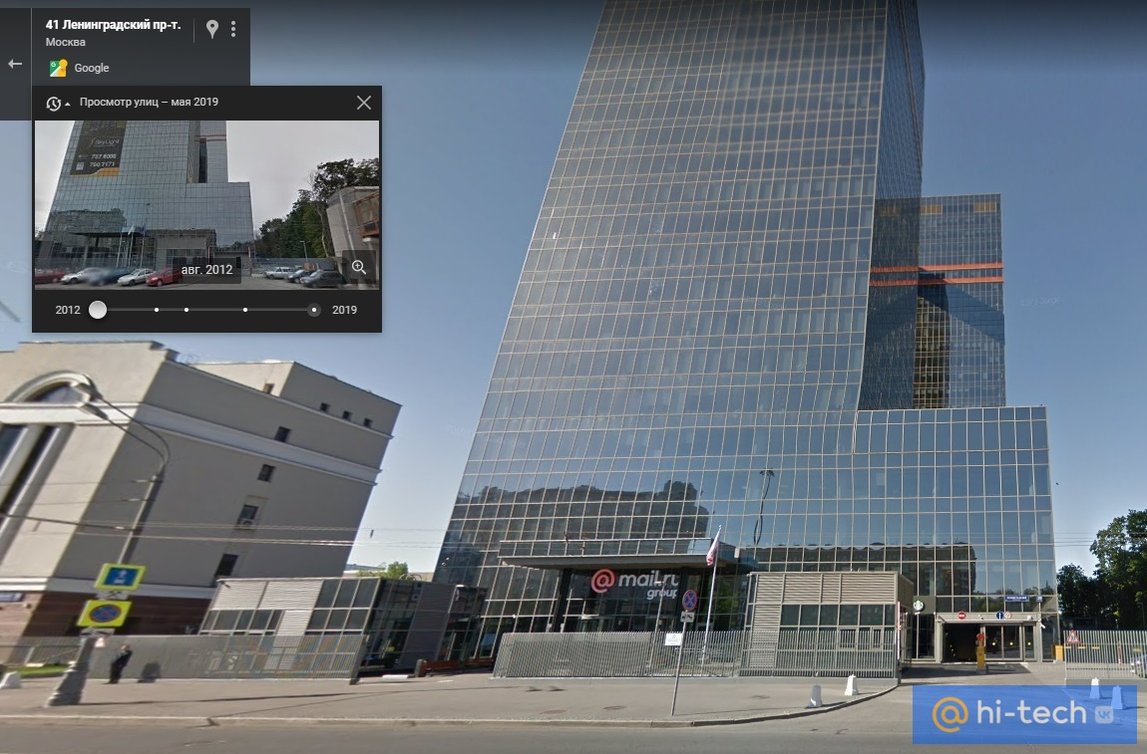
Далее нужно перейти в режим просмотра улиц. Для этого перетяните на нужную улицу желтого человечка из правого нижнего угла. Улицы, для которых доступен Street View, подсвечиваются синим.
В левом верхнем углу расположено небольшое окошко, где можно найти значок часов и надпись «Просмотр улиц». Нажмите на треугольник рядом со значком и откроется еще одно окно. В нашем примере доступна временная шкала с 2011 года.
Передвигая ползунок, можно увидеть, как менялось здание со временем. Например, сразу заметно, что логотип над входом сейчас не такой, как был в 2016 году. Чтобы развернуть старое изображение на полный экран, нужно кликнуть по нему мышкой.
Обратите внимание, что такая функция доступна не для всех мест. Несмотря на то что Google регулярно обновляет карты, «путешествие во времени» доступно для избранных локаций. Как правило, это касается центральных улиц больших городов и достопримечательностей. Кроме того, некоторые места запечатлены с еще более ранних годов. Так, некоторые улицы Маунтин-Вью, города где расположена штаб-квартира Google, можно увидеть по состоянию на 2007 год.
Как путешествовать во времени по картам «Яндекс»
На отечественных картах от «Яндекса» выбрать дату съемки еще проще. Для примера проверим тот же адрес Ленинградский пр-т., 39, в городе Москве. Чтобы перейти в панорамный просмотр улиц, нужно кликнуть на синей линии, которая обозначает доступные маршруты. Далее в правом верхнем углу нужно раскрыть выпадающий список и выбрать нужный год.
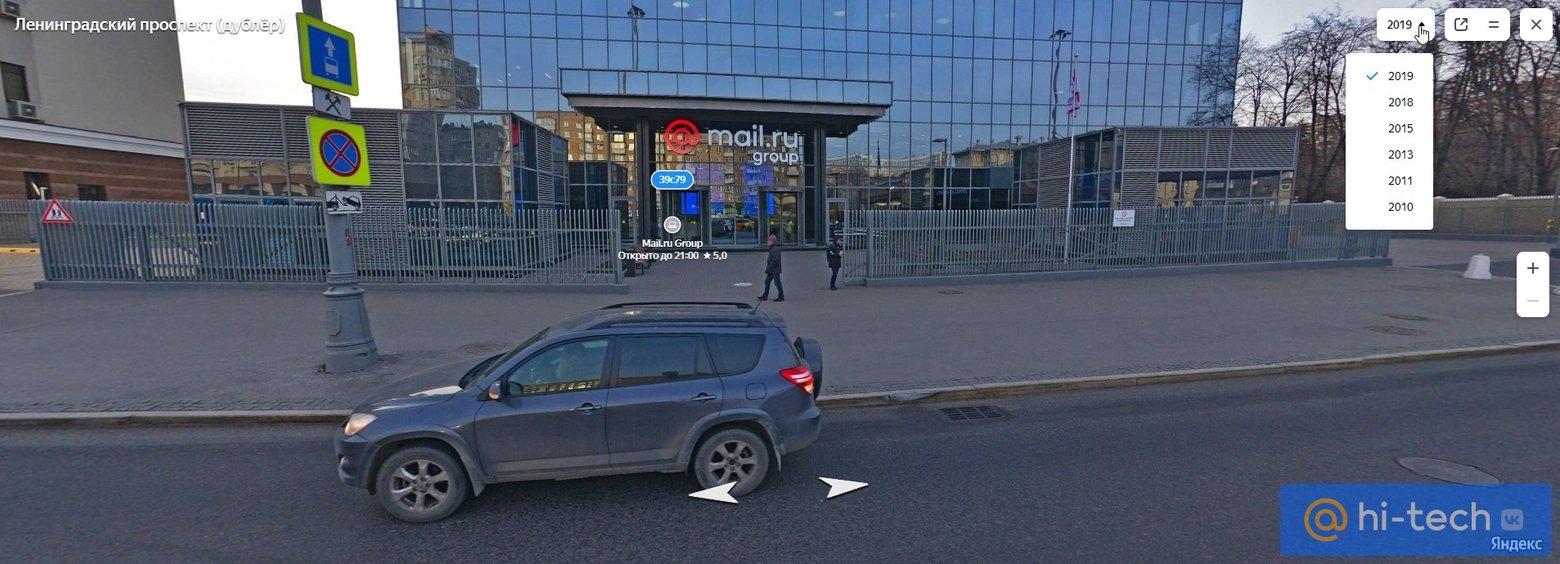
В отличие от Google, в этот раз доступен 2010 год. Покрытие территории у сервисов разное, если ищете что-то конкретное, то лучше проверить обе карты. Также обратите внимание, что качество и разрешение снимков ранних годов заметно хуже современных.
Таймлапс в Google Earth
Похожая функция доступна и в сервисе Google Earth. Однако там нельзя самостоятельно выбрать место. Можно лишь посмотреть заранее подготовленный таймлапс. Некоторые из них вы можете найти в нашей статье «Как изменилась Земля за 30 лет. Обновление карты Google», а полный сет доступен на официальном сайте.
Это тоже интересно:
- Как изменилась Земля за 30 лет. Обновление карты Google
- 35 карт, которые изменят ваш взгляд на мир
Как перейти в режим просмотра улиц в Google Картах на Android
В создании этой статьи участвовала наша опытная команда редакторов и исследователей, которые проверили ее на точность и полноту.
Команда контент-менеджеров wikiHow тщательно следит за работой редакторов, чтобы гарантировать соответствие каждой статьи нашим высоким стандартам качества.
Количество просмотров этой статьи: 33 997.
В этой статье:
В этой статье мы расскажем вам, как перейти в режим просмотра улиц в Google Картах на Android-устройствах. В этом режиме отображаются фотографии выбранного местоположения.

Запустите Google Карты. Нажмите на значок в виде карты с красной меткой; вы найдете его на панели приложений.

Коснитесь вкладки Что рядом . Она отмечена значком в виде серой метки и находится внизу экрана.

- Также нужное место можно найти с помощью строки поиска, которая находится вверху экрана и отмечена словами «Поиск».

Нажмите и удерживайте местоположение на карте. На этом месте появится красная метка, а в нижнем левом углу экрана отобразится фотография (предварительный просмотр) улицы.

Нажмите на фото улицы. Оно появится в левом нижнем углу, когда вы уберете палец с экрана. Коснитесь фото, чтобы перейти в режим просмотра улиц — теперь фотографии будут разворачиваться на весь экран.

Проведите по экрану вправо или влево, чтобы просмотреть окружающую обстановку. Режим просмотра улиц обеспечивает 360-градусный обзор выбранного местоположения.

Проведите по синей линии. В режиме просмотра улиц по ним можно гулять. Если на дороге/улице отображается синяя линия, проведите по ней, чтобы пройтись по улице.
Дополнительные статьи

сохранить видео из Telegram в Android

извлечь файл APK из любого приложения на Андроид телефоне

проверить оперативную память (RAM) на Android

перемещать значки на Android–устройстве

играть в PSP игры на Android с помощью приложения PPSSPP

узнать о прочтении своего сообщения на Android

узнать, какие приложения в настоящий момент активны на Android устройстве

сохранить GIF–файл на Android

пользоваться Lucky Patcher на Android

повысить скорость загрузки в uTorrent на Android

переместить музыку на SD–карту на Android

установить APK–файл с компьютера на Android

отправлять фотографии по электронной почте из телефона Android

удалить значки с главного экрана устройства Android
Об этой статье
Штатный автор wikiHow
В создании этой статьи участвовала наша опытная команда редакторов и исследователей, которые проверили ее на точность и полноту.
Команда контент-менеджеров wikiHow тщательно следит за работой редакторов, чтобы гарантировать соответствие каждой статьи нашим высоким стандартам качества. Количество просмотров этой статьи: 33 997.
19 занимательных моментов, которые можно увидеть на картах Google
Сервис Google Street View был запущен в 2007 году. Он позволяет просматривать на картах Google Maps и Google Earth панорамные виды улиц многих городов мира и другие места планеты. Большая часть фотографий делается на машине, но некоторые — на трехколесном велосипеде, лодке, снегоходе или пешком.
Сейчас с помощью Google Street View можно не только легко выяснить нужный адрес, но и получить свою долю развлечений. Так, совершая виртуальные прогулки, можно наткнуться на вечеринку супергероев, на двух водолазов, загорающих на парковке, а также посетить уникальные места, например деревню тряпичных кукол.
ADME нашел на Google Street View панорамные снимки, которые заинтригуют даже тех, кто не любит путешествовать. А в конце вас ждут 2 любопытных бонуса.