Вставка штрих-кода в документ Office
Если вы работаете с документом Word, книгой Excel или презентацией PowerPoint, сохраненной в библиотеке на сайте Microsoft Office SharePoint Server 2007, в которой действует политика, требующая вставки штрихкода как часть политики управления сведениями, возможно, потребуется вставить штрихкод в системный файл при сохранении или печати.
Важно: Штрихкоды больше не поддерживаются в SharePoint 2013 и более поздних версиях. Дополнительные сведения можно найти в разделе неподдерживаемые и измененные функции в Microsoft SharePoint 2013.
Общие сведения
При отправке файла в библиотеку документов, в которой есть политика штрихкодов, штрихкод добавляется к свойствам (метаданным) элемента, но не вставляется в сам файл. Если вы решили изменить документ, а затем сохранить или распечатать его, он будет вставлен в файл как изображение. При работе с печатными документами, содержащими эти штрихкоды, вы можете использовать в документе сведения о штрихкоде, чтобы найти исходную копию документа и найти ее на Office SharePoint Server 2007 сайте. Это означает, что вы можете легко просмотреть все связанные рабочие процессы, метаданные, журнал аудита и другие сведения.
Вы не можете вставить штрихкод в документ, пока администратор сайта или диспетчер списков не настроит соответствующую политику для библиотеки. Если такая политика существует, на вкладке » Вставка » появляется кнопка » штрихкод «, чтобы можно было вставлять штрихкоды.
Любой документ, уже существующий в списке или библиотеке, для которого установлен параметр, не назначается штрихкодом (поэтому не может быть вставлен) до тех пор, пока документ не будет извлечен и снова возвращен. Документы, отправленные в список или библиотеку, для которых уже действует действующая политика штрихкодов, автоматически получают штрихкоды, которые можно вставлять немедленно.
Вставка штрихкода вручную
Если администратор или владелец списка настроили политику штрихкодов для списка или библиотеки, штрихкоды автоматически генерируются на сервере для элементов и документов из этого списка или библиотеки при отправке или изменении элементов и документов.
В зависимости от настройки политики штрихкодов вам также может потребоваться вставить изображения штрихкода в документы, хранящиеся в библиотеках на сайте SharePoint.
- Если библиотека еще не открыта, щелкните ее имя на панели быстрого запуска. Если имя библиотеки не отображается на панели быстрого запуска, щелкните Просмотреть все содержимое узла, а затем выберите имя библиотеки.
- Наведите указатель мыши на нужный документ, щелкните появившуюся стрелку, а затем выберите команду Изменить для названия программы Office (например, изменить в Microsoft Office Word).
- Поместите курсор в то место документа, куда вы хотите вставить штрихкод.
- На вкладке Вставка в группе штрихкод нажмите кнопку штрихкод.
Примечание: Команда » штрихкод » появляется на вкладке » Вставка » только в том случае, если для серверного документа действует политика штрихкодов.
Вставка штрихкода при сохранении или печати
В библиотеке на сайте SharePoint может быть указана политика штрихкода, требующая вставки штрихкода при сохранении или печати документа.
Если документ еще не содержит штрихкод при сохранении или печати, вам будет предложено вставить его. При нажатии кнопки Да при появлении соответствующего запроса штрихкод будет вставлен в расположение по умолчанию.
- Если файл доступен только для чтения, штрихкод вставляется в текущее расположение курсора.
- Если файл находится в режиме редактирования, штрихкод будет вставлен в расположение по умолчанию.
- В Word Штрихкод будет вставлен в верхний колонтитул первой страницы документа.
- В Excel Штрихкод будет вставлен в первую ячейку первого листа книги.
- В PowerPoint Штрихкод будет вставлен в центр первого слайда в презентации.
Примечание: Эта страница переведена автоматически, поэтому ее текст может содержать неточности и грамматические ошибки. Для нас важно, чтобы эта статья была вам полезна. Была ли информация полезной? Для удобства также приводим ссылку на оригинал (на английском языке).
Как самостоятельно сделать генератор штрих-кодов в Excel
При ведении учета в торговле, создании личных каталогов используются штрих-коды. Для их последующего считывания существуют сканеры. А создать можно с помощью программных продуктов разработанных специально для Excel.
Как сделать штрих-код в Excel
Сформировать генератор штрих-кодов в Excel можно разными способами: с помощью макроса, инструмента ActiveX и разработанных модулей. Рассмотрим на примере одного из специализированных продуктов. Он является абсолютно бесплатным. Поэтому расценивать статью как рекламную нельзя.
Самый простой способ это установить в Windows шрифты штрих кодов и тогда они буду доступны в Excel на панели «Главная»-«Шрифт».
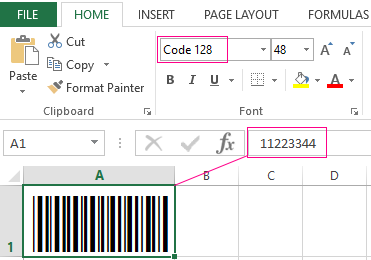
Пару шрифтов-штрихкодов можно скачать в конце статьи
Так же можно скачать по адресу http://www.idautomation.com/font-encoders/word-excel-addin/ надстройку для ввода штрихкодов в программе Excel или Word.

Перед началом работы убедитесь, что в программе Excel доступен Visual Basic. А в настройках безопасности – сняты ограничения для макросов.
- Откройте сайт http://www.idautomation.com/font-encoders/vba-macro/. В списке бесплатных продуктов найдите «VBA Macros for Excel & Access». (Данный файл также можно скачать в конце статьи).
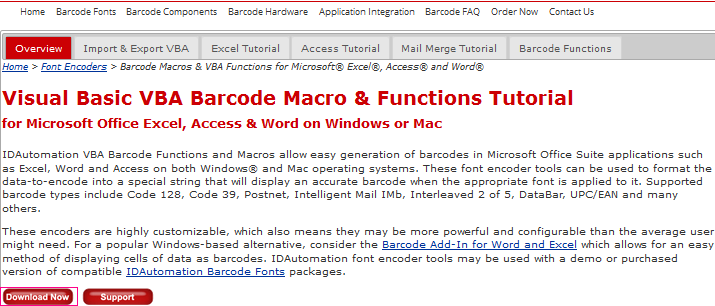
- Нажмите на ссылку и скачайте продукт на свой компьютер.
- Программа стачивается архивом. Разархивируйте файл с названием «BarcodeFunctions.zip».
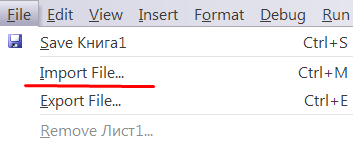
- Одновременным нажатием клавиш Alt + F11 вызовите редактор Visual Basic. В верхнем поле нажмите кнопку File. Нам нужно импортировать загруженный из Интернета код.
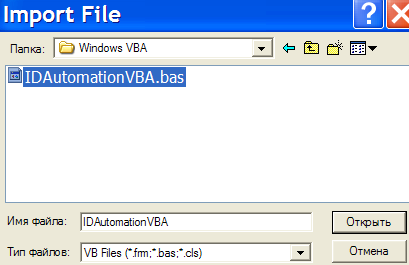
- Находим скачанный файл. В папке Windows VBA выбираем IDAutomation.bas. Импортированный модуль «добавляет» в книгу Excel шрифты и функции, чтобы преобразовывать набор цифр и букв в штрих-код.
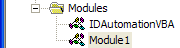
- После импорта он появляется в папке «Модули».
- Далее нужно выйти из редактора Visual Basic. В ячейку A2 ввести пробный код (например, 11223344) и нажать «Разработчик»-«Макрос».
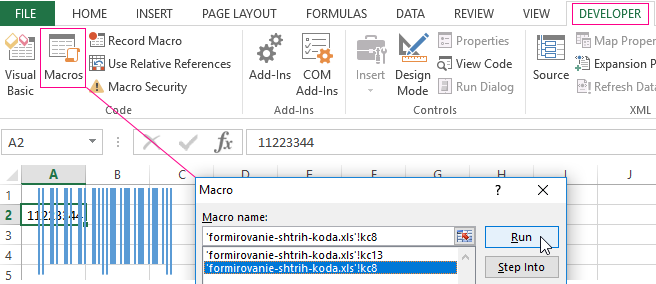
- В появившемся меню выбираем макрос для генерации 8-ми значного штрихкода и нажимаем «выполнить».
Следующий этап – печать штрих-кода из Excel для проверки правильности кодировки. То есть напечатать коды можно только тогда, когда используются специальные шрифты.
Еще один способ формирования штрих-кодов – написать макрос (реализовано тут).
Чтобы добавить штрих-код в Excel 2007, нужно выполнить следующую последовательность:
- Нажать кнопку «Файл» — «Параметры». В основных параметрах – поставить галочку «Показывать вкладку «Разработчик» на ленте.
- Вкладка «Разработчик». Находим кнопку «Вставить» — «Элементы управления ActiveX». Выбираем «Другие элементы управления».
- В открывшемся меню находим StrokeScribe Objekt. Нажимаем ОК. Рисуем мышью прямоугольник в любом месте страницы.
- Появляется штрих-код. Открываем меню правой кнопки мыши. «Свойства». Alphabet – для выбора типа штрих-кода.
Чтобы нарисованный код «заработал» (адаптировался под введенные пользователем цифры), нужно писать макрос.
Как подключить сканер штрих-кода к Excel
Процесс подключения зависит от модели сканера и его возможностей. Иногда ничего делать не нужно. Достаточно подключить сканер к компьютеру, используя включение «разъем клавиатуры», и открыть во время работы книгу Excel (должен быть установлен USB-драйвер сканера).
Сканер не воспринимает штрих-код как графический объект – он преобразует его в набор цифр. Во время работы в активную ячейку вставляется числовое значение, считываемое устройством, и срабатывает перевод строки. Детектор посылает символ Enter, что заставляет курсор перейти в следующую строку.
Ряд моделей сканеров работает как клавиатура. При вводе кода данные сразу попадают в активную ячейку листа.
Для ряда устройств требуется специальная надстройка: стандартное меню не справится с задачей.
- Excel Formula Examples
- Создать таблицу
- Форматирование
- Функции Excel
- Формулы и диапазоны
- Фильтр и сортировка
- Диаграммы и графики
- Сводные таблицы
- Печать документов
- Базы данных и XML
- Возможности Excel
- Настройки параметры
- Уроки Excel
- Макросы VBA
- Скачать примеры
Преобразование данных из Excel в штрих-коды
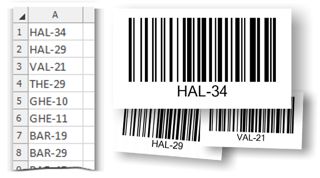
Значения ваших штрих-кодов хранятся в файле Excel. Вы отправляете нам файл, и мы будем генерировать штрих-код в различных форматах файлов, таких как jpg, gif или png. После преобразования Excel вы получите ссылку для загрузки со своими файлами штрих-кодов.
Обычно мы доставляем то же самое или по крайней мере на следующий день. Законопроект будет добавлен к загрузке.
Добавление штрихкодов к наклейкам
Эти коды полей поддерживают штрихкоды 10 типов, включая UPC, Code 39 и Code 128. Существует почтовый индекс CASE или ITC14, но он отличается от обычного формата Postnet, используемого для обычной маршрутизации почты.
С января 2013 г. была прекращена поддержка штрихкода Postnet, который поддерживался почтовыми индексами и ZIP+4, по крайней мере с января 2013 г. Его заменяет интеллектуальный штрихкод почты. Если вам нужно создать почтовые штрихкоды, почтовая служба США предлагает ряд ресурсов, которые помогут вам. Существуют также сторонние поставщики надстройок и инструментов для почтовых штрихкодов.
Создание меток с помощью штрихкодов
Вы можете создавать метки с штрихкодами с помощью DisplayBarcode и MergeBarcode. В этом примере используется несколько полей MergeFields, поэтому мы показывая, как это сделать с помощью DisplayBarcode.
Если вы хотите использовать штрихкод с жестко закодируемым значением, просто используйте DisplayBarcode. Сведения и примеры см. в примере Код поля: DisplayBarcode.
В качестве источника данных для меток используется Excel таблица. При слиянии создаются метки с понятным и понятным именем и адресом, а под ним штрихкод с кодом 128 с именем, фамилией и городом для машинного чтения. Имена полей уникальны для всех источников Excel, которые вы используете. Вот только примеры.
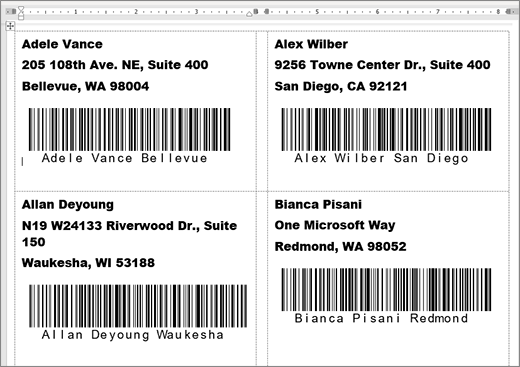
Рекомендации по созданию электронной таблицы со списком рассылки и дополнительные сведения о слияниях см. в этой Excel.
Примечание: Коды полей и типы штрихкодов нечувствительны к делу.
- В Excel подготовьте свой таблицу и назовите диапазон. Дополнительные сведения см.в этой Excel.
- Перейдите в список Рассылки >Начать слияние >наклейками.
- Выберите поставщика наклеев и продукт для использования. Если вы не видите список поставщиков наклеев, выберите Параметры. Если вы не видите свой номер продукта, выберите Новая наклейка и настройте настраиваемую наклейку.
- Нажмите кнопку ОК.
- Подключение источник данных в Word.
- Нажмите Рассылки >Выбрать получателей.
- Выберите существующий списоки выберите Excel файл.
- Если вы получаете диалоговое окно Подтверждение источника данных ,выберите Показать все ,а затем выберите MS Excel с помощью DDE (*.xls).
- Выберите именоваемую группу.
- При необходимости выберите Рассылки >Изменить список получателей и уберет из списка всех, кого не нужно.
- Щелкните первую наклейку документа или коснитесь ее.
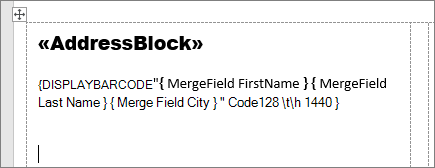
- Вставьте «AddressBlock» в верхнюю часть наклейки. Дополнительные сведения см.в этой Excel.
- Нажмите ввод, а затем нажмите CTRL+F9, чтобы открыть поле.
- Введите DisplayBarcode» . Включив кавычка.
- Нажмите CTRL+F9 и введите MergeField FirstName .
- Переместите курсор за пределы правой фигурной скобки и снова нажмите CTRL+F9.
- Введите MergeField LastName и еще раз переместили курсор вправо.
- Нажмите CTRL+F9 и введите MergeField City . Перемещение курсора вправо за пределами фигурной скобки.
- Введите пробел и кавычка, затем тип штрихкода и любые переключатели, например » Code128 \t \h 1440 | . Заканчивается вертикальной линией.
- Код должен выглядеть так: < DisplayBarcode "< MergeField FirstName >< MergeField LastName >< MergeField City >» CODE128 \t \h 1440| >
- Выберите Рассылки >Обновить наклейки. Остальные наклейки на странице должны быть заполнены.
- Чтобы проверить слияние, выберите Предварительный просмотр результатов.