Компьютерный блок питания: как подключить и ничего не спалить
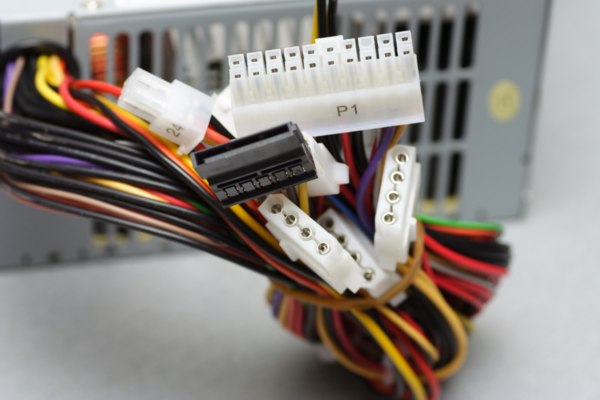
Современные блоки питания отличаются многообразием разъемов, которые ежегодно увеличиваются. Пользователям становится все труднее их не перепутать и подключить БП правильно
Какие нюансы следует учесть при выполнении процедуры подключения блока питания рассмотрим в сегодняшней статье.
Подготовительный этап
Перед тем, как установить блок питания в корпус, необходимо выполнить ряд подготовительных мероприятий. В первую очередь нужно достать старый БП, что делается следующим образом:
- отключить компьютер от источника электроэнергии;
- отсоединить все кабели, которые подключают периферию (монитор, колонки, клавиатура, мышка и пр.);
- снять боковые стенки с корпуса и перевернуть его на бок;
- отключить все шнуры от внутренних модулей и разъемов;
- открутить винты, с помощью которых крепится блок;
- извлечь устройство из корпуса.
После того, как блок питания успешно вынут, можно приступать к монтажу другого девайса.
Установка нового устройства
Процесс крепления нового блока питания выполняется в несколько шагов:
- убрать закрепляющую ленту и снять кабели, чтобы они не вызвали помех
- расправить провода и поместить БП в корпус так, чтоб провода оставались за пределами внутреннего пространства системного блока;
- установить БП в корпус так, чтобы отверстия для крепления болтами на устройстве совпадали с разъемами на корпусе компьютера;
- аккуратно закрутить фиксирующие винты;
- проверить свободно ли работает кулер, толкнув вентилятор за лопасть;
Чтобы не повредить составные части устройства, выполнять установку БП в корпус компьютера нужно очень осторожно. Ведь любой дефект, допущенный в данном процессе, может вызвать поломку всего устройства. Как правило, своими силами исправить ситуацию не удастся. Потребуется обратиться к специалистам или в сервисный центр для устранения неполадок.
Подключение к комплектующим
Процедура подключения материнской платы к блоку питания начинается с поочередного соединения провода БП с модулями. При этом необходимо соблюдать условия распиновки. Системная плата обычно имеет 20 или 24 контакта. Они называются “pin”, что в дословном переводе гласит “штырьковый контакт”.
На процессоре слот питания сделан отдельным шлейфом с коннектором на 4 или 8 контактов. На самом-же кабеле блока питания будет надпись CPU. Он может быть как единый на 8 контактов, так и разъемный 4+4
Самые простые видеокарты питаются через PCI-порт. Более мощные ускорители оснащены функцией доп.питания через слоты с 6 или 6+2 контактами. Обычно такие разъемы со стороны блока питания подписываются как VGA или GPU, но могут и не нести на себе буквенных обозначений.
Остальные коннекторы обладают 4 проводами для соединения с разными устройствами, среди которых существуют :
- жесткие диски и твердотельные накопители;
- дополнительные кулеры системы охлаждения;
- контроллеры подсветки;
- привод DVD/CD ROM.
Необходимо проверить не мешают ли кабели вращению вентиляторов, расположенных внутри корпуса системника. По завершению всех подключений следует посмотреть состояние тумблера блока питания. Его нужно держать в выключенном режиме и установить в положении “0”. Нельзя подключать к электропитанию включенное устройство. То есть сначала мы вставляем кабель питания в БП и только потом подаем напряжение переведя тумблер в положение “I”.
Затем попробовать запустить компьютер привычным способом — нажать соответствующую кнопку на лицевой панели корпуса устройства. Если все модули подключены правильно, то компьютер включится и выполнится загрузка операционной системы.
В случаях, когда что-то было сделано не так, раздастся специфический звуковой сигнал. Он сообщает пользователю об ошибках. Здесь нужно выключить компьютер с помощью кнопки запуска, которую необходимо удерживать около не менее 6 секунд. Затем еще раз проверить все подключения и обратить особое внимание на плотность и качество соединения контактов. При подключении разъемов надо прижать колодку до щелчка фиксатора, либо просто переподключить его снова. Затем запустить компьютер еще раз.
Другая ситуация с которой может столкнуться пользователь это старт системы на 1 секунду и беззвучное выключение. Такое поведение говорит о срабатывании защиты от коротких замыканий. При этом проблеме следует вновь обесточить систему, отщелкнув тумблер на “0” и вытащив шнур питания. Затем стоит подождать около пары минут, пока разрядятся конденсаторные емкости в блоке питания и лишь потом проверить корректность подключения всех разъемов сверившись с инструкцией от блока питания, что все кабеля подключены к соответствующим им гнездам.
Профилактика устройства
Чтобы все стабильно работало, блок питания как и любая другая техника нуждается в периодической профилактической чистке. В системе охлаждения накапливается очень много пыли от чего снижается эффективность вывода горячего воздуха. Этот момент достаточно важен и пренебрегать им крайне не рекомендуется. Перегрев деталей устройства может вызвать их поломку, что выведет из строя полностью весь блок.
Очистку от пыли следует делать минимум два раза в год. Такой подход позволит сохранить работоспособность блока на длительное время.
Помимо этого, нужно также следить за беспрепятственным вращением вентилятора. Условия его работы не должны сопровождаться наличием каких-либо помех. Из-за них кулер будет заедать и, как следствие, нестабильно функционировать.
Устанавливать системный блок желательно на заземленной линии. При этом не рекомендуется помещать на него другие электрические приборы. Они неблагоприятно влияют на работу ПК и могут вызвать многочисленные сбои.
Пару слов в заключение
Начинающие пользователи часто сталкиваются с трудностями установки блока питания. В процессе могут возникнуть различные неполадки и ошибки. Неправильная установка БП влияет на работу систему в целом. Если что-то выполнено ненадлежащим образом, то компьютер просто не будет работать. Поэтому необходимо отнестись к процессу максимально ответственно, а в случае сомнений лучше обратиться к специалисту.
- Все посты
- HDD диски (27)
- KVM-оборудование (2)
- Powerline-адаптеры (2)
- SSD диски (49)
- USB-носители (4)
- USB-хабы (3)
- Батареи к ИБП (4)
- Безопасность (3)
- Беспроводные USB адаптеры (2)
- Беспроводные роутеры (18)
- Блоки питания (14)
- Бумага (1)
- Веб-камеры (1)
- Вентиляторы корпусные (3)
- Видеокарты (53)
- Видеонаблюдение (6)
- Внешние диски (4)
- Гарнитуры (2)
- Графические планшеты (2)
- Дисковые полки (2)
- Док-станции (1)
- Звуковые карты (4)
- ИБП (22)
- Инструменты (1)
- Кабели и патч-корды (8)
- Картриджи
- Карты памяти (2)
- Клавиатуры (8)
- Колонки (3)
- Коммутаторы (13)
- Комплекты (клавиатура и мышь) (2)
- Компьютерная периферия (2)
- Компьютерные кресла (2)
- Компьютеры (51)
- Контроллеры и адаптеры (6)
- Корпусы (15)
- Ленточные носители (2)
- Маршрутизаторы (1)
- Материнские платы (30)
- Мобильные аккумуляторы
- Модули памяти (18)
- Мониторы (44)
- Моноблоки (8)
- МФУ (6)
- Мыши (9)
- Ноутбуки (38)
- Общая справка (60)
- Оптические приводы (2)
- Охлаждение процессорное (16)
- Планшеты (3)
- Плоттеры (1)
- Принтеры (6)
- Программное обеспечение (63)
- Процессоры (56)
- Рабочие станции (6)
- Распределение питания (1)
- Ретрансляторы Wi-Fi (3)
- Серверы (46)
- Сетевые карты (5)
- Сетевые фильтры (2)
- Сканеры (1)
- СХД (5)
- Телекоммуникационные шкафы (6)
- Телефония (4)
- Тонкие клиенты (2)
- Трансиверы (5)
- Умный дом (2)
Также вас может заинтересовать
Как достать блок питания из компьютера. Почему пищит блок питания компьютера? Советы. Установка нового блока питания
Замена блока питания АТХ обычно требуется в двух случаях: 1 – если имеющийся по каким-либо причинам вышел из строя; 2 – Вы установили в свою систему новое оборудование, например пару игровых видеокарт, а старый блок на 400 Вт уже не может обеспечить питание всех устройств из-за недостаточной выходной мощности. Как заменить АТХ блок питания самому Вы узнаете из приведённой инструкции. Из инструментов потребуется лишь крестовая отвёртка. Если таковой вдруг не нашлось, то подойдёт и «плоская».
Будем считать, что Вы уже приобрели новый БП и сейчас готовы произвести замену . Первым делом обесточьте компьютер – выдерните электрический шнур (220 V) из блока питания . Далее снимите левую (обычно именно левую, если смотреть на компьютер спереди) стенку системного блока, открутив пару винтов с задней стороны корпуса. Следующим делом можете ужаснуться количеству скопившейся пыли и аккуратно пылесосом удалить её. Про на сайте уже есть некоторая информация. Если все отверстия для вентиляции имеют фильтр от пыли и внутри ПК всё чисто (или Вы уже всё почистили), то можно двигаться дальше.
Современный блок питания АТХ имеет множество выводов для снабжения электрической энергией всех компонентов системного блока: материнской платы с процессором и памятью, видеокарты, жёстких дисков и т.д. В общем – все провода, которые идут от PSU (power supply unit = блок питания), необходимо отключить от подключенных устройств. Ни в коем случае нельзя «расшатывать» плотно сидящие коннекторы перпендикулярно плоскости размещения контактов в них. Тому, что держать надо за сами штекеры, а не за провод, думаю, Вас ещё в детстве научили.
У некоторых разъёмов (на материнской плате, у видеоадаптеров с дополнительным питанием) есть специальные защёлки , которые не дают соединению разъединиться от вибраций. Для отключения таких «хитрых» коннекторов – необходимо нажать на свободный конец защёлки, чтобы зацеп вышел из-под ответной части и можно было привычным движением отключить провод блока питания АТХ . На фото показан 20+4 соединитель «ATX Power» и обведено место нажатия для извлечения штекера.
После того, как все провода отсоединены, – для извлечения старого БП остаётся только открутить 4 винта, которыми он крепится к задней стенке системного блока. Позаботьтесь о том, чтобы блок питания после откручивания последнего винта не упал вниз (при его верхнем размещении) – придерживайте его рукой или переверните системник должным образом.
На этом, в общем-то, и всё. Чтобы установить новый блок питания АТХ , выполните операции по снятию БП в обратном порядке: вставьте новый юнит в корпус и прикрутите его 4-мя винтами. Если на новом БП и корпусе ПК не совпадают отверстия, то просто переверните новый БП – отверстия на всех моделях ATX формата должны располагаться в соответствии с единым стандартом. После этого подключите питание мат платы (разъём «ATX_Power» и дополнительное питание 12 V), жёстких дисков и видеокарт. Лично я обычно выполняю их подключение именно в таком порядке во избежание необходимости лезть к самой мат плате через тернии проводов от графического адаптера и HDD или и приводов оптических накопителей.
В том случае, если решили установить новый, более мощный источник питания в свой компьютер, то не спешите расставаться со старым. Его можно применить, например, для питания светодиодных светильников. Как мы уже рассматривали в одной из довольно популярных на сайте статей. Там же есть и полная распиновка ATX разъёма. Допустимые токи по разным линиям питания смотрите в наклейке на самом БП или в документации к нему.
Инструкция по чистке БП ATX. Время от времени приходится чистить персональный компьютер. Если вообще этого не делать, то могут появиться существенные проблемы. Начиная от зависаний и отключением питания, заканчивая выгоревшими деталями.
Компьютер стал просто выключаться. Пара движений шлангом пылесоса внутри системного блока результата особого не принесли, уже через день новые отключения. Причиной перегревов и соответственно отключений, как ни странно, оказался чересчур забитый пылью кулер и внутренности БП. Не снимая БП с системного блока, масштабы загрязнений были на лицо (и в буквальном смысле слова — пыль вываливалась из всех щелей). Осмотр работы кулера, выявил его малоэффективную работу, в виде снижения оборотов.

Перед последующими действиями, обязательно вынуть вилку БП из розетки. Нужно отсоединить питающие вилки идущие от блока питания ПК (в моем случае это питания материнской платы, процессора, жесткого доска и дисковода), открутить его от системного блока.

Затем необходимо осторожно вытянуть БП и желательно положить на поверхность гладкую поверхность, чтобы потом не убирать ошметки пыли в процессе чистки.

Вооружившись крестовой отверткой, открываем крышку (к ней же был прикручен и кулер).

После вскрытия и оценки загрязнений был сильно удивлен в работоспособности данного БП ATX. Проработать 8 с лишним лет и только под девятый год начинать давать сбои — удивительно.

Кулер от стечения времени тоже порядком пострадал от наплывов пыли и грязи. Лопасти перестали вращаться с нужной скоростью, а временами и вовсе не вращались. О процессе чистки и порядке действий, я написал в . Как показала практика, полностью от пыли можно избавиться только с разборкой БП полностью. Пыль оказалась довольно плотной и прибитой, поэтому удалить остатки пыли в труднодоступных местах простым увеличением мощности пылесоса — не получилось.

Далее надо освободить все выходные провода и провода, соединяющиеся с основной платой БП ATX. Выходные провода, в большинстве случаев, фиксируются пластиковыми зажимами-замками в отверстии выхода их БП. В процессе разборки советую особо не шатать все провода, идущие из блока питания. Они хоть и имеют довольно большой диаметр, могут легко отвалиться от платы, так как довольно жестки по всей длине и особо уязвимы в месте пайки. После освобождения всех проводов необходимо открутить основную плату от корпуса.

Извлечение основной платы не прошло даром. Места под платой, да и на боковой стенке пыли было много.

После быстрой очистки нижней части корпуса БП, переходим к основной плате.

Под платой открылась картина не совсем хороших оттенков. Благо все это можно легко отчистить простым пылесосом с насадкой-щеткой.

С вынутой основной платой чистка идет куда лучше. Так как пылесосом подлезть между высоких деталей не получится, лучше использовать сжатый воздух — и детали не повредим, и от пыли быстро избавимся. Желательно применять сжатый воздух на открытом воздухе или в помещении с использованием пылесоса непосредственно вблизи распылителя (чтобы пыль не витала в воздухе).

После очистительных работ собираем в обратном порядке все внутренности блока питания. Не забываем подключить все вилки обратно, закручиваем крышку блока питания. И напоследок — не доводите технику до такого состояния, периодически следует ее чистить. Мне еще крупно повезло, что причиной отключения питания стал банальный перегрев. Ведь раньше у блоков питания по причине перегрева выгорал не один десяток деталей. До скорых встреч! С Вами был BFG5000.
Иногда происходит так, что после утреннего запуска компьютера вместо привычной тихой работы пользователь слышит очень неприятные звуки, которые напоминают свист, скрежет или писк.
В этом случае стоит прислушаться к компьютеру и определить, откуда именно исходит звучание. Как правило, виновником становится не сам системный динамик, а одно из устройств, расположенных внутри ПК. Некоторые полагают, что пищит процессор, однако это маловероятно, ведь данное устройство представляет собой монолитный кремниевый кусок, не способный издавать какие-либо звуки. Поэтому чаще всего пищит и не включается блок питания. Иногда причиной могут быть и другие компоненты, поэтому нужно провести самостоятельную диагностику.
Определяем точный источник свиста
В первую очередь рекомендуется демонтировать боковую крышку «системника» и внимательно осмотреть сам процессор, а также кулер, расположенный на нем. После этого необходимо попробовать включить компьютер и аккуратно поднести ухо к предполагаемому месту появлении звука.
Чаще всего пищит блок винчестер или материнская карта. Точнее, звуки издают не они сами, а вентиляторы охлаждения.
Исходя из опыта специалистов, можно с 90% уверенностью заявить, что причиной этой неприятности является именно БП. В этом случае необходимо вытащить его и попробовать установить вместо него другой рабочий прибор. Однако данную процедуру нужно выполнять с аккуратностью.
Определение мощности блока питания
Далеко не каждый знает, что в процессе замены БП необходимо определять мощность, с которой он работает. Также рекомендуется уточнить производителя данного прибора. Если старый блок питания пищит и работает при 300-350 Ватт, то и новое оборудование должно отвечать этим требованиям. В случае установки агрегата, который будет иметь большую мощность, хуже не будет. Меньше показатели быть не должны.
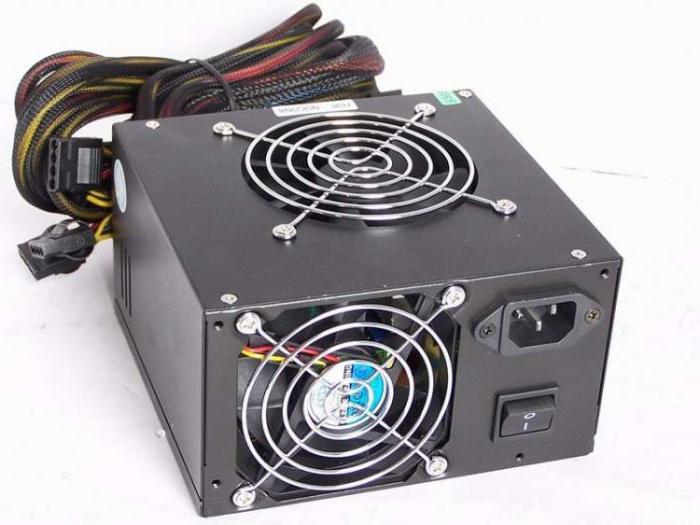
Если говорить о производителе, то на сегодняшний день в продаже есть огромное количество китайских изделий, на которых указывается мощность 400-450 Ватт. Однако на деле такие БП выдают максимум 300 Ватт, что негативно сказывается на работе блока питания. Как правило, при установке таких агрегатов они выходят из строя через 6 месяцев после эксплуатации.
Как правильно снять старый блок питания?
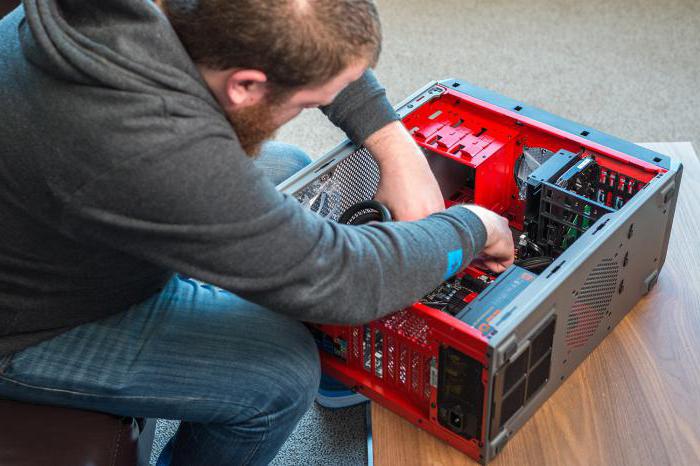
Определившись с новым БП и приобретя его магазине, необходимо избавиться от старой аппаратной части. Перед началом работы нужно обязательно отключить компьютер и кабель, который идет из блока питания. Для этого потребуется снять боковую крышку системного блока.
После этого производится отсоединения всех проводов, которые идут от старого блока питания, а также от прочих девайсов компьютера и материнской платы. Стоит обратить внимание на то, что дополнительная проводка может идти от видеокарты, если таковая установлена. На этом этапе работы рекомендуется записать, какой именно провод, куда был подключен. Это будет полезно в том случае, если пользователь использует большое количество девайсов.
Затем необходимо открутить 4 болта, на которых держится непосредственно сам блок питания, расположенный на задней стороне компьютера. После этого прибор можно вытащить.
Установка нового блока питания
Данная процедура также не требует никаких особенных знаний. В некоторых ситуациях, например, когда пищит импульсный блок питания, этот способ становится единственным решением проблемы.
Для того чтобы произвести монтаж нового БП, необходимо сперва прикрутить его к задней стенке компьютера. После этого, используя подготовленную ранее схему, необходимо подключить все девайсы компьютера в соответствующие разъемы. На заключительном этапе остается только закрыть боковую крышку системного блока, подключить силовые кабели и включить компьютер.
Это позволит действеннее всего решить проблему, если пищит компьютера. Если же менять устройство полностью нет желания или возможности, то в этом случае необходимо рассмотреть и другие узлы, в которых могут содержаться проблемы, вызывающие подобные звуковые сигналы.
Кулер
Если блок питания пищит под нагрузкой, то это говорит о том, что проблема, скорее всего, в вентиляторе. Так как блоки питания современных портативных компьютеров очень сильно греются, практически все они оснащаются очень мощными кулерами. В дорогих моделях устанавливаются вентиляторы бесшумного типа, отличающиеся более долгим сроком службы. Однако в простых блоках питания обычно стоят кулеры, которые довольно быстро выходят из строя. Именно это и объясняет, почему блок питания пищит.
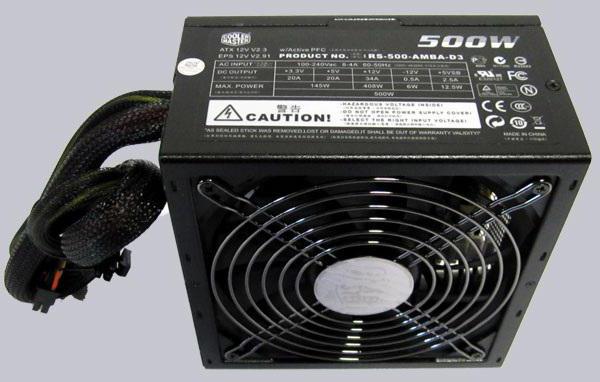
Чаще всего вентиляторы начинают гудеть из-за скопления пыли. Это объясняется тем, что в процессе охлаждения лопасти изделия захватывают воздух и, соответственно, накапливают много грязи. В этом случае можно попробовать самостоятельно разобрать кулер, смазать его и прочистить от загрязнений.
При этом не стоит пренебрегать подобными звуковыми эффектами. Если блок питания пищит из-за вентилятора, то кулер может выйти из строя. Это приводит к серьезному перегреву и повреждению работы всех систем компьютера. Поэтому в этом случае деталь нужно извлечь и попробовать восстановить своими силами.
Разбираем блок питания
Как и в предыдущих операциях, предварительно необходимо отключить компьютер. После этого снимается блок питания (как это сделать, было описано выше). В процессе работы стоит не торопиться, так как в зависимости от модели «системника» БП может располагаться как в верхней, так и в нижней части агрегата. В некоторых случаях его довольно сложно вытащить из системного блока из-за дополнительно установленных плат.
Перед тем как разобрать блок питания, рекомендуется сфотографировать его, чтобы не запутаться потом в подключении проводов. На следующем этапе необходимо открутить винты, расположенные на крышке БП (обычно их тоже 4, но может быть и 6). После открытия крышки можно увидеть сам кулер. Если пищит блок питания, то его замена, как правило, помогает.
Смена кулера
На этом этапе работы не стоит торопиться. Возможно, покупать новый вентилятор не придется.
В первую очередь нужно осторожно произвести очистку всех внутренностей блока питания. Для этого можно использовать ворсовую кисточку, баллончик со сжатым воздухом или обычный пылесос.

Больше всего внимания стоит уделить самому вентилятору, так как на нем скапливается очень много пыли. Если подобные манипуляции не помогают и по-прежнему пищит блок питания, то в этом случае необходимо пойти дальше.
Нужно снять фирменную наклейку с кулера и удалить резиновую заглушку, расположенную на подшипнике. Стопорную шайбу снимать необязательно, убирать остатки прежней смазки тоже не нужно. Достаточно просто закапать внутрь немного дорогого машинного масла и подождать 2-3 минуты, пока оно не дойдет до подшипника. После этого можно установить резиновую заглушку на ее законное место и приклеить обратно наклейку.
На что обратить внимание?
В процессе работы нужно проявить осторожность и определить тип вентилятора. Приборы этого класса бывают как съемными, так и не съемными. В первом случае подшипник можно без проблем снять, а потом заменить его на новый. Если же блок питания оснащен несъемным подшипником, то в этом случае все провода вентилятора будут впаяны непосредственно в плату самого прибора. Остается только осторожно срезать проводку как можно ближе к кулеру и зачистить их. После этого приобретенный кулер устанавливается на его законное место, а новые провода подсоединяются методом скрутки.
Если пищит блок питания мобильного компьютера
Как правило, такие устройства работают без вентиляторов, однако даже в этом случае они могут издавать неприятный звук, особенно если внутри происходят колебания намотки проволоки. В этом случае производятся довольно простые манипуляции.
В первую очередь необходимо вскрыть корпус. Это осложняется тем, что большинство моделей склеенные. В этом случае необходимо очень аккуратно разрезать пластмассу ножом или скальпелем. На следующем этапе необходимо покрыть катушку лаком. Как правило, обработать необходимо 3 или 4 элемента. Однако стоит учитывать, что за шум, как правило, отвечают самые большие катушки, которые находятся очень близко к источнику переменного тока. Затем достаточно склеить корпус и дождаться, пока лак высохнет. Такой же метод решения проблемы применяется, если пищит блок питания светодиодной ленты.
Если шумит кулер на процессоре
Данный элемент также может забиться пылью и издавать характерные свистящие звуки. В этом случае кулер тоже нуждается в очистке. Однако все осложняется тем, что данные элементы работают с переменной частотой оборотов, которая зависит от того, насколько нагрет центральный процессор ПК. Как правило, в таких изделиях высыхает термопаста, поэтому они выходят из строя.
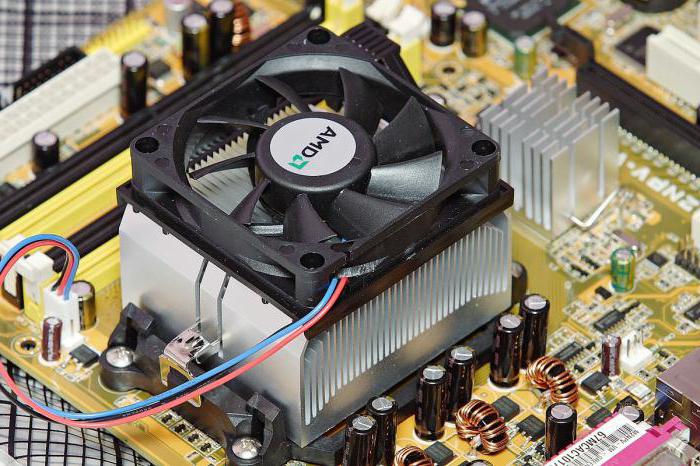
Очистить и смазать этот вентилятор намного сложнее, поэтому многие предпочитают просто отрегулировать работу устройства при помощи сторонних утилит, которые устанавливаются на компьютер. Однако нужно понимать, что такое решение временное.
Другие причины свиста
Если блок питания пищит без нагрузки, например, если подключить его к сети, предварительно вытащив из компьютера, то в этом случае придется проводить более детальную диагностику. Для этого нужно использовать специализированные измерительные приборы и протестировать с их помощью все составляющие оборудования.
Также стоит обратить внимание, что мощные видеокарты всегда оснащаются своими собственными системами охлаждения. В этом случае нужно снять всю плату и ее вентилятор. Обязательно необходимо будет заменить термопасту.
Если пищит блок питания ноутбука, то в этом случае самостоятельный ремонт будет проблематичным. Кроме того, ситуация осложняется, если производителем агрегата является компания ASUS. Дело в том, что в таких ноутбуках кулер и блок питания расположены самым неудобным образом. Как правило, чтобы добраться до вентилятора, необходимо разобрать все устройство и снять материнскую плату. Однако даже при успешном выполнении этих операций на кулере будет стоять защитная пломба. Если ее снять, то будет очень сложно установить устройство обратно.
На других моделях блок питания, как правило, снимается очень просто. Для этого на задней стороне ноутбука нужно открутить несколько винтов. При этом разбирать весь агрегат не придется. Поэтому перед работой стоит подробно рассмотреть схему устройства конкретной машины.
Чего не стоит делать?
В первую очередь не рекомендуется диагностировать неполадки при включенном ПК. Перед тем как снимать крышку устройства, его нужно не просто отключить, но и вытащить провод из розетки. Только удостоверившись, что на агрегат не подается питание, можно начинать работать.
При снятии любой платы нельзя резко ее дергать. Нужно помнить, что эти элементы, как правило, дополнительно крепятся к самому корпусу ПК несколькими винтами.
При использовании пылесоса не стоит засовывать его глубоко в системный блок. Так можно повредить схемы. Кроме того, для очистки не рекомендуется использовать жесткие или острые предметы. В любом компьютерном магазине можно найти баллончики со сжатым воздухом, которые лучше всего подходят для таких мероприятий. Также можно использовать ватные палочки или мягкие кисточки.

При очистке кулера и прочих частей блока питания можно использовать небольшое количество спирта. Но заливать его прямо в устройство не стоит. Достаточно смочить ватный тампон в 2-3 каплях горячительной жидкости, и тогда застарелая термопаста будет удаляться проще. Однако если ПК не использовался на протяжении долгого времени, она засохнет до состояния цемента и размыть материал будет очень сложно. В этом случае можно использовать специализированные средства, которые также продаются в компьютерном магазине.
В заключение
Неприятный писк в компьютере может быть вызван самыми разными проблемами. Однако чаще всего причиной становится система охлаждения блока питания. И все же самостоятельно исправлять поломки рекомендуется только в том случае, если пользователь четко понимает, что делает. В противном случае можно случайно нанести больший вред и в итоге заплатить за ремонт более внушительную сумму денежных средств. Поэтому лучше довериться мастерам.
Если блок питания вашего компьютера вышел из строя, не спешите расстраиваться, как показывает практика, в большинстве случаев ремонт может быть выполнен своими силами. Прежде чем перейти непосредственно к методике, рассмотрим структурную схему БП и приведем перечень возможных неисправностей, это существенно упростит задачу.
Структурная схема
На рисунке показано изображение структурной схемы типичной для импульсных БП системных блоков.
Указанные обозначения:
- А – блок сетевого фильтра;
- В – выпрямитель низкочастотного типа со сглаживающим фильтром;
- С – каскад вспомогательного преобразователя;
- D – выпрямитель;
- E – блок управления;
- F – ШИМ-контроллер;
- G – каскад основного преобразователя;
- H – выпрямитель высокочастотного типа, снабженный сглаживающим фильтром;
- J – система охлаждения БП (вентилятор);
- L – блок контроля выходных напряжений;
- К – защита от перегрузки.
- +5_SB – дежурный режим питания;
- P.G. – информационный сигнал, иногда обозначается как PWR_OK (необходим для старта материнской платы);
- PS_On – сигнал управляющий запуском БП.
Распиновка основного коннектора БП
Для проведения ремонта нам также понадобится знать распиновку главного штекера БП (main power connector), она показана ниже.

Для запуска блока питания необходимо провод зеленого цвета (PS_ON#) соединить с любым нулевым черного цвета. Сделать это можно при помощи обычной перемычки. Заметим, что у некоторых устройств цветовая маркировка может отличаться от стандартной, как правило, этим грешат неизвестные производители из поднебесной.
Нагрузка на БП
Необходимо предупредить, что без нагрузки существенно сокращает их срок службы и даже может стать причиной поломки. Поэтому мы рекомендуем собрать простой блок нагрузок, его схема показана на рисунке.

Схему желательно собирать на резисторах марки ПЭВ-10, их номиналы: R1 – 10 Ом, R2 и R3 – 3,3 Ом, R4 и R5 – 1,2 Ом. Охлаждение для сопротивлений можно выполнить из алюминиевого швеллера.
Подключать в качестве нагрузки при диагностике материнскую плату или, как советуют некоторые «умельцы», HDD и СD привод нежелательно, поскольку неисправный БП может вывести их из строя.
Перечень возможных неисправностей
Перечислим наиболее распространенные неисправности, характерные для импульсных БП системных блоков:
- перегорает сетевой предохранитель;
- +5_SB (дежурное напряжение) отсутствует, а также больше или меньше допустимого;
- напряжения на выходе блока питания (+12 В, +5 В, 3,3 В) не соответствуют норме или отсутствуют;
- нет сигнала P.G. (PW_OK);
- БП не включается дистанционно;
- не вращается вентилятор охлаждения.
Методика проверки (инструкция)
После того, как блок питания снят с системного блока и разобран, в первую очередь, необходимо произвести осмотр на предмет обнаружения поврежденный элементов (потемнение, изменившийся цвет, нарушение целостности). Заметим, что в большинстве случаев замена сгоревшей детали не решит проблему, потребуется проверка обвязки.

Если таковы не обнаружены, переходим к следующему алгоритму действий:
- проверяем предохранитель. Не стоит доверять визуальному осмотру, а лучше использовать мультиметр в режиме прозвонки. Причиной, по которой выгорел предохранитель, может быть пробой диодного моста, ключевого транзистора или неисправность блока, отвечающего за дежурный режим;

- проверка дискового термистора. Его сопротивление не должно превышать 10Ом, если он неисправен, ставить вместо него перемычку крайне не советуем. Импульсный ток, возникающий в процессе заряда конденсаторов, установленных на входе, может стать причиной пробоя диодного моста;

- тестируем диоды или диодный мост на выходном выпрямителе, в них не должно быть обрыва и КЗ. При обнаружении неисправности следует подвергнуть проверке установленные на входе конденсаторы и ключевые транзисторы. Поступившее на них в результате пробоя моста переменное напряжение, с большой вероятностью, вывело эти радиодетали из строя;

- проверка входных конденсаторов электролитического типа начинается с осмотра. Геометрия корпуса этих деталей не должна быть нарушена. После этого измеряется емкость. Нормальным считается, если она не меньше заявленной, а расхождение между двумя конденсаторами в пределах 5%. Также проверке должны быть подвергнуты запаянные параллельно входным электролитам и выравнивающие сопротивления;

- тестирование ключевых (силовых) транзисторов. При помощи мультиметра проверяем переходы база-эмиттер и база-коллектор (методика такая же, как при ).

Если найден неисправный транзистор, то прежде, чем впаивать новый, необходимо протестировать всю его обвязку, состоящую из диодов, низкоомных сопротивлений и электролитических конденсаторов. Последние рекомендуем поменять на новые, у которых большая емкость. Хороший результат дает шунтирование электролитов при помощи керамических конденсаторов 0,1 мкФ;

- Проверка выходных диодных сборок (диоды шоттки) при помощи мультиметра, как показывает практика, наиболее характерная для них неисправность – КЗ;
- проверка выходных конденсаторов электролитического типа. Как правило, их неисправность может быть обнаружена путем визуального осмотра. Она проявляется в виде изменения геометрии корпуса радиодетали, а также следов от протекания электролита.
Не редки случаи, когда внешне нормальный конденсатор при проверке оказывается негодным. Поэтому лучше их протестировать мультиметром, у которого есть функция измерения емкости, или использовать для этого специальный прибор.
Видео: правильный ремонт блока питания ATX.
https://www.youtube.com/watch?v=AAMU8R36qyE
Заметим, что нерабочие выходные конденсаторы – самая распространенная неисправность в компьютерных блоках питания. В 80% случаев после их замены работоспособность БП восстанавливается;

- проводится измерение сопротивления между выходами и нулем, для +5, +12, -5 и -12 вольт этот показатель должен быть в пределах, от 100 до 250 Ом, а для +3,3 В в диапазоне 5-15 Ом.
Доработка БП
В заключение дадим несколько советов по доработке БП, что позволит сделать его работу более стабильной:
- во многих недорогих блоках производители устанавливают выпрямительные диоды на два ампера, их следует заменить более мощными (4-8 ампер);
- диоды шоттки на каналах +5 и +3,3 вольт также можно поставить помощнее, но при этом у них должно быть допустимое напряжение, такое же или большее;
- выходные электролитические конденсаторы желательно поменять на новые с емкостью 2200-3300 мкФ и номинальным напряжением не менее 25 вольт;
- бывает, что на канал +12 вольт вместо диодной сборки устанавливаются спаянные между собой диоды, их желательно заменить на диод шоттки MBR20100 или аналогичный;
- если в обвязке ключевых транзисторов установлены емкости 1 мкФ, замените их на 4,7-10 мкФ, рассчитанные под напряжение 50 вольт.
Такая незначительная доработка позволит существенно продлить срок службы компьютерного блока питания.
Всем привет. Сегодня я бы хотел рассказать вам о том, как почистить блок питания у компьютера. А так же смажем кулер и разберем, почему он в нем шумит. Делается это не так уж и сложно. Всего лишь нужно открыть системный блок отсоединить провода блока питания, открутить его почистить, смазать и снова все поставить.
Но не всем под силу проделать такие вещи. Особенно тем, кто сталкивается с этим впервые. Именно для этих ребят я и пишу такие посты.
Чистка блока питания – очень важна, я считаю. Особенно важна тем, у кого офисный или домашний компьютер. Почему именно так? И почему здесь в списке нет игрового? А все из-за того, что я исхожу из того, как устроен блок питания. На офисных и домашних компьютерах обычно стоят не очень дорогие и не очень мощные блоки питания. И как правило в них мало отверстий (у меня именно такой, домашний). А вот в игровом, куда больше отверстий для выхода тепла, следовательно и пыли там много не задержится. По крайней мере, не в таком большом количестве как в моем случае. Ну и вообще если организовать правильное охлаждение компьютера, то пыли будет куда меньше. Об этом я как-нибудь расскажу, только не знаю когда. Но знаю, что обязательно будет. Поэтому подписывайтесь, дабы не пропустить.
Это было исключительно мое мнение. Если кто его оспаривает, прошу написать в комментарии. У меня домашний компьютер и на нем штатный блок питания. В общем в комментарии.
Перед началом чистки. Я бы хотел посоветовать вам делать фотографии, для того чтобы не забыть что и куда подключается. Но это для новичков. Тому, кто уже чистил свой блок питания, скорее всего не понадобится читать данную статью.
Итак, давайте начнем нашу чистку! Для начала нам естественно нужно отключить компьютер от сети и отсоединить все провода, которые ведут к системному блоку. Вытащить сам системный блок и поставить на стол, ну или куда вам удобней. Главное чтобы было просторно для работы.

После проделанного, нам нужно открыть крышку системника. Что я и делаю.

Открыли, теперь нам нужно достать оттуда блок питания. Как это сделать? Вопрос риторический. Для этого нам нужно отсоединить провода, которые подают питания. То есть просто отсоединить провода, которые отходят от блока питания и крепятся к чему либо. Ну как то так. Давайте это сделаем. Кстати, посмотрите ниже на пыль, что там скопилась.


Откручивая последний болтик, придерживайте блок питания! Иначе он может упасть и что-нибудь повредить. В данном случае у меня бы был большой процент повреждения видеокарты. Поэтому будьте аккуратны на каждом шагу.


Хорошо. Отсоединили блок питания. Теперь будем его чистить от пыли. Выбираем место поудобней и попросторней.

На этот раз нам снова нужно открутить болтики, но уже непосредственно от самого блока питания.

Хорошо. Мы это сделали. Теперь нам нужно открыть крышку. Для этого просто стараемся потянуть ее на себя. Что я и делаю.


Открыли. Это хорошо. Не хорошо лишь то, что в нем пыль, которую мы сейчас и будем убирать. Посмотрите заодно и на кулер.

Ну в принципе, пыли и не так уж и много. Это все потому, что я часто чищу свой компьютер. Если вы вообще делаете это в первые, то приготовьтесь к пыльной работенке. Хотя, может быть вы из тех, кто таскает свой компьютер в компьютерный центр. В общем, не суть. Давайте лучше начнем чистить.

Рекомендую жесткую и мягкую. Мягкой кисточкой мы почистим плату, а вот жесткой уже кулер. Можно еще использовать пылесос, если пыли и вправду навалом. С ним будьте аккуратны. Лучше же конечно использовать баллончик со сжатым воздухом. Да и вообще при чистке компьютера от пыли, именно им и пользоваться. Об этом я тоже упоминал в статье о . Почитайте если интересно.
Со средством чистки разобрались, теперь давайте начинать. Как это выглядит у меня:

Здесь я чищу плату мягкой кисточкой. Правда, диаметр маловат. Она скорее для узких мест. Я же вам рекомендую побольше.

На крышке тоже оседает пыль, так что здесь можно жесткой кисточкой. Или какой-нибудь тряпочкой протереть. Значения не имеет.
Плату почистили, крышку почистили. Теперь давайте кулер. Откручиваем болтики, которые его крепят. На фото ниже все показано.

Кстати. На некоторых блоках питания есть возможность отсоединить кулер от провода. У меня, к сожалению — сплошной провод. Поэтому кулер придется чистить рядом с блоком питания. А жаль.

Кулер открутили. Теперь осталась чистка. Давайте приступим.


Примерно вот так это выглядит. С чисткой блока питания и кулера я думаю, мы закончили. Теперь давайте смажем кулер.
Почему шумит кулер блока питания
Итак. Так как данный пост посвящен именно блоку питания, я решил разделить его на 2 части. А именно: «Как почистить блок питания» и «Почему шумит кулер в блоке питания». Зачем я это сделал? Все очень просто. На вопрос «Почему шумит кулер в блоке питания» — легко ответить. Тем более, что это случай из моей жизни. Целый пост на эту тему я не хочу писать, разве что напишу про смазку кулера в общем смысле. Ну то есть смазка любого кулера подразумевается.
Хорошо. Так почему же он шумит, жужжит, гудит? Все очень просто — нужна смазка. Причем если любой кулер шумит или издает какой-то звук, то скорее всего нужна смазка. Так же стоит его полностью почистить. Поверьте, проверено лично мной.
Когда у меня шумел кулер в блоке питания, издавал неприятные звуки, я просто напросто не знал что делать. И тут благодаря интернету, я узнал, что кулера можно смазывать! После смазки, неприятный шум пропал навсегда.
Итак, сразу хочу сказать, что это не полная смазка кулера. Здесь я только покажу малую часть. На самом деле полное обслуживание кулера – это его полный разбор. Об этом я как-нибудь в другой раз. В моем случае достаточно того, что я сейчас вам покажу и расскажу.
Ладно, кулер мы почистили. Теперь давайте смажем. Для этого нужно отклеить наклейку и снять там крышечку. Ну и капнуть маслом. Не подсолнечным естественно . Обычным машинным маслом. Лукойл, например. Так что возьмите шприц и сбегайте в гараж.
Кстати. Шприц советую выбирать тот, у которого поршень легко поднимается и опускается. Без усилий в общем. Иначе вы можете попросту выплеснуть все масло. Так что аккуратней.

Отклеили. Там увидите небольшой кружочек. Так вот. Это крышечка. Для ее снятия, вам потребуется иголка. Ну или что то наподобие иголки.

Сняли. Теперь берем шприц, и чуть-чуть капаем масла в отверстие.

После проделанных действий, откладываем шприц. Берем кулер и начинаем крутить. После прокрутки закрываем крышечку и наклеиваем наклейку обратно.

У меня как видите уже не наклейка, а скотч. Я много раз смазывал его, поэтому наклейка уже износилась. И именно поэтому я наклеил скотч. Самое главное, чтобы было крепко. И неважно чем заклеивать. Главное качество. Хотя нет. Клей момент – категорически запрещаю. Так как при следующей смазки, вы попросту не откроете крышечку.
Теперь осталось собрать обратно. Прикручиваем кулер. Закрываем блок питания крышкой и прикручиваем ее.


Теперь нам осталось всего лишь поставить его обратно и подключить все на места.
Это я думаю не так уж и сложно. В конце концов, у вас есть фотографии!
Ну а на этом все. Я рад, что вы дочитали мою статью про то, как почистить блок питания! Подписывайтесь на мой блог, читайте, комментируйте. В общем, будьте как дома! Если есть вопросы по этому посту, то пишите в комментарии — отвечу! Удачной чистки!
Как узнать блок питания на компьютере windows 10
У вас есть сомнения, что приобретенный компьютер или ноутбук соответствует заявленным характеристикам? Для того, чтобы проверить, что стоит внутри корпуса, разбирать устройство не обязательно. Необходимую информацию можно получить, воспользовавшись средствами операционной системы или сторонними приложениями.
Информацию о каких комплектующих можно получить, не открывая корпус компьютера
Вам не потребуется ничего разбирать, чтобы получить исчерпывающую информацию обо всех установленных в корпус электронных деталях. К их числу относятся:
- материнская плата;
- центральный процессор;
- оперативная память;
- видеокарта (или видеоадаптер);
- сетевая карта;
- устройства USB и PCI.
Получение сведений о комплектующих с помощью стандартных средств Windows
Нужную нам информацию можно найти в «Панели управления». Пользователям Windows 10 для этого потребуется:
1. В левом нижнем углу экрана найти кнопку «Поиск в Windows». Ее можно узнать по значку в виде лупы. Кроме этого, название кнопки отобразится при наведении на нее курсора мыши.
2. После щелчка по кнопке отобразится строка ввода. В нее нужно будет ввести запрос «Панель управления» и нажать на «Enter» или щелкнуть мышью по появившейся подсказке, соответствующей поисковому запросу.
3. На экране появится окно «Панели управления».
4. В правой верхней части окна «Панели управления» меняем режим просмотра на «Крупные значки» или «Мелкие значки» (как вам будет удобнее).
5. Находим значок «Система» и щелкаем по нему левой кнопкой мыши».
6. Смотрим информацию об установленном в системе процессоре и оперативной памяти. На экран будет выведена информация о наименовании процессора, его модели и тактовой частоте. О том, какая оперативная память стоит в компьютере, таким способом узнать не получится. Будет показан только ее общий объем.
7. Более подробные сведения об установленном в компьютере железе можно получить, запустив из «Панели задач» «Диспетчер устройств». Но мы и в этом случае ничего не узнаем об установленных в системе модулях памяти, а многоядерный процессор будет распознан системой как несколько отдельных процессоров (в зависимости от количества ядер).
Для получения детальной информации обо всех установленных в компьютере устройствах, в том числе об оперативной памяти, можно воспользоваться одним из сторонних приложений.
Получение сведений о комплектующих с помощью приложения AIDA64
Программа AIDA64 является условно-бесплатным приложением. После установки в систему в систему ею можно пользоваться в пробном режиме в течение 30 дней.
Приложения позволяет получить подробные сведения обо всей электронной «начинке» компьютера. Пользователю достаточно запустить программу и перейти в левой части окна к нужному подразделу. Вся информация о выбранном компоненте отобразится в правой секции окна программы.
При необходимости в настройках программы можно включить русский язык.
Хотите увидеть новые публикации? Подписывайтесь на мой канал , и вы узнаете еще много полезного и интересного. И не забывайте ставить лайки.

Какой блок питания установлен в компьютере
Модель блока питания узнать очень просто, правда, этого нельзя сделать при помощи программного обеспечения. Придётся снять крышку системного блока или найти упаковку от оборудования. Подробнее об этом пойдет речь ниже.
Способ 1: Упаковка и её содержимое
На большинстве упаковок производители указывают вид устройства и его характеристики. Если на коробке находится название, то можно просто написать его в поисковике и найти всю нужную информацию. Возможен вариант с находящейся внутри упаковки инструкцией/перечислением характеристик, которые тоже отлично подойдут.

Способ 2: Снятие боковой крышки
Часто документация или упаковка от какого-либо устройства теряется или выбрасывается по неосмотрительности: в таком случае придётся взять отвёртку и выкрутить несколько винтиков на корпусе системника.
-
Снимаем крышку. Обычно нужно открутить два болта сзади, и потянуть её за специальную выемку (углубление) в сторону задней панели.
Заключение
Вышеперечисленные способы всегда помогут определиться с тем, какой блок питания находится в системнике. Мы советуем оставлять все упаковки от купленных девайсов при себе, ведь без них, как понятно из второго способа, придётся проделать чуть больше действий.

Мы рады, что смогли помочь Вам в решении проблемы.
Отблагодарите автора, поделитесь статьей в социальных сетях.
Опишите, что у вас не получилось. Наши специалисты постараются ответить максимально быстро.
Блок питания – один из основных узлов ПК, обеспечивающих бесперебойную работу вычислительной машины. В этой статье мы выясним, как узнать, какой блок питания стоит на нашем компьютере и какими характеристиками он обладает.
Узнаем какой БП стоит на компьютере, не снимая крышки
Для начала выясним, можно ли узнать, какими характеристиками обладает наш БП, не вскрывая компьютер. Ведь существует множество утилит, способных протестировать практически все узлы ПК, включая периферию: внешние диски, принтеры и пр. Можно, к примеру, легко узнать серийный номер и объем жесткого диска, максимальное разрешение и другие особенности веб-камеры. Почему бы не протестировать и блок питания?
Покажет ли модель блока питания Aida 64
Попробуем определить модель и характеристики нашего БП при помощи мощной и довольно популярной утилиты Aida. Тем более найти бесплатную версию этой программы совсем несложно.

Но как бы мы ни пытались узнать, к примеру, паспортную мощность блока питания или его серийный номер, у нас ничего не получится. Максимум, что мы сможем сделать, посмотреть величины напряжений, поступающих на материнскую плату. И то лишь благодаря датчикам, установленным на ней (плате). Почему?
Дело в том, что система может общаться только с теми устройствами, которые имеют шину передачи данных и встроенный контроллер, способный реагировать на внешние команды. Запуская Aida64, мы позволяем ей в буквальном смысле командовать такими устройствами. Она может что-то записать на диск, получить кадр с вебкамеры и, что для нас важнее, запросить информацию об устройстве.
Достаточно послать запрос утилите «Кто ты?», и она тут же получит всю информацию, которую производитель посчитал нужным записать в специальных ячейках памяти этого самого устройства. Назначение, модель, серийный номер, объем дискового пространства (для дисковода), памяти, размер КЭШа и т. п.
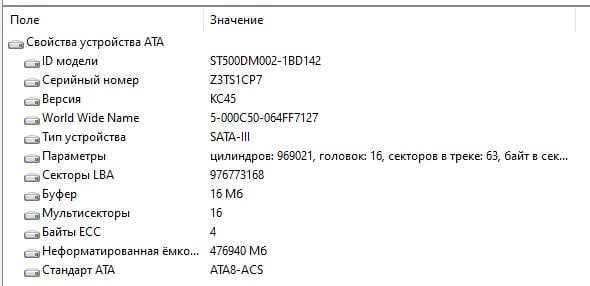
К сожалению, БП компьютера не имеет «умного» контроллера, а вся его шина передачи данных состоит из двух проводов. По одному система командует «Сезам, включись!», по второму получает ответ «Готово, сэр!».
Нередко можно услышать мнение, что информация о блоке питания есть в Bios. Увы, это неверно, ничего по блоку питания мы там не найдем. Так что никакое программное обеспечение, включая Aida 64, нам не поможет, придется искать другие пути.
Специалист по ремонту, обслуживанию электрооборудования и промышленной электроники.
Ищите гарантию, документы или упаковку от комплектующих своего ПК
Если вы педантичный и аккуратный человек, то посмотреть модель блока питания можно в сопроводительной документации, полученной вместе с ПК. В ней указываются основные характеристики узлов, установленных в системный блок. Такая же информация будет и в гарантийных талонах.

Если мы покупали БП отдельно, то тут еще проще: помимо чеков, мы получили паспорт на устройство с подробной информацией о нем.
Полезно! Можно также попытаться найти упаковку – на ней есть необходимая нам информация, хотя, возможно, и неполная.

Снимаем боковую крышку

Сдвигаем стенку чуть назад, то есть на себя, и снимаем ее. БП находится в верхней части корпуса компьютера вплотную к задней стенке. На фото ниже он отмечен стрелкой.

Важно! В некоторых корпусах БП устанавливается снизу, но также вплотную к задней стенке. Не очень часто, но такое бывает.

Как определить, какой это блок питания и какими характеристиками он обладает? К примеру, сколько ватт может выдать? Все очень просто. На обоих фото, представленных выше, хорошо видна наклейка на боковой стенке БП. Рассмотрим ее поближе.

Цифрами на фото обозначены:
- Компания-производитель или продавец (это не всегда одно и то же).
- Допустимый диапазон входных питающих напряжений, максимальный потребляемый от сети ток.
- Модель устройства.
- Есть встроенная система коррекции коэффициента мощности (Power Factor Correction).
- Максимальные токи по линиям +3.3 В и +5 В, суммарная максимальная мощность.
- Максимальные токи по линиям 1 и 2 +12 В, суммарная максимальная мощность.
- Номер международного сертификата.
- Суммарная максимальная мощность по линиям 1 – 5 +12 В.
- Максимальные токи по линиям 3, 4 и 5 +12 В, суммарная максимальная мощность.
- Максимальные ток и мощность по линии –12 В.
- Максимальные ток и мощность по линии +5 В (дежурное напряжение).
- Общая максимальная мощность блока питания.
- Страна производитель (не путать с компанией-производителем).

Вот мы и выяснили, как можно узнать основные характеристики блока питания своего компьютера. Оказывается, если вы аккуратны и педантичны, то для этого даже не понадобится разбирать вычислительную машину.
Спасибо, помогло! 9
Почему сильно гудит блок питания в компьютере
Почему трещит блок питания в компьютере
Блок питания что это такое и какими они бывают
Какой блок питания нужен для светодиодной ленты?
Как переделать аккумуляторный шуруповерт на 12 или 18В в сетевой своими руками

Пользователи часто спрашивают о том, можно ли узнать какой блок питания стоит на компьютере, не снимая крышки с системного блока.
К сожалению, это невозможно. Блок питания просто обеспечивает питание материнской платы и других компонентов компьютера. При этом программным способом он никак не определяется. В данной статье мы подробно расскажем о том, что нужно делать, чтобы получить информацию о блоке питания, установленном на компьютере, если такая необходимость возникла.
Смотрим информацию о блоке питания на наклейке
Единственный способ узнать какой блок питания стоит на компьютере это снять боковую крышку системного блока и посмотреть на наклейку на БП. Для этого нужно сначала выключить компьютер и отключить от него все кабели. Иначе вы рискуете получить удар током или повредить компоненты компьютера.

После того как кабели отключены, можно приступать к снятию боковой крышки системного блока. На большинстве компьютерных корпусов, боковые крышки крепятся при помощи четырех винтов (по два на каждую крышку). Для того чтобы узнать информацию о блоке питания не обязательно откручивать все четыре винта и снимать обе крышки, будет достаточно снять только левую крышку (если смотреть на корпус с передней части).

После снятия левой боковой крышки нужно найти блок питания. В бюджетных компьютерных корпусах он обычно находится в верхней части системного блока.

В компьютерных корпусах среднего и высокого ценового диапазона блок питания обычно находится в нижней части компьютерного корпуса.

После того, как БП найден, вам нужно изучить наклейку, которая на нем находится. Обычно на этой наклейке кроме названия есть информация о мощности блока питания и других его характеристиках.

Но иногда на наклейке есть только название блока питания. В этом случае остальную информацию нужно искать в интернете.
Данная статья расскажет о том, как узнать какой блок питания стоит на компьютере не снимая крышки. Вопрос очень сложный, потому что в отличии от остальных комплектующих блок питания даёт только напряжение.
И в этом токе не кроется никакой информации (в конце концов – вся информация просто электронные сигналы). Поэтому модель блока питания и его мощность могут быть загадкой.
Впрочем, бывают случаи, когда эту информацию требуется получить. И, увы, полноценного и конкретного ответа дать нельзя. Можно лишь добиться примерных данных, которые можно использовать. Но даже в этом случае есть радостное исключение, которое будет последним в списке.
Почему не сработает AIDA?
Довольно популярная диагностическая программы AIDA64 оперирует работой с драйверами. Как вариант с цифровыми подписями оборудования. Но ни того, ни другого у блока питания нет.
Поэтому и сам раздел блока питания в программе отсутствует. Его заменяет лишь короткая справка о действительном состоянии работоспособности БП (так далее по тексту, для удобства, будет сокращаться «блок питания»).
Взглянем на раздел «Датчики». В конкретном примере снимаются данные только с Ядра графического процессора (видеокарты). Впрочем, может быть и иная ситуация. Это зависит от версии программы и самого «железа».
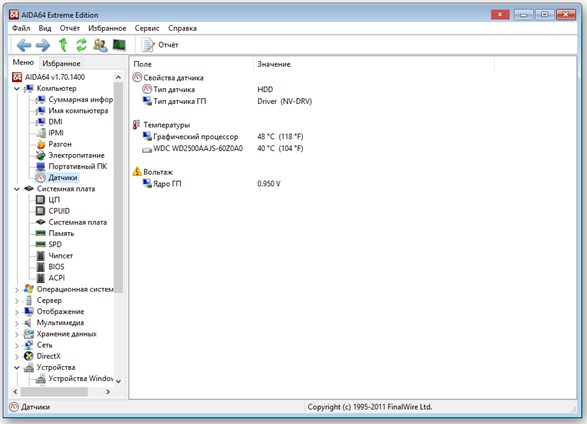
Например, одним из возможных вариантов является следующий:
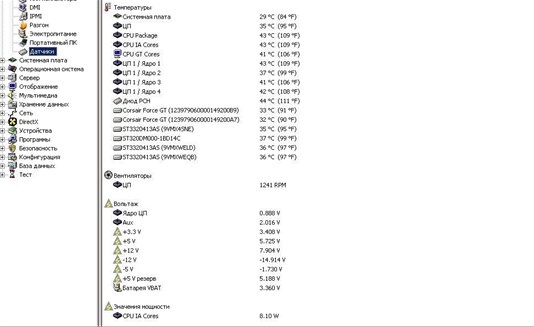
Тут уже информации побольше. Но всё равно, она не даёт ответа на вопрос – какой блок питания установлен в компьютере. Правда, исходя из этой информации можно сказать, что потенциально не исправный. Почему так?
Каждый блок питания должен при работе давать определённое постоянное напряжение на соответствующие элементы. Значения этих напряжений указываются в программе AIDA слева.
Действительные показания датчиков записываются справа. Если сравнивать значения, то расхождение между эталоном и действительным показателем должно составлять не более 5-10%.
Примечание: На самом деле колебания значений принимаются допустимыми в соответствии с задачами, которые с помощью компьютера решаются. Бывают ситуации, когда при расхождении в 15% ПК продолжает работать, поскольку используется для самых простых задач (вроде набора текста). Противоположной ситуацией является игровой ПК, который может выключаться при нехватке 5% напряжения. Бывают ситуации и когда блок даёт слишком много, они тоже недопустимы. Это грозит выходом оборудования из строя.
В показанном примере напряжение по +12V согласно датчику составляет 7,9V. Это явно выходит за пределы 15%. Но компьютер-то работает. Верить показаниям датчиков следует не всегда.
Проверка данного блока питания мульти метром при нагрузке показала, что из строя вышел не блок питания, а датчик. Такое тоже случается. Блок давал 12,1V. Вот только корпус уже был вскрыт, а значит условия нарушены.
Как всё-таки узнать, что за блок установлен?
Итак, самым простым и разумным решением будет снять боковую крышку и посмотреть на то, какая модель БП установлена. Обычно со стороны крышки находится наклейка.
На ней и указываются модель и мощность блока питания. Вот только вопрос, поставленный вначале звучит иначе.
Учитываем, что условием является запрет на снятие крышки. Такое возможно в следующих ситуациях:
- ПК находится на гарантии и опечатан. Вскрытие отменит гарантию, поэтому крышку снимать нельзя;
- крышка на замке, а ключ утерян (частая ситуация в корпорациях, хотя и выглядит это комично);
- в результате непредвиденной ситуации крышка не подлежит съёму. Всякое видели на сервисных центрах, даже приваренные крышки. Правда в последнем случае проще крышку сломать;
- техника «брендовая» (например, компьютера от HP) и их вскрытие является сложной задачей.
Не важно какая из ситуаций возникла. Снимать крышку нельзя. Что можно сделать в таком случае? Не так уж и много и всё упирается в простой вопрос: есть ли у компьютера «технический паспорт»?
То есть книжка, которая обычно поставляется вместе с самим ПК. В ней обычно содержаться все данные подобного толка.
Первостепенной задачей становится найти этот документ. Выглядят они всегда по-разному. И различия заключаются в том, кто является продавцом компьютера.
В каких ситуациях этой книжки может не быть:
- компьютер был собран самостоятельно;
- компьютер покупался давно;
- компьютер брался в б/у состоянии.
В принципе в каждом из этих случаев можно найти выход. Если компьютер брался давно, значит гарантия на него скорее всего закончилась. Отсюда следует, что вскрыть крышку можно без опасений.
В остальных же случаях можно найти чеки, которые шли вместе с комплектующими. Обычно в них стараются точно указать модель продаваемого комплектующего.
Ситуация, когда очень повезло
Встречается подобный случай довольно редко. Настолько редко, что в него сложно поверить. Но, некоторые магазины клеят что-то вроде дополнительной наклейки на задней стенке корпуса.
На этой наклейке можно найти информацию относительно каждого компонента компьютера. То есть, какая видеокарта, какой процессор, и, что важно в конкретном случае, какой блок питания.
Конечно, это не всегда написано доступным языком. Но можно переписать данные и ввести их в поисковую систему. Так где же искать такую наклейку и обязательно ли она будет?
Выше по тексту уже упоминалось о том, что HP довольно часто поставляют ПК собственных сборок. На примере такой «машинки» и рассмотрим данную процедуру.
ВАЖНО: Этот способ скорее исключение из правил, чем правило. Магазины, которые самостоятельно собирают компьютеры не любят размещать подобную информацию на корпусах. «Всё есть на ценнике». Поэтому шанс встретить такую наклейку крайне мал.
Но если вдруг, требуется узнать информацию о компьютере HP в брендовом корпусе, то стоит отыскать наклейку. Изображение подано просто для примера, поскольку tower не самый популярный вариант корпуса у этого производителя.

Рамочкой отмечено место, где написан серийный номер продукта. Переходим на официальный сайт HP и открываем поиск по серийным номерам. Вводим тот, который написан на наклейке (после символов s/n) и получаем доступ к личному разделу.
В этом разделе можно скачать документацию к данному ПК. В ней и будет указан полный перечень комплектующих.
Он прозрачный. Крышку снимать не нужно и можно увидеть наклейку на блоке питания. А уж на ней-то модель написана. Если только речь не идёт о китайских БП, которые могут вообще не иметь опознавательных знаков. Поэтому обратим внимание на пример наклейки.
Изучаем её и видим, что мощность данного блока питания составляет 600 Вт. Пиковые 700 Вт крайне сложно достичь. Постоянная работа с ними скорее всего приведёт БП в негодность.
А надпись, которая означает модель весьма очевидна. Это БП SVEN SV-600W. Остальная информация на наклейке к конкретному вопросу отношения не имеет!
Читайте также:
- Что такое парковка ядер процессора
- Как разобрать трансформатор импульсного блока питания
- Как изменить частоты в биосе видеокарты
- Aida64 не показывает температуру жесткого диска
- Восстановление пятаков под процессором
Как можно использовать блок питания от компьютера
Не секрет, что современная вычислительная техника морально устаревает задолго до своего физического износа. У многих до сих пор пылятся на чердаках ПК, которые вроде исправны, но просто «не тянут» современное программное обеспечение. И выбросить жалко, и проку никакого. Тем не менее прок есть. Сегодня поговорим о блоке питания от компьютера (БП) — узнаем, что он умеет и как его можно использовать в нестандартных решениях.
Основные характеристики блока питания
Назначение компьютерного БП состоит в преобразовании сетевого напряжения переменного тока в постоянное, необходимое для узлов вычислительной машины. Рассмотрим основные параметры блоков питания этого типа:
Выходное напряжение. Их несколько и измеряются они относительно общей шины:
- +3,3 В (кроме AT);
- +5 В;
- +5 В дежурные (кроме AT);
- -5 В (в новых модификациях ATX может отсутствовать);
- +12 В;
- -12 В.
Важно. Кроме шин подачи питающих напряжений БП, ATX оснащаются служебными входами и выходами, о которых поговорим позже.
Общая выходная мощность. Может меняться от 200 Вт до 800 Вт и выше. Сам по себе параметр даёт только общее представление о выдаваемой мощности, поскольку блок питания создаёт несколько различных напряжений, рассчитанных каждый на свою нагрузку.

Ток или мощность на линии. Параметр указывает, какую мощность может выдать БП по той или иной шине. Некоторые производители вместо мощности указывают ток или и то и другое.

Форм-фактор. Промышленность выпускает блоки питания нескольких форм-факторов. Они зависят от габаритов системного блока, для которого они предназначены. Кроме разных габаритов, такие БП практически ничем друг от друга не отличаются и характеризуются теми же основными параметрами.

Виды БП для компьютера
Сегодня существует два основных типа БП для настольных компьютеров:
БП формата AT, или так называемый старый, выпускался в трёх форм-факторах для работы с материнскими платами формата AT.
- AT — для корпуса «башня».
- Baby AT — для корпуса «мини-башня».
- LPX — для плоского корпуса.
Формат AT снят с выпуска в 2001 году, но вполне успешно работает в стареньких ПК до сих пор.

БП ATX пришёл на смену AT в 2001 году с появлением материнских плат одноимённого формата. Имеет много модификаций, которые различаются в основном наличием или отсутствием дополнительных силовых разъёмов для питания материнской платы и периферии.

ATX2 появился ещё позже и отличается от ATX разъёмом питания материнской платы. Вилка на нём несколько больше и имеет 24 контакта вместо 20 для ATX.
Чем отличаются “старые” от “новых”
Основные отличия «старых» БП от «новых»:
- Типы и количество разъёмов.
- Шины управления
Типы разъёмов
Это касается разъёмов питания материнской платы. В “старом” AT для этих целей использовались два 6-контактных разъёма, которые подключались к одному 12-контактному разъёму на материнской плате.

Блок питания ATX оснащён более мощным 20-контактным разъёмом для подачи тока на материнскую плату.

У ATX2 есть вилка для подключения материнской платы на 24 контакта.

Мнение эксперта
Алексей Бартош
Специалист по ремонту, обслуживанию электрооборудования и промышленной электроники.
БП с 20-контактной вилкой можно подключить к материнской плате с 24-контактной розеткой. При этом его вилку вставляют так, чтобы контакты 11, 12, 23 и 24 на розетке остались свободными. Для обратной совместимости в БП с 24-контактной вилкой последние 4 контакта часто производители делают съёмными.

Кроме того, БП типа ATX часто содержат дополнительные колодки для служебных сигналов и питания мощных потребителей, расположенных на материнской плате – например, процессора и видеокарты.

На фото цифрами обозначены:
- «PCIe8 connector» для питания видеокарты.
- «PCIe6 connector» для питания видеокарты.
- «EPS12V» для запитки процессора.
- «ATX PS 12V» для запитки процессора.
Изменения произошли и в колодках питания периферии. В блоке ATX появился разъём для питания SATA устройств, а в последних версиях исчезла вилка питания НГМД (флоппи-дисков).

На фото цифрами обозначены:
- AMP 171822-4 — мини для питания слаботочной периферии (обычно НГМД).
- Molex 8981 — для питания относительно мощной периферии (накопитель на жёстких магнитных дисках и CD-привод с IDE-интерфейсом).
- Molex 88751 — для питания устройства с интерфейсом SATA.
Шины управления
Сразу оговоримся, в блоках питания AT таких шин всего одна — PG (Power good). Сигнал на ней становится высоким после того, как на всех шинах питания устанавливаются напряжения требуемого уровня. То есть этот сигнал появляется с некоторой задержкой после включения БП, не давая процессору работать, пока не пройдут переходные процессы в источнике питания.
Исчезает сигнал PG практически мгновенно при сбое питания по любой из шин, причём он реагирует раньше, чем успеют разрядиться накопительные конденсаторы неисправной линии. Это даёт небольшое время процессору для принятия тех или иных экстренных мер для уменьшения вероятности потери данных.
БП ATX стали более «умными» — обзавелись дополнительными шинами управления:
Power on. В модификациях с этой шиной блок питания включается подачей сигнала низкого уровня на вход «Power on». То есть включение и выключение ПК можно доверить материнской плате. Благодаря этому входу после команды «Завершить работу» ПК выключается сам. В AT-моделях ПК после такой команды просто выводил сообщение: «Теперь питание ПК можно выключить».
+3,3 V sense. Вход контроля напряжения и компенсации потерь по шине 3,3 В. При помощи этой шины материнская плата корректирует напряжение (+3,3 В) и при необходимости даёт команду БП на увеличение его или уменьшение.
FanC. При помощи этой шины материнская плата может управлять скоростью вращения вентилятора охлаждения блока питания вплоть до его полного выключения в ждущем или спящем режиме. Шина появилась лишь в поздних моделях блоков ATX/NLX.
FanM. Сигнал контроля вентилятора (fan monitor) позволяет материнской плате следить за текущей скоростью вентилятора блока питания. В частности, с его помощью можно оповестить пользователя о выходе из строя основного охлаждающего вентилятора в блоке питания. Шина появилась лишь в поздних модификациях блоков ATX/NLX.
Мнение эксперта
Алексей Бартош
Специалист по ремонту, обслуживанию электрооборудования и промышленной электроники.
Важно! В блоках питания ATX появилась шина +5 VSB. Напряжение (+5 В) на ней сохраняется даже после отключения ПК и самого блока. Служит для питания некоторых узлов материнской платы в дежурном режиме и может подаваться на отдельные USB-порты для питания периферии при выключенном, но включенном в розетку компьютере. Нагрузочная способность шины небольшая — обычно до 2 А.
Распиновка разъёмов и напряжения
В принципе, распиновку разъёмов блока питания компьютера знать необязательно, поскольку каждой шине соответствует свой цвет провода:
- чёрный: общая шина;
- красный: +5 В;
- жёлтый: +12 В;
- оранжевый: +3,3 В;
- фиолетовый: +5 VSB;
- синий: -12 В;
- белый: -5 В;
- зелёный: Power on;
- коричневый: +3.3 V sense;
- серый: Power good.
Важно! В блоках питания AT провод, отвечающий за сигнал “Power good”, имеет оранжевый цвет.
Для тех, кого распиновка всё же интересует, мы её покажем, сохранив расцветку проводов:


Как включить без компьютера
Сначала поговорим о БП типа AT. Включаются такие блоки обычным силовым выключателем, подающим напряжение 220 В на БП. Он может быть встроен прямо в блок питания (первые модификации) или быть выносным, установленным на передней панели системного блока. В последнем примере БП имеет отдельный кабель, оканчивающийся четырьмя ножевыми колодками, которые надеваются на выключатель.

Если выключателя в комплекте нет, то назначение проводов можно определить по их цвету:
- чёрный и белый — питание БП;
- синий и коричневый — провода от вилки.
Чтобы подать на блок питания напряжение, необходимо замкнуть чёрный с коричневым и синий с белым. Делать это нужно, конечно, при отключенной от сети вилке, чтобы не попасть под напряжение 220 В.

С блоком питания ATX дело немного сложнее. Чтобы он включился, мало подать напряжение сети. Дополнительно нужно изобразить из себя материнскую плату и подать на вход «Power on» низкий логический уровень. Для этого скрепкой замыкаем зелёный провод с любым чёрным на колодке, назначенной для питания материнской платы.

Нередко блоки питания ATX оснащаются дополнительным силовым выключателем, расположенным на «спине ПК». Им практически никто не пользуется, поэтому многие даже не знают о его существовании.

Базовая нагрузка
Многие блоки питания ПК (не все) требуют базовой нагрузки на шине 5V для правильной работы. Проверенный метод получить нагрузку — подключить CD-ROM или 12 В лампочку (на шину +5 В, см. рисунок ниже).

Узнать, требуется ли базовая нагрузка на нашем БП, просто — стоит запустить без неё. Если даже незначительная нагрузка (+12 В) на шину вызовет выключение блока питания, значит, базовая нагрузка нужна. В качестве нагрузки подходит 2-ваттный резистор сопротивлением 25–30 Ом, подключенный к 5-вольтовой шине БП.

Что можно сделать из компьютерного блока питания
Можно ли БП от компьютера использовать для питания чего-то другого? Безусловно, причём если блок от устаревшей машины валяется без дела, то не можно, а нужно. Зачем пропадать мощному стабилизированному источнику питания, вырабатывающему столько напряжения?
Блок питания для автомобильной аудиотехники
Если в распоряжении есть старенькая рабочая магнитола, то совсем необязательно, ковыряясь в гараже, гонять штатную аудиосистему, сажая аккумуляторную батарею автомобиля. Даже если её нет, то купить простое автомобильное радио или магнитофон б/у можно за копейки.
Прелесть идеи в том, что блок питания компьютера даже вскрывать не нужно, а мощности, развиваемой самым слабым AT по линии (+12 В) и для самой крутой магнитолы хватит за глаза.
- Отрезаем от вилки питания материнской платы или от любой другой жёлтый и чёрный провода — это будет «+» и «-» питания магнитолы.
- Подключаем провода к магнитоле согласно схеме её питания.
- Если блок ATX, то на колодке питания материнской платы устанавливаем перемычку (см. раздел «Как включить без компьютера»).
Включаем блок питания в сеть и пользуемся.
Мнение эксперта
Алексей Бартош
Специалист по ремонту, обслуживанию электрооборудования и промышленной электроники.
Важно! Если усилитель НЧ автомагнитолы мощный, то будет смысл отрезать несколько жёлтых и несколько чёрных проводов и соединить их по цветам вместе: жёлтые с жёлтыми, чёрные с чёрными. Это увеличит сечение питающей магнитолу шины и поможет исключить падение напряжения на питающих проводах при большой громкости воспроизведения.
Питание автомагнитолы от компьютерного блока питания
Точно так же при помощи старого БП от компьютера можно организовать питание для усилителя, светодиодной ленты или любого другого гаджета или устройства (включая ноутбук), требующих для своей работы 12 вольт.

Зарядное устройство (ЗУ) для аккумуляторов с защитой от перезарядки
Теперь попытаемся сделать из БП зарядное устройство для батарей и аккумуляторов. Сразу оговоримся, что для переделки подходит только блок питания, собранный на ШИМ- контроллере TL494 или его аналоге:
Аналоги контроллера TL494

Для примера мы доработаем БП, собранный на контроллере КА7500В (в таблицу не вошёл, но это тоже полный аналог. Разбираем блок, снимаем с него плату и отпаиваем провода, ведущие к колодкам питания.

Оставляем лишь пару жёлтых, пару чёрных и один зелёный.

Теперь зачищаем и соединяем зелёный и чёрный провода, подав сигнал «Power on» на контроллер БП.

Подключаем блок питания к сети. Вентилятор должен завращаться, а на шине +12 В (жёлтый провод) должно появиться напряжение.

Но для нормальной зарядки автомобильного аккумулятора нам нужно не 12, а 14 вольт. Для этого находим резистор, который соединяет первый вывод ШИМ-контроллера с шиной 12 В. На схеме ниже он обозначен прямоугольником.

Выпаиваем резистор, измеряем сопротивление (в нашем примере 39 кОм) и вместо него впаиваем переменный, примерно вдвое большего номинала.

Включаем блок, вращаем потенциометр — выше 12,2 В не поднимается. Находим на плате резистор и диод, обозначенные на схеме ниже.

Выпаиваем их. Эти действия позволят поднять напряжение до необходимых нам 14 В без срабатывания защиты по аварии «напряжение выше нормы».

Снова включаем блок, выставляем потенциометром напряжение 14 В, выпаиваем его, замеряем сопротивление и на его место устанавливаем постоянный резистор такого же номинала.

Снова включаем, измеряем напряжение под нагрузкой, в качестве которой можно использовать лампу дальнего света автомобиля. Напряжение «просело» не более чем на 0,2 В? Всё в порядке.
Вот и вся доработка, позволившая нам сделать автомобильное ЗУ со стабилизированным напряжением зарядки. Прелесть его в том, что устройство не даст перезарядить батарею — как только напряжение на её клеммах поднимется до 14 вольт, зарядка прекратится. Особенно полезен будет такой режим для зарядки AGM и GEL аккумуляторов, которые не терпят перезарядки.
Мнение эксперта
Алексей Бартош
Специалист по ремонту, обслуживанию электрооборудования и промышленной электроники.
После такой доработки БП потеряет защиту от переполюсовки и короткого замыкания, поэтому нужно быть внимательным при его использовании.
Зарядное устройство с регулировкой напряжения и тока
Этот прибор, собранный на базе БП от компьютера, позволит заряжать батареи на любое напряжение и любой ёмкости, поскольку конечное напряжение и ток зарядки можно плавно регулировать почти от нуля до 25 В (напряжение) и до 8 А (ток). Кроме того, устройство имеет защиту от перегрузки, перегрева и короткого замыкания. Переделка его несколько сложнее, но оно того стоит. Работать будем с БП, собранным на ШИМ-контроллере TL494 или его аналоге (см. таблицу аналогов выше).
Сначала нам необходимо отключить узел стабилизации выходного напряжения. Для этого прослеживаем на печатной плате дорожку, соединяющую первый вывод микросхемы ШИМ с парой резисторов. Один из резисторов подключен к шине +12, второй к шине +5 В. Обычно где-то на этой дорожке впаяна перемычка (см. схему ниже). Если перемычка не предусмотрена, то просто перерезаем дорожку.

После такой доработки узел стабилизации будет отключен и напряжение на линиях +12 и + 5 В поднимется до 28 и 10 В соответственно. Но запустить БП с такой доработкой не получится — сработает узел защиты по перенапряжению. Отключаем его одним из следующих способов:
1) Выпаиваем диод, отмеченный на схеме ниже стрелкой.

2) Диод не трогаем, а просто отрезаем вывод 4 микросхемы ШИМ от дорожки и соединяем его с общей шиной.
Ни в коем случае не включаем блок питания после переделки. Сначала надо выпаять все сглаживающие электролитические конденсаторы по линиям питания +12, -12, +5, -5, +3,3 В — они не рассчитаны на повышенное напряжение. Поскольку нас будут интересовать только бывшие линии (+12 и +5 В), то взамен выпаянных ставим по этим шинам конденсаторы той же ёмкости, но на напряжение 35 и 25 В соответственно. Остальные конденсаторы, если не собираемся пользоваться другими напряжениями, можно не ставить (но выпаять старые нужно!).
Теперь вентилятор. Он подключен к шине 12 В, но на ней теперь будет 25. Опаяем его и, соблюдая полярность, запитаем от линии + 5 В, поскольку на ней уже 10 — будет достаточно для вентилятора. Включаем блок питания и убеждаемся, что на шине +12 В (жёлтые провода) установилось напряжение порядка 28 В, а на шине +5 (красные провода) — напряжение +10. Вентилятор, естественно, крутится. Выпаиваем все лишние провода, питавшие колодки питания, оставив пару жёлтых и пару чёрных. Это будет выходное напряжение нашего зарядного устройства.
Важно! Зелёный провод не забываем оставить на месте и припаять его к общей шине.
На этом доработку блока питания можно закончить. Теперь настала очередь узлов регулировки напряжения и тока, которые будут одновременно выполнять роль защиты, поскольку штатную мы отключили. Взглянем на схему ниже:

На транзисторах VT1 и VT2 собран узел регулировки напряжения. Сама регулировка идёт при помощи потенциометра R14. В узле управления током используются микросхемы DA2 и DA4, представляющие собой интегральные регулируемые стабилизаторы напряжения. Каждая из микросхем способна выдать ток до 5 А. Включив их параллельно, мы удвоили это значение. Регулирует ток потенциометр R17. Резисторы R7 и R19 — токовыравнивающие.
Далее, напряжение поступает на контрольный вольтметр PV1, затем — через амперметр PA1 и предохранитель FU2 на клеммы Х6, Х7, к которым подключается заряжаемый аккумулятор.
О деталях. Силовой транзистор VT1 взят из такого же блока питания, в котором он работает в качестве высоковольтного преобразователя. Микросхема LM338, к сожалению, отечественного аналога не имеет, но найти её в магазине несложно, а цена небольшая (от 20 до 100 рублей, в зависимости от производителя). В качестве выравнивающих резисторов R7 и R19 выступают два 10-, 20-сантиметровых отрезка обычного монтажного провода сечением 1 и 2 мм. На месте PV1 будет работать любой вольтметр постоянного тока с пределом измерения 30–50 В. Амперметр PA1 имеет предел 10–15 А, на его месте можно использовать микроамперметр с соответствующим шунтом.
Весь узел можно собрать навесным монтажом, закрепив транзисторы и стабилизаторы на одном мощном радиаторе через слюдяные прокладки. Подойдет, например, радиатор от процессора ПК. Здесь в роли токовыравнивающих резисторов будут выступать монтажные провода. Автор этой идеи поступил так:

Ну и перед использованием прибора, естественно, его нужно проверить под нагрузкой, подключив вместо аккумулятора автомобильную лампу дальнего света.
Полезно! Прибор можно применять в качестве регулируемого (1,2–25 В) лабораторного блока питания с настраиваемым ограничением по току.
Блок питания для Arduino
Компьютерный БП можно успешно подключать для питания популярного набора Arduino. При этом никакой переделки самого БП не потребуется — достаточно будет его запустить без компьютера (см. раздел «Как включить без компьютера»).
Запитать проект можно и напряжением +5 В, и +12 — зависит от проекта и его энергопотребления. Просто откусываем любую колодку питания периферии и используем жёлтый (+12 В) или красный (+5 В) провода. Для обоих напряжений минусом будет чёрный провод. Кроме того, неиспользуемые напряжения можно применить для питания мощной периферии конструктора.

Мнение эксперта
Алексей Бартош
Специалист по ремонту, обслуживанию электрооборудования и промышленной электроники.
Важно! Стоит учитывать, что шины -12 и -5 В в блоке питания ПК маломощные и большой ток выдать не смогут, а в новых БП ATX шина -5 В вообще отсутствует.
Вот мы и выяснили, что умеет компьютерный блок питания, а заодно узнали, где его можно использовать.
Спасибо, помогло! 67
Сейчас читают:
Распиновка разъёмов компьютерного блока питания и их назначение
Как сделать блок питания или зарядное устройство из компьютерного БП ATX
Как отремонтировать блок питания компьютера своими руками
Неисправности блока питания компьютера и способы их устранения
Как правильно чистить блок питания компьютера и когда это делать