Эффекты текста
Эффект «Нумерация» создает произвольные или последовательные числа в различных форматах, например, десятичные числа, даты и тайм-код и даже текущая дата и время (на момент рендеринга). Эффект «Нумерация» можно использовать для создания различных счетчиков. Максимальное смещение для последовательных номеров — 30000.
Этот эффект работает с цветом 8 бит на канал.
В диалоговом окне «Стиль шрифта» доступны следующие параметры и значения: «Шрифт», «Стиль», «Направление» и «Выравнивание». Чтобы повторно открыть это диалоговое окно, щелкните «Параметры» в верхней части записи эффекта на панели «Элементы управления эффектами».
Как добавить текст в видео с помощью Adobe After Effects?

Adobe After Effects CC — это программное приложение для создания цифровых визуальных эффектов, графики движения и композитинга, разработанное компанией Adobe Inc. Это инструмент для постпроизводственного процесса в кинематографе, видеоиграх и телевизионном производстве. Adobe также предлагает программное обеспечение для редактирования видео Adobe Premiere Pro.
After Effects позволяет пользователям создавать графику, текст и видеоклипы для создания эффектов. Он включает в себя широкий спектр инструментов и функций, таких как кеинг, трекинг, композитинг и ротоскопинг, позволяя пользователям создавать сложные визуальные эффекты и графику движения. Он также поддерживает сторонние плагины, которые еще больше расширяют его возможности.
Как использовать Adobe After Effects?
Вот вводная информация для начинающих:
- Создайте новую композицию: Начните с создания новой композиции, выбрав в строке меню «Композиция» > «Новая композиция». Установите продолжительность и размер композиции в соответствии с вашим видео или анимацией.
- Импорт медиафайлов: Импортируйте медиафайлы в After Effects, выбрав в строке меню «Файл» > «Импорт» > «Файл».
- Создайте слои: На панели композиции создайте новые слои, выбрав в строке меню «Слой» > «Новый» > «Слой».
- Добавьте эффекты: After Effects включает широкий спектр эффектов и плагинов, которые используются для улучшения вашего видео или анимации. Чтобы добавить эффект, выберите слой, к которому вы хотите его применить, и перейдите на панель «Эффекты и предустановки».
- Анимация: After Effects обладает мощными инструментами анимации. Используйте ключевые кадры для создания движения и анимации для ваших слоев. Выберите слой, который вы хотите анимировать, и используйте свойства «Transform», чтобы установить ключевые кадры для положения, масштаба, вращения и других свойств.
- Предварительный просмотр: Предварительный просмотр композиции при нажатии пробела для воспроизведения или остановки воспроизведения.
- Экспорт: После завершения создания композиции экспортируйте ее, выбрав в строке меню «Composition» > «Add to Render Queue». Установите параметры вывода и нажмите «Render» для экспорта видео или анимации.
Для получения более подробной информации ознакомьтесь с учебниками на сайте Adobe и учебниками Adobe After Effects в Интернете. Видеоуроки также доступны в различных приложениях социальных сетей.

Как использовать текст в Adobe After Effects?
- Щелкните правой кнопкой мыши и выберите New > Text (Новый > Текст), после чего будет добавлен пустой текстовый слой.
- То же самое можно сделать из меню слоев, расположенного здесь, наверху, и выбрать Layer > New > Text (Control — Alt — Shift — T).
- Затем выберите инструмент «Горизонтальный шрифт», или то, что обычно называют текстовым инструментом, и щелкните внутри композиции, чтобы добавить текст.
- Когда вы закончите вводить текст, нажмите Enter на цифровой клавиатуре, и она выйдет из режима ввода текста.
Как добавить субтитры в Adobe After Effects с помощью инструмента «Горизонтальный шрифт»?
Ниже описаны шаги по добавлению субтитров в Adobe After Effects с помощью инструмента «Горизонтальный шрифт»:
- После импорта видео на Временную шкалу нажмите на инструмент «Горизонтальный текст», расположенный на верхней панели, чтобы добавить текст. Для быстрого доступа к клавиатуре нажмите Ctrl+T (Windows) или Command+H (MacOS), чтобы получить его мгновенно.
- Создайте новую композицию, выбрав в строке меню «Композиция» > «Новая композиция». Установите продолжительность и размер композиции в соответствии с вашим видео или анимацией.
- Создайте новый текстовый слой, выбрав в строке меню «Слой» > «Новый» > «Текст».
- На панели «Символ» установите шрифт, размер и цвет текста.
- Выберите инструмент «Horizontal Type Tool» на панели инструментов.
- Щелкните и перетащите на панели Composition, чтобы создать текстовое поле. Это создаст новый слой с вашим текстом внутри рамки.
- Введите текст в поле с помощью инструмента «Горизонтальный текст».
- Используйте инструмент выделения, чтобы настроить положение и размер текстового поля.
- Настройте свойства текста на панели «Символ», чтобы изменить шрифт, размер, цвет и другие параметры текста, такие как текстовые эффекты и анимация текста.
- Используйте свойства «Трансформирование», чтобы настроить положение, масштаб и поворот текстового слоя.
- Предварительно просмотрите свою композицию, нажав пробел для воспроизведения или остановки воспроизведения.
- Экспортируйте композицию, выбрав в строке меню «Composition» > «Add to Render Queue». Установите параметры вывода и нажмите «Render» для экспорта видео или анимации.
Как сделать анимацию текста?
- Предварительные настройки поиска текста на панели «Эффекты и предварительные настройки».
- Просматривайте заготовки и шаблоны анимации с помощью Adobe Bridge.
- Перетащите заготовку с панели «Эффекты и заготовки» непосредственно на текстовый слой, чтобы применить ее. Первый ключевой кадр предустановки будет размещен в месте расположения индикатора текущего времени (CTI).
- Передвигайте ключевые кадры, чтобы изменить время анимации. Растягивайте или сжимайте несколько ключевых кадров, удерживая Alt (Windows) или Option (MacOS) и перетаскивая первый или последний ключевой кадр с выделением всех ключевых кадров.
Как добавить текст в After Effects и изменить его некоторые свойства

В программе After Effects вы можете добавить текст различными путями, и делается это при помощи добавления нового слоя. О том, как работать со слоями, вы можете узнать из урока про слои в After Effects.
Вставка текста в After Effects
Самый простой способ, это зайти в меню Layer, выбрать пункт New, и затем Text, или, еще проще, нажмите Ctrl+T.

Далее, в окне предпросмотра, выберите, куда именно вы хотите вставить текст. После этого вы сможете набрать нужный вам текст. Вот собственно и все.

Но я сомневаюсь, что это всё, что вы хотели знать, а потому, давайте пройдемся дальше.
Смотрите также: Свойства клипа и знакомство с базовой анимацией в After Effects
Как изменить свойства текста в After Effects
Для начала давайте изменим шрифт. Чтобы выбрать новый шрифт, выделим наш текст (только наполовину), а затем снова перейдем к нашей вкладке Character и выберите новый шрифт. Здесь же вы сразу можете увидеть, как будет выглядеть выбранный вами шрифт. Я собираюсь выбрать шрифт под названием Bebes Neue, но вы можете выбрать любой другой.
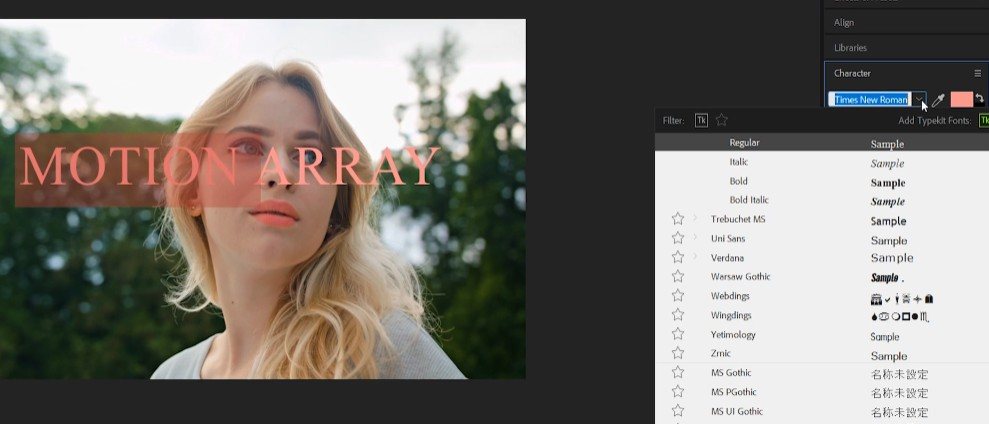
Теперь вы можете заметить, что только выделенная часть текста изменила шрифт. Дело в том, что для любых операций с текстом, вы должны его выделить.
Прямо под выбором шрифта, вы можете выбрать его стиль: жирный, тонкий, курсив. Это очень похоже на то, что вы делаете в программе Word или в почти любом другом текстовом редакторе.
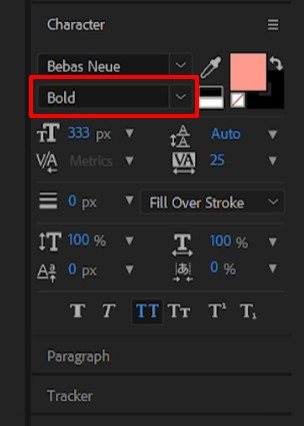
Справа от выбора шрифта и стиля, вы можете выбрать цвет шрифта.
Смотрите также: After Effects для самых начинающих — 8 мини уроков.

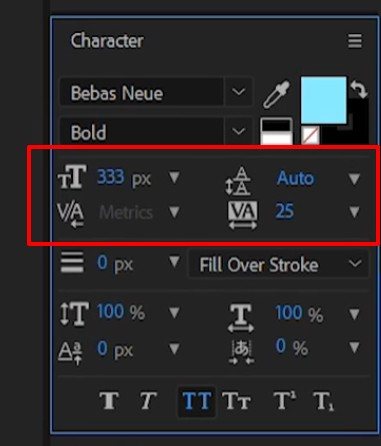
В следующем блоке вы можете изменить размер шрифта, межстрочный интервал, интервал между двумя соседними символами, и межсимвольный интервал.
Ниже мы имеем ширину окантовки. Этот параметр, определяет, какая будет ширина ее, также вы можете задать ее цвет. Для выбора цвета вам нужно «развернуть цвет», щелкнув на двойную стрелочку и выбрав другой цвет.
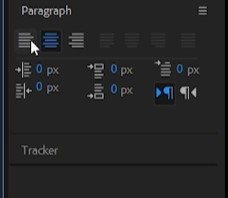
Далее идет блок со свойствами параграфа, в котором вы можете задать выравнивание абзаца, отступ и другие параметры.
Добавление анимации к тексту в After Effects
Поскольку мы все таки имеем дело с программой для создания эффектов в видео, то мы можем добавить и некоторые эффекты. Для этого выберите кнопку Animate в свойствах текста, и выберите соответствующий эффект


Тут довольно много различных эффектов, попробуйте различные из них, в том числе, используя ключевые кадры для создания анимации. Есть много действительно простых и мощных эффектов, которые вы можете придать своему тексту только из этого меню.
Смотрите также: Основы работы с эффектами в After Effects и что такое корректирующий слой.
Добавление фона к тексту.
Теперь давайте попробуем добавить свой фон к тексту. Для этого, нажмите клавишу Q, и мышкой проведите за текстом. Вы должны получить что-то вроде этого. Это так называемый Shape Layer.

Переместите его на слой ниже слоя с текстом.
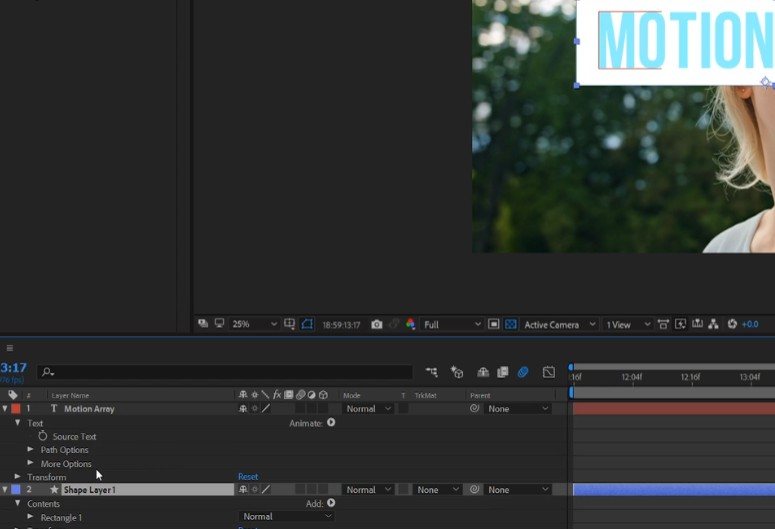
Измените цвет фона.
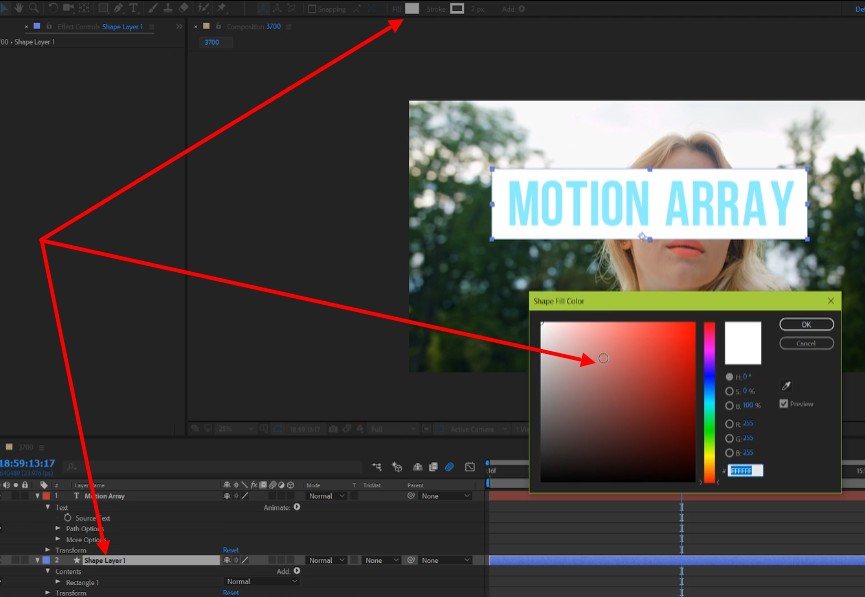

И теперь, объедините текстовый слой и его фон в один слой. Для этого выделите оба слоя, вызовите контекстное меню, и выберите пункт – Pre-compose.

Великолепно! Вот вы и смогли добавить свой текст в ваш проект в программе After Effects. А также вы теперь знаете, как придать ему некоторые свойства, и как сделать анимацию.
Adobe After Effects 2020


Add effects to video presentations and files. Work with various templates and presets to organize titles, intros, transitions, etc. Use filters, remove objects from the original tracks, apply different pre-made effects like fire, light, etc. Integrate animated elements.
The 23.4 version of Adobe After Effects 2020 for Mac was available as a free download on our website. This Mac app was originally developed by Adobe Systems Inc. The software relates to Design & Photo Tools.
From the developer:
Adobe After Effects allows you to create cinematic movie titles, intros, and transitions. You can easily remove an object from a clip, start a fire or make it rain, animate a logo or a character. With After Effects, the industry-standard motion graphics and visual effects software app, you can take any idea and make it move.
You may want to check out more software for Mac, such as Adobe Media Encoder 2020, Master Class! Adobe After Effects Edition or Adobe Character Animator 2020, which might be similar to Adobe After Effects 2020.