Вставляем ссылку в текст ВКонтакте
Оставляя очередной пост в социальной сети ВКонтакте, вне зависимости от места его расположения и заложенного значения, иногда пользователям требуется вставить ссылку. В рамках данного сайта сделать это возможно сразу несколькими способами, в зависимости от ваших персональных предпочтений, стилистики текста, а также разновидности используемого URL-адреса.
Вставка ссылки ВКонтакте
Процесс интеграции ссылки в какой-либо тест, несмотря на его место расположение, всегда является однотипным. Более того, частично мы уже затрагивали все описываемые далее действия в более краткой форме в соответствующей статье на нашем сайте.
Вставка ссылки на какую-либо страницу VK.com происходит совершенно не так, как интеграция ссылки с постороннего сайта.
В рамках предоставляемых инструкций мы рассмотрим вставку ссылки в текст в обсуждениях темы в группе.
Способ 1: упрощенная форма
Первая методика интеграции ссылки в текст, в том числе и в заранее созданный, происходит путем ввода одного символа в определенном месте строки на ваше личное усмотрение. Способ является максимально упрощенным, но вместе с тем и самым популярным среди пользователей социальной сети ВКонтакте.
Следите за тем, чтобы используемые адреса соответствовали общим предписаниям, то есть, вставлялся исключительно ID.
- Находясь на сайте ВК, переключитесь в то место, где вам необходимо оставить какой-либо текст или отредактировать существующий.
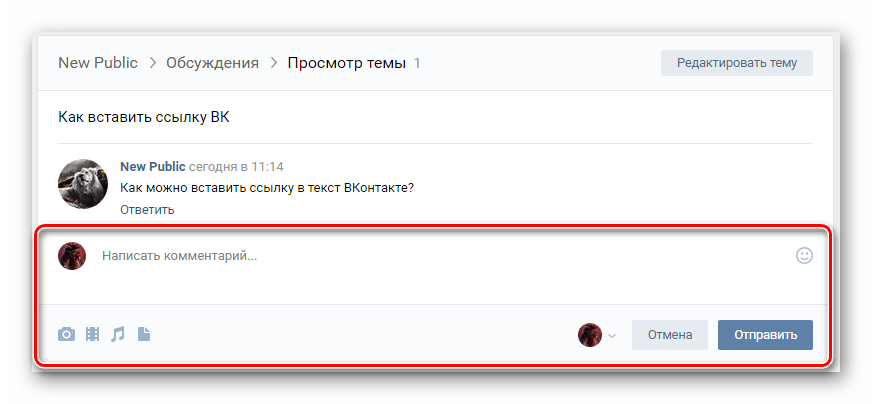
- В соответствующее текстовое поле введите задуманный набор символов.
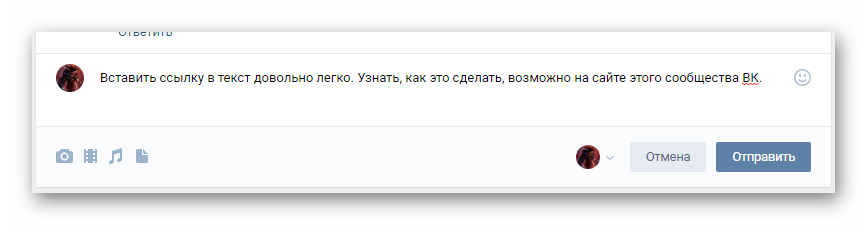
- Теперь, чтобы, непосредственно, вставить в текст ссылку, вам необходимо найти место, где она должна быть расположена.

- Выбрав удобный для вставки кусок текста, заключите его в обыкновенные круглые скобки.

- Перед открывающей скобкой установите символ собачки «@».

Между данным символом и открывающей скобкой установите дополнительно пробел.

После этого знака, но до разделяющего пробела, вам необходимо указать адрес страницы ВКонтакте.
Тут может быть указана совершенно любая страница VK.com, имеющая полноценный идентификатор.
@club120044668 (этого сообщества)
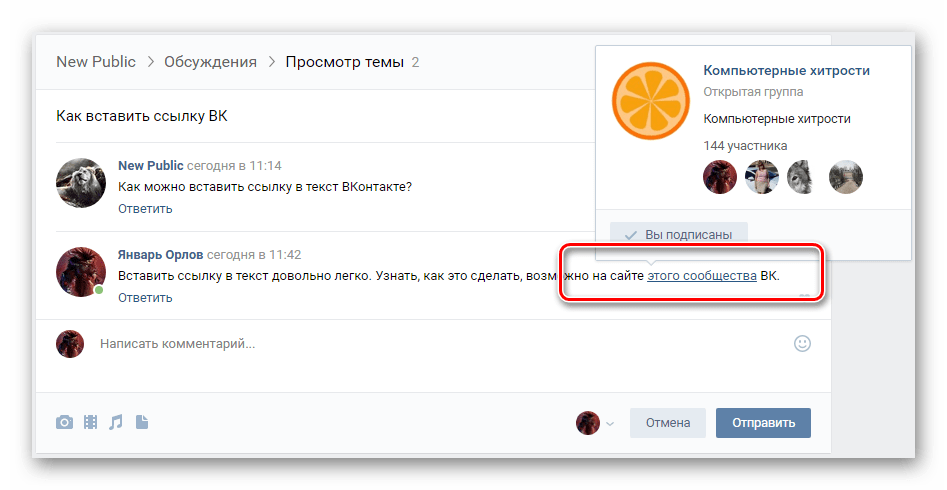
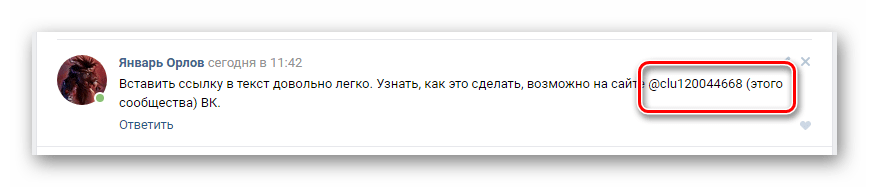
В дополнение к инструкции нужно добавить то, что вы можете организовать, в случае данного метода, автоматическую вставку ссылки. Особенно актуальным это решение является тогда, когда вы не знаете точного идентификатора нужной страницы.
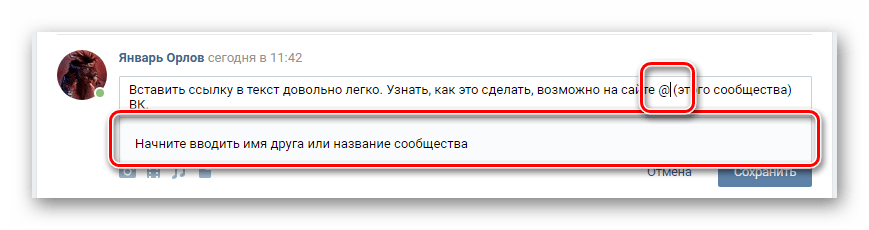
- После того, как поставили символ «@», появится небольшое новое поле с рекомендацией «Начните вводить имя друга или название сообщества».
- Начните набирать символы в соответствии с ID требуемой страницы.
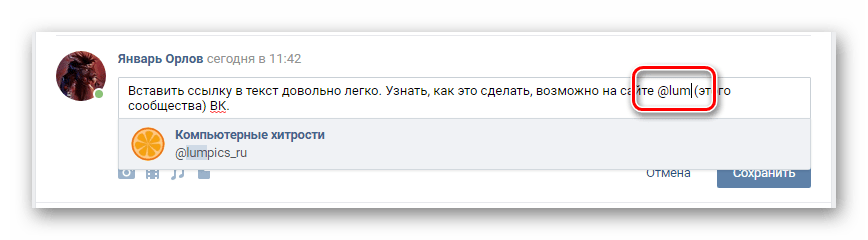
- В названном ранее поле начнут появляться сообщества с наиболее подходящими совпадениями.
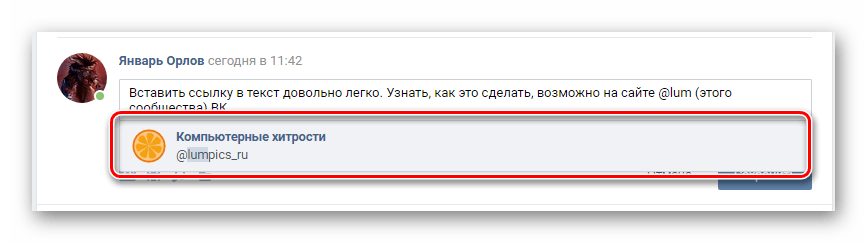
В приоритете находятся те группы, в которых вы состоите, но, несмотря на это, поиск является глобальным.
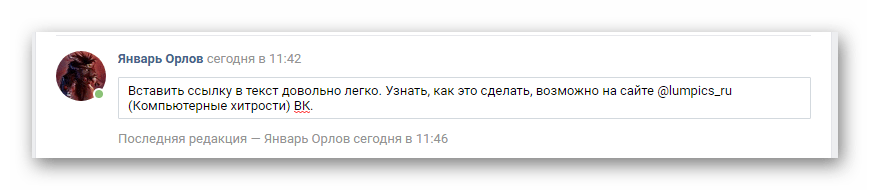
Автоматически вставленное название паблика вы можете стереть, прописав вручную или вставив свой текст.
Обратите внимание, что если вы будете редактировать какую-либо запись с уже вставленной по всем правилам ссылкой, описываемая форма несколько изменится. Как быть в таком случае, вы поймете, ознакомившись со вторым способом.
Способ 2: усложненная форма
Данная форма является стандартной для социальной сети ВКонтакте, то есть, даже если вы воспользовались первым методом, вставленный кусок текста все равно будет видоизменен до правильного вида. Таким образом, иногда лучше всего воспользоваться сразу этой методикой, пропустив первую.
В каком-то роде способ является более легким, так как текст и ссылка отделяются от остальной области. Однако, методика лишена возможности глобального поиска, позволяющего автоматически найти и вставить ID. Таким образом, без знания идентификатора нужной страницы способ неработоспособен.
- В поле для ввода текста найдите место, куда необходимо вставить ссылку.
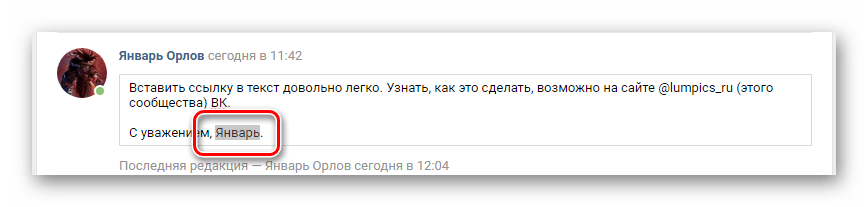
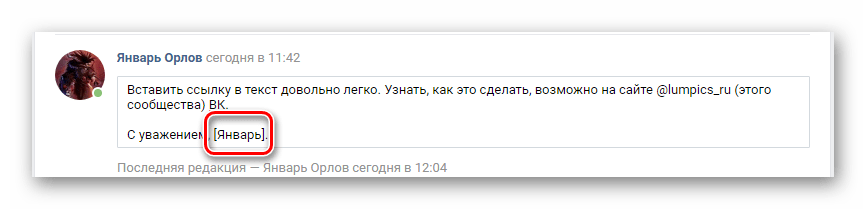
- Выделите нужный участок с помощью установки квадратных скобок впритык к конечным символам.
- После открывающей скобки, но до первого символа текста, установите вертикальную черту «|».

- В пространство между открывающей квадратной скобкой «[» и вертикальной чертой «|» вставьте идентификатор страницы ВКонтакте.
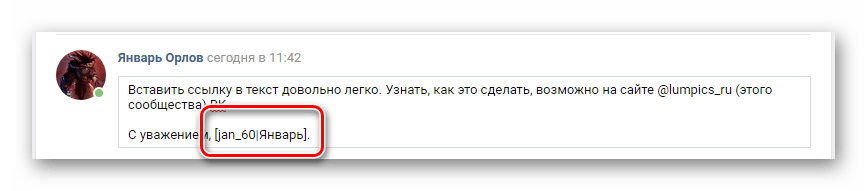
Может быть вставлено как уникальное имя, в зависимости от типа страницы, так и прописанное вручную.
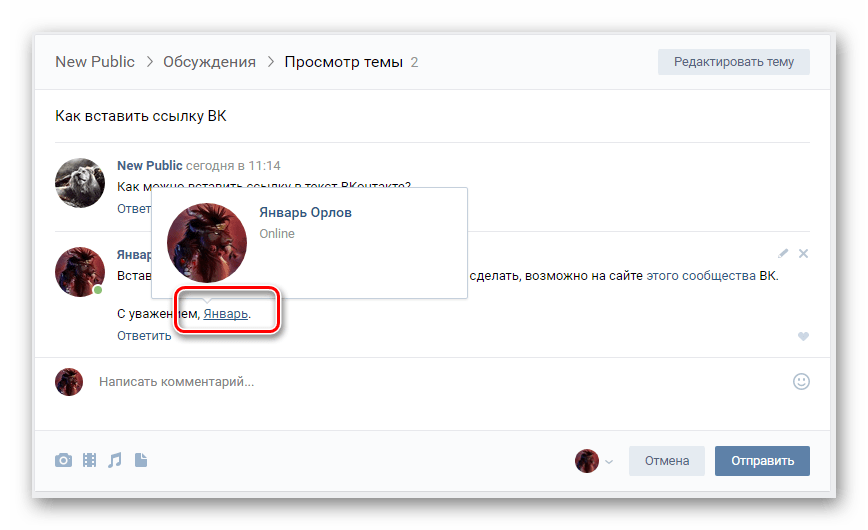
Как и в первом случае, вы увидите исходный код, если совершили ошибку.
На этом все способы по вставке ссылок заканчиваются. Однако, для уточнения некоторых дополнительных аспектов, рекомендуется прочитать данную статью до самого конца.
Дополнительная информация
В процессе разрешения проблем со вставкой ссылки в какой-либо текст, также присутствуют некоторые дополнительные аспекты, которые, возможно, вас интересуют больше всего.
- При указании идентификатора ВКонтакте вы можете использовать не только набор каких-либо символов, но и смайлики. Для этого попросту наведите курсор мыши на место, которое станет ссылкой, в зависимости от метода, и установите туда смайлик через соответствующее окно.
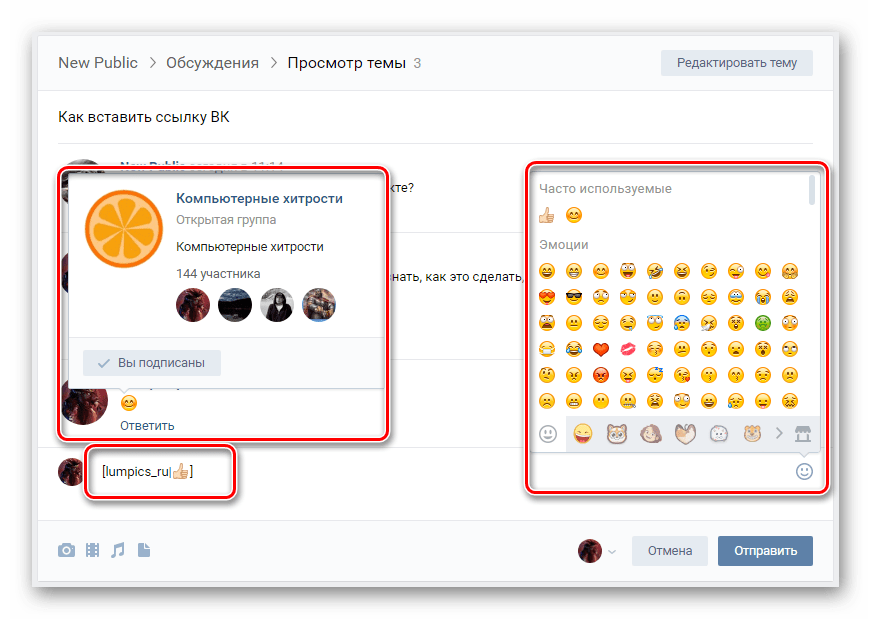
- Если вам нужно указать прямую ссылку на сторонний сайт, то это возможно сделать только путем обычной вставки. То есть, невозможно указать сторонний адрес в красивой форме.

Возможно, в недалеком будущем, данная проблема будет решена, и функционал вставки подобных URL также реализуется.
Рекомендуется ознакомиться с предписаниями администрации ВКонтакте по поводу ссылок, если вы что-то не поняли или ваша задача не решена должным образом. Однако, помните, что многие дополнительные функции в данный момент находятся в нерабочем состоянии. Всего вам хорошего!
Как вставить ссылку в слово в ВК на стену и в комментариях
Вставка линка в постах, комментариях позволяет привлечь внимание. Разбираемся как можно легко вставить активную ссылку на человека, группу, сайт в слово в социальной сети ВКонтакте. Рассматриваем все действующие способы, даем пошаговые инструкции к каждому.
Администрация ВК позволила пользователям добавлять активные линки профилей, групп, сторонних сайтов при создании постов на стену, написании комментариев. Это позволяет отметить нужных людей ВК, вставить линки профилей, ненавязчиво прорекламировать группу, упомянуть классный магазин/ресторан и сразу вставить страничку. Для этого вместо имени/названия можно вставить активную ссылку, которая будет переадресовывать к пользователю/сайту.
В постах/комментариях ВКонтакте можно добавлять мультиссылку на свои аккаунты/блоги. Это поможет увеличить число подписчиков с минимальной затратой усилий. Для создания мультиссылки воспользуйтесь сервисом Хиполинк. Регистрация по адресу бесплатна.
Для чего нужны активные ссылки
Вставка кликабельного линка имеет ряд преимуществ перед обычными адресами ВК. Такой адрес имеет вид слова или фразы, которая подсвечивается синим цветом и сразу привлекает внимание. Нет набора английских символов, которые не внушают доверия. Эта хитрость позволяет читать текст без прерывания мысли и отвлечения внимания — читатель не натыкается глазами на URL и не отвлекается, пытаясь осознать, что это. При создании рекламного поста можно вставить сноску, оформленную текстом. Активные ссылки ВКонтакте смотрятся эффектнее и презентабельнее.
Как вставить линк для социальной сети
В большинстве случаев для вставки ссылки ВКонтакте достаточно поставить в начале и в конце символы «*» или «@». Такой метод подходит, чтобы вставить линки в сообщениях, посте на стене, комментариях и описаниях фото/видео.
Читайте также, как посмотреть закрытую страницу ВКонтакте.
Как создать ссылку профиля
Чтобы вставить активную URL адрес профиля/сообщества в слово, понадобится прописать вручную специальную формулу. Она выглядит так: [ссылка аккаунта/группы|слово]. ВКонтакте нельзя таким образом ссылаться на документы, формула не сработает.
Пошаговая инструкция:
— Откройте ВКонтакте.
— Скопируйте заранее нужный адрес.
— Откройте страницу, где нужно вставить ссылку в слово.
— Опубликуйте пост/комментарий Вконтакте.
— Линк становится активным и кликабельным.
Способ работает с цифровым айди, и с персонализированным. Скопировать ID ВК можно, открыв профиль и кликнув по поисковой строке.
Ссылка на сообщество
Активный линк группы ВКонтакте создается с этой же ссылкой.
— Откройте нужное сообщество ВК.
— Скопируйте ссылку из поисковой строки.
— Перейдите к написанию сообщения.
— Пропишите формулу, замените сноску словом.
— Опубликуйте пост/комментарий.
— Слово становится активной ссылкой.
Используя ту же формулу, можно вставить смайлик, ведущий к другому аккаунту/сообществу.
Как вставить гиперссылку на человека
Если отметить пользователя ВКонтакте в комментариях к записи, то он увидит пост — нет необходимости пересылать его сообщением. Также пользователей можно отмечать, чтобы рассказать о них. Например, порекомендовать девушку, делающую массаж/отличную кофейню/друга, организующего праздники и вставить их аккаунты. Важно: отмечать можно только пользователей, находящихся у вас в друзьях.
Как это сделать:
— Вставьте символ «@» или «*».
— Введите имя или первые буквы имени человека.
— Выберите нужного пользователя из выпадающего списка.
— Кликните «Отправить» или «Enter».
Готово, слово стало ссылкой. При этом отмеченный пользователь ВКонтакте получит уведомление о том, что вы его отметили. Таким же способом можно вставить и адреса страниц/сообществ ВК, на которые вы подписаны. Если нужно отметить пользователя или группу, на которые вы не подписаны, воспользуйтесь формулой.
Таким способом нельзя отметить человека/сообщество в личных сообщениях. Для отправки ссылки воспользуйтесь формулой или просто отправьте линк странички ВК.
Как вставить линк стороннего ресурса
Администрация ВКонтакте позволяет размещать на своей площадке линки, ведущие к другим сайтам. Для этого нет никаких хитростей. Нужно только вставить URL адрес и отправить. Но отправленная ссылка получается длинной. Такие линки автоматически обрезаются, что нарушает их функциональность.
Чтобы вставить короткую ссылку внешнего сайта, воспользуйтесь вспомогательными сервисами. Одним из самых надежных является vk.cc. Этот ресурс сокращает длинные адреса, превращая их в короткие ссылки для вставки ВКонтакте.
Администрация ВКонтакте может заблокировать преображенные ссылки. Какое-то время под подобными линками скрывались боты и вредоносные адреса, поэтому было принято решение избегать их размещения на портале.
Как увеличить конверсию в ВК
Чтобы количество подписчиков ВК постоянно росло, нужно обеспечить приток пользователей из других соцсетей/сайтов/блогов. Для этого на других аккаунтах можно разместить мультиссылку на аккаунт ВК. В нее можно добавлять несколько адресов, они будут размещены в виде перечня, из которого посетители смогут выбирать, куда они хотят перейти. Внешне мультиссылка будет выглядеть как один URL адрес, который удобно размещать в описании на Ютуб, Твиттер, Инстаграм, Тик Ток, Ватсап, Вайбер, Фейсбук.
Создать мультиссылку можно бесплатно с конструктором Хиполинк. Это мульти задачный сервис, которым смогут пользоваться даже непродвинутые пользователи и новички.
Подробнее о Hipolink
Это удобный конструктор, на котором можно бесплатно создать собственный интернет магазин/сайт, добавить на них удобные способы оплаты, формы для обратной связи. Также на Хиполинк можно создать тематические кнопки в виде логотипов популярных социальных сетей, которые после возможно разместить в блоге, на сайте, в онлайн магазине. Использование всех функций и опций конструктора доступно после регистрации, пользоваться ими легко, на сайте есть подсказки для новичков.
Другие возможности Хиполинк
— Быстрое создание одностраничного сайта/комплексного лендинга.
— Персонализированный адрес блога после регистрации: https://hipolink.me/имя.сайта.
— Доступ к инструментам для подробного анализа страницы.
— Инструменты для сбора данных о посетителях.
— Инструкции и помощь по выводу страницы в ТОП поисковиков.
— Создание собственного HTML кода без дополнительных затрат времени и финансов.
— Доступ к готовым шаблонам лендинга с разграниченной, четкой структурой.
— Подключение систем аналитики и ретаргетинга: Яндекс Метрика, Google Analitics, Фейсбук Пиксель, Вк Пиксель.
Как сделать и опубликовать статью во ВКонтакте: полное руководство по редактору

Здравствуйте!
Статьи в ВК позволяют быстро верстать статьи в удобном блочном редакторе. Так можно вести личный блог, выкладывать статьи от имени группы или создавать рекламные публикации. Сегодня расскажем, как создать и оформить статью в ВК, как ее опубликовать в группе или на странице и как внести изменения в уже размещенном материале.
Как создать и оформить статью ВКонтакте: пошаговая инструкция
В редактор можно попасть с личной страницы, с раздела новостей или из группы. Полноценно можно пользоваться редактором в веб-версии ВКонтакте, в приложении этой функции нет — с мобильного телефона получится только читать свои и чужие статьи, а также отслеживать статистику. Чтобы начать, нажимаем на значок «Т» с тремя горизонтальными полосками в окне создания записей. Этот значок везде выглядит одинаково. Мы попадаем в очень минималистичный редактор, в котором легко разобраться даже новичкам. Похожий редактор в Яндекс-Дзен.
Заголовок и текст
Первое, с чего нужно начать — написать или вставить заранее заготовленный текст. Самая первая строка — это заголовок. Как видно из подсказки выше, чтобы применить форматирование к тексту, необходимо всего лишь выделить нужный отрезок. Возможностей форматирования немного — жирный текст, курсив, зачеркнутый, ссылка, заголовки и цитата. Плюс: редактировать текст очень просто — даже проще, чем в Гугл Доках. Минус: мало способов форматирования, не хватает выравнивания текста, сносок, ручной настройки размеров шрифта, отступов. Есть подзаголовки H2 и H3. Как мы уже написали, размер шрифта не регулируется. Чтобы вернуться к обычному размеру текста, нужно еще раз нажать на H. Есть 2 варианта оформления цитаты — с боковой и горизонтальной линией. В первом случае текст выделен курсивом, во втором дефолтный шрифт с выравниванием текста по центру.
Добавление блоков
Редактор имеет блочную структуру, то есть, каждый элемент статьи, будто то текст или медиафайл — это отдельный блок. Добавляется очень просто — кликаем на свободное пространство под размещенным блоком (в нашем случае, текстовым), появляется плюсик, кликаем на него и выбираем нужный блок — фото, видео, музыка, опрос, товар, гифка, разделитель текста.
Как удалить блок
Блок никак не выделяется, если просто на него нажать — ничего не происходит, крестика для удаления блока тоже нет. Поэтому нужно просто нажать клавишу Backspace (стрелка с крестиком), и блок удалится. Еще можно выделить содержание блока и нажать Delete.
Как добавить ссылку
Отдельно блока с ссылкой нет, ее можно вставить в текст, используя горячие клавиши Ctrl+V, Ctrl+C или вставить как гиперссылку. Для второго нужно выделить в тексте нужное слово или словосочетание и в окне форматирования нажать на значок ссылке. Появится окно, куда нужно вставить ссылку. Чтобы изменить или удалить ссылку, нужно опять выделить фрагмент и нажать на значок ссылки.
Как вставить картинку, гифку или видео
Чтобы вставить картинку, гифку или видео, нажимаем на плюс и выбираем нужный значок. Для картинки или фото — значок фотоаппарата, для видео — значок киноленты, для гиф тоже существует отдельный блок. Фото или картинку можно добавить из альбомов ВК или загрузить с компьютера. Также можно сделать снимок с веб-камеры. Картинку можно растянуть на всю ширину экране, разместить в боковой части текста или оставить по ширине текста. Также можно сделать карусель из нескольких картинок. Удобно, если нужно сделать галерею товаров. К картинке также можно добавить описание мелким шрифтом. Видео добавляется по такому же принципу, но его нельзя загрузить с компьютера или по ссылке — можно только добавить из сохраненных или найти чужое видео в поиске. Музыку можно добавить из сохраненных аудиотреков или найти нужную в поиске. Соответственно, если нужного трека нет в общей библиотеке, сначала нужно загрузить его в ВК. Гифки загружаем через поиск или загрузку с компьютера.
Опросы
В статье можно разместить опрос, он выглядит также, как и обычный опрос в ВК. Добавляем блок, выбираем значок графика. Оформляем — пишем тему, варианты ответа, настраиваем цвет и дополнительные параметры.
Создание списков
- маркированный список: * + пробел
- нумерованный список: 1. + пробел
Минус: было бы удобнее, если бы можно было создавать списки при форматировании текста, но и так неплохо.
Добавление товара
Чтобы добавить товар, нажимаем на плюсик и на значок сумки.
Если товар предварительно добавлен в ВК, то он отобразится во вкладке «Мои товары». Еще можно добавить товар с китайского магазина Aliexpress по прямой или партнерской ссылке.
Горячие клавиши
Можно пользоваться горячими клавишами, чтобы быстрее работать со статьями, комбинации находятся в подсказке редактора.
Подсказка
В редакторе сложно запутаться, но если нужно что-то подсмотреть, например, вспомнить комбинации горячих клавиш, то нужно нажать на знак вопроса в правом нижнем углу.
Обложка и публикация
Чтобы опубликовать статью и задать для нее обложку, жмем на кнопку «Публикация». Загружаем обложку с компьютера, прописываем адрес ссылки, по которой будет открываться статья и жмем «Сохранить».
Статистика статьи
Статистика доступна автору статьи и админам/модераторам/редакторам группы, где она размещена. Она отображается после 100 просмотров. В статистике видна воронка дочитываний — сколько человек открыли статью, начали ее скролить, какую часть статьи дочитали. Еще отображаются просмотры, репосты, общий процент дочитываний.
Как опубликовать статью в группе ВК
Прямо из редактора
После публикации статьи в редакторе, появится полная ссылка с зеленой галочкой. Нажимаем на нее.
Нас перекидывает в режим редактора, здесь жмем на «Поделиться».
Выбираем, с кем поделиться, нам нужно сообщество. Нажимаем «Поделиться статьей».
Статья размещается в группе. В ней виден автор статьи, потому что мы добавляли ее с личного аккаунта. Но если работать в редакторе от имени группы, то автора при публикации можно скрыть.
С помощью ссылки
Другой способ — просто скопировать ссылку, которую мы получили во время публикации статьи и добавить ее в группу, как обычную запись. Если выкладывать статью таким способом, то кроме самой ссылки можно еще добавить подводку — о чем статья и призыв почитать. Ссылку также можно использовать для посева статьи в чужих пабликах.
К статье можно добавить подпись, отключить комментарии, добавить, что это реклама и указать источник, если текст не уникальный. Это делается в настройках записи (значок шестеренки).
Как изменить, удалить или скрыть статью
Изменить — открываем статью, нажимаем «Редактировать». Далее работаем с ней также, как и в режиме создания новой. Чтобы изменения вступили в силу, нужно будет заново нажать «Публиковать», иначе она сохранится в режиме черновика.
Скрыть — статьи выводятся в блоке статей. Чтобы скрыть этот блок, заходим в настройки группы: «Управление — Разделы» и отключаем раздел Статьи (должно быть «Отключены»).
Удалить — открываем нужную статью, нажимаем на кнопку «Публикация», затем «Удалить статью».
Подтверждаем удаление. Если передумали — статья останется в черновиках, можно будет опубликовать ее заново. Чтобы удалить статью безвозвратно, заходим в черновики и жмем на крестик напротив статьи.
Заключение
Редактор можно использовать для удержания интереса к своей группе в ВК — писать информационные статьи, делать обзоры товаров, написать и выложить инструкцию и F.A.Q. для покупателей.
Также редактор подойдет для личного блога во ВКонтакте. Заядлым блогерам может не хватить некоторых функций, но с основными задачами он справляется на отлично. Возможно, редактор задумывался именно таким, чтобы статьи имели узнаваемый стиль ВК, а может, дело в том, что это лишь дополнительная функция соцсети. В любом случае, работать с редактором приятно и через время перестаешь думать о недостающих функциях.
Единственное, есть существенный минус, который сложно обойти стороной — статьи плохо индексируются поисковиками, да и в поиске ВК найти их непросто. Так что использовать их, как источник органического трафика не получится. Но если есть раскрученная группа, то ее подписчики сделают вам просмотры + они могут делиться статьями со своими друзьями и репостить их на личную стену.
При этом в постах со статьями ВК не режет охват — то есть если хотим сделать подборку из ссылок, лучше сделать их в виде статьи, а не обычного поста.
Как сделать и опубликовать статью во ВКонтакте: полное руководство по редактору

Статьи в ВК позволяют быстро верстать статьи в удобном блочном редакторе. Так можно вести личный блог, выкладывать статьи от имени группы или создавать рекламные публикации. Сегодня расскажем, как создать и оформить статью в ВК, как ее опубликовать в группе или на странице и как внести изменения в уже размещенном материале. А вы пока подпишитесь на нашу группу ВКонтакте, там мы делимся фишками и лайфхаками по продвижению.

Реклама: Реклама. Erid 2VtzqwsYycM

Реклама. Erid 2VtzqwsYycM
Читайте также: 10 лучших парсеров групп ВКонтакте
Как создать и оформить статью ВКонтакте: пошаговая инструкция
В редактор можно попасть с личной страницы, с раздела новостей или из группы. Полноценно можно пользоваться редактором в веб-версии ВКонтакте, в приложении этой функции нет — с мобильного телефона получится только читать свои и чужие статьи, а также отслеживать статистику. Чтобы начать, нажимаем на значок «Т» с тремя горизонтальными полосками в окне создания записей. Этот значок везде выглядит одинаково.  Мы попадаем в очень минималистичный редактор, в котором легко разобраться даже новичкам.
Заголовок и текст
Первое, с чего нужно начать — написать или вставить заранее заготовленный текст. Самая первая строка — это заголовок. Как видно из подсказки выше, чтобы применить форматирование к тексту, необходимо всего лишь выделить нужный отрезок.  Возможностей форматирования немного — жирный текст, курсив, зачеркнутый, ссылка, заголовки и цитата. Плюс: редактировать текст очень просто — даже проще, чем в Гугл Доках. Минус: мало способов форматирования, не хватает выравнивания текста, сносок, ручной настройки размеров шрифта, отступов. Есть подзаголовки H2 и H3. Как мы уже написали, размер шрифта не регулируется. Чтобы вернуться к обычному размеру текста, нужно еще раз нажать на H. Есть 2 варианта оформления цитаты — с боковой и горизонтальной линией. В первом случае текст выделен курсивом, во втором дефолтный шрифт с выравниванием текста по центру.
Добавление блоков

Редактор имеет блочную структуру, то есть, каждый элемент статьи, будто то текст или медиафайл — это отдельный блок. Добавляется очень просто — кликаем на свободное пространство под размещенным блоком (в нашем случае, текстовым), появляется плюсик, кликаем на него и выбираем нужный блок — фото, видео, музыка, опрос, товар, гифка, разделитель текста.
Как удалить блок
Блок никак не выделяется, если просто на него нажать — ничего не происходит, крестика для удаления блока тоже нет. Поэтому нужно просто нажать клавишу Backspace (стрелка с крестиком), и блок удалится. Еще можно выделить содержание блока и нажать Delete.
Как добавить ссылку

Отдельно блока с ссылкой нет, ее можно вставить в текст, используя горячие клавиши Ctrl+V, Ctrl+C или вставить как гиперссылку. Для второго нужно выделить в тексте нужное слово или словосочетание и в окне форматирования нажать на значок ссылке. Появится окно, куда нужно вставить ссылку. Чтобы изменить или удалить ссылку, нужно опять выделить фрагмент и нажать на значок ссылки.
Как вставить картинку, гифку или видео
Чтобы вставить картинку, гифку или видео, нажимаем на плюс и выбираем нужный значок. Для картинки или фото — значок фотоаппарата, для видео — значок киноленты, для гиф тоже существует отдельный блок.  Фото или картинку можно добавить из альбомов ВК или загрузить с компьютера. Также можно сделать снимок с веб-камеры. Картинку можно растянуть на всю ширину экране, разместить в боковой части текста или оставить по ширине текста. Также можно сделать карусель из нескольких картинок. Удобно, если нужно сделать галерею товаров.
  К картинке также можно добавить описание мелким шрифтом. Видео добавляется по такому же принципу, но его нельзя загрузить с компьютера или по ссылке — можно только добавить из сохраненных или найти чужое видео в поиске.
  Музыку можно добавить из сохраненных аудиотреков или найти нужную в поиске. Соответственно, если нужного трека нет в общей библиотеке, сначала нужно загрузить его в ВК.
  Гифки загружаем через поиск или загрузку с компьютера.
Опросы
В статье можно разместить опрос, он выглядит также, как и обычный опрос в ВК. Добавляем блок, выбираем значок графика.  Оформляем — пишем тему, варианты ответа, настраиваем цвет и дополнительные параметры.
Создание списков
- маркированный список: * + пробел
- нумерованный список: 1. + пробел

Минус: было бы удобнее, если бы можно было создавать списки при форматировании текста, но и так неплохо.
Добавление товара
Чтобы добавить товар, нажимаем на плюсик и на значок сумки.

Если товар предварительно добавлен в ВК, то он отобразится во вкладке «Мои товары». Еще можно добавить товар с китайского магазина Aliexpress по прямой или партнерской ссылке.

Вот как карточка товара выглядит в статье.

Горячие клавиши
Можно пользоваться горячими клавишами, чтобы быстрее работать со статьями, комбинации находятся в подсказке редактора.

Подсказка
В редакторе сложно запутаться, но если нужно что-то подсмотреть, например, вспомнить комбинации горячих клавиш, то нужно нажать на знак вопроса в правом нижнем углу.
Обложка и публикация
Чтобы опубликовать статью и задать для нее обложку, жмем на кнопку «Публикация». Загружаем обложку с компьютера, прописываем адрес ссылки, по которой будет открываться статья и жмем «Сохранить».

Статистика статьи
Статистика доступна автору статьи и админам/модераторам/редакторам группы, где она размещена. Она отображается после 100 просмотров.

В статистике видна воронка дочитываний — сколько человек открыли статью, начали ее скролить, какую часть статьи дочитали. Еще отображаются просмотры, репосты, общий процент дочитываний.
Как опубликовать статью в группе ВК на стене
Прямо из редактора
После публикации статьи в редакторе, появится полная ссылка с зеленой галочкой. Нажимаем на нее.
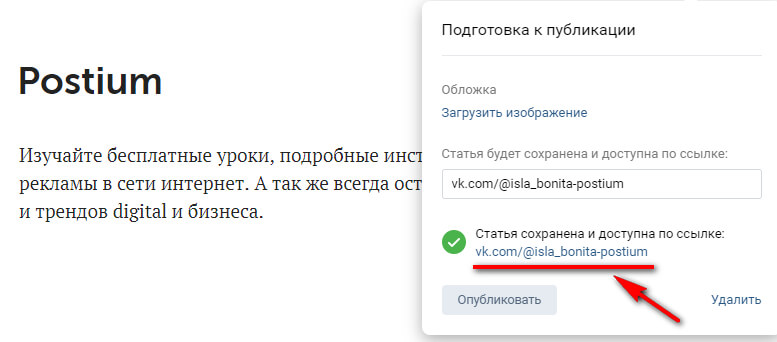
Нас перекидывает в режим редактора, здесь жмем на «Поделиться».

Выбираем, с кем поделиться, нам нужно сообщество. Нажимаем «Поделиться статьей».

Статья размещается в группе. В ней виден автор статьи, потому что мы добавляли ее с личного аккаунта. Но если работать в редакторе от имени группы, то автора при публикации можно скрыть.
С помощью ссылки
Другой способ — просто скопировать ссылку, которую мы получили во время публикации статьи и добавить ее в группу, как обычную запись. Если выкладывать статью таким способом, то кроме самой ссылки можно еще добавить подводку — о чем статья и призыв почитать. Ссылку также можно использовать для посева статьи в чужих пабликах.
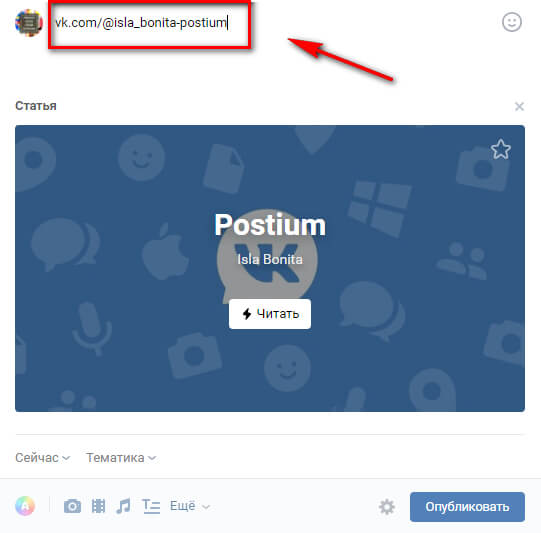
К статье можно добавить подпись, отключить комментарии, добавить, что это реклама и указать источник, если текст не уникальный. Это делается в настройках записи (значок шестеренки).

Как изменить, скрыть или удалить статью
Изменить — открываем статью, нажимаем «Редактировать». Далее работаем с ней также, как и в режиме создания новой. Чтобы изменения вступили в силу, нужно будет заново нажать «Публиковать», иначе она сохранится в режиме черновика.

Скрыть — статьи выводятся в блоке статей. Чтобы скрыть этот блок, заходим в настройки группы: «Управление — Разделы» и отключаем раздел Статьи (должно быть «Отключены»).

Удалить — открываем нужную статью, нажимаем на кнопку «Публикация», затем «Удалить статью».

Подтверждаем удаление. Если передумали — статья останется в черновиках, можно будет опубликовать ее заново. Чтобы удалить статью безвозвратно, заходим в черновики и жмем на крестик напротив статьи.

Заключение
Редактор можно использовать для удержания интереса к своей группе в ВК — писать информационные статьи, делать обзоры товаров, написать и выложить инструкцию и F.A.Q. для покупателей.
Также редактор подойдет для личного блога во ВКонтакте. Заядлым блогерам может не хватить некоторых функций, но с основными задачами он справляется на отлично. Возможно, редактор задумывался именно таким, чтобы статьи имели узнаваемый стиль ВК, а может, дело в том, что это лишь дополнительная функция соцсети. В любом случае, работать с редактором приятно и через время перестаешь думать о недостающих функциях.
Единственное, есть существенный минус, который сложно обойти стороной — статьи плохо индексируются поисковиками, да и в поиске ВК найти их непросто. Так что использовать их, как источник органического трафика не получится. Но если есть раскрученная группа, то ее подписчики сделают вам просмотры + они могут делиться статьями со своими друзьями и репостить их на личную стену.
При этом в постах со статьями ВК не режет охват — то есть если хотим сделать подборку из ссылок, лучше сделать их в виде статьи, а не обычного поста. Если у вас остались вопросы — задавайте их в комментариях ниже, а также не забудьте подписаться на нашу группу ВКонтакте.
Полезные ссылки:
- Как попасть в рекомендации ВК
- 10 лучших курсов по копирайтингу
- Как набрать подписчиков в сообщество ВКонтакте