Как установить плагины XML в Notepad ++

Notepad ++ – текстовый редактор, который можно использовать для редактирования исходного кода. Вы можете расширить функции программы, добавляя к ней плагины. Плагин – это независимо компилируемый программный модуль, динамически подключаемый к основной программе и предназначенный для расширения её возможностей. Плагины обычно выполняются в виде библиотек общего пользования. В этом небольшом руководстве Вы узнаете, как устанавливать новые плагины на Notepad ++.
Автоматическая установка плагинов на Notepad++
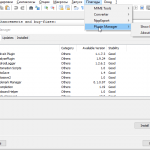
Откройте меню Плагины (Plugins Menu) > Диспетчер плагинов (Plugin Manager) > Показать диспетчер подключаемых модулей (Show Plugin Manager): 
Отобразится список доступных плагинов. Установите флажки на нужные плагины и нажмите Установить (Install): 
Установка плагинов на Notepad++ вручную
Вы также можете вручную установить неофициальный плагин. Загрузите и распакуйте файл .zip. Скопируйте приведенный ниже файл .dll в папку плагинов Notepad ++ (plugins folder):
C://Program(x86)/notepad++/plugins
Затем запустите Notepad ++ и перейдите в меню Плагины. Найдите плагин и установите его. Изображение: © Kelly Sikkema — Unsplash.com
Контент нашего сайта создается в сотрудничестве с экспертами в области IT и под руководством основателя CCM.net Жана-Франсуа Пиллу. CCM — ведущий международный сайт о технологиях, доступный на 11 языках.
Как добавить плагин в notepad
Базовая функциональность текстового редактора Notepad++ может быть расширена за счет установки плагинов (расширений). Установка плагинов может быть проведена как вручную, так и автоматически из репозитория.
Вручную – вы сами находите плагин, сохраняете его следуете инструкции по установке. Обычно для установки плагина нужно скопировать содержимое скачанного архива плагина в папку плагинов Notepad++. По умолчанию это путь «C:\Program Files (x86)\Notepad++\plugins». Но это не самый удобный способ, он актуален только для случаев, когда доступ к интернету ограничен.
Намного удобнее установить плагин через меню Plugin manager.
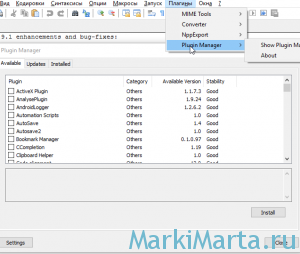
Рис.1. Plugin manager текстового редактора Notepad++
Для установки плагинов нужно только отметить галочками нужные и нажать кнопку Install.
Установка и удаление плагинов Notepad++
В процессе установки плагинов Nonepad++ есть некоторые нюансы, не зная которые установить их не получится. Я вам расскажу об этих нюансах.
Для установки плагинов в Notepad++ предусмотрен специальный модуль Plugin Manager, который находится во вкладке Плагины на панели инструментов.
У кого так и есть, можете пропустить описание установки этого модуля.
Но вчера, когда я устанавливал редактор на новый ноутбук, с удивлением обнаружил, что в последней версии Notepad++ Менеджера не оказалось, хотя раньше он всегда присутствовал по умолчанию.
Мне и раньше приходили в комментах вопросы типа «А где Plugin Manager», но я не знал, что на них ответить, так как переустанавливал Notepad++ и модуль всегда был на месте.
Фишка оказалась в разрядности ОС. На старой машине у меня стоит 32-х битная винда, а на новой 64-х, вот на неё-то Plugin Manager и не устанавливается.
Просто слетает при установке, или не слетит, но не работает.
Ну что-ж, значит установим модуль самостоятельно, ведь без него придётся загружать каждый плагин из интернета и устанавливать в редактор.
А нам это нужно, если Plugin Manager может сделать это за нас?
Итак, идём на сайт разработчика и скачиваем последнюю версию Менеджера c нужной разрядностью.
При распаковке, в архиваторе будут две папки, нам нужна только Plugins. Открываем её, и извлекаем Plugin Manager в директорию Диск С — Program Files — Notepad++ — Plugins.
Если кто-то не знает как это сделать — спрашивайте в комментах.
Всё. Теперь можно открыть, или перезагрузить Notepad++, Plugin Manager будет на месте, т.е. во вкладке Плагины на панели инструментов.
Теперь можно перейти непосредственно к установке плагинов.
Устанавливаются и активируются они каждый по отдельности, а вот загружаются всем скопом.
Делается это так. В меню Плагины выбираем Plugin Manager, затем Show Plugin Manager.
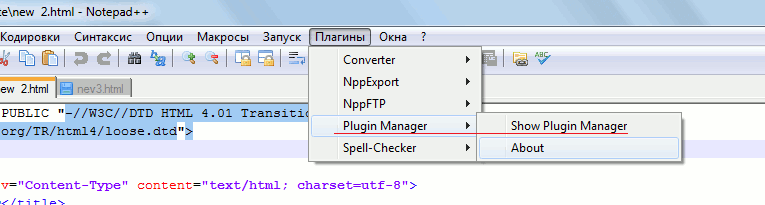
В результате должно открыться вот такое окно.
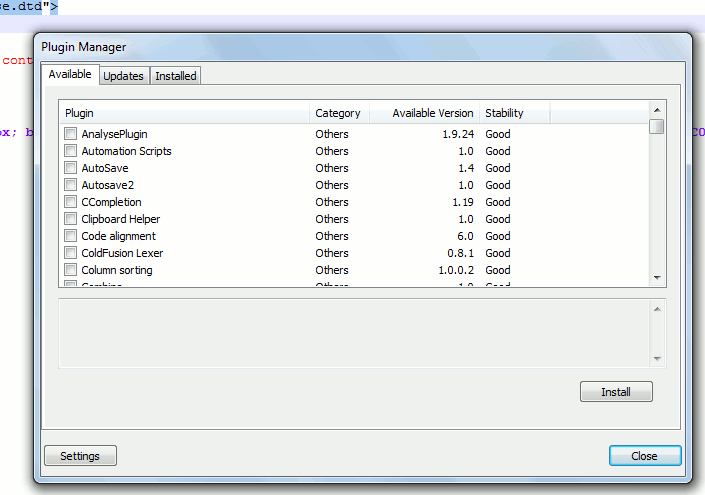
В нем представлены все доступные для установки плагины редактора.
Но возможно, если вы впервые установили Notepad++, в открывшемся окне, будет всего одна строка, что говорит о том, что менеджер плагинов Plugin Manager ещё не загрузился.
Вам достаточно будет нажать кнопку «Install», и менеджер загрузится, редактор перезагрузится, и все плагины в окне появятся.
Теперь можно выбирать из списка те что нужно, устанавливать и применять для облегчения работы, и расширения возможностей редактора.
Установка конкретного плагина происходит следующим образом
Вы выбираете нужный модуль из списка, отметив его галочкой в чекбоксе, и нажимаете кнопку Instaii.

После чего появится окно с уточняющим вопросом: Точно устанавливать? (не дословный перевод). Выбираем Да.
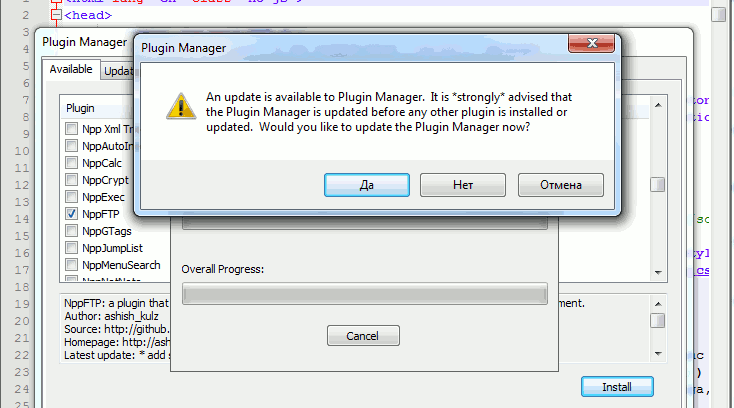
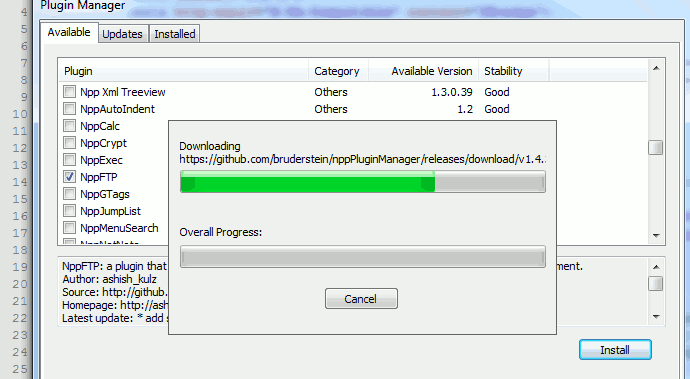
Затем появится диаграмма загрузки, по завершении которой выскочит жёлтое окно Учётных записей, если эта опция активирована на вашем компе, в котором тоже выбираем Да.
В следующем окне будет запрос на перезагрузку редактора. Выбираем Да.

Как только редактор перезагрузится, на панели инструментов появится иконка установленного плагина.
И на всякий случай, а случаи всякие бывают, ручная установка плагинов в Notepad++.
Делается она довольно легко и быстро.
Любой нужный плагин для редактора элементарно можно найти в интернете, стоит только ввести его название в поисковую строку.
Находим плагин, скачиваем в директорию Диск С — ProgramFiles — Notepad++ — Plugins, распаковываем, удаляем Zip, перезагружаем редактор, после чего иконка плагина появится на панели редактора, или сам плагин появится во вкладке Плагины.
Удаление плагинов
Удаление ненужного плагина делается там же где и установка, т. е. в Plugin Manager — Show Plugin Manager.
В окне менеджера переходим во вкладку Installer, где представлены все установленные дополнения.

Не удивляйтесь если там окажутся плагины, которые вы не устанавливали. Некоторые могут быть установлены по умолчанию.
Отмечаем галочкой те которые нужно удалить и нажимаем Remove

С установкой и удалением плагинов в Notepad++ всё.
Какие плагины вам нужны, Вы узнаете прочитав статьи раздела о возможностях плагинов их настройке, а в некоторых случаях и редактированию.
Желаю творческих успехов.
Шпаргалка по Notepad++
Выделите текст.
Кликните правой кнопкой мыши по выделенному тексту, появится меню ⇒ выберите |Закомментировать выделенное|
или
В главном меню выберите ⇒ |Правка| ⇒ |Комментирование| ⇒ |Закомментировать выделенное|
или
Нажмите клавиши: Ctrl + Shift + Q
Как в notepad++ поменять тему
В главном меню выберите ⇒ |Опции| ⇒ |Определение стилей| ⇒ |Выбрать стиль|
Как в notepad++ поменять фон
В главном меню выберите ⇒ |Опции| ⇒ |Определение стилей| ⇒ в поле |Язык:| выберите |Global Styles| ⇒ в поле |Стиль:| выберите |Global Override| ⇒ выберите |Цвет фона текста| ⇒ поставьте галочку напротив |Общий цвет фона текста|
+ Цвет фона боковых панелей
В поле |Стиль:| выберите |Default Styles| ⇒ выберите |Цвет фона текста| ⇒ нажмите |OK|
Как в notepad++ редактировать подсветку синтаксиса
В главном меню выберите ⇒ |Опции| ⇒ |Определение стилей| ⇒ В окне |Язык:| выберите к прим. HTML ⇒ В окне |Стиль:| выберите к прим. Comment ⇒ Измените |Стиль Цвета| ⇒ Измените |Стиль Шрифта| ⇒ Нажмите |OK|
Как в notepad++ сделать свою подсветку синтаксиса
В главном меню выберите:
1 ⇒ |Синтаксисы| 2 ⇒ |Задать свой синтаксис| 3 ⇒ Дописать.
Как в notepad++ как подсветить файлы с расширением .tpl
В главном меню выберите ⇒ |Опции| ⇒ |Определение стилей| ⇒ В окне |Язык:| выберите HTML ⇒ Под окном Язык: в |Польз.расширение:| добавьте tpl ⇒ Нажмите |OK|
Как в notepad++ добавить синтаксис
В главном меню выберите ⇒ |Синтаксисы| ⇒ |Задать свой синтаксис| ⇒ |Импортировать| ⇒ Выберите скачанный/сохранённый файл.xml ⇒ нажмите |Открыть|
далее
В главном меню выберите ⇒ |Синтаксисы| ⇒ |Свои настройки| ⇒ Выберите установленный синтаксис
Как в notepad++ создать свою тему
1. Скопируйте файл с темой по умолчанию:
для 32-bit C:\Program Files (x86)\Notepad++\stylers.model.xml
для 64-bit C:\Program Files\Notepad++\stylers.model.xml
или
Скопируйте файл с темой других авторов:
C:\Users\Имя пользователя\AppData\Roaming\Notepad++\themes
2. Переименуйте к примеру в Main-stylers.xml
Поместите его в C:\Users\Имя пользователя\AppData\Roaming\Notepad++\themes
Перезапустите Notepad++
3. В главном меню выберите ⇒ |Опции| ⇒ |Определение стилей| ⇒ |Выбрать стиль| ⇒ Main-stylers
Изменение темы
Вариант №1
Смотрите ⇒ Как в notepad++ редактировать подсветку синтаксиса.
Вариант №2
Откройте ваш файл Main-stylers.xml в notepad++ ⇒ Найдите нужный вам язык, к примеру блок с настройками для языка HTML
Тут настройки.
Изменение настроек цвета:
Цвет текста ⇒ fgColor=»000000″ ( HEX:#000000 — чёрный цвет)
Цвет фона ⇒ bgColor=»FFFFFF» ( HEX:#FFFFFF — белый цвет)
Другие параметры не изменяйте
Как в notepad++ изменить размер шрифта
В главном меню выберите ⇒ |Вид| ⇒ |Масштаб текста|
Как в notepad++ выделить весь текст
Нажмите клавиши: Ctrl + A
или
Поставьте курсор в начало выделяемого текста ⇒ Прокрутите страницу вниз ⇒ Нажмите клавишу: Shift ⇒ поставьте курсор в конец выделяемого текста
Как в notepad++ убрать табуляцию
Выделите текст.
Нажмите клавиши: Shift + Tab
Как в notepad++ настроить табуляцию
В главном меню выберите ⇒ |Опции| ⇒ |Настройки| ⇒ |Синтаксисы| ⇒ см. в блоке |Настройка Табуляции| ⇒ кликните ЛКМ по |Размер табуляции:| ⇒ задайте количество пробелов ⇒ нажмите Enter
Как в notepad++ выделить столбец
Вариант №1
1 ⇒ Поставьте курсор в начало выделяемого текста
2 ⇒ Нажмите Alt + ЛКМ
3 ⇒ Потяните вниз
4 ⇒ Отпустите Alt + ЛКМ
Вариант №2
1 ⇒ Поставьте курсор в начало выделяемого текста.
2 ⇒ Нажмите Alt + Shift
3 ⇒ Поставить курсор в конец выделяемого текста.
4 ⇒ Отпустите Alt + Shift
Вариант №3
1 ⇒ Поставьте курсор в начало выделяемого текста.
2 ⇒ Нажмите Alt + Shift
3 ⇒ Нажмите на клавиатуре стрелку вниз.
4 ⇒ Отпустите Alt + Shift
Как в notepad++ открыть два окна
В главном меню выберите ⇒ |Вид| ⇒ |Окно документа| ⇒ |Дублировать в другой области|
Как в notepad++ сравнить два файла
Установите плагин «Compare»
Режим сравнения
В главном меню выберите ⇒ |Плагины| ⇒ |Compare| ⇒ |Compare|
Выход из режима сравнения
В главном меню выберите ⇒ |Плагины| ⇒ |Compare| ⇒ |Clear Active Compare|
Горячие клавиши:
Режим сравнения Ctrl + Alt + C
Выход из режима сравнения Ctrl + Alt + X
Как в notepad++ синхронизировать вертикальную прокрутку
В главном меню выберите ⇒ |Вид| ⇒ |Синхрониз. вертикальную прокрутку|
Как в notepad++ поменять язык
В главном меню выберите ⇒ |Settings| ⇒ |Preferences| ⇒ в списке слева выберите |General| ⇒ в центре окна сверху выберите язык.
Как в notepad++ ИЗмеНить реГИСТР СЛоВа
Выделите слово или текст.
В главном меню выберите ⇒ |Правка| ⇒ |Преобразование Регистра|
или
⇒ Кликните правой кнопкой мыши по выделенному тексту, появится меню
⇒ Выберите ПРОПИСНЫЕ или строчные
Как в notepad++ открыть файл в браузере
В главном меню выберите ⇒ |Запуск| ⇒ |Launch in Chrome|
Как в notepad++ установить плагин
Установите плагин «Plugin Manager»
В главном меню выберите ⇒ |Плагины| ⇒ |Plugin Manager| ⇒ |Show Plugin Manager| ⇒ Из общего списка плагинов выберите нужный ⇒ Нажмите |Install| ⇒ Вылезет окно с предупреждением о необходимости перезапустить notepad++ ⇒ нажмите |ОК|
Как вручную установить плагин
Плагины имеют расширение .dll могут быть с папками или без
Установка:
1. Для notepad++ x32 скопируйте файл с папкой в C:\Program Files (x86)\Notepad++\plugins
* Для notepad++ x64 скопируйте файл с папкой в C:\Program Files\Notepad++\plugins
2. Перезапустите notepad++
Как в notepad++ установить plugin manager
1. Скачайте:
https://sourceforge.net/projects/npppluginmgr/files/v1.0.2
Для notepad++ x32 PluginManager_1.0.2_UNI.zip
Для notepad++ x64 PluginManager_1.0.2_ANSI.zip
2. Распакуйте:
Для notepad++ x32:
3 ⇒ Поместите PluginManager.dll в C:\Program File (x86)\Notepad++\plugins
Файл gpup.exe поместите в C:\Program Files (x86)\Notepad ++\updater
Для notepad++ x64:
Поместите PluginManager.dll в C:\Program Files\Notepad++\plugins
Файл gpup.exe поместите в C:\Program Files\ Notepad ++\updater
4. Перезапустите notepad++
Как в notepad++ быстро вставить картинку, таблицу, список и т.д.
Установите плагин «Snippets»
В главном меню выберите ⇒ |Плагины| ⇒ |Snippets| ⇒ |Snippets|
Как в notepad++ включить/отключить проверку орфографии
Нажмите кнопку на панели инструментов |ABC|
В главном меню выберите ⇒ |Плагины| ⇒ |DSpellCheck| ⇒ |Spell Check Document Automatically|
или
Нажмите клавиши: Alt + A
Как в notepad++ включить проверку орфографии русского и английского языка
1. Загрузите язык:
В главном меню выберите ⇒ |Плагины| ⇒ |DSpellCheck| ⇒ |Change Current Language| ⇒ |Download More Languages| ⇒ выберите нужный ⇒ нажмите |Install Selected|
2. Установите язык:
В главном меню выберите ⇒ |Плагины| ⇒ |DSpellCheck| ⇒ |Change Current Language| ⇒ |Set Multiple Languages| ⇒ выберите нужный
3. Включите проверку всех языков:
В главном меню выберите ⇒ |Плагины| ⇒ |DSpellCheck| ⇒ |Change Current Language| ⇒ |Set Multiple Languages|
Как в notepad++ включить/отключить подсказки
В главном меню выберите ⇒ |Опции| ⇒ |Настройки| ⇒ в списке слева выберите |Автозавершение| ⇒ поставьте/уберите галочку |Включить при каждом вводе|
Как в notepad++ форматировать код
Установите плагин «Indent by fold»
В главном меню выберите ⇒ |Плагины| ⇒ |Indent by Fold| ⇒ |Reindent File|
Как в notepad++ посчитать количество слов, символов
Установите плагин «TextFX»
Выделите текст.
В главном меню выберите ⇒ |TextFX| ⇒ |TextFX Tools| ⇒ |Word Count| ⇒ появится окно:
Words: — количество слов
Для документа с кодировкой UTF-8
UTF-8 Characters: — количество символов с пробелами
Как в notepad++ сделать замену сразу во всех файлах папки
В главном меню выберите ⇒ |Поиск| ⇒ |Найти в файлах| ⇒ в поле |Найти:| напишите искомое ⇒ в поле |Заменить на:| напишите замену ⇒ выберите |Во всех подпапках| ⇒ |Фильтры:|*.* ⇒ нажмите |Заменить в Файлах|
Как в notepad++ удалить одинаковые слова, пробелы, символы и т.д.
В главном меню выберите ⇒ |Поиск| ⇒ |Замена| ⇒ в поле |Найти:| напишите слово ⇒ в поле |Заменить на:| оставьте пустым ⇒ выберите |Зациклить поиск| ⇒ |Режим поиска:| выберите |Расширенный| ⇒ нажмите |Заменить всё|
Как в notepad++ Сортировать от А до Я
Установите плагин «TextFX»
Выделите текст.
В главном меню выберите ⇒ |TextFX| ⇒ |TextFX Tools|
⇒ |Sort lines case insensitive (at column)| — Сортировка строк без учёта регистра (в столбце)
или
⇒ |Sort lines case sensitive (at column)| — Сортировка строк с учетом регистра (в столбце)
Настройка сортировки:
Сортировать будет по возрастанию от А до Я
⇒ |+Sort ascending|
При сортировке будут удалены дубликаты строк
⇒ |+Sort outputs only UNIQUE (at column) lines|
Как в notepad++ удалить пустые строки
Выделите текст.
В главном меню выберите ⇒ |Правка| ⇒ |Операции со строками| ⇒ |Удалить пустые строки|
Как в notepad++ удалить дубликаты строк
Вариант №1
В главном меню выберите ⇒ |Поиск| ⇒ |Замена| ⇒ в поле |Найти:| напишите ^(.*?)$\s+?^(?=.*^\1$) ⇒ в поле |Заменить на:| оставьте пустым ⇒ |Режим поиска:| выберите |Регуляр. Выражен. и новые строки|
Вариант №2
Должен быть установлен плагин -«TextFX».
Выделите текст.
В главном меню выберите ⇒ |TextFX| ⇒ |TextFX Tools| ⇒ выберите |Sort outputs only UNIQUE lines (at column) lines| ⇒ выберите |Sort lines case insensitive (at column)|
Как в notepad++ включить перенос строк
В главном меню выберите ⇒ |Вид| ⇒ |Перенос строк|
Как в notepad++ добавить нумерацию строк
Установите плагин «TextFX»
Выделите текст.
В главном меню выберите ⇒ |TextFX| ⇒ |TextFX Tools| ⇒|Insert Line Numbers|
Как в notepad++ удалить нумерацию строк, слово в начале строки
Установите плагин «TextFX»
Выделите текст.
В главном меню выберите ⇒ |TextFX| ⇒ |TextFX Tools| ⇒|Delete Line Numbers or First Word|
Как в notepad++ перейти на другую строку
Как в notepad++ добавить в начало каждой строки
В главном меню выберите ⇒ |Поиск| ⇒ |Замена| ⇒ в поле |Найти:| напишите ^ ⇒ в поле |Заменить на:| напишите слово ⇒ |Режим поиска:| выберите |Регуляр. Выражен. и новые строки| ⇒ нажмите |Заменить всё|
Как в notepad++ добавить в конец каждой строки
В главном меню выберите ⇒ |Поиск| ⇒ |Замена| ⇒ в поле |Найти:| напишите $ ⇒ в поле |Заменить на:| напишите слово ⇒ |Режим поиска:| выберите |Регуляр. Выражен. и новые строки| ⇒ нажмите |Заменить всё|
Как в notepad++ включить автосохранение
Установите плагин «Autosave».
В главном меню выберите ⇒ |Плагины| ⇒ |Autosave| ⇒ |Options| — Настройки автосохранения.
Как в notepad++ сделать копию текущего файла с меткой времени
Установите плагин «Autosave»
В главном меню выберите ⇒ |Плагины| ⇒ |Autosave| ⇒ |Create a copy of current file with times tamp|
Как в notepad++ включить/отключить автозакрытие тегов
Установите плагин «TextFX»
В главном меню выберите ⇒ |TextFX| ⇒ |TextFX Setting| ⇒ |Autoclose XHTML/XML |
Как в notepad++ включить автозавершение
В главном меню выберите ⇒ |Опции| ⇒ |Настройки| ⇒ в списке слева выберите |Автозавершение| ⇒ поставьте галку |Включить при каждом вводе|
Как в notepad++ декодировать текст из Base64
Установите плагин «TextFX»
Выделите текст.
В главном меню выберите ⇒ |TextFX| ⇒ |TextFX Tools| ⇒ |Base64 Decode|
Как в notepad++ заменить угловые скобки на сущности
Установите плагин «TextFX»
Выделите текст.
В главном меню выберите ⇒ |TextFX| ⇒ |TextFX Convert| ⇒ |Encode HTML (&<>«)|
Как в notepad++ удалить из HTML кода все теги
Установите плагин «TextFX»
Выделите текст.
В главном меню выберите |TextFX| ⇒ |TextFX Convert|
⇒ |Strip HTML tags table tabs| — Таблицы с разделителем в виде табуляции
или
⇒ |Strip HTML tags table nontabs| — Таблицы с разделителем в виде пробела
Как в notepad++ слова в строчку расположить столбиком и наоборот. Сделать перенос по словам.
В главном меню выберите ⇒ |Поиск| ⇒ |Замена| ⇒ в поле |Найти:| нажмите пробел ⇒ в поле |Заменить на:| напишите \n ⇒ |Режим поиска:| выберите |Расширенный| ⇒ нажмите |Заменить всё|
Как в notepad++ подсветить все слова из поиска одновременно
В главном меню выберите ⇒ |Поиск| ⇒ |Пометки| ⇒ в поле |Найти:| напишите искомое слово ⇒ |Режим поиска:| выберите |Обычный| ⇒ нажмите |Пометить всё|
Как в Notepad++ удалить все строки содержащие слово
В главном меню выберите ⇒ |Поиск| ⇒ |Пометки| ⇒ в поле |Найти:| напишите искомое слово ⇒ выберите |Помечать закладкой| ⇒ |Режим поиска:| выберите |Обычный| ⇒ нажмите |Пометить всё|
В главном меню выберите ⇒ |Поиск| ⇒ |Закладки| ⇒ |Удалить все строки с закладкой|
Как в Notepad++ заменить слова с разными окончаниями
В главном меню выберите ⇒ |Поиск| ⇒ |Замена| ⇒ в поле |Найти:| напишите слово в место окончания напишите \S+ ⇒ в поле |Заменить на:| напишите слово ⇒ |Режим поиска:| выберите |Регуляр. Выражен. и новые строки| ⇒ нажмите |Заменить всё|