Как добавить карту Магнит в кошелек Wallet на телефоне Apple iPhone

Постоянно носить с собой пластиковый дисконт от Магнита не очень удобно. Поэтому карту лояльности можно выпустить в электронном виде в собственной утилите магазина. Второй вариант – закинуть пластик в виртуальный кошелек. Расскажем, как добавить карту «Магнит» в Wallet, на каких моделях айфонов он работает, и как извлечь дисконт, чтобы предъявить его на кассе.
Как добавить карту «Магнит» в приложение Wallet на iPhone
Эта платежная система предусмотрена для iPhone, которые являются шестеркой, и все что выше. Поддерживается он и всеми моделями Apple Watch. Для активации работы нужны указанные типы айфонов, и дисконт, прикрепленный к программе лояльности.

Поддерживается приложение во многих торговых точках, позволяет добавлять в него карты банков, а также дисконтные карточки магазинов. Чтобы добавить карту «Магнит» в Wallet, используйте такой алгоритм:
- Запустите программу «Wallet» на своем телефоне.
- На главном окне расположена кнопка «Добавить», тапните на нее.
- Откроется форма заполнения данных, и все можно вписать вручную.
- Упростить этот процесс поможет кнопка вызова камеры, нажмите на нее.
- Поднесите к камере карту «Магнит» обратной стороной, на которой расположен QR-код.
- Вся информация заполнится автоматически, как только произойдет процесс считывания кода.
- Нажмите кнопку «Сохранить изменения».

Такой алгоритм позволяет добавлять в Wallet любую дисконтную карту. Сегодня практически все карточки имеют штрих-код, который можно считывать через камеру. В случае, если вы больше не хотите использовать карту, ее можно удалить из кошелька:
- Откройте приложение Wallet.
- Нажмите на карту «Магнит».
- Появится вкладка «Информация».
- Выберите в ней пункт «Удалить».
Так можно совершать процесс добавления и удаления карты неоднократно. Ограничений подобных действий платежная система не предусматривает.
Обратите внимание! Добавить в Wallet можно любую карту – дисконт, или платежную от банка. Инструкция по ее загрузке будет идентичной.

Как открыть карту «Магнит» в Wallet
Загруженный в кошелек дисконт потребуется предъявить на кассе перед оплатой покупки. Так вы сможете получить начисление баллов от суммы чека. Выполнить это из электронного кошелька на айфоне можно следующим способом:
- Откройте программу «Wallet», иконка которой находится на рабочем столе.
- Дважды нажмите кнопку «Домой». Если у вас модель iPhone X, то удерживайте боковую кнопку экрана «Домой».
- Выберите бонусную карту «Магнит».
- При включенной функции «Автоматический выбор», удерживайте iPhone рядом с бесконтактным устройством считывания. При этом ваш палец должен касаться датчика Touch ID.
- После появления зеленой галочки на экране, приложите телефон к считывающему устройству.
Как добавить карту Магнит в телефон?
Пластиковую бонусную карту можно добавить в телефон, с использованием мобильного приложения Магнит. Для начисления баллов достаточно протянуть кассиру для считывания QR-кода. Добавьте карточку в телефон с помощью инструкций из статьи.
В рамках бонусной программы Магнит предусмотрено фирменное мобильное приложение. Оно выполняет несколько функций – показывает баланс и историю накоплений, позволяет активировать карточки, демонстрирует QR-код для накопления баллов. Приложение полностью заменяет собой традиционные пластиковые карты.
Существуют две инструкции добавления карты в телефон. Первая используется при регистрации полученной в магазине карточки. Вторая предназначена для тех, у кого уже есть логин и пароль для доступа в интернет.
Первая инструкция сопряжена с регистрацией бонусной карты.
- Получите или купите карточку в одном из магазинов или аптек сети Магнит.
- Скачайте и установите фирменное мобильное приложение.
- Приступайте к регистрации – укажите город проживания и нажмите кнопку «Активировать».
- Заполните все поля регистрационной анкеты и придумайте пароль.
- Отсканируйте карточку камерой или введите ее номер вручную.
- Получите SMS на указанный в анкете номер телефона.
- Впишите код из SMS и завершите регистрацию.
Карта добавлена – можно пользоваться. Для получения баллов откройте приложение и нажмите на кнопку с изображением QR-кода. Протяните смартфон для считывания кода и получите надлежащее количество бонусных баллов.
При проблемах со считыванием штрих-кода увеличьте яркость экрана – тусклый экран препятствует нормальному считыванию.
Вторая инструкция более простая и включает всего четыре шага:
- Установите приложение из официального источника.
- Укажите город и нажмите кнопку входа (авторизации).
- Введите номер мобильного телефона и пароль от личного кабинета Магнит.
- Дождитесь загрузки данных бонусной карты.
Карточка уже в телефоне – используйте для начисления и списания баллов QR-код из приложения.
Бонусная инструкция
При отсутствии пластиковых карт в магазинах воспользуйтесь виртуальной. Она регистрируется прямо в приложении:
- Установите приложение и выберите свой город из списка.
- Нажмите кнопку «Выпустить» и заполните регистрационную анкету.
- Подтвердите выпуск виртуальной карточки SMS-кодом.
Виртуальная карта готова – используйте ее QR-код из приложения и накапливайте бонусы.
Как добавить карту Магнит в кошелек Wallet на смартфонах Android и iOS
Виртуальный кошелек Apple Wallet является одним из множества инструментов, упрощающих повседневную жизнь. Однако по сравнению с другими он наиболее сбалансирован, удобен и логичен. Приложение в iPhone является предустановленным, и его не придется отдельно загружать. Добавлять в него можно разные типы пластика, в том числе бонусные. Разберемся, как добавить карту «Магнит» в Wallet, на всех ли моделях он доступен, какими способами происходит добавление и как пользоваться дисконтом с Айфона.

Как добавить карту «Магнит» в приложение кошелька Wallet на телефоне
Для того чтобы добавление карточки прошло успешно, телефон должен быть обновлен до последней версии программного обеспечения. Так же в нем должен присутствовать модуль бесконтактной передачи NFC. Таким характеристикам соответствуют модели айфонов, начиная с шестой модели.
Большим плюсом этого ПО является его установка из коробки, что не допускает его удаления, даже случайного. Чтобы добавить карту Магнит в Wallet, используйте такой алгоритм:
- Перейдите по ссылке, которую вы получили по СМС, или электронную почту.
- Нажмите кнопку «Добавить дисконтную карту».
- Отсканируйте QR код, на котором есть пометка «Добавить в Wallet».
- Заполните анкету, чтобы выпустить карточку Магнита.
- Подтвердите добавление.

Ссылки на карту могут быть в личном кабинете покупателя. Но также следует в мобильном приложении торговой сети отыскать значок «Добавить в Apple Wallet». Он должен быть рядом с QR кодом карты, которая уже выпущена ранее. Таким образом, второй способ установки заключается в необходимости иметь мобильное приложение «Магнит». И через него осуществить привязку дисконта к электронному кошельку.
Обратите внимание! Добавить дисконт этого магазина можно через QR код, отсканировав его, или из приложения магазина, перейдя по специальной кнопке рядом с картой.
О доступности использования карт Валлет обычно сами торговые сети рассказывают своим покупателям. Это делается через рекламу в торговых залах, или при помощи рассылок, поступающих по подключенным каналам связи. В любом случае лучше изначально уточните такую возможность в одной из торговых точек.

Как использовать добавленную карту в Wallet
Воспользоваться бонусной карточкой, которая уже находится внутри кошелька, достаточно просто. Для доступа к ней воспользуйтесь несложным алгоритмом:
- При наличии подключенной опции «Автоматический выбор» просто поднесите айфон к считывающему устройству на кассе. При этом палец держите на датчике Touch ID.
- Если опция не активна, сначала откройте приложение Wallet. Выберите в нем карту Магнит, и тапните по ней. После чего поднесите экран телефона для считывания ее QR кода.
Чаще всего происходит сканирование кода, который вы открываете на вашем мобильном устройстве. Такой способ позволит начислять бонусы за покупки.
Вам будет полезно знать
- Как обновить мобильное приложение Магнит на смартфонах Android и iOS
- Как добавить карту лояльности «Магнит» в Android-кошелек
- Как удалить мобильное приложение Магнит
- Как скачать мобильное приложение Магнит
Использование карт или билетов в приложении Wallet на iPhone

В приложении Wallet можно хранить все карты и билеты, такие как бонусные карты и карты постоянного покупателя, купоны, посадочные талоны, билеты в кино и на мероприятия и другие карты, а также быстро и удобно получать к ним доступ. В картах или билетах может быть указана полезная информация, например баллы на карте постоянного покупателя, остаток на счете бонусной карты кофейни, срок действия купона или сведения о времени посадки на рейс.
Добавление карты или билета в Apple Wallet
Когда Вы, например, покупаете билет, зачастую предлагается возможность добавить его в Apple Wallet.
- Откройте приложение, электронное письмо, сообщение, уведомление или другое средство оповещения, содержащее Вашу карту или билет.
- Коснитесь «Добавить в Apple Wallet».
Примечание. Если кнопка «Добавить в Apple Wallet» не отображается, свяжитесь с продавцом или компанией, выпустившей карту или билет, и узнайте, поддерживают ли они добавление карт и билетов в приложение Wallet.
Можно также перенести в Wallet карты или билеты компаний, поддерживающих эту функцию. Для этого коснитесь «Добавить в Apple Wallet»:

- в веб-браузере (например, Safari);
- в общем доступе AirDrop;
- в уведомлении Wallet после использования Apple Pay в магазине, поддерживающем эту функцию;
- на QR-коде или штрихкоде. Чтобы отсканировать код, откройте приложение «Камера» и наведите iPhone на код так, чтобы он отобразился на экране.
Использование карты или билета
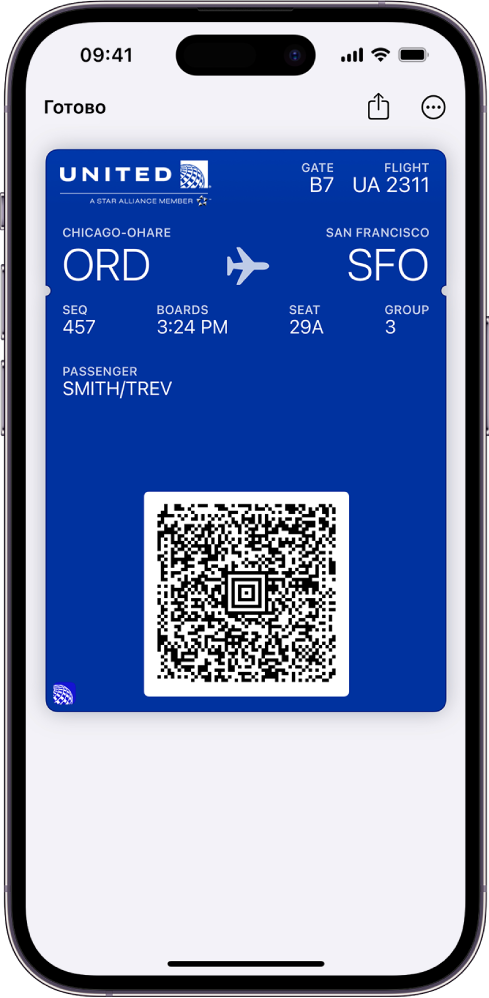
- Откройте карту одним из приведенных ниже способов.
- На экране блокировки коснитесь уведомления для карты. Если отобразится запрос, выполните аутентификацию с помощью Face ID, Touch ID или код‑пароля.
- Если функция «Автоматический выбор» включена для карты, дважды нажмите боковую кнопку (на iPhone c Face ID) или дважды нажмите кнопку «Домой» (на других моделях iPhone). Если отобразится запрос, выполните аутентификацию с помощью Face ID, Touch ID или код‑пароля.
- Откройте приложение Wallet и коснитесь карты.
- Чтобы использовать карту или билет, выполните одно из описанных ниже действий.
- Бесконтактное использование. Поднесите iPhone верхней частью к считывающему устройству и дождитесь, пока на экране не отобразится надпись «Готово» или галочка.
- Использование штрихкода или QR-кода. Поднесите код к считывателю.
Просмотр информации о карте и изменение ее настроек

- В приложении Wallet коснитесь карты, коснитесь кнопки , затем коснитесь «Данные карты».
- Выберите любой из указанных ниже вариантов (не все варианты доступны для каждой карты).
- Автообновление. Получение обновлений карты от учреждения, которое ее предоставило.
- На заблокированном экране. Отображение карты с учетом времени или геопозиции. Чтобы разрешить доступ к геопозиции, откройте «Настройки» > «Конфиденциальность и безопасность» > «Службы геолокации» > «Wallet» и выберите «При использовании приложения».
- Автоматический выбор. Выбор карты там, где он запрашивается.
- Удалить карту. Удаление карты со всех устройств, на которых Вы выполнили вход со своим Apple ID.
- Прокрутите вниз, чтобы посмотреть данные, такие как связанное с картой приложение, подробности использования и условия использования.
Предоставление доступа к карте или билету
Вы можете делиться некоторыми картами в приложении Wallet с другими пользователями iPhone или Apple Watch (доступно не для всех карт).
- В приложении Wallet коснитесь карты, коснитесь кнопки , затем коснитесь «Данные карты».
- Коснитесь кнопки и выберите вариант экспорта, например AirDrop, Сообщения или Почта.
Изменение настроек для всех Ваших карт
- Синхронизация карт на всех Ваших устройствах. Выберите «Настройки» > [Ваше имя] > «iCloud» и включите параметр «Wallet».
Примечание. Эта настройка применяется только к картам в Wallet, но не к картам, используемым в Apple Pay.