Как вывести чат на «Трово»

Чат имеет важное значение для стримов. Именно в нем проходит вся активность. Поэтому гораздо удобнее, когда переписка находится с экраном трансляции. В этой статье мы расскажем о том, как вывести чат на «Трово» и как создать общий диалог для параллельных эфиров на разных платформах.
Как добавить чат в OBS Studio: пошаговая инструкция

Чтобы вывести переписку со стрима в OBS Studio, необходимо добавить ее как «Источник» с типом «Браузер». Если вы хотите открыть диалог в отдельном окне, то необходимо выполнить следующие действия:
- Зайдите на канал, чат которого хотите добавить.
- Нажмите на иконку в виде шестеренки.
- Выберите «Развернуть чат».
- Скопируйте адрес страницы https://trovo.live/chat/?, где является ником стримера.
Чтобы добавить окно чата в OBS Studio, следуйте инструкции:
- Нажмите на иконку в виде плюса под списком «Источники».
- Выберите раздел «Браузер».
- Введите название нового источника и нажмите «ОК».
- Вставьте адрес страницы чата в поле «Адрес URL». По желанию настройте CSS-стили и установите параметры окна.
- Увеличьте высоту источника с чатом таким образом, чтобы ненужные области оказались за границей экрана. Это поможет скрыть поле для ввода сообщений и верхнюю часть диалога во время стрима.
Вот и все, чат выведен!
Зачем нужен общий чат?

Все больше российских стримеров проводят параллельные трансляции на двух и более сервисах. Например, на «Трово» и «Твич». Из-за этого у контент-мейкеров возникла проблема с чатами. Ведь в этом случае комментарии пишут сразу с двух сайтов, для качественной обратной связи их нужно отслеживать, но как это сделать? Лучшее решение — объединить переписки в одну с помощью общего чата. Это даст возможность стримеру видеть все комментарии в одном окне, а зрители с одной площадки будут видеть, что пишут пользователи с другой.
Создание общего чата: пошаговая инструкция

Чтобы вещать с нескольких платформ и иметь общий диалог, необходимо установить sheep.chat. Эта программа позволяет стримерам использовать мультичат. Окно для переписки простое, удобное и хорошо функционирует. Программа умеет читать сообщения с большинства стримерских ресурсов. Есть синтез речи, который позволяет читать комментарии в режиме реального времени. У программы два формата использования.
- Базовый. Дает доступ к двум режимам отображения, поддержке потоковых сервисов, набору настроек, качественным темам и удобному потоковому вводу. Стоимость: бесплатно.
- Премиум. Дает доступ ко всем возможностям базового уровня, а также к заметкам, уведомлениям подписчиков, розыгрышам, синтезу речи, дополнительным темам, голосованиям. Помимо расширенного функционала, предоставляется индивидуальная поддержка. Стоимость: 9,90 $.
Приобретая формат «Премиум», вы поддерживаете проект и помогаете ему развиваться. Чтобы подключить мультичат через систему sheep.chat, необходимо следовать инструкции:
- Перейдите на официальный сайт https://sheep.chat/en/. Скачайте приложение бесплатно или купите доступ «Премиум». Установите и запустите его.
- В открывшемся окне зайдите в раздел «Настройки».
- В общих настройках поставьте галочки напротив следующих пунктов: «Сохранить размеры главного окна», «Сохранить позицию окна», «Сохранить режим окна чата» и «Окно чата поверх всех окон». Примените все настройки.
- В разделе «Звук» при необходимости настройте синтез речи.
- В категории «Смайлы» можно отключить смайлики.
- В «Уведомлениях» включите функцию «Проигрывать звуковой файл».
- В блоке «Синтез речи» подключите «Облачные голоса по квоте», а ниже «Читать сообщения от пользователей» и «Включить очередность сообщений».
- Для подключения площадки перейдите в раздел «Подключение». Выберите категорию «Сервисы» и нажмите на кнопку «Добавить». В верхнем окне нажмите на галочку и выберите нужный сервис. В нашем случае это «Трово». После выбора площадки прокрутите окно вниз до раздела «Канал» и вставьте ссылку на свой канал в двух нижних окнах соответственно. Сохраните все настройки.
- В открывшемся окне нажмите кнопку «Применить». После этого «Трово» будет подключен к чату.
- Затем аналогичным образом подключите другие сервисы. Например, «Твич».
- После нажатия на кнопку «Применить» в чате будут транслироваться комментарии с двух площадок.
- Зайдите в «Игровой режим», включите функции «Показывать статистику» и «Отключить шапку». Далее спуститесь ниже и выберите тему. Все остальные настройки сделайте на свое усмотрение.
- В разделе «Основное окно» включите «Компактный режим» и «Убрать подложку под текстом сообщений». Ниже выберите тему окна. Нажмите кнопку «Применить».
ВАЖНО! Сначала запустите стримы на платформах, только потом переходите к настройке мультичата. Если подключить канал не получается, то попробуйте зайти в раздел «Общие» → «Авторизация» и залогиниться в своих аккаунтах.
Как видите, вывести чат на «Трово» и создать общий диалог для параллельных эфиров на разных платформах несложно. Удачи!
Как добавить чат Трово в OBS Studio?
Самый быстрый способ вывести чат со стрима в OBS — добавить его как «Источник» с типом «Браузер».
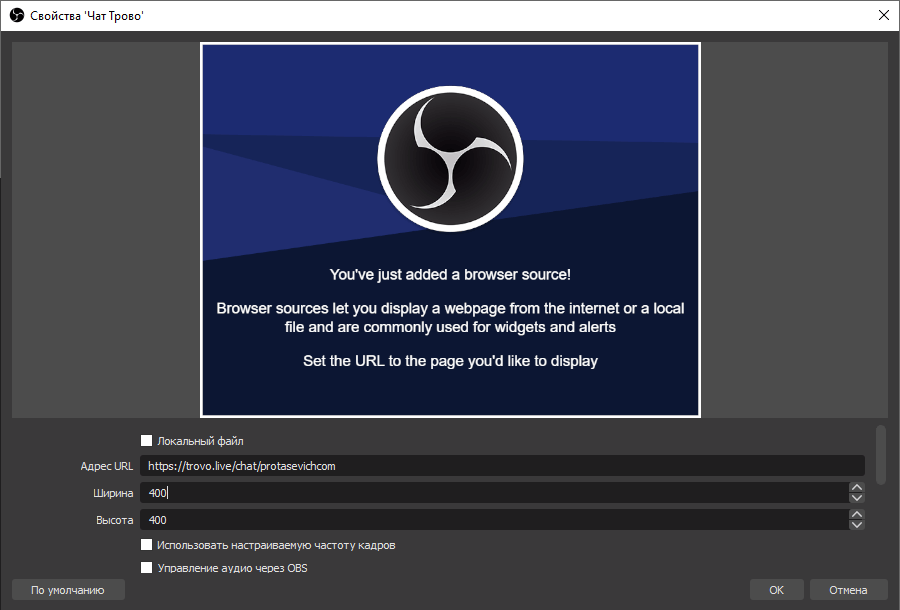
Окно источника с типом «Браузер» в OBS Studio.
Чат Трово в отдельном окне
Для начала нужно зайти на канал, чат которого требуется добавить, там нужно нажать на иконку шестеренки под чатом и выбрать пункт «Развернуть чат». В открывшемся окне необходимо скопировать адрес страницы «https://trovo.live/chat/?», где вместо будет ник стримера.
Добавление окна чата в OBS
Для добавления чата в OBS Studio необходимо нажать на иконку плюсика под списком «Источники» и выбрать «Браузер». Далее ввести название нового источника и нажать «ОК», затем вставить адрес страницы чата в поле «Адрес URL», при необходимости установить ширину и высоту окна с чатом Трово и настроить CSS стили. Что бы на стриме не было видно верхнюю часть чата и поле для ввода сообщение, нужно увеличить высоту источника с чатом, чтобы ненужные области оказались за границей экрана.
Как добавить чат в обс (OBS Studio) для стрима
Советы и хитрости
На чтение 4 мин Просмотров 67.1к. Обновлено 31.03.2021
OBS — невероятно полезное программное обеспечение для потоковой передачи, и вот небольшой совет, который сделает его еще более полезным.
OBS, пожалуй, самое популярное приложение для потоковой передачи на планете. Он не только совершенно бесплатный (хотя вам действительно стоит выложить им несколько долларов, если он вам понравится), но и невероятно мощный. Есть множество встроенных функций и здоровое сообщество разработчиков плагинов, которые помогут вам действительно ускорить ваш опыт.
Одна из изящных вещей, о которой вы, возможно, не знали, — это закрепить свой потоковый чат в окне OBS. Это действительно просто, когда вы знаете, как это сделать, поэтому вам не нужно беспокоиться об открытии браузера.
Как добавить чат в OBS Studio

Этот метод работает для любого потокового сервиса с функцией всплывающего чата. Это есть у Twitch и YouTube, а также у некоторых небольших платформ, таких как Trovo и DLive. В Facebook Gaming пока нет, но мы поговорим об этой платформе позже.
Чтобы добавить потоковый чат в окно OBS Studio, выполните следующие действия. Для целей этого руководства мы использовали Twitch.

1. Перейдите на свой канал на выбранной вами потоковой платформе.
2. В окне чата на вашем канале выберите всплывающий чат. На некоторых платформах это также можно назвать всплывающим чатом.
В появившемся окне скопируйте URL-адрес из адресной строки.

3. Откройте OBS Studio.
4. Перейдите в меню » Просмотр».
5. Выберите Доки.

6. Щелкните Настраиваемые док-станции браузера…
7. В первом пустом поле под названием Dock Nameдайте вашему чату запоминающееся имя.
8. В соответствующем поле под URL-адресом вставьте URL-адрес из всплывающего окна чата, скопированного на шаге 3.
9. Щелкните Применить.

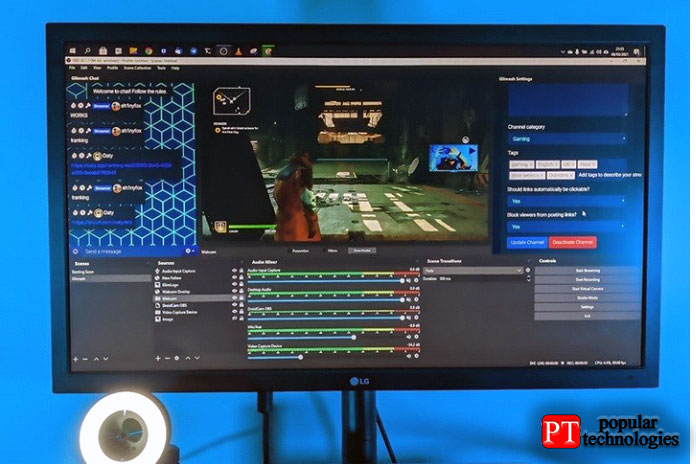
Теперь у вас будет закрепляемое окно для потокового чата в OBS Studio, которое вы можете перемещать. Когда вы перетаскиваете его через окно, когда доступно пространство, к которому вы можете прикрепить его, он будет выделяться синим цветом, как на изображении выше. Когда вы пристыкованы, вы можете изменить размер окна по своему усмотрению.
Теперь у вас будет потоковый чат в реальном времени прямо в командном центре OBS без необходимости в окнах браузера или дополнительных дисплеях.
Если вы хотите отключить потоковый чат по какой-либо причине, выполните описанные выше действия, чтобы снова открыть меню Docks, и просто щелкните свой собственный потоковый чат, чтобы выключить его. В OBS Studio в любое время будут видны только доки, рядом с которыми стоит галочка.
Как получить игровой чат Facebook в OBS Studio

Итак, тогда Facebook Gaming. Казалось бы, странный. Но, несмотря на отсутствие функции всплывающего чата на веб-сайте, все еще есть простой способ получить игровой чат Facebook внутри OBS Studio.

Ответ — плагин OBS.Live от StreamElements. Если вы уже используете StreamElements для своих предупреждений и наложений, это не проблема. Но даже если вы этого не сделаете, его можно использовать бесплатно, и у вас будет окно чата Facebook Gaming (оно также поддерживает Twitch и YouTube) внутри OBS Studio.
Просто загрузите плагин и аутентифицируйте свою учетную запись Facebook, и все готово. У OBS.Live есть и другие полезные функции, включая ленту активности и даже управление музыкой. Но даже если вам нужен только игровой чат Facebook, его стоит приобрести.
StreamElements OBS.Live также поддерживает другие сервисы, такие как Twitch, и работает таким же образом, предлагая те же функции. Он автоматически подключится к вашему чату, когда плагин будет установлен и включен, устраняя необходимость добавления вручную, как указано выше. Особенно стоит попробовать, если вы используете StreamElements для управления своими предупреждениями и пожертвованиями Twitch.
Это все, что нужно сделать. Это очень эффективный способ держать ваш потоковый чат под рукой без необходимости открывать отдельное окно.ое окно.
Добавление чата в OBS Studio
Популярный видеохостинг даёт возможность стримить в формате до 4K всем зарегистрированным в Google пользователям, обладающим каналом на данной платформе.
Шаг 1: Получение ссылки
- Откройте Творческую студию YouTube, используя кнопку выше.
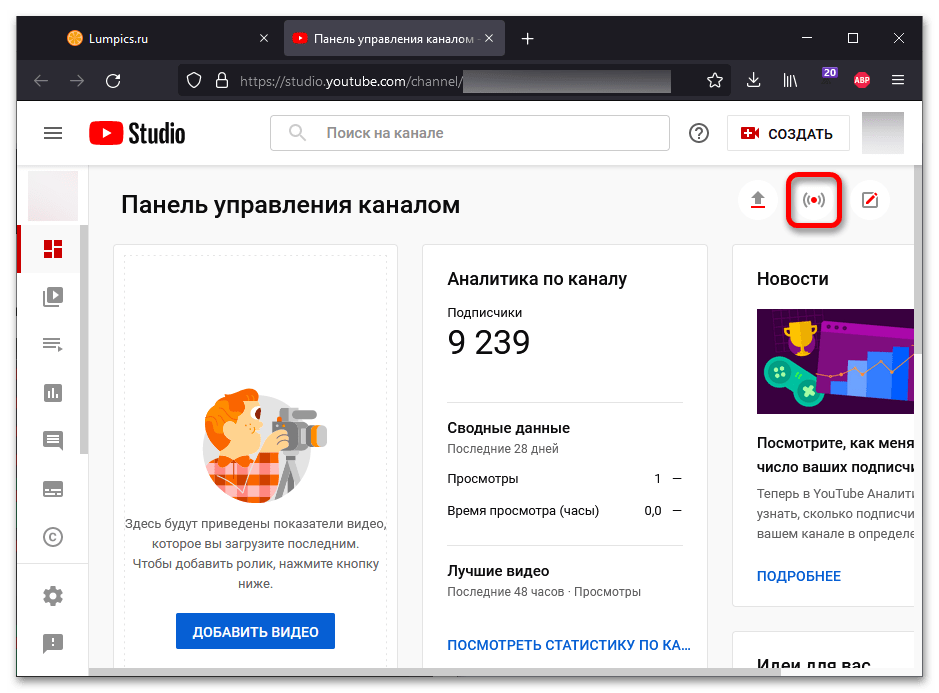
- Нажмите иконку сигнала (при наведении курсора подписывается словами «Начать трансляцию»), чтобы перейти к параметрам проведения эфира.
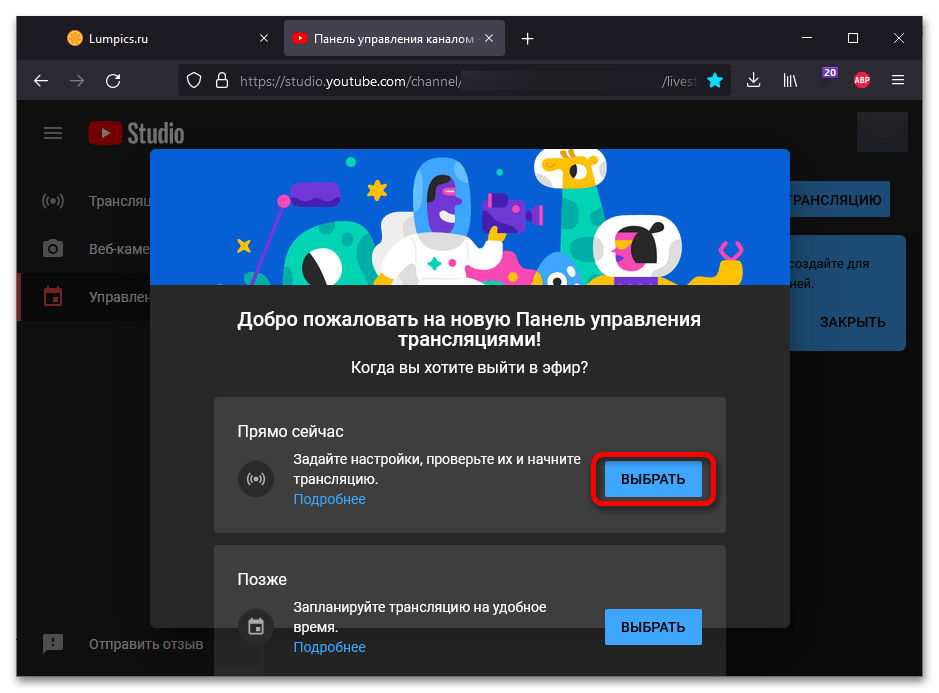
- Выберите вариант «Прямо сейчас», даже если вы не собираетесь проводить трансляцию в этот момент: это нужно, чтобы пропустить лишний шаг с объявлением даты стрима.
- Кликните кнопку «Выбрать» в карточке «С помощью видеокодера».
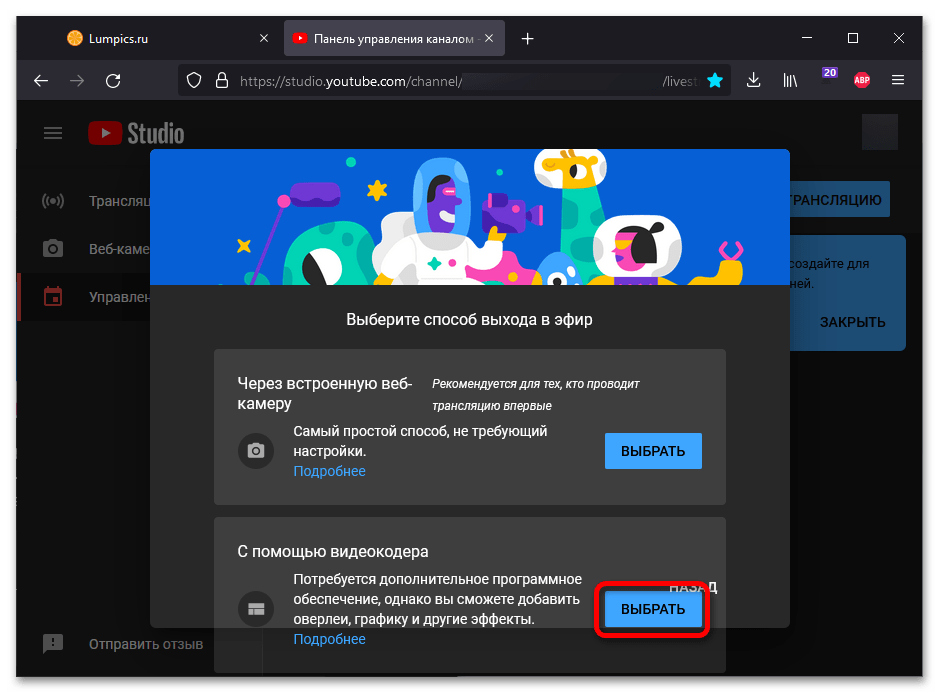
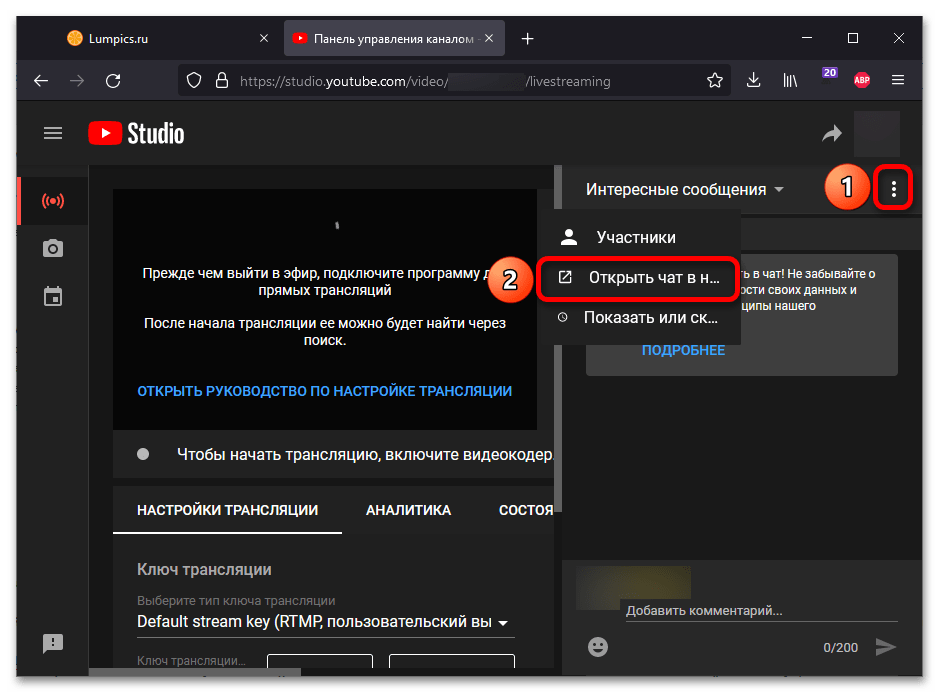
- Увидев окно чата, щёлкните значок с тремя точками в его верхнем правом углу, а затем — выберите «Открыть чат в новой вкладке».
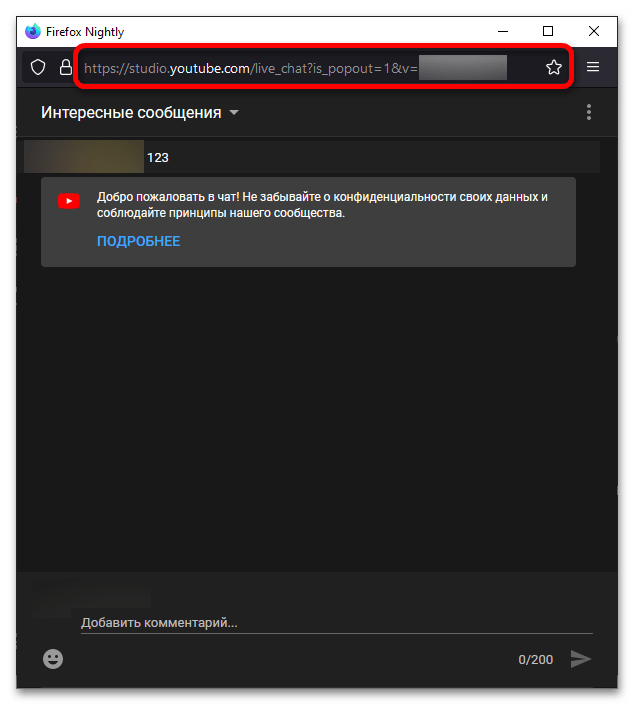
- Оказавшись на странице чата, скопируйте URL из адресной строки.
Шаг 2: Оформление
Маловероятно, что чат в исходном виде будет вписываться в стиль оформления остальных графических элементов, таких как оверлей, окна с донатами, баннеры и прочие. Именно поэтому следует кастомизировать вывод сообщений.
Перейти на сайт Chat v2.0 Style Generator
- После перехода на страницу генератора стилей отредактируйте основные параметры: «Fonts», «Messages», «Channel Names». Остальные опции тоже можно изменить, однако они не играют существенной роли.
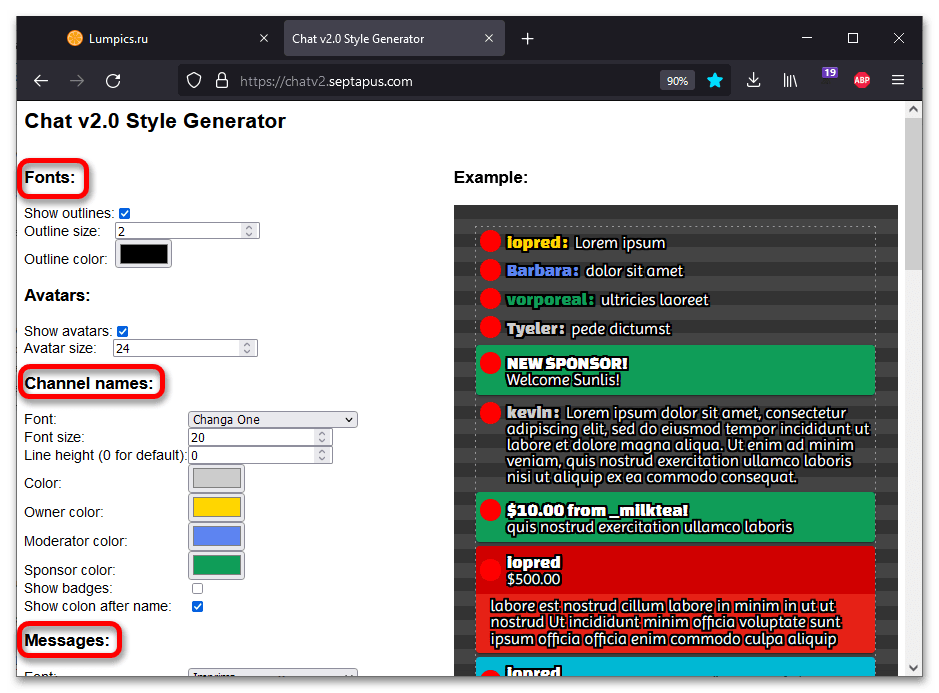
- Установите размер и цвет границ символов.
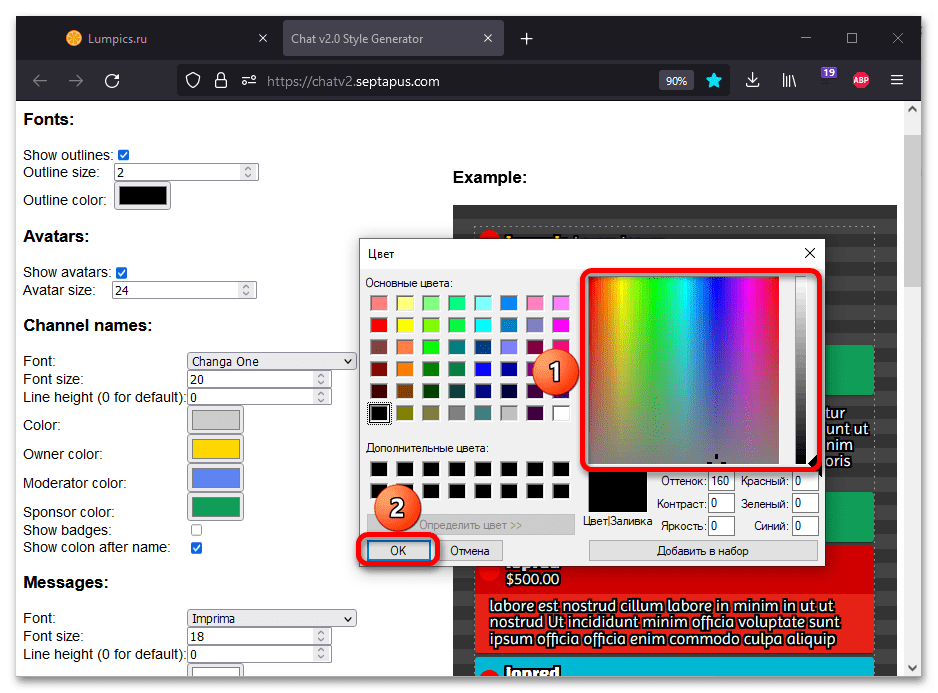
- Задайте шрифт, его размеры и прочие настройки отображения для названий каналов. Можно задать разные установки в зависимости от наличия определённых ролей (модератор, спонсор).
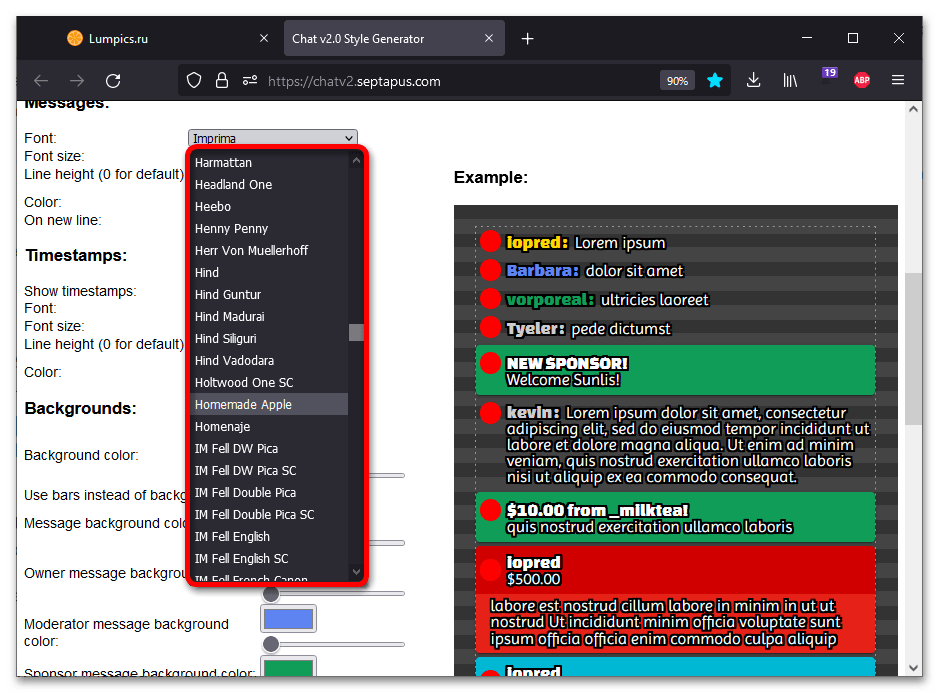
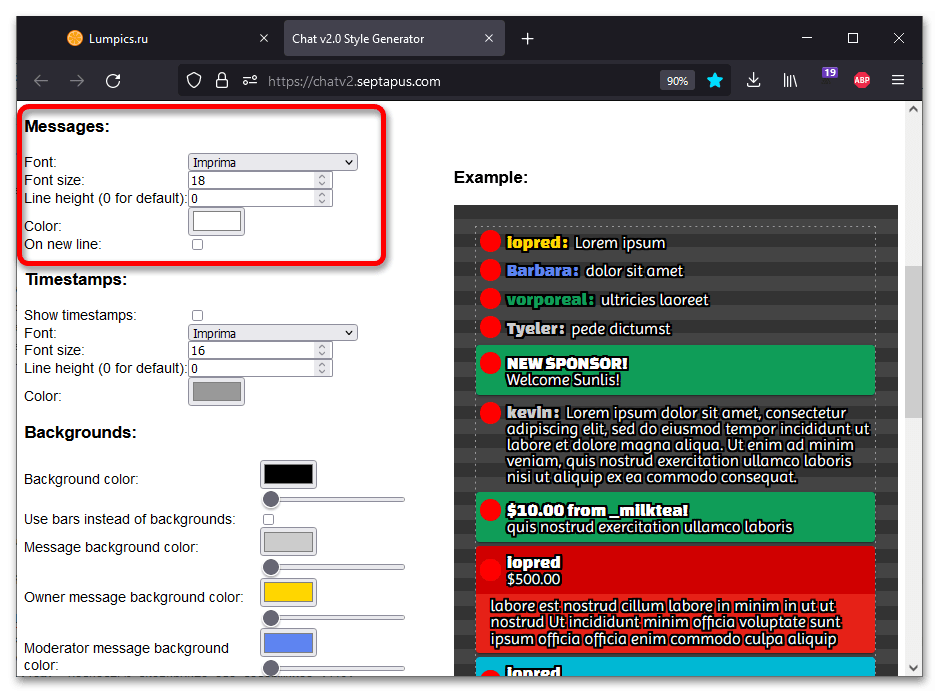
- Настройте, как будет отображаться отправляемый зрителями текст.
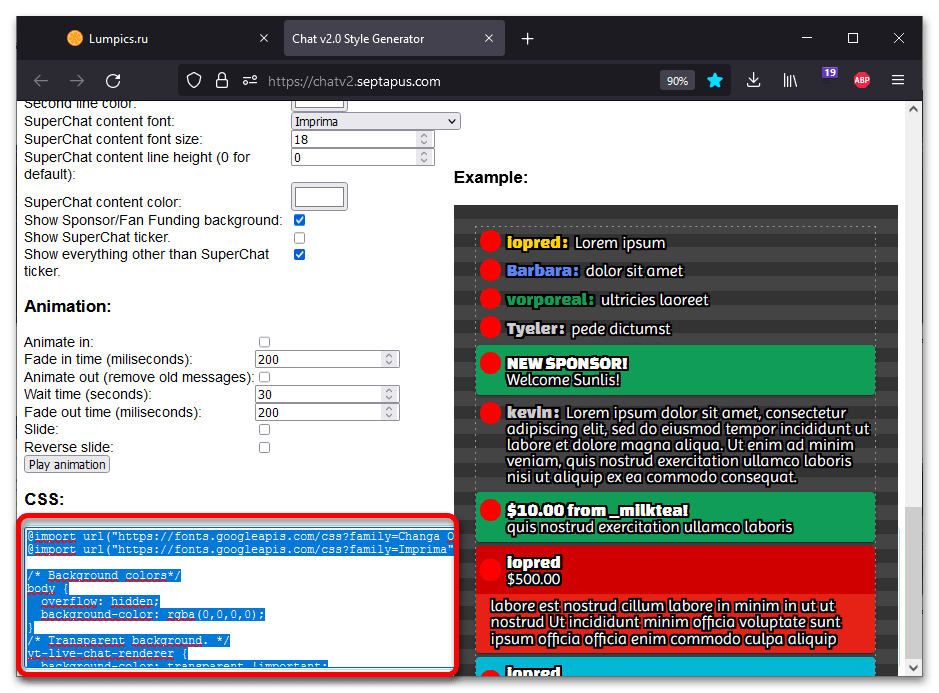
- Пролистайте в самый низ — до блока «CSS». Полностью скопируйте его содержимое.
Важно! Если случайно перезагрузить страницу, все установленные параметры будут сброшены. Если планируется детально настроить все опции отображения, время от времени создавайте резервные копии, просто копируя стили в текстовый документ.
Шаг 3: Добавление
Заключительный этап — добавление чата в OBS.
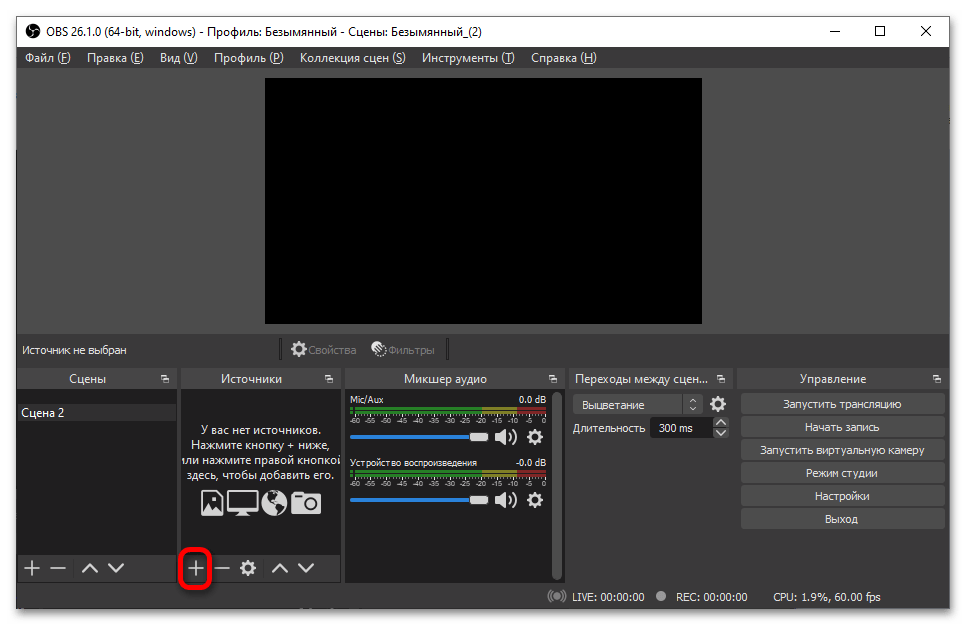
- Перейдите к сцене, на которой должен отображаться чат. Под сценой подразумевается «экран» (например, простая надпись «Пауза» или геймплей какой-либо игры с оверлеем стрима и подобными элементами). Во вкладке «Источники» кликните «+».
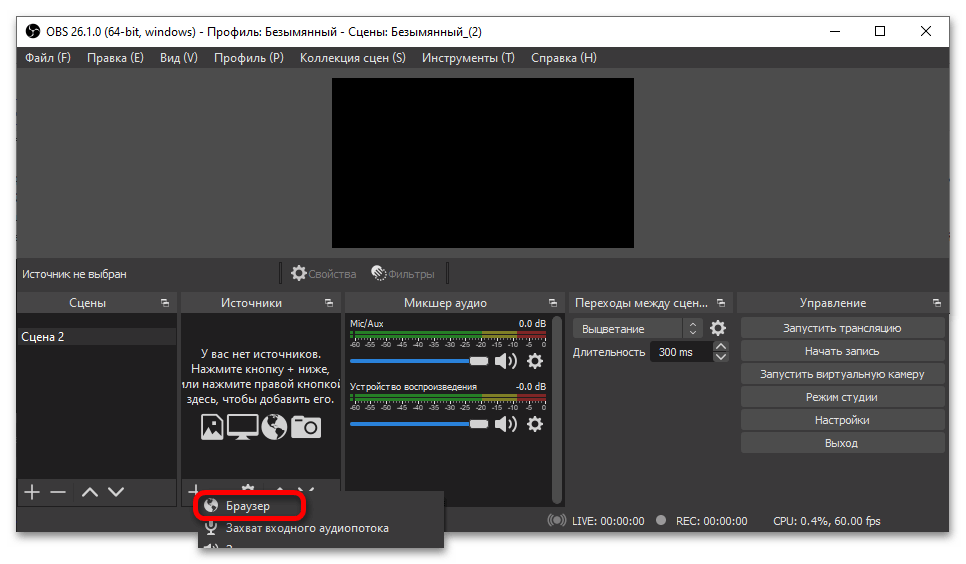
- Выберите вариант «Браузер».
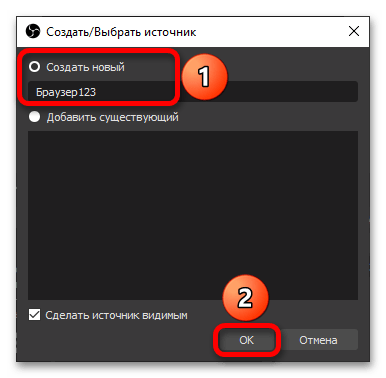
- Нажмите «Создать новый» и придумайте имя для источника. Название не будет нигде отображаться, кроме как в интерфейсе программы. Щёлкните «ОК».
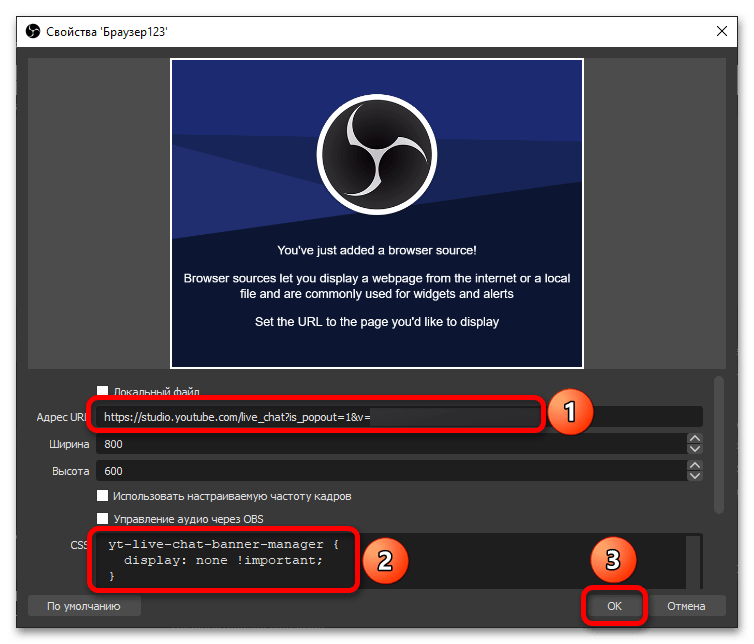
- В поле «Адрес URL» вставьте ссылку на чат, полученную в разделе «Шаг 1» настоящей статьи. Содержимое формы «CSS» полностью сотрите и вставьте вместо имеющихся правил оформления те, что были сделаны в онлайн-генераторе на «Шаге 2».
- Разместите окно в нужном месте, перетаскивая его прямо на экране предварительного просмотра. Можно также управлять размером чата.
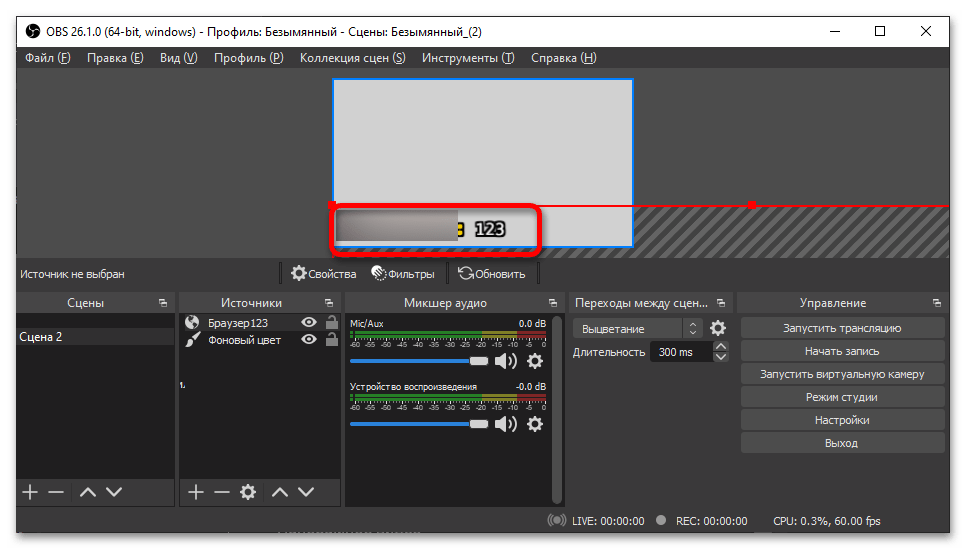
Внимание! Если после добавления данного виджета вы видите окно с ошибкой, проверьте настройки доступа к стриму. Он не должен быть приватным: отображение сообщений поддерживается только для трансляций с доступом для всех или по ссылке.
Способ 2: Twitch
Решение задачи вывода чата в эфир, проводимый на площадке Twitch, подробно рассмотрено в общей статье о настройке OBS для стриминга на нашем веб-сайте.
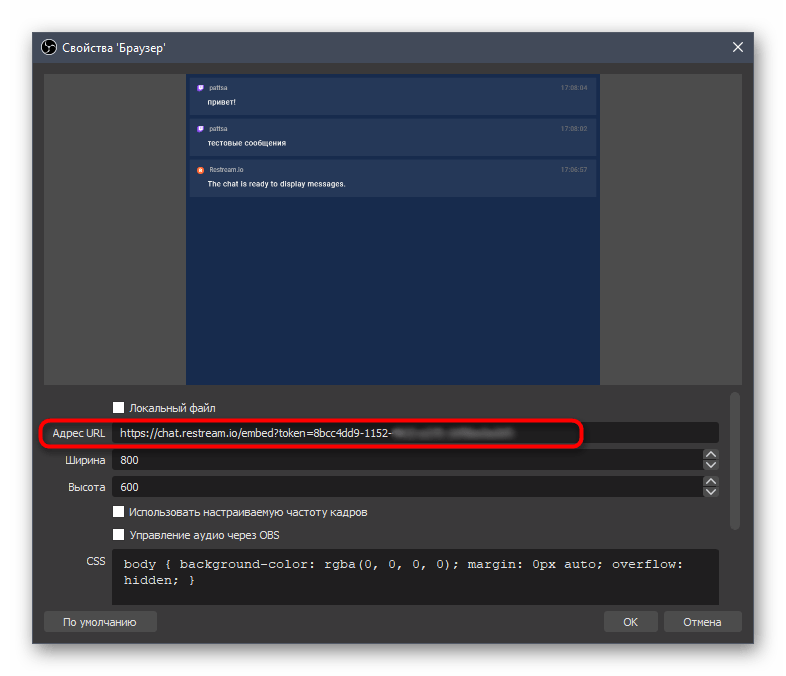
Обратите внимание! Twitch печально известен выдачей стримерам блокировок за нарушение правил пользователями их чатов. Подумайте над вариантами модерации выводимых сообщений, чтобы избежать бана из-за тех или иных действий со стороны зрителей.