Создаем презентацию в сервисе Canva
Технически создание презентации – процесс несложный. Ведь есть удобные и понятные инструменты. Но инструменты, как правило, не могут предложить богатого набора шаблонов оформления.
Например, PowerPoint. Удобен. Понятен. Но набор шаблонов очень ограничен…
Создать уникальный дизайн презентации – дело непростое. Не все авторы презентаций дизайнеры. Не у всех есть вкус и понимание того, как правильно оформить презентацию. А работа дизайнера стоит недешево.
Но есть несложный и бесплатный способ создать классный дизайн! Можно воспользоваться каким-либо сервисом, многие из которых предоставляют бесплатный функционал. И при этом можно выбрать профессиональный дизайн.
Сейчас мы рассмотрим один из таких сервисов — сервис Canva (на данный момент доступ для пользователей РФ ограничен.).
Если удобнее — смотрите видео (открыть на youtube)
Канва позволяет создавать различные дизайны: плакаты, сертификаты, обложки для социальных сетей, посты для блогов и много чего еще. Можно здесь выбрать и шаблон для оформления презентации!
Рассмотрим процесс создания презентации в сервисе Canva по шагам.
Регистрация и Авторизация
Переходим на сайт Canva.com (на данный момент доступ для пользователей РФ ограничен.):
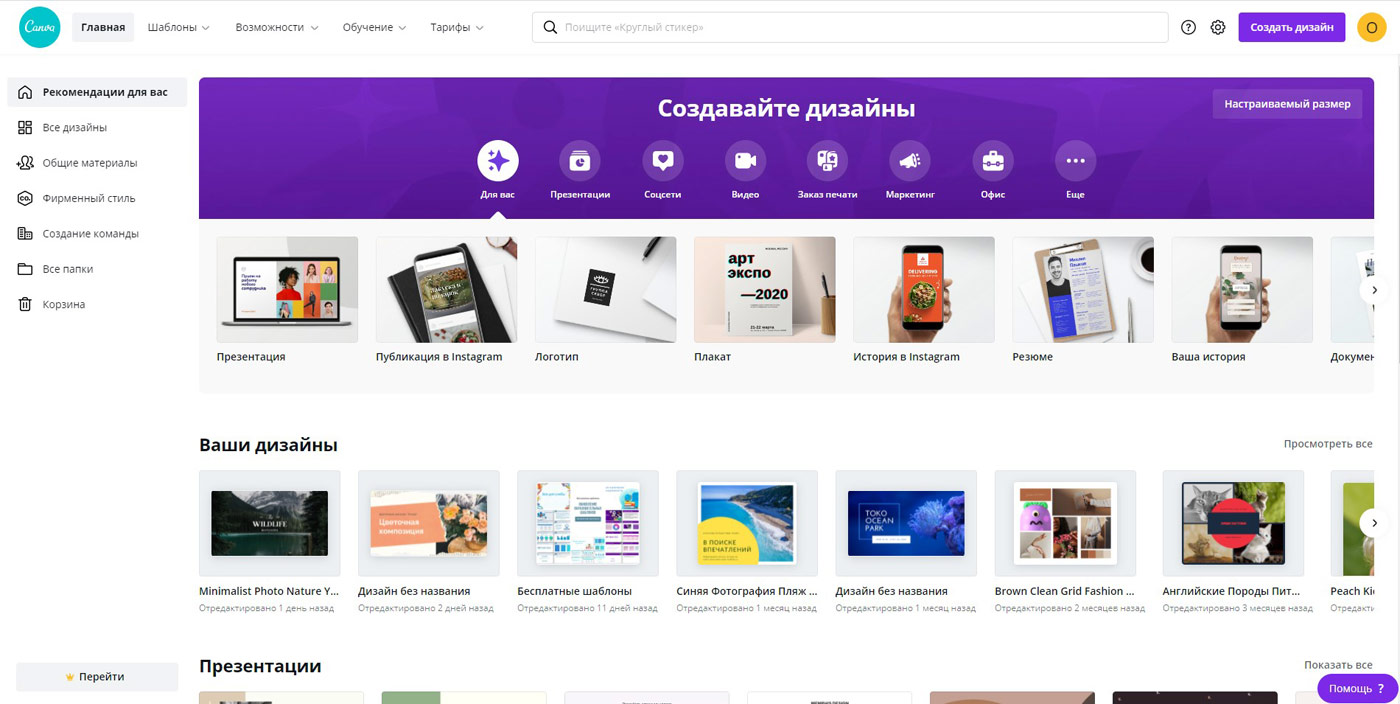
Работать можно без регистрации, но лучше зарегистрироваться, иначе не получится сохранить шаблон.
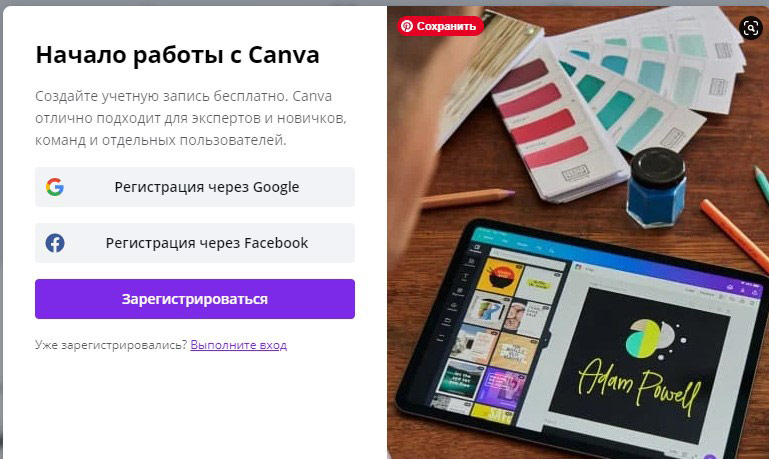
Регистрация стандартная. Можно использовать адрес электронной почты. А можно для регистрации воспользоваться аккаунтом одной из социальных сетей.
Выбор шаблона для презентации
Переходим в раздел Шаблоны – Презентации:
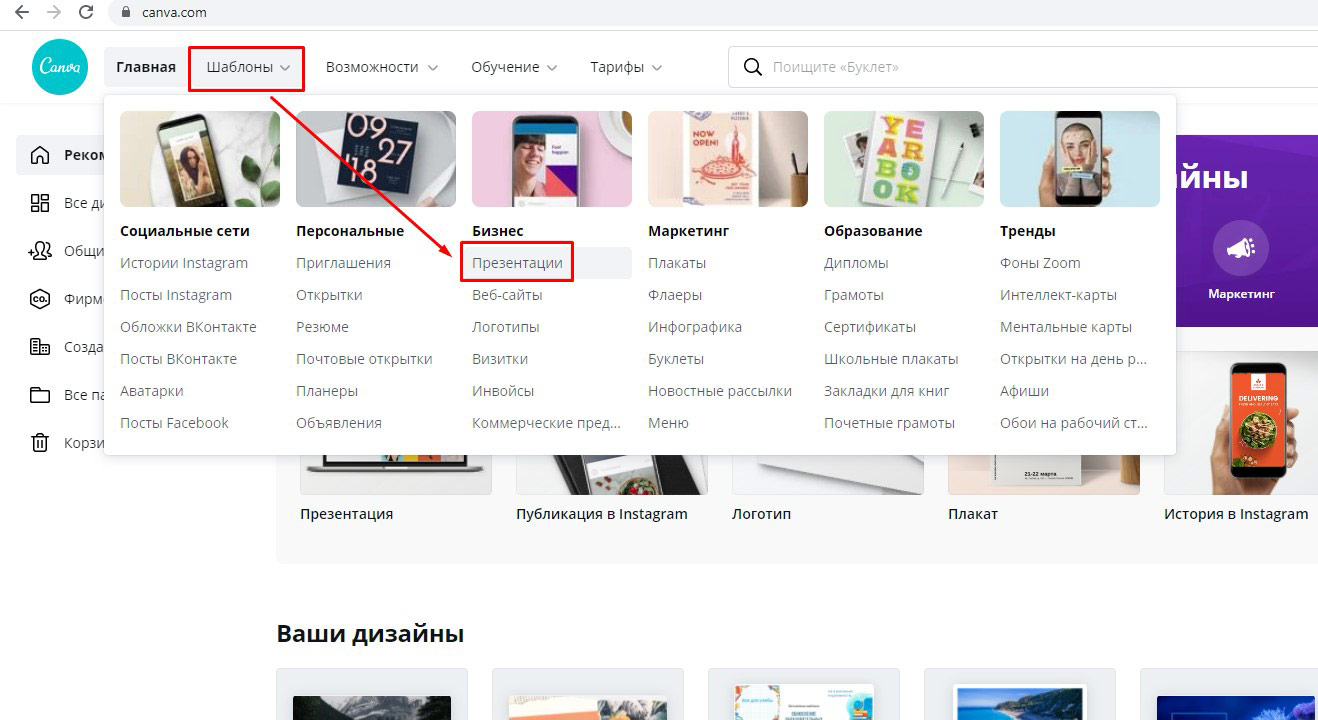
Либо в строке поиска набираем и ищем Презентация:

Выбираем подходящий дизайн.
Заметим, что большая часть дизайнов платные. Они отмечены символом рубля:
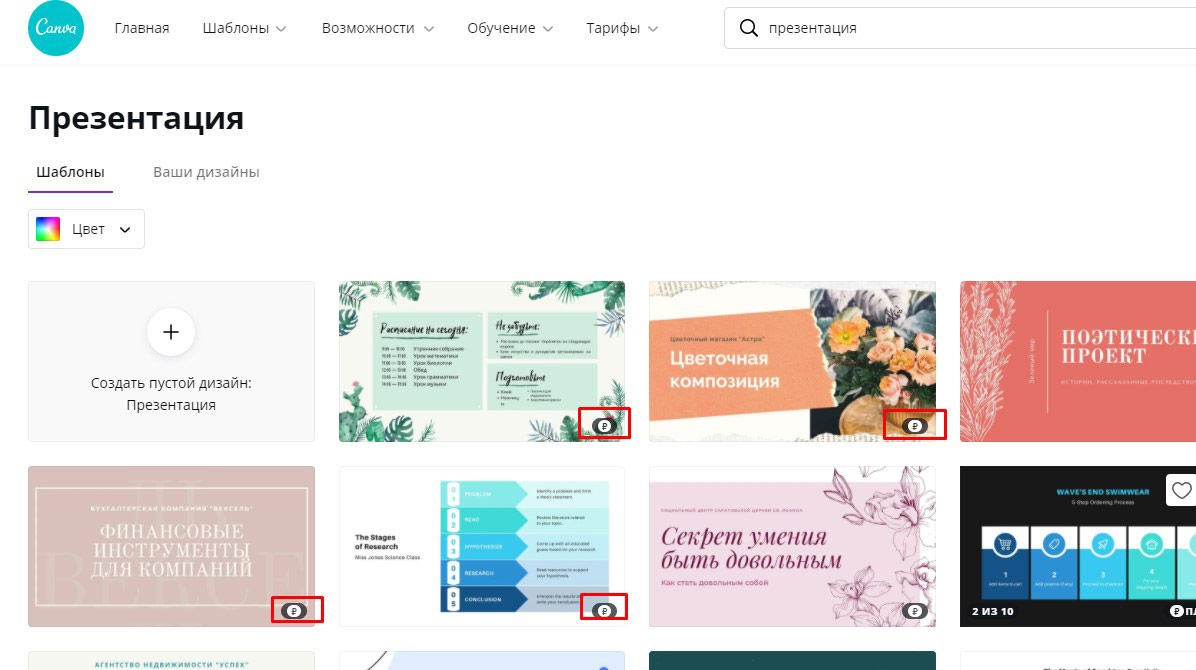
Если мы используем бесплатный аккаунт, то придется воспользоваться одним из бесплатных дизайнов, например показанным на изображении:
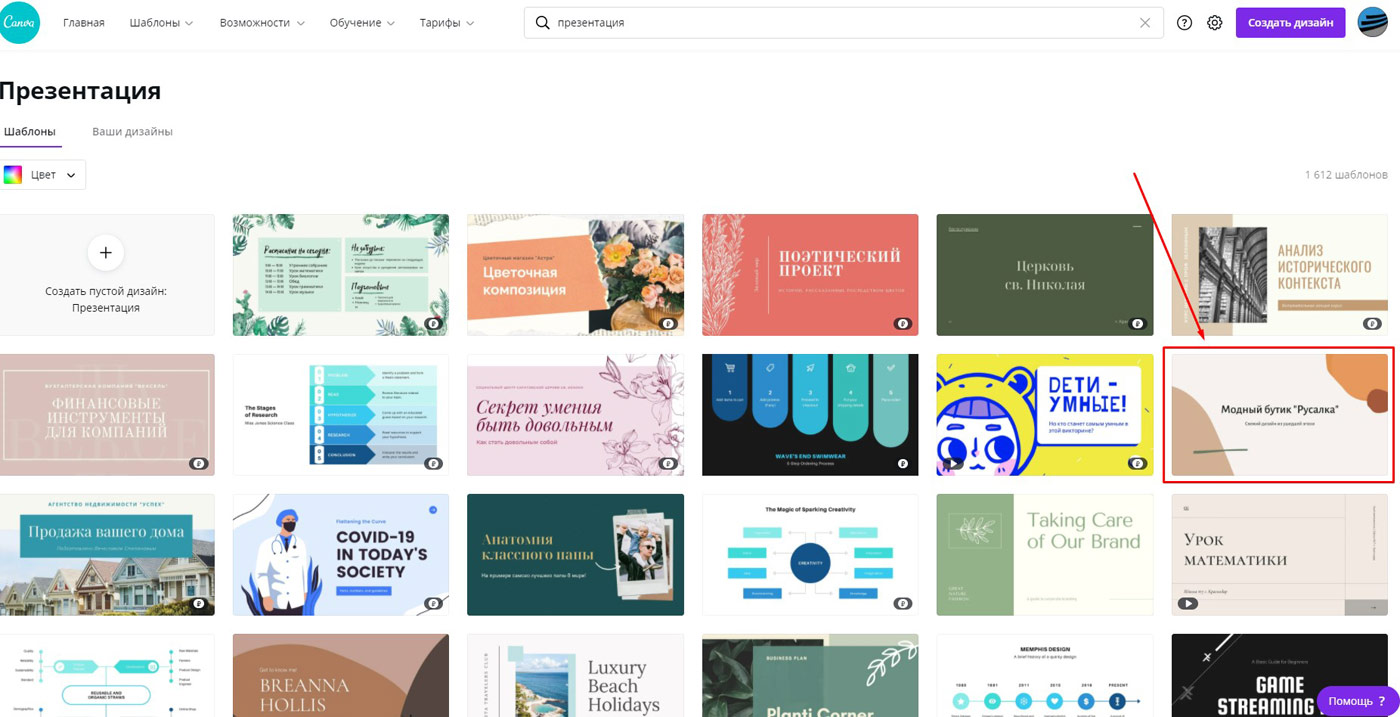
Чтобы открыть шаблон, кликаем по нему левой кнопкой мыши. Шаблон открывается, и мы можем вносить необходимые изменения для того, чтобы настроить его под свои задачи.
Создание презентации
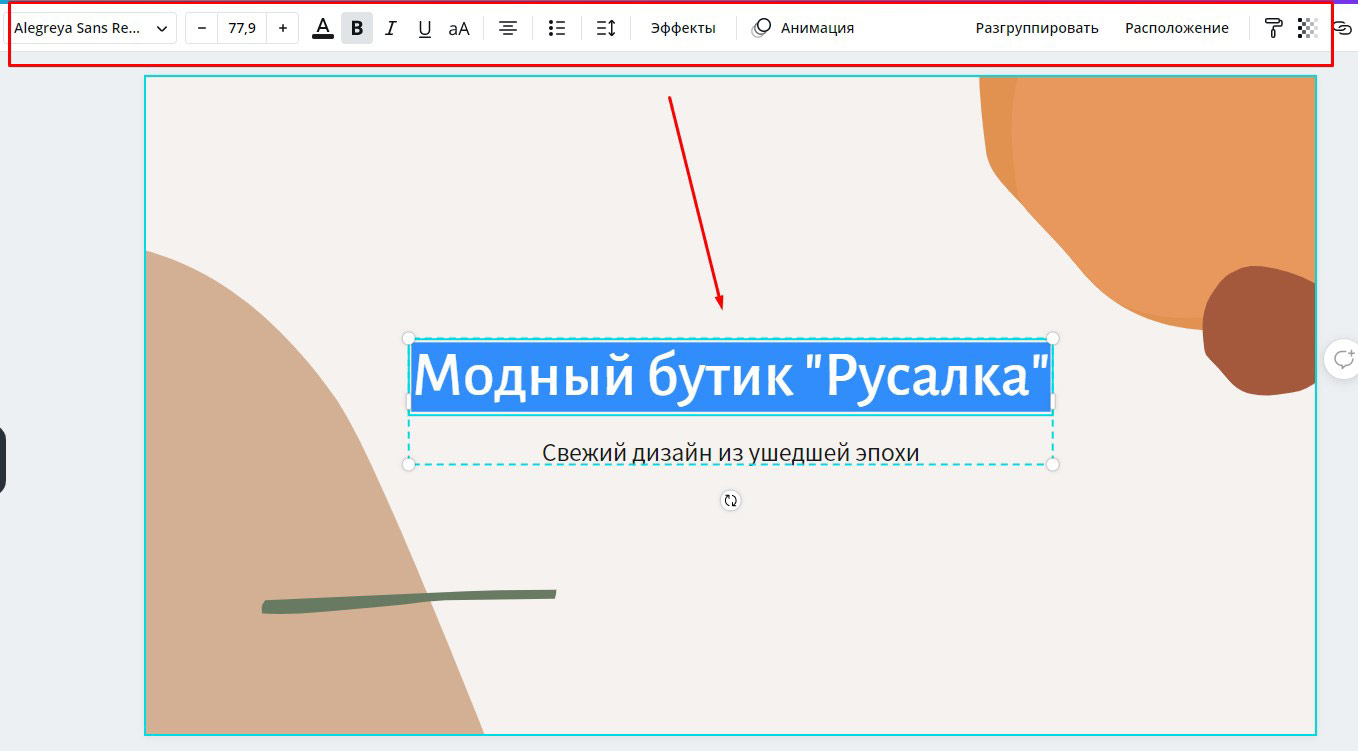
Во-первых, нужно заменить тексты на нужные. При необходимости изменить тип шрифта, размер шрифта, добавить эффекты для текста, если это нужно:
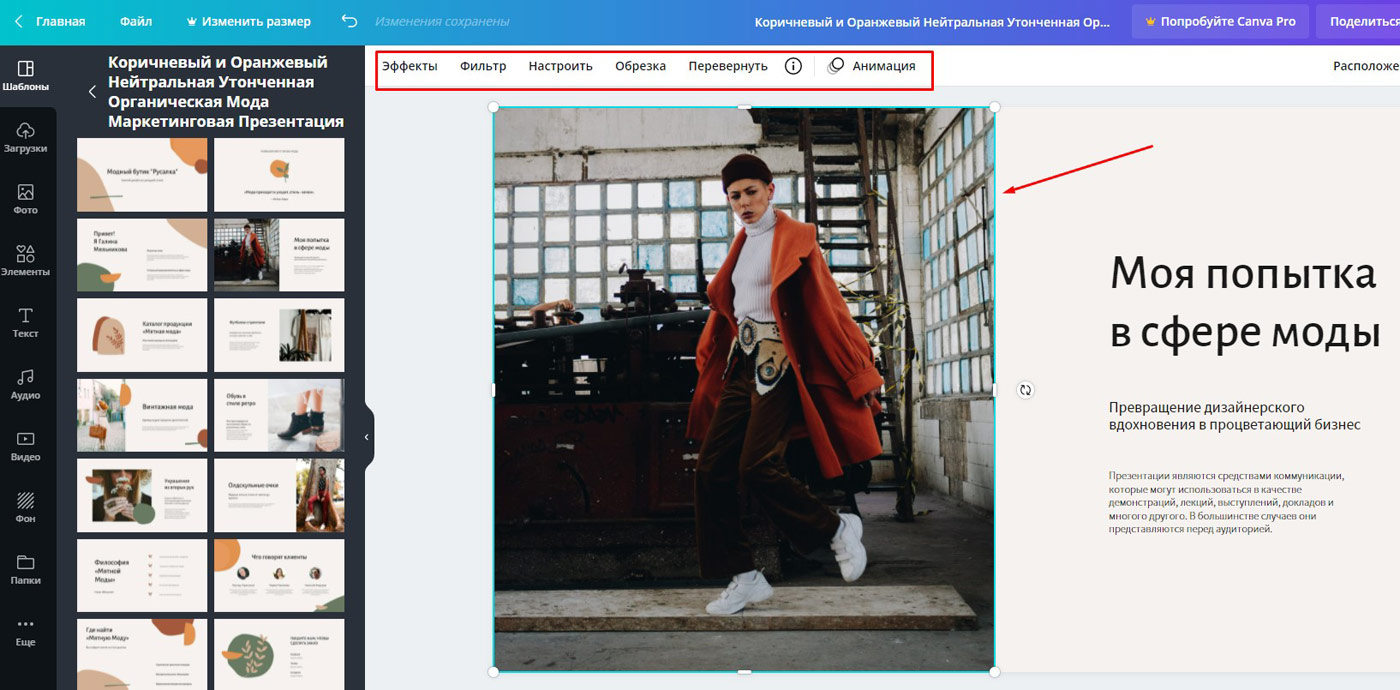
Во-вторых, нужно заменить изображения на свои. При необходимости можно добавить фильтры, сделать другие манипуляции с изображениями:
Также можно добавить анимационные эффекты для объектов на слайдах. И эффекты переходов между слайдами.
Помимо работы с текстами, изображениями и эффектами Канва предоставляет возможность добавить дополнительные слайды к тем, что есть в выбранном шаблоне. Можно добавить видеоролики, звук.
Функционал сервиса очень богатый!
Демонстрация презентации
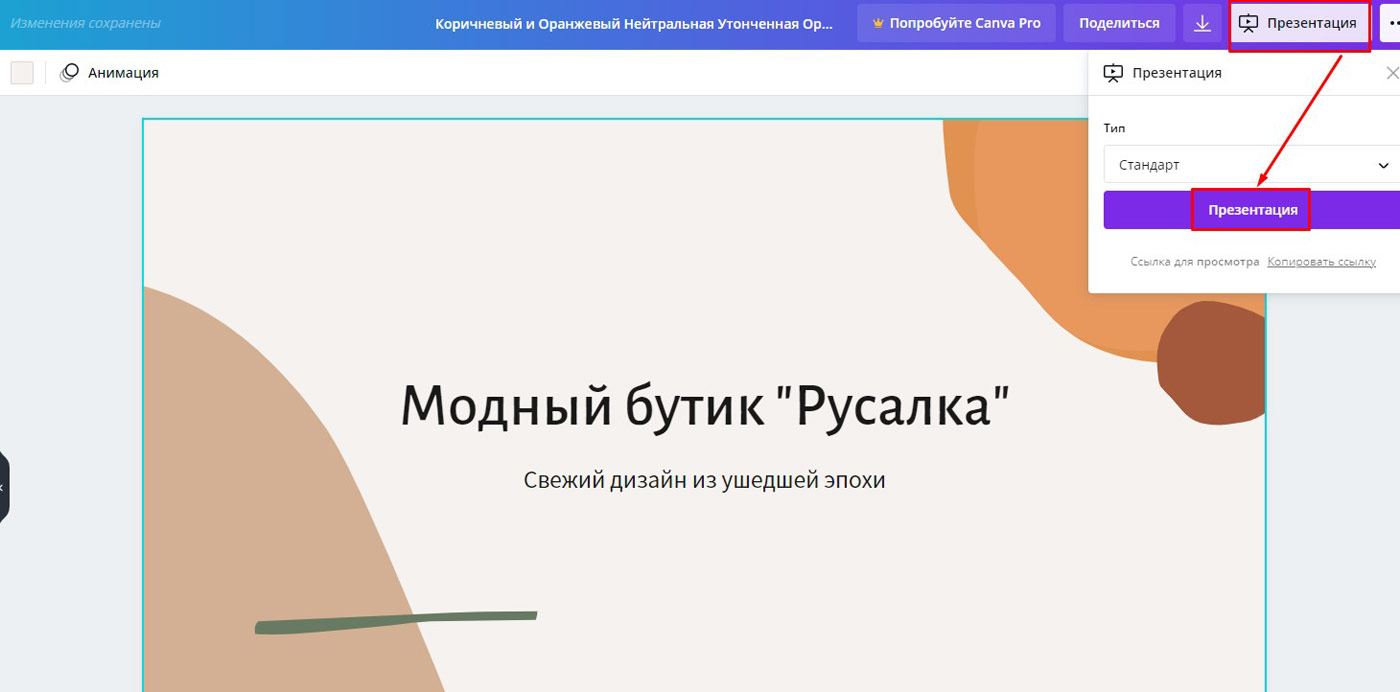
После того, как презентация готова, ее можно демонстрировать. Кликаем Презентация и еще раз Презентация:
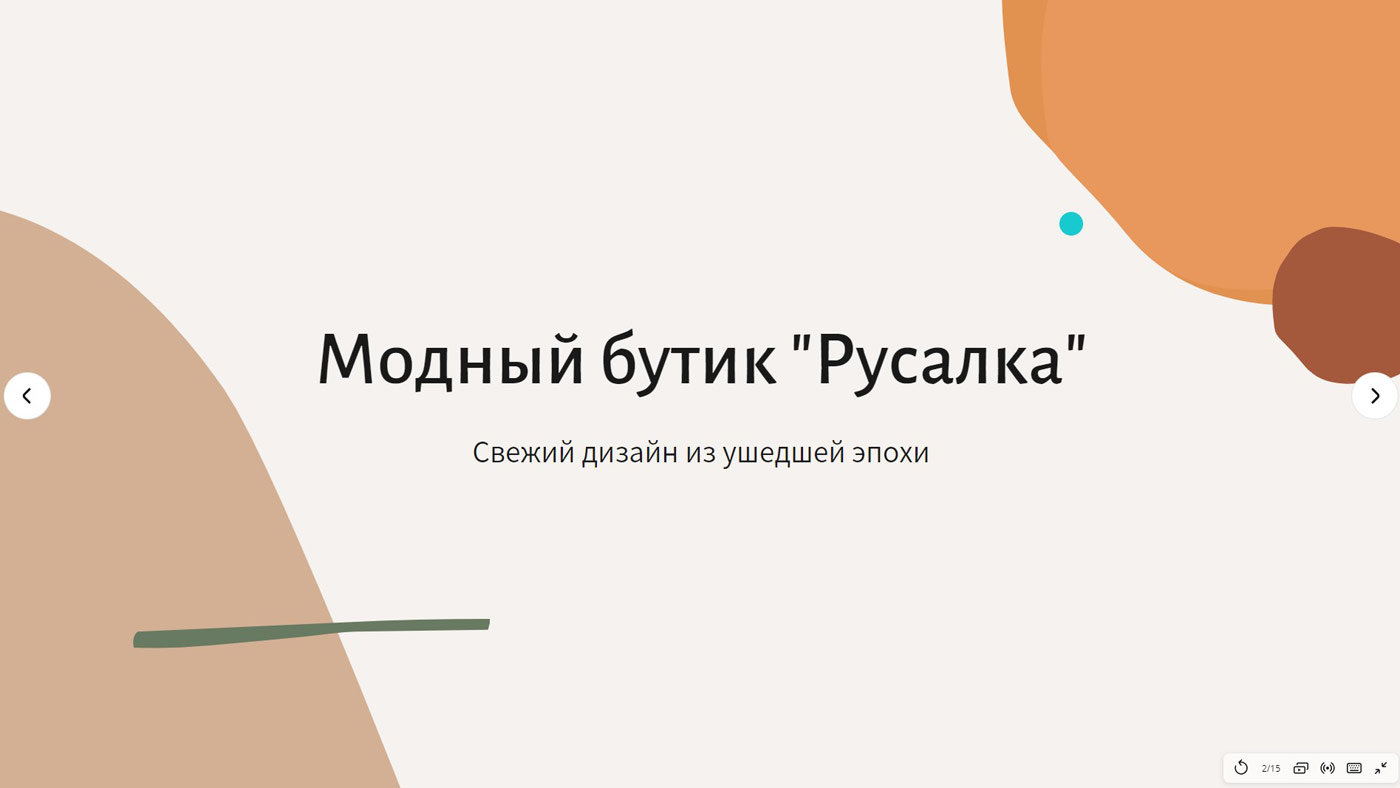
Получаем презентацию в режиме демонстрации, на весь экран. Перемещаться по слайдам можно кликом мыши, либо стрелками клавиш на клавиатуре.
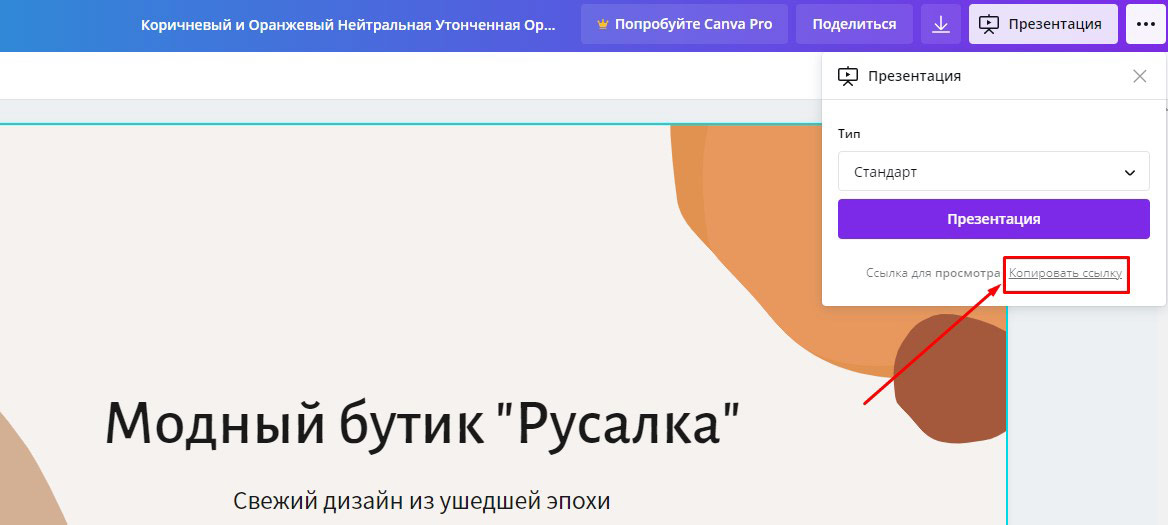
Кликом по значку Copy можно скопировать ссылку на демонстрацию презентации и отправить ее тому, кому это необходимо. Адресат по ссылке получит презентацию в режиме демонстрации.
Экспорт презентации в различные форматы
Что можно делать с готовыми слайдами презентации?
Можно скачать в формате PDF.
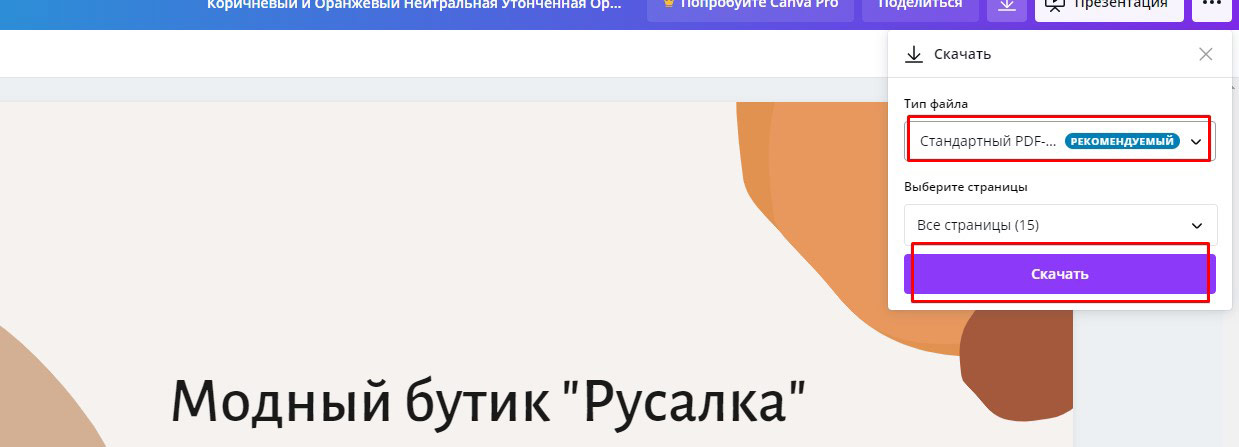
Получим файл презентации в PDF формате, который можем опубликовать на сайте или в соцсети. Файл можем также отправить по почте, либо в мессенджере:
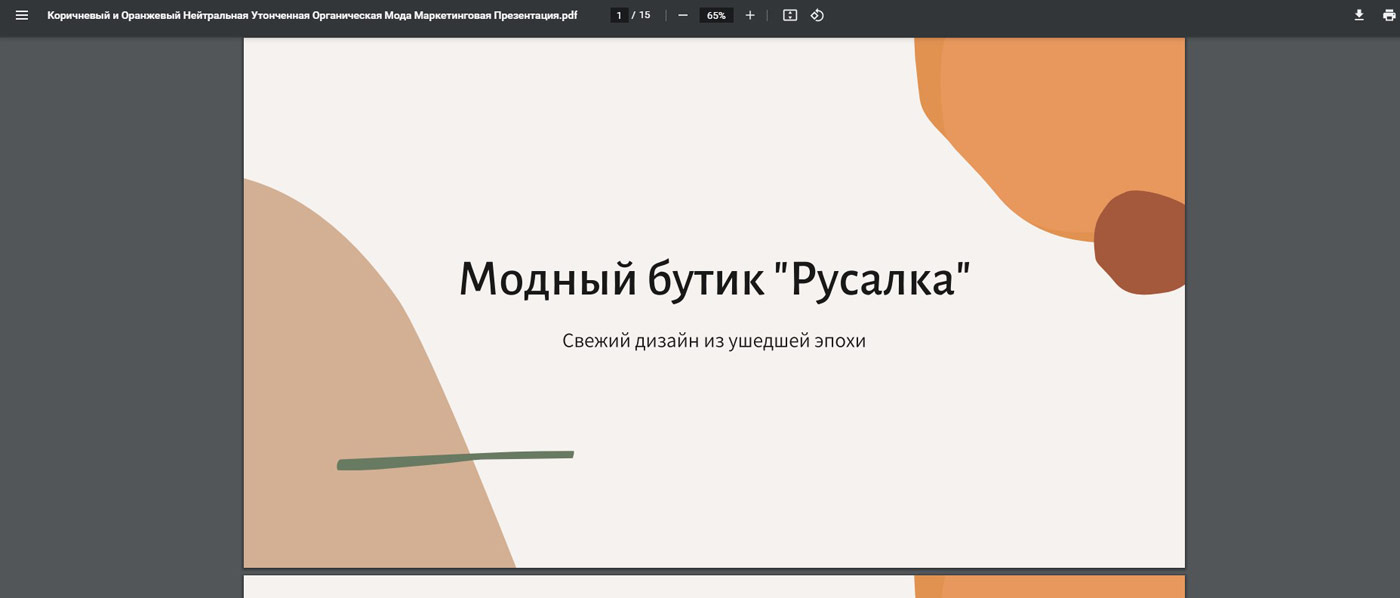
Презентацию сможем сохранить в одном из графических форматов, jpg или png.
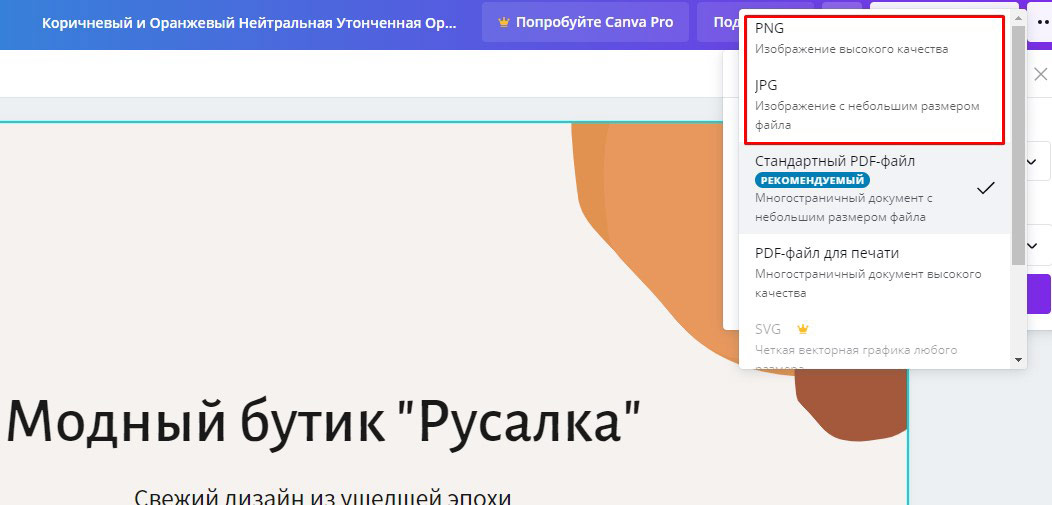
В платной подписке доступен формат SVG.
Наконец, можем сохранить презентацию в формате видео mp4 или gif-файла:
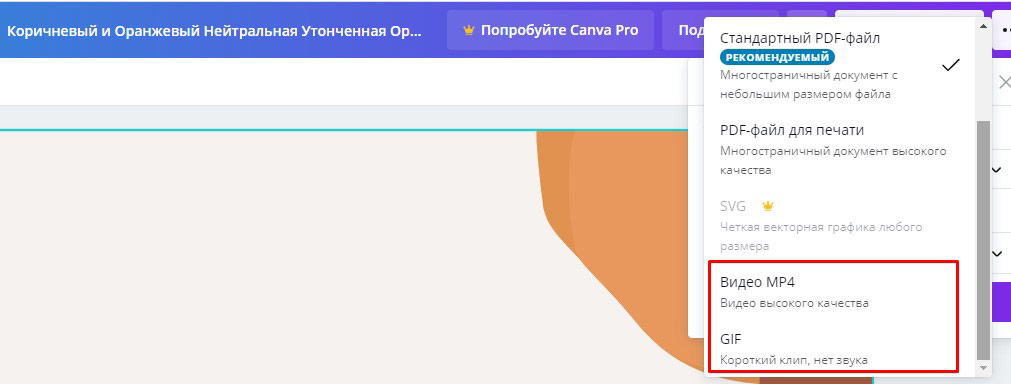
Видео можно отправить адресату, либо разместить в Интернет на Ютуб канале.
Gif-анимацию также можно разместить на сайте.
Делимся презентацией
Готовой презентацией можно поделиться. Есть разные способы.
Ранее мы уже разобрались, что презентацию можно скачать в различных форматах и поделиться файлами. В Canva есть и такие возможности.
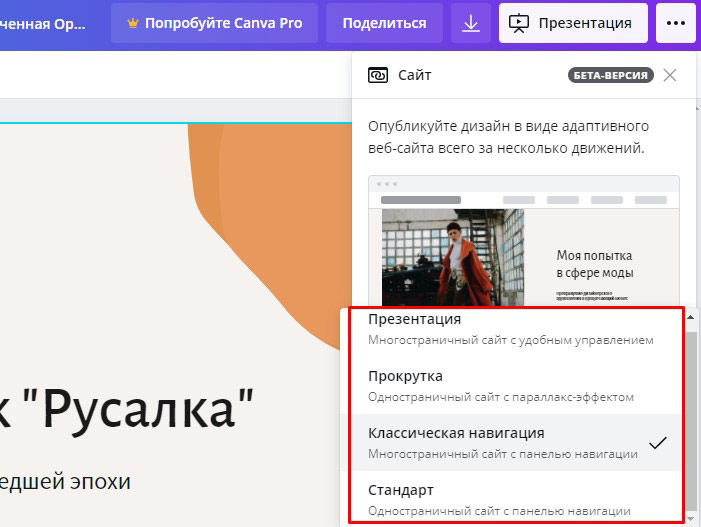
Можно создать сайт из презентации:
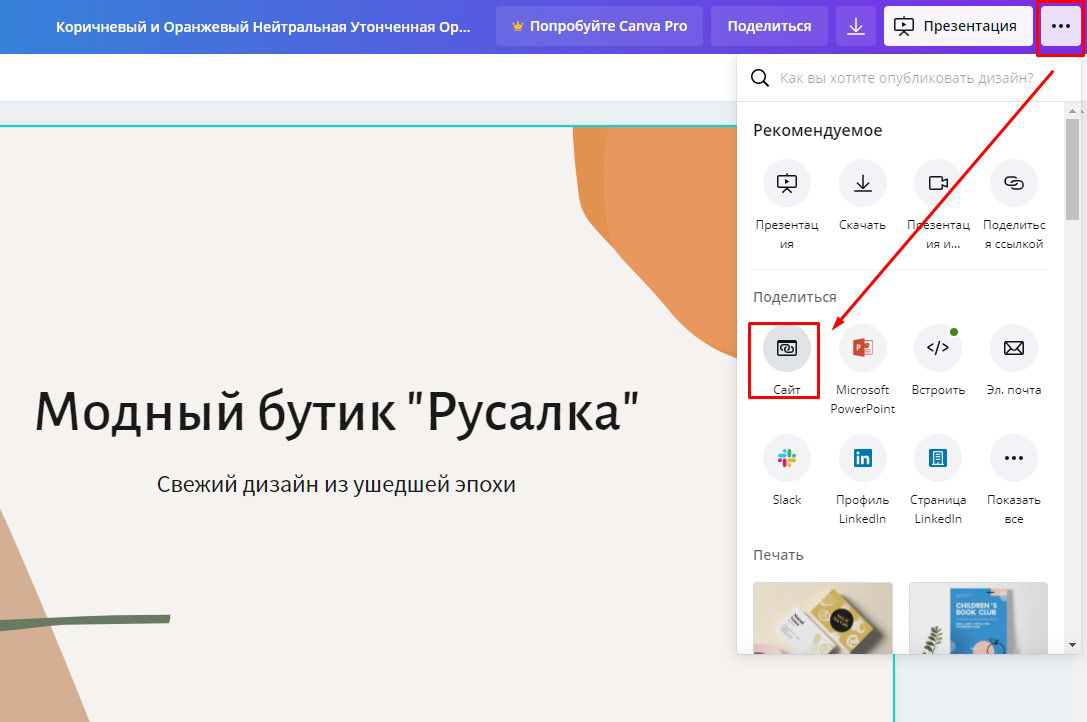
При этом можно выбрать тип создаваемого сайта:
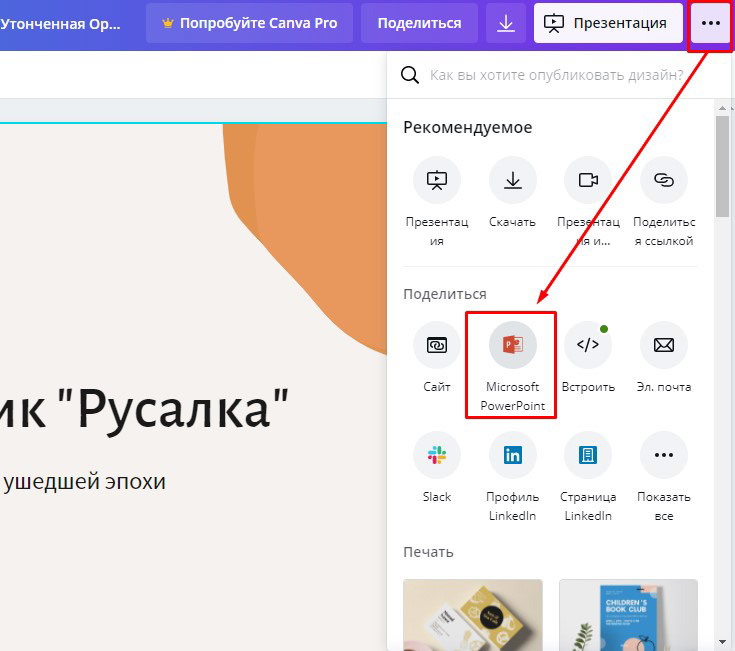
Презентацию, созданную в канве, можно сохранить в PowerPoint:
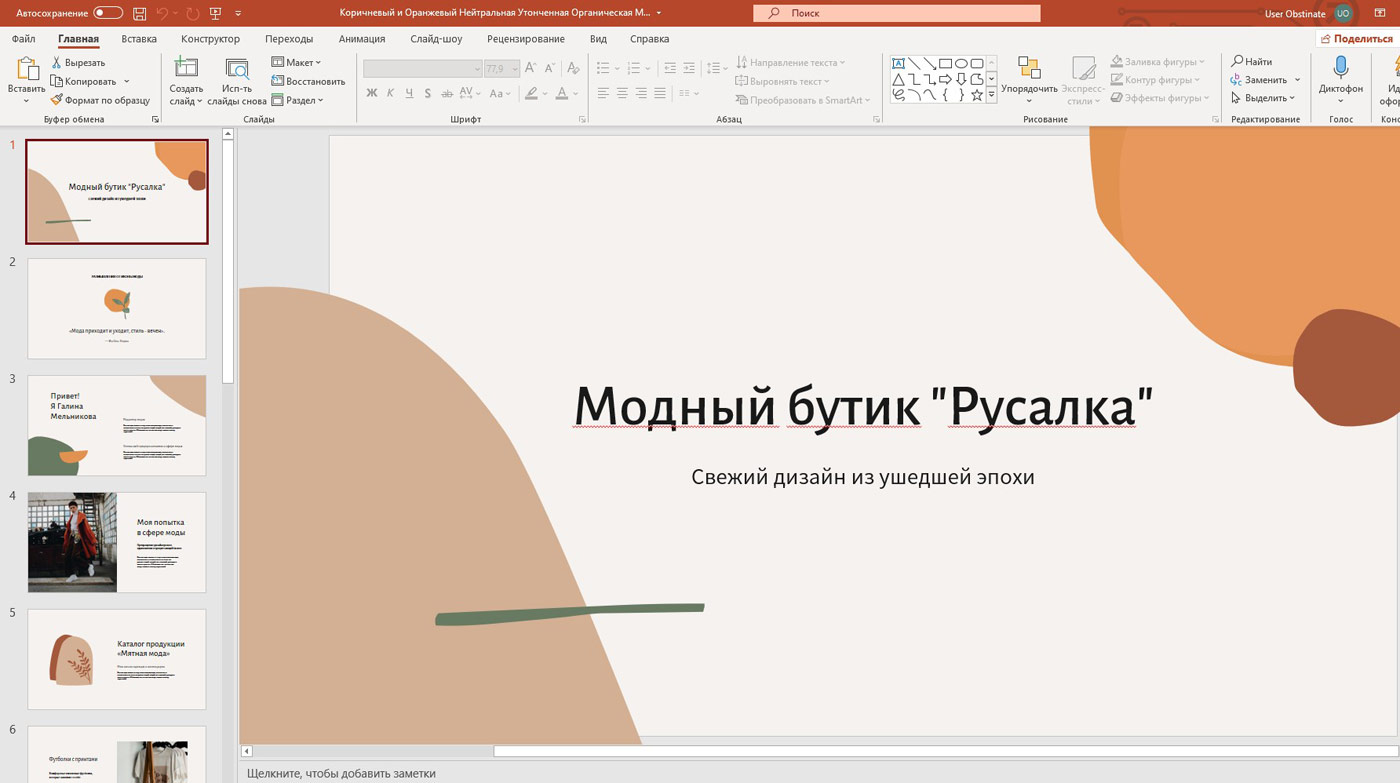
Созданный файл можно открыть в PowerPoint и продолжить работу со слайдами презентации уже в поверпоинт:
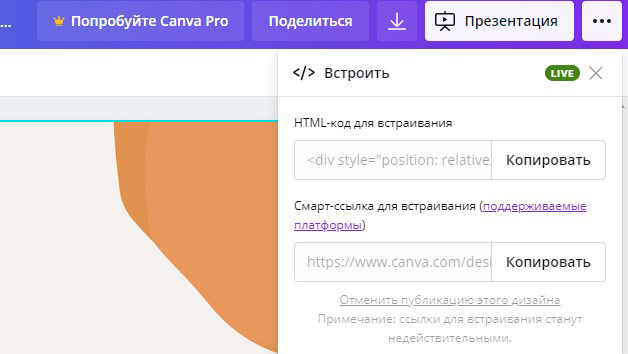
Можно встроить презентацию на сайт. Для этого кликаем Встроить:
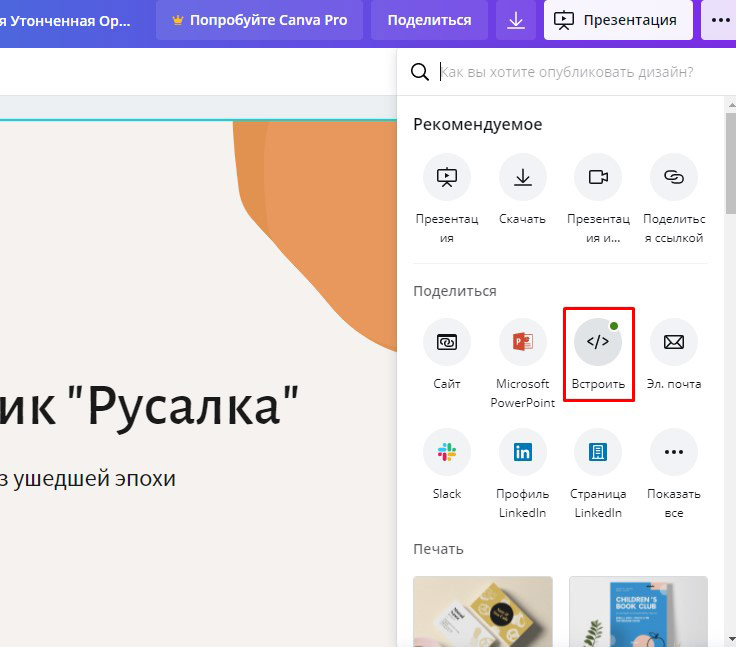
и получаем код для вставки:
Кликнув по значку Показать все
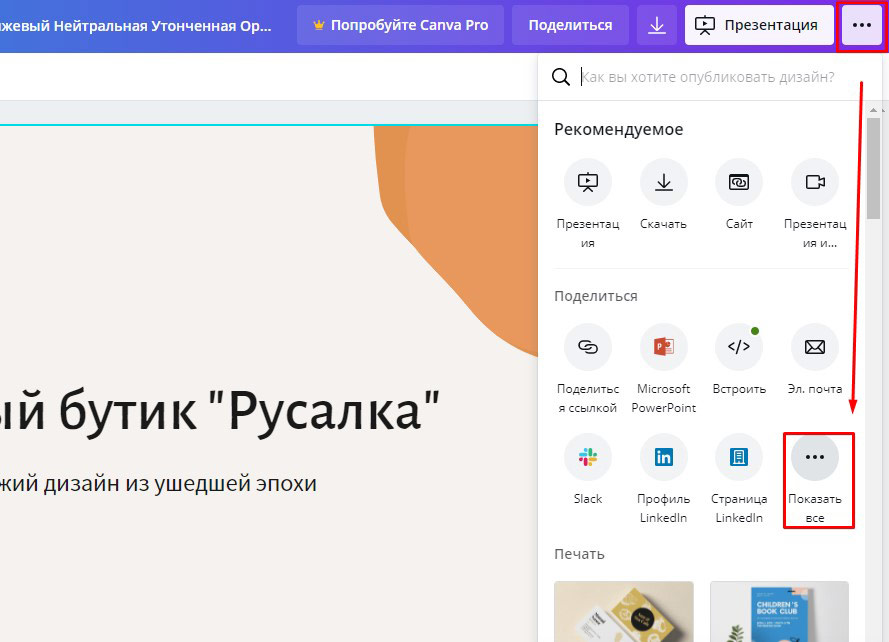
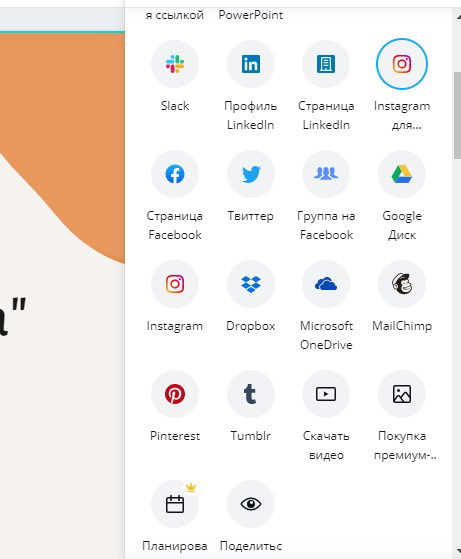
получим все сервисы, доступные для того, чтобы поделиться презентацией:
Заключение
Итак, мы воспользовались бесплатным аккаунтом сервиса Канва для создания презентации. Возможностей бесплатного аккаунта достаточно для создания полноценной презентации. Ну а платная подписка открывает больше функциональных возможностей и медиаресурсов при создании презентации.
Canva
скачать бесплатно на компьютер
Канва используется графическими дизайнерами для быстрого создания промо-материалов для бизнеса, баннеров, визиток, буклетов и т.д. Также с помощью сервиса можно сделать презентацию, создать резюме, сверстать книгу и многое другое. Последнюю версию Canva можно скачать бесплатно на русском для ПК с любой разрядностью Windows.
Простой минималистичный дизайн конструктора поможет быстро приступить к работе. После авторизации пользователям становятся доступны множество готовых шаблонов для разного типа работ.
Canva включает в себя следующие полезные функции:
- создание статичных и анимированных макетов;
- предпечатная подготовка полиграфии;
- формирование фирменного брендбука;
- планировщик контента с отложенными записями;
- подключение к проекту нескольких команд;
- запуск и просмотр презентаций;
- загрузка проектов напрямую в социальные сети.
Главным преимуществом сервиса является детальная настройка элементов макета. Есть базовый редактор фото: у изображений можно изменять размер, накладывать слои друг на друга. В инструментарии сайта имеются фильтры, повышающие качество фотографий либо создающие арт-стилизации. Также есть опция быстрой замены фона или его полного удаления. Можно детально настраивать текст: менять цвет, в том числе на градиент и текстуры; настраивать движение заголовков.
Благодаря интеграции с бесплатными фотостоками разрешается проводить поиск по изображениям прямо из рабочей панели. Помимо этого, пользователям доступны платные и бесплатные картинки, гифки, графики, стрелки, фигуры и прочие элементы, позволяющие украсить макет.
Canva является условно-бесплатным сервисом. Без оплаты premium подписки пользователям недоступны некоторые графические элементы и большинство автоматических функций.
Кроме графики, разрешено добавлять аудиофайлы и видеоролики, а также встраивать клипы по ссылке с YouTube. Присутствует библиотека видеоклипов, при помощи встроенного скриншотера можно добавлять снимки экрана и производить запись с веб-камеры и микрофона.
Интеграция с Google Drive, Google Фото, Dropbox, Flickr, Box и множеством других облачных хранилищ и социальных сетей позволяют быстро встраивать личные или корпоративные файлы в проект. При желании пользователи могут загрузить медиафайлы с компьютера – фотографии, аудио, видео. Все загруженные объекты сохраняются во внутреннем менеджере файлов.
Canva работает в нескольких режимах. Чаще всего инструмент используют в браузере в режиме онлайн. Но также можно установить мобильное приложение Канва, скачать бесплатно на компьютер с ОС Windows и открывать сайт на планшете.
Canva автоматически сохраняет историю действий в аккаунте пользователя. После создания макет синхронизируется с сервером и становится доступен на главной странице сайта. Благодаря этому вы можете не беспокоиться о том, что проект пропадет из-за сбоя компьютера или нестабильного интернет-соединения.
Помимо экспорта проектов на компьютер, сайт позволяет запускать показ некоторых типов дизайна в прямом эфире. Например, при создании презентаций, электронных книг и других многостраничных макетов вы можете транслировать показ в прямом эфире и приглашать зрителей по общей или приватной ссылке.
Стоит учитывать, что в данный момент сервис не работает в России. Вы можете скачать полную версию Canva на русском языке, подключив VPN, но для работы на ПК понадобится прокси-приложение. Если вы ищете альтернативное решение с продвинутым функционалом, советуем обратить внимание на ФотоШОУ PRO.
Как сделать презентацию на компьютере в Canva

Особенности Канвы
- Брендированный контент. Создавайте фирменные брендбуки: настраивайте собственную цветовую палитру, подключайте шрифты, добавляйте логотипы.
- Инструменты SMM. Настройте отложенный постинг в популярные социальные сети. Выбирайте день публикации и ставьте напоминание для важных событий.
- Аналитика. Отслеживайте просмотры презентаций и взаимодействие зрителей с вашим контентом.
- Командная работа. Создавайте группы и приглашайте коллег для совместной работы с проектами. Добавляйте комментарии к правкам, распределяйте роли и обязанности.
- Множество вариантов экспорта. Экспортируйте макеты как изображения, PDF-документ, шаблон PowerPoint, GIF-анимацию, видеоролик.
- Для всех устройств. Вы можете скачать программу для презентаций Канва бесплатно для ПК с Windows и MacOS. Доступны приложения для Android iOS и браузерный онлайн-доступ.
Как перевести шаблоны Canva в PowerPoint

01.06.22 редактор Canva прекратил свою работу в России. У многих там остались годы труда: баннеры на несколько соцсетей, лид-магниты, целые написанные книги.
VPN пока помогает. Но надолго?
Можно ли скачать шаблоны из Canva и продолжить редактировать их в другой программе? Пока другие говорят, что это невозможно, я нашла способ 🙂
Скачать шаблоны можно в формате Microsoft PowerPoint. Они сохранятся со всеми фотографиями и графическими элементами. Вы сможете их редактировать, переводить в нужный формат — всё как обычно.
Многие скептически относятся к PowerPoint. Уверяю, когда вы узнаете все её возможности, влюбитесь без оглядки. Здесь можно оформить всё: баннеры для соцсетей и сайта, гайды, чек-листы, рабочие тетради и PDF книги.
Свои первые продукты для Магазина шаблонов я создавала именно в Microsoft PowerPoint. Просто сравните эти шаблоны: один сделан в Canva, другой в PowerPoint. Найдите 10 отличий (их нет!)


Но вернемся к инструкции.
Я столкнулась, что не с любым VPN удается зайти в Canva. У меня получилось только с Psiphon VPN. Его можно установить на телефон или как программу на компьютер.
Как скачать шаблоны из Canva
Шаг 1.
Включите VPN и зайдите в редактор Canva. Важно зайти именно по адресу www.canva.com , без всяких приписок (типа www.canva.com/ru-ru/).
Шаг 2.
Откройте свой шаблон и нажмите кнопку «Поделиться». В открывшемся окне спуститесь вниз, найдите вкладку «Ещё» и кликните на неё.

Шаг 3.
Найдите раздел «Сохранение» и кликните значок «Microsoft PowerPoint». Далее сохраните шаблон, как обычно.

Шаг 4.
Откройте файл в Microsoft PowerPoint. При первом открытии у вас может появиться предупреждающий баннер. Нажмите кнопку «Разрешить редактирование»↓

Как видите, шаблон открывается со всеми фотографиями и графическими элементами. После редактирования вы можете сохранить шаблон как в формате PDF, так и в виде изображения PNG или JPG.
Единственное отличие – в Canva все выступающие элементы автоматически обрезаются, а в PowerPoint остаются на виду. Не переживайте, в готовом файле этого не будет.

Важные уточнения
1. Перед открытием файла желательно установить шрифты, которые вы использовали в шаблоне. Этот шаг можно пропустить, но тогда вам придется искать альтернативу из тех шрифтов, что установлены на вашем устройстве.
2. Для корректной работы нужна программа Microsoft PowerPoint не ниже версии 2016 года, установленная на вашем компьютере или ноутбуке. Иначе при конвертации файла в формат PDF или PNG, он может сохраниться в низком качестве.
Можно ли редактировать в мобильной версии Microsoft PowerPoint?
Так как многие шаблоны содержат массу графики и получаются довольно тяжелыми, не все телефоны могут корректно с ними работать. Плюс мобильную версию могут в любой момент отключить в России. Поэтому повторюсь, нужна программа не ниже версии 2016 года, установленная на вашем компьютере или ноутбуке.
P.S. Добро пожаловать в обновленный Магазин шаблонов! Здесь вы найдете шаблоны PowerPoint для оформления своих лид-магнитов и инфопродуктов. ОТКРЫТЬ ШАБЛОНЫ »
Инструкция Canva: как создать анимацию и мини-фильмы

Видео, сторис, гифки побеждают по охватам обычные фото и тексты. Анимация привлекает внимание и задерживает взгляд. Еще одна причина разобраться в том, как создать анимацию, — вы сможете рассказывать истории, а это еще один тренд в маркетинге и социальных медиа. Сделать ее можно с помощью Canva, сервиса, который к тому же предоставляет НКО бесплатный доступ к бизнес-функциям и продвинутой версии графического онлайн-редактора. Эксперты Canva рассказали , как создать анимацию для презентации, соцсетей, блогов.
Как сделать анимацию для презентации
Анимация в презентации может выполнять сразу несколько функций. Анимированные объекты привлекают внимание к самым важным фактам и цифрам, переходы между слайдами помогают обозначить смену темы и «возвращают» к презентации тех, кто заскучал или отвлёкся.
Главное правило в подборе анимации — содержание важнее красоты. Если анимация мешает воспринимать смысл презентации, то она лишняя. Долгие полеты каждой буквы никак не помогут зрителям запомнить мысль. Другое дело — когда самые важные элементы привлекают к себе внимание, особенно если презентация сама по себе логична и хорошо структурирована
Как сделать анимацию в презентации полезной? Используйте каждый эффект осмысленно: пункты вылетают один за другим — зрители видят последовательность, логическую цепочку, этапы процесса; объекты «выцветают» и исчезают — зритель понимает, что речь идёт о потерях, убытках. Сделайте каждый слайд говорящим.
В Canva предусмотрен специальный режим для создания и показа презентаций. Чтобы создать анимацию в презентации Canva, нужно использовать компьютерную версию сервиса. Выберите шаблон «Презентация» в списке или введите это слово в поиск.
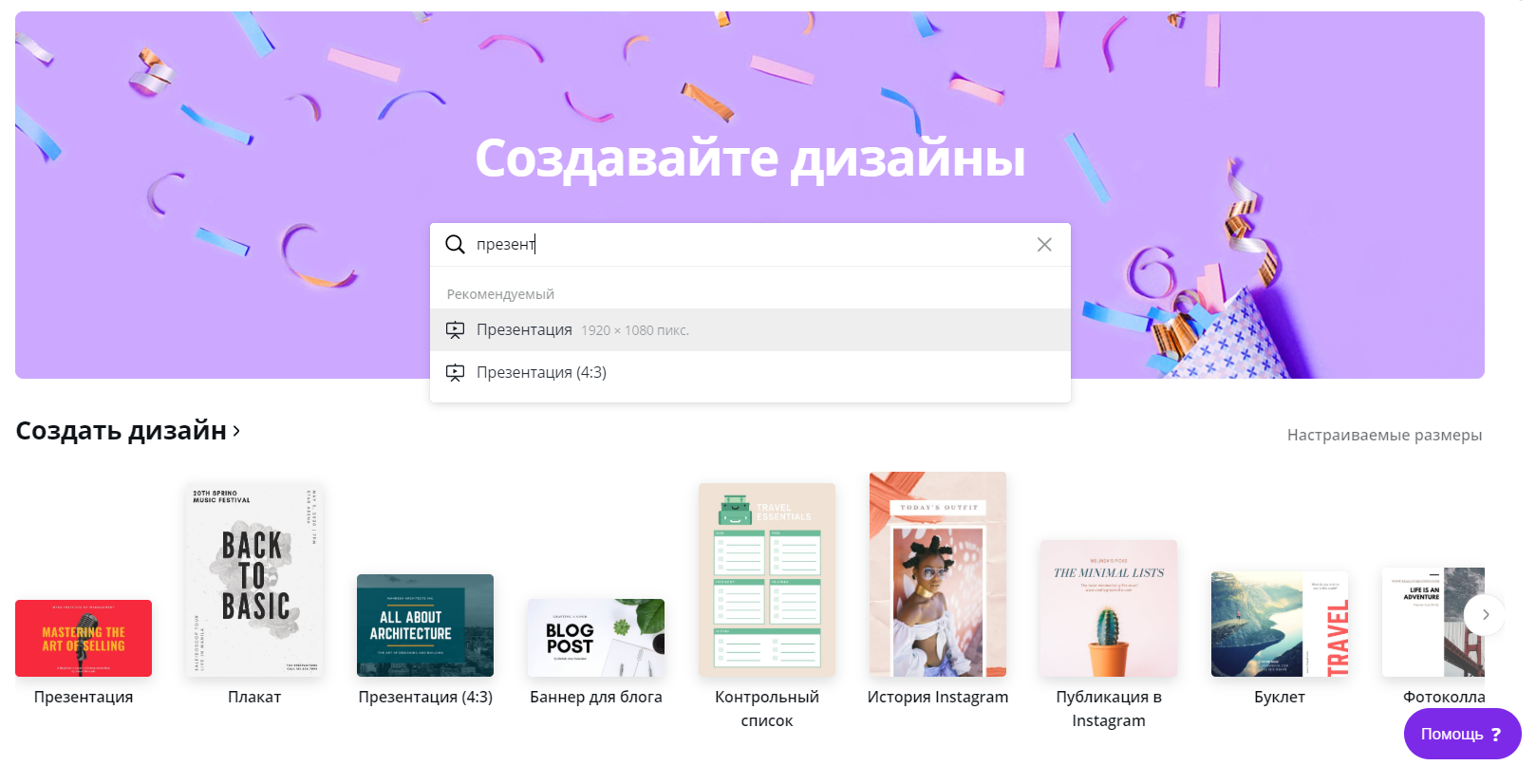
Выберите понравившийся дизайн или создайте свой с нуля: добавьте текст, картинки и декоративные элементы на каждый слайд презентации.
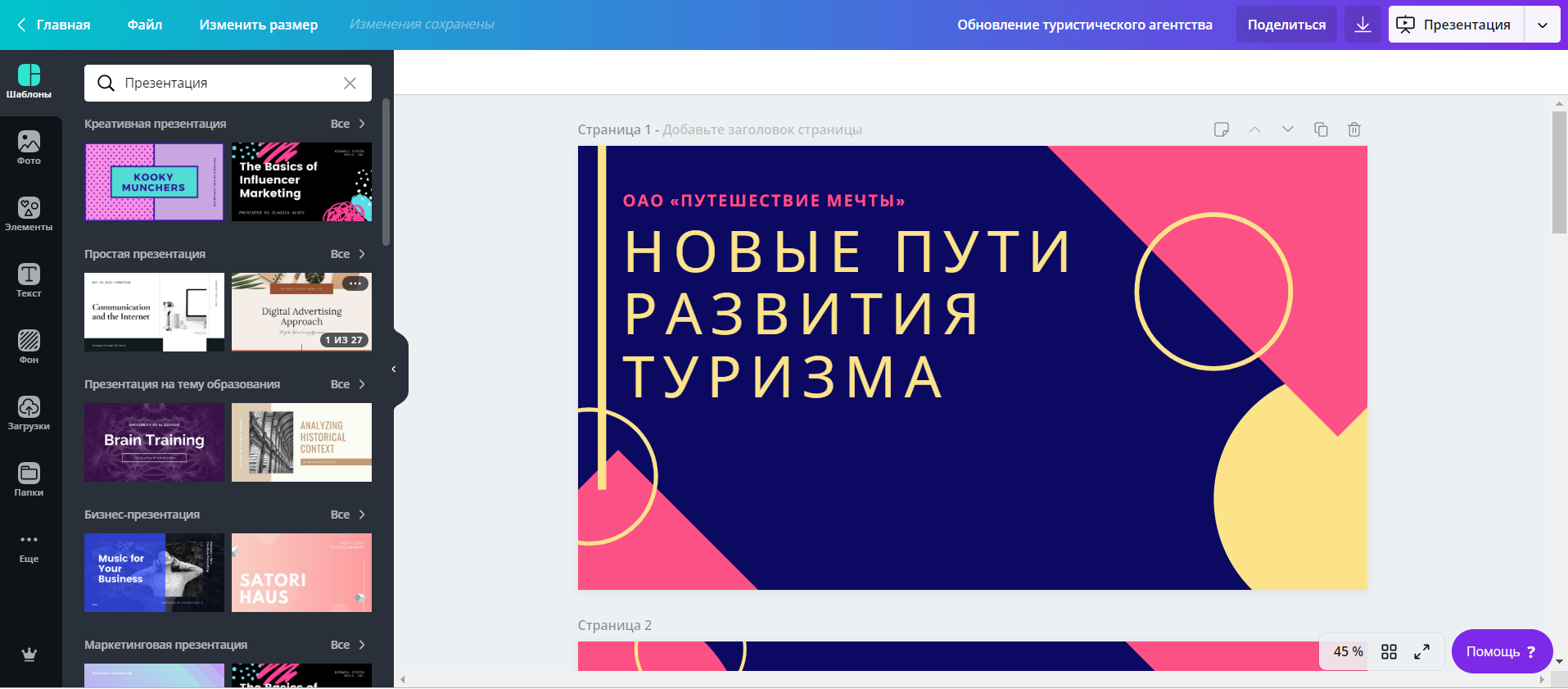
Затем в меню «Презентация» выберите эффекты для своей презентации. Слайды могут плавно перетекать друг в друга или динамично сменяться на экране.
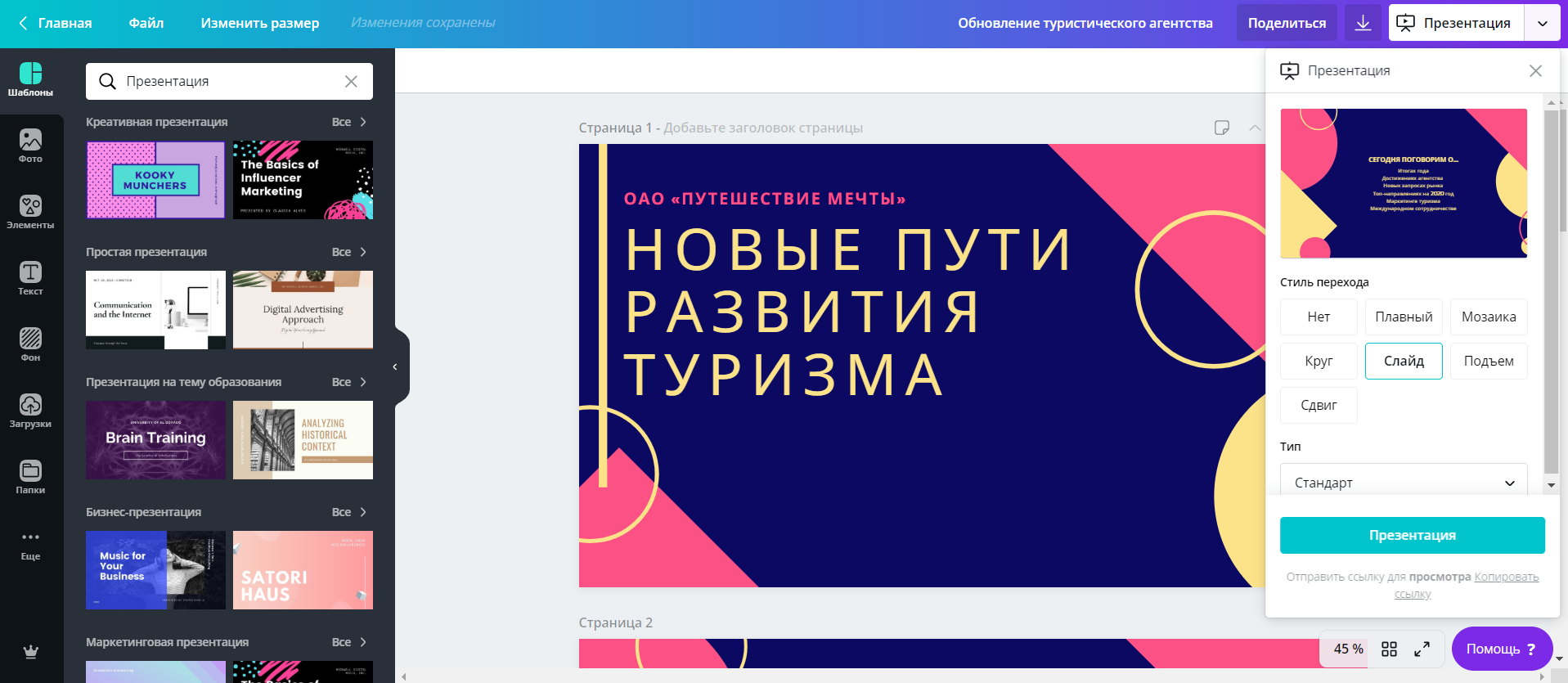
Чтобы просмотреть, что получилось, начните показ в режиме «Стандарт». Для выступления подойдет режим «Автовоспроизведение»: он будет менять слайды через заданное время.
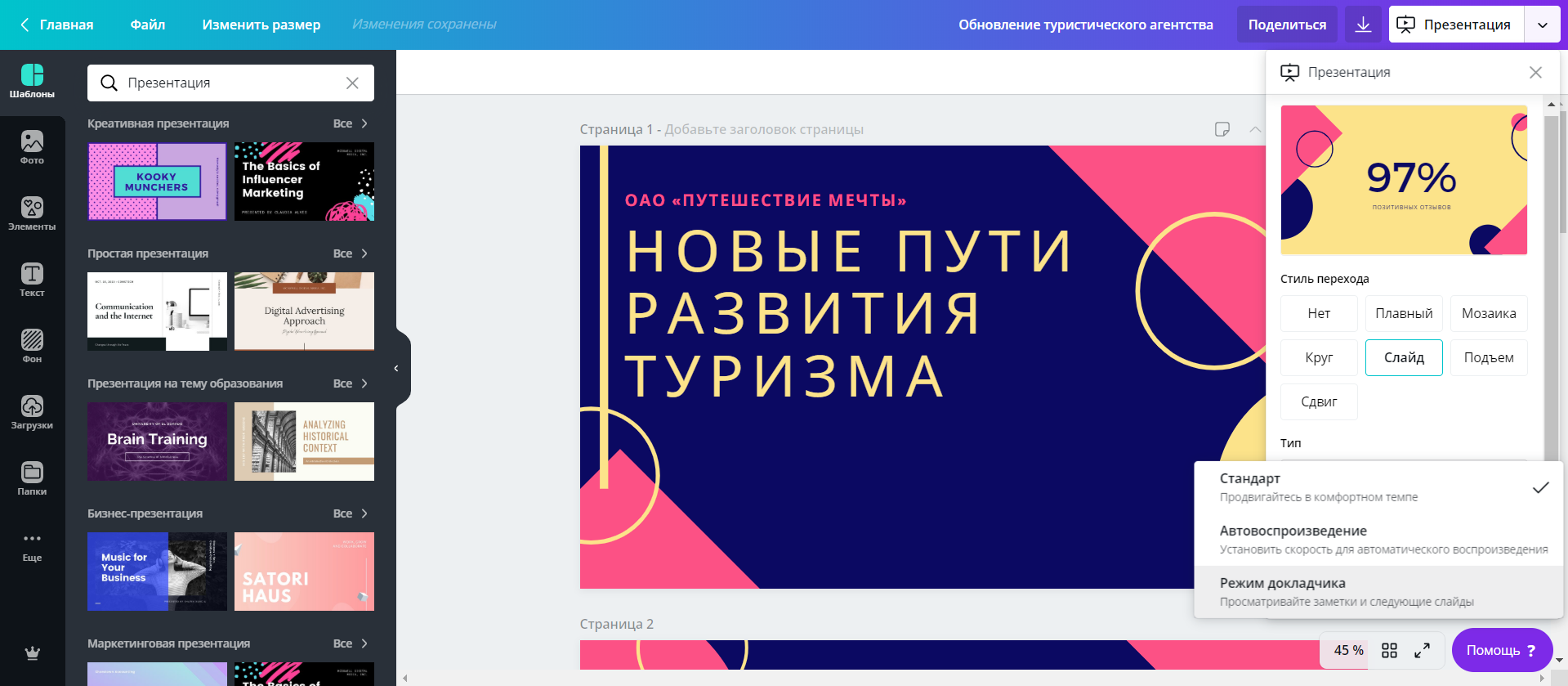
Если вы хотите сами переключать слайды во время презентации, выбирайте «Режим докладчика». Canva создаст второй экран, который можно демонстрировать зрителям на проекторе. А первый, только для докладчика, будет отображать ещё и таймер, заметки спикера и порядок слайдов — это поможет говорить по делу и уложиться в отведенное время.
Показывать презентацию с анимированными эффектами можно с любого компьютера с доступом в интернет — нужно только войти в свой аккаунт в Canva. Поэтому вы не забудете дома флешку с презентацией или не столкнетесь со старой версией PowerPoint, которая неправильно отображает ваши шрифты или эффекты анимации.
Как сделать gif-анимацию для статьи, сайта или соцсетей
Гифки быстро грузятся, легко встраиваются в любое окружение — и в ленту «Вконтакте», и в научную статью. С помощью анимированных картинок удобно объяснять сложные понятия, рассказывать забавные истории или просто вызывать эмоции у читателя.
Гифки часто используют в рекламных баннерах. Баннеры обычно стоят в боковых колонках сайта, и маркетологам нужно сделать их яркими, чтобы привлечь внимание. Гифка как раз решает эту задачу: движение притягивает взгляд пользователя.
Баннеры обычно небольшие, писать на них много текста мелким кеглем нельзя — в итоге все преимущества продукта просто не умещаются на одной картинке. Гифка позволяет рассказать о продукте в картинках: на каждом кадре рассказать об отдельном свойстве продукта или показать предмет из каталога.
У гифок есть еще одно свойство — они помогают донести сложные эмоции, объяснить нестандартные явления. Подойдут такие гифки для презентаций, сайтов и СМИ. Благодаря ним в онлайновых медиа существует целый жанр «Объясняем на гифках», когда научные, технические темы раскрывают с помощью гифок.
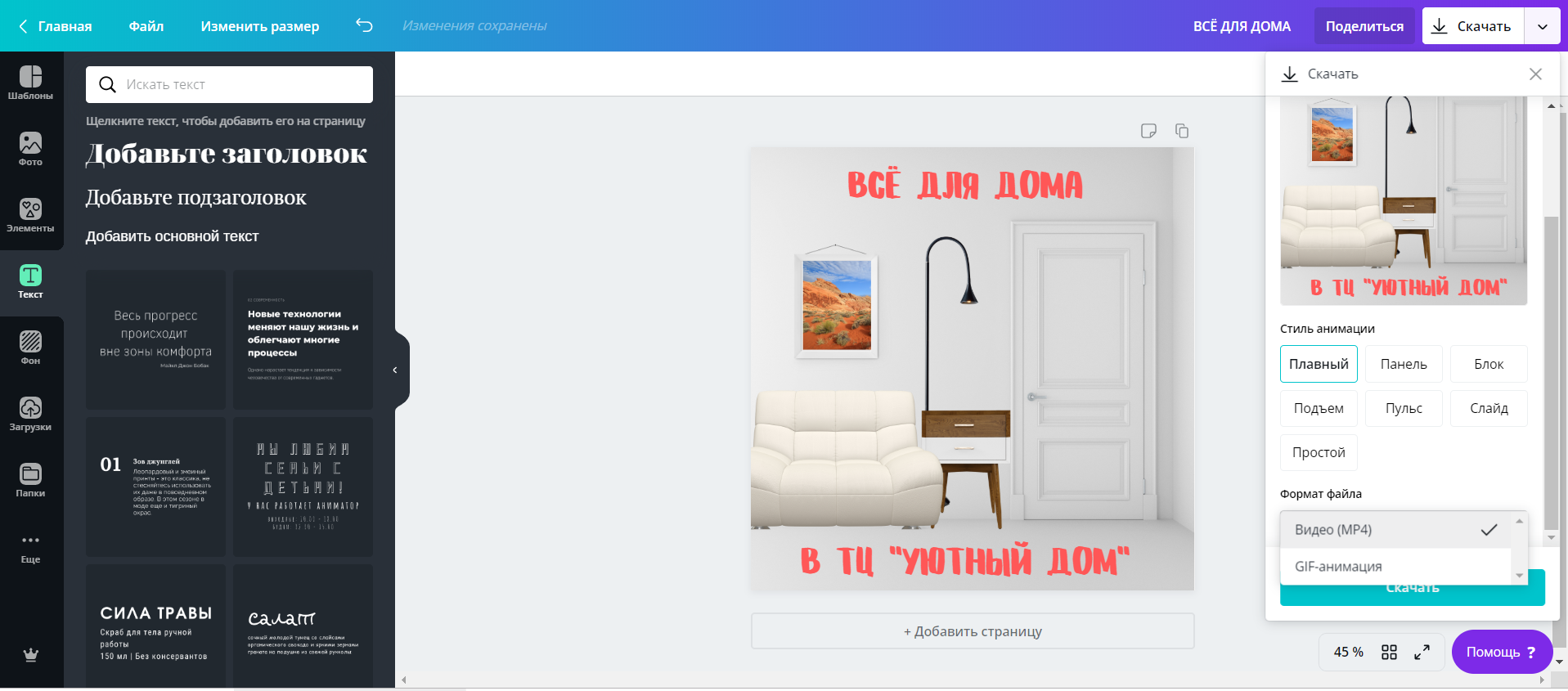
В Canva можно собрать гифку из фотографий и картинок с элементами анимации. Выберите шаблон с нужными размерами. Мы будем делать публикацию в Instagram. Разместите на нем нужные объекты и текст. Во вкладке «Скачать» выберите тип файла «Анимация».
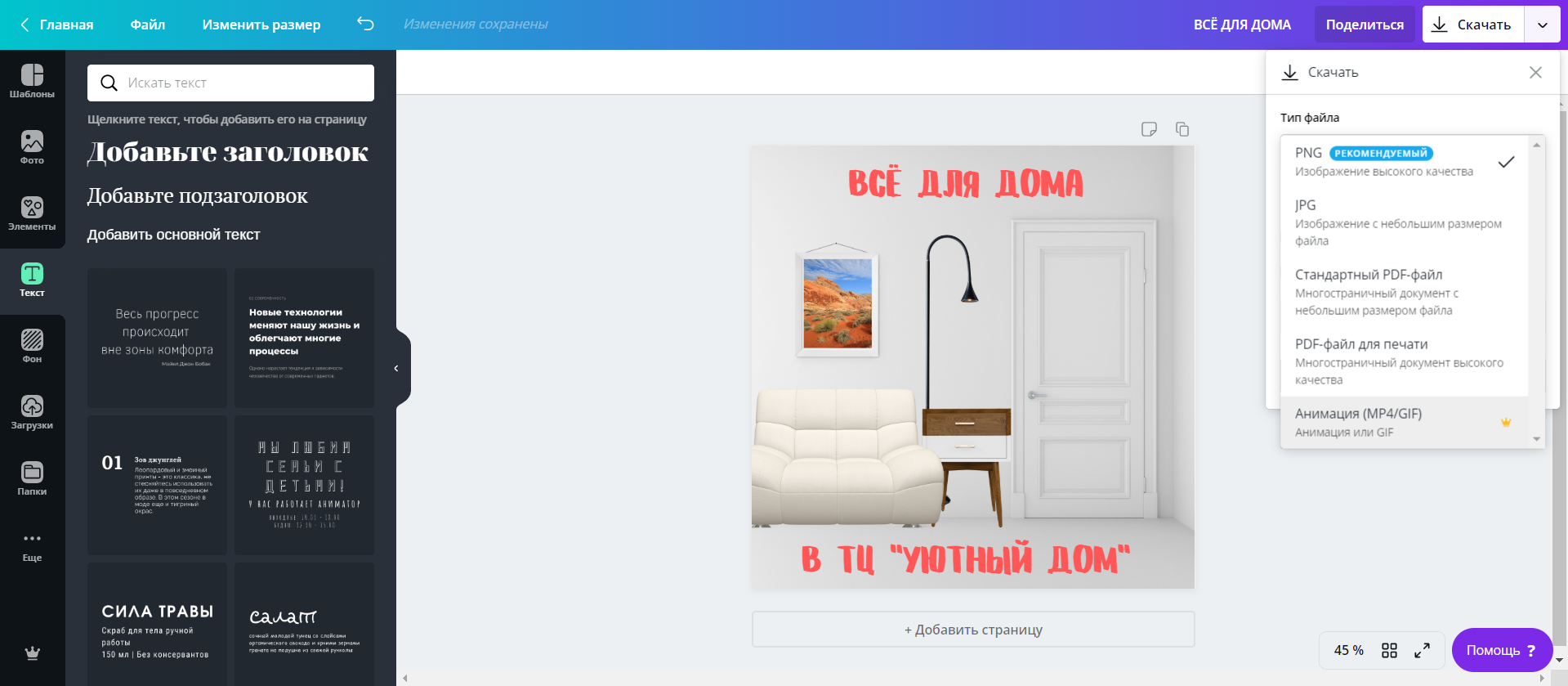
Затем выберите, как сделать анимацию текста и картинок (мы выбрали плавную), и сохраните композицию в формате gif-анимации.
Как сделать из анимации мини-фильм
В русскоязчынях социальных медиа каждый день публикуется 2 миллиона видеороликов. Смотреть видео удобнее, чем читать, и обычно интереснее, чем слушать подкасты. К тому же видео вызывают больше эмоций, а значит — реакций. Например, в Инстаграме на один пост без видео приходится 1,61 комментариев, а на ролик с видео — 2,7.
Помните, что анимация помогает объяснять сложное? Это касается не только простых гифок, но и текстовых мини-фильмов. Такой формат хорошо прижился в YouTube и Instagram. Он делает обычный рассказ с картинками динамичным и интересным видео. Формат очень популярен и прост, нужно только изучить, что интересно аудитории и как сделать анимацию текста.
В Сanva легко повторить такой прием. Давайте разберемся, как создать анимацию, смонтировав небольшой фильм из фотографий. Например, отчет о мероприятии или каталог для сториз. За счет движения анимированный альбом смотрится интереснее, чем обычный, поэтому его охотнее посмотрит ваша аудитория.
Для того чтобы сделать фильм, соберём фотографии на нескольких слайдах. Мы взяли простой и минималистичный шаблон, чтобы декоративные элементы не отвлекали от центра кадра — красивых снимков.
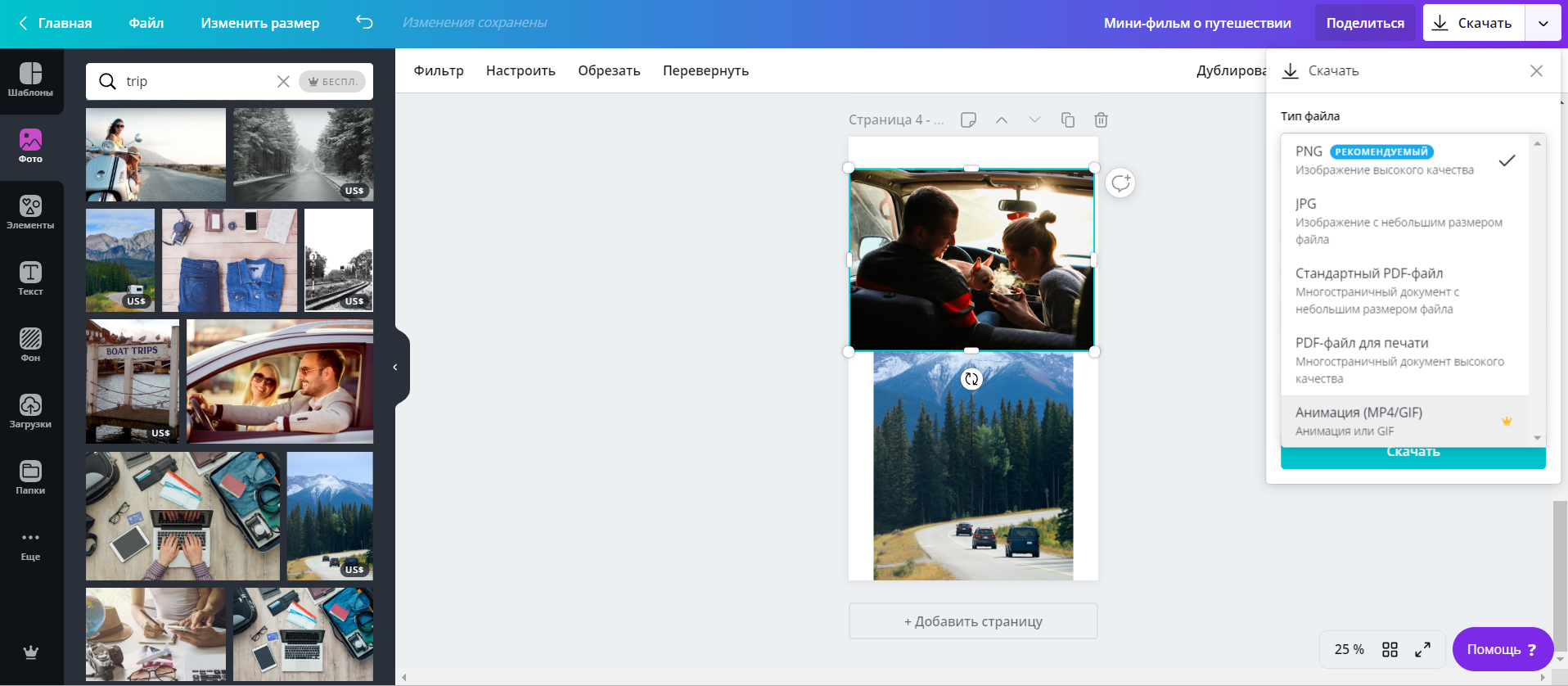
Во вкладке «Сохранить» выберите пункт «Анимация» и настройте эффекты. Мы используем анимацию «Подъем», чтобы фотографии как будто поднимались снизу.
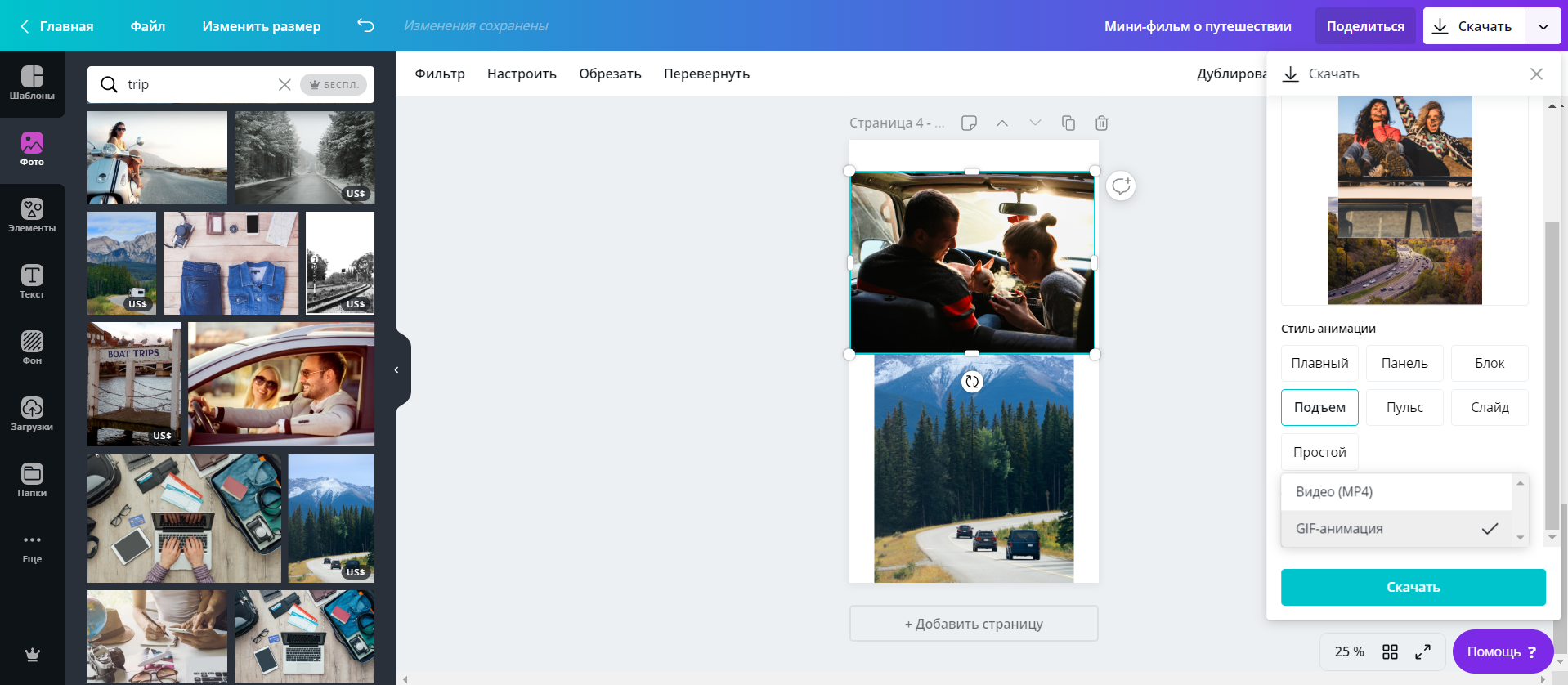
Последний шаг — выбор формата. Выберите, как создать анимацию — как .mp4 или .gif — в зависимости от того, где вы собираетесь размещать готовый мини-фильм. Для Instagram подойдет видеоформат, для сайта или блога обычно используют гифки.
Итак, рецепт простой: используйте режим презентации или функцию «Анимация», чтобы сделать дизайн динамичнее и привлечь внимание аудитории к вашим идеям. Добавляйте видео и гифки в социальные сети и на свой сайт, чтобы повышать охват и вовлеченность. И, наконец, рассказывайте истории и сохраняйте любимые снимки в мини-фильмах.
У Canva есть десктопная версия , версии для iOS и Android.
Canva также дает НКО бесплатный доступ к бизнес-функциям и продвинутой версии графического онлайн-редактора. В библиотеке — более 70 тысяч шаблонов для дизайна. Среди них множество образцов на социально значимые темы: плакаты и баннеры о защите окружающей среды , здоровом образе жизни и гендерном равенстве , Для получения доступа необходимо отправить заявку на английском или русском языке по ссылке .