Архив Вконтакте. Разбираемся с архивированием данных в социальной сети
Архивация используется для хранения информации, и последующего восстановления. В социальной сети Вконтакте, этот механизм тоже реализован.
Мы разберемся, для каких данных можно использовать архивацию, как с ними правильно работать.
Архив записей Вконтакте
Как Вы уже знаете, на своей стене Вконтакте можно создавать посты. В том случае, если запись перестанет быть актуальной, всегда можно ее удалить.
А если она понадобится вновь? К ней уже не удастся получить доступ. Как быть в таком случае?
Если Вы считаете, что некоторые материалы могут понадобиться в будущем, можно воспользоваться функцией архивирования. Так Вы уберете данные со страницы, но они не удалятся полностью, а будут храниться в архиве.
Как архивировать запись?
Перейдите к себе на страницу, и найдите нужный материал. Теперь откройте меню в правом верхнем углу этого блока. И здесь выберите пункт » Архивировать «.
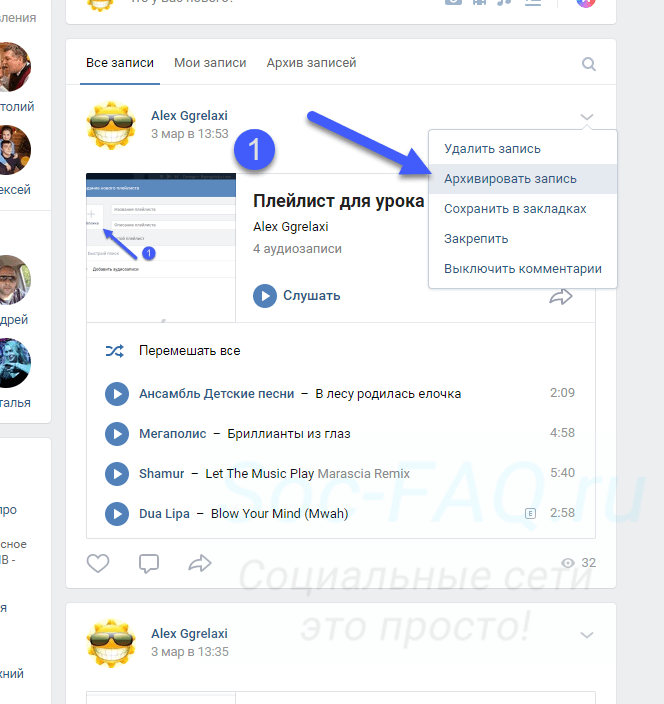
Проделайте эту операцию с нужными записями.
Просмотр архива записей
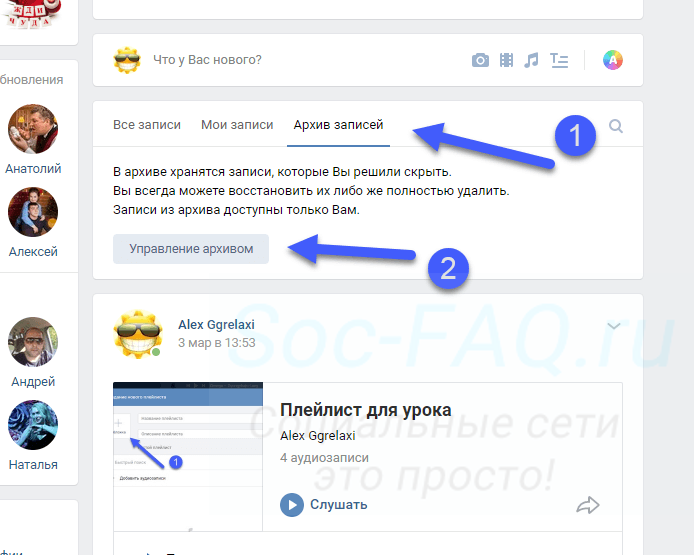
После выполнения предыдущего шага, у вас появится вкладка » Архив записей «. Откройте ее и нажмите на кнопку » Управление архивом «.
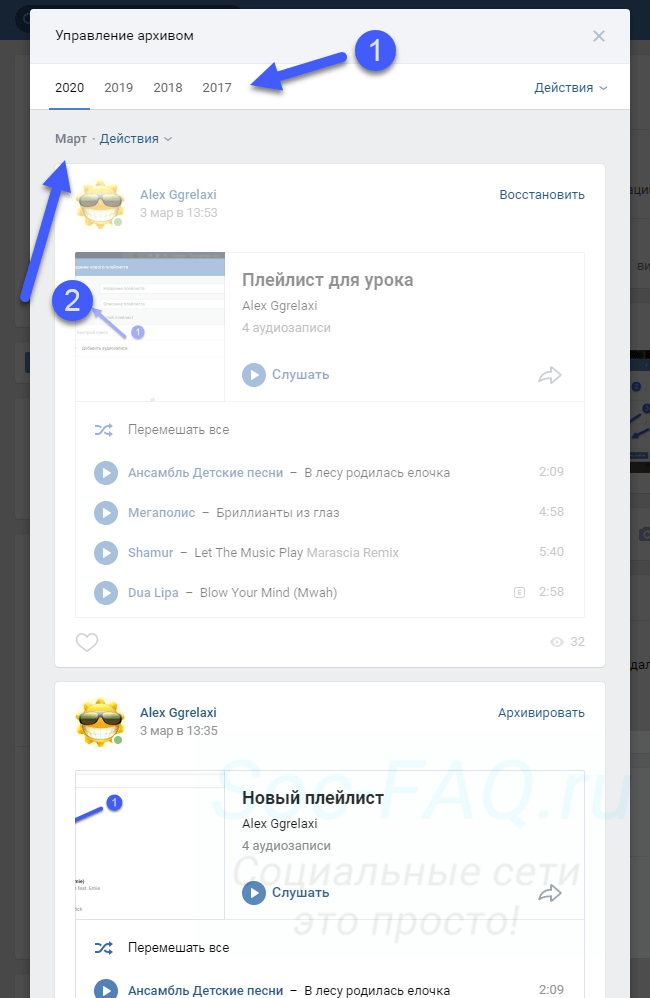
Откроется окно, где будет показан весь список архивированных записей. Здесь можно фильтровать материалы по годам, либо по отдельным месяцам, переходя к соответствующему блоку в списке.
Как восстановить запись из архива?
Моделируя ситуацию, когда появилась необходимость вернуть старый материал, который был помещен в архив. Достаточно найти его в окне просмотра архивированным записей, и нажать на ссылку » Восстановить «, в блоке с нужным постом.
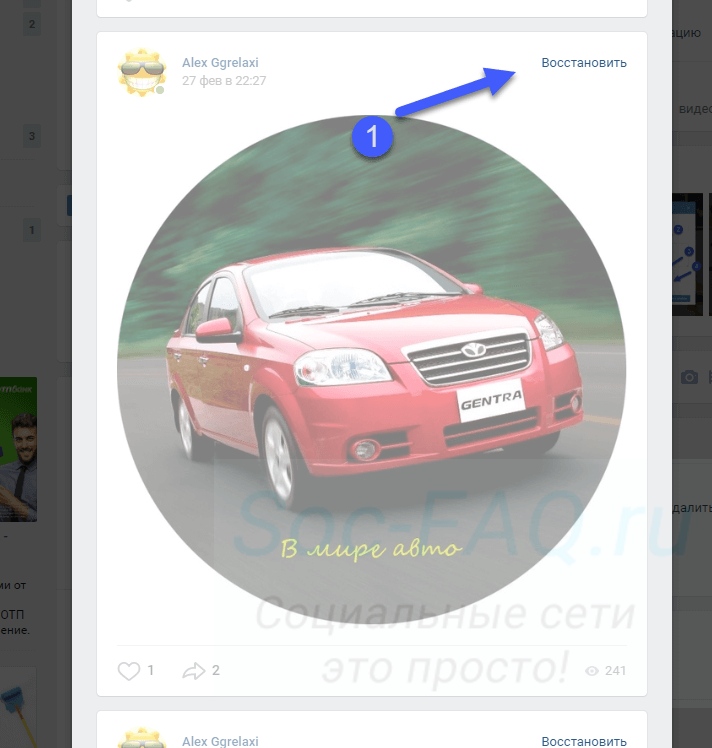
Материал снова появится на вашей стене. Причем он будет отображен в том логическом месте, где он был изначально.
Можно ли получить доступ к архиву сообщений Вконтакте?
Очень многие пользователи опрометчиво удаляют сообщения. И когда оказывается, что к ним необходимо срочно вернутся, пытаются найти архив.
Этот момент мы подробно разбирали в статье — как восстановить удаленные сообщения Вконтакте. Воспользуйтесь приведенной там информацией.
Но если Вы делали полный архив своей переписки, можете попытаться найти в ней нужную информацию. Об этом ниже.
Полный архив всех данных
Недавно разработчиками была запущена новая функция, с помощью которой Вы можете выгрузить все данные о своем профиле. Работает она в тестовом режиме.
Перейдите по ссылке ниже.
Прокрутите страницу в самый низ, и нажмите здесь на кнопку » Запросить архив «.
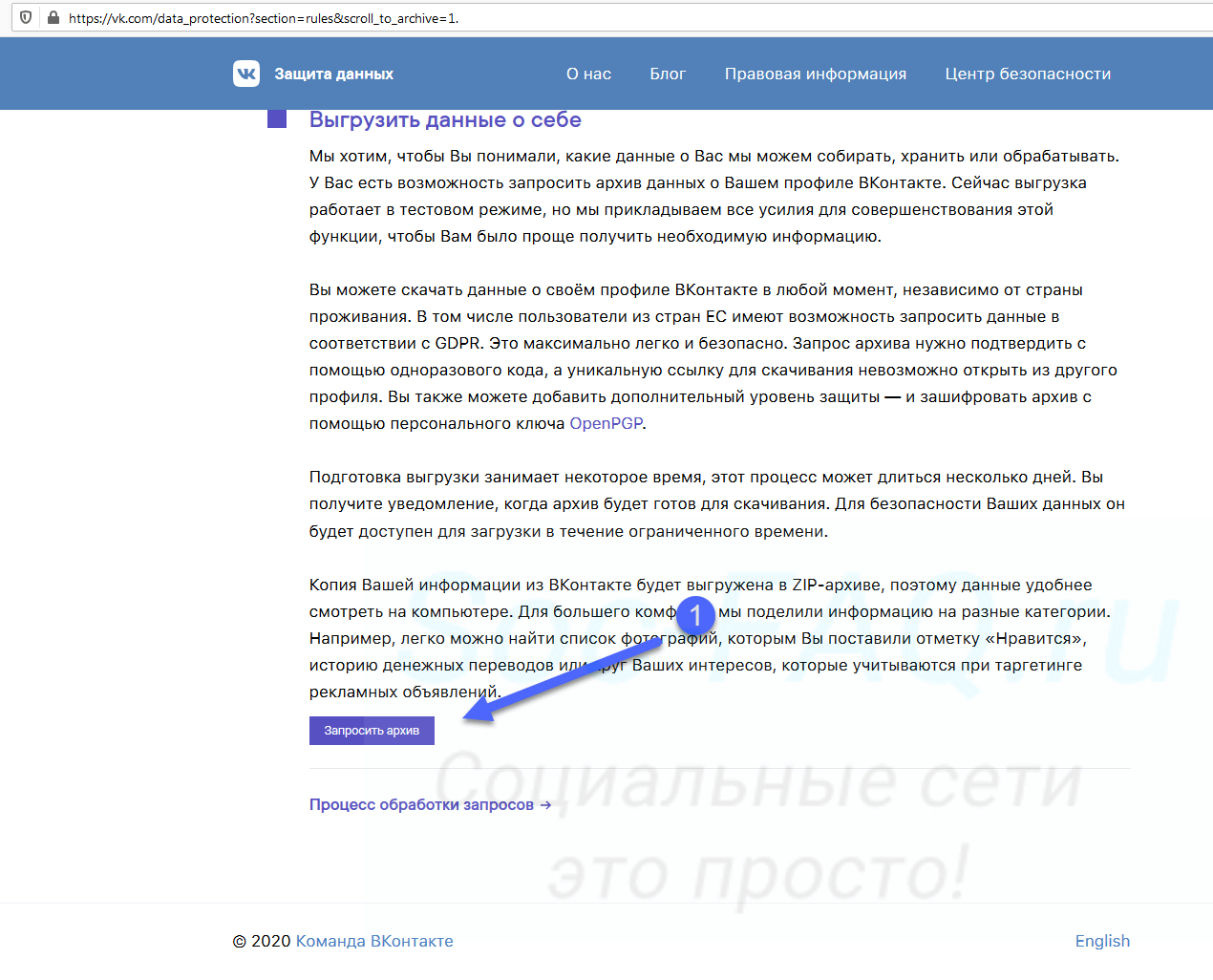
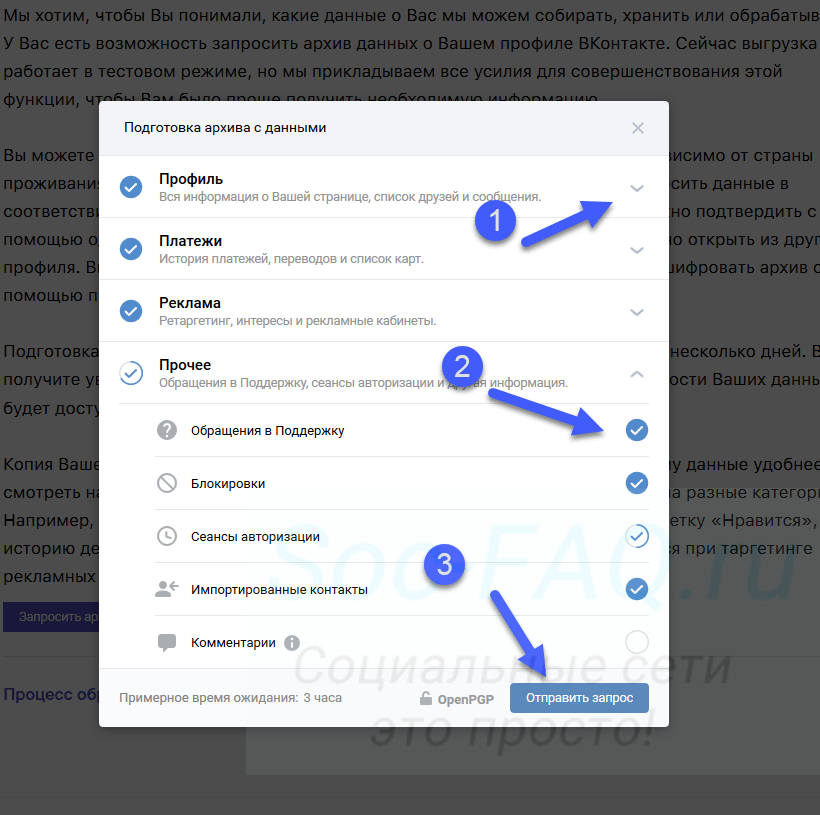
В открывшемся окне Вы можете гибко выбирать, какие именно данные Вам нужны. Отмечайте нужные пункты. Когда все будет готово, нажмите на кнопку » Отправить данные «.
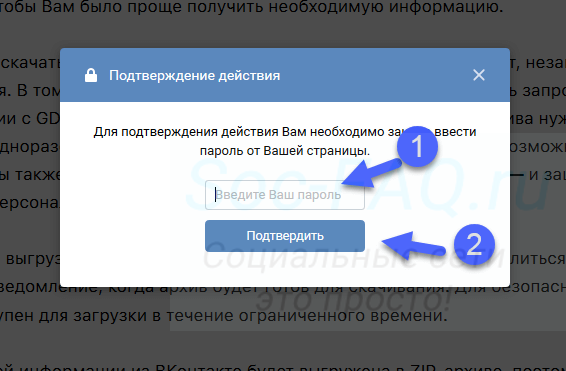
Вас попросят подтвердить операцию вводом пароля от страницы. Сделайте это.
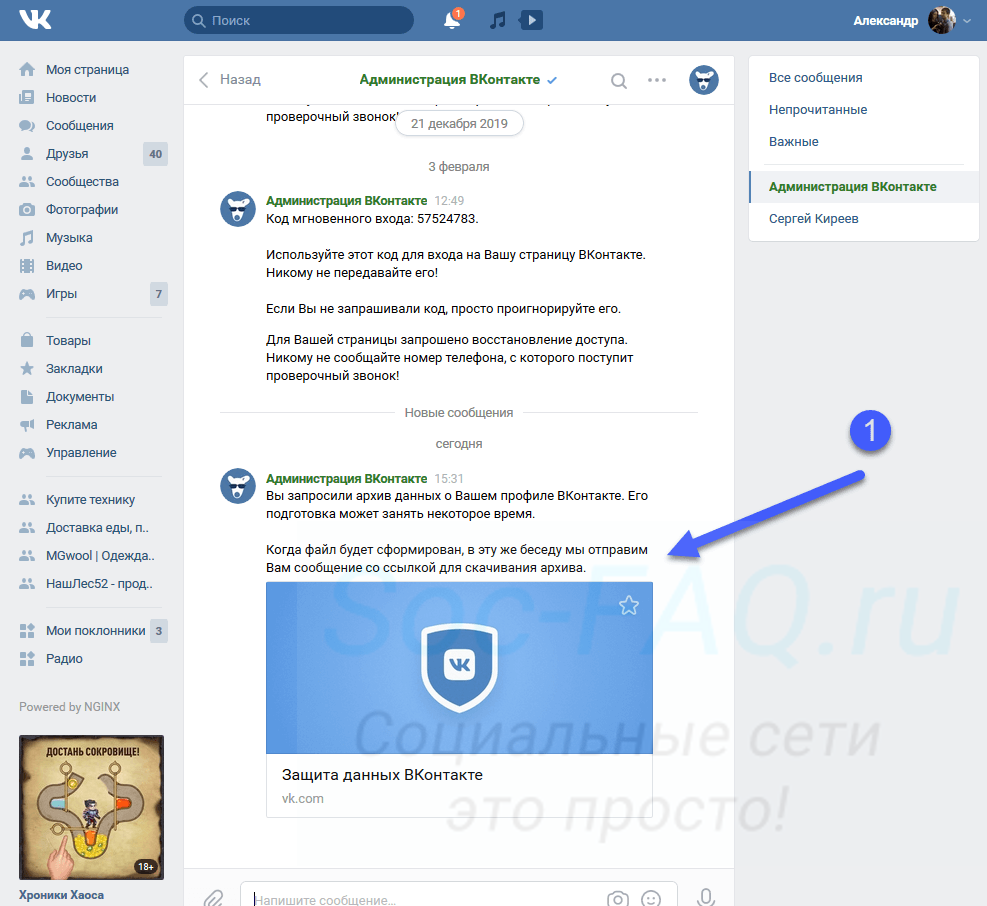
После этого Вас уведомят о том, что данные готовятся. Когда архив будет сформирован, Вы получите соответствующее уведомление.
Останется скачать архив, и работать с данными, представленными в нем.
А что с историями?
Многие пользователи обращаются к нам с вопросом, можно ли получить доступ к архиву историй?
Если Вы не знаете, они автоматически удаляются через сутки после публикации. На самом деле, они помещаются в архив, где Вы можете просмотреть их. Мы разбирали этот момент, когда учились выкладывать истории в ВК.
Как запросить архив сообщений в ВК через службу поддержки?
Как запросить архив сообщений в ВК и можно ли это сделать? К счастью для тех, кто хочет посмотреть на удаленную информацию – да, такая возможность есть! К вашим услугам специальная функция, позволяющая просмотреть историю за некоторый период времени.
Особенности опции
Перед тем, как скачать архив сообщений ВК, нужно разобраться, что вообще представляет собой эта возможность. В социальной сети есть специальная опция, позволяющая выгрузить все интересующие вас материалы – не только переписку, но и многое другое.
Как раз о типах данных стоит упомянуть отдельно:
- Информация профиля
- Платежи
- Реклама
- Поддержка (обращения, запросы и и.д.)

Учтите, что данные хранятся определенное время – поэтому не стоит задаваться вопросом, а почему в архиве ВК не все сообщения. Срок хранения информации может варьироваться, в основном – от полугода до года. Все, что передавалось ранее, удаляются полностью и безвозвратно, стираются с серверов социальной сети.
А во-вторых, внутри вы не найдете удаленных вами или собеседником входящих/исходящих. Эти данные на серверах не хранятся!
Чтобы удалить архив сообщений в ВК навсегда, не придется ничего делать – процесс автоматизированный, исходящие и входящие сами удаляются через полгода после отправки/получения. Повлиять на это нельзя!
Вы можете отдельно сохранить для себя всю переписку и открывать ее на компьютере – информация хранится в удобном ZIP-архиве. Но вот увеличить/уменьшить длительность хранения на серверах у вас не получится.
Как получить данные?
Первый шаг к тому, как получить архив сообщений ВК – найти соответствующий раздел в службе поддержки социальной сети. Это несложно, давайте приступать без лишних предисловий!
- Откройте соцсеть и авторизуйтесь;

- На странице своего профиля найдите иконку аватара наверху справа;
- Нажмите на небольшую стрелку, откроется дополнительное меню;

- В появившемся окошке ищем кнопку «Помощь» .

Важно: мы рассказываем о том, как запросить архив сообщений ВК через десктопную версию в браузере.
Тоже самое вы можете сделать через мобильное приложение – вот так:
- Откройте приложение – вы сразу автоматически попадете на главную страницу;

- Найдите наверху слева значок аватара и нажмите на него;
- Появится боковая панель, где есть кнопка «Настройки» ;

- Нажимаем на этот значок, пролистываем открывшееся меню и переходим к вкладке «Помощь» .

Мы на шаг ближе к тому, как посмотреть архив сообщений в ВК! Дальнейшие шаги не отличаются – вне зависимости от того, какой версией вы пользуетесь, мобильной или десктопной.
Хотите добавить пользователя в ICQ по номеру телефона? Инструкция по ссылке.
- Во вкладке «Помощь» есть несколько разделов, они отмечены специальными иконками;
- Находим блок «Приватность» и нажимаем на иконку, чтобы открыть полный список вопросов раздела;

- Здесь вы сразу увидите кнопку «Как просмотреть архив сообщений в ВК» ;

- В открывшейся статье есть много полезной информации – но сейчас нас интересует кликабельная ссылка!
Вы будете автоматически перенесены на страницу «Защита данных» , где можно выгрузить данные о себе и скачать архив сообщений в ВК. Для этого достаточно просто нажать на кнопку «Запросить» и подождать.

Обращаем ваше внимание, что процесс может занять определенное время – ждать моментального результата не стоит. Иногда обработка данных идет несколько часов.
Перед вами появится небольшое окно, в котором будут перечислены виды экспортируемой информации, а также планируемое время ожидания ответа. Нужно еще раз нажать на кнопку подтверждения – и запастись терпением, скоро архив будет в ваших руках!
Если вы запрашиваете, как архивировать сообщения в ВК через мобильное приложение, помните: результат в виде архива можно скачать только через браузер (как десктопный, так и мобильный), но не через приложение.
Удаление данных
А теперь нужно уделить внимание другому важному вопросу – как удалить архив сообщений в ВК?
1. Вы можете самостоятельно удалить полученный архив, если перейдете по ссылке.
2. Можно ничего не делать – архивированные данные исчезнут автоматически спустя семь дней после осуществления запроса.
Важно: после удаления архива все данные остаются на серверах, где и будут храниться некоторое время в соответствии с законодательством РФ. Если вас интересует, как удалить сообщения из архива ВК – нужно сначала убрать эти сообщения из диалогов мессенджера.
После получения заархивированной информации вы не сможете восстановить переписку там, где она была ранее, если вы самостоятельно очистили диалоги.
Как восстановить архив сообщений в Вконтакте
Социальные сети содержат много полезной информации человеке. Иногда случайно удаленная история становится настоящей трагедией. В ней могли не сохраниться важные данные, нужные для пользователя.
Решением проблемы становится восстановление архива. Вся информация о пользователе храниться в течение 6-12 месяцев. Социальные сети должны это делать согласно законодательству РФ и Вконтакте не становится исключением. Именно поэтому при обращение в техподдержку сейчас появилась возможность получить свой архив и найти всю интересующую информацию.
Пошаговая инструкция, как получить архив сообщений ВК
Архив сообщений ВК можно получить с помощью приложения на мобильном устройстве или же на сайте на компьютере. Для этого администрацией предусмотрен простой алгоритм действий.
- В главном меню необходимо найти раздел помощь и перейти к основному запросу.
- Можно ввести восстановление или получение архива, откроется подробная инструкция.
- Непосредственно в статье с пояснениями будет присутствовать ссылка на сам запрос архива.
- Для получения понадобиться ввести пароль от аккаунта, лишь его владелец имеет доступ к истории.
Запрос обрабатывается технической поддержкой. Сама социальная сеть рекомендует подождать несколько минут, но на практике подобная работа занимает до нескольких часов. В результате приходит информация о готовности архива в личные сообщения. Сама ссылка будет отправлена на телефон, который привязан к аккаунту. Воспользоваться ей рекомендуется сразу, по истечение нескольких дней доступ будет закрыт.
Поиск нужной истории сообщений
При переходе по ссылке пользователь может скачать единым архивом всю необходимую информацию об аккаунте. Понадобиться также подтвердить мобильный номер, чтобы доказать свою личность. После этого можно открывать загруженные файлы.
Перед поиском информации понадобиться распаковать архив. Сделать это можно специальной программой, которая дополнительно должна быть установлена как на компьютере, так и на телефоне. В архиве хранятся все данные аккаунта, а не только переписка. Если нужно найти именно историю сообщений, то стоит отыскать ярлык со словом messages в названии.
После этого с помощью браузера открывается весь список пользователей, с которыми сохранено общение, остается лишь выбрать интересующего получателя и прочитать все сообщения. Таким образом легко получить информацию за достаточно быстрый период. Однако, восстановить данные, которым больше одного года просто невозможно. Они окончательно удаляются с серверов социальной сети и не сохраняются ни в виде архивов, ни в копиях, поэтому рекомендуется дублировать всю важную информацию и на другие носители, а не только хранить ее в социальных сетях.
Что происходит с сообщениями, если архивировать чат в ВКонтакте?
Архивирование чата в ВКонтакте — удобная возможность сохранить и организовать сообщения, которые уже не требуют активного обсуждения или необходимы для последующей ссылки или восстановления. При архивировании чата сообщения перестают отображаться в общем потоке диалогов и перемещаются в специальный архивный раздел, где они хранятся в отдельной папке.
Важно отметить, что архивация чата в ВКонтакте не приводит к удалению сообщений или данных. Все сообщения по-прежнему остаются доступными и сохраняют свое содержание, включая текст, фотографии, видео и другие вложения. Однако они становятся недоступными для активного обсуждения и не отображаются в списке недавних сообщений.
Архивирование чата особенно полезно в случаях, когда нужно освободить пространство в диалогах и убрать старые или редко используемые беседы. Также это может быть полезно, если необходимо сохранить и систематизировать информацию из чата для архивных целей или для работы с большим объемом сообщений.
Функциональность архивирования в ВКонтакте
Архивирование чата в ВКонтакте представляет собой полезную функцию, которая позволяет сохранить и организовать большое количество сообщений. После архивирования чат переходит в отдельную папку в разделе «Архив».
Архивирование чата осуществляется через опцию в настройках диалога или беседы. Пользователь может выбрать период, за который нужно архивировать сообщения, например, за последний месяц или за весь период общения. После выбора периода, все сообщения внутри указанного рамок перемещаются в архив.
В архиве сообщения становятся неактивными, то есть они не учитываются в общем сообщении в чате, а пользователь может просматривать их только в специальном разделе. Переписка в архиве не отображается в общей истории переписки участников чата и не создает оповещения о новых сообщениях.
Раздел «Архив» имеет собственные настройки, в которых пользователь может указать, какие архивы отображать или скрыть, установить порядок сортировки сообщений и прочие параметры. Кроме того, пользователь может автоматически распаковывать архивированные чаты, чтобы видеть их в общем списке диалогов.
Архивирование чата полезно в нескольких ситуациях, например:
- Когда чат содержит много информации, которую нужно сохранить и отделить от активных переписок.
- Когда нужно освободить место в общей истории переписки и сконцентрироваться на наиболее актуальных диалогах.
- Когда требуется сохранить доказательства или архив отдельного чата для последующего использования.
В целом, архивирование чата в ВКонтакте является удобной функцией, позволяющей организовать и сохранить сообщения, сделать переписку более прозрачной и удобной для пользователя.
Архивация и хранение сообщений
При архивировании чата в ВКонтакте происходит сохранение всех сообщений, отправленных и полученных в данном диалоге. Архивация позволяет вам сохранить важные беседы, чтобы обратиться к ним позднее или сохранить их для архивных последователей.
После архивации сообщения сохраняются в Вашем личном аккаунте ВКонтакте. Это значит, что вы можете получить доступ к ним по любому устройству, на котором вы авторизованы в своей учетной записи.
Архивация помогает также освободить место на Вашем устройстве, так как сохраненные сообщения больше не занимают место внутри приложения.
Важно помнить, что при архивации сообщений вы не удаляете их, а только перемещаете в отдельное место хранения. Вы всегда можете вернуться к архивным сообщениям и просмотреть или восстановить их по необходимости.
Видимость архивированных сообщений
Когда вы архивируете чат в ВКонтакте, все сообщения в этом чате перемещаются в специальную папку «Архив». Архивированные сообщения не удаляются, они просто перестают отображаться в основном окне чата.
Только пользователь, который архивировал чат, может просматривать их в папке «Архив». Остальные участники чата не видят архивированные сообщения, и им даже неизвестно, что эти сообщения были перемещены в архив.
Если вы хотите вернуть архивированные сообщения в основное окно чата, вы можете снять с них статус архивированных. Чтобы это сделать, просто откройте папку «Архив» и найдите нужное сообщение. После этого выберите опцию «Вернуть в основное окно».
Архивированные сообщения сохраняются в папке «Архив» и не будут удалены, даже если они были удалены из основного окна чата. Это позволяет пользователям сохранить информацию о прошлых беседах без потери данных или упорядочить свою переписку.
Поиск архивированных сообщений
Когда вы архивируете чат ВКонтакте, все сообщения переносятся в специальную папку «Архив». Поиск архивированных сообщений осуществляется с помощью функционала поиска, доступного в приложении ВКонтакте.
Для того чтобы найти архивированное сообщение, следуйте инструкциям:
| Шаг 1: | Откройте приложение ВКонтакте на своём устройстве и авторизуйтесь с помощью своей учётной записи. |
| Шаг 2: | Откройте нужный вам диалог или перейдите на страницу группы, в которой вы архивировали сообщения. |
| Шаг 3: | Нажмите на значок поиска, расположенный в верхней части экрана (обычно это лупа или иконка поиска). |
| Шаг 4: | В появившемся поле введите ключевое слово или фразу, которую вы хотите найти. |
| Шаг 5: | Нажмите на кнопку «Поиск» или перейдите в раздел «Сообщения» для просмотра результатов поиска. |
| Шаг 6: | Просмотрите список сообщений, соответствующих вашему запросу. Если нужное вам сообщение находится в архиве, вы увидите его там. |
Теперь вы знаете, как найти архивированные сообщения в приложении ВКонтакте. Пользуйтесь поиском для удобного доступа к нужной информации в своих архивах.
Восстановление из архива
Когда вы архивируете чат в ВКонтакте, все сообщения и медиафайлы сохраняются на серверах платформы. Вы можете легко восстановить архивированный чат, чтобы просмотреть старые сообщения или продолжить диалог.
Для восстановления архивированного чата вам нужно выполнить следующие действия:
- Откройте страницу диалога, который вы хотите восстановить.
- Пролистайте список диалогов до самого низа и найдите раздел «Архивные диалоги».
- Нажмите на название чата из списка архивированных диалогов, чтобы открыть его.
- Теперь вы снова можете просматривать и отправлять сообщения в этом чате. Все старые сообщения и медиафайлы будут доступны для просмотра и загрузки.
Обратите внимание, что после восстановления чата из архива он будет снова отображаться в списке ваших активных диалогов. Если вы хотите вернуть чат в архив, просто нажмите на иконку «Архивировать» рядом с названием чата.
Импорт и экспорт архивированных сообщений
Архивирование чата во ВКонтакте позволяет сохранить все сообщения и вложения в личных сообщениях на серверах платформы. Это может быть полезно для создания резервной копии ваших переписок или для сохранения важных информационных обменов.
После архивации чата вам доступны функции импорта и экспорта сообщений. Их использование позволяет управлять вашими переписками независимо от платформы ВКонтакте.
Импорт архивированных сообщений позволяет вам восстановить переписку на вашем устройстве или в другом месте, где вы активно используете ВКонтакте. Процесс импорта прост и интуитивно понятен:
- Скачайте архивированный чат со своего аккаунта на ВКонтакте.
- Передайте файл с архивом на целевое устройство.
- Импортируйте архив в приложение или программу, способную обрабатывать этот формат данных.
При экспорте архивированных сообщений вы получаете файл, который можно передать другим пользователям или хранить в качестве отдельной резервной копии. Это может быть полезно, например, если вы хотите поделиться историей вашей переписки с кем-то или сохранить важные сообщения на надежном носителе данных.
Чтобы экспортировать свои архивированные сообщения, выполните следующие шаги:
- Откройте архивированный чат во ВКонтакте.
- Найдите опцию экспорта сообщений.
- Выберите формат файла, в котором вы хотите сохранить свои сообщения.
- Сохраните файл на вашем устройстве.
После выполнения этих шагов вы получите файл с экспортированными сообщениями, который может быть использован на других платформах или передан другим пользователям ВКонтакте.
Предостережения при использовании архивирования
При использовании функции архивирования в чатах ВКонтакте стоит учитывать несколько предостережений:
1. Не обновляйте страницу во время процесса архивирования: если вы перезагрузите страницу, процесс может быть прерван, и вы потеряете сохраненные сообщения. Дождитесь окончания процесса архивирования, прежде чем выполнять другие действия.
2. Возможная потеря данных: хотя архивирование чата сохраняет сообщения и отправленные файлы, возможны случаи потери некоторых данных. Например, если сообщение было удалено после его отправки, оно не будет включено в архив. Также могут возникнуть проблемы с отображением некоторых форматирований текста и вложенных файлов.
3. Ограничения на размер архива: архивирование больших чатов может занять много времени и привести к созданию архива большого размера. ВКонтакте устанавливает ограничение размера архива, и если превышен допустимый предел, архив может быть неполным. Учтите, что размер архива может значительно увеличиваться при наличии большого количества вложенных файлов и изображений.
4. Ограничения на доступ к архиву: стоит отметить, что архивированный чат может быть доступен только вам – его участникам не будет доступен доступ к архиву. Поэтому, если вы хотите поделиться архивом чата со своими собеседниками, вам нужно будет передать им файл архива.
5. Ограничения архивирования нескольких чатов одновременно: в настоящее время архивирование возможно только для отдельных чатов. Если вам нужно архивировать несколько чатов одновременно, вам придется выполнять эту операцию для каждого чата отдельно.
Учитывая эти предостережения, архивирование чата в ВКонтакте может быть полезным средством для сохранения важных сообщений и файлов, однако стоит быть внимательным и не полагаться полностью на эту функцию.
Выводы
Архивирование чата в ВКонтакте позволяет сохранить все отправленные и полученные сообщения в удобном формате. Внимательно проверьте, что вы хотите сохранить перед началом процесса архивации, так как после этого будет невозможно вносить изменения в сохраненные сообщения или восстанавливать удаленные диалоги.
Архивирование чата особенно полезно, если вам нужно сохранить важные информационные цепочки или если вы хотите сохранить историю вашего общения с определенным человеком или группой.
Помните, что после архивирования чата все сообщения будут доступны только на вашем устройстве. Поэтому рекомендуется периодически делать резервные копии архивов, чтобы избежать потери данных при повреждении или сбое устройства.
Использование архивации чата в ВКонтакте – это удобный способ сохранить важные сообщения и общаться без страха потерять информацию. Не забывайте делать резервные копии архивов и быть внимательными при хранении данных.
Архивация чата в ВКонтакте предоставляет удобный способ сохранить ваши сообщения в безопасном месте. Но помните, что после архивации вы не сможете изменять или удалять сообщения из архива. Поэтому перед началом процесса архивации внимательно выберите, какие именно диалоги вы хотите сохранить.
В заключение, архивирование чата в ВКонтакте полезно для хранения и сохранения важных сообщений. Постоянно делайте резервные копии архивов, чтобы избежать потери данных.