Использование объектов в Paint 3D
Paint 3D можно использовать для создания эффектных трехмерных объектов! Вы также можете использовать предварительно созданные объекты из трехмерной библиотеки и управлять этими объектами.
Примечание: Paint 3D доступно в Windows 10.
Поиск в библиотеке трехмерных моделей
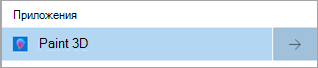
- Запустите Paint 3D из приложений.
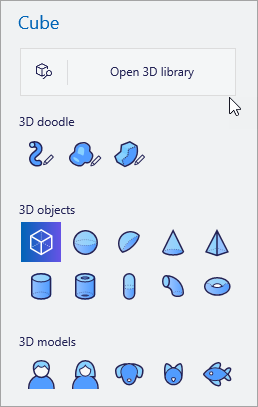
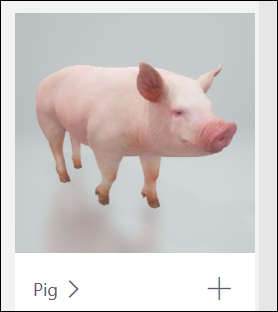
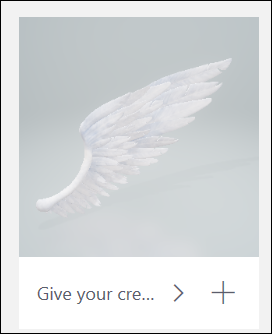
- Выберите трехмерные фигуры на ленте, а затем откройте трехмерную библиотеку.

Управление трехмерной моделью
С помощью трехмерных моделей можно перемещать их и добавлять несколько, чтобы создать собственную уникальную модель.
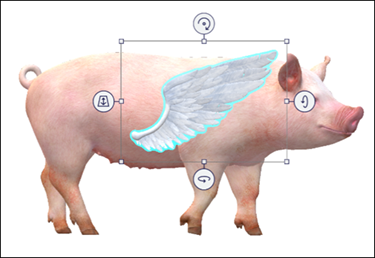
Давайте попробуем создать сухую с помощью ушек:
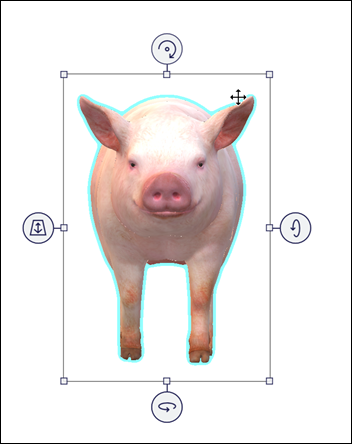
- При выборе модели отобразятся стрелки перемещения:
- Верхняя стрелка повернет объект вдоль оси Z.
- Стрелка вправо будет вращаться вдоль оси X.
- Нижняя стрелка будет вращаться вдоль оси Y.
- Стрелка влево приведет к прокрутке модели вперед и назад в пространстве.
- Выберите и перетащите модель, чтобы переместить ее по холсту.
- Выделите и перетащите маленькие белые поля в углах и сторонах прямоугольника вокруг объекта, чтобы увеличить, сжать или растянуть объект, как хотите.
Поэкспроизведитесь с этим, пока не получите хорошее представление о перемещении модели и управлении им.
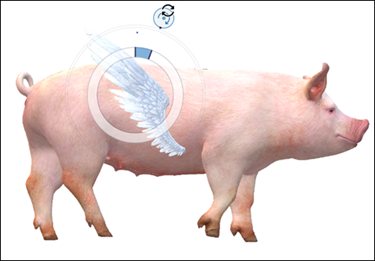 Выберите «Выбрать все», чтобы повернуть обе модели одновременно и убедиться, что они правильно находятся под всеми углами.
Дополнительные сведения: добавление фона, эффектов и других элементов в трехмерную модель
Варианты фона
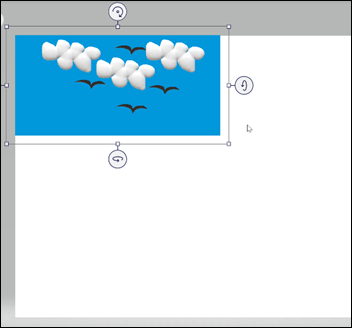
- Вернитесь в трехмерную библиотеку и найдите нужный фон (например, Sky).
- Выберите фоновый объект, чтобы изменить его размер и положение. Перетащите углы фона к краям холста.
- Чтобы добавить эффект в трехмерный Paint, выберите «Эффекты».
- Выберите нужный эффект в меню. Он мгновенно отфильтрует вашу картину. Выделите солнечные лучи вокруг светлого колесика и вращайте его, чтобы изменить положение освещения.
Если выбрать другие вкладки в верхней части Paint 3D (двухмерные фигуры, трехмерные фигуры, наклейки и эффекты), вы сможете добавить в проект Paint 3D дополнительные сведения!
Справка в Paint
Узнайте, что делать при сбое экрана печати при вставке Paint. Кроме того, вы можете Paint, публиковать вопросы или следить за обсуждениями на Community Майкрософт.
Попробуйте Paint в Windows 11! Он был обновлен в соответствии с новым визуальным оформлением Windows 11 и содержит упрощенную панель инструментов и улучшенные цветовые разделы и текстовые инструменты.
В поле поиска рядом с кнопкой «Пуск» на панели задач введите paint, а затем выберите Paint в списке результатов.
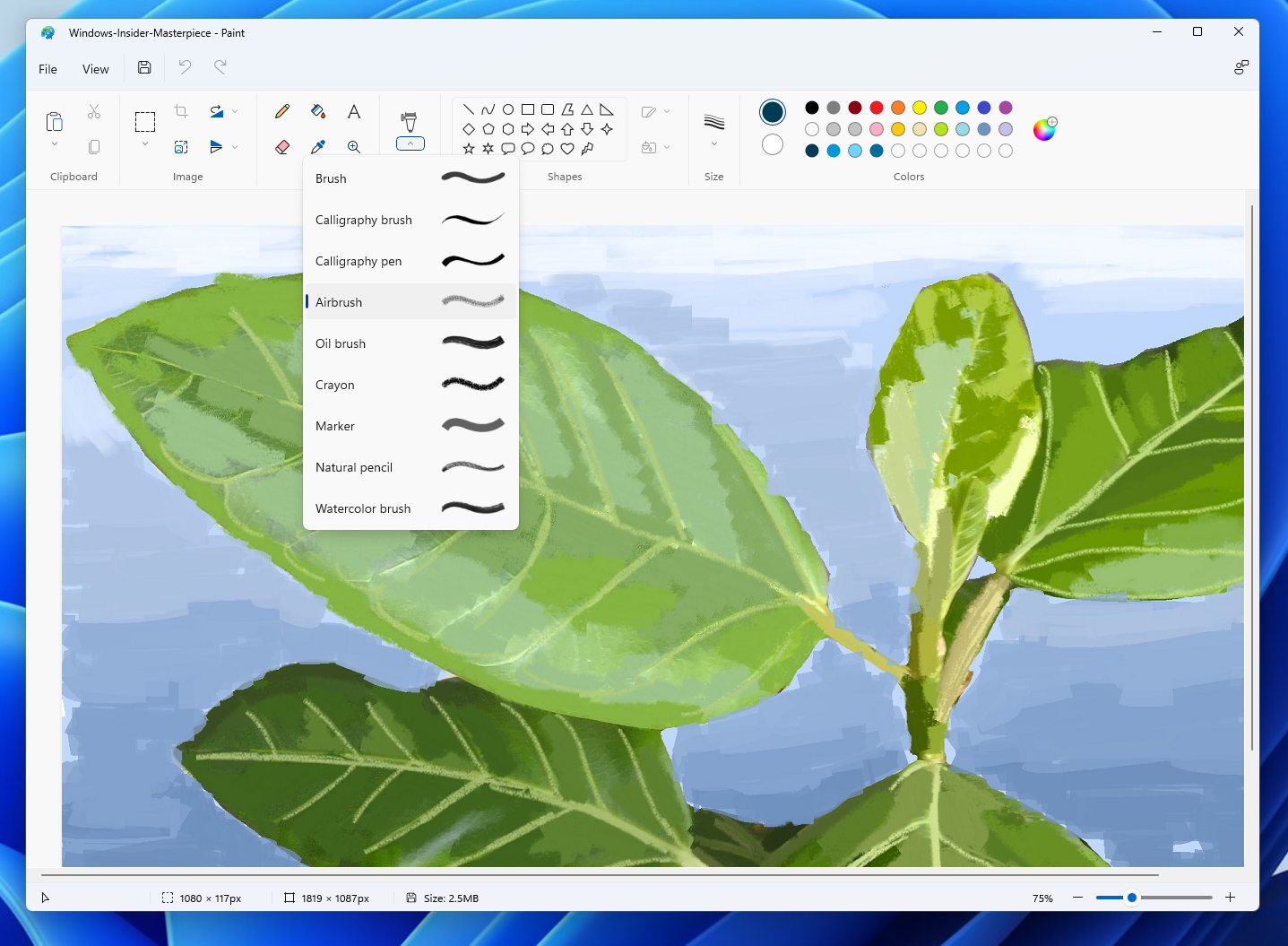
Классическое приложение Microsoft Paint уже должно быть установлено на компьютере с Windows. Независимо от того, хотите ли вы изменить размер изображений или выполнить дополнительные настройки, это приложение является мощным инструментом.
В поле поиска рядом с кнопкой «Пуск» на панели задач введите paint, а затем выберите Paint в списке результатов.
Инструменты в Paint 3D

Paint 3D — это последняя ступень развития классической программы Paint со множеством новых инструментов, которые можно опробовать на вашем двухмерном холсте или трехмерных объектах.
Узнайте о кистях и инструментах Paint 3D в меню Инструменты. Сначала выберите цвет из цветовой палитры или же воспользуйтесь пипеткой, чтобы выбрать уже имеющийся в рабочей области цвет. Если вы хотите добавить к своей палитре пользовательские цвета, выберите + Добавить цвет.
Получив идеальный цвет, выберите кисть и рисуйте прямо на холсте. Или попытайтесь перетащить некоторые из базовых трехмерных объектов или моделей (например, рыба) из меню трехмерных объектов, чтобы начать рисовать в трехмерном пространстве.
Совет: Большинство инструментов, таких как маркер и карандаш, позволяют изменять толщину и непрозрачность росчерков. Попробуйте поэкспериментировать с этими ползунками, чтобы изменить внешний вид своего эскиза!
Как удалить Paint 3D и пункт «Изменить с помощью Paint 3D» в Windows 10
В Windows 10, начиная с версии Creators Update, помимо обычного графического редактора Paint присутствует также и Paint 3D, а заодно и пункт контекстного меню изображений — «Изменить с помощью Paint 3D». Многие используют Paint 3D всего один раз — посмотреть, что это такое, а указанный пункт в меню и вовсе не используют, а потому логичным может быть желание убрать его из системы.
Удаление приложения Paint 3D
Для того, чтобы удалить Paint 3D достаточно будет использовать одну простую команду в Windows PowerShell (для выполнения команды требуются права администратора).
- Запустите PowerShell от имени Администратора. Для этого можно начать набирать PowerShell в поиске на панели задач Windows 10, затем нажать правой кнопкой мыши по найденному результату и выбрать пункт «Запуск от имени Администратора» или нажать правой кнопкой мыши по кнопке Пуск и выбрать пункт «Windows PowerShell (Администратор)».

- В PowerShell введите команду Get-AppxPackage Microsoft.MSPaint | Remove-AppxPackage и нажмите Enter.

- Закройте PowerShell.
После короткого процесса выполнения команды, Paint 3D будет удален из системы. При желании, вы всегда можете заново его установить из магазина приложений.
Как удалить «Изменить с помощью Paint 3D» из контекстного меню
Для удаления пункта «Изменить с помощью Paint 3D» из контекстного меню изображений можно воспользоваться редактором реестра Windows 10. Порядок действий будет следующим.

- Нажмите клавиши Win+R (где Win — клавиша с эмблемой Windows), введите regedit в окно «Выполнить» и нажмите Enter.
- В редакторе реестра перейдите к разделу (папки в панели слева) HKEY_LOCAL_MACHINE\ SOFTWARE\ Classes\ SystemFileAssociations\ .bmp\ Shell
- Внутри этого раздела вы увидите подраздел «3D Edit». Нажмите по нему правой кнопкой мыши и выберите пункт «Удалить».
- Повторите то же самое для аналогичных разделов, в которых вместо .bmp указаны следующие расширения файлов: .gif, .jpeg, .jpe, .jpg, .png, .tif, .tiff
По завершении указанных действий можно закрыть редактор реестра, пункт «Изменить с помощью Paint 3D» будет убран из контекстного меню указанных типов файлов.
Видео — удаление Paint 3D в Windows 10
А вдруг и это будет интересно:
- Лучшие бесплатные программы для Windows
- 403 Forbidden — что это за ошибка и как исправить?
- Непредвиденная ошибка компонента службы теневого копирования томов — как исправить?
- Ошибка 0x00000005 в Microsoft Store — как исправить?
- Как добавить папку в панель навигации Проводника Windows
- Что за файл gcapi.dll и можно ли его удалить?
- Windows 11
- Windows 10
- Android
- Загрузочная флешка
- Лечение вирусов
- Восстановление данных
- Установка с флешки
- Настройка роутера
- Всё про Windows
- В контакте
- Одноклассники
-
Александр 02.11.2017 в 13:02
- Dmitry 12.11.2017 в 10:04