Правила настройки Streamlabs OBS
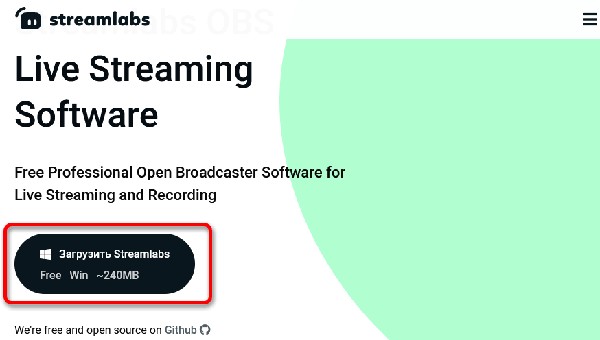
Streamlabs OBS представляет собой специализированное приложение, которое используется для трансляции игр, например, Minecraft, с ПК или ноутбука под управлением ОС Windows. Программа отличается понятным интерфейсом и достаточно простой настройкой. После установки и настраивания можно сразу же переходить к запуску стрима. Загрузить утилиту можно с официального сайта. Она работает с наиболее популярными сервисами.
Начальная настройка Streamlabs
После установки потребуется произвести первичную настройку.
Вначале нужно войти в аккаунт Твич, Ютуб или Миксер. Если аккаунта на одном из этих сервисов нет, его потребуется зарегистрировать.
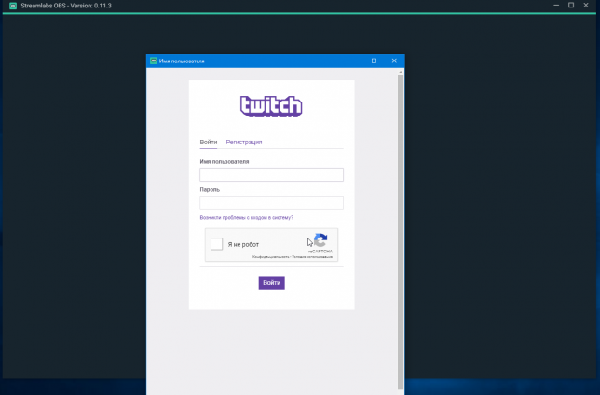

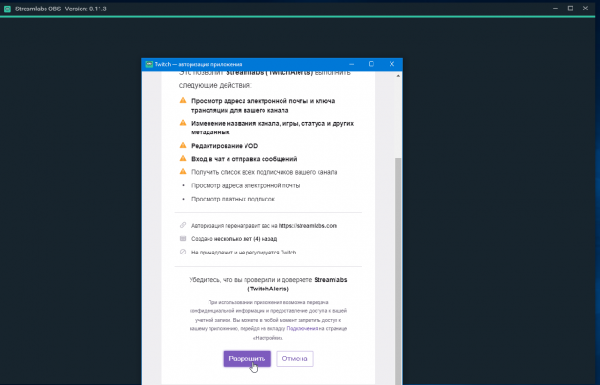
Для входа следует ввести имя пользователя и пароль, а также предоставить Streamlabs доступ к учетной записи.
После того как вход осуществлен, можно переходить к начальной настройке. Необходимо выполнить следующие действия:
- Нажать значок шестеренки (находится в левом нижнем углу). Это позволяет открыть меню настроек.
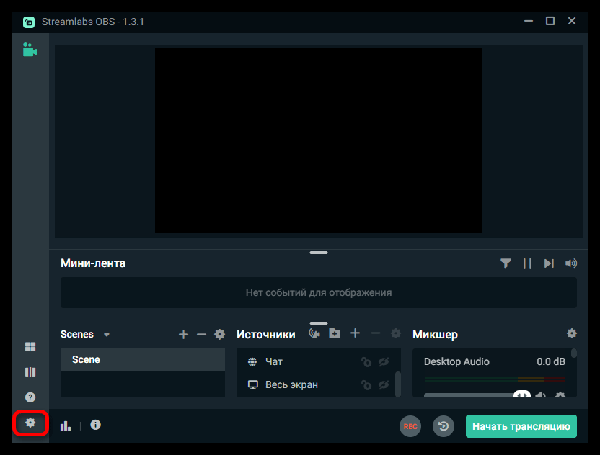
- Выбрать раздел «Общие». Здесь можно изменить язык, импортировать данные из OBS Studio и выключить аппаратное ускорение. Есть возможность выбрать как русский, так и английский язык.
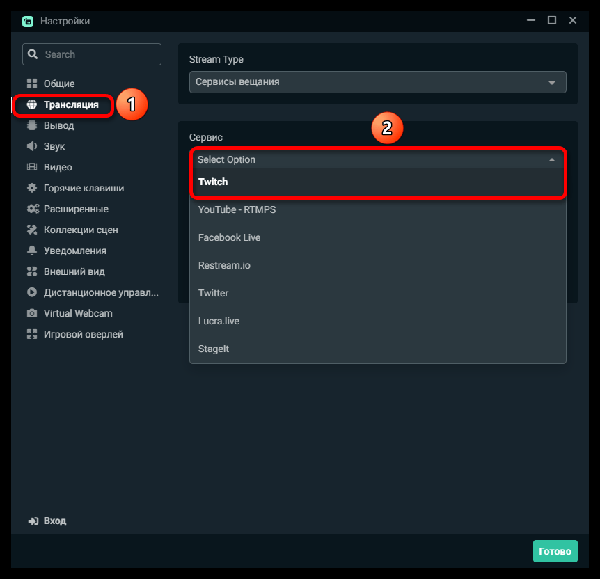
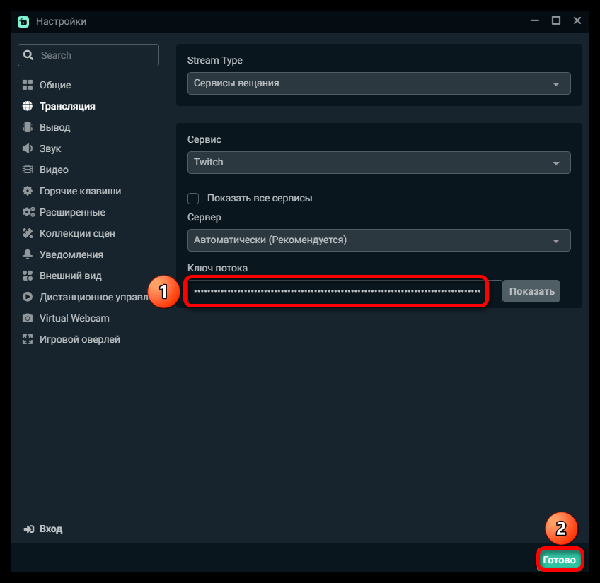
- Перейти к разделу «Трансляция». Здесь потребуется найти пункт «Сервис» и выбрать соответствующую платформу для стриминга (если вход выполнен через Твич, то по умолчанию будет стоять именно этот сервис). Также здесь будет пункт «Ключ потока», куда нужно вписать ключ трансляции с Ютуб, Твич или любого другого сервиса. Чтобы узнать ключ потока, следует зайти в настройки трансляции YouTube или Twitch.
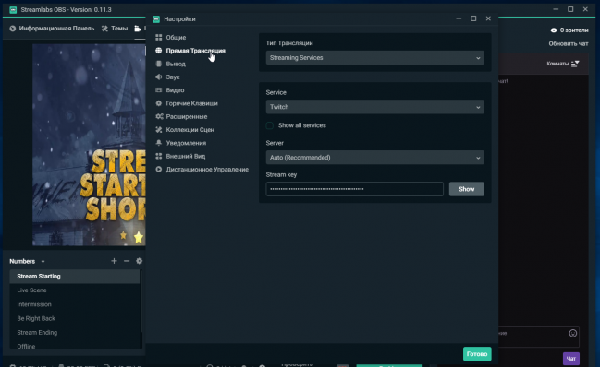
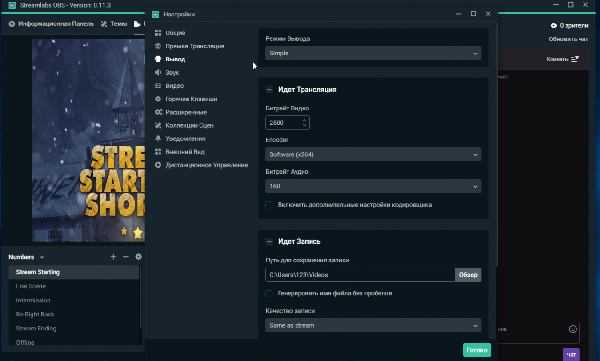
- Выбрать раздел «Вывод». Здесь потребуется найти подраздел «Recording». Здесь можно выбрать место размещения записей стримов и формат, в котором будут сохраняться видео. Для сохранения следует выбирать жесткий диск с наибольшим количеством свободного места. Указывается путь до нужной папки.
- Выбрать пункт «Видео». Здесь можно настроить качество видео (если ПК или ноутбук слабый, то рекомендуется выбирать более низкое разрешение). Также здесь осуществляется изменение параметра FPS при трансляции (можно выбрать 30 или 60 кадров).
Для сохранения внесенных изменений следует нажать по зеленой кнопке «Готово». Также через меню настроек можно изменять параметры звука, назначать горячие клавиши и изменять внешний вид интерфейса программы. После первоначальной настройки программа готова к использованию по своему назначению.
Справка! При желании можно связать учетные записи совместимой стриминговой платформы со Streamlabs OBS. При связывании аккаунтов вся нужная информация передается автоматически, поэтому первичная настройка значительно упрощается.
Запуск стрима через Streamlabs OBS
Чтобы запустить стрим через приложение, необходимо выполнить следующие действия:
- Открыть приложение или вернуться к основному интерфейсу.
- Найти поля «Сцены» и «Источники». В разделе сцены потребуется кликнуть по значку «+» и создать новую сцену.
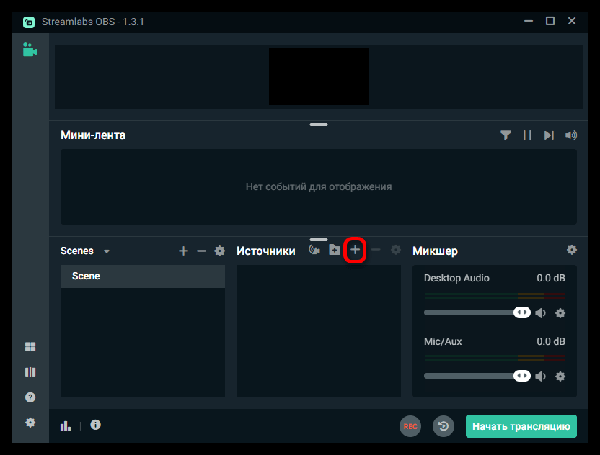 Через поле «Источники» проделать ту же манипуляцию и выбрать необходимый источник. В качестве источника можно одновременно выбирать несколько целей, например, веб-камеру, микрофон, игру и чат. Для добавления чата следует в поле источник вставлять ссылку с YouTube или Twitch. Для работы стрима нужно добавить как минимум один источник.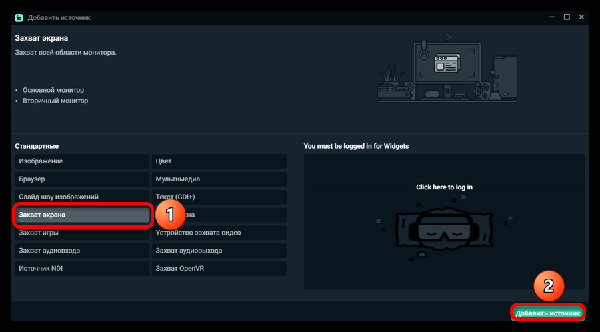
- Настроить расположения всех элементов. Каждый источник для трансляции можно перемещать по экрану и уменьшать . Веб камеру обычно размещают в верхнем или нижнем углу. Чат с левой или с правой стороны. При необходимости отдельные элементы можно удалять.
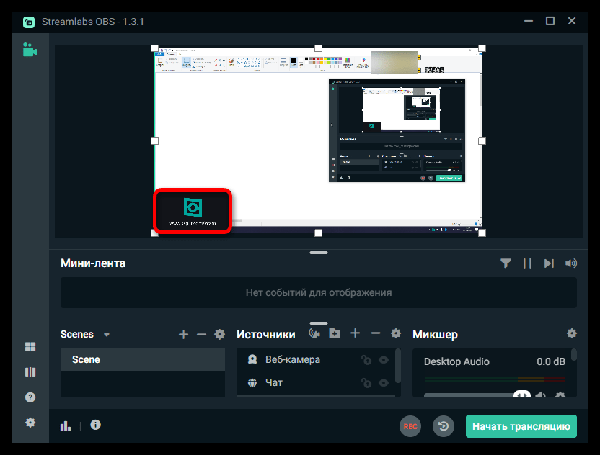
- После добавления источников в правом углу должна появиться кнопка «Начать трансляцию». Следует нажать кнопку «Rec» для начала записи, после чего кликнуть по: «Начать трансляцию».
Программа предложит придумать название для стрима, а также добавить описание. После выполнения этих простых процедур трансляция запустится. В дальнейшем для запуска стрима потребуется нажимать всего одну кнопку, если планируется использовать ту же сцену.
Внимание! Если требуется создать новый стрим с другими параметрами, но при этом сохранить старые настройки, нужно просто создать новую сцену. Количество сцен не ограничено. Главное каждому варианту давать свое уникальное название.
Как подобрать оптимальные настройки
Настройки видео должны подбираться в соответствии с мощностью ПК или ноутбука. Чем слабее устройство, тем больше проблем возникнет при трансляции. Если планируется стримить игры, то запаса мощности должно хватить одновременно и на запуск игры, и на стрим. Для повышения производительности, прежде всего, следует понижать разрешение и фреймрейт. Для слабых машин оптимальным будет разрешение 1280х720 и 30 FPS.
В настройках рекомендуется выбирать кодек x264 (установлен по умолчанию). Такой вариант позволяет получить качественную картинку даже при слабом видеоускорителе. При слабом процессоре рекомендуется снижать параметр битрейта. Также для повышения быстродействия рекомендуется устанавливать самые свежие драйвера для видеокарт с дополнительным функционалом для трансляций, использовать плагины.
Как найти ключ трансляции
Наиболее сложным моментом при настройке стрима является поиск ключа трансляции. Зависимо от того, на каком сервисе производится стрим, алгоритм действий незначительно отличается. Чтобы посмотреть ключ стрима на Ютуб, следует выполнить следующие действия:
- Войти на сайт YouTube под своим аккаунтом.
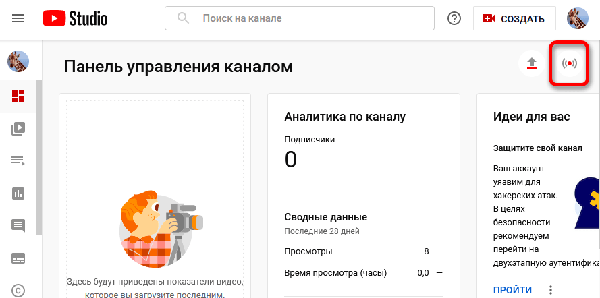
- В правом верхнем углу следует нажать по своей аватарке и найти пункт «Творческая студия».
- Кликнуть по разделу «Прямые трансляции».
- Здесь в нижней части меню будет расположен пункт «Название/ключ транлсяции». Его потребуется скопировать, после чего вставить в настройках Стримлабс.
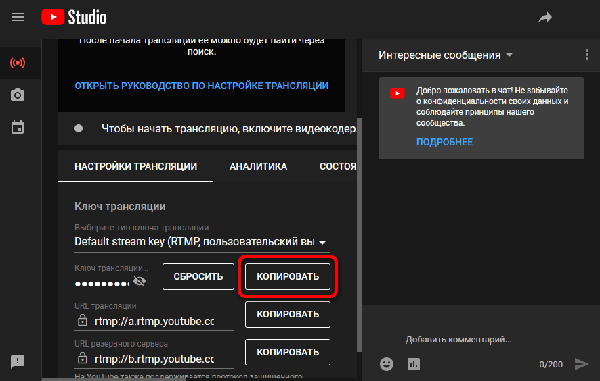
Для успешного транслирования обязательно следует выполнять данную процедуру. Для поиска ключа на сервисе Твич следует:
- Зайти на официальный сайт twitch.tv.
- На панели в левой части экрана следует найти раздел «Канал».
- Найти пункт «Ключ основной трансляции» и нажать кнопку копировать.
После получения информацию также нужно скопировать в нужный подраздел в Streamlabs. Если параметры транслирования изменились, то следует внести изменения в настройки. В отдельных настройках на сайте можно также изменять основные параметры, чтобы в дальнейшем проводить стрим с нужными характеристиками.
Часто возникающие проблемы
При использовании двух мониторов, один из которых с высокой герцовкой, частота кадров иногда снижается до показателя первого экрана. Чтобы исправить эту проблему, необходимо запускать OBS и игру с монитора с высокой герцовкой. Также среди частых проблем выделяют:
- Потерю кадров при стриме. Для решения следует проверить качество соединения интернета. Если скорость высокая, то следует перейти в настройки и сменить параметр профиля кодирования с High на Main.
- Шумы во время игры. Следует проверить микрофон в других приложениях. При необходимости переустановить драйверы. Также для устранения проблемы можно использовать фильтры Streamlabs. Для этого в списке источников следует найти микрофон, кликнуть по нему правой кнопкой мыши и нажать «Фильтры». Среди доступных фильтров находятся шумоподавление, усиление и компрессор.
- Черный экран захвата игры. Данная проблема чаще всего возникает на ноутбуках с двумя графическими процессорами (встроенным в процессор и дискретной). Для решения следует перейти в панель управления NVidia или Amd, войти в программные настройки и выбрать дискретную видеокарту. Также в некоторых случаях решить проблему помогает запуск программы от имени администратора.
- Не запускается программа. Обычно ошибка возникает при неправильной или прерванной установке. Для решения следует переустановить Streamlabs.
Если системные требования ПК подходят для трансляции и настройки выполнены правильно, то вероятность появления различных проблем крайне мала. В случае их появления решить их можно посредством повторного настраивания приложения.
Итоги
Streamlabs OBS является одной из лучших бесплатных программ для стриминга. Для пользователей предлагается широкий функционал, понятный интерфейс и возможность работы с разными сервисами. Благодаря возможности входа через сторонний аккаунт удается импортировать все настройки. Даже если учетная запись создана с нуля, настраивания не занимает много времени и не отличается сложностью.
Полезное видео
Дополнительный материал по теме:
Просадки FPS в Streamlabs OBS что делать?
Привет, пользуюсь стримлабс обс (кодировщик — NVENC NEW) уже на протяжении долгого времени. И недавно появились просадки по фпс, если во время стрима не ограничивать фпс игры, то вывод на трансляцию начинает фризить. Причём самая странность в том, что дропается либо при большом количестве фпс в игре, либо если происходит рендер сложной сцены, по типу дымовой гранаты лежашей на полу. И самое странное, что в игре я не чувствую никаких фризов. Подскажите ваши варианты диагностики, возможно я что-то пропустил.
P.S Ограничивать фпс не трудно, но мне становится некомфортно играть из-за увеличенного фрэймтайма(без ограничения 1.9-2.5, с огрничением в 3-4 раза больше). Возможно вы знаете способ залочить фпс без потери времени на рендере кадра.
Спасибо всем большое заранее за ответы. Проверять буду по возможности.
Характеристики пк
AMD Ryzen 2700X
INNO3D GeForce GTX 1070 iChill Herculez
Corsair Vengeance LPX CMK16GX4M2A2400C16 x2
- Вопрос задан более трёх лет назад
- 9975 просмотров
2 комментария
Простой 2 комментария
Настройка битрейта для OBS
OBS (Open Broadcaster Software) — это бесплатное и открытое программное обеспечение, которое позволяет стримерам и видеоблогерам создавать и транслировать видео на платформах вроде Twitch и YouTube. Это одно из самых популярных программных обеспечений, используемых для создания и трансляции видео на стриминговых платформах. Однако, чтобы добиться высокого качества видео, необходимо правильно настроить битрейт, который является ключевым параметром для определения качества видео трансляции.
После успешной первичной настройки OBS для стриминга, у вас появится множество вопросов. Один из них — что такое битрейт? Кратко говоря, битрейт отвечает за скорость демонстрации и отображения видеофайла. Битрейт определяет количество данных, которые передаются в секунду. Чем выше битрейт, тем больше данных передается, и тем выше качество видео. Однако, высокий битрейт также может привести к проблемам с задержками трансляции и низкой производительности компьютера.
За показатели этого параметра отвечают несколько составляющих вашего ПК. Битрейт не стоит недооценивать, низкий показатель может привести к высоким задержкам передачи видео на стриме, что вызовет меньше спроса у вашей потенциальной аудитории. Из статьи вы узнаете как правильно настроить битрейт в OBS для стрима и как подобрать правильный битрейт.
Как настроить битрейт в OBS?
Настройка битрейта в OBS довольно проста и занимает всего несколько шагов.
- Откройте программу OBS и выберите нужный источник для трансляции. Это может быть окно игры, экран, камера или другой источник.
- В меню настроек выберите вкладку «Выход» (Output).
- В разделе «Поток» (Streaming) установите тип потока как «Twitch» или «YouTube», в зависимости от платформы, на которой вы будете транслировать.
- В разделе «Разрешение» (Video Bitrate) установите битрейт в соответствии с рекомендациями платформы.
- Например, Twitch рекомендует битрейт в 3000-6000 kbps для 1080p и 60 кадров в секунду, и 4500-6000 kbps для 1440p и 60 кадров в секунду.
- YouTube рекомендует битрейт в 4500-9000 kbps для 1080p и 60 кадров в секунду, и 13500-18000 kbps для 4K и 60 кадров в секунду.
Определение рекомендуемых показателей
Мы уже рассказывали о настройках для OBS, после успешной установки программы переходим к категории настроек “Вывод” в настройках программы. Тут нам помогут в управлении битрейтом obs пару утилит, с их помощью понять, что выбрать станет проще.
- Nvidia NVENC — аппаратный многопоточный кодировщик видео в формате Full HD и выше, работает в режиме реального времени;
- x264 — библиотека компонентов для кодирования видеопотоков H.264
NVIDIA Nvenc Obs и x264 — верные помощники в работе каждого стримера. Установить программы можно с официального сайта, с их помощью стриминг будет в формате Full HD, с минимальными задержками. Эти кодировщики отвечают за плавность передаваемой картинки, можете сравнить на Youtube разницу при записи с ними и без них.
В графе настроек “Управление битрейтом” рекомендовано ставить показатель «постоянный» или «CBR». При иных значениях возможно урезание качества для сохранения скорости передачи информации. Подберите соответствующие показатели при помощи таблицы битрейта для OBS, составленной комьюнити стримеров.
Битрейт для OBS
Битрейт для OBS
Разрешение Низкое качество Высокое качество Супер качество 360p @ 25fps 500 800 1200 480p @ 25fps 750 1200 1600 480p @ 30fps 1000 1400 1800 720p @ 30fps 2000 2750 3500 1080p @ 30fps 3200 6000 9000 1080p @ 60fps 5500 8000 14000 В последних обновлениях Twitch начал поддержку битрейта в 6000, при высоких аппаратных показателях вашего устройства можете выбирать это значение для качественного стриминга.
Что влияет на допустимые значения
- Скорость загрузки в интернет (upload speed);
- Современная видеокарта.
Стоит учитывать, что потребуется высокая скорость загрузки интернета. Именно Upload Speed, которую можно узнать на одном из самых популярных сервисов SpeedTest. Если со скоростью интернета все отлично, то не стоит забывать, что для красочного и насыщенного изображения нужно, чтобы у вас присутствовала видеокарта, соответствующая современным требованиям мира онлайн-трансляций.
Плюсы и минусы настроек битрейта
Плюсы и минусы настроек битрейта
Параметр Плюс Минус Битрейт 1080р 60fps Высокое качество изображения, отсутствие задержек Возможна повышенная нагрузка на процессор во время сцен с высокой детализацией 3500 1080р 30fps Приятная картинка, минимально задержек Низкая плавность 2000 (или снизить до 1500) 720р 60fps Не требуется дорогое железо для такой настройки Необходимость масштабирования, что может “замылить” картинку 1500 720р 30fps Подойдут комплектующие из бюджетного сегмента Заметна расплывчатость из-за низкого битрейта 1500 Вам самим решать,какой битрейт ставить от необходимых целей и возможностей вашего ПК.
Если не знаете какой битрейт в обс для стрима ставить на других платформах, то вам может помочь более детальная таблица значений.
Рекомендованные настройки вариантов трасляций:
Рекомендованные настройки битрейта для трансляции
Качество Разрешение Видео Битрейт, kpbs Аудио Битрейт, kpbs FPS кадров/сек Видео-кодек h.264 профиль Аудио-кодек Аудио-канал Low 240p (426×240) 400 (300-700) 32 15/30 h.264 Baseline AAC или MP3 Mono Low 270p (480×270) 400 (300-700) 64 15/30 h.264 Baseline AAC или MP3 Mono Med 360p (640×360) 750 (400-1000) 96 15/30 h.264 Baseline AAC или MP3 Mono Med 480p (854×480) 1000 (500-2000) 96 15/30 h.264 Baseline AAC или MP3 Mono High 540p (960×540) 1000 (800-2000) 96 30/60 h.264 Main AAC или MP3 Mono или Stereo High 720p (1280×720) 2500 (1560-4000) 128 30/60 h.264 Main AAC или MP3 Mono или Stereo High 720p (1280×720) 3800 (2500-6000) 128 60 h.264 Main AAC или MP3 Mono или Stereo High 1080p (1920×1080) 4500 (3000-6000) 128 30 h.264 Main AAC или MP3 Mono или Stereo High 1080p (1920×1080) 6800 (4500-9000) 128 60 h.264 Main AAC или MP3 Mono или Stereo High 1440p (2560×1440) 9000 (6000-13000) 128 30 h.264 Main AAC или MP3 Mono или Stereo High 1440p (2560×1440) 13000 (9000-18000) 128 60 h.264 Main AAC или MP3 Mono или Stereo High 4K/2560p (3840×2160) 23000 (13000-34000) 128 30 h.264 Main AAC или MP3 Mono или Stereo High 4K/2560p (3840×2160) 35000 (20000-51000) 128 60 h.264 Main AAC или MP3 Mono или Stereo Как видите, возможна трансляция в Ultra Full HD при разрешении 3840×2106. При первых трансляциях со стороны Twitch будет ограничение в настройке разрешения. Стоит учитывать этот факт, а то можете подумать, что что-то неправильно настроено.
Думаем, что вы получили ответы на все вопросы о битрейте. Теперь вы знаете, что это и какой битрейт ставить в обс для стриминга на высоких параметрах.
Таблицы и кодировщики с легкостью помогут подобрать рекомендованные и оптимальные значения для трансляций без задержек и без потери кадров. Множество параметров могут повлиять на качество картинки, не забудьте запустить предпросмотр для проверки итогового результата.
Заключение
Настройка битрейта является важным шагом для достижения высокого качества видео трансляции. Убедитесь, что вы установили оптимальное значение битрейта в соответствии с рекомендациями платформы, чтобы избежать проблем с задержками и низкой производительностью компьютера во время трансляции. Если вы не уверены, какой битрейт выбрать, то рекомендуется начать с наименьшего значения и постепенно увеличивать его, пока вы не добьетесь желаемого качества видео.
Читать ещё:
- Как писать цветными буквами
- Как скачать клип с Twitch
- Установка и настройка Open Broadcaster Software (OBS)
- Как скачать Twitch на ПК
- Ключ потока Twitch
- Как отключить Prime Gaming (Twitch Prime) подписку
- Виджеты для OBS
- Как писать в личку Twitch
- Как сделать донат?
- Как настроить донат
Как стримить ВКонтакте через Streamlabs — легкий способ начать свое онлайн-шоу

В настоящее время стриминг является одним из самых популярных развлечений в интернете. Многие люди стримят свои игровые процессы, общаются с зрителями и делятся своими знаниями и опытом. Одной из самых популярных платформ для стриминга является ВКонтакте, которая предоставляет удобный интерфейс и широкие возможности для взаимодействия с аудиторией. В этой статье мы рассмотрим пошаговую инструкцию, как стримить ВКонтакте при помощи Streamlabs — одного из самых популярных программного обеспечения для стриминга.
Шаг 1: Установка Streamlabs
Первым шагом необходимо установить программу Streamlabs. Для этого зайдите на официальный сайт Streamlabs и скачайте последнюю версию программы на свой компьютер. Установка происходит в несколько кликов и обычно занимает небольшое количество времени. После установки запустите программу.
Шаг 2: Подключение аккаунта ВКонтакте
После запуска программы вам потребуется подключить свой аккаунт ВКонтакте. Для этого в главном меню Streamlabs выберите опцию «Настроить аккаунт». Нажмите кнопку «Подключить аккаунт ВКонтакте» и введите свои учетные данные. После успешного входа, вы сможете начать стримить на свою страницу ВКонтакте.
Подготовка к стриму
Перед тем, как начать стримить ВКонтакте через Streamlabs, необходимо выполнить несколько подготовительных шагов:
- Убедитесь, что у вас есть аккаунт ВКонтакте. Если у вас его нет, зарегистрируйтесь на официальном сайте.
- Установите и настройте программу Streamlabs OBS на вашем компьютере.
- Скачайте программу Streamlabs OBS с официального сайта.
- Запустите установщик и следуйте инструкциям по установке.
- После установки откройте программу и выполните необходимые настройки для трансляции на ВКонтакте.
- Камера и микрофон: убедитесь, что у вас есть рабочая камера и микрофон, которые можно использовать во время стрима. Если ваша камера и микрофон подключены к компьютеру, Streamlabs OBS сможет автоматически обнаружить их.
- Дополнительное оборудование: если вы планируете использовать другое оборудование, например, аудиоинтерфейс или микшерный пульт, убедитесь, что они правильно подключены и настроены в Streamlabs OBS.
- Авторизуйтесь в программе Streamlabs OBS с помощью вашего аккаунта ВКонтакте.
- Предоставьте Streamlabs OBS необходимые разрешения для загрузки и трансляции на вашей странице ВКонтакте.
После выполнения всех этих шагов вы будете готовы начать стримить на ВКонтакте через Streamlabs OBS. Не забудьте также проверить настройки качества трансляции и ознакомиться с функциональными возможностями программы.
Установка Streamlabs OBS
Для начала процесса стриминга на ВКонтакте через Streamlabs, вам понадобится установить Streamlabs OBS на свой компьютер:
- Перейдите на официальный сайт Streamlabs.
- Нажмите на кнопку «Download» в верхнем меню.
- На странице загрузки выберите операционную систему, под которую планируете установить Streamlabs OBS.
- Нажмите на кнопку «Download» рядом с выбранной операционной системой.
- После завершения загрузки, запустите установочный файл Streamlabs OBS.
- Следуйте указаниям установщика, выбрав язык установки, путь для установки и прочие настройки по вашему усмотрению.
- Дождитесь окончания процесса установки.
- После установки Streamlabs OBS, запустите программу.
Теперь у вас установлен Streamlabs OBS и вы готовы к настройке стрима на ВКонтакте.
Создание аккаунта в ВКонтакте
Для того чтобы начать стримить в ВКонтакте через Streamlabs, вам необходимо создать аккаунт на платформе ВКонтакте. Следуйте этим шагам:
- Откройте официальный сайт ВКонтакте по адресу https://vk.com/
- На главной странице найдите форму регистрации
- Введите ваши данные, такие как имя, фамилия, день рождения и пол
- Введите ваш номер телефона или выберите электронную почту для регистрации
- Придумайте пароль и введите его в соответствующее поле
- Пройдите проверку, подтвердите, что вы не робот, и нажмите кнопку «Зарегистрироваться»
- После успешной регистрации вам будет предложено добавить фотографию и указать дополнительную информацию о себе. Вы можете пропустить этот шаг и добавить информацию позже
Теперь у вас есть аккаунт ВКонтакте, который можно использовать для стриминга через Streamlabs. Запишите логин и пароль от аккаунта, они пригодятся вам при настройке стрима.
Настройка ВКонтакте
Перед тем, как начать стримить ВКонтакте через Streamlabs, необходимо выполнить несколько шагов для настройки вашего аккаунта в социальной сети.
1. Зарегистрируйтесь в ВКонтакте
Если у вас еще нет аккаунта в ВКонтакте, вам необходимо зарегистрироваться на официальном сайте этой социальной сети. Для регистрации вам понадобится активировать ваш телефонный номер.
2. Создайте группу или используйте свой профиль
Вам необходимо иметь группу или свой профиль, чтобы начать стримить на своей странице ВКонтакте. Если у вас уже есть группа, вы можете использовать ее. Если нет, создайте новую группу через вашу страницу ВКонтакте.
3. Включите стриминг в группе или профиле
Чтобы стриминг был доступен в вашей группе или профиле ВКонтакте, необходимо включить данную функцию. Для этого зайдите в настройки группы или профиля, выберите раздел «Стриминг» и активируйте соответствующую опцию.
4. Получите ключ доступа для стриминга
Чтобы установить связь между Streamlabs и вашим аккаунтом ВКонтакте, вам необходимо получить ключ доступа для стриминга. Для этого перейдите на страницу «Управление» в настройках вашей группы или профиля ВКонтакте и выберите раздел «Ключ доступа». Сгенерируйте новый ключ и сохраните его в безопасном месте.
5. Введите ключ доступа в Streamlabs
Последний шаг — ввод ключа доступа в настройки Streamlabs. Зайдите в настройки программы Streamlabs, выберите раздел «Трансляции» и найдите параметр «ВКонтакте». Введите в него ключ доступа, который вы получили на предыдущем шаге. После этого вы сможете использовать Streamlabs для стриминга ВКонтакте.
Создание группы в ВКонтакте
Создание группы в ВКонтакте — это простой и быстрый способ собрать единомышленников, обсуждать интересующие вас темы и делиться информацией с другими участниками. В этом разделе вы узнаете, как создать свою группу в ВКонтакте.
- Войдите в свой аккаунт ВКонтакте, используя свои учетные данные.
- На главной странице найдите раздел «Мои сообщества» в боковом меню и нажмите на ссылку «Создать сообщество».
- Выберите тип создаваемого сообщества: публичное, закрытое или частное. Публичные группы видны всем пользователям и доступны для присоединения, закрытые группы видны только участникам, а частные группы не видны никому кроме приглашенных участников.
- Заполните основную информацию о группе, такую как название, категория, описание, адрес группы, фото и обложка. Будьте внимательны при заполнении, так как эта информация будет отображаться на странице вашей группы.
- Настройте опции конфиденциальности и безопасности для вашей группы. Вы можете решить, кто имеет доступ к определенным разделам группы и устанавливать правила поведения.
- Добавьте тематические фотографии в альбомы группы или пригласите друзей вступить в группу.
- Опубликуйте первый пост в группе, чтобы приветствовать новых участников и сообщить им о целях и правилах группы.
Теперь у вас есть своя группа ВКонтакте! Не забудьте продвигать ее, приглашая новых участников и публикуя интересный контент.
Настройка прав доступа для стрима
Для того чтобы стримить ВКонтакте через Streamlabs, необходимо настроить права доступа на своей странице ВКонтакте. Ниже приведена пошаговая инструкция:
- Зайдите на свою страницу ВКонтакте и откройте раздел «Настройки».
- Выберите в левом меню пункт «Безопасность и приватность».
- Прокрутите страницу вниз и найдите секцию «Права доступа к приложениям».
- Настройте права доступа для приложения Streamlabs:
- Нажмите на кнопку «Изменить».
- В открывшемся окне найдите приложение Streamlabs и нажмите на него.
- Выберите необходимые разрешения для приложения:
- Доступ к аудио: необходим для передачи звука во время стрима.
- Доступ к видео: необходим для передачи видео во время стрима.
- Доступ к фотографиям: необходим для загрузки обложки и превью стрима.
- Доступ к сообщениям: необходим для отображения комментариев и сообщений во время стрима.
- Нажмите кнопку «Сохранить».
- После настройки прав доступа, вы сможете стримить ВКонтакте через Streamlabs с полным функционалом.
Обратите внимание, что настройки прав доступа могут различаться в зависимости от версии сайта ВКонтакте и мобильного приложения.
Подключение аккаунта ВКонтакте в Streamlabs OBS
Для того чтобы стримить на свою страницу ВКонтакте через Streamlabs OBS, необходимо совершить несколько шагов:
- Откройте приложение Streamlabs OBS на своем компьютере.
- В левом нижнем углу окна Streamlabs OBS найдите и нажмите на кнопку «Настройки».
- В открывшемся окне перейдите на вкладку «Расширения» в левом меню.
- На вкладке «Расширения» найдите раздел «ВКонтакте» и нажмите на кнопку «Подключить аккаунт».
- В появившемся окне авторизации введите данные своего аккаунта ВКонтакте (логин и пароль) и нажмите «Авторизоваться».
- После успешной авторизации ваш аккаунт ВКонтакте будет подключен к Streamlabs OBS.
Теперь вы готовы транслировать свои стримы напрямую на страницу ВКонтакте с помощью Streamlabs OBS. Помните, что для начала стрима вам также понадобится настроить видео и аудио в Streamlabs OBS и выбрать соответствующие настройки трансляции.
Настройка видео и аудио
После успешной установки и настройки Streamlabs OBS, вам необходимо настроить видео и аудио перед началом стрима в ВКонтакте.
Настройка видео
Для настройки видео вам потребуется выполнить следующие действия:
- Откройте Streamlabs OBS и перейдите в раздел «Настройки».
- В левой панели выберите раздел «Видео».
- Настройте разрешение видео, оптимальное разрешение для стриминга на ВКонтакте составляет 1280×720 пикселей.
- Выберите частоту кадров (FPS). Рекомендуется установить значение не менее 30 FPS для плавного воспроизведения видео.
- Установите настройки кодирования. Рекомендуется выбрать автоматическую настройку, чтобы Streamlabs OBS сам определил наилучшие настройки для вашей системы.
Настройка аудио
Для настройки аудио вам потребуется выполнить следующие действия:
- Откройте Streamlabs OBS и перейдите в раздел «Настройки».
- В левой панели выберите раздел «Аудио».
- Настройте уровни громкости вашего микрофона, а также уровни громкости звука входящего аудио, чтобы достичь баланса звучания.
- Выберите устройства захвата звука. Рекомендуется выбрать ваш микрофон для записи голоса и входящий аудиоисточник для захвата звука с компьютера или других источников.
После настройки видео и аудио вы будете готовы к стриму на ВКонтакте через Streamlabs OBS. Перейдите к настройке экрана и потокового ключа, чтобы начать трансляцию своего контента в реальном времени.
Выбор источника видео
Для стриминга на ВКонтакте через Streamlabs вам потребуется выбрать источник видео, с которого будет передаваться контент во время стрима.
В Streamlabs доступны следующие источники видео:
- Экран: позволяет транслировать содержимое вашего экрана. Это удобно, когда вы хотите стримить игры, демонстрировать работу с программами или презентовать какой-то контент.
- Окно: предоставляет возможность выбрать конкретное окно на вашем компьютере для передачи его содержимого. Это полезно, когда вы хотите стримить только определенную программу или приложение, а не весь экран.
- Устройство захвата: позволяет стримить видео со внешнего устройства захвата, такого как видеокамера или файл с видео. Это полезно, когда вы хотите стримить события в реальном времени или поделиться записью с прошедших событий.
- Наследование источника: позволяет наследовать источник видео с другого программного обеспечения, такого как OBS Studio или XSplit, если они у вас установлены на компьютере.
Выберите источник видео, который наиболее соответствует вашим потребностям и целям стрима. Затем вы сможете настроить его параметры и добавить в свой стрим в Streamlabs.