Переменные среды Windows
Переменная окружения (переменная среды́, англ. environment variable) — текстовая переменная операционной системы, хранящая какую-либо информацию — например, данные о настройках системы или сведения о текущем пользователе.
Работа с переменными
В качестве примера можно привести переменную %APPDATA% , которая указывает путь до папки, в которой хранятся настройки некоторых программ текущего пользователя. Обычно это C:\Documents And Settings\Пользователь\Application Data , где Пользователь это изменяемое значение. Для каждой учетной записи используется своё имя пользователя.
Чтобы каждый раз не узнавать имя учетной записи текущего пользователя и не подставлять в путь к папке Application Data соответствующее значение и используется переменная окружения %APPDATA% .
Это позволяет, к примеру, быстро открывать папку Application Data , для этого в меню «Пуск →Найти» или в «Пуск →Выполнить» введите %APPDATA% и нажмите клавишу Enter .
Чтобы получить значение переменной окружения через командную строку, используется команда echo , например:
echo %PROCESSOR_ARCHITECTURE%
Введенная в командной строке, эта комбинация отобразит архитектуру процессора текущего компьютера. Возможен один из трёх вариантов: x86 , IA64 , AMD64 .
Список переменных
Далее приводится список основных переменных, более подробный список приведен в статье Переменная среды Windows.
| Переменная | Описание |
|---|---|
| %APPDATA% | Возвращает используемое по умолчанию размещение данных приложений. В Windows XP это C:\Documents and Settings\%UserName%\Application Data . В Windows 7 — C:\Users\%UserName%\AppData\Roaming . |
| %PROCESSOR_ARCHITECTURE% | Архитектура процессора. Возможные варианты: x86 , IA64 , AMD64 . |
| %USERNAME% | Имя текущего пользователя. |
| %CD% | Указывает путь к текущему каталогу. Идентична команде CD без аргументов. |
| %USERPROFILE% | Путь к профилю текущего пользователя. |
| %WINDIR% | Каталог, в котором установлена Windows. |
| %LOGONSERVER% | Имя контроллера домена, использовавшегося для авторизации текущего пользователя. |
| %HOMEPATH% | Возвращает полный путь к основному каталогу пользователя. Задаётся на основании расположения основного каталога. Основной каталог пользователя указывается в оснастке «Локальные пользователи и группы». |
| %DATE% | Возвращает текущую дату. Использует тот же формат, что и команда date /t . Создаётся командой Cmd.exe . |
| %TIME% | Возвращает текущее время. Использует тот же формат, что и команда time /t . Создаётся командой Cmd.exe . |
| %COMPUTERNAME% | Имя компьютера. |
| %TEMP% и %TMP% | Возвращает временные каталоги, по умолчанию используемые приложениями, которые доступны пользователям, выполнившим вход в систему. Некоторые приложения требуют переменную TEMP , другие — переменную TMP . Потенциально TEMP и TMP могут указывать на разные каталоги, но обычно совпадают. |
| %ROGRAMFILES% | Путь к каталогу Program Files. |
| %PROGRAMFILES(x86)% | Путь к каталогу Program Files (x86) в 64-разрядных системах для приложений архитектуры x86 . |
| %PATH% | Указывает путь поиска исполняемых файлов. |
Изменение переменных
Чтобы изменить значение переменной, используется команда SET , например:
SET TEMP=C:\TEMP
Windows 10 — как посмотреть или изменить переменные среды (Environment Variable)
Посмотреть или изменить системные или пользовательские переменные окружения в Windows 10 можно через:
WIN+R --> systempropertiesadvanced --> Переменные среды
Панель управления --> Система --> Дополнительные параметры системы --> Переменные среды

Посмотреть текущие переменные можно через cmd командой
Занятие 1–1. Создание рабочих папок и переменных среды
В этой задаче предстоит создать рабочую папку (C:\DeploymentTutorial) и новые системные переменные среды ( DataTransfer и LoadXMLData ), которые будут использоваться в последующих задачах учебника.
Рабочая папка является корневой папкой диска C. Если необходимо, используйте другой диск или расположение. Однако необходимо обратить внимание на это расположение и использовать его в дальнейшем всегда, когда в учебнике встречается ссылка на рабочую папку DeploymentTutorial.
На следующем занятии пакеты, сохраненные в файловой системе, будут развернуты в таблицу sysssispackages базы данных SQL Server msdb. В идеальном случае предстоит разместить пакеты служб Службы Integration Services на другом компьютере. Если это невозможно, можно все-таки многое изучить в этом учебнике, развертывая пакеты в экземпляре SQL Server на локальном компьютере. Переменные среды, используемые на локальном компьютере и компьютере назначения, имеют одни и те же имена, но в них хранятся разные значения. Например, на локальном компьютере значение переменной среды DataTransfer ссылается на папку C:\DeploymentTutorial, в то время как на целевом компьютере переменная среды DataTransfer ссылается на папку C:\DeploymentTutorialInstall.
Если планируется разместить пакеты на локальном компьютере, то необходимо создать только один набор переменных среды, однако придется назначить переменным окружения соответствующие значения, перед тем как производить локальное размещение.
Если пакеты планируется разместить на другом компьютере, то необходимо создать два набора переменных сред: один набор для локального компьютера, а другой — для целевого компьютера. Пока можно создать только переменные для компьютера источника, а переменные для целевого компьютера можно создать потом, но на целевом компьютере, прежде чем пакеты будут установлены на него, должны быть доступны как переменные среды, так и папка.
Создание локальной рабочей папки
- Щелкните правой кнопкой мыши меню «Пуск» и выберите «Проводник».
- Щелкните Локальный диск (С:).
- В меню Файл выберите пункт Создать, затем выберите пункт Папку.
- Переименуйте новую папку в DeploymentTutorial.
Создание локальных переменных среды
- В меню Пуск выберите пункт Панель управления.
- На панели управления дважды щелкните значок Система.
- В диалоговом окне Свойства системы выберите вкладку Дополнительно , затем нажмите кнопку Переменные среды.
- В диалоговом окне Переменные среды в области Системные переменные нажмите кнопку Создать.
- В диалоговом окне Новая системная переменная введите DataTransfer в поле Имя переменной и C:\DeploymentTutorial\datatransferconfig.dtsconfig в поле Значение переменной .
- Нажмите кнопку ОК.
- Снова нажмите кнопку Создать и введите LoadXMLData в поле Имя переменной и C:\DeploymentTutorial\loadxmldataconfig.dtsconfig в поле Значение переменной .
- Нажмите кнопку ОК для выхода из диалогового окна Переменные среды .
- Нажмите кнопку ОК для выхода из диалогового окна Свойства системы.
- При необходимости перезагрузите компьютер. Если не перезагрузить компьютер, то имя новой переменной не отобразится в мастере настройки пакета, но переменную можно будет использовать.
Создание целевых переменных среды
- В меню Пуск выберите пункт Панель управления.
- На панели управления дважды щелкните значок Система.
- В диалоговом окне Свойства системы выберите вкладку Дополнительно , затем нажмите кнопку Переменные среды.
- В диалоговом окне Переменные среды в области Системные переменные нажмите кнопку Создать.
- В диалоговом окне Новая системная переменная введите DataTransfer в поле Имя переменной и C:\DeploymentTutorialInstall\datatransferconfig.dtsconfig в поле Значение переменной .
- Нажмите кнопку ОК.
- Снова нажмите кнопку Создать и введите LoadXMLData в поле Имя переменной и C:\DeploymentTutorialInstall\loadxmldataconfig.dtsconfig в поле Значение переменной .
- Нажмите кнопку ОК для выхода из диалогового окна Переменные среды .
- Нажмите кнопку ОК для выхода из диалогового окна Свойства системы.
- При необходимости перезагрузите компьютер.
Что такое переменные среды Windows
Операционные системы и Windows не исключение имеют в своем составе особый механизм хранения различной информации, называемый переменными. Кто знаком с программированием прекрасно понимает, что это. Остальные могут представить себе это в виде записи имя_переменной=значение переменной среды. Например, запись username=Vasya означает, что переменная с именем username содержит значение Vasya.
При этом подразумевается, что имя переменной неизменно, а значение может изменяться с течением времени. Представим себе, что в переменной username хранится имя текущего пользователя Windows. Когда мы вошли в систему под именем Vasya, то в username оказалось соответствующее значение, однако если мы сменим пользователя на Ivan, то и значение изменится и username будет равно Ivan. Из-за этой возможности изменяться их и называют переменными.
Они оказываются чрезвычайно полезными при создании скриптов, работе в командной строке и адресной строке Проводника. В основном они содержат информацию из разряда имя компьютера, имя пользователя, домашняя папка пользователя, каталог куда установлена ОС, архитектура процессора, папки для временных файлов и так далее.
Таким образом эта информация дает представление о текущем окружении, то есть описывает среду, в которой происходит выполнение программы, отсюда и получили свое название переменные среды (environment variables) или по-другому переменные окружения.
В чем их практический смысл? Представьте себе, что вы создаете командный файл, в котором используется путь к домашней папке пользователя, причем он должен работать на любом компьютере. Как его прописать, если имя учетной записи заранее не известно, да и расположение папки тоже? Конечно, его можно выяснить в недрах ОС, но гораздо проще и компактней просто написать %USERPROFILE%. Система сама заботится о правильном значении, поэтому в таком варианте скрипт будет корректно работать везде.
Вот другой пример. Если в адресную строку Проводника ввести %localappdata% и нажать Enter , то произойдет переход в папку, которую установленные программы используют для хранения своих локальных данных. Обычно это C:\Users\имя текущей учетной записи\AppData\Local в которую можно конечно перейти обычным способом, но учитывая, что AppData является скрытой, то данный способ может оказаться быстрее и проще. К тому же можно создавать собственные переменные среды на нужные папки.
Так же благодаря переменной path можно запускать программы без указания полных путей к исполняем файлам, что заметно упрощает использование компьютера.
Переменные среды Windows бывают нескольких видов:
- Системные переменные — работают в пределах всего компьютера, хранятся в реестре в разделе HKLM\SYSTEM\CurrentControlSet\Control\Session Manager\Environment
- Пользовательские переменные — действуют только для конкретной учетной записи и находятся в реестре по адресу HKCU\Environment
- Сессионные переменные — существуют только в пределах текущего сеанса окна командной строки.
Настройка переменных среды Windows
В операционной системе имеется заранее предопределенный набор переменных окружения Windows и можно создавать собственные. Для просмотра и управления ими можно воспользоваться графическим интерфейсом. В разных версиях Windows вид окон немного отличается, но принципиально все одинаково. Правда в Windows 10 управление реализовано более удобно, чем в 7 и более старых версиях.
Настройка переменных среды Windows в графическом интерфейсе
Чтобы иметь возможность просматривать и редактировать переменные окружения в Windows 10 нужно выполнить следующие действия.
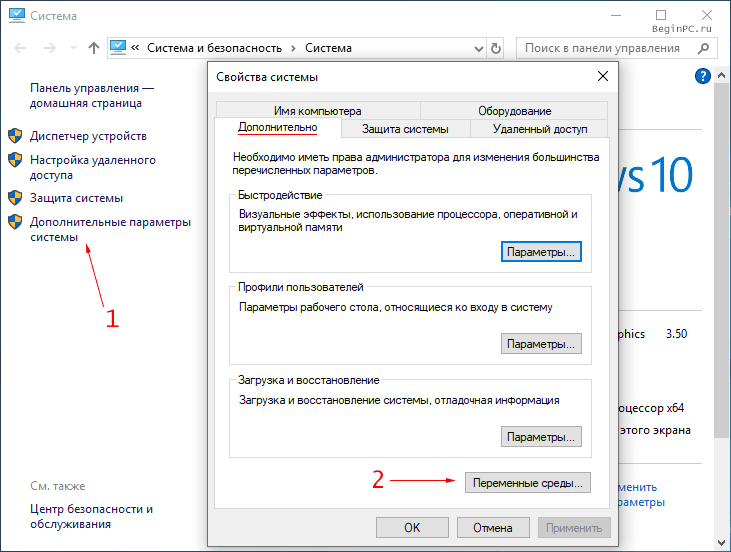
Щелкнуть правой кнопкой мыши по иконке «Этот компьютер» на рабочем столе и выбрать в меню «Свойства» или набрать в поиске на панели задач «Панель управления». Затем в левом столбце нажать на «Дополнительные параметры системы». В новом окне на вкладке «Дополнительно» есть кнопка «Переменные среды». Альтернативный вариант нажать комбинацию клавиш WIN + R и ввести systempropertiesadvanced .
Окно управления состоит из двух частей. В верхней представлены пользовательские переменные, а в нижней системные. Здесь можно просмотреть существующие, а также отредактировать, удалить или создать новые воспользовавшись соответствующими кнопками.
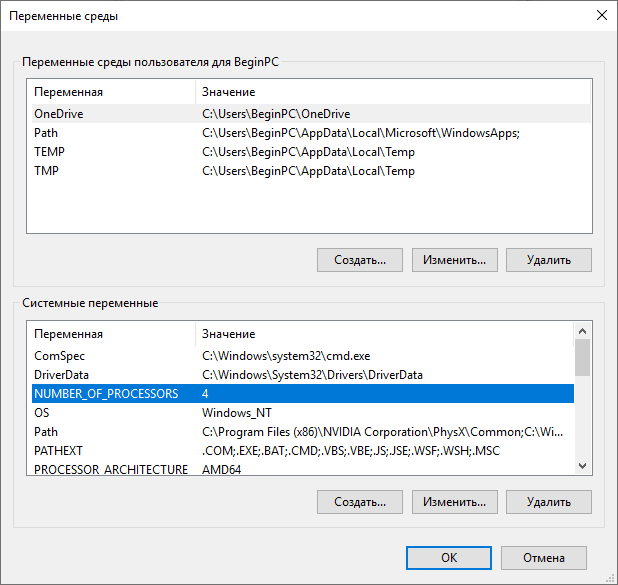
Чтобы создать переменную окружения нажимаем кнопку «Создать» в нужной части окна и вводим ее имя, значение и затем OK. Можно воспользоваться кнопкой «Обзор каталога» чтобы не вводить путь до нужной папки вручную.
Настройка переменных окружения Windows в командной строке
Конечно, есть альтернативный вариант настройки переменных окружения с помощью командной строки Windows. Чтобы cmd правильно понял, о чем идет речь ее нужно обернуть в символы процента вот так, %имя_переменной%. Соответственно, чтобы вывести на экран значение переменной среды команда будет такой: echo %имя_переменной% .
В Windows есть специальные команды, предназначенные для создания и редактирования переменных. Это set и setx принципиальная разница между которыми в том, что первая управляет ими только в текущем окне командной строки, а вторая изменяет их «навсегда» поскольку изменения сохраняются в реестре.
Для просмотра всех существующих переменных и их значений введите set без параметров.
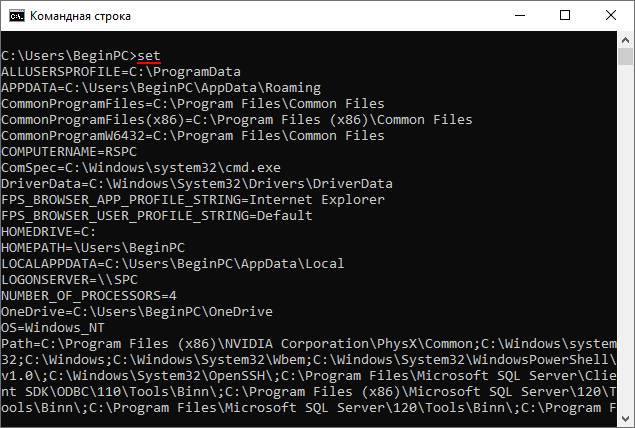
Тут есть важный момент, который нужно понять, переменные среды считываются в момент запуска программы. Поэтому изменения, сделанные в графическом интерфейсе или командой setx не действуют на уже запущенные программы. Их придется закрыть и запустить снова. В то же время команда set влияет только на текущее окно или дочерние процессы.
Чтобы создать пользовательскую переменную среды или отредактировать существующую общий вид команды следующий setx имя значение , использовать кавычки при наличии пробелов. Если переменной с таким именем не существует, то она будет создана, в противном случае значение будет изменено на новое. Для управления системными переменными нужно дополнить команду ключом /m и командная строка должна быть запущена с правами администратора компьютера setx mypc T-800 /m .
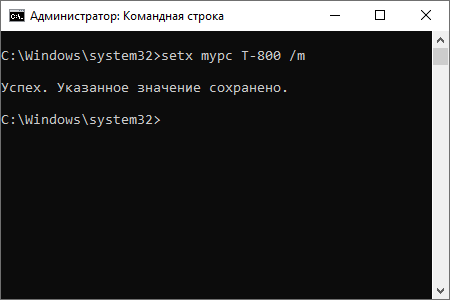
Впрочем, у setx имеется недостаток, с ее помощью нельзя удалить существующую переменную, максимум можно присвоить ей пустое значение setx mypc «» . Хотя при этом она как бы не существует для cmd, но фактически она продолжает оставаться в реестре. Полноценное удаление возможно непосредственно в реестре или с помощью команд, обеспечивающих работу с ним, а также в графическом интерфейсе.
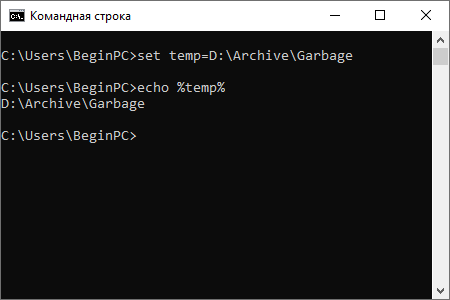
Для работы с сеансовыми переменными используется команда set. Синтаксис несколько отличается set имя=значение . Здесь уже используется знак равенства вместо пробела, при этом не допускается его наличие в имени. Таким образом изменить переменную окружения с именем temp в текущем окне CMD можно командой: set temp=D:\Archive\Garbage .
Использование переменных среды Windows сильно упрощает и ускоряет использование компьютера опытными пользователями. Каким способом их использовать каждый решает самостоятельно.
Поделиться понравившейся статьей: