Как Удалить Раздел EFI (Системный) в Windows 11/10/8/7 [2 Способа]
У вас возникли проблемы с удалением раздела EFI? На этой странице рассказывается, что такое системный раздел EFI и почему вы не можете удалить его напрямую с вашего компьютера. Вы также узнаете, как удалить раздел EFI (системный) в Windows 11/10/8/7 двумя надежными способами.
Можно ли Удалить Системный Раздел EFI?
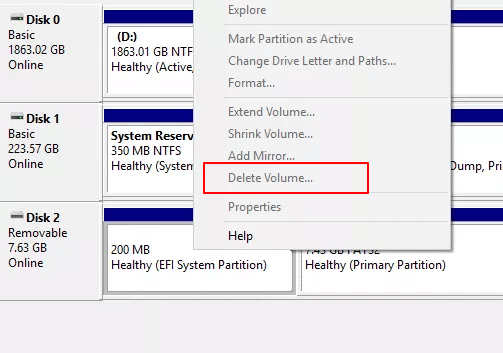
Обычно, раздел диска можно легко удалить через Управление Дисками. Но нельзя удалить системный раздел EFI в Windows, потому что функция ‘Удалить Том’ отображается серым цветом.
«Удалить Том» также может быть серым, если вы попытаетесь удалить ОЕМ раздел, раздел восстановления или системный зарезервированный раздел. На этой странице будет рассказано о том, как удалить системный раздел EFI в Windows, а также будет дана необходимая информация о системном разделе EFI, в том числе о том, что такое EFI и что происходит при удалении раздела. Больше подробностей далее по тексту.
- Часть 1. Что Такое Системный Раздел EFI (ESP)
- Часть 2. Что Произойдет Если Удалить Раздел EFI
- Часть 3. Два Способа Удаления Системного Раздела EFI
Часть 1. Что Такое Системный Раздел EFI (ESP)
Раздел EFI, также известный как системный раздел EFI, сокращённо ESP, автоматически создается при успешной установке ОС Windows на GPT-диск вашего компьютера. Он занимает около 100-200МБ или около того, без буквы диска. Обычно, вы можете увидеть больше системных разделов EFI в Windows 10.
Согласно Википедии, ‘Системный раздел EFI (ESP) — это раздел на устройстве хранения данных, который используется компьютерами с поддержкой UEFI (Unified Extensible Firmware Interface). Когда компьютер загружается, UEFI прошивка загружает файлы, хранящиеся в ESP (системном разделе EFI), для запуска установленной операционной системы и различных утилит.’
Сюда входит 4 основных компонента:
- Загрузчики
- Драйверы устройств
- Системные утилиты
- Файлы данных

Part 2. What Happens If You Delete EFI System Partition (ESP)
Согласно Части 1, раздел EFI похож на интерфейс для компьютера для загрузки Windows. Это предварительный шаг, который необходимо выполнить перед запуском Windows. Без раздела EFI на вашем компьютере не сможет загрузиться Windows.
Одним словом, удаление системного раздела EFI приведет к тому, что установленная система перестанет загружаться. Поэтому системный раздел EFI обычно защищен и заблокирован операционными системами Windows, чтобы предотвратить случайное удаление. Вот почему вы не можете увидеть раздел EFI в Проводнике Windows или удалить его с помощью Управления Дисками Windows.
Важно 1. Если вы хотите, чтобы ОС Windows работала без сбоев, тогда ничего не делайте с системным разделом EFI. 2. Если ваш жесткий диск переполнен, посмотрите что занимает место на жестком диске и воспользуйтесь подходящими способами, чтобы освободить место на диске. 3. Если вы установили на свой компьютер две ОС Windows и хотите удалить ESP, чтобы освободить место на диске и оставить только одну операционную систему, тогда следуйте инструкциям в Части 3. 4. Если вы хотите удалить раздел EFI и установить новую ОС Windows, тогда вы можете просто переустановить ОС. ESP будет удален автоматически.
Часть 3. Как Удалить Раздел EFI (Системный) в Windows 11/10/8/7 [2 Метода]
Для пользователей, которые хотят удалить систему EFI, доступны два метода. Один из них заключается в удалении раздела с помощью встроенного в Windows инструмента — Diskpart, а другой — в применении простого стороннего инструмента — EaseUS Partition Master. Чтобы избежать ненужной потери файлов, убедитесь, что вы заранее создали резервную копию файлов ESP-раздела.
Способ 1. Удаление Системного Раздела EFI с Помощью Diskpart
Так как Diskpart это утилита командной строки, её использование несколько затруднено для обычных пользователей. Пожалуйста, будьте очень осторожны, выполняя приведенные ниже команды, чтобы удалить раздел EFI:
Шаг 1. Откройте DiskPart на своем ПК.
- 1. Нажмите «Windows Key + R», чтобы открыть диалоговое окно «Выполнить».
- 2. Введите diskpart и нажмите «ОК», чтобы открыть черное окно командной строки.
Шаг 2. Измените идентификатор системного раздела EFI и установите его в качестве раздела для данных.
Введите приведенные ниже командные строки и каждый раз нажимайте Enter:
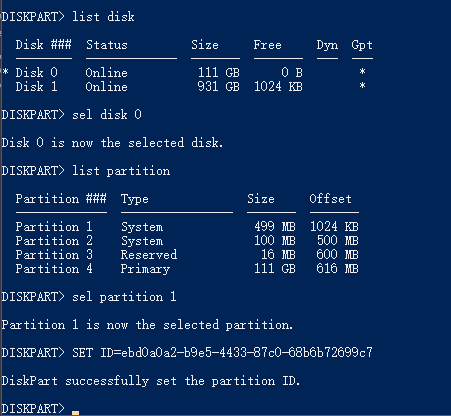
- «list disk» (Показывает все диски этого компьютера.)
- «sel disk 0» (Задаёт с каким диском нужно работать. Здесь 0 означает букву диска.)
- «list partition» (Показывает все разделы и системные разделы EFI на выбранном диске.)
- «sel partition 1‘ (Выбирает раздел EFI, который нужно удалить. Здесь 1 обозначает номер тома EFI.)
- «SET >
Таким образом, системный раздел EFI станет удаляемым. Выполните следующие шаги, чтобы удалить этот раздел с жесткого диска.
Шаг 3. Удалите раздел EFI с помощью командной строки.
Введите приведенные ниже командные строки и каждый раз нажимайте Enter:
- «list partition» (Отображает все тома на жестком диске.)
- «sel partition 1» (Определяет, какой раздел вы хотите удалить. Здесь 1 означает букву тома.)
- «delete partition override» (Удаляет раздел EFI с диска Windows.)
Шаг 4. Завершите процедуру удаления EFI.
Наконец, введите «exit», чтобы закрыть окно, когда вы увидите сообщение «DiskPart успешно удалил выбранный раздел».
Способ 2. Удаление Раздела EFI с Помощью EaseUS Partition Manager
Кроме DiskPart, есть стороннее программное обеспечение для управления разделами, которое работает более гибко и надежно при решении обозначенной проблемы. Профессиональная программа для управления разделами — EaseUS Partition Master упрощает процесс удаления раздела EFI в Windows.
Просто скачайте EaseUS Partition Master и ознакомьтесь с подробным руководством.
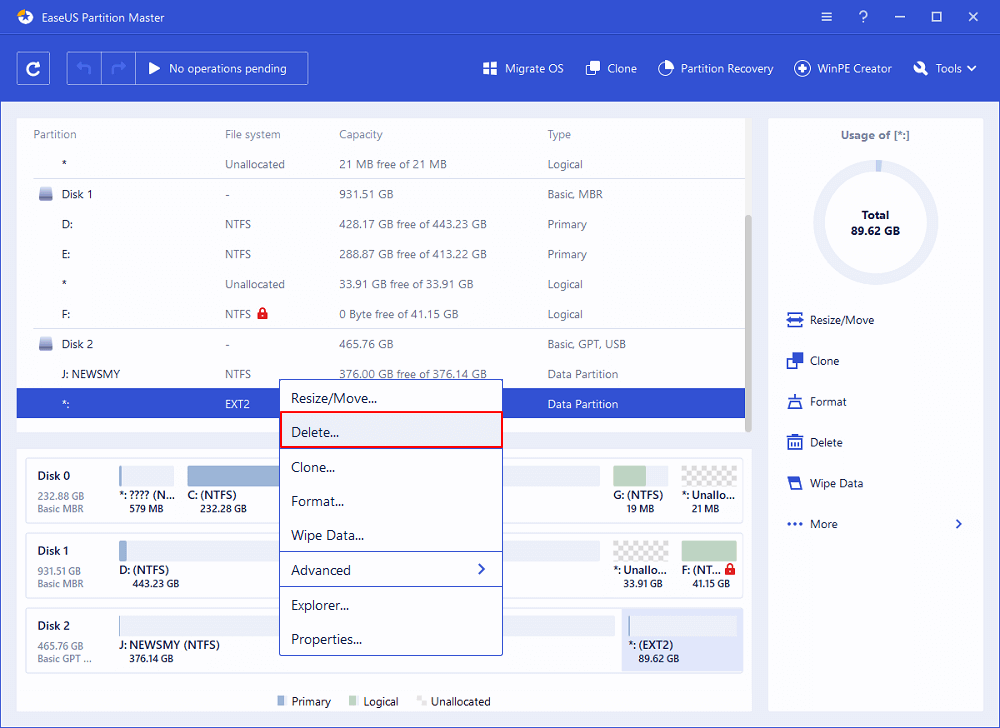
Шаг 1: в EaseUS Partition Master щелкните правой кнопкой мыши на том разделе жесткого диска, который вы хотите удалить, и выберите «Удалить».
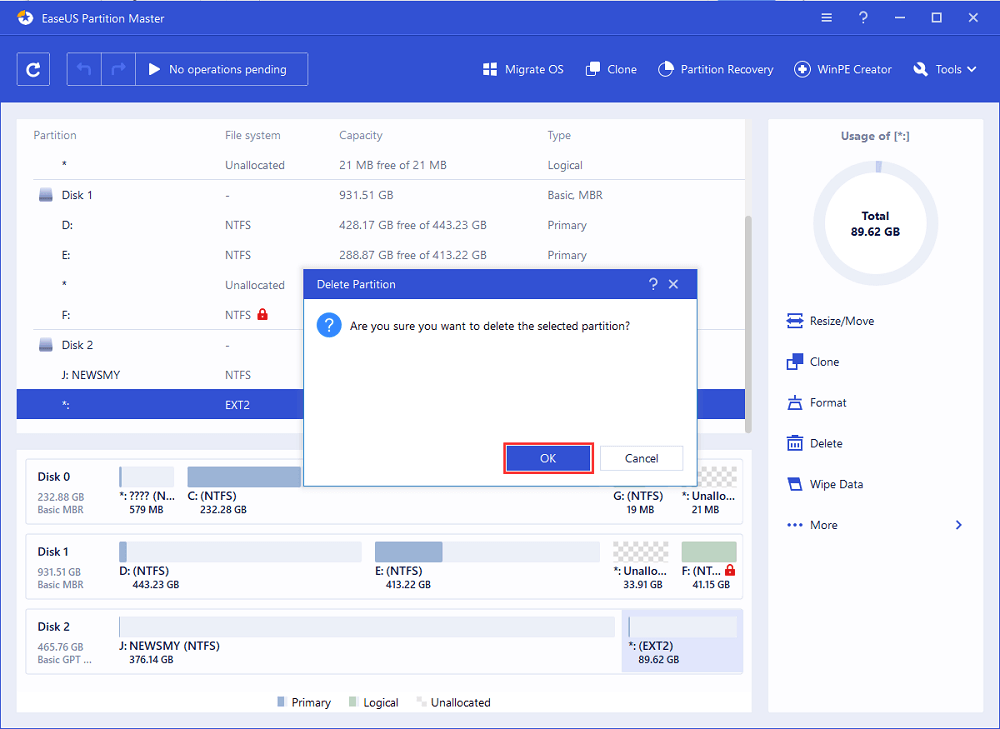
Шаг 2: нажмите «ОК», чтобы подтвердить, что вы хотите удалить выбранный раздел.
Шаг 3: нажмите кнопку «Выполнить операцию» в верхнем углу и сохраните все изменения, нажав «Применить».
Заключительное Слово
После успешного удаления раздела EFI на своем ПК, вы можете создать новый раздел из нераспределенного пространства для использования в качестве раздела данных или добавить свободное пространство к другим существующим разделам.
В следующем видео-уроке показано, как разделить жесткий диск с помощью EaseUS Partition Master. Вы узнаете как изменить размер раздела, создать раздел и удалить раздел.
Если у вас возникли дополнительные вопросы о разделах EFI, вы можете обратиться за помощью по приведенным ниже ссылкам
Последние статьи — Также в программе EaseUS
Windows: Как удалить EFI раздел
Extensible Firmware Interface (EFI) — интерфейс между операционной системой и микропрограммами, управляющими низкоуровневыми функциями оборудования, его основное предназначение: корректно инициализировать оборудование при включении системы и передать управление загрузчику операционной системы.
Детальнее можно прочитать на Wikipedia.
EFI предназначен для замены BIOS — интерфейса, который традиционно используется всеми IBM PC-совместимыми персональными компьютерами.
Если необходимо удалить шифрованный EFI раздел в Windows — нужно воспользоваться программой diskpart и выполнить следующие шаги:
1. Запустить cmd от имени администратора
2. Ввести в cmd – diskpart. Diskpart запустится в новом окне
3. Далее вводим команды в diskpart:
list disk – смотрим список дисков select disk # – выбираем нужный диск. вместо # указываем номер диска clean – удаление всех разделов или томов на диске list partition – проверка, что все разделы удалены Как удалить EFI раздел жесткого диска
При подключении жесткого диска (твердотельного накопителя, флешки или другого накопителя информации), который использовался для работы операционной системы, можно столкнуться с тем, что там есть раздел EFI. Просто удалить его через управление дисками не получится, но это не значит, что это невозможно. Сделать это можно через утилиту командной строки diskpart, которая идет в комплекте с операционными системами Windows.
Удаление EFI раздела
Попытки удалить данный раздел с Вашего системного диска приведут к выходу из строя операционной системы!
- Сперва нужно запустить программу управления дисками, выполнив следующую команду в Командной строке, меню Пуск или Выполнить:
diskpart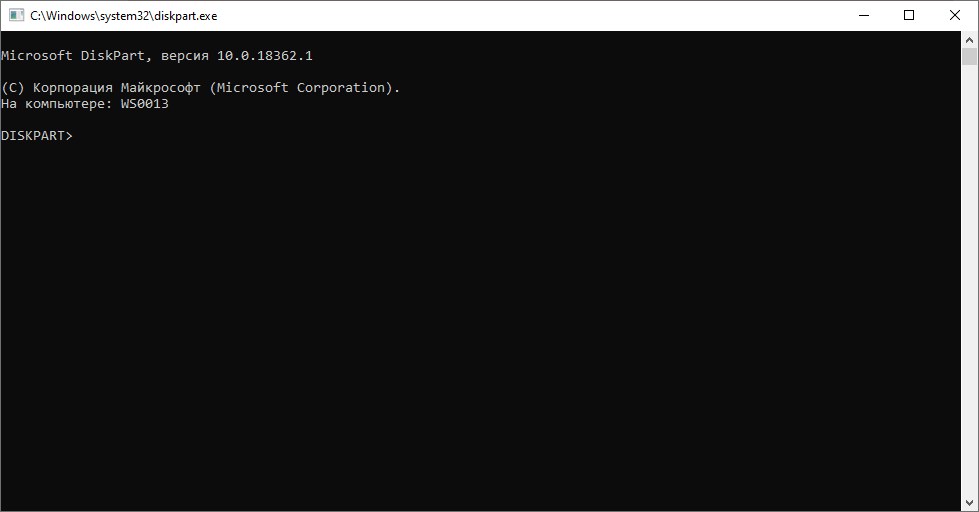
list disk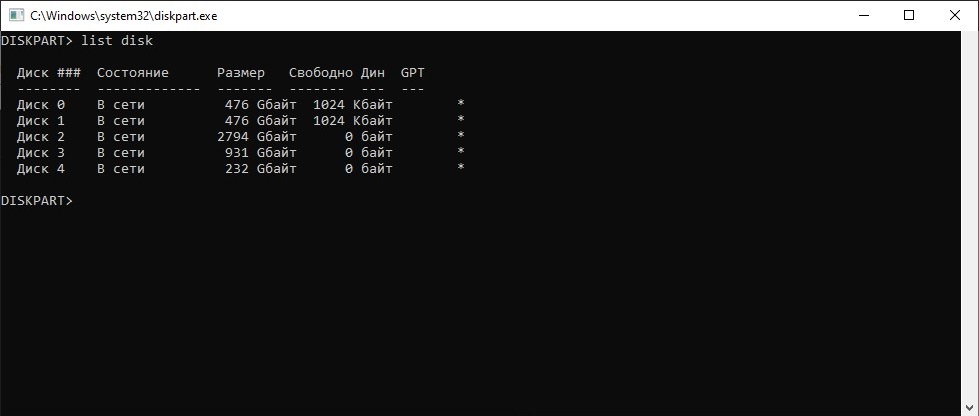
Выбираем нужный диск:
select disk [НОМЕР ДИСКА]list part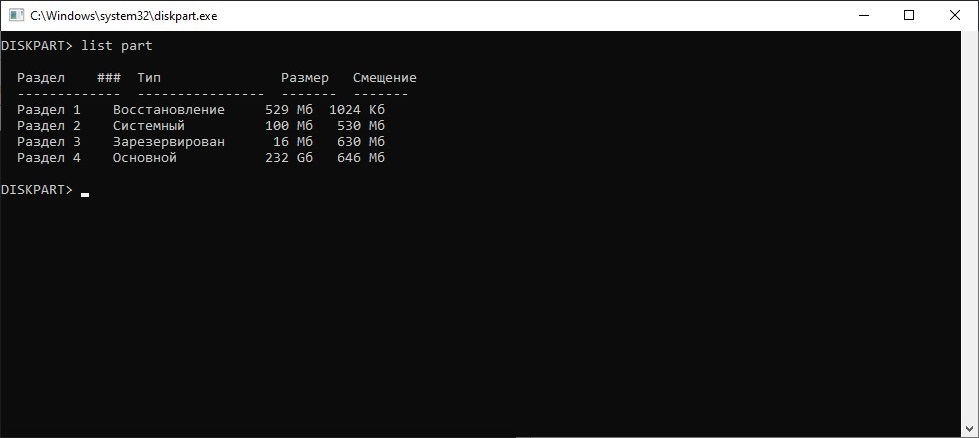
Ориентируясь по полученному списку разделов, выбираем нужный раздел EFI:
select part [НОМЕР РАЗДЕЛА]del part overrideEfi системный раздел: как удалить Acronis

Acronis — одно из самых популярных программных решений для резервного копирования и восстановления данных на компьютере. Однако, иногда пользователи могут столкнуться с необходимостью удалить Acronis с компьютера вместе с Efi system partition, чтобы освободить дополнительное пространство на жестком диске и избавиться от ненужных системных разделов.
Перед тем, как приступить к удалению Acronis и Efi system partition, необходимо убедиться, что все важные данные, связанные с программой, были сохранены на другом носителе или в облачном хранилище. Также рекомендуется создать точку восстановления операционной системы, чтобы в случае возникновения проблем можно было вернуть систему в работоспособное состояние.
Для удаления Acronis и Efi system partition можно воспользоваться стандартными инструментами операционной системы. В Windows это может быть «Установка и удаление программ» или диспетчер дисков. Вариантов удаления Acronis и Efi system partition может быть несколько, поэтому перед началом действий рекомендуется ознакомиться с инструкцией производителя или обратиться за помощью к специалистам.
После удаления Acronis и Efi system partition остаётся провести дополнительную проверку системы на наличие ненужных файлов и остатков программы. Для этого можно воспользоваться специальными утилитами для очистки диска и реестра. Важно помнить, что удаление программы и системных разделов может изменить работу операционной системы, поэтому рекомендуется осторожно проводить данные процедуры и обязательно делать резервное копирование системы и данных.
Как удалить Acronis и раздел Efi system partition
Acronis и раздел Efi system partition (ESP) часто устанавливаются на компьютеры с операционной системой Windows. Однако, в некоторых случаях пользователь может захотеть удалить Acronis и ESP по разным причинам. Ниже приведены инструкции о том, как удалить Acronis и раздел Efi system partition.
Удаление Acronis:
- Откройте «Панель управления» на вашем компьютере.
- Перейдите в раздел «Программы» и выберите «Удалить программу».
- Найдите и щелкните правой кнопкой мыши на программу Acronis, которую вы хотите удалить.
- Выберите «Удалить» и следуйте инструкциям на экране, чтобы завершить процесс удаления Acronis.
- После завершения удаления Acronis рекомендуется перезагрузить компьютер.
Удаление раздела Efi system partition:
Примечание: удаление раздела Efi system partition может быть опасным и привести к проблемам с загрузкой операционной системы. Удаляйте раздел Efi system partition только в том случае, если вы уверены в своих действиях и знаете, что делаете.
- Откройте командную строку от имени администратора.
- Введите команду «diskpart» и нажмите Enter, чтобы открыть утилиту управления дисками.
- Введите команду «list disk», чтобы просмотреть список всех установленных дисков на компьютере.
- Введите команду «select disk [номер диска]», где [номер диска] — номер диска, на котором находится раздел Efi system partition.
- Введите команду «list partition», чтобы просмотреть список всех разделов на выбранном диске.
- Найдите раздел с именем «EFI System Partition» и запомните его номер.
- Введите команду «select partition [номер раздела]», где [номер раздела] — номер раздела Efi system partition.
- Введите команду «delete partition override», чтобы удалить раздел Efi system partition.
- Подтвердите свое действие, когда будет предложение подтвердить удаление раздела.
После удаления раздела Efi system partition некоторые операционные системы могут перестать загружаться, поэтому рекомендуется быть осторожным и резервировать данные перед удалением раздела.
Удаление программы Acronis
Acronis — это популярная программа для создания резервных копий и восстановления данных на компьютере. Однако, если вам больше не нужны ее функции или вы просто хотите освободить место на жестком диске, вы можете удалить Acronis со своего устройства. Вот несколько шагов, которые помогут вам удалить программу Acronis полностью.
Правый клик по кнопке «Пуск» на панели задач в правом нижнем углу экрана. В появившемся меню выберите «Панель управления».
В окне Панели управления найдите и выберите раздел «Программы и компоненты».
Прокрутите список установленных программ и найдите «Acronis». Щелкните по нему, чтобы выделить.
Когда «Acronis» выделен, в правом верхнем углу окна выберите «Удалить». Программа и ее компоненты будут удалены со всеми связанными данными.
После выбора «Удалить» появится окно с предупреждением о том, что удаление программы также удалит все связанные данные. Чтобы продолжить удаление, нажмите «Да».
После того, как основная программа Acronis удалена, проверьте список запланированных задач на наличие задач Acronis и удалите их, если они есть.
Вот и все! После выполнения этих шагов Acronis будет удалена со всеми своими компонентами и связанными данными с вашего устройства.
Удаление раздела Efi system partition
Раздел Efi system partition (ESP) является специальным разделом на жестком диске, который содержит файлы и данные, необходимые для загрузки операционной системы. При установке Acronis или других программ, возможно создание раздела ESP. Если вы хотите удалить раздел Efi system partition, следуйте инструкциям ниже.
- Откройте программу Установщик диска (Disk Management). Для этого нажмите комбинацию клавиш Win + R, введите diskmgmt.msc и нажмите Enter.
- В программе Установщик диска (Disk Management) найдите раздел Efi system partition. Он обычно имеет метку «EFI Системный раздел» и файловую систему FAT32. Убедитесь, что это действительно раздел Efi system partition, прежде чем продолжить.
- Щелкните правой кнопкой мыши на разделе Efi system partition и выберите «Удалить том». Появится предупреждение, что удаление раздела приведет к потере данных. Убедитесь, что у вас есть резервные копии всех важных данных, прежде чем продолжить.
- Подтвердите удаление раздела Efi system partition. Щелкните на кнопке «Да» в диалоговом окне для подтверждения удаления раздела. Процесс удаления может занять некоторое время.
- Перезагрузите компьютер. После удаления раздела Efi system partition необходимо перезагрузить компьютер, чтобы изменения вступили в силу.
После перезагрузки компьютера раздел Efi system partition будет удален, и операционная система загрузится без него. Убедитесь, что не удалены важные данные или файлы, прежде чем удалить раздел Efi system partition.
Дополнительная информация о программе Acronis
Acronis — это программа, предназначенная для резервного копирования и восстановления данных. С ее помощью вы можете сохранить важную информацию на вашем компьютере или сервере и в случае необходимости быстро восстановить ее.
Основные возможности программы Acronis:
- Создание полных, инкрементальных или дифференциальных резервных копий файловой системы или диска;
- Восстановление системы после сбоев или потери данных;
- Клонирование дисков и разделов;
- Создание загрузочного диска или USB-накопителя для восстановления системы при отсутствии операционной системы;
- Онлайн-резервное копирование данных в облачное хранилище;
- Защита данных шифрованием и паролем;
- Интеграция с операционными системами Windows и Mac.
Acronis предлагает удобный и интуитивно понятный интерфейс, который позволяет пользователям легко настраивать резервное копирование и восстановление данных. Программа также обеспечивает высокую скорость работы и надежность сохранения данных.
Acronis также предоставляет возможность создания Efi system partition (ESP) — специального раздела на жестком диске, который содержит информацию о загрузке операционной системы на компьютере. Этот раздел играет важную роль в процессе загрузки и может быть создан при установке Acronis.
В целом, Acronis является мощным инструментом для защиты и восстановления данных, который обеспечивает надежность и удобство использования.
Возможные проблемы и их решения
1. Проблема: Невозможность удалить Acronis из Efi system partition
Решение: Если вы не можете удалить Acronis из Efi system partition, попробуйте выполнить следующие шаги:
- Запустите командную строку от имени администратора.
- Введите команду diskpart и нажмите Enter, чтобы открыть инструмент управления дисками.
- Введите команду list disk , чтобы показать список доступных дисков. Обратите внимание на номер диска, на котором находится Efi system partition.
- Введите команду select disk [номер_диска] , заменив [номер_диска] на фактический номер диска с Efi system partition.
- Введите команду list partition , чтобы показать список разделов на выбранном диске.
- Найдите раздел с меткой «EFI», который является Efi system partition, и запишите его номер.
- Введите команду select partition [номер_раздела] , заменив [номер_раздела] на фактический номер Efi system partition.
- Введите команду assign , чтобы присвоить выбранному разделу букву диска.
- Теперь вы можете использовать команду cd , чтобы перейти к выбранному разделу, и просмотреть его содержимое.
- Если вы увидите папку с именем «Acronis», используйте команду rd /S /Q Acronis , чтобы удалить ее и все ее содержимое.
- Повторите шаги 5-10 для всех других разделов с Efi system partition.
2. Проблема: Несовместимость Acronis и системы
Решение: Если ваша система столкнулась с проблемами совместимости после установки Acronis, попробуйте следующие решения:
- Обновите все драйверы на вашем компьютере, включая драйвера устройств хранения данных.
- Установите последнюю версию Acronis или обновите существующую установку до последней версии.
- Проверьте системные требования Acronis и убедитесь, что ваш компьютер соответствует им.
- Отключите или удалите другие установленные программы, которые могут конфликтовать с Acronis.
- Перезагрузите компьютер после внесения любых изменений.
- Если проблема не устраняется, обратитесь в службу поддержки Acronis для получения дополнительной помощи.