Как легко установить Wine на Mac

Всемогущий эксперт по написанию текстов, который хорошо разбирается в проблемах Mac и предоставляет эффективные решения.
Итак, как установить вино на мак? Несмотря на то, что Mac является лучшей программной платформой, на самом деле все еще есть функция, которой почему-то не хватает: вы не можете запускать какие-либо важные программы Windows, и вы также не можете установить Wine, чтобы действительно сделать его жизнеспособным.
Ниже мы поможем прояснить ситуацию, а также поможем установить самую большую и известную программу переноса на вашу систему Apple. Просто продолжайте читать о том, как установить Wine на Mac.
Часть 1. Wine на Mac: обзор
Вино кажется фантастическим. Конечно, не совсем то, что вы пьете; мы имеем в виду тот, который позволяет вам запускать программы Windows без установки рабочих систем Windows. Потому что, как только вы подумали об этом, это почти дзен. Что ж, это было простое, законное программное обеспечение с открытым исходным кодом.
Вино было уникальным. Всякий раз, когда программа запускается, она запрашивает у операционной системы ресурсы, такие как объем памяти. Единственное, что нужно сделать Wine, — это убедиться, что те же самые запросы выполняются так, чтобы приложение могло выполняться должным образом.
Это действительно быстрее, чем симуляция совершенно нового процессора, поскольку это быстрее и проще. Wine всегда был с открытым исходным кодом, поэтому подразумевает, что он постоянно совершенствуется, а также уже добавляются дополнительные инновации.
Часть 2. Необходимые условия для установки Wine на Mac
Было много других предварительных условий, которые можно выполнить только до того, как вы узнаете, как установить Wine на Mac. Когда вы устанавливаете Wine на Mac, вы должны иметь Мак Йосемити а иначе выше. Вам всегда потребуется доступ к корневому пользователю, включая имя пользователя и пароль, а также защищенное подключение к Интернету.
Если вы не хотите знать, какой Mac вы используете, просто нажмите на значок Apple там, на левом плече такой панели инструментов, а также выберите «Об этом компьютере«. Проверьте прошивку вашего модема под большим Mac. На самом деле нет причин для беспокойства, если она больше 10.10.
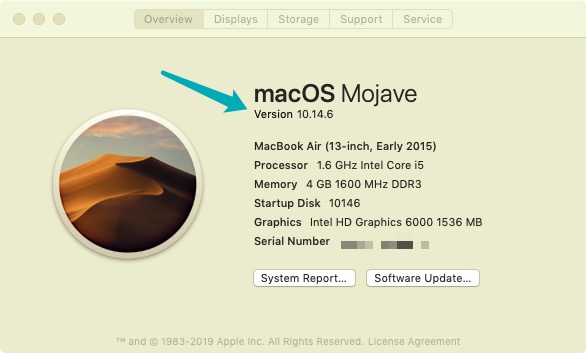
Поскольку только системные администраторы могут устанавливать программу, вам потребуется учетная запись администратора вашего Mac. Очень важно, чтобы вы вошли в свою учетную запись администратора даже во время активации. Всякий раз, когда на вашем компьютере есть только одна учетная запись, это почти наверняка административный профиль. Для учетной записи требуется пароль. Если вы хотите установить, а также обновить свой пароль, перейдите в раздел «Учетные записи» приложения «Настройки».
Часть 3. Как установить Wine на Mac
Эта статья покажет вам, как установить программу Wine на Mac. Одно из таких приложений позволяет Эмберд (программа для Windows) для работы на устройстве Apple Mac. Перед фактической установкой Wine необходимо установить одну программу XQuartz.

Имейте в виду, что команда Embird не создает и не поддерживает приложения Apple Mac. Xquartz а также Вино. Кроме того, учитывая, что Embird всегда был подлинным программным обеспечением для Windows, нельзя гарантировать, что почти все аспекты программного обеспечения будут правильно работать под Wine на таком Mac.
- Затем вы должны открыть веб-страницу Wine, после чего вам просто нужно скачать Wine на свой Mac.
- Далее необходимо выбрать «Mac” для установочных пакетов, которые вы загружаете.
- После этого вы должны знать, нажмите на ссылку с .pkg файл указан.
- Затем вы также должны получить Винный стабильный.
- После этого вы должны теперь управлять им.
- Просмотрите введение, после чего выберите вариант «Продолжить».
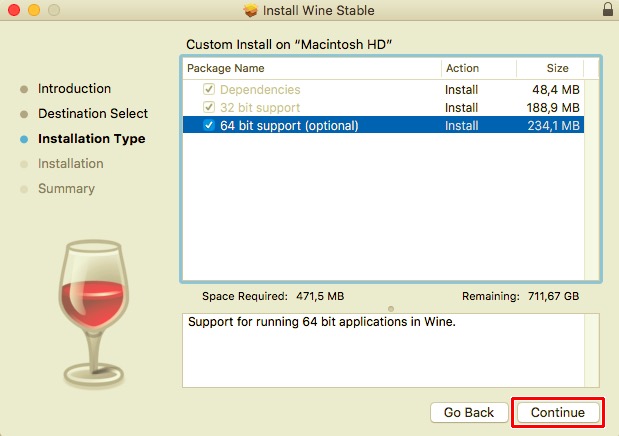
- Теперь вы должны включить поддержку (64 бит), при этом выберите опцию «Продолжить».
- После этого вы просто нажимаете «Установить», чтобы начать установку.
- Чтобы продолжить установку, вы должны сейчас ввести свой пароль.
- Затем вы должны дождаться полного завершения установки Wine.
- Наконец, чтобы выйти из окна установки, просто нажмите кнопку «Закрыть». Тогда оттуда, вы были сделаны.
Заключение
И было рассмотрено в этой статье, теперь вы можете узнать, как установить вино на Mac. В дополнение к основному пункту этой статьи мы также добавили информацию о Wine и о том, какие требования необходимы для установки этой программы в операционную систему Mac.
Если вам больше не нужно Wine на вашем Mac, вы можете использовать PowerMyMac чтобы удалить его быстро. Это поможет вам легко удалить ненужные приложения со всеми связанными с ними файлами полностью. Он также работает как мощный очиститель Mac для очистки ненужных файлов и ускорения вашего Mac. Мы надеемся, что это будет очень полезно для вас. Хорошего и позитивного дня впереди.
Рейтинг: 4.5 / 5 (на основе 100 рейтинги)
Установка Wine на Mac OS X: пошаговое руководство
Wine — это программное обеспечение, которое позволяет запускать приложения, разработанные для операционных систем Windows, на компьютерах, работающих под управлением Mac OS X. Установка Wine на Mac OS X довольно проста и не требует особых навыков или знаний для выполнения.
Начиная с версии Mac OS X 10.5 Leopard, Wine можно установить с помощью программного пакета Homebrew. Для этого вам нужно установить Homebrew, если у вас его еще нет, и выполнить следующую команду в терминале:
После этого Homebrew скачает и установит Wine в вашей системе. После завершения установки Wine вы будете готовы запускать Windows-приложения на своем Mac.
Однако, стоит отметить, что Wine не обеспечивает 100% совместимость с Windows и могут возникать проблемы при запуске некоторых приложений. Рекомендуется выяснить заранее, совместимо ли конкретное приложение с Wine перед его установкой.
Как установить Wine на Mac OS X: шаг за шагом
Шаг 1: Перейдите на официальный сайт Wine и скачайте последнюю версию для Mac OS X.
Шаг 2: Откройте загруженный файл и следуйте инструкциям мастера установки.
Шаг 3: После завершения установки откройте терминал, введите команду «winecfg» и нажмите Enter. Это откроет окно настроек Wine.
Шаг 4: В окне настроек установите дополнительные компоненты, если это необходимо, и настройте параметры совместимости для запуска приложений.
Шаг 5: Закройте окно настроек и перезагрузите компьютер, чтобы изменения вступили в силу.
Шаг 6: Теперь вы можете устанавливать и запускать приложения для Windows на своем Mac с помощью Wine.
Обратите внимание, что не все приложения для Windows будут полностью совместимы с Wine, поэтому некоторые функции могут быть ограничены или не работать.
Также рекомендуется регулярно обновлять Wine до последней версии, чтобы получить все исправления и улучшения.
Загрузка и установка XQuartz
Шаг 1: Откройте веб-браузер и перейдите на официальный сайт XQuartz по ссылке: https://www.xquartz.org/
Шаг 2: На главной странице сайта найдите раздел «Download» (Загрузка) и кликните на кнопку «Latest stable release» (Последняя стабильная версия).
Шаг 3: На странице загрузки выберите .dmg-файл для скачивания.
Шаг 4: После того как файл будет загружен, откройте его. Должно отобразиться окно установки XQuartz.
Шаг 5: Следуйте инструкциям на экране и продолжайте установку. Вам может потребоваться указать пароль администратора вашего компьютера для завершения установки.
Шаг 6: По окончании установки XQuartz перезагрузите компьютер для применения изменений.
Теперь вы готовы установить Wine на ваш Mac OS X с помощью XQuartz для запуска Windows-приложений. Вам потребуется следовать дальнейшим инструкциям по установке Wine.
Загрузка последней стабильной версии Wine
Для установки Wine на Mac OS X необходимо сначала загрузить последнюю стабильную версию программы.
1. Откройте веб-браузер и перейдите на официальный сайт Wine по адресу https://www.winehq.org.
2. На главной странице сайта найдите раздел «Downloads» (Загрузки) и перейдите в него.
3. В разделе «Stable» (Стабильная версия) найдите кнопку с названием «Mac OS X» и нажмите на нее.
4. После этого вы будете перенаправлены на страницу с загрузкой стабильной версии Wine для Mac OS X.
5. На странице загрузки выберите последнюю доступную стабильную версию Wine для скачивания и нажмите на ссылку с названием загрузочного файла.
6. Скачайте файл с расширением «.dmg» на свой компьютер.
Теперь вы готовы перейти к установке Wine на Mac OS X. О следующем шаге можно узнать в разделе «Установка Wine на Mac OS X».
Установка Wine через командную строку
Для установки Wine на Mac OS X через командную строку, выполните следующие шаги:
- Откройте Terminal, используя поиск Spotlight или перейдя в папку «Applications» и выбрав «Utilities».
- Скопируйте и вставьте следующую команду в Terminal и нажмите клавишу Enter:
ruby -e "$(curl -fsSL https://raw.githubusercontent.com/Homebrew/install/master/install)"brew install winewinecfgwine имя_файла.exeТеперь, следуя этим простым инструкциям, вы можете успешно установить Wine через командную строку на вашем Mac OS X.
Проверка успешной установки Wine
Чтобы проверить, что Wine успешно установлен на вашем Mac, выполните следующие действия:
- Откройте Терминал. Вы можете найти его в папке «Утилиты» вашей папки «Программы».
- Введите команду «wine —version» и нажмите клавишу «Enter».
- Если у вас установлена последняя версия Wine, вы увидите информацию о текущей версии, например:
Wine 6.0
Импорт .exe файла в Wine
Чтобы запустить .exe файл на Mac OS X с помощью Wine, вам необходимо выполнить следующие шаги:
- Откройте Finder и найдите .exe файл, который вы хотите импортировать в Wine.
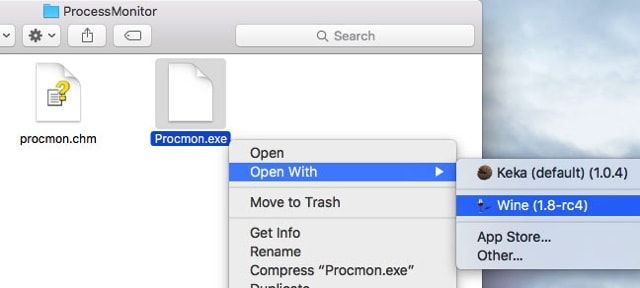
- Щелкните правой кнопкой мыши на .exe файле и выберите «Открыть с помощью» из контекстного меню.
- В появившемся окне выберите «Другой» и найдите приложение Wine в списке.
- Выберите Wine и нажмите кнопку «Открыть».
- Wine запустит .exe файл и вы сможете использовать его как на Windows.
Важно отметить, что не все .exe файлы могут корректно работать в Wine на Mac OS X. Некоторые программы могут требовать дополнительных настроек или не поддерживаться вовсе. Поэтому перед импортом .exe файла в Wine рекомендуется проверить совместимость программы с Wine на официальном сайте Wine или на специализированных форумах.
Запуск .exe файла в Wine
1. Установите Wine на ваш компьютер Mac OS X, следуя описанным ранее инструкциям.
2. После установки Wine, перейдите к .exe файлу, который вы хотите запустить. Обычно файлы .exe находятся в папке «Загрузки» или на Рабочем столе.
3. Щелкните правой кнопкой мыши на файле .exe и выберите «Открыть с помощью Wine».
4. Если у вас в системе несколько версий Wine, появится всплывающее окно, в котором нужно будет выбрать нужную версию Wine для запуска .exe файла. Выберите подходящую версию и щелкните «ОК».
5. Wine начнет запускать .exe файл, и вы увидите окно приложения, которое появится на экране вашего компьютера Mac OS X.
Важно отметить, что не все .exe файлы будут работать в Wine. Некоторые приложения могут не запускаться или работать неправильно. Это может быть связано с разными факторами, включая сложность приложения или совместимость с Wine.
Однако, если вам всё же необходимо запустить .exe файл на Mac OS X, Wine является одним из способов сделать это.
Возможные проблемы и их решения
1. Ошибка при установке Wine
Если у вас возникла ошибка при установке Wine на Mac OS X, проверьте следующие вещи:
- Убедитесь, что вы используете последнюю версию Wine;
- Проверьте, что у вас достаточно свободного места на диске для установки Wine;
- Убедитесь, что у вас достаточно прав для установки программ на вашей системе.
Если проблема все еще не решена, попробуйте переустановить Wine или обратитесь к официальной документации для получения дополнительной помощи.
2. Проблемы с запуском Windows-приложений
Если у вас возникли проблемы при запуске Windows-приложений через Wine на Mac OS X, решение может быть следующим:
- Проверьте, что приложение, которое вы пытаетесь запустить, полностью поддерживается Wine. Не все Windows-приложения могут быть запущены на Mac OS X с помощью Wine;
- Убедитесь, что у вас установлены все необходимые компоненты, которые требуются для запуска приложения;
- Попробуйте изменить настройки Wine для конкретного приложения или использовать альтернативный вариант, например, виртуальную машину.
Если проблема все еще не решена, обратитесь к сообществу пользователей или ищите помощи на специализированных форумах.
Резюме
Сначала мы объяснили, что такое Wine и как он работает. Затем мы перешли к установке Wine с помощью Homebrew – инструмента для управления пакетами в Mac OS X. Мы предоставили все необходимые команды для установки Homebrew и Wine, а также объяснили, как установить дополнительные компоненты и утилиты.
После установки Wine мы рассказали, как запускать Windows-приложения с помощью командной строки или интерфейса WineBottler. Оба метода просты в использовании и позволяют запускать различные приложения без необходимости установки Windows на вашем компьютере.
В заключение статьи мы подвели итоги и подчеркнули основные преимущества использования Wine на Mac. Мы также рассказали о некоторых ограничениях и проблемах, с которыми могут столкнуться пользователи при работе с Wine.
В целом, установка Wine на Mac OS X – простой и доступный способ запуска Windows-приложений на компьютере Mac. Следуя нашим инструкциям, вы сможете быстро и легко установить Wine и наслаждаться работой с различными Windows-программами на вашем Mac.
Как работает Wine

Wine — это свободное программное обеспечение для запуска Windows-приложений на нескольких POSIX-совместимых операционных системах, включая Linux, macOS и BSD.
Если вы любите Linux, то наверняка когда-то запускали Wine. Возможно, для какой-то «важной» программы Windows, у которой нет аналога под Линуксом, или поиграться. Забавный факт: даже Steam Deck от Valve запускает игры через оболочку на основе Wine (она называется Proton).
За последний год я намучился с отладчиком, который позволяет одновременно дебажить и Wine, и Windows-приложение в нём. Разобраться во кишочках Wine оказалось очень интересно! Я-то раньше много им пользовался, но никогда не понимал механику целиком. Можно взять файл Windows — и просто запустить его в Linux без каких-либо изменений. Если вы хотите знать, как это сделано, добро пожаловать под кат.
Дисклеймер. В статье реальность сильно упрощается, а многие детали игнорируются. Текст даёт общее представление, как работает Wine.

© «Время приключений» (1 сезон, 18 серия) — прим. пер.
Wine — не эмулятор!
Прежде чем разбираться в работе Wine, нужно сказать, чем он НЕ является. Вообще, W.I.N.E. — это рекурсивный акроним, который расшифровывается как «Wine Is Not an Emulator». Почему? Потому что есть куча отличных эмуляторов и для старых архитектур, и для современных консолей, а Wine принципиально реализован по-другому. Давайте вкратце рассмотрим, как вообще работают эмуляторы.
Представьте простую игровую приставку, которая понимает две инструкции:
- push — пушит заданное значение в стек
- setpxl — достаёт три значения из стека и рисует пиксель с цветом arg1 в точке (arg2, arg3)
> dump-instructions game.rom . # рисуем красную точку по координатам (10,10) push 10 push 10 push 0xFF0000 setpxl # рисуем зелёную точку по координатам (15,15) push 15 push 15 push 0x00FF00 setpxlБинарный файл игры (или картридж ROM) представляет собой последовательность таких инструкций, которые аппаратное обеспечение может загрузить в память и выполнить. Нативное железо выполняет их в натуральном режиме, но как запустить старый картридж на современном ноуте? Для этого делаем эмулятор — программу, которая загружает ROM из картриджа в оперативную память и выполняет его инструкции. Это интерпретатор или виртуальная машина, если хотите. Реализация эмулятора для нашей приставки с двумя инструкциями будет довольно простой:
enum Opcode < Push(i32), SetPixel, >; let program: Vec = read_program("game.rom"); let mut window = create_new_window(160, 144); // Виртуальный дисплей 160x144 пикселей let mut stack = Vec::new(); // Стек для передачи аргументов for opcode in program < match opcode < Opcode::Push(value) => < stack.push(value); >Opcode::SetPixel => < let color = stack.pop(); let x = stack.pop(); let y = stack.pop(); window.set_pixel(x, y, color); >> >Настоящие эмуляторы намного сложнее, но основная идея та же: поддерживать некоторый контекст (память, регистры и т.д.), обрабатывать ввод (клавиатура/мышь) и вывод (например, рисование в каком-то окне), разбирать входные данные (ROM) и выполнять инструкции одну за другой.
Разработчики Wine могли пойти по этому пути. Но есть две причины, почему они так не поступили. Во-первых, эмуляторы и виртуальные машины тормозные по своей сути — там огромный оверхед на программное выполнение каждой инструкции. Это нормально для старого железа, но не для современных программ (тем более видеоигр, которые требовательны к производительности). Во-вторых, в этом нет необходимости! Linux/macOS вполне способны запускать двоичные файлы Windows нативно, их нужно только немного подтолкнуть…
Давайте скомпилируем простую программу для Linux и Windows и сравним результат:
int foo(int x) < return x * x; >int main(int argc)

Слева — Linux, справа — Windows
Результаты заметно отличаются, но набор инструкций фактически один и тот же: push , pop , mov , add , sub , imul , ret .
Если бы у нас был «эмулятор», который понимает эти инструкции, то смог бы выполнить обе программы. И такой «эмулятор» существует — это наш CPU.
Как Linux запускает бинарники
Прежде чем запускать чужеродный двоичный файл, давайте разберёмся, как запускается под Linux родной бинарник.
❯ cat app.cc #include int main() < printf("Hello!\n"); return 0; >❯ clang app.cc -o app ❯ ./app Hello! # работает!Довольно просто, но давайте копнём глубже. Если сделать .app ?
❯ ldd app linux-vdso.so.1 (0x00007ffddc586000) libc.so.6 => /lib/x86_64-linux-gnu/libc.so.6 (0x00007f743fcdc000) /lib64/ld-linux-x86-64.so.2 (0x00007f743fed3000) ❯ readelf -l app Elf file type is DYN (Position-Independent Executable file) Entry point 0x1050 There are 13 program headers, starting at offset 64 Program Headers: Type Offset VirtAddr PhysAddr FileSiz MemSiz Flags Align PHDR 0x0000000000000040 0x0000000000000040 0x0000000000000040 0x00000000000002d8 0x00000000000002d8 R 0x8 INTERP 0x0000000000000318 0x0000000000000318 0x0000000000000318 0x000000000000001c 0x000000000000001c R 0x1 [Requesting program interpreter: /lib64/ld-linux-x86-64.so.2] . Самое главное, что .app — это динамически исполняемый файл. Он зависит от некоторых динамических библиотек и требует их присутствия в рантайме. Иначе не запустится. Другой интересный момент — запрос интерпретатора ( requesting program interpreter в последней строке листинга). Какой ещё интерпретатор? Я думал, что C++ — компилируемый язык, в отличие от Python…
В данном контексте интерпретатор — это «динамический загрузчик». Специальный инструмент, которая запускает исходную программу: разрешает и загружает её зависимости, а затем передаёт ей управление.
❯ ./app Hello! # Работает! ❯ /lib64/ld-linux-x86-64.so.2 ./app Hello! # Тоже работает! # Домашнее задание: запустите это и попробуйте понять смысл выдачи. ❯ LD_DEBUG=all /lib64/ld-linux-x86-64.so.2 ./appПри запуске исполняемого файла ядро Linux определяет, что файл динамический и требует загрузчика. Затем оно запускает загрузчик, который выполняет всю работу. Это можно проверить, если запустить программу под отладчиком:
❯ lldb ./app (lldb) target create "./app" Current executable set to '/home/werat/src/cpp/app' (x86_64). (lldb) process launch --stop-at-entry Process 351228 stopped * thread #1, name = 'app', stop reason = signal SIGSTOP frame #0: 0x00007ffff7fcd050 ld-2.33.so`_start ld-2.33.so`_start: 0x7ffff7fcd050 : movq %rsp, %rdi 0x7ffff7fcd053 : callq 0x7ffff7fcdd70 ; _dl_start at rtld.c:503:1 ld-2.33.so`_dl_start_user: 0x7ffff7fcd058 : movq %rax, %r12 0x7ffff7fcd05b : movl 0x2ec57(%rip), %eax ; _dl_skip_args Process 351228 launched: '/home/werat/src/cpp/app' (x86_64)Мы видим, что первая выполненная инструкция находится в библиотеке ld-2.33.so , а не в бинарнике .app .
Подводя итог, запуска динамически связанного исполняемого файла в Linux выглядит примерно так:
- Ядро загружает образ (≈ двоичный файл) и видит, что это динамический исполняемый файл
- Ядро загружает динамический загрузчик ( ld.so ) и передаёт ему управление
- Динамический загрузчик разрешает зависимости и загружает их
- Динамический загрузчик возвращает управление исходному двоичному файлу
- Оригинальный двоичный файл начинает выполнение в _start() и в конечном итоге доходит до main()
❯ ./HalfLife4.exe -bash: HalfLife4.exe: cannot execute binary file: Exec format errorОднако если пропустить шаги с первого по четвёртый и каким-то образом перескочить на пятый, то теоретически должно сработать, верно? Ведь с точки зрения операционной системы что значит «запустить» бинарный файл?
В каждом исполняемом файле есть раздел .text со списком сериализованных инструкций CPU:
❯ objdump -drS app app: file format elf64-x86-64 . Disassembly of section .text: 0000000000001050 : 1050: 31 ed xor %ebp,%ebp 1052: 49 89 d1 mov %rdx,%r9 1055: 5e pop %rsi 1056: 48 89 e2 mov %rsp,%rdx 1059: 48 83 e4 f0 and $0xfffffffffffffff0,%rsp 105d: 50 push %rax 105e: 54 push %rsp 105f: 4c 8d 05 6a 01 00 00 lea 0x16a(%rip),%r8 # 11d0 1066: 48 8d 0d 03 01 00 00 lea 0x103(%rip),%rcx # 1170 106d: 48 8d 3d cc 00 00 00 lea 0xcc(%rip),%rdi # 1140 1074: ff 15 4e 2f 00 00 call *0x2f4e(%rip) # 3fc8 107a: f4 hlt 107b: 0f 1f 44 00 00 nopl 0x0(%rax,%rax,1) . Чтобы «запустить» бинарный файл, ОС загружает его в память (в частности, раздел .text ), устанавливает указатель текущей инструкции на адрес, где находится код, и всё — исполняемый файл типа «запущен». Как сделать это для исполняемых файлов Windows?
Легко! Просто возьмём код из исполняемого файла Windows, загрузим в память, направим %rip в нужное место — и CPU с радостью выполнит этот код! Если архитектура процессора одинаковая, то процессору вообще без разницы, откуда выполнять ассемблерные инструкции.
Hello, Wine!
По сути, Wine — это «динамический загрузчик» для исполняемых файлов Windows. Это родной двоичный файл Linux, поэтому может нормально запускаться, и он знает, как работать с EXE и DLL. То есть своего рода эквивалент ld-linux-x86-64.so.2 :
# запуск бинарника ELF ❯ /lib64/ld-linux-x86-64.so.2 ./app # запуск бинарника PE ❯ wine64 HalfLife4.exeЗдесь wine64 загружает исполняемый файл Windows в память, анализирует его, выясняет зависимости, определяет, где находится исполняемый код (т. е. раздел .text ), и переходит в этот код.
Примечание. В действительности он переходит к чему-то вроде ntdll.dll!RtlUserThreadStart() , это точка входа в «пространство пользователя» в мире Windows. Потом в mainCRTStartup() (эквивалент _start ), и в сам main() .
На данный момент наша Linux-система выполняет код, изначально скомпилированный для Windows, и всё вроде бы работает. За исключением системных вызовов.
Системные вызовы
Системные вызовы (syscall) — вот где основные сложности. Это вызовы к функциям, которая реализованы не в бинарнике или динамических библиотеках, а в родной ОС. Набор системных вызовов представляет системный API операционной системы. В нашем случае это Windows API.
Примеры системных вызовов в Linux: read , write , open , brk , getpid
Примеры в Windows: NtReadFile , NtCreateProcess , NtCreateMutant ��
Системные вызовы не являются обычными вызовами функций в коде. Открытие файла, например, должно выполняться самим ядром, поскольку именно оно следит за файловыми дескрипторами. Поэтому приложению нужен способ как бы «прервать своё выполнение» и передать управление ядру (эта операция обычно называется переключением контекста).
Набор системных функций и способы их вызова в каждой ОС разные. Например, в Linux для вызова функции read() наш бинарник записывает в регистр %rdi дескриптор файла, в регистр %rsi — указатель буфера, а в %rdx — количество байт для чтения. Однако в ядре Windows нет функции read() ! Ни один из аргументов не имеет там смысла. Бинарник Windows использует свой способ выполнения системных вызовов, который не сработает в Linux. Не будем здесь углубляться детали системных вызовов, например, вот отличная статья о реализации в Linux.
Скомпилируем ещё одну небольшую программу и сравним сгенерированный код в Linux и Windows:
#include int main()

Слева — Linux, справа — Windows
На этот раз мы вызываем функцию из стандартной библиотеки, которая в конечном итоге выполняет системный вызов. На скриншоте выше версия Linux вызывает puts , а версия Windows — printf . Эти функции из стандартных библиотек ( libc.so в Linux, ucrtbase.dll в Windows) для упрощения взаимодействия с ядром. Под Linux сейчас частенько собирают статически связанные бинарники, не зависимые от динамических библиотек. В этом случае реализация puts встроена в двоичный файл, так что libc.so не задействуется в рантайме.
Под Windows до недавнего времени «системные вызовы bcgjkmpjdfkb только вредоносные программы» [нет источника] (вероятно, это шутка автора — прим. пер.). Обычные приложения всегда зависят от kernel32.dll/kernelbase.dll/ntdll.dll , где скрывается низкоуровневая магия тайного общения с ядром. Приложение просто вызывает функцию, а библиотеки заботятся об остальном:

источник
В этом месте вы наверное поняли, что будет дальше. ��
Трансляция системных вызовов в рантайме
А что, если «перехватывать» системные вызовы во время выполнения программы? Например, когда приложение вызывает NtWriteFile() , мы берём управление на себя, вызываем write() , а потом возвращаем результат в ожидаемом формате — и возвращаем управление. Должно сработать. Быстрое решение в лоб для примера выше:
// HelloWorld.exe lea rcx, OFFSET FLAT:`string' call printf ↓↓ // «Фальшивый» ucrtbase.dll mov edi, rcx // Преобразование аргументов в Linux ABI call puts@PLT // Вызов реальной реализации Linux ↓↓ // Real libc.so mov rdi, // запись в STDOUT mov rsi, edi // указатель на "Hello" mov rdx, 5 // сколько символов писать syscallПо идее, можно сделать собственную версию ucrtbase.dll со специальной реализацией printf . Вместо обращения к ядру Windows она будет следовать формату интерфейсов Linux ABI и вызывать функцию write из библиотеки libc.so . Однако на практике мы не можем изменять код этой библиотеки по ряду причин — это муторно и сложно, нарушает DRM, приложение может статически ссылаться на ucrtbase.dll и т. д.
Поэтому вместо редактирования бинарника мы внедримся в промежуток между исполняемым файлом и ядром, а именно в ntdll.dll . Это «ворота» в ядро, и Wine действительно предоставляет собственную реализацию. В последних версиях Wine решение состоит из двух частей: ntdll.dll (библиотека PE) и ntdll.so (библиотека ELF). Первая часть — это тоненькая прокладка, которая просто перенаправляет вызовы в ELF-аналог. А уже он содержит специальную функцию __wine_syscall_dispatcher , которая выполняет магию преобразования текущего стека из Windows в Linux и обратно.
Поэтому в Wine системный вызов выглядит следующим образом:

Диспетчер системных вызовов — это мост между мирами Windows и Linux. Он заботится о соглашениях и стандартах для системных вызовов: выделяет пространство стека, перемещает регистры и т. д. Когда выполнение переходит к библиотеке Linux ( ntdll.so ), мы можем свободно использовать любые нормальные интерфейсы Linux (например, libc или syscall ), реально читать/записывать файлы, занимать/отпускать мьютексы и так далее.
И это всё?
Звучит почти слишком просто. Но так и есть. Во-первых, под Windows много разных API. Они плохо документированы и имеют известные (и неизвестные, ха-ха) ошибки, которые следует воспроизвести в точности. (Вспомните, как при разработке Windows 95 туда скопировали утечку памяти из SimCity, чтобы популярная игра не крашилась в новой ОС. Возможно, такие специфические вещи приходится воспроизводить под Linux для корректной работы конкретных программ — прим. пер.). Большая часть исходного кода Wine — это реализация различных Windows DLL.
Во-вторых, системные вызовы можно выполнять по-разному. Технически ничто не мешает Windows-приложению выполнить прямой системный вызов через syscall , и в идеале это тоже должно работать (как мы уже говорили, Windows-игры делают всякие безумные вещи). В ядре Linux специальный механизм для обработки таких ситуаций, который, конечно, добавляет сложности.
В-третьих, весь этот бардак 32 vs 64 бит. Есть много старых 32-битных игр, которые никогда не перепишут на 64 бита. В Wine есть поддержка обеих платформ. И это тоже плюс к общей сложности.
В-четвертых, мы даже не упомянули wine-server — отдельный процесс Wine, который поддерживает «состояние» ядра (открытые дескрипторы файлов, мьютексы и т. д.).
И последнее… о, так вы хотите запустить игру? А не просто hello world? Ну так это совсем другое дело! Тогда нужно разобраться с DirectX, со звуком (привет, PulseAudio, старый друг), устройствами ввода (геймпады, джойстики) и т. д. Куча работы!
Wine разрабатывался в течение многих лет и прошёл долгий путь. Сегодня вы без проблем запускаете под Linux самые последние игры, такие как Cyberpunk 2077 или Elden Ring. Чёрт возьми, иногда производительность Wine даже выше, чем у Windows! В какое замечательное время мы живём…
P. S. На всякий случай повторим дисклеймер: статья даёт только базовое представление о работе Wine. Многие детали упрощены или опущены. Так что не судите очень строго, пожалуйста.
- Linux
- Wine
- эмулятор
- интерпретатор
- виртуальная машина
- динамический загрузчик
- ядро Linux
- ELF
- PE
- формат исполняемого файла
- системные вызовы
- Windows API
- переключение контекста
- системная библиотека
- libc.so
- ucrtbase.dl
- Linux ABI
- ntdll.dll
- Windows DLL
- Блог компании Дата-центр «Миран»
- Системное программирование
- Разработка игр
- Разработка под Linux
- Софт
Обзор Wine, или как запускать Windows программы на Mac (macOS)
Состоялся крупный релиз второй версии эмулятора Wine для macOS, благодаря которому вы сможете запускать игры и даже программы на Mac без установки виртуальной машины или Windows в качестве второй операционной системы. В этом материале мы расскажем, как это работает и о нововведениях апдейта.
Если вы являетесь владельцем Mac и никогда не слышали про Wine, то вы сейчас сделаете для себя самое настоящее открытие. Прежде маководам приходилось выкручиваться при переходе с Windows тремя основными способами:
- Поиск альтернативных программ, если любимое приложение попросту не заточено под macOS (самый идеальный вариант).
- Установка виртуальной машины с Windows (повышенные требования к железу, более медленная и не идеально комфортная работа в оконном режиме, а также необходимо выделять место под саму операционку).
- Установка Windows в качестве второй системы через Boot Camp (чтобы запустить продукт Microsoft необходимо каждый раз перезагружать Mac, да и сохраняется проблема со свободным пространством).
Как видите, предложенные выше решения сложно назвать совершенными и в каждом имеются загвоздки. Другое дело – Wine.
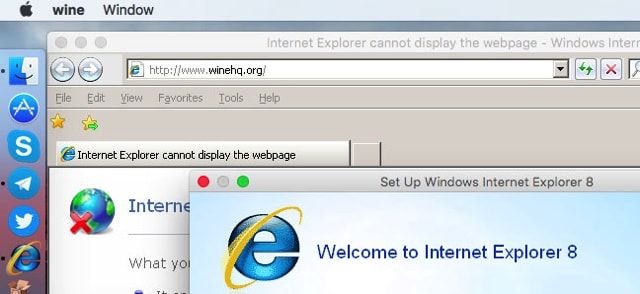
Wine — это открытый проект занимающийся интеграцией API Windows (прикладной программный интерфейс) с семейством Unix/Linux. Попросту говоря, Wine может предоставить Windows-приложениям все необходимые для нормальной работы компоненты системы, без её непосредственной установки.
Преимущества этого решения в том, что нет необходимости каждый раз запускать ОСь и содержать огромное количество тяжёлых файлов которыми вы просто не будете пользоваться, потому как вам надо запустить лишь одну или несколько программ. И все действия осуществляются в среде macOS, словно вы запускаете оптимизированное приложение или даже игру (с играми немного посложнее, но на специализированных форумах уже давно расписаны схемы как скачать и установить дополнительные компоненты и запустить тот или иной проект).
Как бы это парадоксально не звучало, но главный недостаток Wine заключается в его некоммерческой основе. Из-за того что софт бесплатный, разработчики не очень-то и сильно замотивированы в его развитии. Несмотря на это в свет вышла версия 2.0 в который была проделана колоссальная работа.
Разработчики привнесли свыше 6600 изменений, главными из которых являются поддержка 64-разрядных программ из под macOS и шикарных дисплеев Retina. Wine без проблем работает с более чем 1000 Windows-программ.
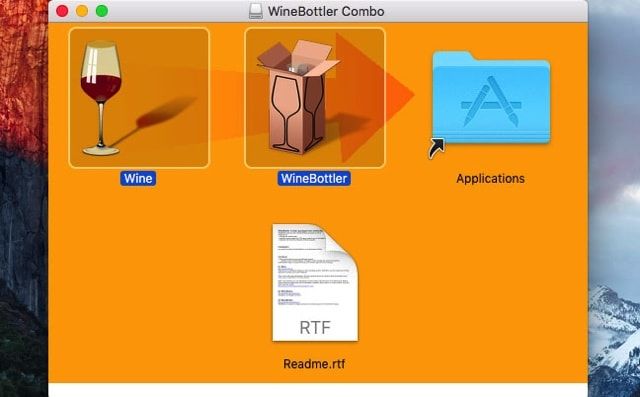
Хорошей новостью также станет то, что разработчики уже работают над полной поддержкой Human Interface Device (HID), Direct3D 10 и 11 версий, графических драйверов Android, файлов pipe в режиме сообщений и прочих непонятных для простого обывателя вещей, которые позволят значительно расширить спектр запускаемых программ и игр. Подробнее о работе Wine можно узнать на сайте разработчика.
- Как установить бесплатную версию Windows 10 на Mac.
- Как установить программы и игры с Windows на Mac без виртуальной машины.
- Как очистить «Другое» на macOS.