USB (Universal Serial Bus): Everything You Need to Know
Tim Fisher has more than 30 years’ of professional technology experience. He’s been writing about tech for more than two decades and serves as the SVP and General Manager of Lifewire.
Updated on April 21, 2023
In This Article
Jump to a Section
Trending Videos
USB, short for Universal Serial Bus, is a standard plug-and-play type of connection for many kinds of devices. Generally, USB refers to the types of cables and connectors used to connect these many types of external devices to computers.
What is USB?
The Universal Serial Bus standard has been extremely successful. USB ports and cables are used to connect hardware such as printers, scanners, keyboards, mice, flash drives, external hard drives, joysticks, cameras, monitors, and more to computers of all kinds, including desktops, tablets, laptops, netbooks, etc.
In fact, USB has become so common that you’ll find the connection available on nearly any computer-like device such as video game consoles, home audio/visual equipment, and even in many automobiles.
Before USB, many of those devices would attach to a computer over serial and parallel ports, and others like PS/2.
Many portable devices, like smartphones, eBook readers, and small tablets, use USB primarily for charging. USB charging has become so common that it’s now easy to find replacement electrical outlets at home improvement stores with USB ports built in, negating the need for a USB power adapter.
:max_bytes(150000):strip_icc()/91dewFgRrL._SL1500_-59a44e2f519de200101c827d.jpg)
The USB Standards List
There have been several major USB standards, with USB4 2.0 the newest version available:
- USB4 2.0: This version of USB4, which supports 80 Gbps (81,920 Mbps), was released in October 2022.
- USB4: Based on the Thunderbolt 3 specification, USB4 supports 40 Gbps (40,960 Mbps).
- USB 3.2 Gen 2×2: Also known as USB 3.2, compliant devices are able to transfer data at 20 Gbps (20,480 Mbps), called Superspeed+ USB dual-lane.
- USB 3.2 Gen 2: Previously called USB 3.1, compliant devices are able to transfer data at 10 Gbps (10,240 Mbps), called Superspeed+.
- USB 3.2 Gen 1: Previously called USB 3.0, compliant hardware can reach a maximum transmission rate of 5 Gbps (5,120 Mbps), called SuperSpeed USB.
- USB 2.0: USB 2.0 compliant devices can reach a maximum transmission rate of 480 Mbps, called High-Speed USB.
- USB 1.1: USB 1.1 devices can reach a maximum transmission rate of 12 Mbps, called Full Speed USB.
Most USB devices and cables today work with USB 2.0, and a growing number are updating to USB 3.0.
The parts of a USB-connected system, including the host (like a computer), the cable, and the device, can all support different USB standards so long as they are physically compatible. However, all parts must support the same standard if you want it to achieve the maximum data rate possible.
Everything You Need to Know About USB Ports and Cables
A Look at USB Connectors
A number of different USB connectors exist, described below.
The male connector on the cable or flash drive is typically called the plug. The female connector on the device, computer, or extension cable is typically called the receptacle.
- USB Type C: Often referred to simply as USB-C, these plugs and receptacles are rectangular with four rounded corners. Only USB 3.1 Type C plugs and receptacles (and thus cables) exist, but adapters for backward compatibility with USB 3.0 and 2.0 connectors are available. This latest USB connector has finally solved the problem of which side goes up. Its symmetrical design allows it to be inserted in the receptacle in either fashion, so you never have to try again (one of the biggest peeves about earlier USB plugs). These are being widely adopted on smartphones and other devices.
- USB Type A: Officially called USB Standard-A, these plugs and receptacles are rectangular and are the most commonly seen USB connectors. USB 1.1 Type A, USB 2.0 Type A and USB 3.0 Type A plugs and receptacles are physically compatible.
- USB Type B: Officially called USB Standard-B, these plugs and receptacles are square shaped with an extra notch on top, most noticeable on USB 3.0 Type B connectors. USB 1.1 Type B and USB 2.0 Type B plugs are physically compatible with USB 3.0 Type B receptacles but USB 3.0 Type B plugs are not compatible with USB 2.0 Type B or USB 1.1 Type B receptacles.
- A USB Powered-B connector is also specified in the USB 3.0 standard. This receptacle is physically compatible with USB 1.1 and USB 2.0 Standard-B plugs, and of course, USB 3.0 Standard-B and Powered-B plugs as well.
- USB Micro-A: USB 3.0 Micro-A plugs look like two different rectangular plugs fused together, one slightly longer than the other. USB 3.0 Micro-A plugs are only compatible with USB 3.0 Micro-AB receptacles.
- USB 2.0 Micro-A plugs are very small and rectangular, resembling in many ways a shrunken USB Type A plug. USB Micro-A plugs are physically compatible with both USB 2.0 and USB 3.0 Micro-AB receptacles.
- USB Micro-B: USB 3.0 Micro-B plugs look almost identical to USB 3.0 Micro-A plugs in that they appear as two individual, but connected, plugs. USB 3.0 Micro-B plugs are compatible with both USB 3.0 Micro-B receptacles and USB 3.0 Micro-AB receptacles.
- USB 2.0 Micro-B plugs are very small and rectangular, but the two corners on one of the long sides are beveled. USB Micro-B plugs are physically compatible with both USB 2.0 Micro-B and Micro-AB receptacles, as well as USB 3.0 Micro-B and Micro-AB receptacles.
- USB Mini-A: The USB 2.0 Mini-A plug is rectangular, but one side is more rounded. USB Mini-A plugs are only compatible with USB Mini-AB receptacles. There is no USB 3.0 Mini-A connector.
- USB Mini-B: The USB 2.0 Mini-B plug is rectangular with a small indention on either side, almost looking like a stretched out piece of bread when looking at it head-on. USB Mini-B plugs are physically compatible with both USB 2.0 Mini-B and Mini-AB receptacles. There is no USB 3.0 Mini-B connector.
Just to be clear, there are no USB Micro-A or USB Mini-A receptacles, only USB Micro-A plugs and USB Mini-A plugs. These «A» plugs fit in «AB» receptacles.
USB Troubleshooting
Using a USB device is usually pretty straightforward: just plug it in. Anything else necessary for the device to work is often handled automatically for you, in the background. Unfortunately, it’s not always that simple.
Some brand-new USB-connected hardware need special device drivers to fully function. Other times, a USB device that’s been working normally for years might suddenly stop working without an obvious reason why.
Follow this guide on What to Do When Your USB Ports Aren’t Working, or this fix-it guide for What to Do When a USB Device Isn’t Recognized in Windows, if one of those is the issue you’re experiencing. We also have this more general guide: How to Fix a USB Drive Not Showing Up.
Typically, though, the best troubleshooting advice is going to be specific to whatever device you’re using. For example, our What to Do If USB Tethering Isn’t Working guide is made specifically for issues related to USB tethering in Windows. Use the search bar at the top of this page to find additional help, whether it be for your phone, streaming stick, or some other USB device.
Who created the USB standard?
USB was developed collaboratively between Compaq, DEC, IBM, Intel, Microsoft, NEC, and Nortel. The USB standard is maintained by the USB Implementers Forum (USB-IF).
What is the current USB standard?
Since 2019, USB4 has been the current USB standard. Only USB-C connectors (rather than traditional mini/micro-USB) can support USB4.
What does 2.0 and 3.0 mean on a flash drive?
If you see a number like 2.0 or 3.0 on your flash drive, it refers to the version of USB that the device supports. Flash drives that support USB 3.0 can transfer data slightly faster, but it doesn’t matter too much since most ports are backward compatible.
What are the advantages of USB over EIA-232F?
EIA-232F is an older connection standard that was replaced by USB. The USB standard is faster and consumes less power, making it much more efficient.
Payment solutions that work hard for your business.
As a leading nationwide payment processor since 1996, US Bankcard Services (USBS) understands the unique needs of business owners. We offer simple, secure and innovative payment solutions that will help you to operate more efficiently, increase customer satisfaction, and strengthen your business for generations to come.
Flexible pricing options
Free statement analysis
24/7 multi-lingual technical support
Fast funding options available
Expert PCI DSS assistance and chargeback prevention
Affordable equipment
In-person payments Online Payments Mail or Telephone Payments
In-person payments
At the Counter
Keep customers happy and operations running smoothly with a reliable and easy checkout experience, including tap, swipe, or dip to accept debit and credit cards or mobile wallet payments.
In-store
Do business wherever your customers are, from retail pop-ups to food trucks. Our powerful on-the-go solutions merge the full functionality and security of our advanced countertop terminals with the convenience and flexibility of a wireless POS.
Online Payments
Mobile Payments
Capture the growing number of shoppers who prefer to pay with mobile wallets such as Apple Pay ® , Google Pay™ and more. Our fast, easy payment processing service is designed for these platforms.
Online / eCommerce
Accept online payments confidently and easily on your website and protect sensitive data while providing a seamless customer experience. From a simple payments page to developer tools, we have a solution to meet your specific business needs.
Mail or Telephone Payments

By Mail or Phone
Securely and seamlessly accept card payments from your customers via mail order or over the phone.
Get started
Monday-Friday
8:00 AM — 6:00 PM PST
Request a callback
Thank you for your submission!
Thank you for getting in touch. We will be in contact with you within 48 hours.
Monday-Friday
8:00 AM — 6:00 PM PST
An error has occurred in processing the form. Please try again
Monday-Friday
8:00 AM — 6:00 PM PST
By selecting «Continue,» you will leave US Bankcard Services and enter a third party website. US Bankcard Services is not responsible for this content, nor does it guarantee the system availability or accuracy of information contained in the site. This website is not controlled by US Bankcard Services. Please note that the third party site may have privacy and information security policies that differ from those of US Bankcard Services.
- Overview
- In-Person payments
- Payments by mail or telephone
- Online payments
- Mobile Payments
- Smart Terminals
- Tablet POS solutions
- Countertop terminals
- Wireless terminals
- Value-added solutions
- Overview
- Financial institutions
- Independent sales
- Referral partners
8:00 AM — 6:00 PM PST
Your California privacy choices
We use technologies, such as cookies, that gather information on our website. That information is used for a variety of purposes, such as to understand how visitors interact with our websites, or to serve advertisements on our websites or on other websites. The use of technologies, such as cookies, constitutes a ‘share’ or ‘sale’ of personal information under the California Privacy Rights Act. You can stop the use of certain third-party tracking technologies that are not considered our service providers by clicking on “Opt-Out” below or by broadcasting the global privacy control signal.
Note that due to technological limitations, if you visit our website from a different computer or device, or clear cookies on your browser that store your preferences, you will need to return to this screen to opt-out and/or rebroadcast the signal. You can find a description of the types of tracking technologies, and your options with respect to those technologies, by clicking “Learn more” below.
Режим модема на Android: что это такое и как включить
Иногда возникает необходимость раздать интернет с телефона на компьютер. В таком случае пользователь может включить режим модема в настройках Android телефона и поделиться трафиком. Однако найти нужный раздел с первого раза бывает сложно, особенно, если вы впервые используете данную функцию. Именно поэтому мы составили подробные инструкции для каждого из вариантов подключения. Но перед этим давайте подробно разберемся, что такое режим модема на Android телефоне и как он работает.
Что такое режим модема
Режим модема – это специальная опция, позволяющая превратить любой Android телефон в настоящий модем. То есть вы можете раздать интернет со смартфона на стационарный компьютер, ноутбук или другое устройство. Главное при этом соблюдать ограничения по доступному трафику и следить за его расходом.
Многие пользователи по ошибке путают данный режим с точкой доступа Wi-Fi. На самом деле, это два похожих, но в то же время совершенно разных понятия. Как можно понять из названия, точка доступа позволяет раздавать интернет через беспроводное подключение по Wi-Fi. Этот вариант подойдет для планшетов, ноутбуков и смартфонов, но никак не для стационарных компьютеров, использующих проводное соединение.
Режим модема позволяет делиться трафиком с телефона посредством кабеля USB или Bluetooth. Данный метод универсальный, так как практически каждое устройство оснащено нужным портом. Однако следует отметить, что на смартфонах с версией Android ниже 4.0 подобная опция, скорее всего, будет отсутствовать.
Как включить режим модема на Android
Включить режим модема на телефоне Android совсем не сложно. Вам не потребуется устанавливать дополнительные приложения, так как для активации опции достаточно посетить несколько разделов настроек. Но перед началом процедуры нужно разобраться, какой тип подключения вы будете использовать. Если устройство, которому необходимо раздать интернет, имеет встроенный модуль Bluetooth, то лучше включать Bluetooth-модем. А если таковой отсутствует, то выбирайте вариант с USB-модемом.
Итак, первым делом рассмотрим включение Bluetooth-модема. Сделать всё правильно вам поможет следующая инструкция:
- Переходим в настройки.
- Заходим в раздел «Сеть и интернет» или «Дополнительные функции».
- Открываем вкладку «Режим модема» и переводим ползунок вправо возле строки «Bluetooth-модем».
- Включаем мобильную передачу данных через настройки или шторку уведомлений.
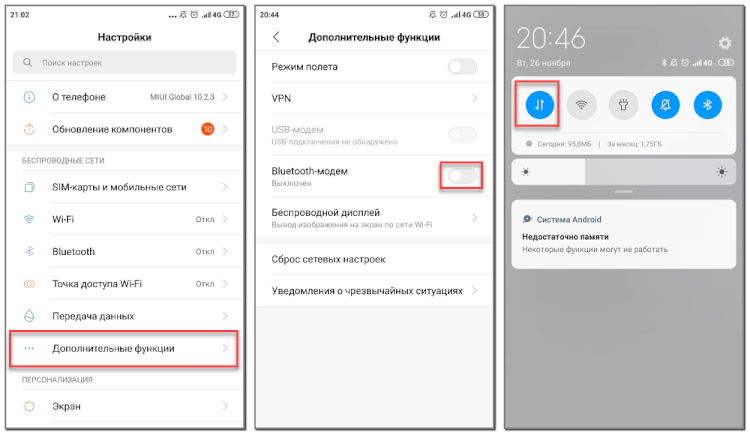
Теперь остаётся на компьютере выполнить сопряжение со смартфоном. В зависимости от установленной операционной системы это делается по-разному. Более подробно об этом в конце статьи.
Что касается раздачи интернета через USB, то для начала нужно обзавестись нужным кабелем. Подойдёт даже тот, который используется для зарядки устройства. А далее следуем рекомендациям инструкции:
- Подключаем кабель USB к компьютеру или другому устройству.
- Заходим в настройки телефона.
- Открываем вкладку «Дополнительные функции» или «Точка доступа и модем». Заметим, что названия разделов могут отличаться в зависимости от установленной на телефоне прошивки и версии Android.
- Ставим галочку возле пункта «USB-модем».
- Активируем мобильную передачу данных через шторку уведомлений или настройки.
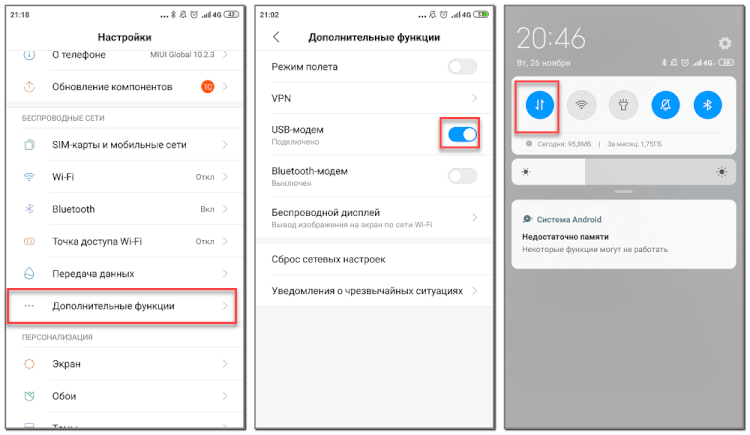
Если сравнивать каждый из представленных вариантов, то раздавать интернет через USB-модем более удобно. Во-первых, во время работы смартфон не разрядится. А во-вторых, нужный разъем точно имеется в любом компьютере.
Как настроить режим модема на Android
Под настройкой режима модема на телефоне подразумевается установка лимитов по расходу трафика или изменение названия устройства. Для этого достаточно зайти в настройки устройства, а далее выполнить рекомендации инструкции:
- Переходим в раздел «Дополнительные функции».
- Открываем вкладку «Точка доступа Wi-Fi».
- Устанавливаем нужные лимиты трафика или изменяем название устройства. При их достижении раздача интернета будет автоматически прекращаться.
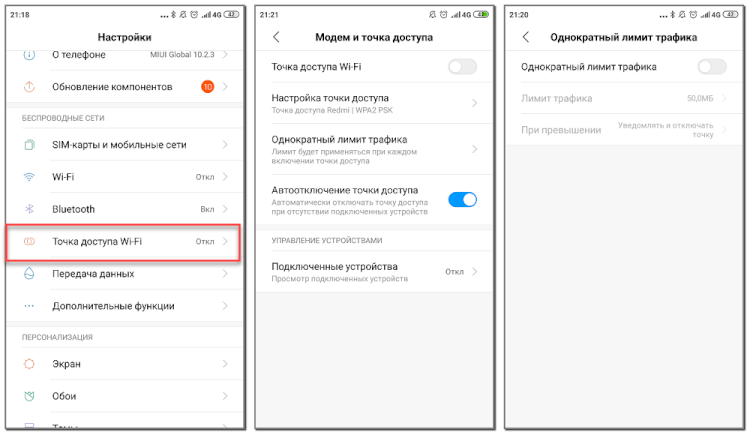
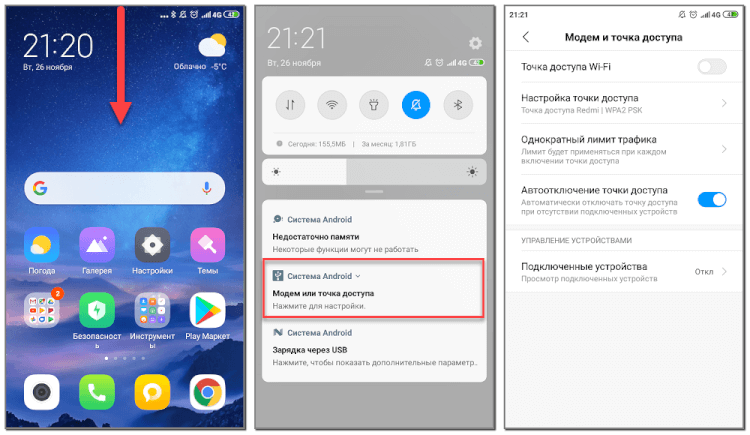
Также на некоторых телефонах попасть в нужный раздел можно другим способом, подробно описанным ниже:
- Открываем шторку уведомлений.
- Нажимаем по строке «Модем или точка доступа».
- Выполняем необходимые настройки и сохраняем изменения. При ограниченном объеме трафика настоятельно рекомендуем установить ограничения по его расходу.
Настройка сетевого подключения на компьютере
Кстати, многие пользователи не понимают, как подключить компьютер к USB- или Bluetooth-модему. Что касается первого варианта, то на ПК с Windows 10 для этого нужно перейти в раздел с доступными сетями, нажав по значку, расположенному в трее.
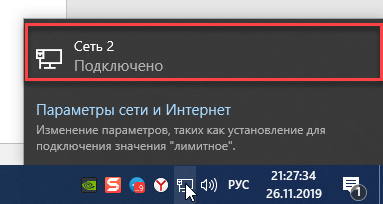
Перед вами появиться окно, в котором нужно выбрать нужную сеть.

При необходимости подключиться к Bluetooth-модему, сначала необходимо добавить устройство на компьютере. Для этого переходим в «Параметры», находим раздел «Bluetooth и другие устройства» и добавляем смартфон. А уже после этого переходим в раздел с сетями и выбираем нужное подключение.
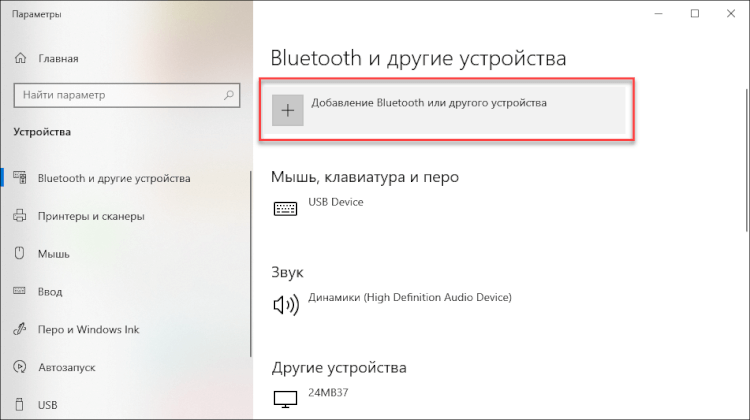
Как видите, в этом нет совершенно ничего сложного.
Таким образом, режим модема на Android – опция, позволяющая превратить смартфон в источник интернет-трафика. Существует два варианта подключения: Bluetooth- и USB-модем. Второй метод более универсальный, так как подходит для любых компьютеров.
- Как включить режим отладки USB на Android
- Как включить режим модема на iPhone
- Как включить режим разработчика на Android
Как включить режим модема на телефоне Андроид и раздать с него интернет

Смартфон может использоваться не только в качестве основного устройства, но и выступать как посредник при передаче данных. Допустим, в вашей квартире нет домашнего интернета, но вам нужно выйти в сеть через компьютер. В этом вам поможет режим модема на операционной системе Андроид, который превращает телефон в маршрутизатор. Предлагаем разобраться, как работает данный режим, и каким образом можно настроить точки доступа.
Что это такое
Режим модема – это опция, позволяющая использовать смартфон в качестве маршрутизатора, или, говоря простым языком, раздать интернет на другие устройства. Самый показательный сценарий применения функции – подключение ПК к сети при отсутствии домашнего интернета. В данной ситуации вам понадобится настроить маршрутизатор на мобильном устройстве, а затем выбрать его в списке интернет-подключений.
Как включить режим
Активация режима модема происходит по-разному, так как смартфон может раздавать интернет, как в проводном, так и в беспроводном режиме. В первом случае вам придется подключить гаджет к другому гаджету через USB-кабель, а во втором – подключиться по беспроводной сети Вай-Фай. Тогда доступ к сети получит не только компьютер, но и другие устройства, требующие подключения к интернету, включая телевизор или планшет.
Важно. Настроить режим маршрутизатора можно только в том случае, если на гаджете активирован мобильный интернет.
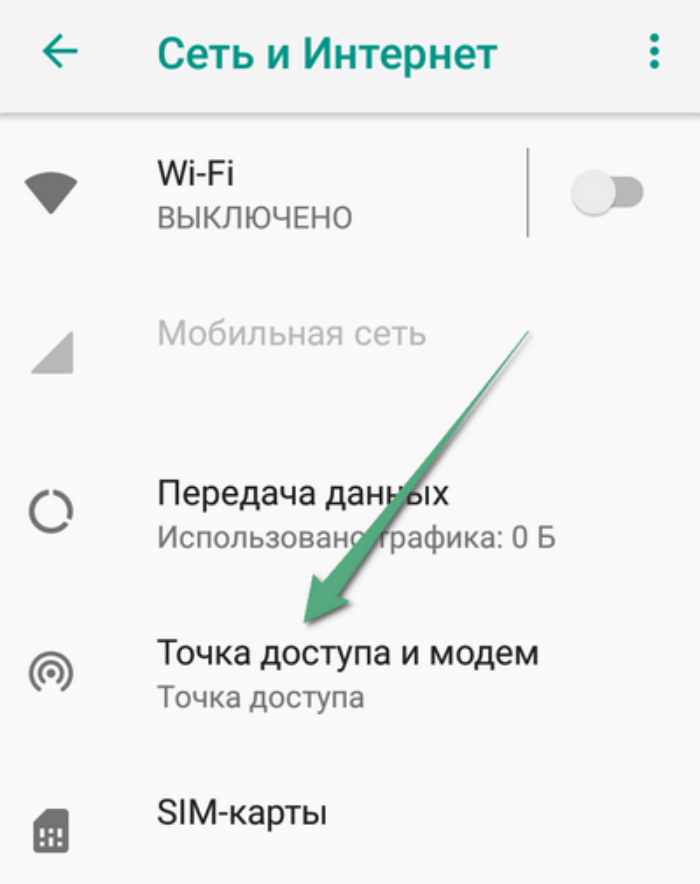
Для беспроводного интернета
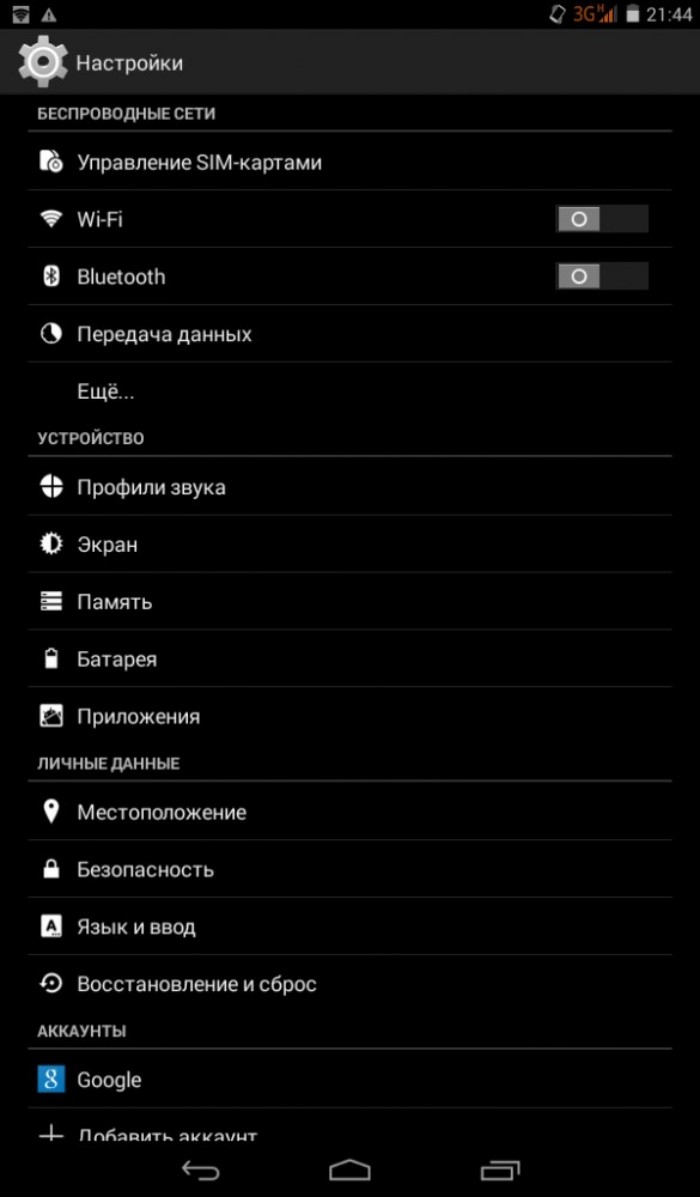
- Откройте настройки телефона.
- Перейдите в раздел «Точка доступа Wi-Fi».
- Активируйте переключатель, расположенный напротив одноименной опции.
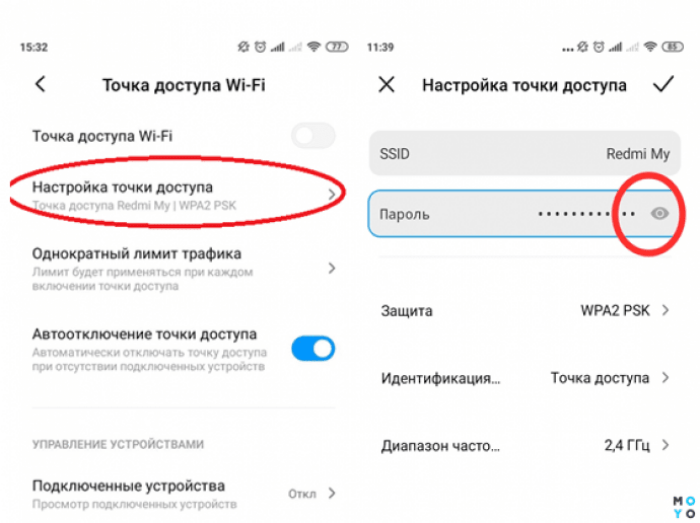
Обращаем ваше внимание, что названия пунктов меню могут отличаться в зависимости от производителя, а также от версии операционной системы. Кроме того, нужно помнить о расходе мобильного трафика при использовании модема.
После активации режима маршрутизатора вам остается подключить к своему гаджету другое устройство.
Для этого откройте список Вай-Фай-сетей на ПК или другом телефоне, выберите только что созданную точку и подтвердите подключение вводом пароля.
Для передачи по Bluetooth
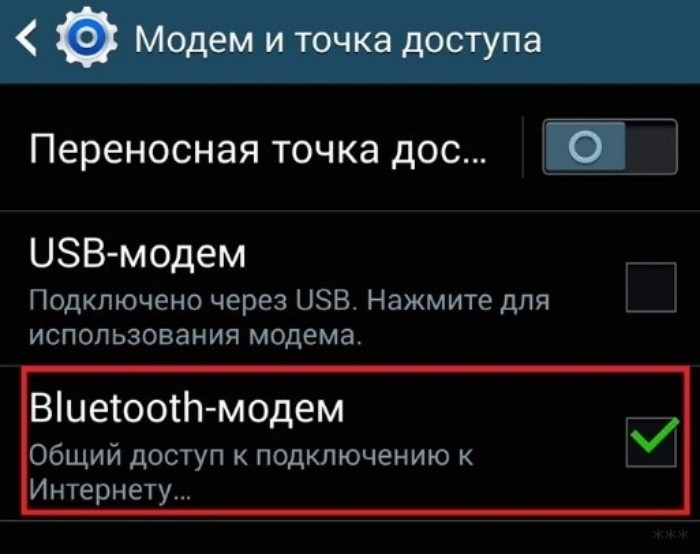
Наименее скоростным способом передачи данных является использование Bluetooth-модема. Однако раз уж такой метод существует, мы не можем обойти его стороной. Итак, если вы желаете подключить стороннее устройство к интернету через USB, то по аналогии с предыдущим способом откройте раздел настроек «Точка доступа Wi-Fi», а затем активируйте опцию «Bluetooth-модем». После этого ваш смартфон отобразится в списке Bluetooth-устройств на компьютере или другом телефоне.
Для передачи по USB
Если вам нужно подключить к сети только компьютер, и вы желаете получить максимально стабильное соединение, то для передачи данных рекомендуется использовать интерфейс USB. В таком случае процесс подключения выглядит следующим образом:
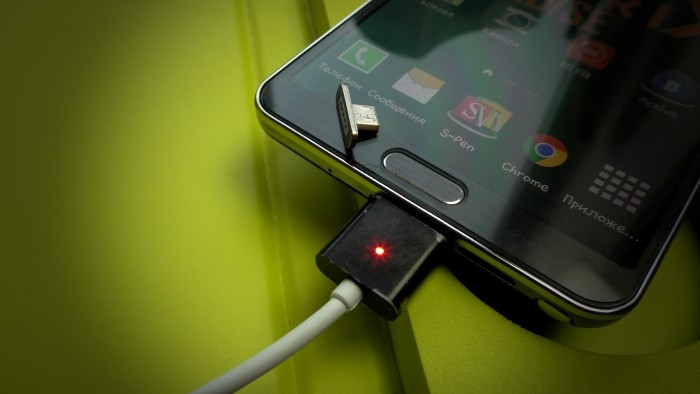
- Подключите смартфон к ПК, разрешив передачу данных.
- Откройте настройки телефона.
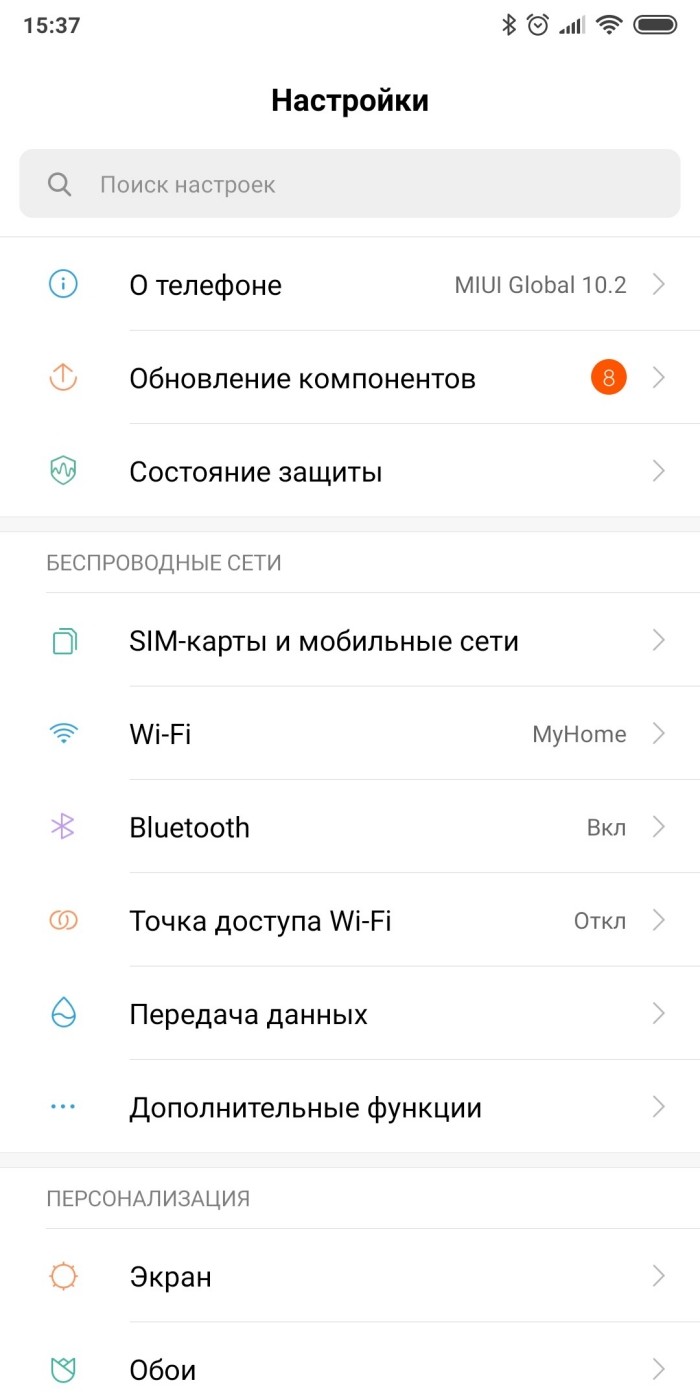
- Перейдите в раздел «Точка доступа Wi-Fi».
- Активируйте ползунок, расположенный напротив пункта «USB-модем».
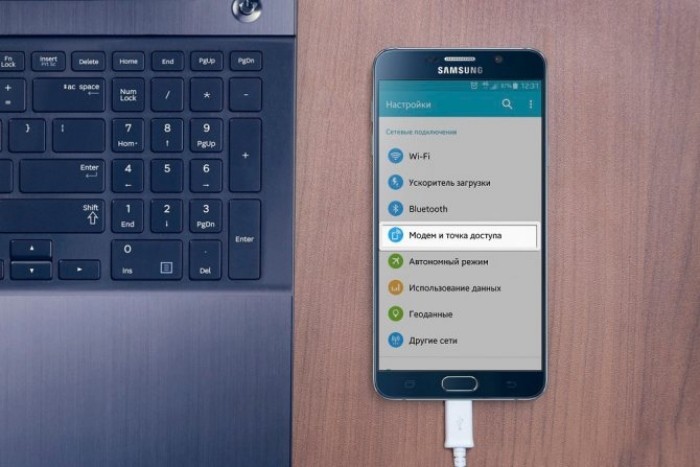
Найти свой телефон вы сможете, перейдя по пути «Параметры/Сеть» и «Интернет/Ethernet» на компьютере. После ввода пароля начнется передача данных на ПК. При желании ее можно остановить в любой момент.
Настройка режима
Настройка мобильного роутера заключается не только в активации функции, но и в других параметрах. Все они находятся в разделе настроек «Точка доступа Wi-Fi», где представлено несколько вкладок:
- Настройка точки доступа. Здесь вам предлагается присвоить имя своему смартфону и пароль. Также здесь выполняется регулировка защиты и идентификации.
- Однократный лимит трафика. В этом разделе можно активировать ограничение на потребление трафика при передаче данных через точку доступа.
- Подключенные устройства. Здесь вы узнаете, какие гаджеты подключены к вашей точке и при желании сможете их отключить.
В зависимости от производителя и версии прошивки список опций может отличаться. Как бы то ни было, все они находятся в разделе параметров модема.

Возможные проблемы
Несмотря на то, что в активации и дальнейшей настройке режима роутера нет ничего сложного, у некоторых пользователей он не работает. Предлагаем рассмотреть основные проблемы и способы их решения:
- Не могу найти опцию. Обратитесь к поисковой строке, которая представлена в настройках смартфона. В качестве запроса используйте фразы «Точка доступа» или «Модем».
- Не знаю пароль для подключения. Перейдите в раздел настроек точки доступа и откройте вкладку с паролем. Нажав значок в форме глаза, вы увидите присвоенный ранее пароль, который будет использоваться для подключения сторонних гаджетов.
- Интернет не раздается. Это может быть связано с отсутствием трафика или денег на лицевом счете. Кроме того, некоторые операторы ограничивают раздачу трафика на тарифах с безлимитным интернетом.
- Смартфон не отображается в списке доступных подключений. Попробуйте обновить страницу и проверить имя, присвоенное телефону в настройках модема. Также следует убедиться, что смартфон находится в непосредственной близости от второго устройства.
Если вам не удалось найти решение своей проблемы, то обратитесь в службу поддержки производителя смартфона. Если сложности касаются исключительно интернета, то следует обратиться к провайдеру.