Что такое «Режим стримера» в Discord
По названию уже можно понять, что «Режим стримера» предназначен для ведущих прямых трансляций, которые параллельно используют Дискорд для общения или просто держат мессенджер свернутым в трее. Больше интереса вызывает именно наличие полезных функций и сферы их применения для стримеров, поэтому на данной теме я и предлагаю остановиться.
Как включить «Режим стримера»
Начнем с методов активации «Режима стримера», поскольку всегда держать его включенным не очень удобно. Существует три основных варианта включения: при помощи переключателя в настройках, горячей клавиши или автоматически, если будет запущена программа для ведения прямых трансляций. Рассмотрим все способы.
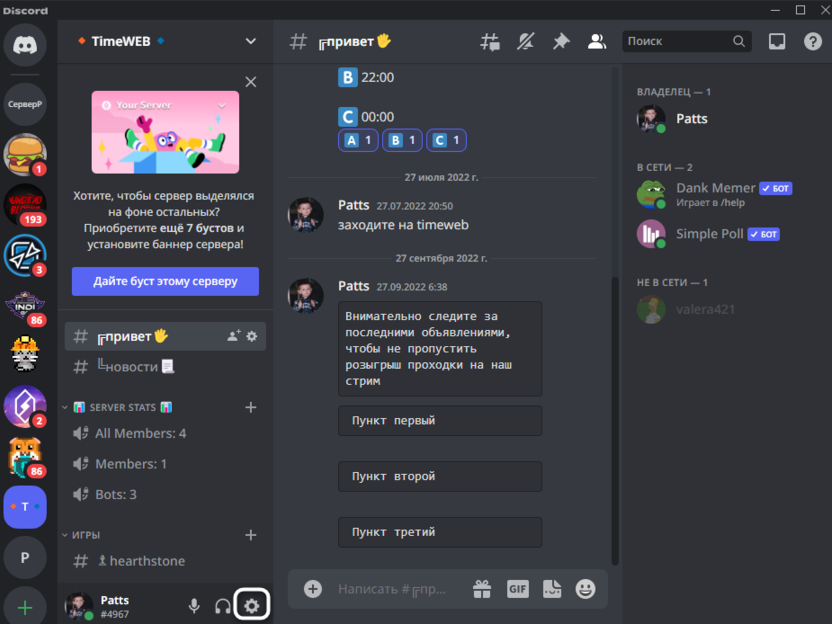
- Для работы с режимом в любом случае понадобится перейти в настройки Discord, нажав по шестеренке на нижней панели.
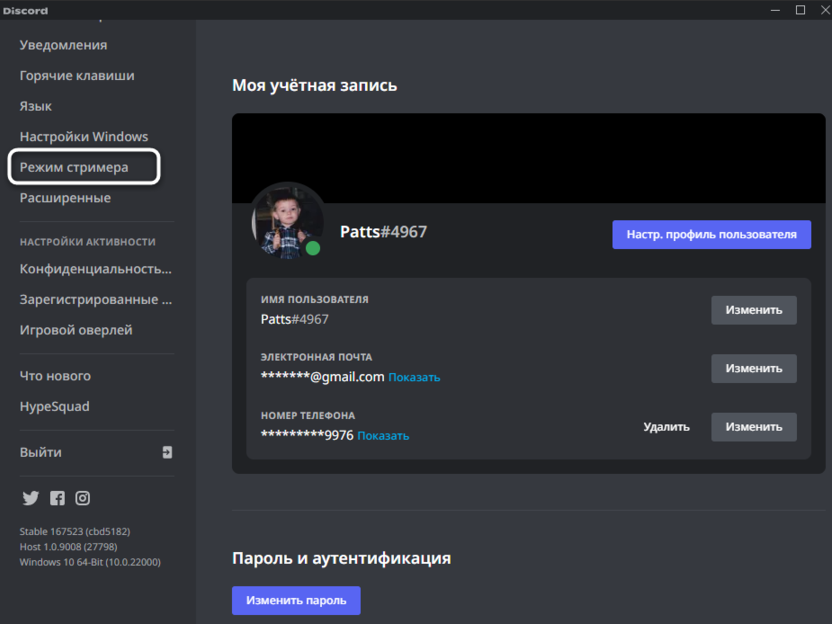
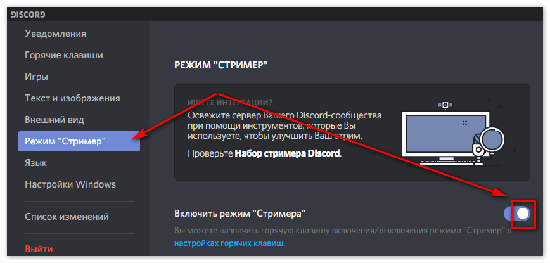
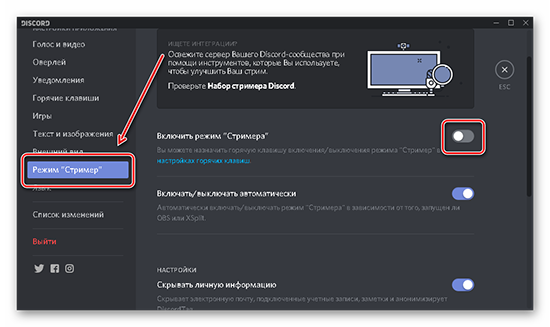
- Далее слева выберите раздел с названием «Режим стримера».
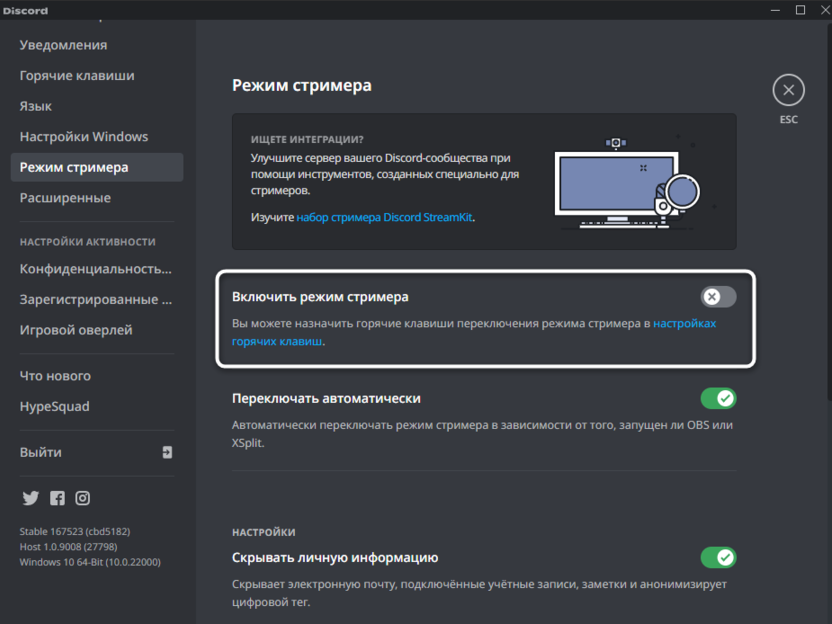
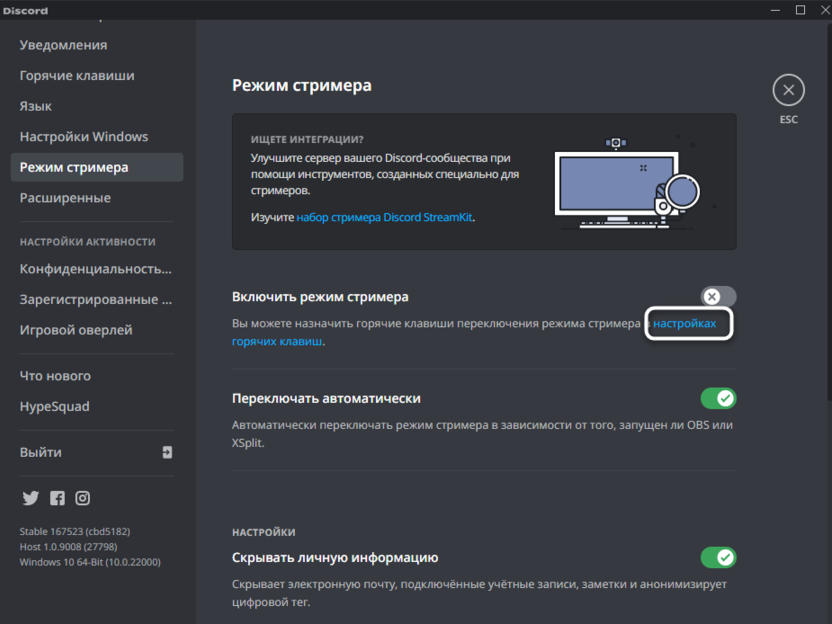
- Теперь вы можете вручную активировать его, перетащив переключатель «Включить режим стримера».
- Если в будущем хотите делать это при помощи горячей клавиши, щелкните по голубой ссылке для перехода к настройкам.
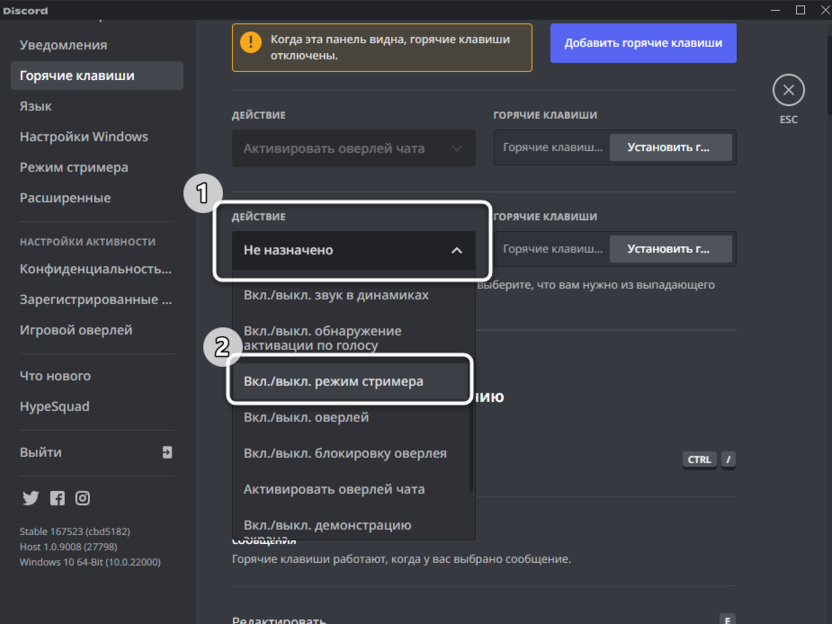
- В меню редактирования горячих клавиш разверните список «Действие» и выберите из него пункт «Вкл./выкл. режим стримера».
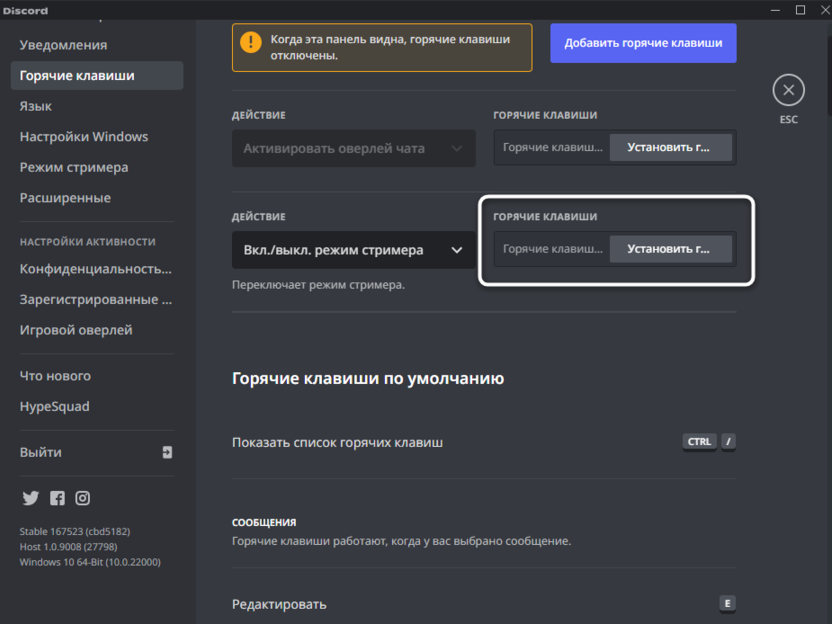
- Далее справа кликните «Установить горячую клавишу» и назначьте удобное для себя сочетание.
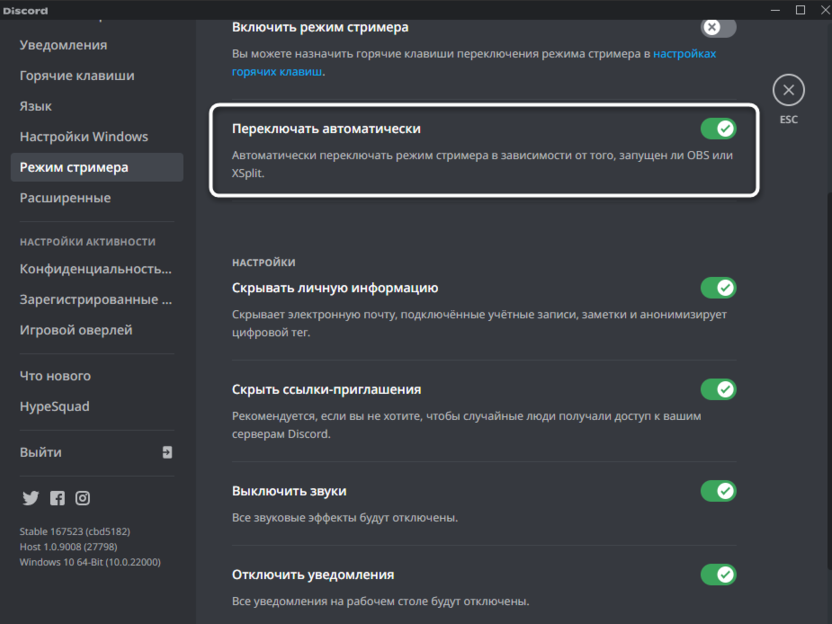
- Если говорить об автоматическом переключении работы Дискорда в «Режим стримера», то в настройках вы найдете пункт «Переключать автоматически». Это сработает, если вы используете OBS или XSplit – режим будет активирован по запуску этих программ.
Комьюнити теперь в Телеграм
Подпишитесь и будьте в курсе последних IT-новостей
Настройки «Режима стримера»
Перейдем к основной теме и разберемся, какие функции предоставляет «Режим стримера» и нужен ли он конкретно вам. Рассмотрим по очереди все доступные настройки.
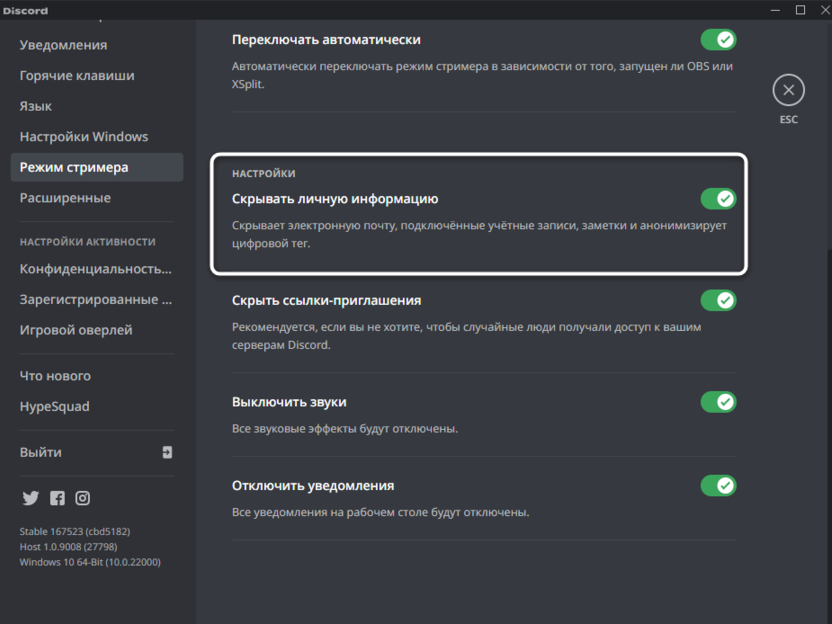
- Сначала предлагается скрывать личную информацию, что по умолчанию будет активировано. Я настоятельно рекомендую не убирать эту функцию, если вы не хотите, чтобы личные данные попали в руки недоброжелателей. Данная настройка полностью скроет электронную почту, список подключенных учетных записей и заметки. Вместе с этим будет анонимизирован цифровой тек.
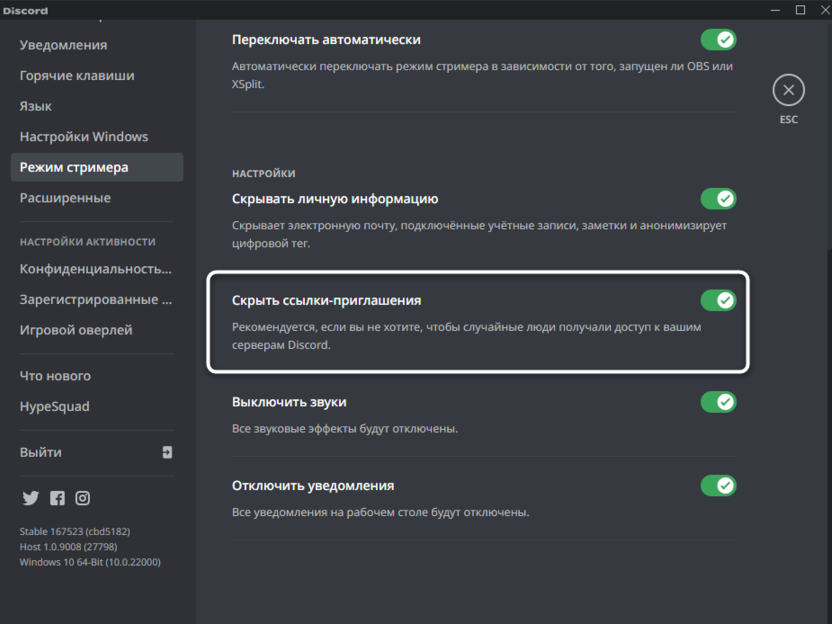
- Далее идет скрытие ссылок-приглашений. По большей части это относится к тем пользователям, кто часто держит Дискорд открытым и находится на своих серверах. Все ссылки-приглашения будут скрыты, и зрители не смогут их использовать, чтобы беспрепятственно присоединяться к серверам.
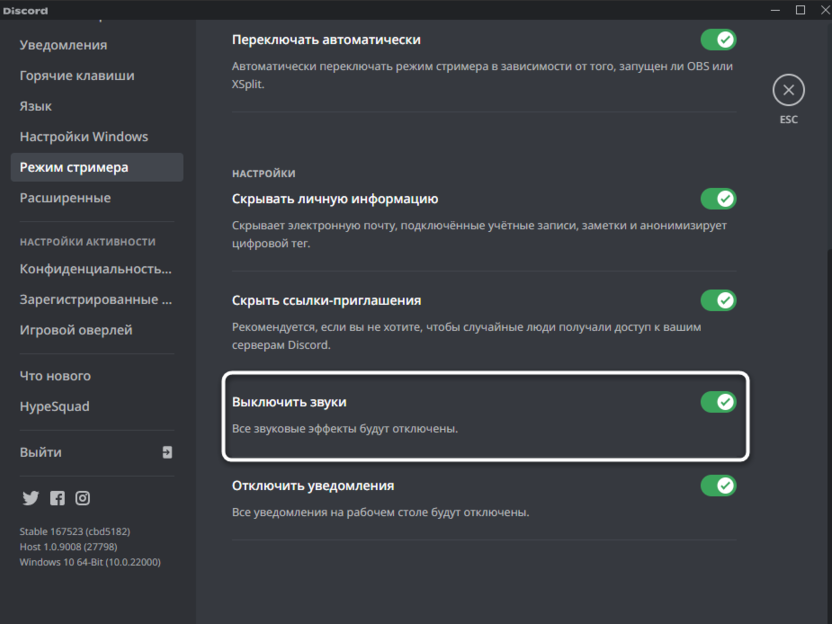
- Отключение звуков нужно, чтобы Discord не только не отвлекал от игрового процесса, но и не вводил зрителей в заблуждение, когда они будут думать, что это им звонят или приходят сообщения в мессенджере. Настоятельно рекомендую держать эту настройку включенной.
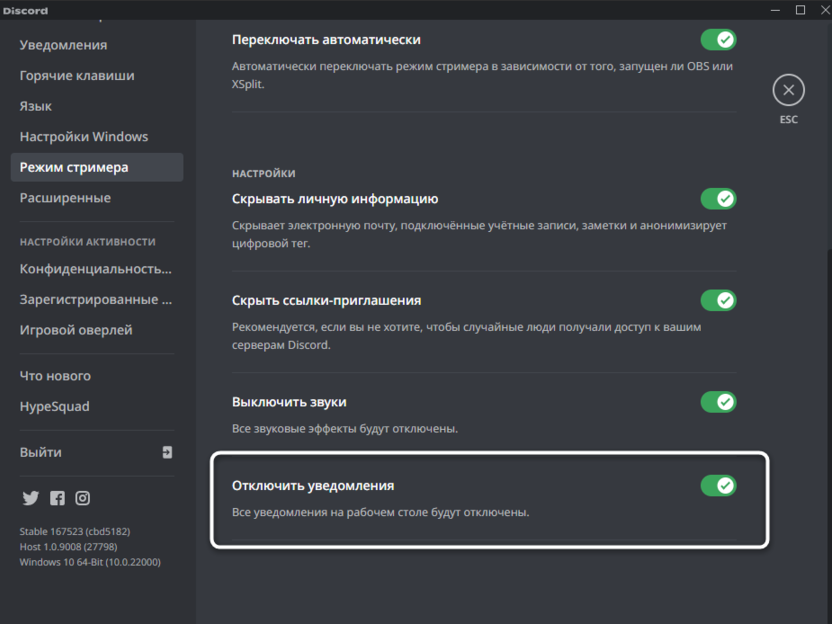
- Последний параметр отвечает за отключение уведомлений. Относится это именно к тем окошкам, которые отражаются на рабочем столе при появлении новых сообщений на серверах или в личной беседе.
Использование набора стримера
В завершение пробегусь по возможностям набора стримера, который предлагают разработчики Дискорда. Сюда относится подключение связанных приложений и использование специальных параметров, нужных не только для проведения прямых трансляций, но и организации собственного сервера в Дискорде.
- Для получения полной информации о наборе стримера в разделе с настройками нужно щелкнуть по соответствующей ссылке.
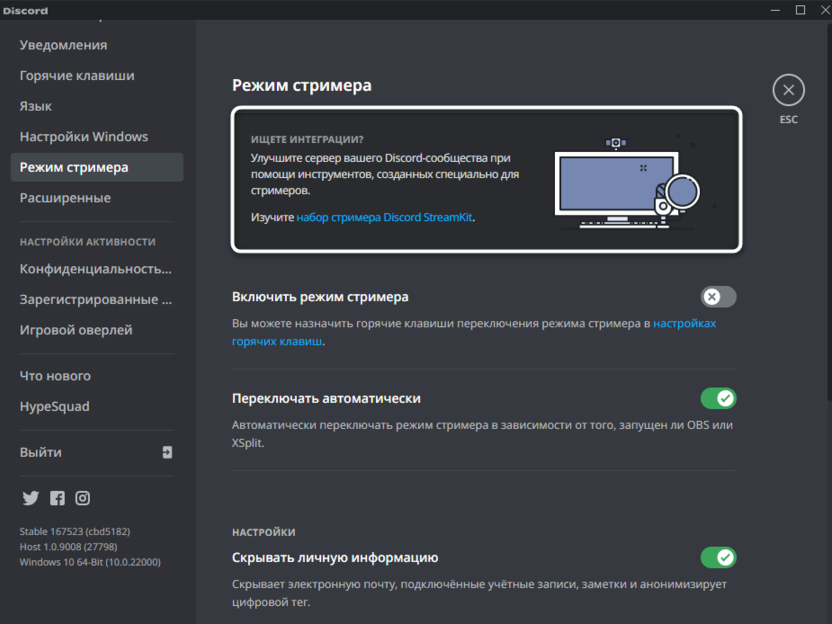
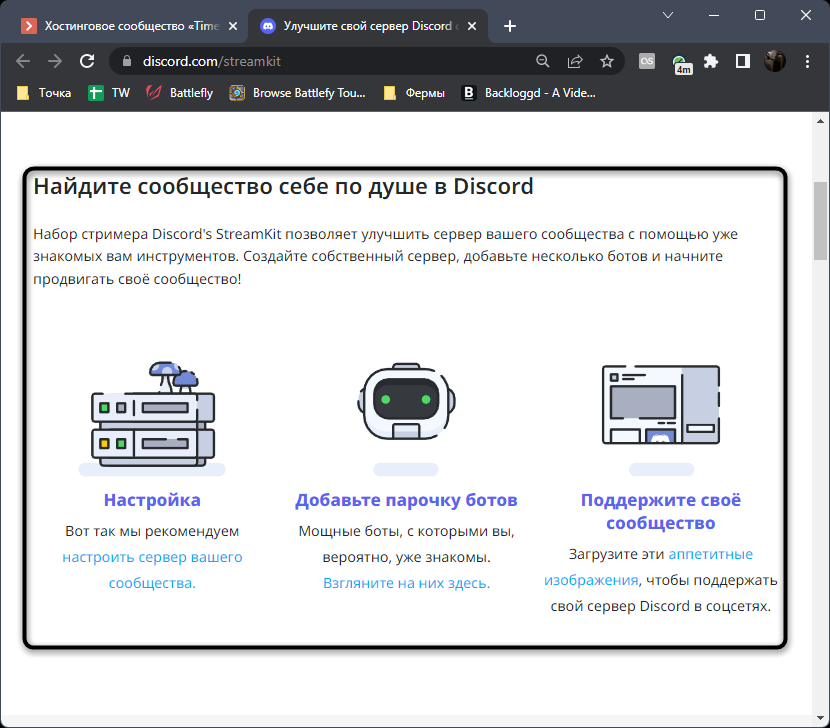
- После этого будет открыта новая страница в браузере, где разработчики представляют полезные советы по настройке сервера, добавлению ботов и персонализации сообщества.
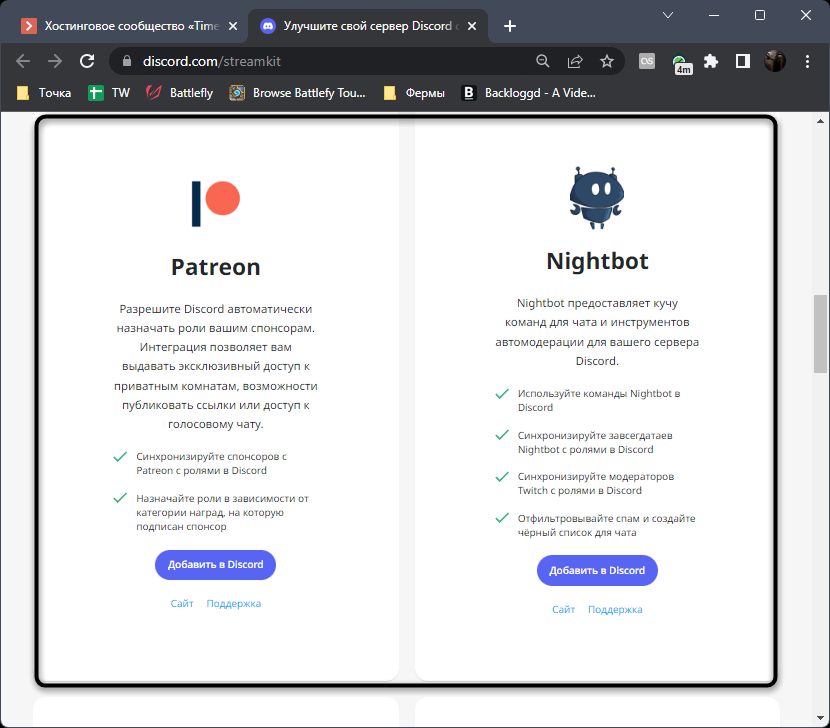
- Ниже находятся ссылки на подключение ботов от связанных приложений. Например, с добавлением Patreon вы сможете автоматически предоставлять роли спонсорам своего канала. Nightbot добавит много полезных команд и синхронизирует ваш сервер с чатом на стример. На этой странице вы найдете перечень и других приложений с их возможностями, чтобы подобрать для себя подходящие.
Пусть настроек для «Режима стримера» в Discord не так много, он оказывается довольно полезным, особенно с использованием функции автоматического включения. Обычному пользователю данный режим практически не нужен, разве что может оказаться полезен в тех моментах, когда хочется отключить все уведомления.
Читайте также в Комьюнити:
- Как создать сервер в Discord
- Почему не работает микрофон в Discord
- Как очистить кэш в Discord
Что это значит – режим стримера и как его запустить в Дискорде, настройка

В современном мире у людей часто возникает необходимость показать что-то на компьютере. Это может быть видео, картинка, прикольная песня или игра. В большинстве случаев достаточно отправить нужный файл, но в редких исключениях появляется необходимость демонстрировать собственный экран. Чтобы это сделать это наилучшим образом, в Дискорде предусмотрен режим стримера. Рассмотрим, что такое режим стримера в Дискорде и зачем это нужно.
Что такое режим стримера в Дискорде и его настройка
Думаем, что наша аудитория знакома с тем, кто такие стримеры. Это такие люди, которые запускают прямые эфиры, чтобы в реальном времени демонстрировать работу сервисов, транслировать прохождения игр либо просто пообщаться с аудиторией. Собственно, streamer mode в Дискорде не сделает из пользователя популярного блогера нажатием одной кнопки, зато предоставит весь необходимый функционал.  Если быть кратким, то это специальная функция, которая позволяет транслировать экран, игры, подключая камеру и микрофон. Не стоит путать обычную демонстрацию с режимом стримера. Последний, в свою очередь, скрывает все личные данные с экрана (по крайней мере, внутри приложения), которые может увидеть любой зритель через трансляцию. То есть, режим стримера – это демонстрация экрана с повышенной защитой личных данных и дополнительными преимуществами. Теперь о том, как его настраивать. Порадуем, для базового функционала будет достаточно и самого приложения Discord.
  Чтобы включить режим, необходимо сделать следующие действия:
- Откройте сам сервис Discord. Необходимо именно установить программу-клиент на компьютер (веб-версия работает проблематично в этом плане).
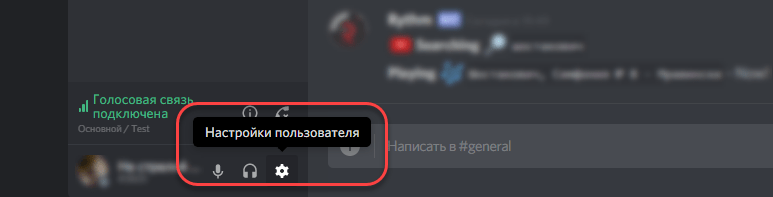
- Перейдите в раздел настроек. Он находится в левой нижней части окна и помечен значком шестеренки.
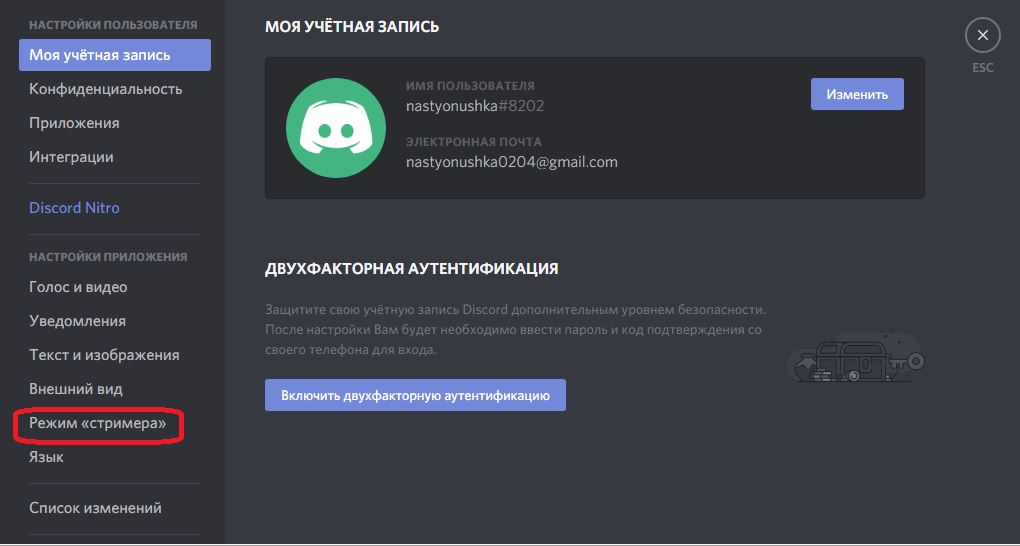
- Прокрутите левое навигационное меню до раздела «Режим стримера» и откройте этот раздел.

- Поставьте галочку напротив пункта «Включить режим стримера».

И все, по сути, на этом этапе включение функции завершено, однако не ее настройка. Листаем этот раздел ниже, там находится множество разных пунктов. Подробно рассмотрим каждый из них:
- Автоматически переключать. Это функция будет полезна только в том случае, если пользователь дополнительно использует сервисы для записи видео Open Broadcaster Software и XSplit Broadcaster.
- Скрывать личную информацию. Это одна из особенностей режима, если включить ее, то все страницы с личными данными внутри Дискорда перекроются баннером. Правда, и сам стример не сможет увидеть их.
- Скрывать ссылки-приглашения. Настырные зрители могут переписать URL-ссылки с экрана и подключиться к серверам, где их быть не должно. С помощью этой функции ссылки также будут скрыты.
- Выключить звуки и выключить уведомления. Рекомендуем отключить все системные звуки, чтобы они не мешали во время трансляции экрана.

Теперь режим не только включен, но и настроен под ваши предпочтения. Если вы настраиваете режим ради overlay, то это делается в другом параметре (как ни странно, но люди часто удивляются, почему в режиме стримера не работает оверлей).
Активация режима
Итак, все настройки режима срабатывают и до активации, а все, что остается пользователю – это открыть любой голосовой канал и начать демонстрацию экрана. Однако, чтобы стримить игры, надо выполнить следующие действия:
- Откройте настройки.
- Перейдите в раздел «Статус активности».
- Там должны отобразиться игры, в которые вы играли на этом компьютере. Это работает не всегда, особенно если играть не из Стима. В таком случае необходимо запустить нужную игру, а после записать ее в базу, выбрав процесс из выпадающего списка. Дискорд запомнит новый процесс и добавит его в базу.
Готово. Теперь, когда вы запускаете игру, у вас появится кнопка запуска трансляции в этой игре. Нажимаем ее и радуемся результату. Не забудьте сохранить изменения.

Организация трансляции
Итак, инструмент готов, игра уже ждет, осталось только начать. Но вот незадача, настройка не добавляет какие-то особенные функции для стримеров, а только позволяет транслировать экран через функцию «Go Live». Рассмотрим, как пользоваться этой функцией, и какие есть альтернативы.
Go Live
Итак, режим Go live настроен именно на игры. Для начала необходимо запустить любую игру (изначально проверьте, появилась ли она в списке в настройках), а после свернуть ее. Когда это будет сделано, вернитесь на главный экран Дискорда. Там появится новый виджет с логотипом игры, справа от которого будет отображаться зеленая кнопка «Go Live». Нажмите на нее и выберите качество записи. Готово, теперь все зрители видят только игру. При сворачивании окна стрим приостанавливается.

С помощью сторонних сервисов
Если этого функционала явно не хватает, то Дискорд поддерживает интеграцию сервисов OBS от Twitch и Xsplit. Это не отдельные полноценные сервисы, а скорее дополнения для Discord. Скачать их необходимо с официального сайта https://streamkit.discord.com/overlay. Впрочем, клиент сам указывает эту ссылку в подразделе «Стартовый набор». Достаточно просто скачать приложения по ссылке и установить их как обычную программу. Готово, теперь, помимо базового функционала, в сервисе появятся и новые виджеты.

Как подключить к трансляции и поделиться ссылкой
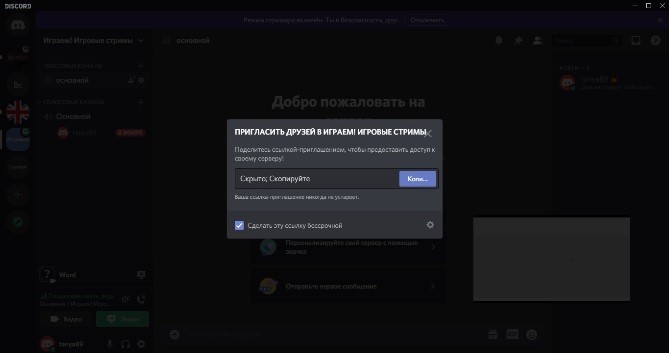
Итак, если трансляция происходит внутри канала, необходимо быть участником сервера, где этот канал находится. В таком случае вы увидите в левой части экрана участника с подписью «В эфире». Кликните по нему и нажмите «Смотреть стрим». Чтобы пригласить новых участников именно к этому каналу, кликните по нему ПКМ и выберите пункт «Пригласить пользователь». Появится новая ссылка, скопируйте ее.
Кстати, по умолчанию ссылка становится недействительной. Это можно изменить в настройках, которые находятся чуть ниже.
Возможные проблемы
К сожалению, редко бывает, когда задача решается с первого раза. Во время настройки пользователи часто сталкиваются со следующими проблемами:
- Discord не видит игру. Дело в том, что сервис ориентируется по процессам. Запустите игрушку, а после откройте Диспетчер задач. Там должен появиться новый процесс, запомните его название. Вернитесь в настройки, нажмите «Добавить игру» и найдите нужный процесс из выпадающего меню.
- Появляется сообщение «Используйте Discord streamkit». Не беспокойтесь, это только напутствие. Если пользователь решит не пользоваться дополнительными функциями, то ему достаточно просто пропустить это сообщение.
- Не работает стрим. Если не получается запустить саму трансляцию либо приложение не показывает картинку другим пользователям, то попробуйте отключить антивирус, брандмауэр, обновить программу и перезапустить стрим.
Надеемся, эти способы помогли вам. Благодарим за прочтение.
Что значит режим стримера в Discord
Discord представляет собой бесплатную программу (мессенджер). С его помощью можно осуществлять голосовые и видео связи, обмениваться текстовыми сообщениями. Запустить данную программу можно на любой операционной системе с компьютера, ноутбука, мобильного телефона и других девайсов. Потребление компьютерной энергии в Дискорде сводится к минимуму, так что любой пользователь оценит данный сервис.
Дискорд, помимо остальных преимуществ, сильно помогает многим онлайн-игрокам попробовать себя в роли блоггера (или же стримера). Реализоваться как стример, имея только Дискорд невозможно, однако он предоставляет игрокам определенные преимущества.
Что такое режим стримера в Discord?
Всплывающие окошки, появляющиеся на рабочем столе во время проведения трансляции, отвлекают и раздражают ведущего, дают возможность пользователям видеть и использовать его личные данные. А так как дискорд является одной из самых быстрорастущих платформ для геймеров, для избежания неприятных ситуаций, в программе и существует режим стримера. Он помогает сделать так, чтобы зрители, просматривающие эфир игрока, не имели возможности видеть его личную информацию. Проще говоря, данный режим скрывает от других то, чего они видеть не должны.
Режим стримера дает доступное меню для скрытия конфиденциальной информации быстро и легко. Особых усилий для совершения данного действия не требуется.
Потенциал у программы впечатляющий. Если настройки выполнять правильно, демку можно включить и до проведения трансляции, и во время неё.
Функция поможет вам скрыть следующие данные:
- Личную информацию (электронную почту, учётные записи);
- Звуковые уведомления (из предоставленного и других мессенджеров);
- Уведомления рабочего стола (всплывающие окошки в разных частях экран).
- Ссылки на приглашения в игру (многие из них рассчитаны только на узкий круг игроков).
Как включить режим?
Чтобы включить режим стримера, нужно совершить данные действия:
- Открыть программу Discord.
- В нижней части пользовательского окна найти кнопку в виде белой шестеренки, кликнуть по ней.
- В левом меню найти раздел «Режим стримера».
- Активировать верхний ползунок.
- Настроить горячие клавиши (при необходимости).
Режим стримера включен. При входе на сервер с включенным режимом сверху появляется текст на фиолетовом фоне («Вы находитесь в режиме стримера, нажмите на эту кнопку, чтобы выключить его»). Он может запускаться автоматически в том случае, если Вы запускаете OBS или XSplit.
Discord — отличная программа для проведения групповых чатов в игровых сообществах. Несмотря на то, что организовывать стрима самостоятельно она не может (для этого требуется установка отдельных приложений, — Twich, YouTube), режим стримера хорошо помогает улучшить качество трансляции. За счет этого программа лидирует среди своих конкурентов и набирает все большее количество пользователей с каждым днём.
Режим Discord Stream
Благодаря своему обширному функционалу, в Discord уже общаются и те, кто никоим образом не связан с компьютерными играми. Одной из самых примечательных опций в Discord является функция Stream.
Зачем нужен Режим стримера в Discord и как его активировать?
Режим Stream в Discord: что за опция?
Для трансляции игры в режиме реального времени существует немало приложений и утилит, каждая из которых обладает своими преимуществами и недостатками.
Наиболее прогрессивной и популярной из всех сегодня является платформа для общения Discord. Данное приложение – это полностью бесплатный продукт, изначально разработанный для геймеров.
Благодаря опции Стример пользователи могут с легкостью скрывать свою индивидуальные сведения в процессе трансляции от других участников чата. Чаще всего происходит так, что в направлении видеопотока в мировой паутине пользователь начинается получать различного рода уведомления от сторонних программ, приложений.
На экране начинают появляться ссылки, сноски на сервера игр, которые предназначаются исключительно определенным друзьям и прочие ситуации.
Такая, мягко говоря, навязчивость от подобного рода уведомлений очень сильно раздражает, отвлекает. Более того, подобная программная активность позволяет назойливым пользователям видеть и, соответственно, использовать ваши личные сведения в своих целях.
Чтобы воспользоваться режимом Стример, для начала его необходимо активировать. Как включить режим стримера в Дискорде:

- Запускаем приложение.
- Заходим в пользовательские настройки.
- В левой части экрана, внизу, выбираем вкладку Режим стримера.
- Переходим в данную вкладку и теперь уже в правой стороне диалогового окна активируем опцию.


В этом же диалоговом окне пользователь может выполнять следующие настройки:
- непосредственно с пунктом активации устанавливаем флажок, указывающий на активность работы опции;
- возможность выставления автоматической активации режима Стример при запуске игры;
- включение режима сокрытия личных данных от других участников канала, сервера;
- возможность сокрытия ссылки на предложения поиграть в игры;
- возможность отключения звуковых оповещений приложения;
- возможность отключения всех всплывающих на экране системных сообщений и прочих уведомлений.
Кроме того, в рамках режима стримера в Discord пользователь может задать сочетание клавиш для включения/отключения опции вручную.
Вместо заключения
Discord – одна из самых продвинутых и часто посещаемых платформ для общения. Ежемесячно в этом приложении регистрируются больше 1 млн. человек с разных уголков мира, а все благодаря его уникальном функционалу и высокому качеству работы в сравнении с другими приложениями идентичного назначения.
И если вы решили отдать предпочтение именно мессенджеру Discord, то, поверьте, вы делаете правильный выбор!