Что такое Overwolf в TeamSpeak
Overwolf в TeamSpeak 3 – это специальная надстройка, которая позволяет выводить информацию из программы в полноэкранных приложениях. К примеру, если вы включите Overwolf (вместе с TeamSpeak) и запустите какую-либо игру на весь экран, то вы сможете видеть уведомления из Тим Спик прямо в игре, как будто они являются ее частью.

Удобно играть в танки и видеть, кто именно говорит с вами через TeamSpeak, кто отключается и подключается к каналу.
Во время установки TeamSpeak 3 вам будет предложено также инсталлировать Овервольф, если вы сделаете это, плагин появится прямо на панели инструментов программы, оттуда его можно будет запустить.

Если вы сразу не установили Overwolf, сделать это можно в любое время, нажав на тот же самый значок на панели инструментов.
Пользователи отмечают, что при запущенном Overwolf вместе с Тим Спик 3 заметно падение FPS в играх – плагин требователен к ресурсам компьютера.
Overwolf работает не только вместе с программой TeamSpeak, он может использоваться как самостоятельное приложение в играх для быстрого выкладывания скриншотов в социальные сети, захвата видео с монитора, выкладывания его на YouTube и много другого.
Настройка Overwolf для TeamSpeak 3: подробное руководство
Overwolf — популярное программное обеспечение, позволяющее геймерам расширить возможности во время игры. Одной из его основных функций является интеграция с различными коммуникационными приложениями, такими как TeamSpeak 3. В этом руководстве мы расскажем вам, как настроить Overwolf для использования вместе с TeamSpeak 3, чтобы улучшить ваше игровое взаимодействие с командой или друзьями.
Шаг 1: Загрузка и установка Overwolf
Первым шагом является загрузка и установка Overwolf на ваш компьютер. Вы можете найти последнюю версию программы на официальном веб-сайте Overwolf. После загрузки запустите установщик и следуйте инструкциям на экране, чтобы завершить процесс установки.
Шаг 2: Подключение TeamSpeak 3 к Overwolf
После установки Overwolf откройте приложение. В левой панели выберите вкладку «Магазин приложений» (Appstore). В поисковой строке введите «TeamSpeak 3» и выберите соответствующее приложение из списка результатов. Нажмите кнопку «Установить» и дождитесь завершения процесса установки.
Шаг 3: Настройка Overwolf для TeamSpeak 3
После установки приложения TeamSpeak 3 в Overwolf перейдите на вкладку «Настройки» (Settings). Здесь вы найдете различные параметры, которые можно настроить для оптимального использования программного обеспечения. Пользовательский интерфейс Overwolf легко настраивается для вашего удобства, и вы можете выбрать, какие функции и настройки включать или отключать.
Примечание: TeamSpeak 3 должен быть запущен на вашем компьютере, прежде чем вы сможете настроить его в Overwolf.
Шаг 4: Наслаждайтесь улучшенным игровым опытом
После завершения настройки Overwolf для TeamSpeak 3 вы сможете наслаждаться улучшенным игровым опытом с удобным доступом ко всем коммуникационным возможностям. В процессе игры вы можете управлять TeamSpeak 3, чтобы общаться с вашей командой или друзьями, не покидая окно игры. Это значительно упрощает координацию и позволяет вам быть более эффективными в командных баталиях или соревнованиях.
Установка Overwolf
Для начала, загрузите инсталлятор Overwolf с официального сайта. Найдите раздел «Скачать» и щелкните по ссылке для загрузки файла установки.
После завершения загрузки, откройте файл установки и следуйте указаниям мастера установки. Принимайте все условия лицензионного соглашения и выбирайте настройки по вашему усмотрению.
По завершении установки, Overwolf будет автоматически запущен и появится в системном трее (рядом с часами) или на рабочем столе, в зависимости от настроек установки.
Примечание: Если у вас уже установлен TeamSpeak 3, Overwolf автоматически обнаружит его и добавит функциональность Overwolf в клиент TeamSpeak.
Теперь Overwolf готов к использованию и вы можете приступать к настройке плагинов и приложений для улучшения функциональности TeamSpeak 3.
Шаг 1: Скачайте Overwolf с официального сайта
Перейдите на официальный сайт Overwolf, который можно найти по адресу www.overwolf.com. На главной странице вы увидите кнопку «Загрузить», нажмите на нее.
На странице загрузки вам будет предложено выбрать версию Overwolf для вашей операционной системы: Windows или Mac. Щелкните на соответствующей кнопке, чтобы начать загрузку.
Когда загрузка завершится, найдите на вашем компьютере файл установки Overwolf. В большинстве случаев, это будет файл с расширением .exe для Windows или .dmg для Mac. Дважды щелкните файл, чтобы запустить процесс установки.
Следуйте инструкциям на экране, чтобы завершить установку Overwolf. Убедитесь, что вы принимаете все предлагаемые пакеты и условия лицензионного соглашения.
По завершении установки, Overwolf будет готов к использованию с TeamSpeak 3.
Шаг 2: Запустите установочный файл и следуйте инструкциям
После того, как вы скачали установочный файл Overwolf для TeamSpeak 3, найдите его в папке загрузок или в месте, куда вы сохраняете загруженные файлы.
Дважды щелкните по установочному файлу, чтобы запустить процесс установки. Возможно, вам потребуется подтверждение прав администратора, если ваша учетная запись не имеет соответствующих разрешений.
Следуйте инструкциям на экране для завершения установки. Это может включать согласие с лицензионным соглашением, выбор папки установки и другие параметры. Убедитесь, что вы внимательно читаете и следуете всем инструкциям, чтобы гарантировать правильную установку Overwolf для TeamSpeak 3.
После завершения установки вы готовы перейти к следующему шагу и начать настройку Overwolf для TeamSpeak 3.
Настройка TeamSpeak 3
Настройка TeamSpeak 3 включает в себя несколько шагов, которые позволяют оптимизировать работу программы и настроить ее под индивидуальные нужды пользователя.
Шаг 1: Установка и запуск TeamSpeak 3
Сначала необходимо скачать и установить TeamSpeak 3 с официального сайта. После установки запустите программу.
Шаг 2: Создание аккаунта TeamSpeak 3
Для полноценного использования TeamSpeak 3 рекомендуется создать аккаунт. Для этого в программе выберите «Connections» в верхнем меню, затем «Connect», чтобы открыть окно подключения к серверу. Нажмите на «Identity», затем на «Create» и следуйте инструкциям для создания нового аккаунта.
Шаг 3: Подключение к серверу
После создания аккаунта вы можете подключиться к серверу. В окне подключения к серверу введите IP-адрес сервера и порт, а также ваш никнейм и пароль, если это требуется. Нажмите «Connect», чтобы подключиться к выбранному серверу.
Шаг 4: Настройка микрофона и наушников
Для того чтобы использовать микрофон и наушники, убедитесь, что они правильно настроены в TeamSpeak 3. В настройках программы выберите «Options» в верхнем меню, затем «Capture» и «Playback», чтобы настроить микрофон и наушники соответственно. Следуйте инструкциям на экране, чтобы настроить уровни громкости и другие параметры.
Шаг 5: Дополнительные настройки
TeamSpeak 3 предлагает множество дополнительных настроек, позволяющих контролировать звуковые оповещения, горячие клавиши и другие параметры. Чтобы настроить эти параметры, выберите «Options» в верхнем меню, затем используйте соответствующие вкладки для настройки нужных опций.
Следуя этому руководству, вы сможете настроить TeamSpeak 3 в соответствии с вашими потребностями и получить максимальную отдачу от программы.
Шаг 1: Скачайте и установите TeamSpeak 3
TeamSpeak 3 — это программное обеспечение, предназначенное для голосового и текстового общения в режиме реального времени. Оно широко используется в онлайн-играх и командной работе.
Чтобы скачать TeamSpeak 3, следуйте этим инструкциям:
- Откройте ваш любимый веб-браузер.
- Перейдите на официальный сайт TeamSpeak 3: https://teamspeak.com/ru/downloads/
- На странице загрузки выберите операционную систему, которой вы пользуетесь (Windows, Mac, Linux).
- Нажмите на кнопку «Скачать» и дождитесь, пока загрузка завершится.
- После завершения загрузки откройте установочный файл TeamSpeak 3.
- Следуйте инструкциям мастера установки, чтобы завершить процесс установки TeamSpeak 3.
Поздравляю! Вы успешно скачали и установили TeamSpeak 3 на ваш компьютер. Теперь вы готовы перейти к следующему шагу — установке Overwolf.
Шаг 2: Запустите TeamSpeak 3 и введите данные сервера
Перед настройкой Overwolf вам необходимо запустить TeamSpeak 3 и ввести данные сервера, чтобы установить соединение с нужным вам сервером.
1. Запустите TeamSpeak 3 на своем компьютере.
2. В верхней части пользовательского интерфейса TeamSpeak 3 щелкните на кнопку «Соединение» и выберите «Подключиться».
3. В открывшемся окне «Подключение к серверу» введите данные вашего сервера:
- Адрес сервера: введите IP-адрес или доменное имя вашего TeamSpeak 3 сервера.
- Никнейм: введите ваш никнейм или имя, которое вы хотите использовать на сервере.
- Пароль: если на вашем сервере установлен пароль, введите его здесь.
4. Щелкните на кнопку «Подключиться» для установления соединения с сервером.
TeamSpeak 3 подключится к серверу и вы увидите список каналов на сервере, а также других пользователей, находящихся на сервере.
Примечание: Убедитесь, что введенные вами данные сервера верны, чтобы успешно подключиться к серверу TeamSpeak 3 и продолжить настройку Overwolf.
Интеграция Overwolf и TeamSpeak 3
Для начала, установите Overwolf и затем приложение TeamSpeak 3 из Overwolf Appstore. После установки обоих приложений, вам нужно будет авторизоваться в TeamSpeak 3 с помощью своих учетных данных.
Когда вы войдете в TeamSpeak 3 через Overwolf, вам будет доступен ряд полезных функций, которые помогут вам во время игры:
- Оверлей приложения. Overwolf позволяет настроить оверлей, который будет отображаться поверх вашей игры. Он позволяет видеть, кто из ваших друзей в сети, их статус, а также другую полезную информацию.
- Команды голосом. Overwolf позволяет использовать команды голосом в TeamSpeak 3, что позволяет вам управлять приложением без необходимости вводить текстовые команды.
- Оповещения. Overwolf может отправлять вам оповещения о входящих сообщениях, действиях ваших друзей и другой важной информации.
Интеграция Overwolf и TeamSpeak 3 делает использование TeamSpeak более удобным и эффективным во время игры. Комбинация функций Overwolf и возможностей TeamSpeak 3 позволяет вам легко и эффективно общаться со своими друзьями и сокомандниками, не отвлекаясь от игрового процесса.
Установите Overwolf и приложение TeamSpeak 3 уже сегодня, чтобы начать использовать все преимущества и интеграцию между этими двумя приложениями.
Шаг 1: Откройте настройки Overwolf
Перед тем, как начать настраивать Overwolf для TeamSpeak 3, убедитесь, что Overwolf установлен и запущен на вашем компьютере.
Чтобы открыть настройки Overwolf, щелкните правой кнопкой мыши на иконке Overwolf в системном трее, которая обычно находится в правом нижнем углу экрана. В контекстном меню выберите «Настройки».
Другой способ открыть настройки Overwolf — щелкнуть по иконке Overwolf на рабочем столе, а затем кликнуть на иконке «Настройки» в левом нижнем углу приложения.
Когда вы откроете настройки Overwolf, появится окно с различными вкладками и параметрами настройки. Здесь вы сможете настраивать различные функции и плагины Overwolf, включая настройку TeamSpeak 3.
Шаг 2: Выберите TeamSpeak 3 в списке поддерживаемых приложений
Overwolf предоставляет возможность использовать ряд различных приложений вместе с TeamSpeak 3. Чтобы настроить Overwolf для работы с TeamSpeak 3, вам необходимо выбрать эту программу в списке поддерживаемых приложений.
Для выбора TeamSpeak 3 в качестве приложения для работы с Overwolf выполните следующие действия:
- Запустите Overwolf на вашем компьютере.
- Откройте меню Overwolf, нажав клавишу «Shift + Tab».
- Выберите «Appstore» в меню Overwolf.
- В поисковой строке Appstore введите «TeamSpeak 3».
- Выберите TeamSpeak 3 из списка доступных приложений.
После выбора TeamSpeak 3 в списке поддерживаемых приложений Overwolf будет готов к работе с этой программой. Вы сможете использовать все функции Overwolf в TeamSpeak 3 и устанавливать дополнительные приложения, чтобы улучшить ваш опыт использования TeamSpeak 3.
Примечание: Убедитесь, что у вас установлена последняя версия TeamSpeak 3 и Overwolf, чтобы избежать возможных проблем совместимости.
Overwolf для TeamSpeak 3
Плагин Overwolf для ТимСпик3 пользуется большой популярностью у геймеров. Благодаря нему игрок может прямо во время сетевых баталий видеть количество человек, которые сидят вместе с ним в голосовом чате. В этой инструкции мы расскажем, как настроить overwolf для TeamSpeak 3.
Шаг 1: Меняем язык
Перед тем как приступить к настройке, первым делом нужно изменить язык Оверфульф, поскольку на великом и могучем разобраться в его интерфейсе будет намного проще:
- Запустите TeamSpeak.
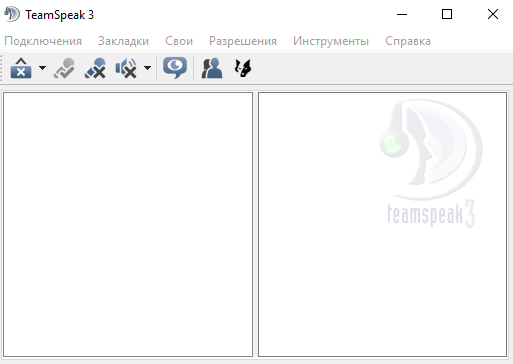
- В правом нижнем углу должен появиться значок в виде головы волка. Нажмите на него.

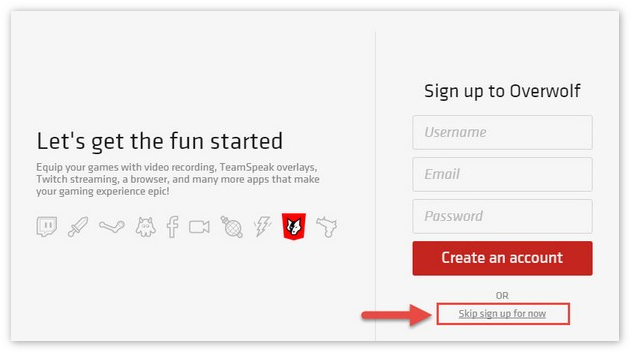
- Вам будет предложено создать аккаунт. Делать это вовсе необязательно, можно просто авторизоваться как гость, выбрав – «Skip sign up for now».
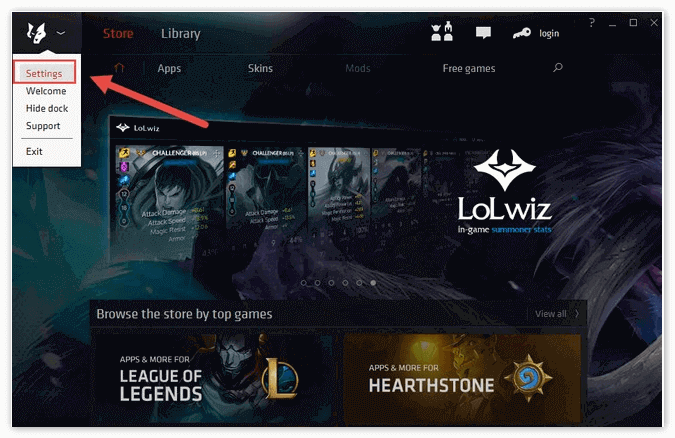
- После того как войдете в интерфейс, необходимо выбрать пункт «Settings», открыв таким образом меню настроек.
- В настройках выберите «Language». Появится меню настройки языка, в нем нужно указать русский.
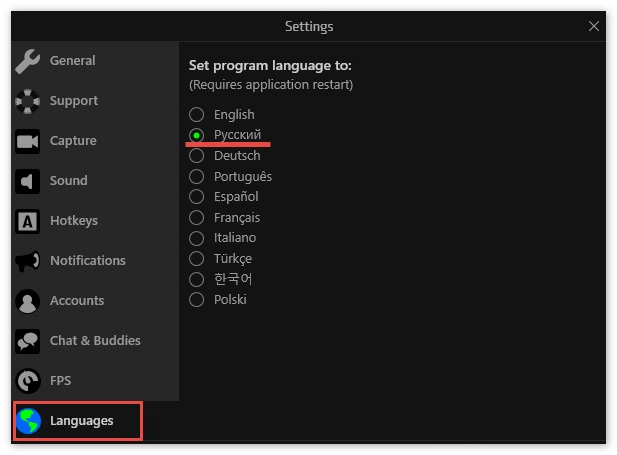
- После того как язык будет выбран, нажмите на «Save», чтобы изменения сохранились.
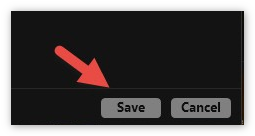
- Теперь перезагрузите Overwolf. При следующем запуске язык будет изменен на русский.
Шаг 2: Настройка Овервульф TeamSpeak 3
Теперь, когда вы изменили язык, можно перейти к изменению параметров:
- Зайдите в настройки Overwolf.
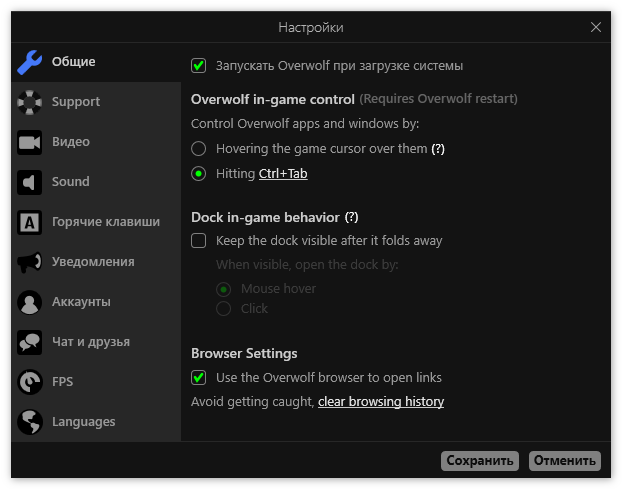
- Перейдите во вкладку «Общие» и выберете CTRL+Tab в качестве горячей комбинации клавиш, которая будет использоваться для контроля окон, а также самого плагина.
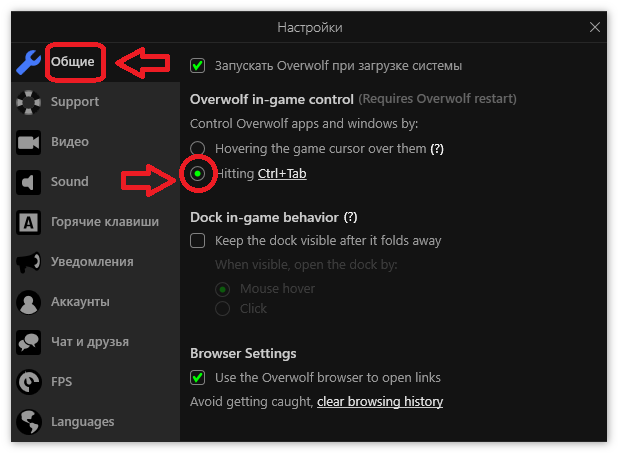 Это нужно сделать, поскольку установленный по умолчанию метод управления доступен для использования не во всех играх.
 - Теперь перейдите во вкладку «Видео».
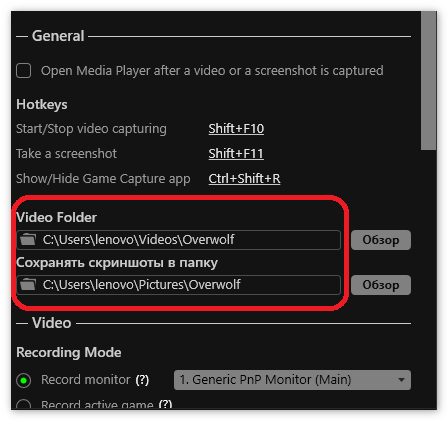
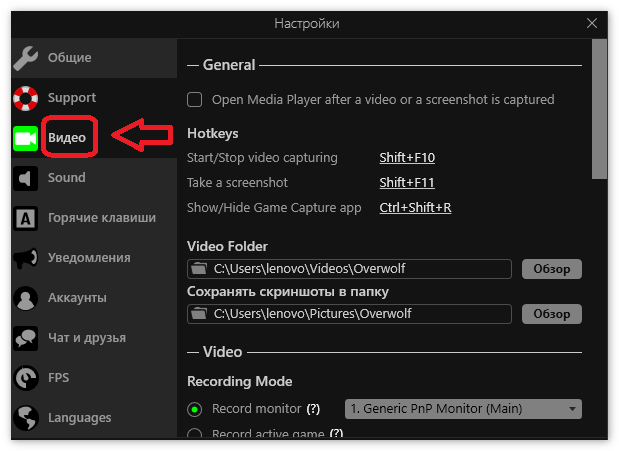 Тут в первую очередь нужно указать директорию на жестком диске, в которую будут сохраняться созданные во время игры скриншоты и снятые видеоролики.
  Также обратите внимание на опцию, которая позволяет задать качество отснятых видеороликов. Можно задать разрешение, в котором они будут сохраняться, а также требуемый фреймрейт.
 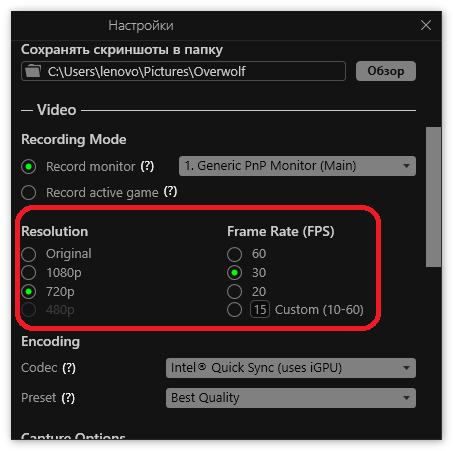 Учтите, чем лучше будет качество, тем больше места ролики будут занимать на диске.
 - Следующая вкладка «Горячие клавиши».
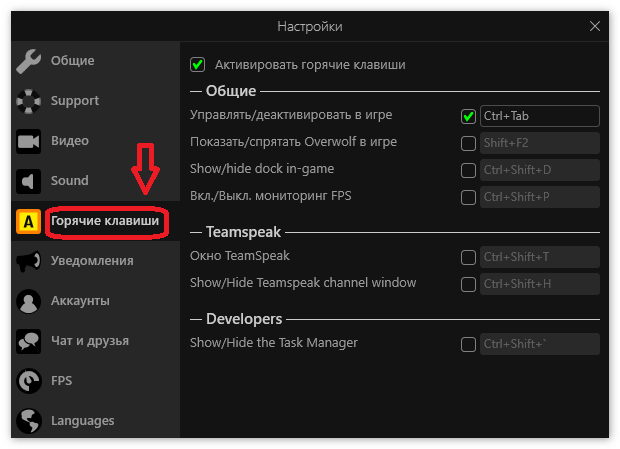 Здесь можно задать комбинации клавиш для совершения определенных действий. Комбинации могут быть любыми, поэтому можно настроить все в соответствии со своими предпочтениями.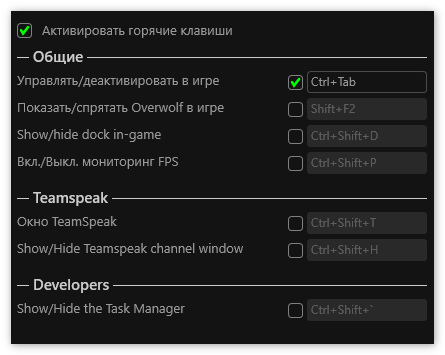
- Раздел «Аккаунты» позволяет подключить аккаунты своих соцсетей к овервульф. Это очень удобно, поскольку благодаря этой возможности можно получать уведомления из соцсетей прямо во время игры.
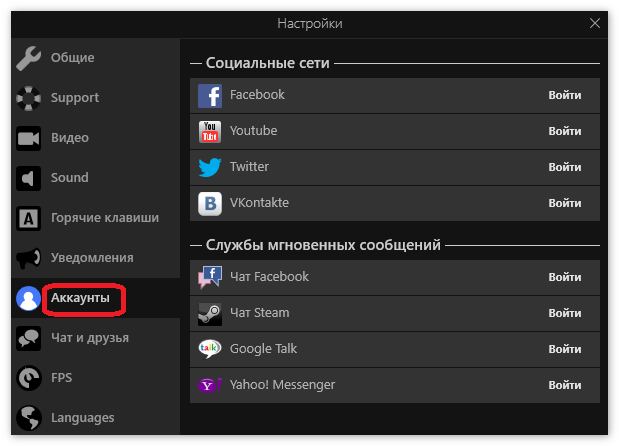 Кому-то эта функция может быть очень полезной.
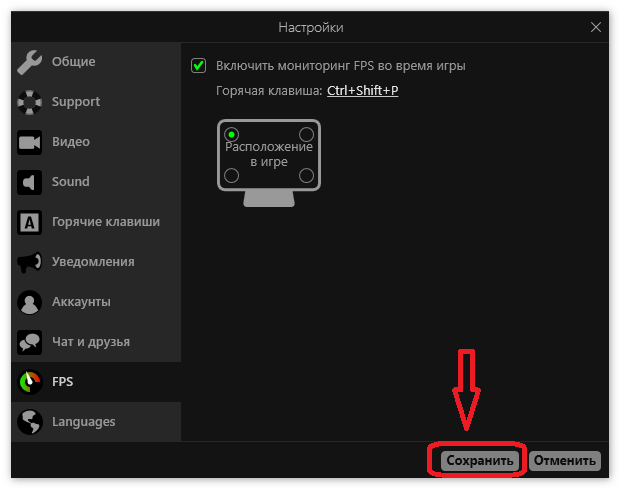
 - Вкладка «FPS» позволяет активировать счетчик частоты кадров.
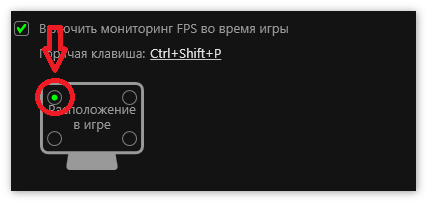
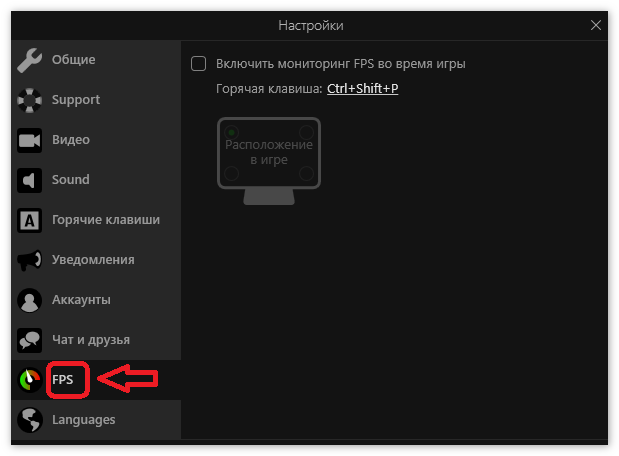 Таким образом, на экране будет отображаться счетчик аналогично тому как это реализовано в популярной Fraps. Также можно установить где счетчик будет располагаться.
  К слову, счетчик во время игры можно отключить в любой момент, воспользовавшись для этого заранее выбранной комбинацией клавиш.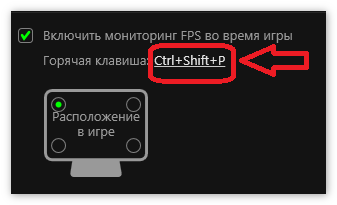
- После того как все необходимые изменения будут внесены, нажмите на кнопку «Сохранить» и перезапустите плагин.
Функционал Overwolf может быть расширен. Для этого можно скачать различные надстройки для него, которые доступны для загрузки в официальном магазине от разработчиков. Все надстройки предоставляются бесплатно.
Заключение
Теперь, когда вы умеете настраивать Overwolf ваши сетевые баталии станут еще более увлекательными. Приятной игры!
Что такое overwolf в teamspeak 3
Overwolf это бесплатное приложение-клиент, который поставляется в виде надстройки к компьютерным играм. Позволяет получать доступ к web-сайтам, к сервисам, таким как Facebook, Twitter, загружать записанное видео на Youtube не отвлекаясь от игры.
На данный момент, Overwolf поставляется в комплекте с установочным файлом программы TeamSpeak, предоставляющей возможности общения по технологии VoIP.
Функционал программы очень обширный. Рассмотрим его подробнее.
Функциональные возможности и преимущества
К основным функциям программы можно отнести:
- Оверлей – специальный виджет, который открывает доступ к различным установленным программам прямо из игры.
- Поддержка работы с чатом Steam.
- Подсчет количества кадров в секунду (FPS).
- Настройки прозрачности для каждого плагина.
- Быстрый обмен фото и видеофайлами, снятыми в ходе игры, при помощи специального окна.
- Возможность установки полезных приложений из магазина.
К преимуществам можно отнести:
Как установить Overwolf
В случае загрузки приложения с сайта нужно будет проделать следующее:
Программа готова к использованию.
Настройка Overwolf
Рекомендуемые параметры
Большинство рекомендованных настроек уже применено по умолчанию. Их можно изменить, чтобы не возникало конфликтов с различными играми. Рассмотрим основные пункты:
Настройки Overwolf для TeamSpeak (TC)
Стоит учесть тот факт, что сам клиент Team Speak 3 уже должен быть установлен на ПК.
Инструкция по использованию
Чтобы начать использование, нужно установить подходящие для имеющейся игры приложения (плагины):

Вот так выглядит окно браузера, запущенного в игре:
Для всех плагинов процедура одинакова:
Рекомендуемые плагины
Каждый в праве сам выбирать набор плагинов исходя из своих интересов. Мы выделим наиболее полезные дополнения для каждого пользователя Overwolf:
Недостатки Overwolf
Описание минусов, которые “лежат на поверхности” и замечены многими пользователями:
- Неудобный. Не всем подходит управление оверлеем с помощью горячих клавиш. Банально, скриншот нельзя сделать с помощью клавиши “Print Screen”.
- Неоптимизированный. Overwolf работает не со всеми играми.
- Тяжелый. Не предназначен для установки на бюджетные ПК, очень требователен к ресурсам.
Удаление приложения
Для удаления ОверВольф следует:
Как выделиться и сделать свой ник в Стиме необычным
Проблемы с установкой
Подавляющее число геймеров интересуется, что такое Overwolf в TeamSpeak. Это связано с огромной популярностью самой программы, которая ежедневно игрокам позволяет общаться во время командных состязаний в виртуальном мире. С ее помощью можно осуществлять качественную связь одновременно сразу между большим количеством геймеров. Благодаря такому преимуществу предоставляется возможность координировать действия, что приводит к быстрому достижению запланированного результата.
Что же все-таки представляет собой Overwolf?
Overwolf в TeamSpeak 3 — это плагин. Он представляет собой специальную надстройку. Ею сегодня пользуется приличное количество пользователей, так как она позволяет выводить в полноэкранных приложениях полезную информацию непосредственно из программы TS. Чтобы людям было лучшие понятно, что такое Вервольф в Тимспике, необходимо привести пример его использования.

Каким образом использовать плагин
Перед тем как настроить Overwolf для TeamSpeak 3 необходимо его загрузить. Стоит сразу отметить, что предложение инсталлировать этот плагин поступит пользователю еще во время установочного процесса самой программой TS. Если человек примет такое решение, тогда данная надстройка появится на панели инструментов софта. Ее всегда можно будет оттуда запустить, когда в этом появится необходимость.
Если же человек интересуется, как установить Overwolf в TeamSpeak, когда он отказался от этого процесса во время инсталляции TC, то ему нужно выполнить простую инструкцию:
После этого начнется автоматическая загрузка надстройки или же пользователю понадобится указать путь, в какую папку нужно скачать данный плагин. Затем выполняется запуск установочного файла. Для этого по нему осуществляется двойной клик. На следующем этапе пользователь увидит окно, где ему придется выбрать язык из трех вариантов: английский, немецкий или португальский. После этого нажимается «Install». После завершения установочного процесса выполняется клик по «Launch».
Как транслировать музыку в Teamspeak 3 при помощи дополнительной утилиты
Как отрегулировать работу
Настройка Overwolf TeamSpeak 3 проводится в следующем порядке:
- Осуществляется запуск утилиты через ярлык на рабочем столе или при помощи значка, которой расположен в ТС.
- Выполняется нажатие в плагине соответствующей кнопки, позволяющей выполнить запланированные действия
- Выбирается вкладка, на которой написано FPS. С ее помощью представится возможность отключить отображение производительности.
- Нажимается вкладка Уведомления. Здесь можно настроить место, где будут отображаться поступающие извещения. Имеется возможность подобрать под себя угол и удаленность, установив соответствующие значения при помощи ползунков.

Примечание! Рекомендуется снять галочку с мониторинга FPS, так как эта опция уже встроена в функционал большинства игр.
После этого можно приступать к использованию плагина во время различения с разными играми. После выполнения всех действий, которые обозначены в этой статье, человек будет знать, как Оверволф для Тим Спик скачать, установить, а также настроить. Все эти операции выполняются очень легко. Любой юзер сможет их осуществить.
Подавляющее число геймеров интересуется, что такое Overwolf в TeamSpeak. Это связано с огромной популярностью самой программы, которая ежедневно игрокам позволяет общаться во время командных состязаний в виртуальном мире. С ее помощью можно осуществлять качественную связь одновременно сразу между большим количеством геймеров. Благодаря такому преимуществу предоставляется возможность координировать действия, что приводит к быстрому достижению запланированного результата.
Что же все-таки представляет собой Overwolf?
Каким образом использовать плагин
Перед тем как настроить Overwolf для TeamSpeak 3 необходимо его загрузить. Стоит сразу отметить, что предложение инсталлировать этот плагин поступит пользователю еще во время установочного процесса самой программой TS. Если человек примет такое решение, тогда данная надстройка появится на панели инструментов софта. Ее всегда можно будет оттуда запустить, когда в этом появится необходимость.
Если же человек интересуется, как установить Overwolf в TeamSpeak, когда он отказался от этого процесса во время инсталляции TC, то ему нужно выполнить простую инструкцию:
После этого начнется автоматическая загрузка надстройки или же пользователю понадобится указать путь, в какую папку нужно скачать данный плагин. Затем выполняется запуск установочного файла. Для этого по нему осуществляется двойной клик. На следующем этапе пользователь увидит окно, где ему придется выбрать язык из трех вариантов: английский, немецкий или португальский. После этого нажимается «Install». После завершения установочного процесса выполняется клик по «Launch».
Как отрегулировать работу
Настройка Overwolf TeamSpeak 3 проводится в следующем порядке:
- Осуществляется запуск утилиты через ярлык на рабочем столе или при помощи значка, которой расположен в ТС.
- Выполняется нажатие в плагине соответствующей кнопки, позволяющей выполнить запланированные действия
- Выбирается вкладка, на которой написано FPS. С ее помощью представится возможность отключить отображение производительности.
- Нажимается вкладка Уведомления. Здесь можно настроить место, где будут отображаться поступающие извещения. Имеется возможность подобрать под себя угол и удаленность, установив соответствующие значения при помощи ползунков.
Примечание! Рекомендуется снять галочку с мониторинга FPS, так как эта опция уже встроена в функционал большинства игр.
После этого можно приступать к использованию плагина во время различения с разными играми. После выполнения всех действий, которые обозначены в этой статье, человек будет знать, как Оверволф для Тим Спик скачать, установить, а также настроить. Все эти операции выполняются очень легко. Любой юзер сможет их осуществить.
Как настроить TeamSpeak 3 чтобы видеть кто говорит
Иногда в TeamSpeak 3 не видно ников игроков. Эта проблема легко решаема с помощью таких плагинов как Overlay Plugin и TS Notifier. О том, как настроить и установить эти приложения и пойдет речь.
Порой возникает такая проблема, как невидимость говорящих в TS3. Для того, чтобы видеть кто говорит в TeamSpeak 3 стоит посмотреть предлагаемые нами варианты разрешения. Рассмотрим детальнее.
Способ 1: Настройка и установка TeamSpeak 3 Overlay Plugin
Важно! Плагин софта изначально включен в дистрибутив, потому его необходимо попросту активизировать и провести грамотную регулировку.
Заметьте, что оверлей способен работать на любых платформах и приходится активным только в DirectX и OpenGl вне зависимости от полноэкранного режима. Итак, выполните предложенные действия:
Способ 2: Разрешение проблемы при помощи TS Notifier
Те, кто желает видеть в игре ники говорящих игроков ТимСпика, нужно выполнить ниже приведенные действия:
- Скачайте утилиту с сайта и установите.
- После процесса инсталляции ищем папку TS3HelperPlugin и бросаем его в папку TS3 Client/Plugins/. Внимательно посмотрите разрядность системы, кликнув клавишей мыши по ярлыку.exe ТСа.
- Грузим утилиту, нажимаем Settings => Plugins и ставим галочку «TS Notigier Helper Plugin». После жмем TS Notifier.
- Включите игру и сверните её. (Alt+Tab).
- Ищем снизу возле часов TS Notifier. Жмем правой кнопочкой мышки «edit whitelist».
- Откроется блокнот. Ищите секцию exe и меняйте enabled=0 на enabled=1.
- Достраиваем цвет, позицию.
Как видите, надстройка Оверлея не требует никаких сверхъестественных знаний компьютера. Мы искренне верим, что Вы смогли разрешить вопрос, узнав максимум.
Установка и настройка Overwolf
Программа оверлея для TeamSpeak(TC)
Так как многие жалуются на работу встроенного в TeamSpeak(TC) оверлея рассмотрим его альтернативу многофункциональное игровое приложение Overwolf содержащее в себе функционал оверлея для TeamSpeak(TC)
В дальнейшем возможно данный гайд будет дополнятся рассматривая другой функционал программы Overwolf.
Overwolf можно установить при установке TeamSpeak(TC) или отдельно через установленный TeamSpeak(TC) что мы и рассмотрим.
Основные кнопки Overwolf
Подавляющее число геймеров интересуется, что такое Overwolf в TeamSpeak. Это связано с огромной популярностью самой программы, которая ежедневно игрокам позволяет общаться во время командных состязаний в виртуальном мире. С ее помощью можно осуществлять качественную связь одновременно сразу между большим количеством геймеров. Благодаря такому преимуществу предоставляется возможность координировать действия, что приводит к быстрому достижению запланированного результата.
Что же все-таки представляет собой Overwolf?
Каким образом использовать плагин
Перед тем как настроить Overwolf для TeamSpeak 3 необходимо его загрузить. Стоит сразу отметить, что предложение инсталлировать этот плагин поступит пользователю еще во время установочного процесса самой программой TS. Если человек примет такое решение, тогда данная надстройка появится на панели инструментов софта. Ее всегда можно будет оттуда запустить, когда в этом появится необходимость.
Если же человек интересуется, как установить Overwolf в TeamSpeak, когда он отказался от этого процесса во время инсталляции TC, то ему нужно выполнить простую инструкцию:
После этого начнется автоматическая загрузка надстройки или же пользователю понадобится указать путь, в какую папку нужно скачать данный плагин. Затем выполняется запуск установочного файла. Для этого по нему осуществляется двойной клик. На следующем этапе пользователь увидит окно, где ему придется выбрать язык из трех вариантов: английский, немецкий или португальский. После этого нажимается «Install». После завершения установочного процесса выполняется клик по «Launch».
Как отрегулировать работу
Настройка Overwolf TeamSpeak 3 проводится в следующем порядке:
- Осуществляется запуск утилиты через ярлык на рабочем столе или при помощи значка, которой расположен в ТС.
- Выполняется нажатие в плагине соответствующей кнопки, позволяющей выполнить запланированные действия
- Выбирается вкладка, на которой написано FPS. С ее помощью представится возможность отключить отображение производительности.
- Нажимается вкладка Уведомления. Здесь можно настроить место, где будут отображаться поступающие извещения. Имеется возможность подобрать под себя угол и удаленность, установив соответствующие значения при помощи ползунков.
Примечание! Рекомендуется снять галочку с мониторинга FPS, так как эта опция уже встроена в функционал большинства игр.
После этого можно приступать к использованию плагина во время различения с разными играми. После выполнения всех действий, которые обозначены в этой статье, человек будет знать, как Оверволф для Тим Спик скачать, установить, а также настроить. Все эти операции выполняются очень легко. Любой юзер сможет их осуществить.
Как настроить и использовать программу OverWolf
06.09.2018Прикладное ПО КомментироватьЗадать вопросНаписать пост
Overwolf это бесплатное приложение-клиент, который поставляется в виде надстройки к компьютерным играм. Позволяет получать доступ к web-сайтам, к сервисам, таким как Facebook, , загружать записанное видео на Youtube не отвлекаясь от игры.
На данный момент, Overwolf поставляется в комплекте с установочным файлом программы TeamSpeak, предоставляющей возможности общения по технологии VoIP.
Функционал программы очень обширный. Рассмотрим его подробнее.
Функциональные возможности и преимущества
К основным функциям программы можно отнести:
К преимуществам можно отнести:
Как установить Overwolf
В случае загрузки приложения с сайта нужно будет проделать следующее:
Программа готова к использованию.
Настройка Overwolf
Рекомендуемые параметры
Большинство рекомендованных настроек уже применено по умолчанию. Их можно изменить, чтобы не возникало конфликтов с различными играми. Рассмотрим основные пункты:
Настройки Overwolf для TeamSpeak (TC)
Стоит учесть тот факт, что сам клиент Team Speak 3 уже должен быть установлен на ПК.
Инструкция по использованию
Чтобы начать использование, нужно установить подходящие для имеющейся игры приложения (плагины):

Вот так выглядит окно браузера, запущенного в игре:
Для всех плагинов процедура одинакова:
Рекомендуемые плагины
Каждый в праве сам выбирать набор плагинов исходя из своих интересов. Мы выделим наиболее полезные дополнения для каждого пользователя Overwolf:
Недостатки Overwolf
Удаление приложения
Для удаления ОверВольф следует:
Проблемы с установкой
Оверлей OverWolf TS3
Оверлей OverWolf TS3
Может кто сталкивался с подобным.
Пытаюсь настроить оверлей от overwolf для говорилки ts3. Как включить нашел, но вот сам оверлей не могу заставить работать по верх окон (ла2 в том числе). В настройках, вроде, все гуд.
Мб есть у кого решение или мысли, как можно заставить эту штуку работать как надо?
TOP BOMJ IN THE WORLD
TOP BOMJ IN THE WORLD
Или за тебя прочитать первую же страницу, найти практически на первых ссылках ответ, разжевать, положить в рот и упрашивать проглотить?
Ну я тебе соболезную, но я предпочитаю давать направление, а кормить убогих, извини, нет. Научить ловить рыбу, да.
Жевать не буду, это к сердобольным.
Установка и настройка Overwolf
Программа оверлея для TeamSpeak(TC)
Так как многие жалуются на работу встроенного в TeamSpeak(TC) оверлея рассмотрим его альтернативу многофункциональное игровое приложение Overwolf содержащее в себе функционал оверлея для TeamSpeak(TC)
В дальнейшем возможно данный гайд будет дополнятся рассматривая другой функционал программы Overwolf.
Overwolf можно установить при установке TeamSpeak(TC) или отдельно через установленный TeamSpeak(TC) что мы и рассмотрим.
Основные кнопки Overwolf
Читайте также:
- Как открыть файл smx
- Marvell ide controller что это
- Что лучше lightroom лучше
- Divxdecoder dll ошибка wow
- Как открыть файл vep