Что такое ID и где его взять
Идентификационный номер (ID), или уникальный идентификатор, — это числовой, буквенный или символьный код, уникальный для каждого объекта, используемый для идентификации и отличения его от других объектов. В данной статье мы рассмотрим, что такое ID, где его можно использовать и как узнать свой собственный ID.
- Где использовать ID
- Как узнать свой ID номер
- Как использовать ID
- Выводы
Где использовать ID
ID используется в различных областях, включая:
- Информационные системы и базы данных
- Компьютерное оборудование и устройства
- Электронная коммерция (например, для идентификации покупателя)
- Паспорта и удостоверения личности для уникальной идентификации граждан
- Налоговые декларации и правовые документы
- Сетевые протоколы и технические спецификации.
Как узнать свой ID номер
- В удостоверяющих личность документах
Все государственные удостоверяющие личность документы, такие как ID-карта, паспорт, вид на жительство, включают уникальный идентификатор. Он обычно располагается напротив или под именем или датой рождения.
- В электронных учетных записях
ID также может быть частью электронных учетных записей, таких как аккаунт Apple ID. Чтобы узнать его, можно перейти на сайт iCloud.com или страницу appleid.apple.com и убедиться, что ваш Apple ID отображается на экране входа. Если вы часть группы семейного доступа, попросите члена семьи найти ваш Apple ID в настройках функции «Семейный доступ».
- С помощью специальных кодов на устройствах
Для устройств Android можно использовать специальный код «*#*#8255#*#*» на клавиатуре, чтобы узнать device ID. А для устройств Apple нужно перейти в настройки -> общие -> о телефоне и прокрутить до серийного номера.
Как использовать ID
ID используется для:
- Регистрации участников в системах и базах данных
- Идентификации клиентов во время покупки товаров и услуг в Интернете
- Аутентификации пользователя при входе в личный кабинет
- Установки связи между различными устройствами и системами
- Предотвращения мошенничества и несанкционированного доступа к информации.
Выводы
ID — важный элемент любой системы идентификации и аутентификации, необходимый для различения отдельных объектов и защиты конфиденциальности пользователей. Различные методы использования ID, например, для идентификации покупателей в Интернете, являются важным инструментом для борьбы с мошенничеством и установления доверия между пользователями и предприятиями. Важно помнить, что защита конфиденциальных данных пользователей должна быть приоритетом для всех участников Интернет-бизнеса и общества в целом.
- Что означает ваша учетная запись Сбербанк
- Что делать если пишет введите ключ продукта Office
- Где найти Опф организации
- Как узнать Киз товара

ID — это идентификационный номер, который присваивается гражданам при регистрации учетных записей в различных сервисах и системах. Он также указывается во всех удостоверяющих личность документах, выданных государством, таких как паспорт или ID-карта. ID необходим для подтверждения личности пользователя и обеспечения безопасности при проведении онлайн-операций и транзакций. Получить ID обычно можно в качестве части процесса регистрации на сайтах и сервисах или у органов государственной власти при оформлении удостоверяющих документов. Важно помнить, что ID необходимо хранить в тайне и не передавать третьим лицам, чтобы избежать кражи личных данных и финансовых мошенничеств.
Все права защищены © 2013-2023.
Что такое ID где его взять
ID (англ. identifier) — это уникальный признак, который позволяет идентифицировать объект. Каждый объект, будь то компьютер, телефон, банковская карта или документ, имеет свой собственный ID. Этот номер может быть использован для различных целей, таких как идентификация пользователя, авторизация на сайте и т.д. В данной статье мы рассмотрим, что такое ID, где его искать и как узнать свой ID в различных устройствах.
- Где можно найти ID
- ID в удостоверяющих документах
- ID компьютера
- ID в телефоне
- ID на банковской карте
- Зачем нужно знать свой ID
- Выводы
Где можно найти ID
ID в удостоверяющих документах
Идентификационный номер указывается во всех удостоверяющих личность документах, выданных государством, например, в ID-карте, паспорте, виде на жительство и других. Обычно он находится напротив или под вашим именем или датой рождения. Этот номер необходим для подтверждения личности во многих случаях.
ID компьютера
Для того чтобы узнать ID компьютера с операционной системой Windows, нужно открыть меню «Пуск». Затем следует выбрать «Панель управления» и открыть иконку «Система». После этого откроется окно с подробной информацией о системе. В этом окне можно найти «Идентификатор продукта», который является ID вашего компьютера.
ID в телефоне
Узнать ID вашего устройства очень просто, независимо от того, какой операционной системой вы пользуетесь. Для Android устройств нужно ввести «*#*#8255#*#*» на клавиатуре. Для устройств Apple нужно зайти в «Настройки» -> «Основные» -> «Об устройстве». Там вы найдете свой «Идентификатор устройства».
ID на банковской карте
Каждая банковская карта имеет уникальный идентификационный номер, который обычно находится на ее лицевой стороне. В этой комбинации цифр закодирована множество информации — от типа платежной системы до данных о банке-эмитенте, который выпустил данную карту.
Зачем нужно знать свой ID
Знание своего ID может пригодиться в различных ситуациях. Например, когда вы пользуетесь онлайн-сервисами и необходимо подтвердить свою личность, либо для авторизации на сайтах. Также ID может быть полезен для оказания помощи технической поддержке или для восстановления доступа к аккаунтам.
Выводы
ID — это уникальный признак объекта, позволяющий идентифицировать его. Обычно этот номер указывается в удостоверяющих личность документах и на банковских картах. Также его можно найти в компьютере и телефоне. Знание своего ID может пригодиться в различных ситуациях, поэтому важно знать, как его найти. Для этого нужно зайти в соответствующее меню операционной системы или просмотреть документы, где этот номер указан.
- В каком городе снимали сериал Любовь напрокат
- Когда выйдет Гравити Фолз 4 сезон точная дата
- Как выглядит ссылка на страницу
- Сколько стоит сеанс у Олега Шепса
- Сколько лет Оле Пингвин
- Что значит телефон абонента выключен или находится вне зоны обслуживания
- Как увидеть свой пароль в Дискорде
- Как в телеграмме посмотреть все свои каналы
- Сколько должно быть оценок для аттестации
- Что является результатом проекта
- Где снимали Битву экстрасенсов
- Как правильно штук или штуки
- Как правильно говорить HR
- Сколько энергии выделяется при расщеплении 1 г жиров
- Разное
ID, или идентификационный номер — это уникальный номер, присваиваемый гражданину для его идентификации и различения от других. Такой номер присутствует во всех удостоверяющих личность документах, которые выдает государство — например, в паспорте, ID-карте, разрешении на работу и т.д. Обычно он расположен напротив или под ФИО или датой рождения владельца. ID может также указываться в других формах документов, например, в банковских выписках и сертификатах налогоплательщика. Знание своего ID необходимо для заполнения различных форм, подачи деклараций и многих других процедур, оформляемых с помощью бумажной или электронной формы документов.
Все права защищены © 2023
Узнаем ID компьютера
Желание знать все о своем компьютере – это черта многих любопытных пользователей. Правда, иногда нами движет не только любопытство. Информация о железе, установленных программах, серийные номера дисков и прочее, может оказаться весьма полезной, и нужна для разных целей. В этой статье поговорим об ID компьютера – как его узнать и как сменить в случае необходимости.
Узнаем ID ПК
Идентификатор компьютера – это его физический адрес MAC в сети, а точнее, его сетевой карты. Этот адрес уникален для каждой машины и может быть использован администраторами или провайдерами в различных целях – от удаленного управления и активации ПО до запрета доступа в сеть.
Узнать свой MAC-адрес довольно просто. Для этого существует два пути – «Диспетчер устройств» и «Командная строка».
Способ 1: «Диспетчер устройств»
Как уже было сказано выше, ID – это адрес конкретного устройства, то есть сетевого адаптера ПК.
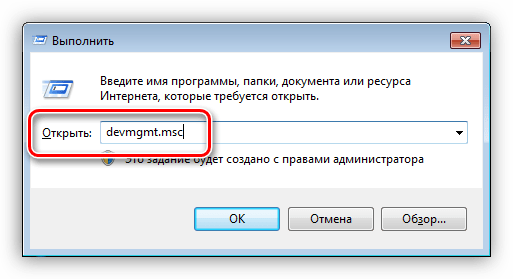
- Идем в «Диспетчер устройств». Получить к нему доступ можно из меню «Выполнить» (Win+R), набрав команду devmgmt.msc
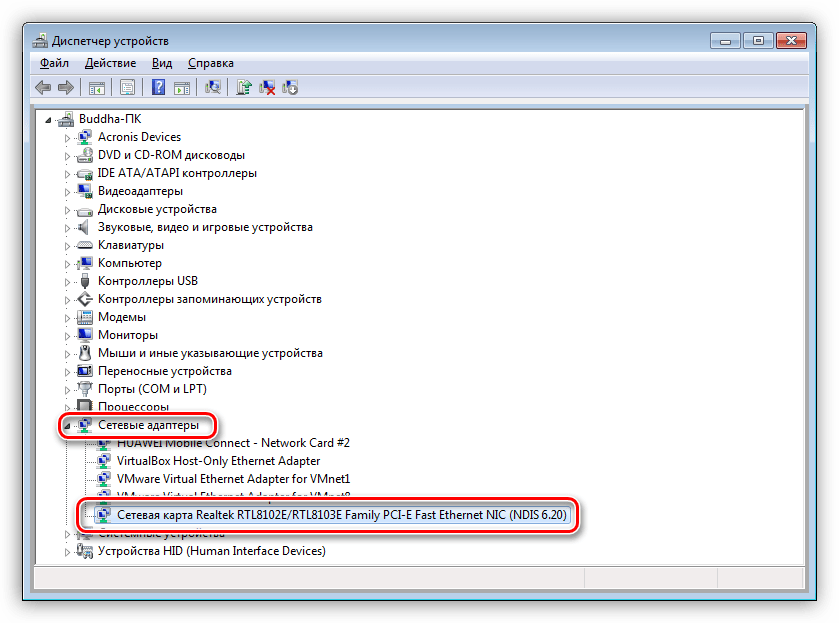
- Открываем раздел «Сетевые адаптеры» и ищем название своей карты.
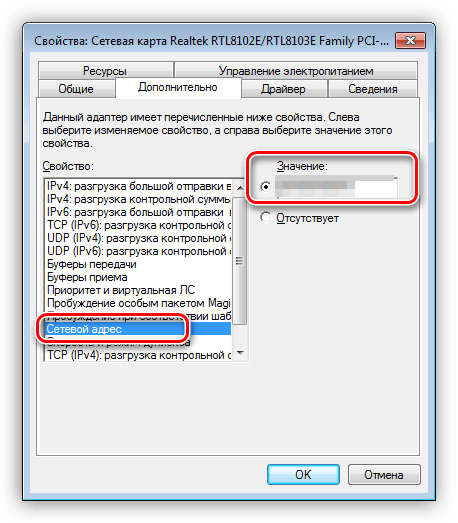
- Дважды кликаем по адаптеру и, в открывшемся окне, переходим на вкладку «Дополнительно». В списке «Свойство» нажимаем на пункт «Сетевой адрес» и в поле «Значение» получаем MAC компьютера.
Способ 2: «Командная строка»
С помощью консоли Windows можно совершать различные действия и выполнять команды без обращения к графической оболочке.
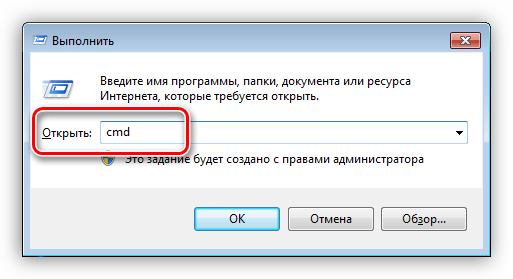
- Открываем «Командную строку» с помощью все того же меню «Выполнить». В поле «Открыть» набираем cmd
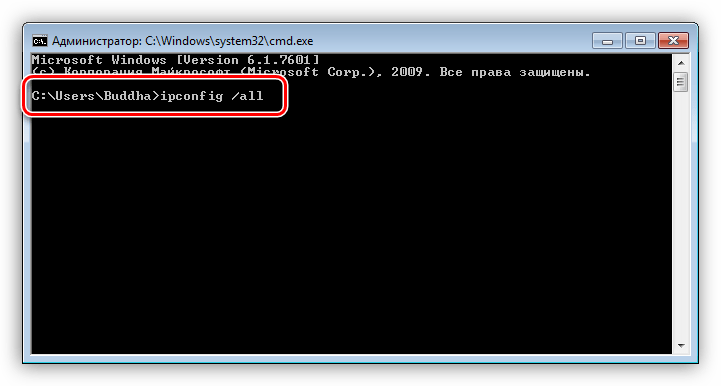
- Откроется консоль, в которой нужно прописать следующую команду и нажать ОК: ipconfig /all
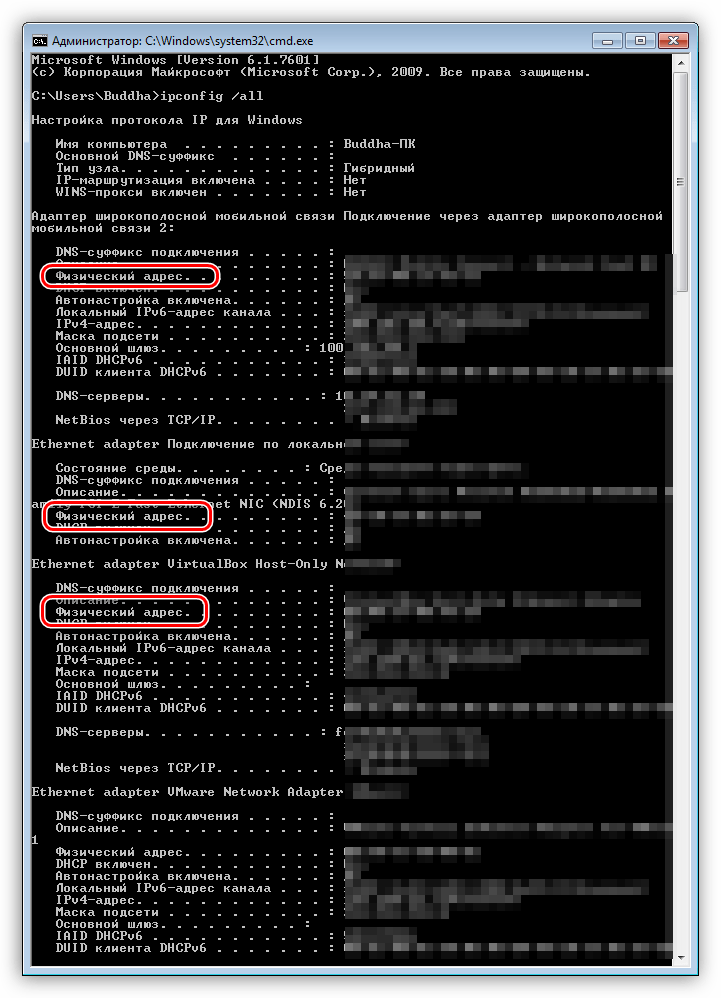
- Система выдаст список всех сетевых адаптеров, в том числе и виртуальных (мы их видели в «Диспетчере устройств»). Для каждого будут указаны свои данные, в том числе и физический адрес. Нас интересует тот адаптер, с помощью которого мы подключены к интернету. Именно его MAC видят те люди, которым он нужен.
Смена ID
Поменять MAC-адрес компьютера несложно, но здесь есть один нюанс. Если ваш провайдер предоставляет какие-либо услуги, настройки или лицензии на основании ID, то связь может быть нарушена. В этом случае придется сообщить ему о смене адреса.
Способов смены MAC-адресов несколько. Мы поговорим о самых простых и проверенных.
Вариант 1: Сетевая карта
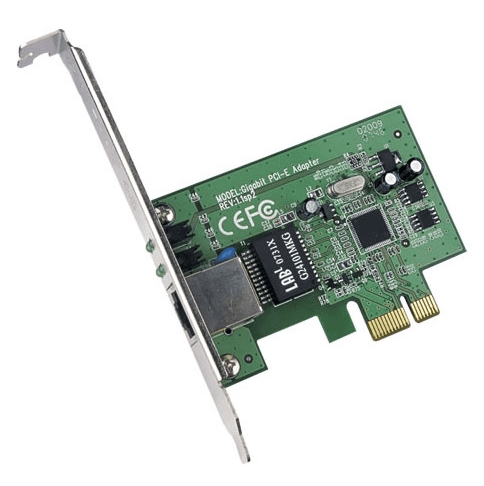
Это наиболее очевидный вариант, так как при замене сетевой карты в компьютере меняется и ID. Это касается и тех устройств, которые выполняют функции сетевого адаптера, например, Wi-Fi модуль или модем.
Вариант 2: Системные настройки
Данный способ заключается в простой замене значений в свойствах устройства.
- Открываем «Диспетчер устройств» (см. выше) и находим свой сетевой адаптер (карту).
- Кликаем дважды, переходим на вкладку «Дополнительно» и ставим переключатель в положение «Значение», если это не так.
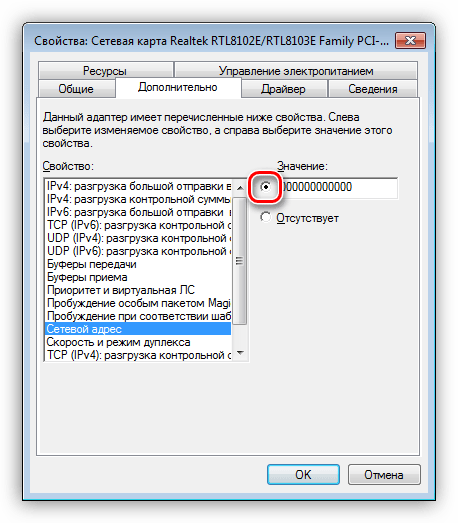
- Далее необходимо прописать адрес в соответствующее поле. MAC представляет собой набор из шести групп шестнадцатеричных чисел. 2A-54-F8-43-6D-22 или 2A:54:F8:43:6D:22 Здесь тоже есть нюанс. В Windows существуют ограничения на присвоение адаптерам адресов, «взятых из головы». Правда, есть и хитрость, позволяющая этот запрет обойти – воспользоваться шаблоном. Их четыре: *A-**-**-**-**-**
*2-**-**-**-**-**
*E-**-**-**-**-**
*6-**-**-**-**-** Вместо звездочек следует подставить любое шестнадцатиричное число. Это цифры от 0 до 9 и буквы от A до F (латинские), всего шестнадцать символов. 0123456789ABCDEF Вводить MAC-адрес следует без разделителей, в одну строку. 2A54F8436D22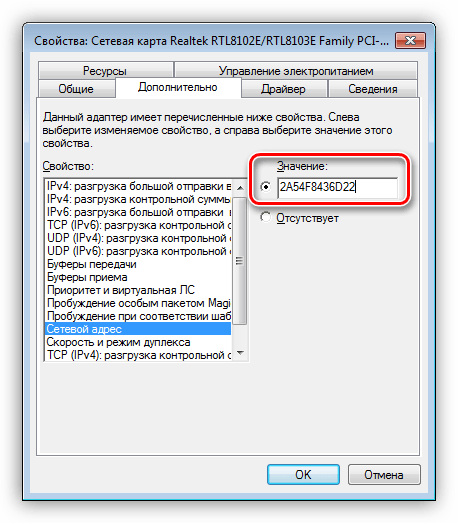 После перезагрузки адаптеру будет присвоен новый адрес.
Заключение
Как видите, узнать и заменить ID компьютера в сети довольно несложно. Стоит сказать, что без крайней надобности этим заниматься не желательно. Не хулиганьте в сети, чтобы не быть заблокированными по MAC, и все будет хорошо.
Инструкции по созданию идентификатора Apple ID
Не знаете, есть ли у вас идентификатор Apple ID, или забыли, что это такое? Чтобы найти идентификатор Apple ID, введите свое имя и адрес электронной почты на iforgot.apple.com. Возможно, вы также сможете выполнить вход на своем устройстве или в Интернете с помощью адреса электронной почты или номера телефона, который используется в службах Apple.
Выполнив вход на своем устройстве, вы можете найти и добавить дополнительные адреса электронной почты и номера телефонов, которые можно использовать для входа в идентификатор Apple ID. Для этого откройте «Настройки» (или «Системные настройки») > ваше имя > «Вход и безопасность».
Создание идентификатора Apple ID на iPhone или iPad
Вы можете создать идентификатор Apple ID во время настройки устройства или сделать это позже в App Store.
Создание идентификатора Apple ID в процессе настройки устройства
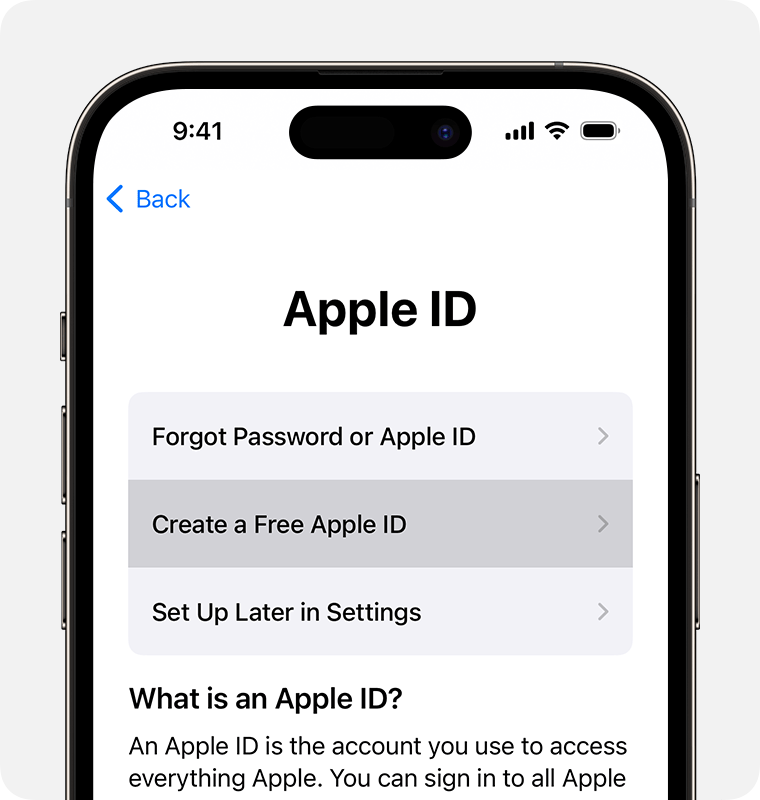
- Нажмите «Забыли пароль или нет Apple ID?»
- Нажмите «Создать Apple ID бесплатно».
- Укажите свой день рождения и введите имя. Нажмите «Далее».
- Можно выбрать текущий адрес электронной почты или воспользоваться бесплатным адресом электронной почты iCloud.
- Следуйте инструкциям на экране, чтобы подтвердить свой адрес электронной почты, создать надежный пароль, установить регион устройства и настроить двухфакторную аутентификацию. Если вы пропустите этот шаг, вам будет предложено сделать это позже в меню «Настройки».
Создание идентификатора Apple ID с помощью App Store на устройстве Apple
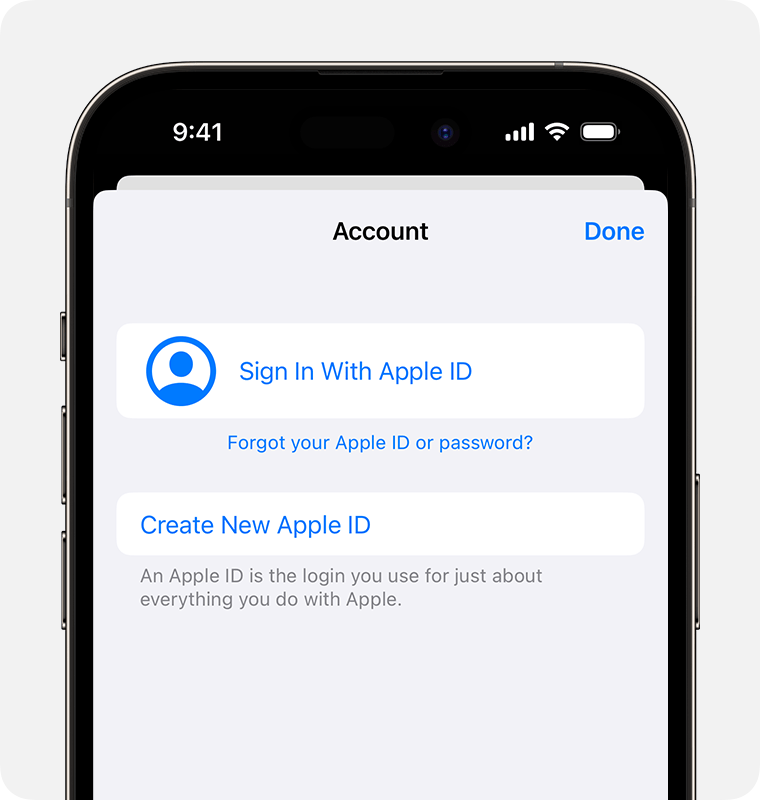
- Откройте App Store и нажмите кнопку «Моя учетная запись» .
- Нажмите «Создать новый Apple ID». Если этот вариант не отображается, убедитесь, что вы вышли из iCloud.
- Укажите адрес электронной почты, создайте надежный пароль и установите регион устройства, следуя инструкциям на экране. Указанный вами адрес электронной почты будет вашим новым идентификатором Apple ID*.
- Укажите способ оплаты и платежную информацию, а затем нажмите «Далее». Вы также можете выбрать «Нет». Плата будет взиматься только в момент совершения покупки.
- Подтвердите свой номер телефона. Это поможет подтвердить вашу личность и восстановить учетную запись в случае необходимости. Нажмите «Далее».
- Проверьте свой почтовый ящик. Вы должны получить сообщение от Apple для подтверждения адреса электронной почты.
Подтвердив свой адрес электронной почты, вы можете воспользоваться идентификатором Apple ID для входа в магазины iTunes Store и App Store, а также другие службы Apple, например iCloud.
* В континентальном Китае для создания Apple ID может потребоваться номер, начинающийся с +86. Позже этот номер можно изменить. Или же выбрать страну либо регион, для которых он не требуется. Этот номер используется только в целях проверки.
Идентификатор Apple ID можно создать на устройстве с iOS 9 или более поздней версии.
Создание идентификатора Apple ID на компьютере Mac
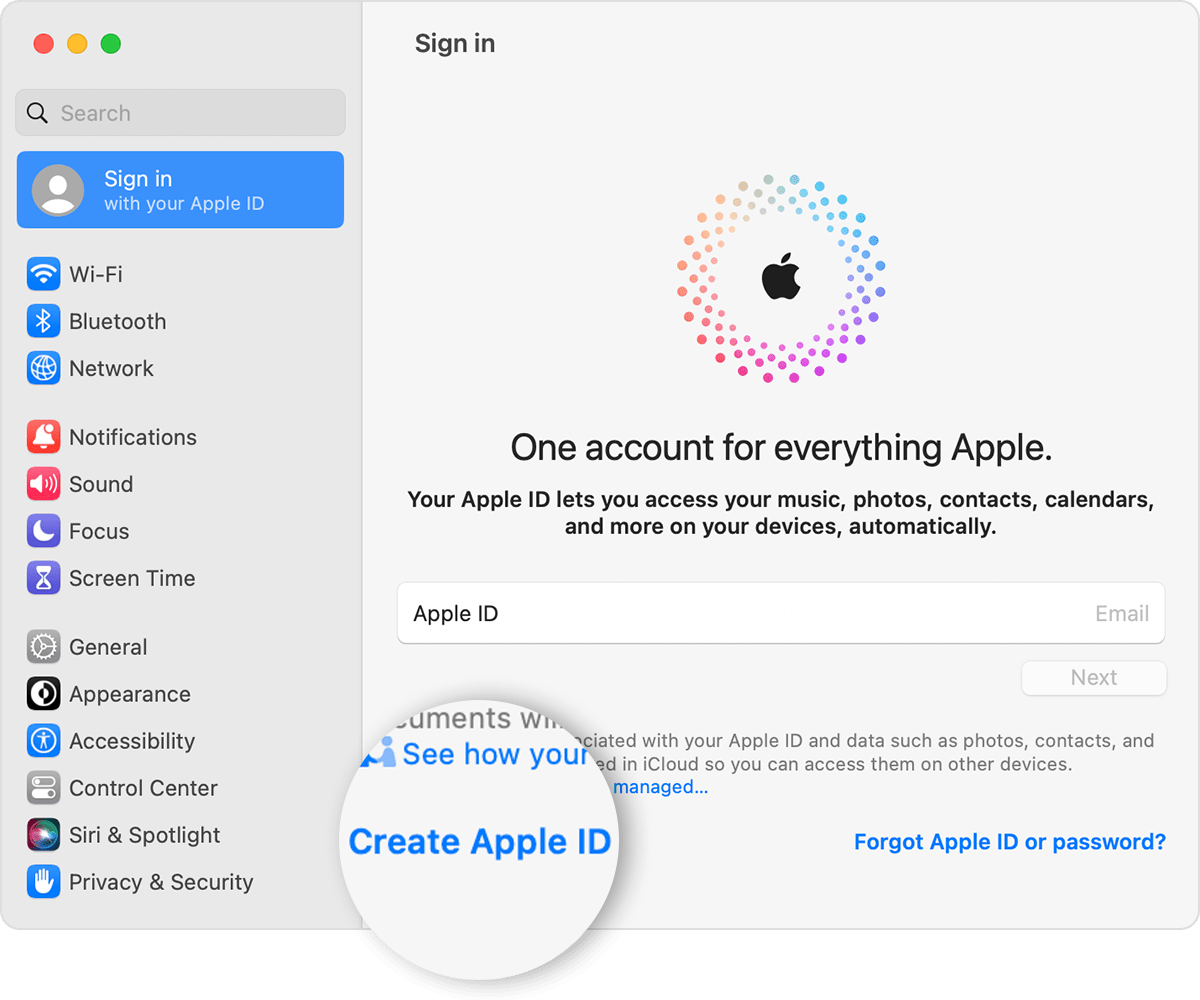
- Перейдите в меню Apple > «Системные настройки». В macOS более ранней версии перейдите в меню Apple > «Системные настройки».
- В боковом меню нажмите «Вход с Apple ID». В более ранних версиях macOS нажмите «Вход».
- Нажмите «Создать Apple ID», а затем следуйте инструкциям на экране, чтобы указать адрес электронной почты, создать надежный пароль и установить регион устройства. Указанный вами адрес электронной почты будет вашим новым идентификатором Apple ID*.
- Укажите способ оплаты и платежную информацию, а затем нажмите «Продолжить». Вы также можете выбрать «Нет». Плата будет взиматься только в момент совершения покупки.
- Проверьте свой почтовый ящик. Вы должны получить сообщение от Apple для подтверждения адреса электронной почты.
Подтвердив адрес электронной почты, вы сможете воспользоваться своим новым идентификатором Apple ID для входа в магазин App Store и другие службы Apple, например iCloud.
* В континентальном Китае для создания Apple ID может потребоваться номер, начинающийся с +86. Позже этот номер можно изменить. Или же выбрать страну либо регион, для которых он не требуется. Этот номер используется только в целях проверки.
Идентификатор Apple ID можно создать на компьютере Mac с OS X Capitan или более поздней версии.
Создание идентификатора Apple ID на компьютере с ОС Windows
- Откройте приложение iTunes для Windows. Убедитесь, что у вас установлена последняя версия.
- В строке меню, расположенной в верхней части экрана компьютера или окна iTunes, выберите «Учетная запись» > «Войти». Затем нажмите «Создать новый Apple ID».
- Укажите адрес электронной почты, создайте надежный пароль и установите регион устройства, следуя инструкциям на экране. Указанный вами адрес электронной почты будет вашим новым идентификатором Apple ID*.
- Укажите способ оплаты и платежную информацию, а затем нажмите «Продолжить». Вы также можете выбрать «Нет». Плата будет взиматься только в момент совершения покупки.
- Проверьте свой почтовый ящик. Вы должны получить сообщение от Apple для подтверждения адреса электронной почты.
* В континентальном Китае для создания Apple ID может потребоваться номер, начинающийся с +86. Позже этот номер можно изменить. Или же выбрать страну либо регион, для которых он не требуется. Этот номер используется только в целях проверки.
Создание идентификатора Apple ID на другом устройстве
Для создания идентификатора Apple ID на Apple TV, устройстве Android, телевизоре Smart TV или устройстве для потокового воспроизведения обычно нужно следовать инструкциям на экране и ввести свое полное имя, дату рождения, адрес электронной почты или номер телефона, а также способ оплаты. При установке приложения Apple TV на телевизор Smart TV вы можете быть перенаправлены на страницу activate.apple.com для создания идентификатора Apple ID. Чтобы создать идентификатор Apple ID на веб-сайте, можно выполнить следующие шаги.
Создание идентификатора Apple ID на веб-сайте
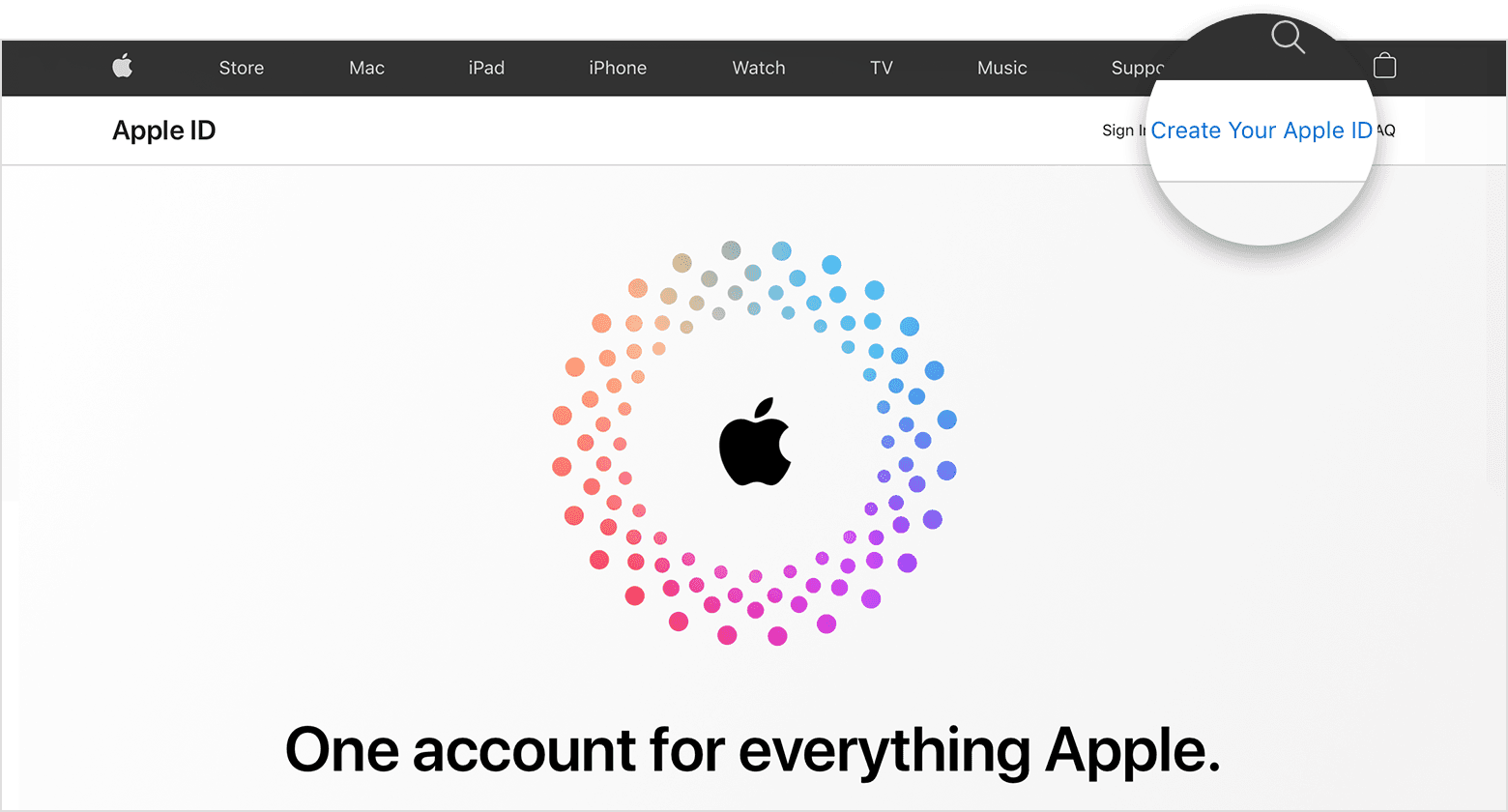
- Перейдите на веб-сайт appleid.apple.com и нажмите «Создание Apple ID».
- Укажите адрес электронной почты, создайте надежный пароль и установите регион устройства, следуя инструкциям на экране. Указанный вами адрес электронной почты будет вашим новым идентификатором Apple ID*.
- Введите номер телефона, к которому вы всегда можете получить доступ.
- При желании установите флажки, чтобы подписаться на обновления Apple. Это позволит вам оставаться в курсе последних новостей о программном обеспечении, продуктах и службах Apple.
- Нажмите кнопку «Продолжить».
- Следуйте инструкциям на экране, чтобы подтвердить свой адрес электронной почты и номер телефона.
Подтвердив свой адрес электронной почты, вы можете воспользоваться своим новым идентификатором Apple ID для входа в магазин iTunes Store и другие службы Apple, например iCloud.
* В континентальном Китае для создания Apple ID может потребоваться номер, начинающийся с +86. Позже этот номер можно изменить. Или же выбрать страну либо регион, для которых он не требуется. Этот номер используется только в целях проверки.
Если отображается запрос на вход в iTunes
Если после создания идентификатора Apple ID на веб-сайте отображается сообщение с запросом войти в приложение iTunes, выполните следующие действия на своем устройстве.
- На iPhone или iPad: откройте «Настройки», а затем нажмите «Вход на [устройство]». Затем выполните вход с помощью идентификатора Apple ID.
- На компьютере Mac: выберите меню Apple > «Системные настройки», затем выберите Apple ID и выполните вход с помощью идентификатора Apple ID.
- На устройстве Apple TV: выполните вход в приложении App Store, iTunes Store или Apple Music с помощью своего идентификатора Apple ID.
- На компьютере с Windows или устройстве Android: посетите страницу tv.apple.com/ru/ или music.apple.com/ru/ и выполните вход с помощью идентификатора Apple ID.
Доступность и функции магазина могут отличаться в зависимости от страны или региона.