Как сделать чтобы тебя не отследили по телефону
Журнал | Слежка по мобильному телефону: можно ли это прекратить?


Материал обновлен в июле 2021 года. Может ли кто-то отслеживать мои перемещения по мобильному телефону? Да. По вышкам сотовой связи, с использованием данных GPS и точек доступа wi-fi. Действия властей разных стран во время пандемии коронавируса подстегнули разговоры о слежке за людьми «по их мобильным телефонам». Рука тянется что-нибудь выключить (или, наоборот, включить), чтобы прекратить это безобразие.
Под «слежкой» в этой статье мы подразумеваем только отслеживание местонахождения устройства. Мы не будем обсуждать перехват коммуникаций, сбор данных о посещении веб-сайтов и прочие неприятные штуки. Мы также не рассматриваем ситуацию, когда вы своими руками впускаете шпиона в свою жизнь – устанавливаете у себя на смартфоне приложение-трекер.
Итак: что будет, если…
Выключить телефон
При выключении аппарата прекращается питание всех его компонентов. Отследить вас по выключенному смартфону нельзя.
Есть оговорки, ситуации, впрочем, довольно редкие. Первая: злоумышленник умудрился внедрить в ваш смартфон чип, который получает питание «в обход» схемы питания смартфона. Телефон фактически выключен, но следящее устройство продолжает работать. Вторая ситуация: ваш смартфон содержит вредоносный код, способный эмулировать отключение аппарата. Вам кажется, что телефон выключен, а на самом деле нет.
Выключить телефон – просто и универсально. Конечно, выключенный телефон теряет всякую функциональность. Его нельзя использовать, например, для заметок или фотографирования.
Вынуть аккумулятор
Вынуть аккумулятор – то же, что выключить телефон и вдобавок исключить ситуации из предыдущего пункта. Увы, конструкция большинства современных смартфонов не позволяет легко снять аккумулятор.
Сменить SIM-карту на другую
Насколько SIM-карта и сам телефон связаны с вашей личностью?
Если ваша SIM-карта куплена в России в соответствии с российским законодательством, то есть с предъявлением паспорта, использовать ее для предотвращения слежки бессмысленно.
Использовать анонимную зарубежную SIM-карту
В некоторых странах, например, в Украине, Литве, Нидерландах для покупки SIM-карты не нужно предъявлять документ. Но у самого телефона всегда есть код IMEI. Когда ваш телефон в сети, оператор сотовой связи знает его IMEI. (В ряде стран операторы даже блокируют краденые телефоны по списку IMEI.) Если вы уже использовали идентифицированную SIM-карту в телефоне, ее, в принципе, можно связать с IMEI этого телефона. Чтобы избежать отслеживания, нужно использовать зарубежную SIM-карту и новый аппарат.
Существуют способы изменения IMEI, и это может сработать, по крайней мере, для части мобильных устройств. Но смена IMEI сопряжена с техническими рисками, и я не стану о ней рассказывать в этой статье.
Вынуть SIM-карту
Без SIM-карты не получится звонить друзьям и коллегам. Вам тоже никто не сможет позвонить. Однако без SIM-карты телефон не совсем «кирпич». Вы можете использовать его для экстренного вызова службы спасения (если аппарат в зоне покрытия какого-либо оператора сотовой связи) по специальному номеру 112. И даже без экстренного звонка телефон обменивается данными с сетью. Принципиальная возможность отследить аппарат остается.
Включить «авиарежим»
Этот режим отключает передатчики. Вы можете слушать музыку, делать заметки, фотографировать и даже пользоваться GPS. Однако ваш телефон не может передавать данные в сеть. Отследить его нельзя.
Отключить мобильный Интернет или wi-fi
Отключение только мобильного Интернета или wi-fi не поможет избавиться от слежки. Ваш телефон продолжит работать в сотовой сети. Значит, его можно будет отследить.
С другой стороны, отключение мобильного Интернета и wi-fi может помешать приложению-«шпиону» отправить данные своему хозяину.
Отключить GPS
Аналогично предыдущему пункту: отключение GPS само по себе не лишает злоумышленника технической возможности следить за вашим телефоном.
Более того, встроенный в телефон GPS-чип только принимает данные. «Мы отследили мерзавца по GPS до его квартиры!» – эффектная фраза из голливудского детектива.
Однако технология GPS позволяет определять координаты устройства с высокой точностью. При наличии передающего канала злоумышленник получит выигрыш от работающего GPS-модуля. Такое может произойти, например, если на вашем смартфоне установлено вредоносное приложение-трекер, которое имеет разрешения на доступ к данным геолокации и на доступ к Интернету.
Использовать другой телефон
Что если использовать один телефон и SIM-карту (уже связанные с конкретным человеком) для рутины, а другую, анонимную пару телефон-карта – для особо важных поездок и встреч? Злоумышленник может, накопив данные, сопоставить локации двух устройств. Зная это, он сделает обоснованное предположение о том, что оба телефона принадлежат одному человеку.
Гипотетически можно добиться успеха, если использовать только «анонимный» смартфон с «анонимной» SIM-картой. Но нужно помнить, что связать человека с номером телефона можно и другими способами. Например, по мессенджеру, по данным сайта госуслуг, по настройкам аккаунта соцсети «ВКонтакте». (Вот почему мы советуем избегать ненужной связанности устройств и аккаунтов.)
Экранировать телефон
Можно поместить аппарат в специальную коробку или конверт, так называемую «клетку Фарадея». Некоторые умельцы предлагают использовать для этой цели толстую фольгу или термос с металлической колбой. «Клетка Фарадея» создает экран для электромагнитного поля. Ваш приятель не сможет дозвониться на телефон, помещенный в такой конверт. Отследить перемещения такого аппарата тоже нельзя. Сегодня можно купить чехлы множества форм и расцветок, основанные на принципе «клетки Фарадея». Они удобны и применяются не только для мобильных телефонов, но и, например, для брелоков автомобильной сигнализации.
Комбинирование данных слежки и других данных
Отслеживание мобильного телефона не изолированная задача. Злодей может получить дополнительную информацию и сопоставить ее с данными слежки. Серьезно мотивированный злодей, скорее всего, так и поступит. Например, если ему известны цель вашей поездки (участие в международной конференции в Берлине), аэропорт вылета и рейс «Аэрофлота», на который вы зарегистрировались, то «исчезновение» вашего телефона на каком-то участке маршрута не так уж важно.
Телефон может оставлять за собой и другие «следы». Например, при оплате покупок с помощью технологии NFC (если у вас в смартфоне есть такая опция). Другой пример – подключение к публичным точкам доступа wi-fi. Если вы хотите снизить вероятность отслеживания вашего устройства, логично не пользоваться ни тем, ни другим.
Рекомендации
Иногда самое лучшее не брать мобильный телефон на важную встречу, в поездку или даже не прогулку.
Иногда, по здравому смыслу, его лучше отключить.
Бывает, что смартфон нужен для решения определенных задач, например, для навигации. Разумно иметь на смартфоне офлайновую карту и координаты важных/нужных точек. Это позволит эффективно использовать GPS даже в «авиарежиме».
Что еще можно посоветовать?
- По возможности избавьтесь от непонятных/сомнительных приложений на смартфоне. Проверьте разрешения приложений. Не давайте всяким фонарикам и блокнотам доступ к данным геолокации и к Интернету. Читайте отзывы и тесты, чтобы оценить – есть у приложения признаки трекера или нет.
- Защитите телефон паролем и шифрованием. Не оставляйте его без присмотра. Подробнее о безопасности смартфонов Теплица рассказывала в этой статье.
- Если смартфон был изъят, например, в рамках следственных действий, а потом возвращен, считайте его небезопасным устройством. От такого смартфона разумнее избавиться или передать его специалисту для выявления постороннего вмешательства. В обоих случаях есть смысл сбросить телефон к заводским установкам.
- Помните, что безопасность не бывает чисто цифровой. Это комплексный процесс. Отключение телефона на время важной встречи может сыграть значительную положительную психологическую роль. Более важную, чем иные технические «фишки».
- Руководствуйтесь здравым смыслом, а не эмоциями или верой в догмы. Может быть, кто-то примется закатывать глаза, иронизировать над вашей «паранойей» и с видом библейского пророка провозглашать, что «все ваши данные давно всем известны». У каждого свой набор ценностей. Каждый выбирает для себя, что защищать, а что нет.
Проверьте также наш отдельный чеклист по тому, как обезопасить телефон. В нем описаны самые базовые рекомендации, которые помогут вам сделать первые шаги к защите ваших данных в смартфоне.
Автор благодарит консультантов в области цифровой безопасности Михаила Ивановского, Даниила Липина, Вадима Лосева и Максима Луночкина за ценные комментарии по ходу подготовки материала. Я особенно признателен моему коллеге Александру Цыркину за то, что мотивировал меня на написание этой статьи.
Как обезвредить шпиона: что сделать со своим телефоном, чтобы он за вами не следил
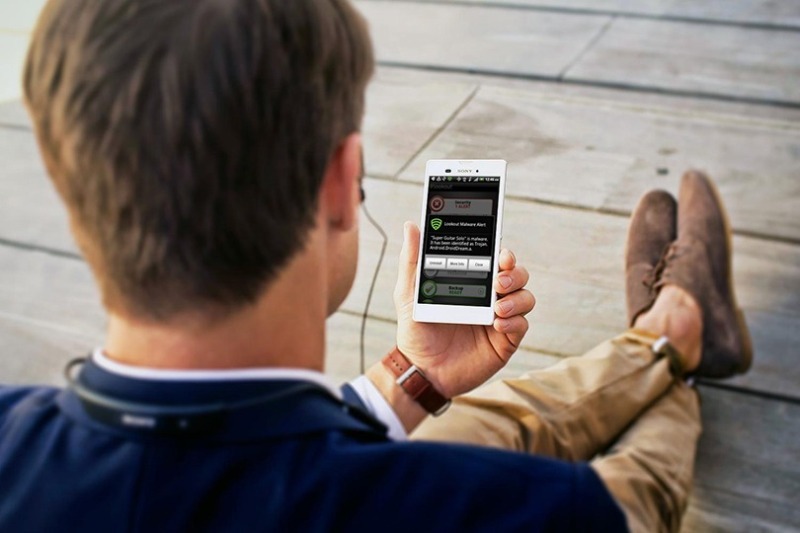
Смартфон — наш верный помощник и друг. Вот только он без нашего ведома «подрабатывает» шпионом, собирая данные о местонахождении, информацию об интернет-запросах и прочее. Избавиться от слежки не так просто, как может показаться. В iPhone и Android, самых популярных мобильных системах, соответствующие настройки запрятаны довольно глубоко. Но не настолько, чтобы не справиться даже непосвященному юзеру.
Отключите функцию слежения
Хотя в Apple утверждают, что собираемые данные в iOs не утекают в сеть без разрешения пользователя, верится в это с трудом. А вот в Google даже не скрывают, что личная информация с Android-смартфонов перенаправляется на открытые сервера корпорации со всеми вытекающими последствиями. Ведь даже для рядового хакера взлом Google-аккаунта не является нетривиальной задачей.
Хотя бы частично улучшить положение в плане конфиденциальности помогут несколько простых действий. При этом отключается большая часть глобальных настроек, призванных следить за пользователем. Отключение функции определения местоположения в iPhone предполагает следующие действия:
- Зайдите в «Настройки» (Settings).
- Откройте «Приватность» (Privacy) и далее «Службы геолокации» (Location Services).
- Перейдите в «Системные службы» (System Services) и затем в «Часто посещаемые места» (Frequent Locations).
- Переместите ползунок в положение Off («Выключено»).
Запрет отслеживания местоположения — инструкция для Android:
- Откройте «Настройки» (значок с шестеренкой).
- Зайдите в «Конфиденциальность» и затем в «Геоданные».
- Переместите ползунок в положение «Выключено».
- В заключение перейдите в «Историю местоположений» и также передвиньте ползунок в положение «Выключено».
Стоит сказать, что для полной безопасности в Android перечисленных выше шагов может быть недостаточно. Многие приложения продолжат сохранять историю действий юзера. Несколько улучшить ситуацию помогут дополнительные действия для отключения слежки в системе Android:
- Зайдите в «Приложения» через «Настройки» и просмотрите список всех программ, которые имеют доступ к местоположению.
- Откройте проблемное приложение и выберите пункт «Разрешения».
- Переместите ползунок «Местоположение» в положение «Отключено», чтобы геоданные не собирались.
- Откройте настройки камеры и выключите «Геотеги», чтобы геометки не прикреплялись к фото, которые вы имеете обыкновение размещать в интернете.
- Избавиться от персонализированной рекламы, которая отслеживает поведение юзера в сети, можно, отключив «Персонализацию рекламы» в приложении «Настройки Google» — пункт «Реклама».
- Для отключения функции сбора вводимых с клавиатуры данных зайдите в «Настройки» — «Язык и ввод» — «Экранная клавиатура» — «Gboard», выберите «Дополнительно» и поставьте «Выключено» в пунктах «Отправлять статистику использования» и «Отправлять фрагменты».
Отключите Wi-Fi и Bluetooth
Модули Bluetooth и Wi-Fi есть во всех современных телефонах, и они тоже умеют следить за пользователями. Каждое устройство имеет свой MAC-адрес, идентифицирующий смартфон в сети. И даже если телефон не подключен к интернету по Wi-Fi или не связан с другими устройствами по Bluetooth, он продолжает рассылать пакеты сигналов с уникальным адресом на ближайшие устройства, например, роутеры.
Избавиться от слежки можно, отключив оба модуля в настройках, когда вы ими не пользуетесь.
Заклейте камеру
Современные смартфоны научились шпионить за пользователями посредством камеры. Телефон подглядывает таким образом за нами постоянно, даже когда неактивен. При этом программа слежки находится в спящем состоянии, когда, например, аппарат лежит в кармане или в сумке, и становится активной при движении.
Часто фото с людьми или снимки на фоне каких-либо объектов пересылаются на удаленные серверы. С какой целью и кому данная информация интересна, остается лишь только догадываться. Радикальным методом предотвращения шпионажа является заклеивание глазка камеры непрозрачной лентой. Вот только если вы часто фотографируете, от этого будут сплошные неудобства.
Удалите сомнительные приложения
Существует множество приложений, собирающих информацию о пользователе с той или иной целью. К примеру, вполне легально и с широким размахом за юзерами шпионит любимый многими Google Chrome. Всякие сомнительные приложения часто маскируются под утилиты родительского контроля — они мониторят наши звонки, SMS, соцсети, посещенные нами сайты и делают много еще чего нехорошего.
По функционалу такие программы не сильно отличаются от профессиональных инструментов для шпионажа. Хуже всего то, что эти приложения не находятся под запретом, хотя и не встречаются в Google Play и App Store.
Смартфон достаточно просто отслеживается через предустановленные приложения, многие из которых являются попросту замаскированными сборщиками данных, в лучшем случае – для показа рекламы. Плохо, что используемые данные утекают в сеть, потенциально делая телефон уязвимым для злоумышленников.
Избавиться от опасностей проще всего, отключив или удалив сомнительные приложения. Особенно опасны программы с доступом к геолокации. Многие сервисы, игры и соцсети между тем прекрасно работают и без такого доступа. В iOs и Android отключить геолокацию можно, воспользовавшись инструкциями в начале статьи. Кроме того, дополнительно стоит предпринять несложные шаги по обеспечению защиты своего телефона, а именно:
- использование паролей, ПИН-кодов и других методов аутентификации;
- применение программ-защитников Avast Mobile Security, AhnLab V3, Bitdefender Antivirus, Kaspersky Mobile Antivirus и других.
Каналов и возможностей для слежки в современном смартфоне очень много. Стопроцентной гарантией ее отсутствия может быть только физическое отключение аккумулятора. Наиболее разумный и оптимальный вариант – не пользоваться смартфоном, задействовав простой кнопочный телефон без доступа в интернет.
Как отключить слежку на телефоне МТС, Мегафон, Билайн и Теле2: коды для Андроида
Смартфон – это маленький компьютер со своей операционной системой и различными модулями. Любое электронное устройство с симкартой отдаёт сотовым вышкам информацию о местонахождении. С уверенностью можно сказать, что каждый телефон – это маячок на карте. Ситуация усугубилась с приходом средств геолокации. Теперь попасть под чужие радары в два раза проще. В этой статье я расскажу, как отключить слежку на телефоне и сделать свою жизнь чуть-чуть приватнее.
Отключение функции слежения на Андроиде 8
Краткая инструкция по деактивации гугловской слежки:
- Откройте «Настройки» — «Google» — «Местоположение».
- В подразделе «История местоположений» кликните «Выключить историю местоположений». После сохранения настроек телефон перестанет собирать данные о перемещениях. Также нажмите кнопку «Удалить историю», что гарантировано сотрёт все следы.
- В категории «Реклама» можно избавиться от персонализированной рекламы.
- Если в разделе «Google» кликнуть по надписи «Аккаунт» и перейти на вкладку «Настройки доступа», там предлагается настроить передачу геоданных.
Удаленная очистка смартфона: отключаем трекинг
Функция «Найти мое устройство» в случае потери телефона помогает отследить его и заблокировать (есть функция очистки внутренней памяти). Её также можно отключить:
- В том же меню «Google» есть категория «Безопасность».
- Чтобы отключить трекинг, снимите флажок в пункте «Найти устройство».
- Можно пойти дальше и получить root-доступ к устройству. Затем установите программу Location Cache, которая покажет карту ваших маршрутов, а также позволит очистить от этой информации телефон и отключить кэширование.
Я не буду рассматривать здесь сложные схемы установки специального софта, изменение и модификацию прошивки. Это тема отдельной статьи.
Как отключить слежку на телефоне МТС
Компания МТС переименовала услугу «Локатор» в «МТС Поиск». Теперь старые команды не работают. Получить список актуальных команд можно, если отправить SMS с текстом ‘Помощь МТС Поиск’ на номер 3322.
Вот список команд, который я получил на свой телефон.
- Разрешить наблюдение: ДА|РАЗРЕШИТЬ ТЕЛЕФОН (например ‘РАЗРЕШИТЬ 79112345678’)
- Запретить наблюдение: НЕТ|ЗАПРЕТИТЬ ТЕЛЕФОН (например ‘ЗАПРЕТИТЬ 79112345678’)
- Добавить контакт: ГРУППА ТЕЛЕФОН ИМЯ (например ‘СЕМЬЯ 79112345678 Василий’)
- Удалить контакт: УДАЛИТЬ ТЕЛЕФОН ИМЯ (например ‘УДАЛИТЬ Василий’)
- Отключить список наблюдателей: Кто Где Контакт: Где ТЕЛЕФОН|ИМЯ (например ‘где Василий’)
- Включить или отключить режим невидимки: Невидимка вкл|откл (например ‘невидимка вкл’)
- Список контактов — Контакты Где все: Где все
Если вы стали жертвой слежения с помощью услуги «МТС Поиск», или возникли такие подозрения, напишите в чат поддержки и они проверят, следят ли за вами на самом деле. К сожалению на сайте оператора есть «руководство пользователя» только для Android-приложения и Web-интерфейса. Всех СМС-команд в свободном доступе нет.
Как отключить слежку за телефоном Мегафон
Аналогично предыдущему оператору, здесь также есть свой список команд, с помощью которых можно определить, кто за вами следит и отменить услугу «Локатор»:
- SMS c текстом -792ХХХХХХХХна номер 000888 удалит ваш номер из списка доступа следящего;
- SMS c текстом LISTна номер 000888, покажет список номеров, у которых есть доступ к вашему местоположению;
- SMS c текстом CLEARна номер 000888 удалит все номера, следящих за вами людей из списка доступа.
*ХХХХХХХХ— номер абонента, которому предоставляется или отменяется доступ.
Как отключить слежку на телефоне Билайн
В отличие от других операторов, Билайн прямо указывает на своём сайте, что с помощью услуги «Локатор» можно определять местоположение телефонов с симкартой как самого Билайна, так и «МТС», «Мегафон», «Теле2». Но, к счастью, после согласия отслеживаемого абонента.
Без доступа к вашему телефону (хотя бы один раз) никто не сможет установить слежку.
У Билайна есть удобный онлайн сервис, в котором можно посмотреть не только тех, за кем следите вы, но и ваших шпионов. Немаловажный момент – на корпоративных тарифных планах услуга недоступна.
Если вы не хотите, чтобы кто-то отслеживал ваше местоположение с помощью «Локатора», отправьте слово «СТОП» на номер 5166.
Как отключить слежку на телефоне Теле2
По аналогии с вышеперечисленными операторами, у TELE2 также есть свои секретные решения, которые не всегда получится найти на официальном сайте.
USSD код *119*0# позволяет отменить все данные ранее другим абонентам разрешения на поиск и определение вашего местоположения.
Как узнать, что за вами следят?
Существуют неочевидные для многих людей способы косвенно понять, что за вашим устройством наблюдают. Также в таблицу включены полезные фишки для безопасности.
| Код | Описание |
| *#21# | Если на телефоне включена любая переадресация, этот код покажет на экране её статус. |
| *#62# | Показывает куда перенаправляются звонки, СМС и данные. |
| ##002# | Отключает все виды переадресаций на телефоне. Рекомендуется использовать перед поездками за границу во избежание лишних денежных трат. |
| *#06# | Показывает IMEI аппарата. Поможет, если телефон украдут. При обращении к правоохранительным органам этот код позволяет отследить устройство. |
Советы по безопасности
Следуя нехитрым правилам, вы с вероятностью 99% предотвратите прослушку и хищение данных:
- Используйте защищённые мессенджеры.
- Не выкладывайте личные данные в сеть без необходимости. Это касается фотографий, номеров телефона, паспортных данных и других документов.
- Не оставляйте телефон без присмотра, даже если на нём стоит защита графическим ключом.
- Не устанавливайте на смартфон «левый» софт. Не переходите по подозрительным ссылкам.
- Переходите на многофакторную аутентификацию.
- Не пользуйтесь сайтами, предлагающими услуги по отслеживанию, только если это не оператор связи.
Если информация оказалась полезной – поставьте пять звездочек. В случае отрицательных результатов пишите комментарии, разберемся. Обратная связь важна для развития проекта.
Отключите эти семь функций Android. Через них за вами следят
Названы семь способов слежки за пользователями смартфонов на Android

Depositphotos
На Android-смартфонах есть как минимум семь функций, которые по умолчанию активны, но их стоит отключить — и как можно скорее. Некоторые из них нарушают приватность и передают данные третьим лицам. О том, как избавиться от слежки через гаджет, — в материале «Газеты.Ru».
Отключить сканирование Wi-Fi + Bluetooth
Отличный способ борьбы с вычислением местоположения — отключение сканирование Wi-Fi и Bluetooth на Android, сообщает 9to5mac.
Когда эти функции активны, телефон может сканировать сети Wi-Fi и устройства Bluetooth поблизости, даже если оба параметра на экране уведомлений показаны как неработающие.
Официально это сделано для повышения точности определения местоположения по GPS.
Обе функции можно отключить. Для этого нужно перейти в «Настройки», выбрать «Местоположение», затем «Сканирование Wi-Fi». А после вернуться в «Местоположение» и выбрать «Сканирование Bluetooth». Нужно установить для этих параметров значение «Выкл.».
Отключить историю местоположений от Google
У Android-смартфонов приложение Google Maps может отслеживать историю перемещений — и даже знает адрес дома и работы пользователя. Кому-то нет до этого никакого дела, но часть владельцев гаджетов считают такие действия нарушением приватности.
Приложение привязано к учетной записи и, по словам разработчика, используется для получения более персонализированных результатов в «Картах», а также для получения более точных рекомендаций на основе мест, которые посещает пользователь.
Можно полностью отключить эту функцию или настроить автоматическое удаление истории местоположений через определенный период — от трех до 36 месяцев.
Чтобы изменить или отключить настройки истории местоположений Google, нужно открыть «Настройки», выбрать «Местоположение», затем нажать «Службы определения местоположения». Там необходимо выбрать «История местоположений Google» и затем пункт «Войти в свою учетную запись Google».
Должна открыться страница «Элементы управления действиями», где можно полностью отключить «Историю местоположений» или прокрутить вниз — и выбрать опцию автоматического удаления данных через заданный период времени.
Отключить все датчики
Возможность быстро отключить многие аппаратные датчики на смартфонах на Android одним касанием отлично подходит в том случае, если пользователь подозревает какое-либо приложение в злоупотреблении параметрами доступа.
Переключатель мгновенно блокирует аппаратные датчики, такие как камера, микрофон, GPS, акселерометр, компас и многое другое.
Для этого необходимо перейти в «Настройки», выбрать пункт «Система», затем «Параметры разработчика». Среди пунктов нужно выбрать «Выключить датчики». Переключатель можно добавить на экран уведомлений.
Отключить передачу данных об использовании и диагностике
Под формулировкой об улучшении ОС Android пользователь может согласиться на передачу диагностической информации и информации об использовании смартфона в Google.
Официально считается, что эта информация полностью анонимна и обычно касается только таких вещей, как уровень заряда батареи, интенсивное использование приложений, а также уровень сигнала сети и соединений Bluetooth.
Но и эту функцию на Android-устройствах можно отключить. Для этого надо перейти в «Настройки», выбрать «Google» и нажать на трехточечное меню в правом верхнем углу, выбрать «Использование и диагностика», а затем отключить переключатель.
Отказаться от персонализации рекламы
Каждый пользователь Android получает поисковую или баннерную рекламу на более чем двух миллионах веб-сайтов, использующих рекламную платформу Google. Эти объявления адаптируются к интересам и часто используемым поисковым запросам, чтобы попытаться сделать объявления более релевантными.
Чтобы отменить отправку этих данных, необходимо выбрать в «Настройках» пункт Google, затем «Реклама» и выбрать профиль учетной записи Google. После этого нужно кликнуть на пункт «Данные и конфиденциальность», выбрать «Настройки рекламы» и нажать «Персонализация рекламы». Именно там можно деактивировать подбор рекламы. Учитывая количество требуемых манипуляций, немногие пользователи могли бы отключить этот функционал самостоятельно.
Отключить точное отслеживание местоположения
Некоторым пользователям регулярно нужны функции отслеживания местоположения для отдельных приложений. Например, при определении места съемки для публикации в Instagram. Но часто приложения требуют доступ к ним на постоянной основе, даже когда оно само не используется.
На смартфонах, обновленных до Android 12, при первом запуске приложения появится всплывающее окно, которое предложит включить или отключить отслеживание.
Также возможность можно отключить через пункт «Местоположение» в «Настройках». Разрешения на отслеживание местоположения будут показаны в виде списка всех установленных приложений с работающей функцией. Отключение функции у некоторых приложений может вызвать проблемы с их работой. Например, у сервисов заказа такси.
Отказаться от приложений с мгновенным запуском
Приложения с мгновенным запуском не требуют установки и работают онлайн. Все действия внутри таких приложений похожи на оформление заказа в браузере.
Однако существует риск, что подобный формат приложений используют и злоумышленники. Подобный функционал позволяет красть личные данные и платежную информацию.
Мгновенные приложения включаются по гиперссылкам. Но на Android есть возможность отключить такой переход. В «Настройках» нужно перейти в «Приложения», выбрать «Приложения по умолчанию», затем пункт «Открытие ссылок» и в нем — «Приложения с мгновенным запуском». Там и устанавливается запрет на их открытие.
Для отмены всех перечисленных выше функций нужно включить параметры разработчика. Это поможет легче и быстрее найти каждую из настроек и функций. Нужно зайти в «Настройки», выбрать пункт «О телефоне» и нажать «Номер сборки». Необходимо тапнуть по нему семь раз и ввести свой PIN-код или графический ключ.
Включить конфиденциальные уведомления
В отличие от семи функций, которые стоит отключить, эту, наоборот, лучше активировать. Экран блокировки не дает доступ к устройству с помощью биометрических данных или кода доступа, но он не является полностью надежным из-за того, как уведомления отображаются по умолчанию.
Обычно уведомления показывают все содержимое: контент и его отправителя. Это дает возможность подсмотреть важную информацию в гаджете постороннему человеку.
Android позволяет скрывать уведомления аналогично тому, как это делает iPhone. Включение осуществляется в разделе «Уведомления» внутри «Настроек». Необходимо выбрать пункт «Конфиденциальные уведомления» и нажать «Вкл».
Подписывайтесь на «Газету.Ru» в Новостях, Дзен и Telegram.
Мы сообщаем главное и находим для вас интересное.
Что отключить на андроиде чтобы не отследили
Как отключить функцию слежения на любом смартфоне: инструкция
Инструкция по отключению системы слежения на вашем смартфоне
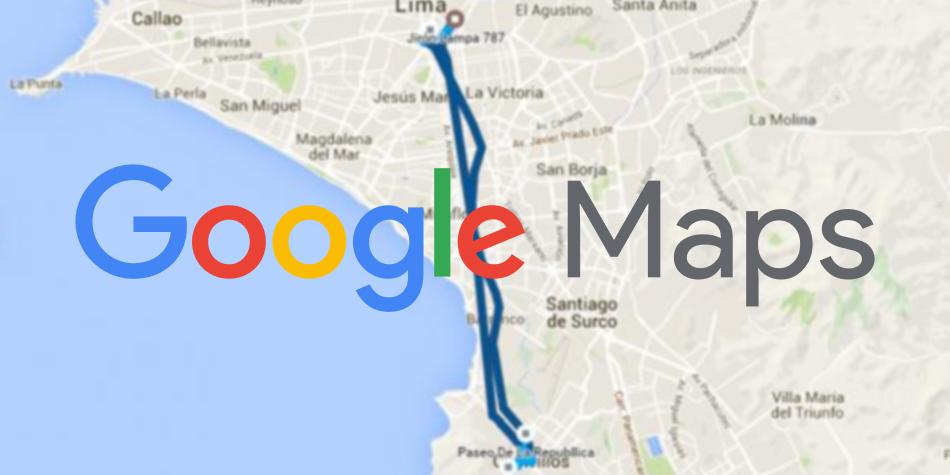
Вы, скорее всего, знаете, что ваш телефон может точно определить ваше местоположение по GPS для нужд навигации, местечкового поиска, для точного прогноза погоды и так далее. Надеемся, вы также в курсе, что этот навязчивый сервис предполагает, что ваш телефон отслеживает все маршруты, все ваши перемещения на протяжении всего своего срока работы (пока ему позволяет быть на связи со спутником его аккумуляторная батарейка). Вы это знаете?
С одной точки зрения, в таком подходе нет ничего плохого и уж тем более противоправного со стороны компаний-производителей гаджетов и компаний, предоставляющих услуги связи.
С другой. с другой стороны, все же как-то неприятно, когда за тобой следят 24 часа в сутки 7 дней в неделю! Да и кто знает, как хранятся эти самые личные данные о перемещениях и в чьи руки попадают в итоге? Коррупционные или темные схемы никто не отменял, и даже если Apple утверждает, что беспокоиться не нужно, то от этого на душе не становится спокойнее!
А хакеры и взломы гаджетов? В памяти смартфона же записана не только вся личная переписка, но даже и любой «чих», любое телодвижение. В общем, смартфон становится идеальным средством для сбора полноценных данных о любой деятельности владельца гаджета. Даже чип под кожу для слежения монтировать не нужно! Подобное устройство постоянно под рукой современного человека. У кого-то попроще, у кого-то понавороченнее, но оно есть теперь у каждого!
И признайтесь честно, вас ведь смущали предложения некоторых электронных программ на вашем смартфоне о пожелании отправить отзыв или поставить балл за посещенное недавно заведение/магазин/ТЦ? При положительном ответе одним из выходов может стать отключение функции отслеживания местоположения.
Итак, вот как отказаться от отслеживания местоположения на Android и iOS
Управление службами определения местоположения на Android
Если вы являетесь пользователем Android, то должны знать, что службы определения местоположения Google разбиты на три основные функции: точность определения местоположения, история местоположений и общий доступ к местоположению.
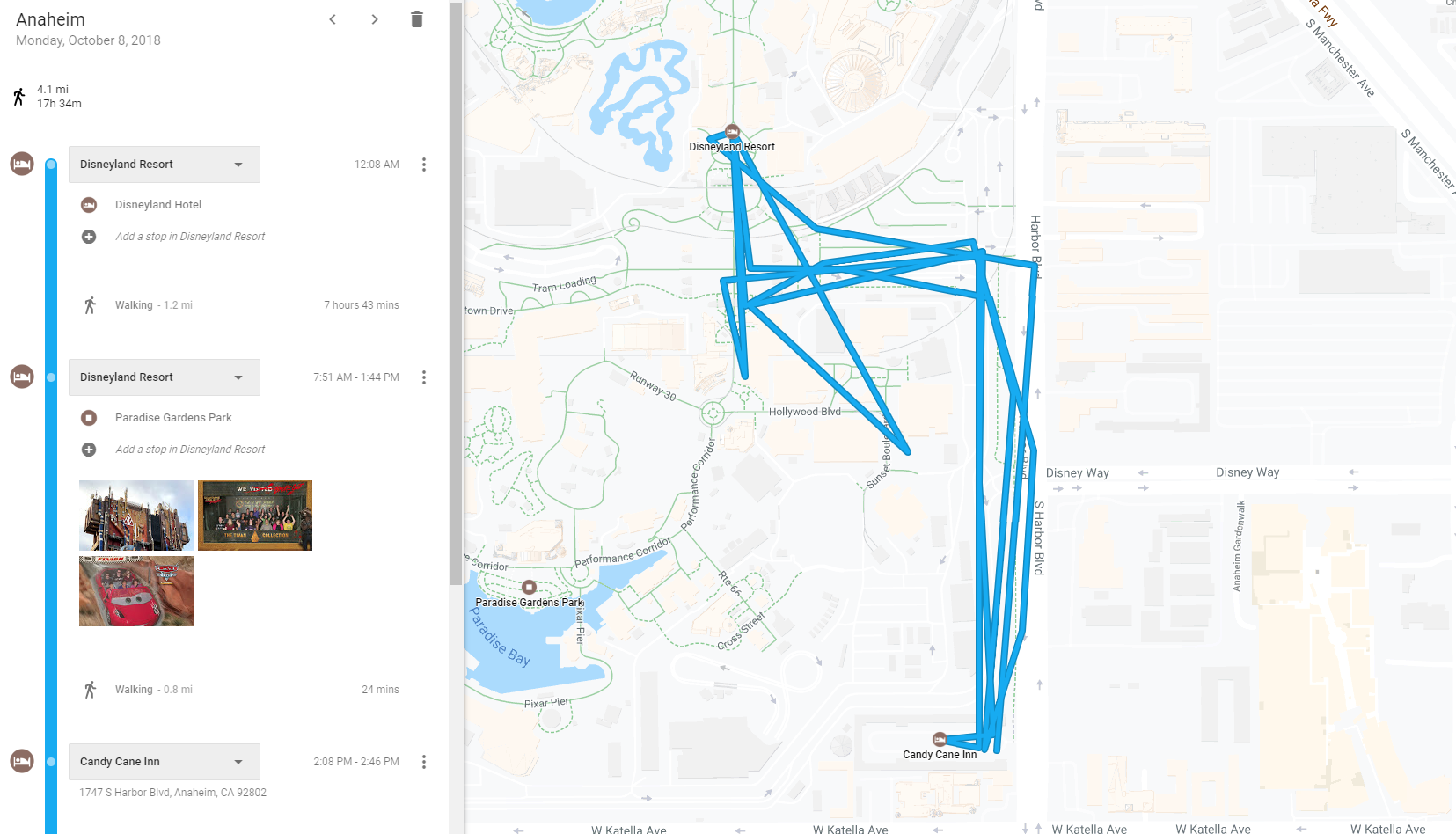
Точность определения местоположения – это функция, которая дает таким приложениям, как Google Now, Google Maps, Foursquare, Twitter, и даже вашему приложению для камеры доступ к вашей позиции. Всякий раз, когда приложение показывает вам что-то поблизости, предлагает местные магазины или помогает найти ближайшую заправочную станцию, оно использует функцию точного определения местоположения.
Если вы оставите его включенным, ваш телефон будет триангулировать (высчитывать ваше точное местоположение) с помощью GPS, Wi-Fi, мобильных сетей и других датчиков устройства. Выключите его, и ваше устройство будет использовать только GPS, чтобы выяснить ваше местонахождение.
История местоположения – это функция, которая отслеживает, где вы были, и любые адреса, которые вы вводите или по которым отправляетесь.
Общий доступ к местоположению – эта функция позволяет другим видеть, где вы находитесь, в режиме реального времени. Чтобы работало, вы должны вручную настроить шпионский функционал в Google Maps для своих друзей или родственников, в общем, людей, которым вы доверяете. Таким образом, они смогут определить ваше местоположение, случись что.
Чтобы отключить точность определения местоположения в Android:
1. Войдите в «Настройки» («Settings»)
2. Нажмите вкладку «Данные о местоположении» («Location»)
3. Отключите кнопку «Использовать местоположение».
Также нажмите на «Точность определения местоположения Google» («Google Location Accuracy») и установите эту функцию в положение «Выкл».
На экране «Данные о местоположении» вы можете внести тонкие настройки для приложений. Например, чтобы приложение постоянно имело доступ к местоположению вашего устройства или только при использовании указанного приложения. Вы также можете отключить автоматическое подключение Wi-Fi и Bluetooth, если хотите, чтобы приложения и службы затрудняли определение вашего точного местоположения.
На этом экране также можно отключить «Историю местоположений Google», если вы не хотите, чтобы она сохраняла записи о том, где вы были, а также общий доступ к местоположению вашего Android третьим лицам.
(Примечание: протестировано на смартфоне Google Pixel 3. Точная навигация/названия меню могут немного отличаться для вашего конкретного устройства Android).
Чтобы удалить сохраненную историю местоположения в Android:

1. Посетите элементы управления «Отслеживание действий Google» («Activity Controls») (где вы также можете отключить отслеживание истории местоположений на уровне учетной записи).
2. В хронологии Google Карт можно изменить историю местоположений и удалить все ее данные или только ее часть.
«Важно! Восстановить удаленные данные будет невозможно», – предупреждает Google.
Как спастись от мобильной слежки в жизни, а не в кино
Как злоумышленники и ревнивые партнеры могут шпионить за вами, и почему стоит оставить пакетик от чипсов киногероям.

19 декабря 2019
В новом «Терминаторе» Сара Коннор убирала телефон в пакетик от чипсов, чтобы враги не могли отслеживать ее перемещения. Наш недавний эксперимент показал, что метод (с некоторыми оговорками) вполне рабочий: парочка фольгированных пакетиков успешно глушит радиосигналы — от сотовых базовых станций, спутников (например, GPS) и беспроводных сетей вроде Wi-Fi или Bluetooth. Но так ли часто через все эти сети шпионят за людьми реальные злоумышленники? Попробуем разобраться.
Слежка через радиосигналы: GSM, GPS, Wi-Fi
Сару Коннор в первую очередь волновал сигнал спутниковой системы позиционирования — GPS. На первый взгляд — логично, ведь именно спутники позволяют определить точное местоположение устройства. Однако в действительности не все так просто.
Можно ли следить за вами через GPS
Для определения своего местоположения сам телефон никакой информации на спутник не передает. Вообще. Система работает только в одну сторону: телефон принимает сигнал от нескольких спутников, анализирует, сколько времени этот сигнал провел в пути, и таким образом вычисляет свои координаты.
Так что следить за кем-то с помощью одного только GPS невозможно. Ведь нужно как-то послать с телефона «шифровку в центр» с координатами, а в стандарте GPS такой возможности не предусмотрено.
Слежка через мобильные сети
А вот с вышками сотовой сети, в отличие от спутников GPS, общение происходит в обе стороны. И хотя определение вашего местоположения — не основная задача сотовой связи, в этом деле она тоже может помочь. Грубо говоря, зная, какая вышка в данный момент обслуживает телефон, можно выяснить, где он находится. Однако получить доступ к этим данным очень сложно.
Недавно исследователи обнаружили довольно интересный способ узнать информацию о ближайшей к телефону вышке — через замысловатую уязвимость SIM-карты, которой можно воспользоваться с помощью обычного компьютера и USB-модема. Однако этот метод требует специальных знаний в области сотовой связи, поэтому применяется он только в дорогостоящих целевых атаках.
К тому же геолокация с помощью сотовых вышек не очень точна: она позволяет определить не точные координаты, а только участок, на котором вы находитесь. И если в городе этот участок сравнительно небольшой (ваше местонахождение можно узнать с точностью до пары сотен метров), то в сельской местности, где сотовых вышек меньше, расстояние между ними может исчисляться километрами — и погрешность в определении местоположения будет тоже огромной.
Слежка через Wi-Fi
Отслеживать ваши перемещения можно и с помощью Wi-Fi — когда вы авторизуетесь в открытой сети, она получает и данные об устройстве, и некоторую информацию о вас. Кроме того, смартфоны отправляют в эфир сведения о себе в поисках доступных сетей, и отслеживать их можно, даже если вы ни к чему не подключались.
Неудобство состоит в том, что шпионить за вашими передвижениями через Wi-Fi можно, только пока вы находитесь вблизи подконтрольных следящему точек доступа. Поэтому такой метод хоть и практикуют, но не для слежки за конкретными людьми, а скорее для общего наблюдения за поведением людей на какой-то ограниченной территории. Например, это делают в некоторых торговых центрах, чтобы на основе данных о посещении тех или иных магазинов подбирать индивидуальные рекламные предложения.
Как на самом деле за вами могут следить: ОС и приложения
Получается, что следить через GPS просто невозможно, через Wi-Fi — слишком неудобно, а через сотовую сеть — дорого и сложно. Впрочем, даже если вы не глава международной корпорации или журналист, занимающийся расследованиями, это не значит, что за вами вообще никто, кроме вездесущих рекламщиков, не следит и не собирается. Например, ваши GPS-координаты, личная переписка и другие данные вполне могут интересовать мнительного начальника или ревнивого партнера. Вот как эти люди на самом деле могут за вами следить.
Взломать аккаунт Apple или Google
По умолчанию ваши данные собирают iOS и Android. Они хранят их в том числе в вашем аккаунте Apple или Google. Если его взломают, то все, что система старательно собирала, попадет в руки злоумышленника. Так что рекомендуем как следует защищать свои аккаунты. Как минимум, задать длинный уникальный пароль и подключить двухфакторную аутентификацию. А заодно можете настроить, какая информация о вас хранится в этих аккаунтах, — например, хранение истории местоположения можно смело отключить.
Просмотреть метаданные, геометки и чекины
К сожалению, иногда сами пользователи существенно облегчают слежку за собой. Например, публикуют в соцсетях фотографии с метаданными — зашитой в файле информацией о снимке: где и когда его сделали, на какую камеру и так далее. Некоторые ресурсы удаляют эти сведения при загрузке фото, но не все. Если вам не повезло, посмотреть историю снимка сможет любой желающий.
Также на руку злоумышленникам сыграют и ваши чекины и вручную проставленные геотеги. Если хотите помешать другим следить за вашими перемещениями, лучше от всего этого отказаться.
Установить на ваш смартфон spyware — программу-шпиона
Существует множество приложений, основная задача которых — собирать и передавать своим хозяевам информацию с вашего устройства. С их помощью можно отслеживать не только ваши передвижения, но и сообщения, звонки и многое другое — конкретный набор данных, которые умеют красть шпионские программы, может варьироваться.
Зловреды проникают на смартфон под видом безобидных приложений или используют уязвимости в системе. Они работают в фоновом режиме и делают все, чтобы не привлекать к себе внимания. Поэтому обычно жертва даже не в курсе, что с ее мобильником что-то не так.
Воспользоваться stalkerware — легальным шпионским ПО
Увы, не все программы для слежки считаются зловредами. Существует легальное шпионское ПО — так называемое stalkerware, или spouseware. Такие приложения часто позиционируют как средства родительского контроля. В некоторых странах подобные шпионские программы законны, в других — имеют неопределенный юридический статус. Они свободно продаются и стоят сравнительно недорого, то есть доступны всем желающим — от подозрительных работодателей до ревнивых партнеров.
Правда, устанавливать их на устройство жертвы нужно вручную. Но это препятствие незначительное, если ваш гаджет легко разблокировать. Кроме того, некоторые поставщики stalkerware продают смартфоны с предустановленным шпионским приложением, которые несложно вручить в качестве подарка или навязать как корпоративное устройство.
По функциональности легальные программы для слежки, как правило, мало отличаются от шпионских зловредов: точно так же работают втихаря и так же сливают все возможные данные вроде координат, переписки в мессенджерах, фотографий и многого другого.
В довершение всех бед, нередко они сливают эту информацию безо всякой заботы о безопасности, так что почитать вашу переписку в WhatsApp или проследить за вашими передвижениями сможет не только тот, кто установил на ваш смартфон шпиона, но и хакер, перехвативший эти данные.
Как защититься от слежки через смартфон
В общем, реальную опасность в плане слежки представляют вовсе не сотовые сети и уж точно не GPS. Гораздо проще и эффективнее следить за человеком через приложение, установленное на его смартфоне. Так что не обязательно полностью уходить в офлайн и надевать на смартфон два пакета из-под чипсов — достаточно как следует защищать свои устройства и аккаунты:
Как обезвредить шпиона: что сделать со своим телефоном, чтобы он за вами не следил
Смартфон — наш верный помощник и друг. Вот только он без нашего ведома «подрабатывает» шпионом, собирая данные о местонахождении, информацию об интернет-запросах и прочее. Избавиться от слежки не так просто, как может показаться. В iPhone и Android, самых популярных мобильных системах, соответствующие настройки запрятаны довольно глубоко. Но не настолько, чтобы не справиться даже непосвященному юзеру.
Отключите функцию слежения
Хотя в Apple утверждают, что собираемые данные в iOs не утекают в сеть без разрешения пользователя, верится в это с трудом. А вот в Google даже не скрывают, что личная информация с Android-смартфонов перенаправляется на открытые сервера корпорации со всеми вытекающими последствиями. Ведь даже для рядового хакера взлом Google-аккаунта не является нетривиальной задачей.
Хотя бы частично улучшить положение в плане конфиденциальности помогут несколько простых действий. При этом отключается большая часть глобальных настроек, призванных следить за пользователем. Отключение функции определения местоположения в iPhone предполагает следующие действия:
- Зайдите в «Настройки» (Settings).
- Откройте «Приватность» (Privacy) и далее «Службы геолокации» (Location Services).
- Перейдите в «Системные службы» (System Services) и затем в «Часто посещаемые места» (Frequent Locations).
- Переместите ползунок в положение Off («Выключено»).
Запрет отслеживания местоположения — инструкция для Android:
- Откройте «Настройки» (значок с шестеренкой).
- Зайдите в «Конфиденциальность» и затем в «Геоданные».
- Переместите ползунок в положение «Выключено».
- В заключение перейдите в «Историю местоположений» и также передвиньте ползунок в положение «Выключено».
Стоит сказать, что для полной безопасности в Android перечисленных выше шагов может быть недостаточно. Многие приложения продолжат сохранять историю действий юзера. Несколько улучшить ситуацию помогут дополнительные действия для отключения слежки в системе Android:
- Зайдите в «Приложения» через «Настройки» и просмотрите список всех программ, которые имеют доступ к местоположению.
- Откройте проблемное приложение и выберите пункт «Разрешения».
- Переместите ползунок «Местоположение» в положение «Отключено», чтобы геоданные не собирались.
- Откройте настройки камеры и выключите «Геотеги», чтобы геометки не прикреплялись к фото, которые вы имеете обыкновение размещать в интернете.
- Избавиться от персонализированной рекламы, которая отслеживает поведение юзера в сети, можно, отключив «Персонализацию рекламы» в приложении «Настройки Google» — пункт «Реклама».
- Для отключения функции сбора вводимых с клавиатуры данных зайдите в «Настройки» — «Язык и ввод» — «Экранная клавиатура» — «Gboard», выберите «Дополнительно» и поставьте «Выключено» в пунктах «Отправлять статистику использования» и «Отправлять фрагменты».
Отключите Wi-Fi и Bluetooth
Модули Bluetooth и Wi-Fi есть во всех современных телефонах, и они тоже умеют следить за пользователями. Каждое устройство имеет свой MAC-адрес, идентифицирующий смартфон в сети. И даже если телефон не подключен к интернету по Wi-Fi или не связан с другими устройствами по Bluetooth, он продолжает рассылать пакеты сигналов с уникальным адресом на ближайшие устройства, например, роутеры.
Избавиться от слежки можно, отключив оба модуля в настройках, когда вы ими не пользуетесь.
Заклейте камеру
Современные смартфоны научились шпионить за пользователями посредством камеры. Телефон подглядывает таким образом за нами постоянно, даже когда неактивен. При этом программа слежки находится в спящем состоянии, когда, например, аппарат лежит в кармане или в сумке, и становится активной при движении.
Часто фото с людьми или снимки на фоне каких-либо объектов пересылаются на удаленные серверы. С какой целью и кому данная информация интересна, остается лишь только догадываться. Радикальным методом предотвращения шпионажа является заклеивание глазка камеры непрозрачной лентой. Вот только если вы часто фотографируете, от этого будут сплошные неудобства.
Удалите сомнительные приложения
Существует множество приложений, собирающих информацию о пользователе с той или иной целью. К примеру, вполне легально и с широким размахом за юзерами шпионит любимый многими Google Chrome. Всякие сомнительные приложения часто маскируются под утилиты родительского контроля — они мониторят наши звонки, SMS, соцсети, посещенные нами сайты и делают много еще чего нехорошего.
По функционалу такие программы не сильно отличаются от профессиональных инструментов для шпионажа. Хуже всего то, что эти приложения не находятся под запретом, хотя и не встречаются в Google Play и App Store.
Смартфон достаточно просто отслеживается через предустановленные приложения, многие из которых являются попросту замаскированными сборщиками данных, в лучшем случае – для показа рекламы. Плохо, что используемые данные утекают в сеть, потенциально делая телефон уязвимым для злоумышленников.
Избавиться от опасностей проще всего, отключив или удалив сомнительные приложения. Особенно опасны программы с доступом к геолокации. Многие сервисы, игры и соцсети между тем прекрасно работают и без такого доступа. В iOs и Android отключить геолокацию можно, воспользовавшись инструкциями в начале статьи. Кроме того, дополнительно стоит предпринять несложные шаги по обеспечению защиты своего телефона, а именно:
- использование паролей, ПИН-кодов и других методов аутентификации;
- применение программ-защитников Avast Mobile Security, AhnLab V3, Bitdefender Antivirus, Kaspersky Mobile Antivirus и других.
Каналов и возможностей для слежки в современном смартфоне очень много. Стопроцентной гарантией ее отсутствия может быть только физическое отключение аккумулятора. Наиболее разумный и оптимальный вариант – не пользоваться смартфоном, задействовав простой кнопочный телефон без доступа в интернет.
Похожие публикации:
- Как на айфоне включить мусульманский календарь
- Как открыть programdata в windows 7
- Как улучшить работу яндекс навигатора
- Как установить отступ первой строки в ворде
Удаленный доступ и управление Андроид устройствами
Доступ на Android удаленно можно осуществлять разными способами. Выбор способа зависит как от исходных возможностей пользователя так и от личных предпочтений. Но самое интересное здесь то, что возможно подключиться и управлять Android с компьютера и наоборот.
Варианты взаимодействия
Взаимодействие Androidи компьютера можно условно поделить на два варианта:
- подключение Android к компьютеру, и удаленное управление ПК через Android- устройство;
- подключение компьютера к Android и удаленное управление телефоном/планшетом с ноутбука.
Сейчас мы рассмотрим оба этапа.
Удаленный доступ к компьютеру
Этот этап также можно разбить на две части:
- подготовка устройств к работе;
- подключение и взаимодействие.
Подготовка устройств
Первое, что необходимо сделать в процессе подготовки, – скачать, установить на компьютер и на мобильный гаджет дополнительный софт. Без него осуществить удаленный доступ к компьютеру с Android будет невозможно.
Можно использовать бесплатное приложение для смартфонов под названием Splashtop. Мобильная версия скачивается с Google Play, а версию для ПК можно скачать с официального сайта.
Price: Free
После установки приложения на обоих устройствах его необходимо запустить и создать свою учетную запись. Сделать это несложно – достаточно указать адрес электронной почты и придумать сложный, безопасный пароль. После этого необходимо авторизоваться на каждом из устройств под своей учетной записью. На этом подготовительный этап закончен.
Подключение и взаимодействие
Подключение и удаленное управление ПК с Android осуществляется следующим образом. После запуска Splashtop и авторизации на Android на экране планшета появится иконка вашего ПК с его именем.
Если у вас несколько компьютеров и на всех установлен необходимый софт, то на стартовом экране Splashtop будут отображаться несколько компьютеров. Для того, чтобы иметь удаленный доступ к компьютеру, обязательно, чтобы компьютер был включен. Также нужно интернет-соединение.
Далее мы просто нажимаем на ярлык нашего компьютера и попадаем на рабочий стол или, вернее, на активную часть монитора.
Для управления лэптопом в Splashtop предусмотрены эмуляторы мышки, клавиатуры, а также всех необходимых функциональных клавиш для полноценного управления.
В настройках программы, запущенной на компьютере, можно установить галочку на функции «Включить автоматический запуск». Это позволит Splashtop запускаться при каждом включении компьютера и, соответственно, сделает его видимым для удаленного устройства. Также в настройках можно указать, куда будет выводиться звук.
Чтобы закончить сеанс подключения, достаточно нажать стрелочку «назад» на своем телефоне. При этом важно знать, что с помощью описываемой программы нельзя компьютер включить и даже вывести из спящего режима.
Теперь мы перейдем к следующей части, в которой рассмотрим, как можно осуществить удаленное управление Android.
Управление компьютером через Андроид: Видео
Удаленное подключение к Android
Здесь существуют два способа:
- c использованием встроенных средств Google;
- с использованием программного обеспечения сторонних разработчиков.
С помощью встроенных средств
Этот способ позволяет иметь ограниченный доступ к устройству. Чаще всего он применим к телефонам или смартфонам, но возможно использование его также с планшетами. Из функций, доступных пользователю в этом способе, можно отметить возможность отследить местонахождение телефона, позвонить на него и заблокировать к нему доступ.
Еще можно настроить удаленный сброс данных. Для того чтобы эти возможности были доступны, необходимо иметь аккаунт в Google, а также произвести определенные настройки в самом смартфоне.
Шаг 1. Для этого заходим в меню «Приложения» и находим «Настройки Google».
Шаг 2. В этом меню выбираем «Безопасность».
Шаг 3. Далее находим пункт «Удаленный поиск устройства» и ставим галочку. Ниже есть пункт «Удаленная блокировка и сброс настроек». Если эта функция нужна, то также ставим галочку.
Шаг 4. Также необходимо перейти в меню общих настроек телефона и в разделе «Личные» найти пункт «Определение местоположения».
Шаг 5. Здесь нужно поставить галочку на пунктах «Услуга определения местоположения Google» и «Местоположение и поиск Google».
Шаг 6. После этого запускаем интернет-браузер на компьютере и переходим по адресу.
Сначала потребуется авторизоваться с вашим аккаунтом в Google, а затем откроется страница, на которой будет отображена карта с местоположением вашего устройства с точностью до нескольких десятков метров, доступные функции звонка на ваш телефон и блокировка/сброс данных.
Подключение с использованием стороннего ПО
Среди большого разнообразия программ, предназначенных для получения удаленного доступа к рабочему столу Android, можно отметить программу AirDroid. Программа является бесплатной, а также имеет очень простой и понятный интерфейс.
Price: Free
Первое, что нужно сделать, чтобы осуществить удаленное управление Android-устройством – скачать и установить данное приложение на свой девайс. После этого просто запустить, и адрес, который будет отображен на экране приложения, ввести в адресной строке браузера на своем компьютере.
При этом программа предлагает два адреса, то есть два варианта подключения. Первый – верхний – адрес позволит управлять телефоном из глобальной сети, но потребует регистрации в программе. Второй – нижний – это подключение только по локальной сети, но не требующее регистрации.
Интересно, что подключаться к устройству через браузер можно не только с компьютера, но и с такого же планшета или смартфона.
После подтверждения, которое нужно будет нажать и на компьютере и на устройстве, откроется стартовая страница программы в браузере, где, собственно, и можно осуществлять взаимодействие.
Здесь изображены ярлыки основных приложений, пиктограммы уровня сигнала сети и заряда батареи, а также выведена системная информация об устройстве.
Использование приложения
В данной программе пользователю доступно множество разных функций. Например, можно осуществлять звонки, отправлять СМС сообщения. Можно редактировать контакты – удалять или добавлять; можно просматривать фото или видеофайлы, содержащиеся на планшете или смартфоне; также можно сделать скриншот экрана, но для доступа к этой функции на вашем устройстве должны быть получены Root-права.
Можно запустить камеру и использовать её как устройство для наружного наблюдения.
Среди прочих функций выделяется Toolbox. Это инструмент, который можно использовать как менеджер файлов вашего планшета или смартфона. То есть с его помощью можно копировать файлы как с компьютера на устройство, так и обратно.
Удаленное управление планшетом Android или смартфоном с такой же ОС, а также обратное управление ПК через мобильный девайс – простые и удобные способы взаимодействия, которые позволяют экономить время и ресурсы для решения различных задач.
Управление смартфоном на Андроид с компьютера: Видео
- Управление жестами в Андроид 9 Пай
- Как запретить Андроид-приложениям доступ к данным геолокации
- Офлайн доступ к файлам на Гугл Диске и как скачать папку целиком?
- Рут-доступ на Android 4.х
- Удаленное управление ПК через Android по Bluetooth
Добавить комментарий Отменить ответ
Этот сайт использует Akismet для борьбы со спамом. Узнайте, как обрабатываются ваши данные комментариев.
Николай 25.10.2015 в 17:07
К сожалению, Airdroid не позволяет запускать приложения на смартфоне.
команда V-ANDROIDE 29.10.2015 в 14:32
Здравствуйте. Какие приложения вы не можете запускать? В чем конкретно проблема? В этой статье речь идет конкретно о взаимодействии смартфона и компьютера. Для этого есть куча приложений, как для простой передачи файлов, так и для полного удаленного управления. Что у вас из этого не получается?
роман 08.11.2015 в 13:18
Здравствуйте нужна помощь как востоновить данные на андройд после того как чловек через удаленное управлени произвел сброс телефона
команда V-ANDROIDE 16.11.2015 в 14:11
Здравствуйте. Если у вас была активна функция архивации на облаке, то восстановить можно через облако. Но, вы должны были предварительно сделать архивацию. Устройство время от времени самостоятельно это делает при подключении к интернету, но не факт, что это было сделано. Попробовать можно. Делается это легко. При сбросе до заводских параметров при первой загрузке системы вам будет предложено восстановить ранее сохраненный образ (восстановить ранее сохраненные данные). Предлагается это в тот момент, когда вы входите в свой аккаунт Google. Вот вам и ответ, войдите в свой аккаунт и сделайте восстановление.
Костя Ковалев 07.02.2016 в 22:18
Как получить удалённый доступ с одного андроида на другой?!
Марина 03.03.2016 в 23:06
Здравствуйте! Подскажите, пожалуйста, настраиваю удалённый доступ на андроиде, поставила галочки, далее перехожу в местоположение, там есть только значок переключение, я его включаю, но и всё, там нет где ставить галочки, “определения местоположения Google» и «Местоположение и поиск Google», такого нет, есть только вкладка история местоположений, в которой написано, что устройству с аккаунтом не удаётся загрузить настройки из гугл, но предлагает удалить историю местоположений. Таким образом, поиск на сайте ищет только планшет(там все как по инструкции было), а телефон нет, и если нажимаешь, на телефон, ищет всё равно планшет. А если нажать на скрытые устройства, перебрасывает на гуглплей и там планшет правильно называется, а телефон пишет, что безымянное устройство и при нажатии на переименовать, ничего не происходит, более того, информация о планшете свежая, а о телефоне пишет, что последнее включение было полгода назад, как раз в то время, когда я получила рут права на телефон, может это с этим связано, не знаю, т.к. мне кажется, что ранее во вкладке местоположение, ещё что-то можно было включить. В итоге, как настроить удалённое управление телефоном также, как получилось на планшете? Причём на планшете версия андроид 4.2, а на телефоне 4.4
Марина 03.03.2016 в 23:08
Причём в истории местоположений отмечается последнее определение нахождения телефона 2 недели назад
Марина 04.03.2016 в 02:37
Ещё раз пересмотрела меню на планшете и телефоне, оказалось оно совпадает, на планшете как и на телефоне тоже нет в подменю Местоположение “определения местоположения Google» и «Местоположение и поиск Google”, там есть определять с помощью wifi, gps, мобильной сети, галочки вот там стоят на обоих устройствах, но планшет определяет местоположение, а телефон не находит, и всегда при любом запуске ищет только планшет, почему?
команда V-ANDROIDE 16.03.2016 в 11:01
Здравствуйте. Расскажите мне, пожалуйста, для каких целей вы хотите настроить удаленное управление? То есть, вы хотите управлять компьютером при помощи планшета? Или управлять телефоном при помощи планшета? Здесь есть более простое решение, которое не потребует от вас никаких настроек (тем более не потребуется определение местоположения). Заключается метод в том, что бы установить на смартфон и планшет по два приложения (одно нужно для управления, второе для разрешения управления). В общем, суть такая, устанавливаете на планшет и смартфон приложения Team Viewer и Team Viewer QS (quick support). Объясняю, зачем два приложения. Приложение Team Viewer для Андроид может только подключаться к удаленному устройству, но не назначает ID и пароль. А для подключения нужен ID и пароль. Поэтому, если вы подключаетесь к ПК (то есть, хотите с планшета управлять компьютером), то на планшет надо установить Team Viewer и на компьютер установите эту же программу. на ПК программа задаст ID. На планшете вводите этот ID (который на компьютере увидите) и жмете “Удаленное управление”. Далее система запросит пароль (опять же на ПК смотрите пароль), который надо ввести. Если же вы подключаетесь, например, с планшета к смартфону, то на планшете запускаете приложение Team Viewer, а на смартфоне Team Viewer QS (TVQS). TVQS назначит телефону ID. На планшете нужно ввести ID, которое вы увидите на смартфоне в приложении TVQS и нажать “Удаленное управление”. После чего на телефоне появится запрос на разрешение для удаленного подключения.
GWarp 16.07.2016 в 17:41
Хотелось бы подобное, но с учётом разбитого экрана… Знал бы покординатно нужные клавиши adb бы и в одиночку спаравился
WDb 08.09.2016 в 20:17
подключить кабелем и делать скриншоты хардварными кнопками, смотреть их на компе и ориентироваться по ним. или как вариант – сделать скриншот с клавиатурой, рааспечатать, наклеить на экран и тыкать при необходимости (через бумагу сенсор сработает)
Megavolt 28.12.2018 в 12:35
для разбитого экрана есть androidscreencast, но если раньше телефон(планшет) по adb не подключался, нужно еще подтверждение с телефона(планшета)