Что нельзя настроить в диалоговом окне шрифта в word
Если вы видите сообщение о том, что Word не может выполнить действие, так как диалоговое окно открыто, но вы не видите диалоговое окно, вы можете найти его с помощью сочетания клавиш. Нажмите Alt + Tab ↹ . Это циклически перебирает открытые окна на вашем компьютере.
Где находится скрытое диалоговое окно в Word?
Скрытый диалог должен отображаться в «Представлении задач». Выберите диалоговое окно, чтобы вывести его на передний план. Хитрость заключается в том, чтобы распознать его. Если вы закроете все другие приложения, их будет легче найти. Вы также можете попробовать щелкнуть правой кнопкой мыши неиспользуемую часть панели задач и выбрать «Каскадные окна».
Как отобразить диалоговое окно в Word?
- Перейдите на вкладку «Главная».
- В группе «Шрифты» нажмите кнопку запуска диалогового окна. Кнопка находится в правом нижнем углу группы «Шрифт». Используйте средство запуска диалогового окна, чтобы открыть диалоговое окно «Шрифт».
Как исправить диалоговое окно в Word?
- Используйте клавиатуру. Нажмите «ОК», когда увидите сообщение об ошибке. .
- Отключите надстройки. Запустите Microsoft Word на своем компьютере. .
- Отключить защищенный просмотр. Примечание. Прежде чем вы начнете отключать защищенный просмотр, знайте, что этот метод может открыть ваш компьютер для вирусов.
Что такое диалоговое окно в Microsoft Word?
A: Диалоговое окно — это небольшое окно, которое программа открывает, чтобы запросить ввод данных от пользователя. Например, если в Word вы нажмете значок «Сохранить», а документу еще не было присвоено имя, Word откроет диалоговое окно, в котором вам будет предложено назвать файл и сообщить программе, где его сохранить.
Кара Мемпербайки Котак Word не может этого сделать, потому что открыто диалоговое окно
Найдено 37 похожих вопросов
Как закрыть диалоговое окно в Word?
Использование панели задач:
Щелкните правой кнопкой мыши значок диалогового окна на панели задач Windows и нажмите «Закрыть».
Что такое сочетание клавиш диалогового окна «Шрифт»?
Правильный ответ — Ctrl+D. Клавиша Ctrl+D используется для открытия диалогового окна «Шрифт» с фокусом на поле со списком «Шрифт».
Какие параметры доступны в диалоговом окне «Шрифт»?
Диалоговое окно «Шрифт» позволяет пользователю выбирать атрибуты для логического шрифта, такие как семейство шрифтов и соответствующий стиль шрифта, размер шрифта, эффекты (подчеркивание, зачеркивание и цвет текста), а также сценарий (или набор символов).
Что такое сочетание клавиш для открытия диалогового окна?
CTRL + F12 помогает открыть диалоговое окно.
Где находится скрытое диалоговое окно в Excel?
Наведите указатель мыши на приложение на панели инструментов. Он должен отображать один или несколько эскизов экземпляров/документов, открытых для этого приложения. Наведите указатель мыши на миниатюру экземпляра/документа со скрытым диалоговым окном.
Как найти диалоговое окно?
Чтобы открыть диалоговое окно, выберите «Найти» > «Открыть/найти ресурс» (Ctrl + Shift + R (Command + Shift + R в OS X)). Вы также можете нажать кнопку панели инструментов «Открыть/найти ресурс» или использовать действие «Поиск файла», доступное в некоторых полях ввода URL-адреса.
Как скрыть диалоговое окно?
Вы можете нажать среднюю кнопку мыши, чтобы скрыть диалоговое окно с горячими клавишами.
Что произойдет, если нажать F12?
При нажатии F12 откроется диалоговое окно «Сохранить как». Ctrl + O — это сочетание клавиш для открытия диалогового окна «Открыть». Функциональная клавиша F12 преимущественно используется в Microsoft Office. F12 поможет сохранить документ, слайд-шоу, книгу в другом месте или сохранить их под разными именами.
Что такое Ctrl W?
☆☛✅Ctrl+W — это сочетание клавиш, которое чаще всего используется для закрытия программы, окна, вкладки или документа. Сочетание клавиш Ctrl+W, также называемое Control W и C-w, чаще всего используется для закрытия программы, окна, вкладки или документа.
Что делает Ctrl F12?
Ctrl+F12 открывает документ в Word. Shift+F12 сохраняет документ Microsoft Word (аналогично Ctrl+S). Ctrl+Shift+F12 печатает документ в Microsoft Word.
Сколько типов подчеркивания есть в диалоговом окне «Шрифт»?
На самом деле Word предлагает 18 различных вариантов подчеркивания. Большинство из этих параметров представляют собой вариации упомянутых выше параметров «Одиночный», «Точки» и «Штрихи».
Как изменить шрифт в моем диалоговом окне?
1- Выберите текст или ячейки с текстом, который вы хотите изменить. 2-Чтобы выделить весь текст в документе Word, нажмите Ctrl + e. На вкладке «Главная» выберите размер шрифта в поле «Размер шрифта».
Какой метод используется для активации диалогового окна «Цвет»?
Диалог цветов можно использовать с цветовой палитрой, заданной на компьютере, в противном случае можно создать свою, умерив цвета. Чтобы установить цвет, в основном вам нужно управлять некоторыми вещами, такими как оттенок, насыщенность и т. д.
Для чего нужна горячая клавиша M text?
В Microsoft Word и других текстовых процессорах нажатие Ctrl + M делает отступ абзаца. Если вы нажмете это сочетание клавиш более одного раза, отступ продолжится. Например, вы можете, удерживая нажатой клавишу Ctrl, трижды нажать M, чтобы сделать отступ абзаца на три единицы.
Как закрыть документ Word, который не закрывается?
Нажмите CTRL+SHIFT+ESC, чтобы отобразить Управление задачами и посмотреть, есть ли экземпляр Word в фоновых процессах. Если есть, выберите его и нажмите «Завершить задачу».
Где диалоговое окно в Windows 10?
Введите «Выполнить» в поле поиска (Cortana) справа от кнопки «Пуск».
.
Как вызвать диалоговое окно «Выполнить» в Windows 10
- Щелкните левой кнопкой мыши в меню «Пуск».
- Пролистайте список программ, пока не дойдете до системной папки Windows.
- Щелкните левой кнопкой мыши системную папку Windows, чтобы развернуть ее.
- Нажмите левой кнопкой мыши на «Выполнить».
Какое диалоговое окно открывается при нажатии клавиши F12 на клавиатуре?
Правильный ответ — сохранить как. С помощью клавиши F12 в Ms Word открывается диалоговое окно «Сохранить как».
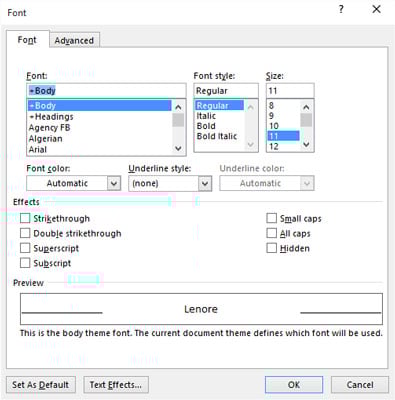
В Word 2016 есть единое место, где все ваши мечты о форматировании шрифтов могут воплотиться в жизнь. Это аккуратно организованное диалоговое окно «Шрифт», показанное на следующем рисунке.
Чтобы вызвать диалоговое окно «Шрифт», выполните следующие действия:
Перейдите на вкладку «Главная».
В группе «Шрифты» нажмите кнопку запуска диалогового окна.
Кнопка находится в правом нижнем углу группы «Шрифт».
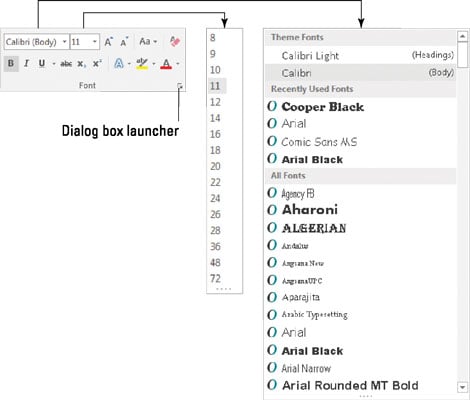
Диалоговое окно «Шрифт» содержит все команды для форматирования текста, в том числе немало тех, которые не попали в группу «Шрифт» на ленте. Как и при любом форматировании текста, команды, которые вы выбираете в диалоговом окне «Шрифт», влияют на любой новый текст, который вы вводите, или на любой выделенный текст в документе.
Когда вы закончите настройку шрифта, нажмите кнопку OK. Или нажмите «Отмена», если вы просто посещаете сайт.
Используйте сочетание клавиш Ctrl+D, чтобы быстро открыть диалоговое окно «Шрифт».
Самым большим преимуществом диалогового окна «Шрифт» является его окно предварительного просмотра внизу. В этом окне показано, как именно ваш выбор влияет на текст в документе.
Названия шрифтов +Body и +Заголовок относятся к шрифтам, выбранным текущей темой документа. Это сделано для того, чтобы вы могли использовать команды темы Word для быстрого одновременного изменения основного текста и шрифтов заголовков для всего документа.
Нажмите кнопку «Текстовые эффекты» в диалоговом окне «Шрифт», чтобы получить доступ к интересным атрибутам текста, таким как «Тень», «Контур», «Тиснение» и «Гравировка».
Вкладка «Дополнительно» диалогового окна «Шрифт» содержит параметры для изменения размера и положения текста в строке.
Кнопка «Установить по умолчанию» в диалоговом окне «Шрифт» используется для изменения шрифта, который Word использует для нового документа. Если вы предпочитаете использовать определенный шрифт для всех своих документов, выберите шрифт (и другие атрибуты текста) в диалоговом окне «Шрифт», а затем нажмите кнопку «Установить по умолчанию». В появившемся диалоговом окне выберите параметр «Все документы на основе обычного шаблона» и нажмите кнопку «ОК». После этого все документы начинаются с выбранными вами параметрами шрифта.
Об этой статье
Эта статья взята из книги:
Об авторе книги:
Дэн Гукин написал первую книгу «Для чайников» DOS для чайников. Автор нескольких бестселлеров, включая все предыдущие издания Word For Dummies, Дэн написал книги, которые были переведены на 32 языка тиражом более 11 миллионов экземпляров.

поиск меню

Урок 17. Изменение настроек по умолчанию в Word
Изменение настроек по умолчанию в Word
В Word могут быть определенные настройки, которые действуют вам на нервы, например настройки по умолчанию, которые вы меняете снова и снова — интервалы между абзацами, размер шрифта — каждый раз, когда вы начинаете новый документ.
Возможно, вы предпочитаете другой стиль шрифта вместо стандартного Calibri. Возможно, вам нравится, чтобы все ваши документы имели более узкие поля, чтобы на странице можно было разместить больше информации. Возможно, вы даже работаете в компании, которая имеет очень специфические стандарты документов — в отношении цветовой схемы или макета — и вам надоело каждый раз менять эти настройки.
К счастью, в Word можно настроить многие параметры по умолчанию. Вам просто нужно знать, где искать.
Использование «Установить по умолчанию»
Вы не можете изменить настройки по умолчанию для всего в Word, но есть определенные инструменты и функции, которые дают вам такую возможность. Популярные примеры включают:
- Шрифт
- Интервал между абзацами
- Межстрочный интервал
- Поля
- Ориентация страницы
Чтобы узнать, можно ли настроить параметры по умолчанию для определенного элемента, найдите стрелку в правом нижнем углу группы. Откроется диалоговое окно, в котором вы сможете получить доступ ко всем основным настройкам, а также к некоторым более продвинутым, которых нет на ленте.

Затем найдите кнопку в нижней части диалогового окна с надписью «Установить по умолчанию». Все, что вам нужно сделать, это нажать эту кнопку, и Word назначит ваши текущие настройки, такие как выбранный вами шрифт или размер шрифта, в качестве новых значений по умолчанию для этого конкретного элемента.

Наконец, Word спросит, хотите ли вы установить это значение по умолчанию только для этого документа или для всех документов, основанных на шаблоне «Обычный» (другими словами, для всех документов в будущем). Выберите второй вариант, и теперь Word будет использовать эти настройки.

Если у вас нет большого опыта работы с Word, вы можете придерживаться исходных настроек по умолчанию — любые внесенные вами изменения будут постоянными, если только вы не вернете их обратно вручную. Но для более опытных пользователей это может стать отличным способом настроить Word именно так, как вам нужно.
Если у вас возникли проблемы с сохранением изменений по умолчанию, это может быть связано с вашим компьютером или вашей копией Word. Для получения помощи мы рекомендуем посетить сайт поддержки Microsoft.
В этом документе подробно описано, как изменить шрифт по умолчанию, размер шрифта и поля страницы в Word.
Ворд 2016
- Откройте новый документ шаблона, для которого вы хотите обновить настройки по умолчанию. В большинстве случаев это будет пустой документ.
- Нажмите значок развертывания в разделе «Главная» > «Шрифт», как показано ниже.


Word спросит вас, хотите ли вы, чтобы эти изменения применялись ко всем новым документам, использующим «Обычный шаблон» (normal.dot).


Примечание. Вы также можете изменить другие параметры, влияющие на макет страницы (включая ориентацию бумаги и нумерацию строк) в том же диалоговом окне.
Word 2003 и Word XP
- Откройте новый документ и выберите «Формат» > «Шрифт».
Примечание. Вы также можете изменить другие параметры, влияющие на макет страницы (включая ориентацию бумаги и нумерацию строк) в том же диалоговом окне.
Читайте также:
- Как активировать Microsoft Office 2016
- Как обрезать слой в фотошопе
- Драйвер инжектора 4g93 gdi где находится
- Как сделать так, чтобы браузер не открывался сам по себе
- Ошибка в программном коде
Настройка и создание стилей
С помощью стилей можно быстро применить набор вариантов форматирования во всем документе. Если вам нужны параметры форматирования, недоступные из встроенных стилей и тем, доступных в Word, вы можете изменить существующий стиль и настроить его в соответствии со своими потребностями. Вы можете изменить форматирование (например, размер шрифта, цвет и отступ текста) в стилях, примененных к заголовкам, заголовкам, абзацам, спискам и так далее. Вы также можете выбрать форматированный текст в документе, чтобы создать новый стиль в коллекции «Стили».
Стили, описанные в этой статье, находятся в коллекции «Стили» на вкладке Главная. Чтобы применить стиль, просто выделите текст, который вы хотите отформатировать, и выберите нужный стиль в коллекции «Стили». Дополнительные сведения см. в статье Применение стиля к тексту в Word.

Изменение существующего стиля
Изменить стиль из коллекции «Стили» можно двумя способами:
- Обновление стиля в соответствии с форматированием в документе
- Изменение стиля вручную в диалоговом окне »Изменение стиля»
Обновление стиля в соответствии с форматированием в документе
Если в документе есть текст с нужным стилем, вы можете изменить его форматирование и применить изменения к стилю в коллекции «Стили».
- Выделите в документе текст, к которому применен стиль, например «Заголовок 1». При выборе текста, к которому применен стиль, стиль выделяется в коллекции «Стили».
- Отформатируйте выбранный текст так, как хотите. Например, вы можете изменить размер шрифта для стиля «Заголовок 1» с 16 до 14 пунктов.
- На вкладке Главная в группе Стили щелкните правой кнопкой мыши стиль, который вы хотите изменить, и выберите команду Обновить [название стиля] в соответствии с выделенным фрагментом.
Примечание: Весь текст, к которому применен этот стиль, автоматически изменится.
Изменение стиля вручную в диалоговом окне »Изменение стиля»
Вы можете изменить стиль напрямую в коллекции «Стили», не настраивая текст в документе.
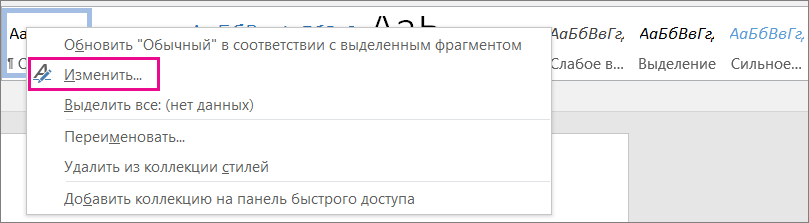
- На вкладке Главная щелкните правой кнопкой мыши стиль в коллекции «Стили» и выберите команду Изменить.
- В разделе Форматирование измените форматирование, например начертание, размер или цвет шрифта, выравнивание, междустрочный интервал и отступы.
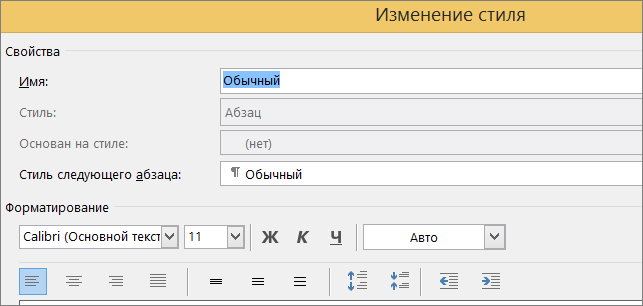
- Выберите, должен ли стиль применяться к текущему документу или же ко всем новым документам.

Создание стиля на основе форматирования документа
Вы можете выбрать отформатированный текст в документе, чтобы создать новый стиль и добавить его в коллекцию «Стили».
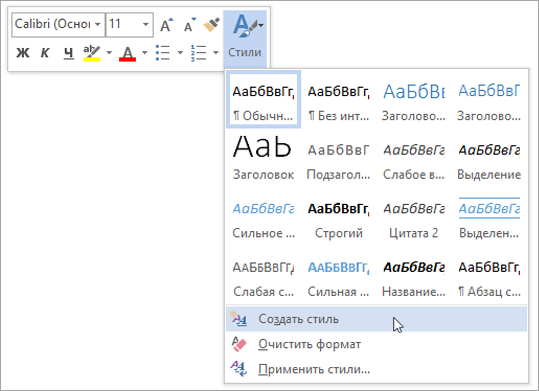
- Щелкните правой кнопкой мыши текст, на основе которого вы хотите создать стиль.
- На мини-панели инструментов нажмите кнопку Стили и щелкните Создать стиль.
- В диалоговом окне Создание стиля введите имя стиля и нажмите кнопку ОК. Новый стиль появится в коллекции «Стили».
Примечание: Если вы хотите, чтобы новый стиль появился во всех новых Word документах, щелкните его правой кнопкой мыши в коллекции «Стили», выберите изменить ,а затем в нижней части диалогового окна выберите новые документы, основанные на этом шаблоне.
- Щелкните правой кнопкой мыши текст, выберите Стили и щелкните Сохранить выделенный фрагмент как новый экспресс-стиль.
- В диалоговом окне Создание стиля введите имя стиля и нажмите кнопку ОК. Новый стиль появится в коллекции «Стили».
Примечание: Если вы хотите, чтобы новый стиль появился во всех новых Word документах, щелкните его правой кнопкой мыши в коллекции «Стили», выберите изменить ,а затем в нижней части диалогового окна выберите новые документы, основанные на этом шаблоне.
Что нельзя настроить в диалоговом окне шрифт в word
Если Вы много работаете с MS Office Word, то наверняка сталкивались со стилями в документе. Стиль — это набор параметров форматирования (объединенных в одну общую именованную группу), который применяется к тексту документа, абзацам, таблицам или спискам, и позволяет мгновенно изменить сразу несколько настроек форматирования. Работа со стилями обычно происходит в правой части ленты на вкладке Главная.
Применение стилей даёт следующие преимущества:
- мгновенное редактирование фрагментов текста, путем изменения их формата в один клик;
- обеспечение единообразия оформления документа;
- создание удобной структуры документа, что упрощает дальнейшую навигацию по нему;
- создание автоматического оглавления (собирается из фрагментов текста, оформленных стилями «Заголовок» различных уровней);
- мгновенное редактирование множества фрагментов, ранее оформленных одним стилем и т.д.
Типы стилей
В Word существует несколько типов стилей:
- Стили абзаца. Определяют внешний вид текста в документе на уровне абзаца. Если применить к тексту стиль абзаца, он применяется ко всему абзацу;
- Стили символов. Определяют внешний вид текста в документе на уровне знаков. Содержат такие параметры форматирования, как шрифт, размер, цвет, полужирное начертание, курсив, подчеркивание, границы и заливка. Они не включают атрибуты форматирование уровня абзаца, например междустрочный интервал, выравнивание текста, отступ и табуляцию;
- Связанные. Содержат элементы форматирования и абзаца, и символов;
- Стили таблиц. Определяют настройки внешнего вида таблиц (шрифты, заливки, границы и т.д.);
- Стили списков. Определяют настройки маркированных и нумерованных списков (тип списка, настройки маркеров, уровни списка и т.д.).
Чтобы Вы могли определить тип стиля в списке, рядом с каждым из них имеется небольшая пиктограмма, характеризующая стиль. Например, на рисунке ниже есть стили абзаца (1), стили символов (2) и связанные, которые содержат и форматирование абзацев и форматирование символов (3).
Применение стилей
По умолчанию, к тексту в документе применяется стиль «Обычный», настроенный в шаблоне Normal.dot. Этот же стиль можно применить, когда бывает необходимо сбросить настройки оформления абзаца на значения по умолчанию (сочетание клавиш CTRL+SHIFT+N).
Чтобы применить к тексту другой стиль, выделите фрагмент текста (для применения стиля символов) или установите курсор внутри нужного абзаца (для применения стиля абзацев), выберите на ленте нужный стиль и кликните по нему.
К тексту можно применить одновременно и стиль абзаца, и стиль символов, и ручное форматирование. Причем приоритет их будет следующим: ручное — символы — абзацы.
Чтобы изменить стандартный набор предустановленных стилей (те, что расположены на вкладке «Главная»), можно воспользоваться следующими методами:
- изменить тему документа («Конструктор» — «Темы»)
- воспользоваться командой «Изменить стили» (в старых версиях Word она расположена на ленте рядом с блоком стилей, в новых — ее можно добавить на панель быстрого доступа из списка всех команд, как в этом примере ).
Чтобы увидеть больше возможных стилей, нужно открыть меню «Стили» (сочетание клавиш Alt+Ctrl+Shift+S или кликнуть на уголок со стрелкой в правом нижнем углу группы «Стили» на ленте). В появившемся меню выберите пункт «Параметры», а в открывшемся окне установите «Отображаемые стили» — «Все». После этого в меню «Стили» станут отображаться все доступные варианты.
Если нужно выделить в документе все фрагменты, оформленные определенным стилем, найдите этот стиль на ленте, кликните правой кнопкой мыши и выберите «Выделить все вхождения».
Изменение стилей
Существующие в документе стили можно изменять. Существует два способа внесения изменений в стиль:
- кликнуть правой кнопкой мыши на нужном стиле и выбрать команду «Изменить стиль». В результате откроется окно «Изменение стиля», в котором можно задать соответствующие настройки, большая часть из которых доступна при выборе команды «Формат» в левом нижнем углу окна.
- оформить абзац или фрагмент текста так, как должен выглядеть измененый стиль, найти нужный стиль на ленте, кликнуть на нем правой кнопкой мыши и выбрать пункт «Обновить «Стиль» в соответствии с выделенным фрагментом».
Чтобы измененные стили были доступны в других документах, в окне «Изменение стиля» выберите пункт «В новых документах, использующих этот шаблон».
Имейте в виду, что некоторые стили основаны на других (например, на стиле «Обычный»). Таким образом, при изменении родительского соответствующим образом изменятся и все основанные на нем стили.
Создание стиля
Чтобы создать новый стиль выберите команду «Создать стиль» на вкладке «Главная».
После выбора команды откроется окно, аналогичное окну «Изменение стиля», однако, в отличие от предыдущего окна, в этом можно изменить тип стиля (второе поле сверху).
При создании обращайте внимание на то, на основе какого стиля создается новый (можно создать с нуля, не опираясь на какой-то другой стиль). Еще один важный пункт — стиль следующего абзаца. Эта настройка определяет, какой стиль будет применен к новому абзацу (при завершении работы в текущем нажатием Enter). Для стилей заголовков лучше всего указать в этом пункте «Обычный», так как заголовки содержат только один абзац. Также рекомендуется давать максимально понятные и осмысленные названия, что в будущем упростит Вам работу с документами.
Чтобы удалить стиль из коллекции кликните на нем правой кнопкой мыши и выберите «Удалить из коллекции стилей». Пользовательские стили можно удалить из документа в окне «Стили» (Alt+Ctrl+Shift+S).
Копирование стилей между документами
Чтобы созданные стили были доступны во всех новых документах, их нужно сохранить в шаблон, на котором основываются новые файлы (пункт «В новых документах, использующих этот шаблон» окна «Изменение стиля»).
Диалоговое окно Шрифт позволяет пользователю выбирать атрибуты для логического шрифта, например семейство шрифтов и связанный стиль шрифта, размер точки, эффекты (подчеркивание, зачеркнутый и цвет текста), а также сценарий (или набор символов).
Диалоговое окно Шрифт создается и отображается путем инициализации структуры CHOOSEFONT и передачи структуры в функцию CHOOSEFONT .
На следующем снимке экрана показано диалоговое окно типичного шрифта .

Если пользователь нажмет кнопку ОК , функция ChooseFont возвращает значение true и задает сведения о выборе пользователя в структуре ChooseFont .
Если пользователь отменяет диалоговое окно Шрифт или возникает ошибка, ChooseFont возвращает значение false , а содержимое структуры LOGFONT не определяется. Причину ошибки можно определить с помощью функции коммдлжекстендедеррор , чтобы получить расширенное значение ошибки.
В этом разделе рассматриваются следующие темы.
Флаги инициализации диалогового окна шрифта
Перед вызовом ChooseFontэлемент flags в структуре ChooseFont должен указать _ оба параметра: CF _ скринфонтс, CF _ принтерфонтс или CF, чтобы указать, следует ли диалоговое окно вывести список экранных шрифтов, шрифтов принтера или и того и другого. Если указать _ обе версии: CF _ Принтерфонтс или CF, элемент HDC структуры CHOOSEFONT должен задавать маркер для контекста устройства для принтера.
Если установлен флаг CF _ Принтерфонтс или CF _ , то в нижней части диалогового окна Шрифт отображается метка описание типа шрифта.
начиная с Windows 7 флаги cf _ принтерфонтс, cf _ скринфонтс, cf _ BOTH и cf _ WYSIWYG больше не используются функцией ChooseFont для перечисления шрифтов. они устарели в Windows 7. Однако флаг CF _ принтерфонтс содержит одну функцию: для вывода метки описания типа шрифта в нижней части диалогового окна Шрифт .
Можно использовать элемент flags для включения или отключения некоторых элементов управления диалогового окна Шрифт , а также можно использовать элемент flags вместе с другими элементами CHOOSEFONT для управления начальными значениями некоторых элементов управления.
Чтобы отобразить элементы управления, позволяющие пользователю выбрать параметры зачеркивания, подчеркивание и цвет, выполните следующие действия.
- Установка флага _ эффектов CF . Для указания исходного цвета шрифта можно использовать элемент ргбколорс структуры CHOOSEFONT .
Чтобы указать начальные значения для элементов управления «Шрифт», «стиль шрифта», «размер», «зачеркивание» и «подчеркивание», сделайте следующее:
- Чтобы указать начальные значения для элементов управления «Шрифт», «стиль шрифта», «размер», «зачеркивание» и «подчеркивание», сделайте следующее:
- Установите флаг CF _ иниттологфонтструкт в элементе flags вместе с элементами структуры LOGFONT , на которую указывает лплогфонт, чтобы указать начальные значения для атрибутов шрифта.
- Можно также использовать флаги CF _ нофацесел, CF _ ностилесел и CF _ носизесел , чтобы диалоговое окно шрифта не отображало начальные значения соответствующих элементов управления. Это полезно при работе с выделенным текстом, имеющим более одного шрифта, стиля или кегля. Эти значения также будут заданы в флагах , когда ChooseFont возвращает, если пользователь не выберет соответствующее значение.
Инициализация элемента управления стиля шрифта на указанное имя стиля
- Установите флаг CF _ усестиле и используйте элемент лпсзстиле , чтобы указать имя стиля.
Чтобы выполнить глобализацию приложения, укажите стиль с помощью членов лфвеигхт и лфиталик структуры LOGFONT , на которую указывает лплогфонт. Имя стиля может изменяться в зависимости от языка пользовательского интерфейса системы.
Отображение кнопки «Применить»
Отображение кнопки «Справка»
Ограничение шрифтов, отображаемых в диалоговом окне
- Задайте любое сочетание флагов CF _ ттонли, CF _ фикседпитчонли, CF _ Новекторфонтс, CF _ новертфонтс, CF _ скалаблеонли и CF _ WYSIWYG . Можно также ограничить доступные стили, отображаемые в диалоговом окне для некоторых шрифтов, с помощью значения _ CF .
начиная с версии Windows 7 список шрифтов, отображаемых в диалоговом окне, ограничивается в соответствии с отображаемыми шрифтами пользователя. Чтобы снять ограничение, установите флаг CF _ инактивефонтс .
Ограничение имен шрифтов, стилей и размеров точек, которые может указывать пользователь
- Установите флаг CF _ форцефонтексист , чтобы запретить пользователю указывать только допустимые имена гарнитур, стили и размеры точек, перечисленные в диалоговом окне.
- Установите флаг CF _ лимитсизе , чтобы запретить пользователю указывать размеры точек в диапазоне, указанном в элементах нсиземин и нсиземакс .
Ограничение или отключение поля со списком «скрипты»
- Установите флаг CF _ носкриптсел , чтобы отключить поле со списком » скрипты «, или установите флаг CF _ селектскрипт , чтобы ограничить выбор в поле со списком скрипты указанной кодировкой.
Настройка диалогового окна «Шрифт» в более ранних версиях Windows
Можно указать пользовательский шаблон для диалогового окна Шрифт , например, если требуется включить дополнительные элементы управления, которые являются уникальными для приложения. Функция ChooseFont использует пользовательский шаблон вместо шаблона по умолчанию.
Предоставление пользовательского шаблона для диалогового окна «Шрифт»
- Создайте пользовательский шаблон, изменив шаблон по умолчанию, указанный в файле Font. DLG. Идентификаторы элементов управления, используемые в шаблоне диалогового окна Шрифт по умолчанию, определены в файле Длгс. h.
- Используйте структуру CHOOSEFONT , чтобы включить шаблон следующим образом:
- Если пользовательский шаблон является ресурсом в приложении или библиотеке динамической компоновки, установите флаг CF _ енаблетемплате в элементе flags . Используйте элементы HINSTANCE и лптемплатенаме структуры для задания имени модуля и ресурса.
- Если пользовательский шаблон уже находится в памяти, установите флаг CF _ енаблетемплатехандле . Используйте элемент HINSTANCE для задания объекта памяти, содержащего шаблон.
Включение процедуры-обработчика для диалогового окна «Шрифт»
- Установите флаг CF _ енаблехук в элементе flags структуры CHOOSEFONT .
- Укажите адрес процедуры-обработчика в элементе лпфнхук .
настройка диалогового окна «шрифт» на Windows 7
на следующем снимке экрана показано диалоговое окно типичного шрифта в Windows 7.

в более ранних версиях Windows файл шаблона font. dlg содержит один шаблон ChooseFont по умолчанию. файл шаблона font. dlg на Windows 7 содержит два шаблона по умолчанию: шаблон по умолчанию из более ранних версий Windows и новый шаблон Windows 7 ChooseFont. поэтому при настройке диалогового окна шрифт на Windows 7 необходимо учитывать следующие моменты.
используйте новый шаблон при создании пользовательских шаблонов для приложений, работающих на Windows 7. Этот новый шаблон содержит элемент управления «ссылка», который пользователь может щелкнуть для открытия окна панели управления «шрифты «, как показано на следующем снимке экрана.

Чтобы использовать этот элемент управления ссылки, вызывающее приложение должно использовать COMCTL32.DLL версии 6 или более поздней. В противном случае функция ChooseFont возвращает ошибку при попытке создать элемент управления Link в пользовательском шаблоне. Чтобы определить, включен ли этот элемент управления, скомпилируйте вызывающее приложение с COMCTL32.DLL версии 6,0. Дополнительные сведения см. в разделе Включение визуальных стилей с помощью стандартных элементов управления.
Если приложение использует COMCTL32.DLL версии 5,0 или более ранней, при создании пользовательского шаблона необходимо выполнить следующие действия.
Укажите элемент управления в качестве кнопки. Элемент управления, используемый для запуска панели элементов управления «шрифты «, отображается как кнопка, а не как ссылка.
Замените приведенный ниже текст на Font. DLG:
CONTROL «Show more fonts», IDC_MANAGE_LINK, «SysLink», WS_TABSTOP, 7, 199, 227, 9
со следующим текстом:
PUSHBUTTON «S&how more fonts», IDC_MANAGE_LINK, 7, 199, 74, 14 , WS_TABSTOP
чтобы приложение использовало пользовательский шаблон, необходимо указать пользовательский шаблон с флагом CF _ енаблетемплате , создать пользовательский шаблон на основе шаблона Windows 7 ChooseFont, а затем при необходимости включить процедуру-обработчик.
если включить процедуру-обработчик без создания пользовательского шаблона, будет загружен шаблон ChooseFont по умолчанию для более ранних Windows версий.
Каждый раз, когда Вы создаете в Word новый документ, в нем по умолчанию установлен определенный шрифт (для последних версий Office это Calibri размером 11пт), а также заданы настройки абзаца: междустрочные интервалы, отступы и т.д. Это происходит потому, что каждый новый документ создается на базе файла-шаблона (по умолчанию, он носит имя Normal.dotm ).
Если большую часть документов Вам приходится оформлять другим шрифтом (например, Times New Roman размером 14пт), а интервалы и отступы каждый раз нужно перенастраивать, то лучшим выходом будет изменить шаблон так, чтобы новые документы создавались уже с нужными параметрами. Есть два способа это сделать.
1. Изменение шаблона из нового документа
Изменение настроек шаблона осуществляется из диалоговых окон » Шрифт » и » Абзац «. Чтобы открыть диалоговое окно » Шрифт » кликните на стрелочку в правом нижнем углу группы команд » Шрифт » на вкладке » Главная «.
В открывшемся окне установите те настройки шрифта, которые хотите видеть в каждом вновь создаваемом документе. Выберите название шрифта, размер, начертание и т.д. Когда закончите с указанием настроек, нажмите кнопку » По умолчанию » в нижней части окна.
Word спросит у Вас, хотите ли Вы применить заданные настройки только к текущему документу или же ко всем, созданным на основе шаблона Normal ? Выберите второй вариант, чтобы переписать настройки файла-шаблона.
Настройки шрифта изменены, теперь нужно настроить абзацы. Кликните на стрелочку в правом нижнем углу группы команд » Абзац » на ленте на вкладке » Главная «.
В открывшемся окне установите необходимые настройки абзаца: междустрочные интервалы, интервалы перед и после абзацев, отступы абзацев и первой строки и т.д. По завершении нажмите кнопку » По умолчанию » в нижней части окна.
Word снова задаст вопрос о применении настройки к текущему документу или к шаблону Normal. Снова выберите второй вариант.
Готово! Теперь каждый созданный документ ( Файл — Создать или Ctrl+N ) будет иметь заданные настройки шрифта и абзаца.
2. Прямое изменение файла-шаблона
Второй вариант изменения — пересохранение шаблона напрямую. Для этого его нужно открыть. В последних версиях Office шаблон обычно располагается по адресу C:\Users\Username\AppData\Roaming\Microsoft\Templates
Однако, открыть его напрямую из проводника не удастся (вместо этого будет создан новый документ на основе шаблона). Чтобы открыть шаблон, нужно воспользоваться командой Файл — Открыть . Находите по указанному адресу файл Normal и открываете. После этого можно вносить любые изменения (как в обычный документ). Когда закончите — просто нажмите «Сохранить» и шаблон перезапишется.
Помните, что если файл-шаблон Normal будет переименован или удален, то Word при следующем запуске автоматически создаст новый файл-шаблон, настройки которого будут сброшены до стандартных.
Видеоверсию данной статьи смотрите на нашем канале на YouTube
Чтобы не пропустить новые уроки и постоянно повышать свое мастерство владения Excel — подписывайтесь на наш канал в Telegram Excel Everyday
Много интересного по другим офисным приложениям от Microsoft (Word, Outlook, Power Point, Visio и т.д.) — на нашем канале в Telegram Office Killer
Вопросы по Excel можно задать нашему боту обратной связи в Telegram @ExEvFeedbackBot
Вопросы по другому ПО (кроме Excel) задавайте второму боту — @KillOfBot
Читайте также:
- Не заполняется инвентаризационная опись в 1с
- 1с найти значение перебор
- 1с информационная база уже зарегистрирована ошибка
- Determinism slider bios что это
- Excel группировка строк с суммированием
Изменение шрифта по умолчанию в Word
Чтобы всегда использовать в Word свой любимый шрифт, выберите его в качестве шрифта по умолчанию.

- Перейдите на главнаяи выберите в диалоговом окне Шрифт .
- Выберите нужный шрифт и размер.
- Нажмите кнопку По умолчанию.
- Выберите один из следующих параметров:
- Только этот документ
- Все документы, основанные на шаблоне «Обычный».
- Дважды выберите ОК.
Шрифт по умолчанию не сохраняется
Иногда корпоративные настройки разрешений или некоторые надстройки меняют шрифт по умолчанию на исходно заданный шрифт. В этом случае можно попробовать несколько вариантов действий.
Проверка разрешений
- Нажмите кнопку Пуск.
- В поле Поиск введите Normal.dotm и выберите Поиск.
- Щелкните правой кнопкой мыши Normal.dotmи выберите свойства.
- На вкладке Общие убедитесь, что проверка «Только для чтения» не проверяется. Если он установлен, снимите его.
- Откройте вкладку Безопасность. В группе Группы или имена пользователейвыберите свое имя, а затем убедитесь, что у вас есть разрешение на написание в поле Разрешения.
- Нажмите кнопку ОК.
Если вам не удается снять флажок «Только чтение» или у вас нет разрешения на запись, обратитесь к тому, кто отвечает за компьютерные системы в вашей компании.
Отключение надстроек
Если у вас есть разрешения на запись, но выбор шрифта по умолчанию не фиксируется, возможно, вам придется отключить надстройки Word и после этого поменять шрифт по умолчанию. Вот как это делается:
- Выберите Параметры >>надстройки.
- В списке Надстройки найдите одну из настроек, которую вы хотите отключить, и запомните тип надстройки, указанный в столбце Тип.
- Выберите тип надстройки в списке Управление и выберите Перейти.
- Сверните флажки для надстроек, которые вы хотите отключить, и выберите ОК.
- Повторите шаги 1–4 для других типов надстроек.
После того, как вы измените шрифт по умолчанию, включите надстройки.
- Выберите Параметры >>надстройки.
- Выберите тип надстройки в списке Управление и выберите Перейти.
- Проверьте флажки для надстройок, которые вы хотите включить, и выберите ОК.
- Повторите шаги 1–3 для других типов надстроек, которые нужно включить.
Примечание: Отключать надстройки типа «Инспектор документов» не обязательно.
Чтобы всегда использовать в Word свой любимый шрифт, выберите его в качестве шрифта по умолчанию.
- Перейдите в >шрифт >шрифта. Вы также можете нажать и удерживать +D, чтобы открыть диалоговое окно Шрифт.
- Выберите нужный шрифт и размер.

- Выберите значение Поумолчанию, а затем — Да.

- Нажмите кнопку ОК.
Шрифт по умолчанию не сохраняется
Иногда разрешения в организации настроены таким образом, что вместо нового шрифта по умолчанию постоянно восстанавливается исходный вариант. В этом случае попробуйте выполнить указанные ниже действия.
Проверка разрешений
- Откройте Finder и в поле Поиск введите Normal.dotm.
- В меню Файл выберите пункт Получить сведения. Можно также нажать и удерживать +I.
- Выберите Общиеи убедитесь, что не выбрана блокировка. Если он установлен, снимите его.
- Выберите Общий доступ & разрешенияи рядом со своим именем убедитесь, что у вас есть разрешение на чтение & записи в разделе Привилегия.
Если вам не удается снять флажок Защита или у вас нет разрешений на чтение и запись, обратитесь к человеку, который отвечает за компьютерные системы в вашей организации.