Windows 10 начала «тормозить» после обновления. Как это исправить
1000.jpg)
В Microsoft официально признали, что некоторые компьютеры могут работать с меньшей производительностью после установки свежего обновления KB4559309. В настоящее время инженеры корпорации изучают проблему, чтобы найти решение.
Одним из главных изменений в апдейте KB4559309 стала замена устаревшего браузера на обновленный Microsoft Edge. В результате и сама система, и веб-обозреватель продемонстрировали заметное снижение быстродействия.
Представители Microsoft попросили пользователей Windows 10 отправлять им отчеты об ошибках через центр обратной связи. Как пишет Windows Latest, первые сообщения о «тормозах» Windows 10 появились еще в июне.
По данным издания, единственным решением проблемы на сегодняшний день является принудительное удаление неудачного обновления. Это можно сделать в панель управления — в разделе «Программы и компоненты», пункт «Просмотр установленных обновлений».
Windows 10 тормозит после обновления? Вот как это исправить
Практическую ценность и полезность обновлений Windows невозможно переоценить. Но насколько бы ни были эти обновления, они могут значительно замедлить работу вашего компьютера после их установки.
Если вы также сталкиваетесь с проблемой «Windows 10 медленно после обновления», эти советы должны помочь вам устранить проблему и вернуть операционную систему в исходное состояние.
Но сначала давайте выясним, что замедляет работу вашего ПК после обновления Windows 10?
Windows 10 тормозит после обновления? Вот почему
Обновления Windows 10 — это хорошо. Фактически, они являются вашей первой линией защиты от вредоносных программ и вирусов еще до того, как вы установите хорошее антивирусное приложение.
Он защищает ваш компьютер от вредоносных программ и вирусов, которые создаются ежедневно. Обновление не только устраняет уязвимости в системе безопасности, но и исправляет любые ошибки, приводящие к сбою приложений, а также использует дополнительные улучшения. Каждое обновление направлено на улучшение работы вашего компьютера.
Что замедляет работу вашего компьютера после обновления Windows?
В ходе нашего исследования мы обнаружили, что это основные причины, по которым ваш компьютер работает медленно после обновления Windows:
- Неисправное обновление.
- Поврежденные системные файлы.
- фоновые приложения.
К концу этой статьи вы сможете навсегда решить проблему медленной работы Windows 10 после обновления.
Способы исправить Windows 10 медленно после обновления
Какой бы ни была причина замедления вашего компьютера с Windows 10, если вы до конца будете следовать методам, упомянутым в этом руководстве, вы больше никогда не столкнетесь с такой проблемой в Windows 10.
1. Откатить предыдущее обновление Windows.
Если новые обновления замедляют вашу Windows 10, отмена этих обновлений поможет. У Microsoft есть встроенный метод для этого.
Чтобы удалить обновления, перейдите в Настройки -> Обновление и безопасность -> Центр обновления Windows -> Просмотр истории обновлений.
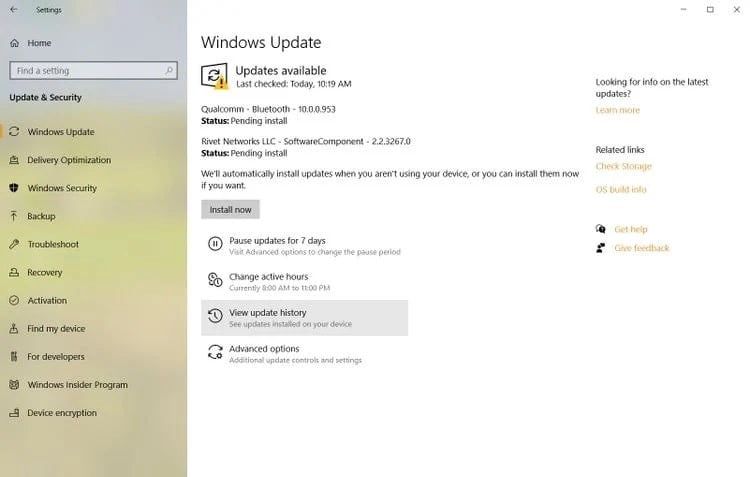
Далее коснитесь Удалить обновления. Там вы увидите список всех установленных обновлений. Затем вы можете удалить обновления, которые, по вашему мнению, вызывают проблему.

Таким образом, вы можете удалить обновления, которые замедляют работу вашей системы Windows 10.
2. Восстановите поврежденные или дефектные файлы.
Иногда обновления могут зависать из-за проблем с сетью или аналогичных проблем, что приводит к повреждению или неправильной настройке важных файлов Windows.
Это может привести к неожиданному и непонятному поведению вашей системы. Вы можете исправить повреждение с помощью средства проверки системных файлов; Это бесплатный инструмент, разработанный Microsoft, который полезен для исправления таких проблем, как ваша. Он сканирует и восстанавливает системные файлы Windows.
Чтобы запустить средство проверки системных файлов, вы должны использовать командную строку. Выполните шаги, указанные ниже:
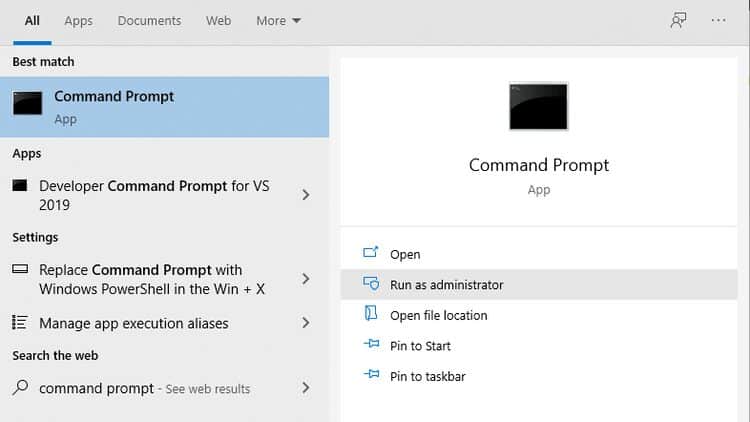
- Перейдите в панель поиска Windows и введите CMD.
- Прокрутите до верхнего результата и щелкните справа Запустить от имени администратора.
- Введите следующую команду и нажмите Enter.
sfc /scannow
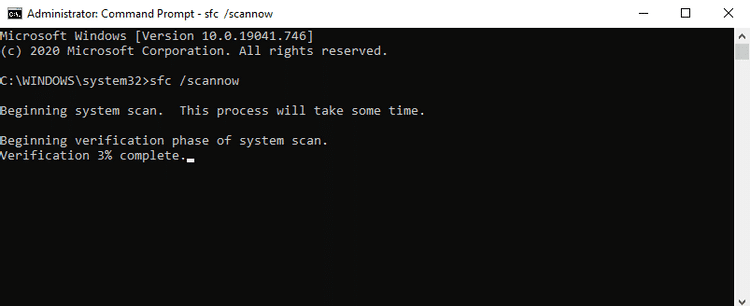
После завершения сканирования перезагрузите систему. Если действительно есть какие-либо проблемы с коррупцией, они будут решены после использования этого метода.
Запустите команду DISM
Если команде SFC не удается восстановить файлы, используйте команду обслуживания образов развертывания и управления ими (DISM). Это еще один диагностический инструмент Windows, созданный Microsft, но более мощный, чем SFC, который работает путем восстановления файлов системных образов Windows.
Чтобы запустить эту команду, откройте командную строку с правами администратора, как указано выше.
Выполните следующую команду, чтобы проверить, не поврежден ли образ.
DISM /Online /Cleanup-Image /CheckHealth
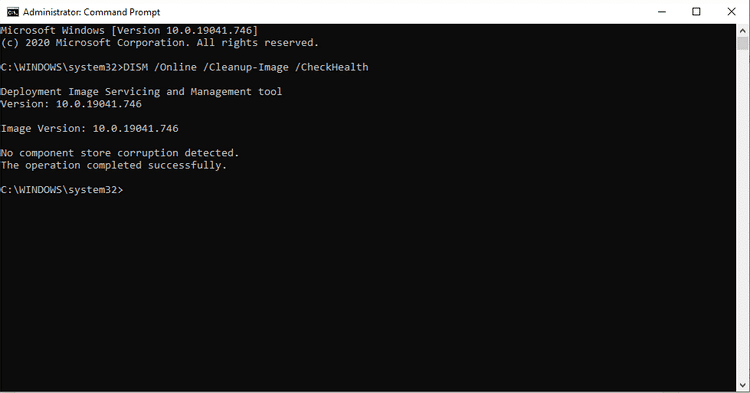
Если с какими-либо повреждениями проблем нет, вы можете выполнить более сложную проверку с помощью команды:
Dism /Online /Cleanup-Image /ScanHealth
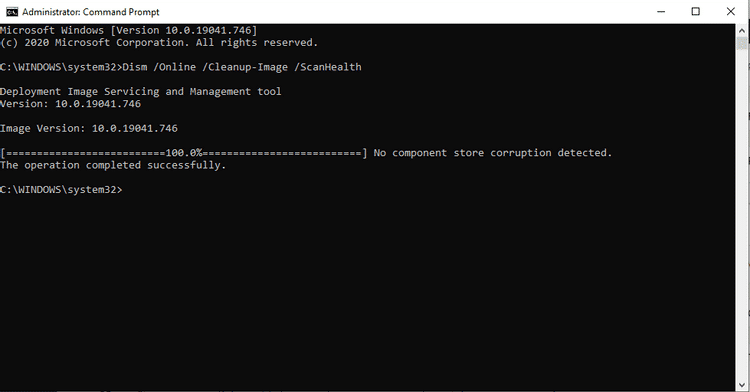
Учтите, что этот процесс может занять некоторое время. Если вы обнаружите какие-либо проблемы с повреждением на вышеуказанном шаге, выполните следующую команду, чтобы загрузить и заменить поврежденные файлы.
Dism /Online /Cleanup-Image /RestoreHealth
После выполнения команды перезагрузите компьютер; Снова запустите команду SFC, чтобы исправить ошибки. Вы можете проверить В чем разница между CHKDSK, SFC и DISM в Windows 10?
3. Отключите фоновые приложения.
Еще один популярный способ решить проблему замедления Windows 10 после обновления — отключить все ненужные фоновые приложения.
Как вы знаете, Windows 10 поставляется с множеством предустановленных приложений, помимо тех, которые вы загружаете. Эти приложения могут продолжать работать в фоновом режиме, даже если вы их не используете. Но вам это не нужно, потому что значительная часть этих приложений на самом деле не требуется для запуска Windows 10.
По мере того, как он продолжает работать, он потребляет ресурсы ЦП (ОЗУ, циклы и т. Д.), Которые в противном случае были бы доступны, и это делает ваш компьютер медленнее, чем обычно.
Эти ненужные приложения лучше закрыть. Итак, следуйте инструкциям, указанным ниже:
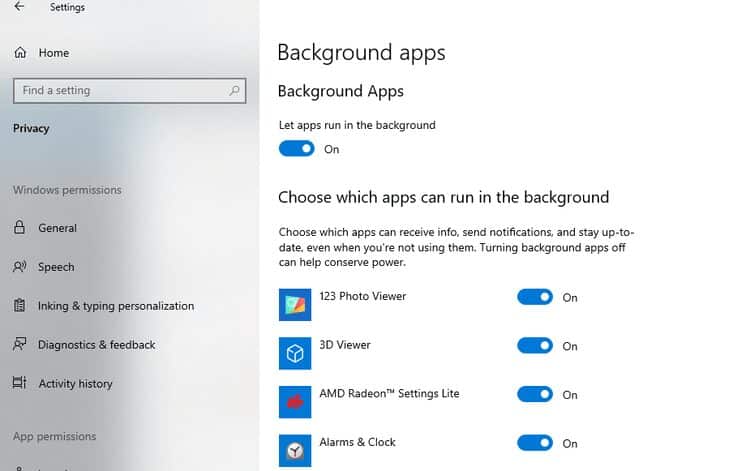
- Откройте настройки Windows.
- Затем щелкните Конфиденциальность -> Фоновые приложения.
- выберите Приложения, которые могут работать в фоновом режиме , и отключите все неважные приложения.
Перезагрузите компьютер, это вернет компьютер в нормальное состояние.
4. Чистая загрузка
Чистая загрузка выполняется путем запуска компьютера с минимальным количеством драйверов и запускаемых приложений; Это помогает определить новые приложения, вызывающие проблемы в вашей системе.
Вот как можно выполнить чистую загрузку:
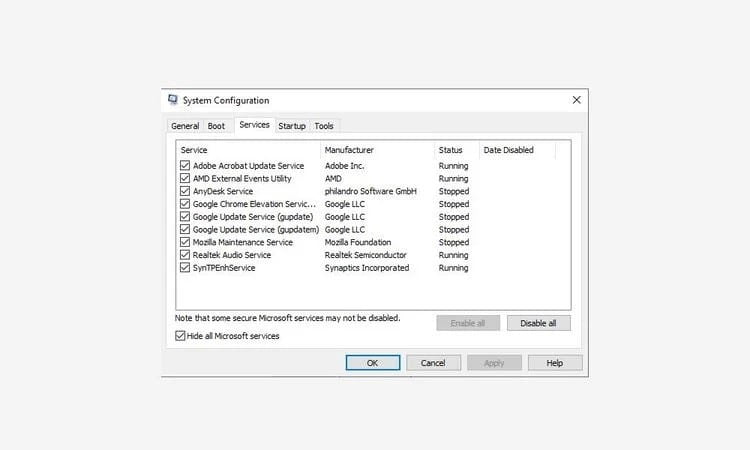
- В строке поиска Windows введите MSCONFIG И щелкните Конфигурация системы.
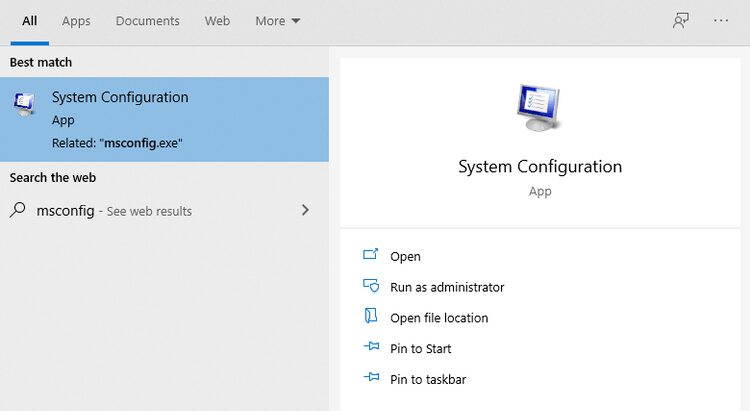
- во вкладке Услуги , выберите Скрыть все службы Microsoft, затем нажмите отключить все.
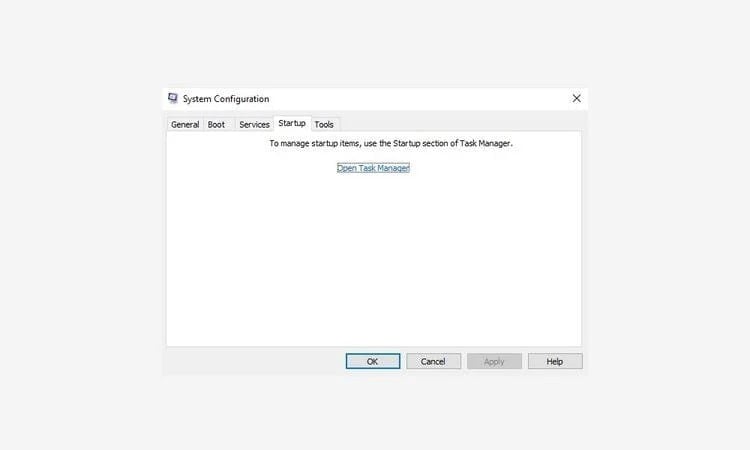
- На вкладке Автозагрузка щелкните Открыть диспетчер задач.
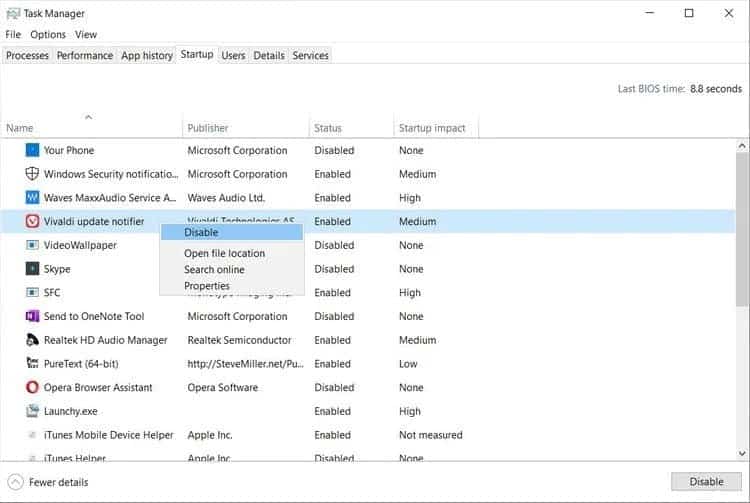
- В разделе «Автозагрузка» выберите все перечисленные здесь приложения по одному и отключите их. Вы также можете щелкнуть правой кнопкой мыши фоновый процесс и выбрать запрещать из списка.
- Закройте диспетчер задач.
- На вкладке «Автозагрузка» в «Конфигурация системы» нажмитеOk».
После выполнения всех вышеперечисленных шагов можно начинать с чистой загрузки. Просто перезагрузите компьютер, и начнется чистая загрузка.
5. Запустите восстановление системы Windows.
Windows позволяет откатывать обновления. Вы можете вернуться в прошлое с помощью другой функции Windows по умолчанию. Восстановление системы возвращает ваш компьютер в состояние, в котором он находился в идеальном рабочем состоянии.
Восстановление системы работает путем сохранения файлов и записи приложений Windows в виде снимков, называемых точками восстановления, для последующего использования. Вы можете использовать эти точки восстановления, чтобы вернуть вашу систему в рабочее состояние.
Чтобы начать работу, выполните следующие действия:
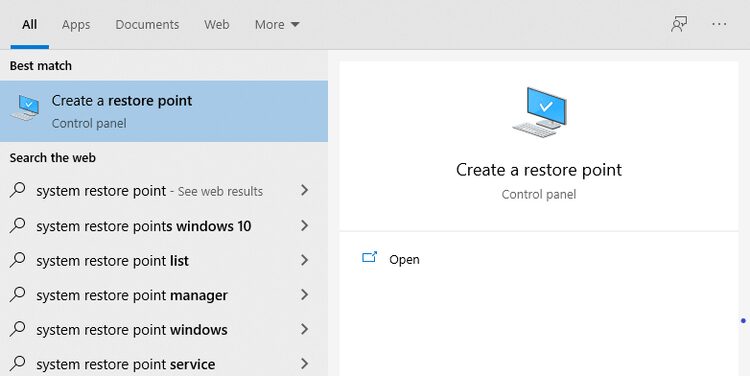
- В строке поиска Windows введите «Восстановить«. Далее коснитесь Создать точку восстановления.
- Откроется диалоговое окно «Свойства системы».
- Выберите Защита системы и коснитесь восстановление системы.
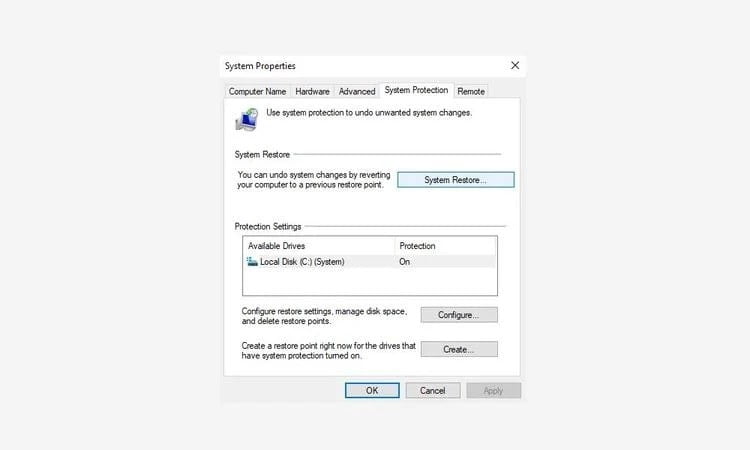
уведомление: Если вы не можете нажать эту кнопку, значит в вашей системе еще нет точки восстановления, поэтому вы не можете ее восстановить.
- В следующем диалоговом окне нажмите кнопку Далее.
- Выберите желаемую точку восстановления и нажмите «Найти затронутые приложения», чтобы подтвердить, какие приложения будут удалены, поскольку они были установлены после даты точки восстановления.
- Щелкните Далее, чтобы начать восстановление.
- Наконец, нажмите Готово.
После завершения восстановления ваша система будет восстановлена до исходного состояния на момент последнего резервного копирования. Вы можете узнать Лучшие способы резервного копирования Windows в облако.
Заметка: Последнее средство решения медленной проблемы Windows 10 — это использовать Windows Factory Reset и начать с нуля. Это ядерный вариант, который вернет ваш компьютер в исходное состояние, когда вы его купите.
Исправить медленную ошибку Windows 10 после обновления
Медленный компьютер после обновления Windows 10 — серьезное неудобство. И один, с которым вы когда-нибудь можете столкнуться. На этом решения не заканчиваются, потому что есть другие способы ускорить работу вашего ПК и улучшить его производительность. Ты можешь видеть Как очистить компьютер с Windows: полный контрольный список.
После обновления тормозит компьютер Windows 10
Я лично знаю многих пользователей, которые сознательно отказываются от установки обновлений Windows, потому что после них система начинает жутко тормозить, игры вылетают, а программы перестают запускаться. А вот без обновлений системы все работает замечательно и стабильно. В их словах есть правда — иногда апдейты действительно делают только хуже. Но это временные проблемы, которые можно устранить самостоятельно — а если нельзя, то скоро подлетит ещё одно обновление от разработчиков, которое исправит все обнаруженные ошибки. Но если компьютер тормозит после обновления, то нужно в любом случае что-то с этим делать. См. также: Что делать, если долго загружается Windows 10
3 причины, почему тормозит Windows 10
Мало места на жёстком диске
Каждое обновление занимает место на диске. Если у вас и так было очень мало свободного пространства, то установка очередного апдейта могла окончательно его заполнить. Забитый данными диск = тормозит компьютер. Поэтому нужно проверить хранилище и при необходимости освободить место.
- Открываем «Этот компьютер».
- Смотрим на состояние системного раздела — диска, на котором находится папка Windows.
- Если он переполнен данными (красная строка), то кликаем по нему правой кнопкой и выбираем пункт «Свойства».
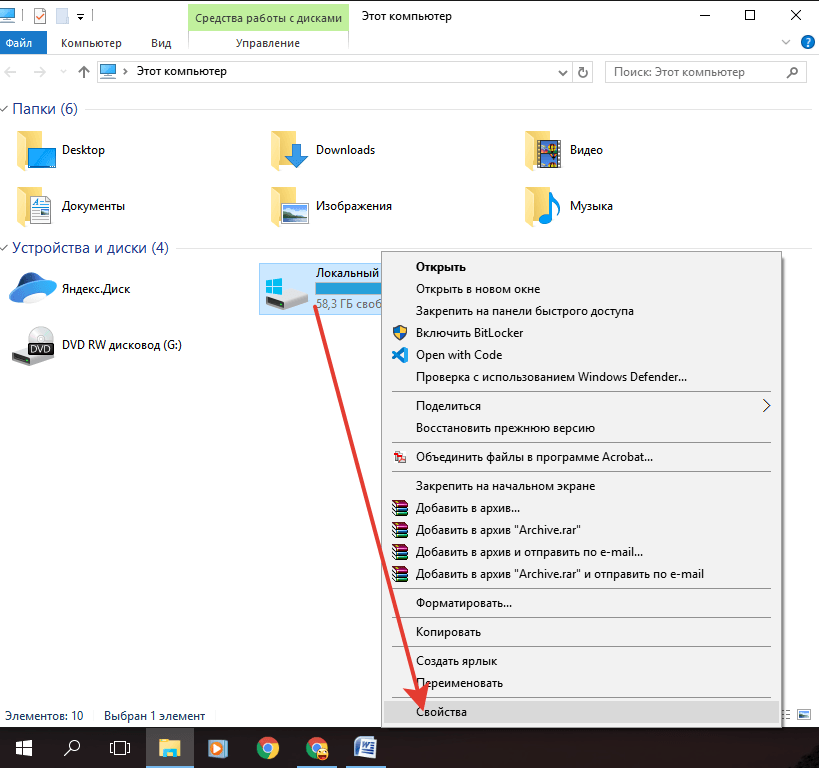
Через свойства диска можно удалить лишние данные
После первого удаления можно вернуться в программу очистки диска и выбрать уже удаление системных файлов: предыдущие установки, отчёты об ошибках, пакеты драйверов устройств и т.п. В этой процедуре тоже нет ничего опасного — Windows 10 стирает только те данные, которые не нужны для работы.
Для очистки диска можно также использовать сторонние утилиты. Например, я вместо стандартного инструмента запускаю CCleaner, в котором тонко настроил конфигурацию для удаления ненужных файлов.
Ошибки обновления
Ок, разработчики тоже не идеальны: иногда в систему прилетают такие обновления, что миллионы пользователей задумываются, почему они до сих пор сидят на системе от Microsoft. Обычно это заканчивается тем, что в соцсетях появляется куча мемов про работу десятки, разработчики извиняются и быстро присылают ещё один апдейт, который фиксит все ошибки. Что мы, простые пользователи, можем сделать в этой ситуации:
- Ждать, пока придёт обновление с исправлениями.
- Удалить последний апдейт и установить его заново, сразу или чуть позже.
Второй вариант подходит и для тех случаев, когда с обновлением всё в порядке, но в процессе его установки произошли какие-то ошибки. Так что давайте рассмотрим его подробнее.
- Открываем «Параметры» через меню «Пуск» или с помощью сочетания Win+I.
- Переходим в раздел «Обновления и безопасность».
- Кликаем по ссылке «Дополнительные параметры».
- Нажимаем «Просмотреть журнал обновлений».
- Переходим в раздел «Удалить обновления».
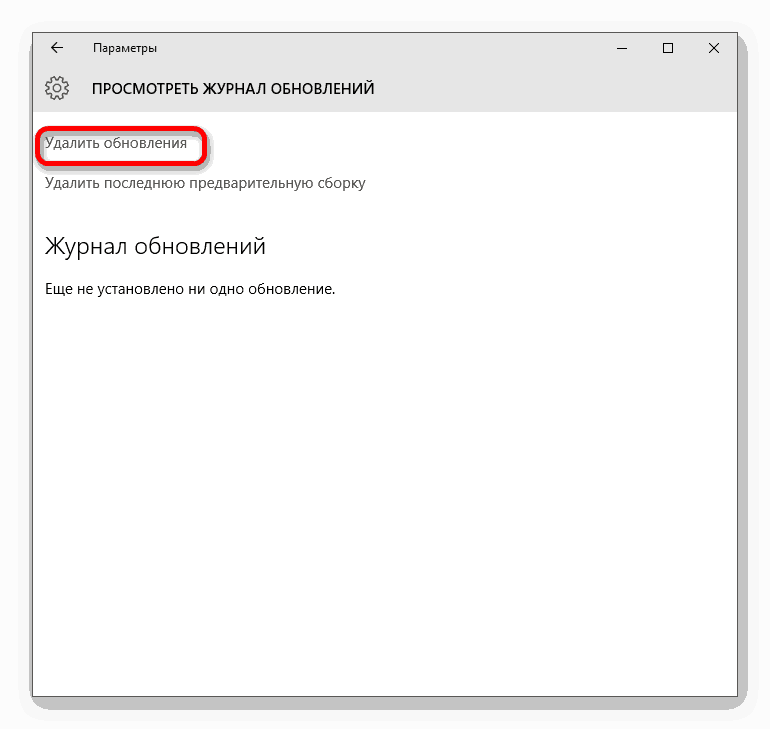
Переходим к списку обновлений, которые можно удалить
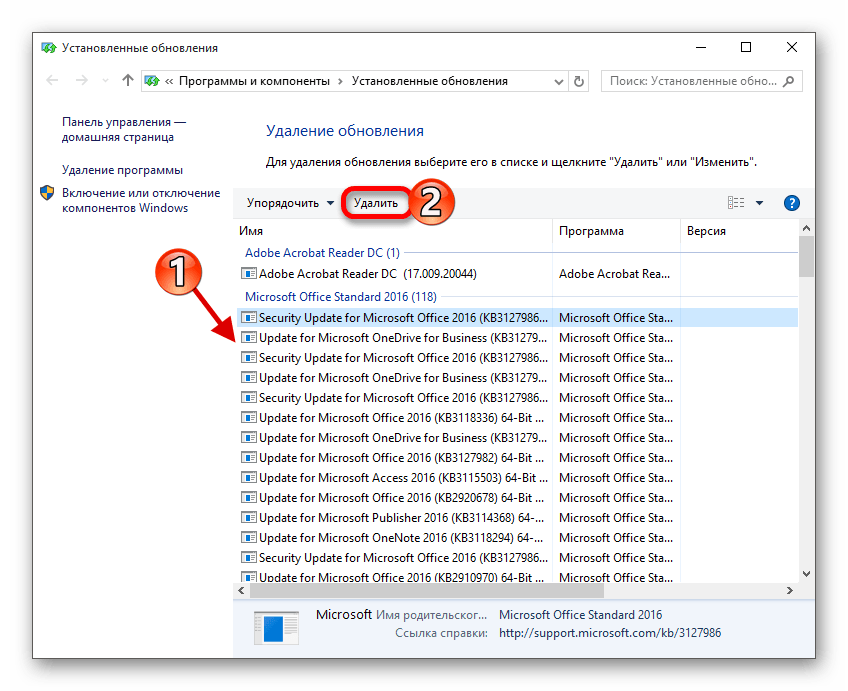
Удаляем последнее обновление, если оно оказалось «сырым» или неправильно установленным
Если ошибки возникают при скачивании и установке апдейтов, то можно сделать этот процесс полностью ручным и контролируемым. Все обновления доступны для загрузки на сайте Microsoft Update Catalog. Вам нужно только знать номер сборки, чтобы найти её и скачать на компьютер.
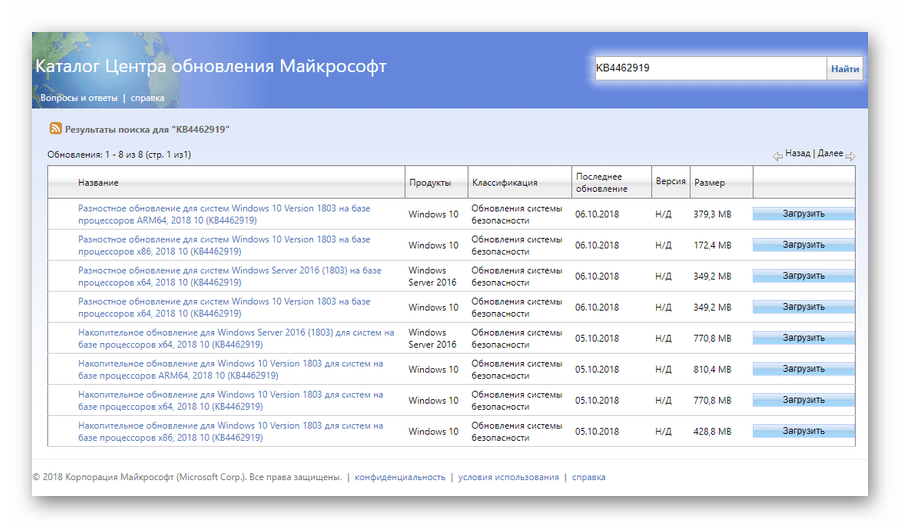
Зная номер обновления, мы можем скачать его и установить как обычную программу
После загрузки вы получите исполняемый файл, при запуске которого начнётся установка обновления WIndows 10 нужной версии. См. также: Почему тормозит компьютер или ноутбук с Windows 10
Устаревшие драйвера
Система обновилась, драйверы оборудования нет — потенциально это конфликт из-за несовместимости версий. Обычно проблем не возникает, но если WIndows 10 после апдейта тормозит, то нужно проверить состояние программного обеспечения.
- Кликаем правой кнопкой по меню «Пуск».
- Выбираем пункт «Диспетчер устройств».
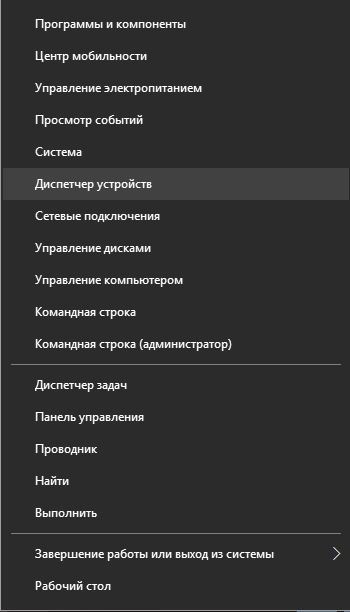
Управлять драйверами удобнее всего через «Диспетчер устройств»
Жёлтый значок возле устройства указывает на то, что его драйверы работают некорректно
Если драйвер какого-то устройства сломался, то нужно его обновить или переустановить. Для начала можно использовать автоматический поиск обновлений.
- Кликаем правой кнопкой по устройству.
- Выбираем пункт «Обновить драйвер».
- Запускаем автоматический поиск.
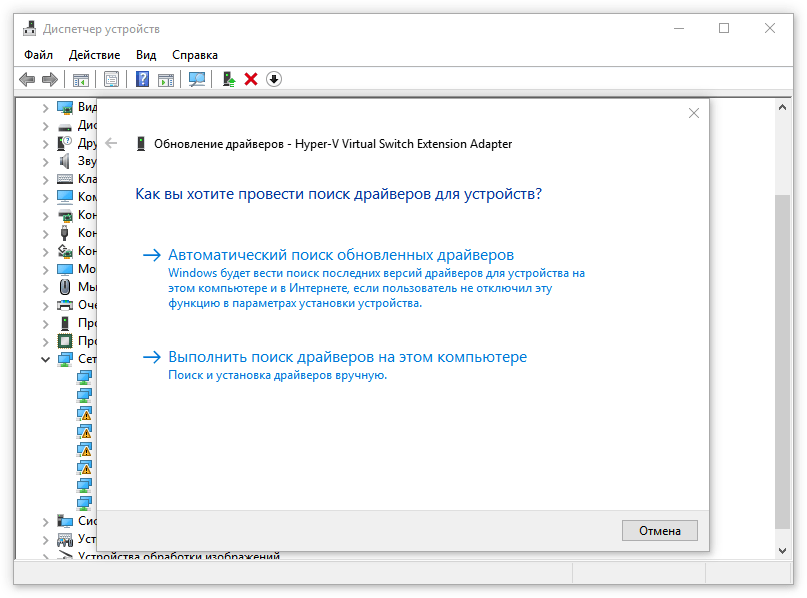
В большинстве случаев система самостоятельно находит и устанавливает драйверы устройств
Если автоматическое обновление не сработало, то придётся искать и устанавливать драйвер вручную. Есть два способа: скачать программное обеспечение с официального сайта разработчика устройства или воспользоваться универсальными программами для обновления драйверов типа DriverPack Solution. Я обычно выбираю первый вариант и ставлю ПО оборудования вручную. Но если сломанных драйверов много, то можно воспользоваться вышеуказанной утилитой для их обновления.
После обновления тормозит компьютер Windows 10
Много пользователей просто боятся устанавливать последние обновления операционной системы. Так как ходит много слухов об значительном понижении производительности компьютера после обновления Windows 10. Действительно после чистой установки операционной системы с образа загруженного с официального сайта производительность системы будет немного повыше.
Данная статья расскажет что делать, если у Вас после обновления Windows 10 тормозит компьютер. Первым делом стоит обратить внимание на оригинальность сборки системы, работу драйверов устройств, наличие ненужных файлов на системном диске. Зачастую пользователи после очистки системного диска наблюдают не значительный прирост производительности системы.
Почему после обновления тормозит компьютер Windows 10
Если же говорить о причинах торможения компьютера, то причин не так уж и много. Если же после обновления у Вас сильно тормозит компьютер рекомендуем обратить внимание на драйвера устройств (могут появиться неизвестные устройства в диспетчере устройств), а также на старые версия операционной системы и другие давно ненужные файлы (предыдущие версии операционной системы хранятся в папке Windows.old на системном диске).
- Обновление драйверов устройств – несмотря на возможность автоматической установки драйверов системой может появится необходимость самостоятельно загрузить и установить драйвера. Такая проблема изредка встречается если же перед началом обновления были установлены не последние драйвера устройств. Из-за проблемы с драйверами после обновления в пользователей может перестать работать Интернет или звук.
- Очистка ненужных файлов – после обновления на системном диске хранятся предыдущие версии операционной системы и драйверов. Если же Вы давно используете систему, то наверняка Вам нужно очистить диск С от ненужных файлов. Проблема может быть не только в разного рода уже ненужных файлов, а и давно неиспользуемых данных в реестре.
А также было замечено на повышенную стабильность работы системы на лицензированных продуктах, в сравнении с не активированными копиями. Если же Вы загрузили образ непонятно от куда с кучей встроенного мусора, такая система однозначно будет тормозить после обновления. В таком случае пользователи встречаются с черными экранами при попытке запуска операционной системы.
Дополнительные проблемы торможения компьютера можно определить открыв диспетчер задач. Благодаря которому можно увидеть не только какой процесс способствует значительной загрузке ресурсов компьютера, но и посмотреть на уровень невыгружаемого пула. Если же неизвестный процесс грузит процессор, тогда рекомендуем узнать что это за процесс используя поиск на нашем сайте.
После последнего обновления тормозит компьютер Windows 10
Обновление драйверов устройств
Пользователю достаточно открыть диспетчер устройств и проверить совместимость установленных драйверов устройств с операционной системой. Если же в процессе будут обнаружены неизвестные устройства или устройства со знаком восклицания, тогда однозначно нужно выполнить обновление драйверов. Возможна ситуация, когда нет доступа к сети или не работает звук, а в диспетчере устройств все на первый взгляд нормально. В таком случае пользователю необходимо самостоятельно обновить драйвер сетевой карты или звуковой карты.
Очистка системного диска
Сейчас пользователю доступно множество программ для оптимизации компьютера под управлением Windows 10. Но зачастую достаточно и средств самой операционной системы. В обновленных параметрах системы появилась возможность выбрать элементы, которые Вы хотите окончательно удалить, чтобы освободить дополнительно место на диске.
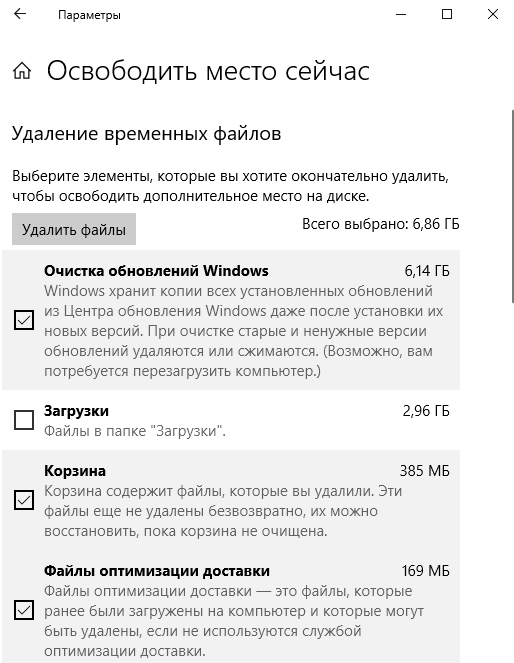
- Перейдите в следующее расположение: Пуск > Параметры > Система > Память устройства.
- Дальше откройте ссылку Освободить местосейчас, и после завершения сканирования нажмите Удалить файлы, предварительно указав какие файлы нужно удалить.
Теперь дополнительно рекомендуем очистить реестр (обязательно нужно для пользователей, которые установили систему несколько месяцев или даже лет назад). Для быстрой очистки реестра вместе со созданием резервной копии можно использовать программу CCleaner. Ранее мы уже рассматривали более подробно как пользоваться программой CCleaner для решения множества задач.
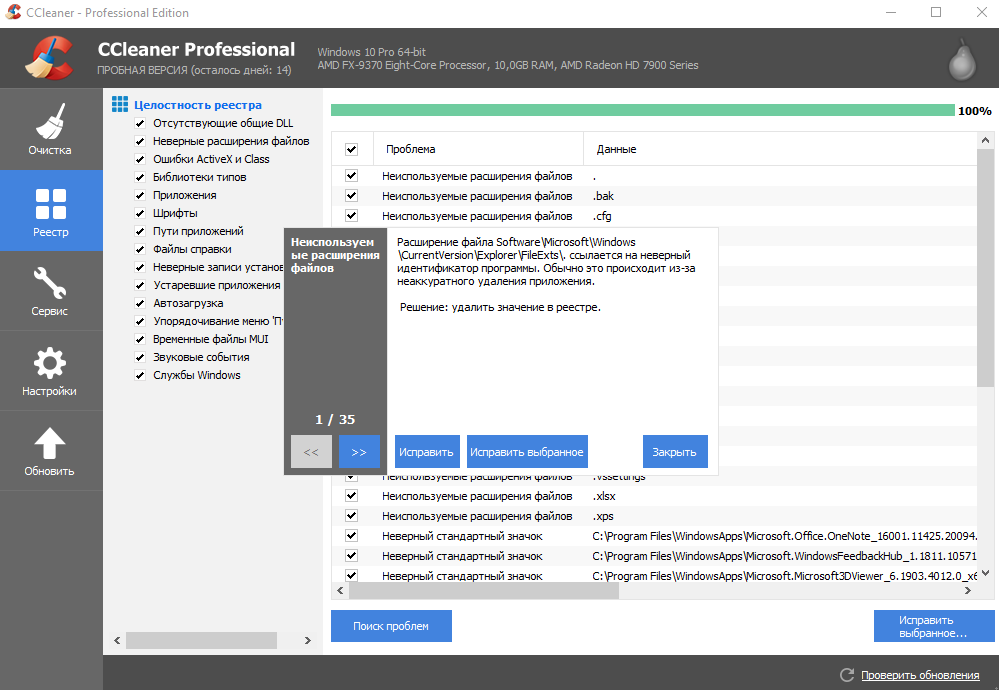
Запустив программу от имени администратора пользователю достаточно перейти в раздел Реестр, и нажать кнопку Поиск проблем. Дальше после обнаружения всех ненужных данных в реестре нажимаем кнопку Исправить выбранное… В процессе очистки реестра Вам будет предложено создать резервную копию реестра, рекомендуем это сделать на всякий случай.
А также для уменьшения вероятности возникновения проблем с операционной системой рекомендуем самостоятельно создать ISO образ диска, который можно загрузить с официального сайта Microsoft. Если же установить оригинальную сборку системы Вы значительно уменьшите вероятность возникновения проблем даже после обновления. Несмотря на то что мы даже не используем сторонних антивирусных программ, проблемы с операционной системой обходит нас стороной.
Неопытные пользователи все же предпочитают использовать старые или предыдущие версии операционной системы Windows 10. Хотя далеко не все знают, что последняя версия Windows 10 значительно легче в сравнении с Windows 7. Это значит то, что сама система для нормально работы потребляет значительно меньше ресурсов. Именно по этой причине все новые проекты оптимизируются только под Windows 10. Смотрите также: Как запретить обновление Windows 10.