Не работают Ctrl+C и Ctrl+V — варианты решения
Сочетания клавиш для копирования и вставки Ctrl+C и Ctrl+V в Windows — одни из самых часто используемых и полезных, независимо от того, для каких целей вы используете компьютер. Оттого, внезапное прекращение их нормальной работы может вызвать серьезные неудобства.
В этой инструкции подробно о том, что делать, если не работают клавиши Ctrl+C и/или Ctrl+V на клавиатуре и что сделать, чтобы справить ситуацию, в зависимости от конкретного случая.
Простые способы исправить проблему неработающих Ctrl+C и Ctrl+V

Сначала некоторые простые варианты, которые могут сработать, если копирование и вставка с помощью сочетаний клавиш Ctrl+C и Ctrl+V не работает:
- Если проблема только что появилась, попробуйте выполнить простую перезагрузку компьютера или ноутбука (используйте пункт «Перезагрузка», а не «Завершение работы» с последующим включением).
- В диспетчере устройств (открыть его в Windows 11 и Windows 10 можно через меню по правому клику на кнопке «Пуск») удалите клавиатуры (нажатие правой кнопкой мыши по устройству — удалить), а затем в главном меню вверху диспетчера устройств выберите Действие — Обновить конфигурацию оборудования.
- Для USB-клавиатуры (в том числе беспроводной с USB-приемником) может помочь подключение к другому свободному разъему, в том числе разъему другой версии.
- Проверьте, сработают ли сочетания клавиш Ctrl+Insert и Shift+Insert — они выполняют те же действия что и сочетания Ctrl+C и Ctrl+V соответственно.
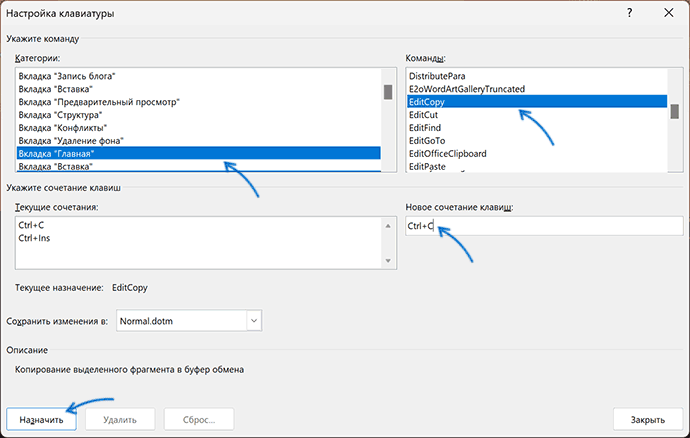
- Если проблема возникает Word, откройте меню «Файл» — «Параметры», затем перейдите в раздел «Настроить ленту». Внизу, в пункте «Сочетания клавиш» нажмите кнопку «Настройка», затем в списке слева выберите пункт «Вкладка Главная», а справа — пункты EditCopy и EditPaste, чтобы проверить, назначены ли для этих действий клавиши Ctrl+C и Ctrl+V соответственно. Если нет — назначьте их, выделив поле «Новое сочетание клавиш» и нажав соответствующее сочетание.
- Если проблема возникла недавно, попробуйте использовать точки восстановления системы на дату, когда проблема не наблюдалась.
- Проверьте, не включена ли фильтрация ввода в Параметрах и, если включена — отключите её. В Windows 11 и Windows 10 нужную настройку можно найти в Параметры — Специальные возможности — Клавиатура.

- Попробуйте использовать средство устранения неполадок клавиатуры: нажмите клавиши Win+R (или правый клик по кнопке Пуск — Выполнить) и введите команду
msdt.exe -id KeyboardDiagnostic

Примечание: в будущих обновлениях Windows 11 эта команда может перестать работать.
Если с другой подключённой клавиатуры всё работает исправно, проблема вероятно, в изначально установленной клавиатуре: например, если залипла какая-то из клавиш либо имеют место какие-либо другие неполадки.
Дополнительные варианты решения
Некоторые дополнительные нюансы, которые могут оказаться полезными при решении проблем с сочетаниями клавиш Ctrl+C и Ctrl+V:

- При копировании в некоторых программах для вставки в другой программе, содержимое буфера обмена может очищаться, если закрыть изначальную программу, из которой производится вставка.
- При появлении проблемы только в приложениях Microsoft Office, вы можете использовать следующий способ: открыть панель управления — программы и компоненты, выделить Microsoft Office (или Microsoft 365), нажать кнопку «Изменить», а потом использовать опции «Быстрое восстановление», либо «Восстановление по сети» (в ранних версиях пункты могут называться иначе, например, «Исправить установку»).
- Если проблема возникает только в Microsoft Word, причина может быть в надстройках, можно попробовать убрать их из папки автозагрузки надстроек Word и в реестре (для настроек COM), инструкции для разных версий Word доступны на официальном сайте Майкрософт.
- При появлении проблемы в Microsoft Edge и встроенных приложениях Windows 11 или 10, попробуйте зайти в браузер Microsoft Edge, открыть «Параметры», в поиске по параметрам ввести «мини-меню» и отключить все опции в пункте «Мини-меню при выделении текста».
- Проверьте, работают ли сочетания клавиш в безопасном режиме или режиме чистой загрузки — если в этом случае все работает исправно, причиной, вероятно, являются сторонние программы в автозагрузке или сторонние службы Windows: вспомните, что устанавливалось на компьютере перед появлением проблемы.
В редких случаях причиной не работающих клавиш Ctrl+C и Ctrl+V могут быть вирусы или другое вредоносное ПО на компьютере: имеет смысл выполнить проверку, можно с помощью антивирусных утилит, не требующих установки на компьютер, таких как KVRT (Kaspersky Virus Removal Tool).
Надеюсь, один из предложенных вариантов поможет разобраться с проблемой. Буду благодарен, если вы сможете поделиться информацией о сработавшем для вас решении в комментариях.
Если же копирование и вставка всё так же не работают, опишите ситуацию в деталях: во всех ли программах есть проблема, не работают все сочетания клавиш копирования и вставки или только Ctrl+C и Ctrl+V, возможны ли копирование и вставка через меню «Правка», возможно — какие-то дополнительные наблюдения. Я постараюсь помочь.
А вдруг и это будет интересно:
- Лучшие бесплатные программы для Windows
- Как открыть параметры быстродействия Windows 11 и 10
- Ноутбук тормозит на зарядке или без неё — причины и варианты решения
- 403 Forbidden — что это за ошибка и как исправить?
- Непредвиденная ошибка компонента службы теневого копирования томов — как исправить?
- Ошибка 0x00000005 в Microsoft Store — как исправить?
- Windows 11
- Windows 10
- Android
- Загрузочная флешка
- Лечение вирусов
- Восстановление данных
- Установка с флешки
- Настройка роутера
- Всё про Windows
- В контакте
- Одноклассники
- Живые обои на рабочий стол Windows 11 и Windows 10
- Лучшие бесплатные программы на каждый день
- Как скачать Windows 10 64-бит и 32-бит оригинальный ISO
- Как смотреть ТВ онлайн бесплатно
- Бесплатные программы для восстановления данных
- Лучшие бесплатные антивирусы
- Средства удаления вредоносных программ (которых не видит ваш антивирус)
- Встроенные системные утилиты Windows 10, 8 и 7, о которых многие не знают
- Бесплатные программы удаленного управления компьютером
- Запуск Windows 10 с флешки без установки
- Лучший антивирус для Windows 10
- Бесплатные программы для ремонта флешек
- Что делать, если сильно греется и выключается ноутбук
- Программы для очистки компьютера от ненужных файлов
- Лучший браузер для Windows
- Бесплатный офис для Windows
- Запуск Android игр и программ в Windows (Эмуляторы Android)
- Что делать, если компьютер не видит флешку
- Управление Android с компьютера
- Как открыть параметры быстродействия Windows 11 и 10
- Ноутбук тормозит на зарядке или без неё — причины и варианты решения
- 403 Forbidden — что это за ошибка и как исправить?
- Непредвиденная ошибка компонента службы теневого копирования томов — как исправить?
- Ошибка 0x00000005 в Microsoft Store — как исправить?
- Как добавить папку в панель навигации Проводника Windows
- Что за файл gcapi.dll и можно ли его удалить?
- CUDA System Memory Fallback — включать или нет?
- Служба репозитория состояний грузит процессор — варианты решения
- Запись видео с экрана в Samsung Screen Recorder для Windows
- Черный экран Windows 11 при запуске — как исправить?
- «Обновление на месте» для исправления ошибок Windows 11 и 10
- Как переместить папку «Загрузки» в Windows 11
- Тормозит мышь в Windows — варианты решения
- Как удалить пользователя Windows 11
- Windows
- Android
- iPhone, iPad и Mac
- Программы
- Загрузочная флешка
- Лечение вирусов
- Восстановление данных
- Ноутбуки
- Wi-Fi и настройка роутера
- Интернет и браузеры
- Для начинающих
- Безопасность
- Ремонт компьютеров
- Windows
- Android
- iPhone, iPad и Mac
- Программы
- Загрузочная флешка
- Лечение вирусов
- Восстановление данных
- Ноутбуки
- Wi-Fi и настройка роутера
- Интернет и браузеры
- Для начинающих
- Безопасность
- Ремонт компьютеров
Левый ctrl не работает в Windows 10: возможные причины и способы решения проблемы
Левый Ctrl – одна из самых важных клавиш на клавиатуре компьютера, особенно для любителей использовать горячие клавиши. Но что делать, если она перестала работать? Нет необходимости паниковать, это довольно распространенная проблема, которую можно решить самостоятельно. В данной статье мы расскажем, какие шаги нужно предпринять, чтобы снова заработал левый Ctrl на операционной системе Windows 10.
Прежде всего, важно убедиться, что проблема не связана с механическими повреждениями клавиши или клавиатуры в целом. Для этого можно попробовать заменить клавиатуру на другую или подключить ее к другому компьютеру. Если проблема остается, то, скорее всего, дело в настройках операционной системы.
Обратите внимание, что в данной статье мы рассматриваем решение проблемы на операционной системе Windows 10. Если у вас установлена другая ОС, инструкции могут отличаться.
Первым шагом к решению проблемы с неработающим левым Ctrl на Windows 10 является проверка настроек языка и ввода. Нажмите комбинацию клавиш Win + I, чтобы открыть «Настройки». Затем выберите «Время и язык» и перейдите в раздел «Язык» или «Регион и язык». Убедитесь, что выбран правильный язык клавиатуры и что международная раскладка клавиатуры включена.
Проверка соединения и перезагрузка
Если левый Ctrl не работает на Windows 10, первым шагом следует проверить состояние соединения клавиатуры с компьютером.
Вот несколько действий, которые можно предпринять для проверки и восстановления соединения:
| 1. | Проверьте, правильно ли клавиатура подключена к компьютеру. Убедитесь, что разъем вставлен в соответствующий порт. |
| 2. | Если у вас есть USB-клавиатура, попробуйте подключить ее к другому USB-порту на компьютере. Иногда некоторые порты могут быть нерабочими, и это может привести к неполадкам в работе клавиатуры. |
| 3. | Используйте другую клавиатуру или подключите вашу клавиатуру к другому компьютеру, чтобы определить, проблема возникает с клавиатурой или компьютером. |
После проведения вышеперечисленных действий, если проблема остается нерешенной, перезагрузите компьютер. Нажмите «Пуск», выберите «Перезагрузить», а затем подождите, пока компьютер перезагрузится.
Перезагрузка может помочь исправить временные технические неполадки и восстановить работу клавиши Ctrl.
Установка и обновление драйверов клавиатуры
Вот несколько шагов для установки или обновления драйверов клавиатуры:
| Шаг | Описание |
|---|---|
| 1 | Нажмите на кнопку «Пуск» в левом нижнем углу экрана и выберите «Параметры». |
| 2 | В открывшемся окне «Параметры» выберите раздел «Устройства». |
| 3 | На странице «Устройства» выберите «Клавиатура» в левом меню. |
| 4 | Далее выберите вашу клавиатуру из списка устройств. |
| 5 | Нажмите на кнопку «Удалить устройство» и подтвердите удаление. |
| 6 | После удаления, Windows автоматически переустановит драйверы клавиатуры. Если этого не произошло, нажмите на кнопку «Обновить» рядом с вашей клавиатурой. |
| 7 | После обновления драйверов перезагрузите компьютер и проверьте, работает ли левый ctrl. |
Если эти шаги не помогли решить проблему с левым ctrl, возможно, вам потребуется скачать и установить самый последний драйвер клавиатуры с официального веб-сайта производителя вашей клавиатуры. Вы можете найти информацию о производителе и модели клавиатуры на задней стороне клавиатуры или в ее документации.
Отключение сторонних программ и проверка наличия конфликтов
Если левый Ctrl не работает на Windows 10, возможно, причина кроется в сторонних программах или конфликтах с другими устройствами. Чтобы исключить эту возможность, следуйте инструкции ниже.
- Перезагрузите компьютер. Это может помочь временно исправить проблему, если проблемы возникли из-за временного сбоя.
- Отключите все сторонние программы, запущенные на вашем компьютере, и проверьте, работает ли левый Ctrl после этого. Если проблема исчезла, значит, одна из этих программ была причиной конфликта. Постепенно включайте программы по очереди, чтобы выяснить, какая из них вызывает проблему.
- Проверьте наличие обновлений для вашей операционной системы. Некоторые проблемы с клавиатурой могут быть связаны с устаревшими драйверами или ошибками в операционной системе. Установите все доступные обновления и перезагрузите компьютер.
- Подключите клавиатуру к другому порту USB на компьютере. Иногда проблемы с клавиатурой могут быть вызваны неисправностью порта USB. Попробуйте другие свободные порты и проверьте, работает ли левый Ctrl после этого.
- Проверьте, нет ли конфликтов с другими устройствами. Возможно, некоторые устройства на вашем компьютере конфликтуют или мешают работе клавиатуры. Перейдите в «Панель управления», выберите «Устройства и принтеры» и проверьте, что все устройства работают исправно и не вызывают проблем с клавиатурой.
Если ни один из вышеперечисленных шагов не помог вам решить проблему с неработающим левым Ctrl на Windows 10, возможно, стоит обратиться к специалисту или обновить компьютерную клавиатуру.
Проверка на доступность и включение клавиши ctrl
Если у вас не работает левая клавиша ctrl на Windows 10, есть несколько способов проверить ее доступность и включить при необходимости:
1. Перезагрузите компьютер. Иногда проблема с неработающей клавишей можно решить простой перезагрузкой системы. Попробуйте выключить компьютер и включить его снова, чтобы проверить, вернулась ли функциональность клавиши ctrl.
2. Проверьте физическое состояние клавиши. Возможно, что причиной проблемы является механическое повреждение клавиши. Осмотрите клавишу ctrl на предмет посторонних предметов или повреждений. Попробуйте нажать и отпустить клавишу несколько раз, чтобы убедиться, что она надежно работает.
3. Проверьте настройки клавиатуры в системе. В Windows 10 можно настроить клавиши комбинаций клавиш, в том числе и клавишу ctrl. Проверьте настройки клавиатуры и убедитесь, что функция клавиши не была отключена или изменена на другую клавишу. Для этого перейдите в «Параметры» (Settings) -> «Устройства» (Devices) -> «Клавиатура» (Keyboard).
4. Используйте другую клавиатуру или подключите внешнюю. Если ни одно из вышеперечисленных решений не помогло, попробуйте подключить другую клавиатуру или использовать внешнюю клавиатуру через порт USB. Если клавиша ctrl работает на другой клавиатуре, причиной проблемы была именно ваша предыдущая клавиатура.
5. Обратитесь к специалисту. Если ничего из вышесказанного не помогло, возможно, проблема с клавишей ctrl требует глубокого анализа и решения специалистом. Обратитесь в сервисный центр или позвоните в техническую поддержку производителя компьютера или клавиатуры, чтобы получить помощь и консультацию.
И помните, что работа с клавишей ctrl влияет на множество функций и сочетаний клавиш, поэтому важно решить проблему с неработающей клавишей как можно скорее.
Изменение настроек языка и раскладки клавиатуры
Если вам не работает левый Ctrl на Windows 10, одной из возможных причин может быть неправильно настроен язык и раскладка клавиатуры на вашем компьютере. Чтобы исправить эту проблему, вы можете следовать следующей инструкции:
1. Нажмите клавишу «Пуск» и выберите «Настройки».
2. В окне настроек выберите «Время и язык».
3. В левой части окна выберите «Регион и язык».
4. В разделе «Язык» нажмите на «Добавить язык» и выберите желаемый язык.
5. Установите новый язык по умолчанию, нажав на него и выбрав «Установить по умолчанию».
6. Чтобы изменить раскладку клавиатуры, выберите желаемую раскладку в разделе «Язык» и нажмите «Параметры».
| Раскладка клавиатуры | Комбинация клавиш |
|---|---|
| Русская | Alt + Shift |
| Английская | Ctrl + Shift |
7. В открывшемся окне выберите «Изменение клавиш сочетания» и нажмите на «Левый Ctrl».
8. Измените клавишу сочетания на «Ctrl + Alt» или любую другую комбинацию, которая вам удобна.
9. Нажмите «Сохранить».
10. Перезагрузите компьютер, чтобы изменения вступили в силу.
После выполнения этих действий левый Ctrl на Windows 10 должен заработать корректно. Если проблема не решена, попробуйте выполнить другие методы, описанные в нашей статье.
Почему не работает левая клавиша CTRL: что делать?
При работе за компьютером или ноутбуком вдруг замечает, что нет отклика от левой клавиши CTRL. Даже после подключения внешней клавиатуры, клавиша CTRL по-прежнему не работает. С этой проблемой сталкиваются пользователи Windows 7, 8.1, 10.
Почему перестала срабатывать левая клавиша CTRL?
С этой проблемой можно столкнуться по ряду причин:
Неисправная клавиатура . Прежде чем сосредоточится на остальных причинах, нужно убедиться в исправности кнопки. Подключите другую клавиатуру и посмотрите, как она работает.
Ошибочное обновление Windows . Есть один пакет, направленный на расширение дополнительных параметров быстрого доступа, после установки которого возникают неполадки с левой CTRL. Поэтому установите все ожидающие, чтобы обновить систему до последней версии.
Неисправный драйвер HID . В большинстве случаев он несет ответственность за возникновение этой проблемы. Поврежденный экземпляр может нарушить функциональность некоторых ключей. После его переустановки в Диспетчере устройств работоспособность кнопки должна восстановится.
Проверка на наличие физических повреждений
Для начала нужно убедиться, что CTRL не срабатывает из-за каких-либо физических повреждений клавиатуры. Подключите другую и проверьте ее работоспособность. Если неполадка возникла на ноутбуке, подключите USB-клавиатуру.
Если с другой по-прежнему нет отклика при нажатии, то ее функциональность не связана с повреждением устройства. Тогда перейдите к следующему шагу.
Установка ожидающих обновлений Windows
В этом шаге нужно убедиться, что используете последнюю версию ОС. Есть ряд случаев, когда после обновления системы до последней сборки, клавиша снова начинала работать.
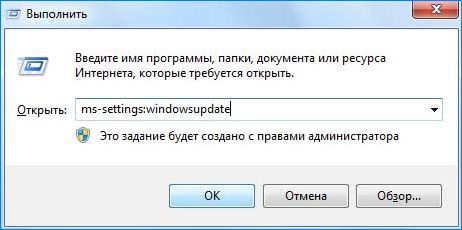
Откройте окно «Выполнить» совместным нажатием на Win + R. Наберите в поле для ввода ms-settings:windowsupdate и кликните на «ОК».
Кликните на опцию «Проверка наличия обновлений» и дождитесь завершения процедуры.
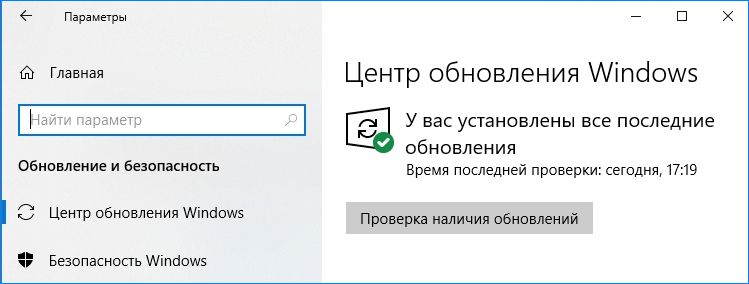
Если проверка определит, что есть ожидающие пакеты, следуйте инструкциям на экране для их установки. Если система сделает запрос на перезагрузку, подтвердите ее, но не забудьте вернуться к этому экрану после запуска, чтобы установить оставшиеся.
После перезагрузите ПК и проверьте, устранена ли неполадка. Если левая клавиша CTRL все еще не работает, перейдите к следующему методу.
Переустановка драйвера
Часто эта системная кнопка не работает из-за неисправного драйвера HID. В этом шаге попробуем его переустановить с помощью Диспетчера устройств.
В окне «Выполнить», которое вызывается совместным нажатием Win + R, наберите команду devmgmt.msc и подтвердите ее запуск на «ОК».
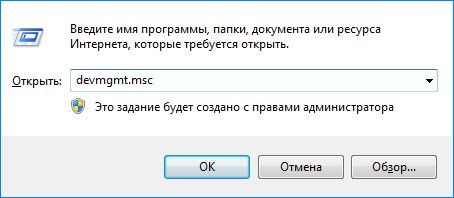
Разверните вкладку «Клавиатуры». Правым кликом мыши на устройстве ввода HID откройте контекстное меню и выберите «Удалить». Если их несколько переустановите для каждой.

Перезагрузите компьютер, чтобы ОС переустановила драйвера в ходе запуска.
Понравилась статья? Поделиться с друзьями:
Вам также может быть интересно
Устранение неполадок 0
После редактирования изображения в приложении «Фотографии» Windows 10 или 11, например, с применением инструмента
Устранение неполадок 0
Не удается подключить Bluetooth к Microsoft Teams из-за проблем с обнаружением, поскольку гарнитура отсутствует
Устранение неполадок 0
Во время игры или голосовом чате в Дискорде могут возникнуть неполадки со звуком, когда
Устранение неполадок 1
Если используете медиаплеер VLC для воспроизведения контента 4K на компьютере, иногда можно заметить, что
Устранение неполадок 0
Если ищите альтернативу Windows Media, то следующее название проигрывателя, которое приходит в голову –

Устранение неполадок 0
Автозаполнение Chrome – это удобная функция, которая автоматически подставляет данные в формы авторизации, платежные
Комментарии: 2
Юлия 30.12.2021 в 11:25
Если не работает левая клавиша CTRL и при нажатии Alt Gr нажимается и она тоже тогда что делать?
Семен 04.02.2022 в 12:34
Александр, добрый день! У меня на домашней обслуге появился ноутбук asus x53s (2011 г). Все работает прекрасно, только не функционируют 3 кнопки клавиатуры: shift, ctrl и fn. Все эти кнопки расположены в левом нижнем углу рядом. Поначалу решил, что что-то пролили в это место. Нет — чисто. Подключил другую клавиатуру — все Ok, т.е. программно все в порядке. Остается думать, что неисправны почему-то сами кнопки. Что посоветуете сделать, чтобы исправить ситуацию (кроме замены всей клавиатуры)?
И еще вопрос. Всю жизнь (с 94го года) работал с одной раскладкой (так повезло) не алфавитных клавиш (delete, pause break), а на этом н/буке клавиши в непривычных и очень неудобных местах и это очень раздражает, т.к. уже выработался безусловный рефлекс куда тыкать пальцем. Может, возможно перенести функции этих клавиш на другие, реже употребляемые клавиши?
Помогите, пожалуйста.
Добавить комментарий Отменить ответ
Замечаете просадку производительности и когда открываете Диспетчер задач, чтобы узнать процесс, который чрезмерно грузит

При попытке запустить GeForce Experience система может неожиданно выбросить ошибку HRESULT E_FAIL. По сообщениям
Не удается подключить Bluetooth к Microsoft Teams из-за проблем с обнаружением, поскольку гарнитура отсутствует
Не работает Print Screen на клавиатуре — что делать?
У некоторых пользователей Windows 10 и предыдущих версий системы, клавиша Print Screen (PrtScn) — одна из наиболее часто используемых при работе, например, именно так обстоят дела у меня. И иногда можно столкнуться с тем, что эта клавиша перестает работать.
- Важная информация про Print Screen для начинающих
- Print Screen не работает — как это исправить
- Дополнительная информация
Информация про клавишу Print Screen для начинающих пользователей
Иногда случается, что пользователь делает неверные выводы о работоспособности клавиши Print Screen (иногда бывает подписана как PrtScn или иным сокращением), ожидая от нее создания скриншота экрана на рабочем столе Windows 10, в папке «Изображения», открытия окна со снимком экрана или чего-то подобного. И, возможно, при наличии сторонних программ для создания скриншотов, когда-то эта клавиша действительно вела себя у этого пользователя именно таким образом.
В действительности, по умолчанию в Windows 10, 8.1 и Windows 7 нажатие клавиши Print Screen на клавиатуре создает скриншот в буфере обмена, то есть в оперативной памяти компьютера. Этот скриншот затем можно вставить (например, клавишами Ctrl+V) в документ, в графическом редакторе или где-то еще.
На чистой системе каких-либо визуальных сигналов при нажатии этой клавиши не появляется, новые файлы сами по себе не появляются. Это следует учитывать: ведь может оказаться, что клавиша работает, а вы просто ожидаете от неё не того, что она на самом деле должна делать.
Print Screen не работает — как это исправить
Далее по порядку перечислены действия, которые помогут разобраться, действительно ли проблема с самой клавишей Print Screen на клавиатуре или причина проблемы в чем-то другом:

- Если у вас Windows 10, попробуйте нажать клавиши Win + Print Screen (клавиша Win — клавиша с эмблемой Windows). Если при этом экран на короткое время потемнел, а скриншот был сохранен в системной папке Изображения — Снимки экрана, то с клавишей всё в порядке.
- Проверьте сочетание клавиш Alt + Print Screen (оно так же должно помещать снимок в буфер обмена, то есть после использования этого сочетания пробуем вставить изображение где-либо, например, в графическом редакторе).
- Если у вас ноутбук, проверьте, а срабатывает ли сочетание Fn + Print Screen (не забываем, что результат действия — снимок в буфере обмена, который следует попробовать вставить в графическом редакторе или в какой-либо программе для работы с документами). Иногда клавиша Print Screen выполняет более одного действия и для активации создания скриншота требуется удерживать Fn. Обратите внимание на еще один момент: иногда для работы Fn-сочетаний клавиш на ноутбуке нужно устанавливать дополнительное ПО от производителя, подробнее: Что делать, если не работает клавиша Fn на ноутбуке.
- На некоторых клавиатурах ПК клавиша Print Screen также может выполнять более одного действия. Например, на фото ниже — клавиатура Microsoft. Обратите внимание на синие и белые подписи, на клавише Print Screen это PrtScn и Insert. Когда переключатель справа в нижнем положении, клавиша срабатывает в соответствии с белой подписью, в верхнем — с синей. Что-то подобное может быть и на вашей клавиатуре.
- Если у вас какая-то особенная, обычно дорогая игровая или механическая клавиатура, проверьте: возможно на официальном сайте производителя есть специальные драйверы для неё, которые настраивают Windows специально для работы с этой клавиатурой.
- В случае, если на вашем компьютере есть какие-то, работающие в автоматическом режиме программы для очистки памяти, теоретически они могут очищать и буфер обмена, куда помещается скриншот. Попробуйте временно отключить такие программы и посмотреть, исправило ли это ситуацию.
- Если ни один из способов не помогает, но в наличии есть другая клавиатура, проверьте — а будет ли работать клавиша Print Screen на этой клавиатуре, если её подключить к этому же компьютеру.
- Учитывайте, что при воспроизведении видео на весь экран и в некоторых играх создание скриншотов клавишей Print Screen может не работать или же в буфере может оказываться черный экран.
Надеюсь, один из методов поможет вам. Если же нет, в следующем разделе описаны дополнительные методы создавать снимки экрана.
Дополнительная информация
В случае, если разобраться не удалось, напомню следующие моменты:
Возможно, вам удалось решить проблему как-то иначе, в таком случае и я и читатели будут вам благодарны, если вы сможете поделиться своим решением в комментариях ниже.
А вдруг и это будет интересно:
- Лучшие бесплатные программы для Windows
- Как открыть параметры быстродействия Windows 11 и 10
- Ноутбук тормозит на зарядке или без неё — причины и варианты решения
- 403 Forbidden — что это за ошибка и как исправить?
- Непредвиденная ошибка компонента службы теневого копирования томов — как исправить?
- Ошибка 0x00000005 в Microsoft Store — как исправить?
- Windows 11
- Windows 10
- Android
- Загрузочная флешка
- Лечение вирусов
- Восстановление данных
- Установка с флешки
- Настройка роутера
- Всё про Windows
- В контакте
- Одноклассники
-
Евгений 11.08.2020 в 22:19
- Dmitry 12.08.2020 в 11:26