Как подключить по Wi-Fi Brother DCP 1612WR: пошаговое руководство

Всем доброго времени суток! В статье сегодня мы будем производить настройку и подключение к WiFi на принтере Brother DCP 1612WR. Проблема таких вот настроек и подключений в том, что руководство пользователя написано максимально сложно для обычного пользователя. Скажу вам честно мне и самому было сложно разобраться, так как очень часто простую инструкцию просто растягивают и пишут сложнее чем она есть.
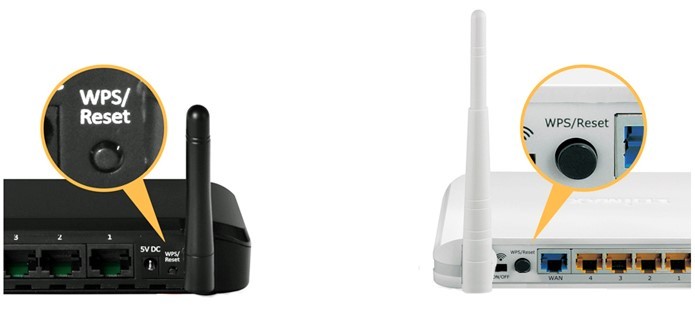
В первую очередь вам нужно, чтобы у вас уже был рабочий роутер. Обязательно возьмите и вспомните пароль от вашей Wi-Fi сети. Если вы забыли пароль, то милости просим в эту статью. Если пароль не удается найти, то можно подключиться с помощью WPS – если такая кнопка есть на вашем роутере.
Также вы можете напрямую подключиться к ноутбуку, превратив его в обычную точку доступа. Поэтому поводу у нас есть отдельная статья тут. Ничего сложного нет, просто запускаем режим хот-спота или точки доступа.
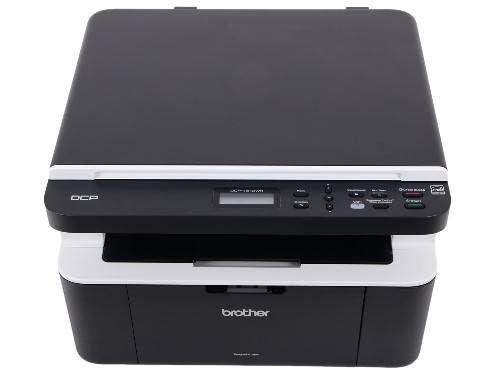
Подключение через физическое меню принтера
- Чтобы произвести подключение принтера Brother DCP 1612WR к Wi-Fi нажмите на кнопочку «Меню». Далее, чтобы выбрать какие-то из пунктов, нужно орудовать кнопками «вверх» и «вниз».
- Заходим в раздел «Сеть».
- Выбираем «Беспровод. сеть».
Обычное подключение
- Теперь выбираем «Мастер уст-ки». Принтер начнет искать все ближайшие беспроводные сети. С помощью стрелочек выберите свою и нажмите «ОК».
- Далее останется ввести пароль от вай-фай. Если на вашем роутере включен режим WPS, то в меню будет отображаться «WPS доступна». Просто выбираем данный пункт, а далее идём к роутеру и нажимаем на кнопочку WPS на интернет-центре.
С помощью WPS или AOSS
- Если на маршрутизаторе есть кнопка WPS, то можно подключить и без знания пароля. Выбираем «WPS/AOSS».
- Далее отобразится сообщение «Вкл. беспр.сеть?» выбираем «да».
- После этого вас попросят нажать на «WPS» у роутера – подходим к маршрутизатору, находим эту кнопку и нажимаем на неё. После этого в меню выбираем «ОК».
Настройка с помощью диска
В коробке из-под аппарата должен быть диск установки всех драйверов, лучше всего использовать именно его, так как помимо подключения на ваш компьютер будет установлено всё необходимое. Далее вам нужно взять USB кабель и подключиться к принтеру с помощью него.
- Итак, после того как вы запустили диск, на экране должно начать отображаться меню автозагрузки – запустите «Start.exe» или «Setup.exe». Если меню автозагрузки нет, зайдите в «Компьютер» и на прямую запустите загрузку файла с диска.
- Принимаем лицензионное соглашение.
- Нажимаем по «Беспроводное сетевое подключение».
- Также нужно выбрать необходимые дополнительные настройки в окне «Обнаружен брандмауэр/антивирусная программа».
- Ставим галочку «Да, у меня есть USB-кабель…».
- В списке беспроводных сетей выбираем нужную. Если нужной нет, возможно она просто невидимая, для добавления ее вручную надо нажать «Дополнительно».
- В самом конце нужно ввести пароль от беспроводной сети.
Инструкция по подключению принтера Brother через Wi-Fi
Производители современной оргтехники все чаще предпочитают использовать беспроводные технологии, как впрочем, и пользователи. Практически любое печатное устройство сегодня оснащено возможностью подключения к персональному компьютеру через Wi-Fi. Не является исключением из этого ряда и принтер Brother. Пошаговую инструкцию как подключить принтер brother по wifi к компьютеру попробуем разобрать ниже. И хотя каждая из моделей имеет свои нюансы подключения, однако они не отличаются от общей схемы кардинальным образом.
Какая информация может пригодиться?
Перед тем как переходить непосредственно к настройке принтера, необходимо узнать и записать текущие настройки Wi-Fi роутера. Для работы нам понадобится:
- имя сети (SSID);
- ключ сети (пароль).
Эта информация может располагаться непосредственно на корпусе маршрутизатора или находиться в сопроводительной документации к нему.
Подключаться к беспроводной сети можно двумя способами: при помощи диска, идущего в комплекте с оргтехникой, или через меню устройства.
Имя сети и пароль
Как подключить принтер Brother к вай фай с помощью диска
Как правило, в комплекте с любой оргтехникой поставляются и драйвера, записанные на диске.
- Для начала подсоедините USB-кабель к компьютеру. На экране монитора отобразится автозагрузочное меню Start.exe (Setup.exe). Если этого не произошло, вручную запустите автозагрузку с диска через компьютер.
- После этого выберите беспроводное сетевое подключение, дополнительные опции, подтвердите наличие USB-кабеля.
- Последнее, что остается – отметить сеть и ввести пароль.
Как подключить принтер Brother к wifi через меню
- При помощи кнопок «вверх» и «вниз» выберите меню.
- Отметьте и зайдите в категорию «Сеть», где выберите беспроводную.
- Если вы хотите установить обычное подключение, примените «мастер установки».
- Устройство будет автоматически искать всевозможные беспроводные сети, а когда он отобразит вашу – отметьте её и нажмите «ОК».
- После этого понадобится ввести запрошенный пароль от Wi-Fi сетки.
Если роутер работает в режиме WPS, в меню будет отображено надпись «WPS доступна». В этом случае вам следует отметить этот пункт, нажать на роутере кнопку WPS. Пароль система в этом случае может и не запросить. Затем следует выбрать WPS/AOSS и когда на экране высветится запрос на включение беспроводной сетки, подтвердите действие. На роутере также нажмите WPS и в меню подтвердите действие нажатием ОК.
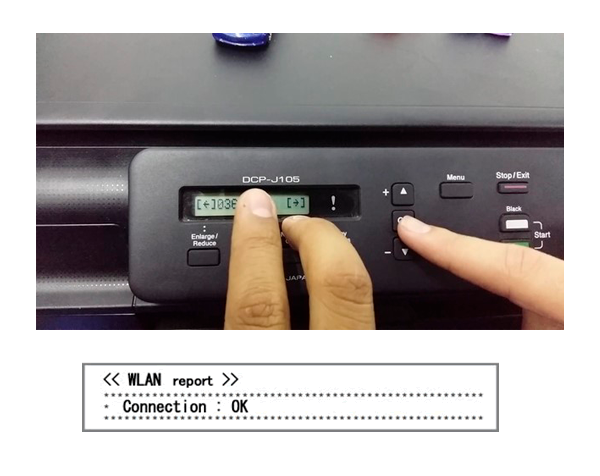
Подключение принтера Brother к wifi
Обратите внимание на световой индикатор: в процессе настройки диод «Wi-Fi» будет мигать, если установка произведена удачно – индикатор горит постоянно.
Установка драйвера
Главные нюансы инструкции как подключить принтер brother через wifi разобраны, но настройка устройства не завершена. Еще понадобится установить драйвер. В ОС Windows есть либо встроенный софт, либо существует возможность доступа к нему через обновление системы. Драйвера служат для поддержки и актуальной работы вашей модели Brother, без них вы не сможете сканировать документы, принимать их через факс.
Для установки драйвера необходимо подсоединить принтер к ПК при помощи USB-кабеля. Инсталляция должна запуститься автоматически.
МФУ Brother DCP-1623WR


Стильное, компактное и надёжное МФУ Brother DCP-1623WR с возможностью подключения по Wi-Fi идеально подходит пользователям, которым необходимо профессиональное качество печати по низкой цене. С помощью DCP-1623WR можно распечатывать большее количество документов при меньших затратах, поскольку в комплект поставки устройства входит тонер-картридж повышенной ёмкости на 1500 страниц. Благодаря возможности подключения по Wi-Fi вы сможете распечатывать свои документы со смартфонов или планшетов.
Характеристики:
- Функции: печать, копирование и сканирование
- Тип печати: лазерная, черно-белая
- Скорость печати: 20 стр./мин
- Разрешение при сканировании: до 600х1200 т/д
- Функции сканирования: сканирование в электронную почту, изображение, файл
- Скорость копирования: до 20 копий/мин
- Разрешение при копировании: 600 x 600 т/д
- ЖК-дисплей: 2 строки по 16 символов
- Материалы для печати: обычная и вторичная бумага (плотностью 65 — 105 г/м), размер носителей — A4, Letter, Legal, Folio
- Лоток подачи бумаги: 150 листов
- Выходной лоток: 50 листов (лицевой стороной вниз)
- Расходные материалы: картридж TN-1075 (1000 стр.), фотобарабан DR-1075 (10 000 страниц формата A4)
- Интерфейс: USB 2.0 (в режиме Hi-Speed)
- Беспроводное подключение: IEEE 802.11b/g/n
- Размер: 385 (Ш) x 340 (Г) x 255 (В) мм
- Вес: 7,2 кг
Комплектация:
- МФУ
- Тонер-картридж на 1500 страниц
- Фотобарабан
- Драйвер для Windows®
- Руководство по быстрой установке
МФУ лазерное Brother DCP-1623WR – Обзор

МФУ лазерное Brother DCP-1623WR совмещает в себе принтер, копир и сканер. Безусловно, у каждого устройства есть сильные и слабые стороны, а также «подводные камни». В этой статье рассмотрим Brother DCP-1623WR и ответим на вопрос: стоит ли его покупать.
Вступление
Распечатка одной страницы стоит от 1 рубля, при распечатке курсовой (с последующим перепечатыванием), докладов и тому подобного студент может просто напросто разориться. А если еще и домочадцам необходима работа с документами, которая предусматривает сканирование, печать, копирование, то глупо отрицать рентабельность приобретения МФУ. Я долго выбирала, в конце концов мое внимание привлек Brother DCP-1623WR. Он сразу подкупил меня ценой (на момент покупки 16999) и богатым функционалом по сравнению с конкурентами.
Внешний вид
Brother DCP-1623WR выполнен в весьма лаконичном стиле. Корпус серовато-белого цвета с элегантными черными вставками. Имеется дисплей, справа от которого расположены кнопки.
Производитель предусмотрел складной лоток для подачи бумаги. Так в случае ее отсутствия в лоток не будет попадать пыль, а МФУ будет занимать меньше места.
С боку МФУ выглядит следующим образом:

С обратной стороны МФУ имеется разъем USB для подключение устройства к персональному компьютеру. В моем случае он бесхозный, так как я пользуюсь Wi-Fi модулем для подключения МФУ к ноутбуку, смартфону.

Сверху имеется откидной элемент для помещения документов и тому подобного с целью сканирования. Высота МФУ при откинутой крышке составляет 52,5 см.

Крепление крышки добротное, выглядит следующим образом:

Также, имеется разметка для понимания формата сканируемого.
Подключение
Я пользуюсь МФУ Brother DCP-1623WR посредством подключения к сети WI-FI, так как, по моему мнению, это наиболее удобно. Тем более в доме все используют ноутбуки, оснащенные WI-FI модулем.
Подключение заняло ни много ни мало – минут 7. Для того чтобы начать пользоваться МФУ, первым делом его необходимо подключить к источнику питания, после чего для сопряжения с WIFI включить на устройстве WI-FI (кнопка должна гореть зеленым цветом), а далее включить на модеме WPS. Далее устанавливается программное обеспечение на персональный компьютер. После этого принтер готов к использованию. Помимо этого имеется проводное подключение.
Может случиться такое, что по какой-либо причине драйвера не установятся на ваш компьютер. Вы сможете печатать, но вот сканировать на персональный компьютер в таком случае не получится. Для решения данной проблемы необходимо перейти на сайт разработчика и скачать оттуда драйвера и другие нужные утилиты.
Программное обеспечение
ControlCentr4 служит для управления МФУ с персонального компьютера. В нем можно настроить опции сканирования и копирования с компьютера, также в программе имеются полезные ссылки, которые могут понадобиться при использовании устройства.
В приложении можно настроить все под себя: выбрать формат, конечное приложение, путь к файлу, разрешение, тип сканирования и размер документа и объем файла, также, возможно настроить яркость и контраст, к тому же можно выбрать удаление фонового цвета. В некоторых случаях можно сразу ввести имя файла.
Имеется возможность печати со смартфона и сканирования на него, для этого нужно установить на смартфон приложение iPrint&Scan. В разделе «печать» можно выбрать печать фотографии, документов с устройства, а также из облачных служб, электронной почты, к тому же имеется распечатка веб страницы (необходимо вставить ссылку). В сканировании можно выбрать формат документа и тип сканирования (черно-белое, цветное быстро, цветное).
Кстати, почему то МФУ Brother DCP-1623WR во всех приложениях, в том числе и в MS Word определяется как Brother DCP-1610W, на эксплуатацию это никак не влияет.
Эксплуатация
Не могу сказать, что данное устройство шумное, но в смежной соседней комнате при открытых дверях слышно как работает МФУ. Скорость работы зависит от конкретной задачи, например, при сканировании в небольшом разрешении скорость выше, чем при сканировании в высоком разрешении. Кстати говоря, о разрешении. При сканировании можно выбрать разрешение от 100х100 dpi до 400х400 dpi, 600х600 dpi, 1200×1200 dpi. Черно-белое копирование поддерживает разрешение от 100х100 dpi до 400х400 dpi, 600х600 dpi. При печати можно выбрать 300 т/д, 600 т/д, либо HQ 1200.
Устройство в пользовании находится больше полутора лет, но так как масштабы печатания далеки от офисных, картридж до сих пор не менялся. О картридже. Оригинальный картридж картридж лазерный Brother TN-1095 черный в ДНС стоит 1999 рублей. Это даже дешевле, чем на сайте производителя. В прочем ресурс данного картриджа составляет 1500 страниц, что за такую цену отличный показатель. Кроме того совместимые картриджи можно приобрести за меньшую сумму (в пределах 500 рублей). Что касается фотобарабана: его цена в пределах 4000 рублей (оригинальный) и в пределах 1000 рублей в случае покупки совместимого.
На данном видео показана работа МФУ в режиме сканирование на ПК.
Про зону покрытия WiFi модуля МФУ: для квартиры 44 квадратных метра подходит отлично, соединение не теряется.
Тест
Проведем небольшой эксперимент: распечатаем из MS Word документ в разных разрешениях: 300 т/д, 600 т/д, HQ 1200.
С такой скоростью печатает МФУ:
Ниже изображена фотографии, где фрагменты листов представлены в разрешениях 300 т/д, 600 т/д, HQ 1200 слева направо.

Из представленного видно что контрастность выше при печати в разрешении 300 т/д. Если особо не вглядываться, то разницы в тексте не видно. При более тщательном рассматривании – она все также незначительна. А вот в изображении разница видна невооруженным взглядом. Пиксели наиболее четко видны в разрешении 300 т/д и самая «приятная» картинка виднеется в разрешении HQ 1200. 600 т/д балансирует между вышеуказанными величинами, и как мне кажется, является оптимальной для работе с печатью.
Таким образом можно сделать вывод, что МФУ справляется со своими задачами на достаточно высоком уровне вне зависимости от разрешения.
Достоинства
- Компактность. Размеры Brother DCP-1623WR следующие: высота 25,5 см, глубина 34 см, ширина 38,5 см. Указанные характеристики можно считать небольшими в виду наличия на рынке более громоздких моделей.
- Внешний вид. Как упоминалось ранее, стильный, элегантный, не топорно белый, как пузатые мониторы в начале двухтысячных годов. Приятный серый оттенок, а вставки черного цвета придают дороговизны.
- Громкость работы. Не считаю его громким, был опыт работы и на более шумных агрегатах.
- Наличие WiFi и USB. WiFi обеспечивает стабильное соединение, отсутствие проводов. USB в данной модели служит для подключения к ПК. Читая характеристики при подборе себе МФУ, я подумала, что можно будет сканировать сразу на флешку, а оказалось это просто способ подключения к ПК..
- Расходники. Очень доступные картриджы и фотобарабан, например цена оригинального картриджа на HP составляет свыше 4000 рублей (1500 страниц), в то время как картридж Brother стоит 2000 рублей. Фотобарабан конечно не в два раза дешевле, но процентов на 50 – точно.
- Возможность печати, сканирования с помощью смартфона. Это очень удобно и иногда здорово выручает. Программное обеспечение сделано хорошо, понятно на интуитивном уровне.
- Качество печати. Максимальное разрешение черно-белой печати заявленное производителем 2400×600 dpi.
- Сканирование в файл прям на компьютер, причем можно выбрать какой именно на самом принтере. Возможно также объединение в один файл нескольких изображений (документов). Кроме того можно сканировать сразу в электронную почту, но я данной функцией не пользуюсь.
Недостатки
- Скорость печати. Производитель заявляет 20 стр/мин. Для дома комфортное решение при умеренных объемах печати. Многим скорость может показаться низкой. Действительно, для офиса или для заядлого «печатальщика» вряд ли подойдет.
- Цена на момент написания отзыва. За 16999 рублей купить и пользоваться им намного приятнее, нежели за 27999 рублей.
- Длина провода питания. Она составляет всего 130 см, что в большинстве случае вынуждает использовать удлинители.
Вывод
Считаю МФУ Brother DCP-1623WR удачным приобретением. Оно меня полностью устраивает, со своими задачами справляется на ура. Явное преобладание положительного над отрицательным, к тому же, недостатки «притянуты за уши». К покупке рекомендую.