Boot Override что это в биосе?

Привееет Boot Override — опция, которая определяет какое устройство будет использоваться для принудительной загрузки после выхода из биоса.
Простыми словами — если у вас есть два жестких диска, и еще подключена флешка с установочными файлами Windows, то при помощи опции Boot Override вы можете принудительно указать — с какого устройства загружаться.
Побродил немного по интернету… и вот какие мысли у меня:
- Иногда опция Boot Override может помочь при установке Windows.
- В случае если никак не удается загрузиться с диска или флешки — используйте эту опцию, принудительно указав устройство для загрузки.
- Еще были случаи, что система не хотела стартовать — биос почему-то отказывался использовать системный диск как загрузочное устройство.
- И в этом случае тоже может помочь опция Boot Override.
Где находится опция Boot Override?
Обычно Boot Override находится на вкладке Exit:

Или на Save & Exit:

Если выбрать опцию, то будут перечислены устройства для принудительной загрузки:

Что делать, если настроили неправильно — как сбросить настройки тогда?
Если вы вдруг что-то не так настроили в биосе и теперь хотите его сбросить до заводского состояния, то сделать это можно при помощи одной из опций:
- Load Setup Default.
- Load Optimal Defaults.
- OS Optimal Defaults.
- Load Default.
Опция может называться и как-то по-другому.. тут все зависит от материнки
Будем заканчивать
Вот мы и разобрались с тем что такое Boot Override в биосе — просто можно указать какое устройство будет первым использоваться для загрузки. Все просто и никакого сложняка
Если вы не уверены — не изменяйте настройки биоса, иначе работа ПК может стать нестабильной, будьте осторожны
На этом все. Удачи и терпения.
Что такое Boot override в настройках BIOS?

Обычно на последней (предпоследней) вкладке настроек BIOS, которая называется BOOT или Save & Exit, можно встретить раздел с названием Boot override. Если обратить внимание, то можно заметить что в нем находятся все устройства, с которых в данный момент возможна загрузка. Это могут быть жесткий диск или диски, если их установлено несколько, DVD привод, флешки, внешние жесткие диски, а также сетевая загрузка, если она активирована. В BIOS поддерживающих режим загрузки UEFI один и тот же носитель будет отображаться дважды: загрузка в стандартном режиме и режиме UEFI.
В данной статье мы расскажем что это за раздел BIOS и для чего он нужен, ведь по сути это дублирование настроек приоритета загрузки.
Для чего нужен данный раздел?
Если перевести его название на русский язык, то получается, что Boot override это переназначение загрузки. Таким образом при помощи данного пункта BIOS вы можете разово выбрать источник загрузки вне зависимости от выбранного приоритета в основных настройках приоритета загрузки.
Это удобно для установки/переустановки Windows, когда вам нужно всего один раз загрузиться с флешки или с диска. Не нужно менять никаких настроек. Просто вставляете флешку/диск, заходите в BIOS, переходите к Boot override, клавишами со стрелками выбираете нужный источник загрузки и нажимаете Enter на клавиатуре.
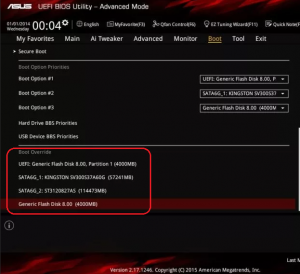
Варианты загрузки в Boot override
Таким образом вам не нужно менять настроек BIOS, а затем возвращать их на место для банальной переустановки операционной системы.
Также данная опция может помочь в ситуациях, когда компьютер или ноутбук не хотят видеть нужное вам загрузочное устройство и начинать с него загрузку.
Вывод
На основании всего вышесказанного можно сделать вывод, что Boot override в BIOS отвечает за ручной выбор источника загрузки. С ее помощью можно указать компьютеру откуда начинать загрузку вне зависимости от выбранного приоритета в основной опции BOOT.
Лучшая благодарность автору — репост к себе на страничку:
Обзор настроек BIOS
BIOS (Basic Input-Output System) – это базовая система ввода-вывода, микропрограмма низкого уровня, которая хранится в чипе памяти на материнской плате. Она производит инициализацию и тестирование аппаратного обеспечения при каждом запуске компьютера, а еще содержит в себе основные системные настройки компьютера.
На данный момент встречаются 3 основных версий BIOS:
- AWARD-Phoenix BIOS (сейчас это одна компания),
- AMI BIOS,
- UEFI.
AWARD-Phoenix и AMI BIOS почти не отличаются друг от друга. В зависимости от производителя и версии прошивки может присутствовать незначительная разница в интерфейсе, например, иное расположение компонентов или другое количество изменяемых параметров.
Сейчас на смену BIOS пришла более современная прошивка под названием UEFI (Unified Extensible Firmware Interface). UEFI-–это унифицированный расширяемый интерфейс встроенного ПО. UEFI обладает гораздо большим спектром возможностей и настроек. Основные преимущества UEFI:
- быстродействие,
- работа с разделами размером более 2 ТБ,
- работа с накопителями, у которых более 4 разделов,
- поддержка функции Secure Boot.
Виды интерфейсов BIOS
Сейчас можно встретить 3 самых популярных вида интерфейса:
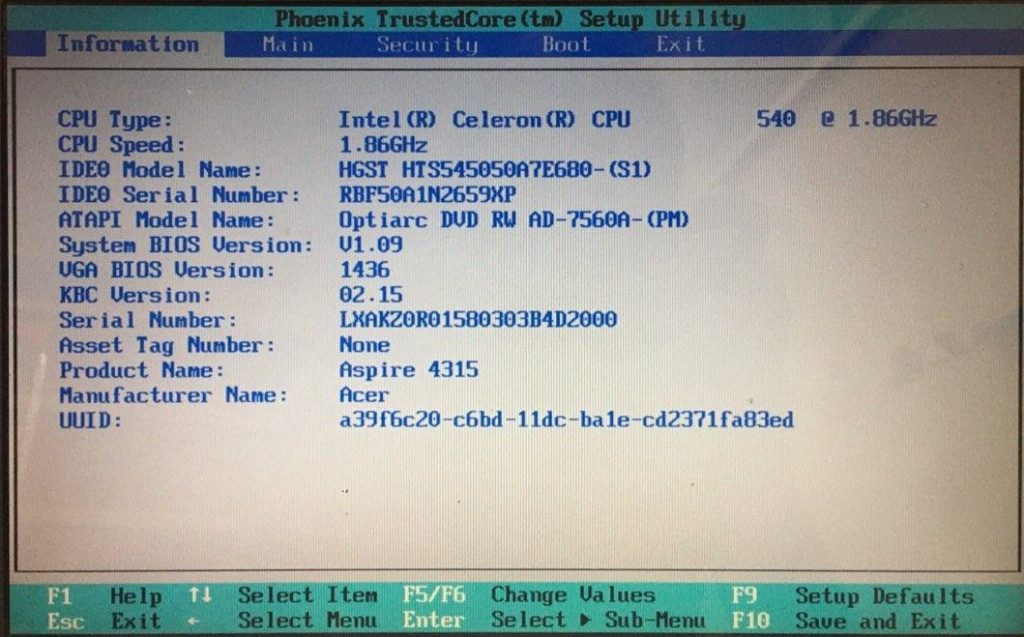
BIOS в виде вкладок
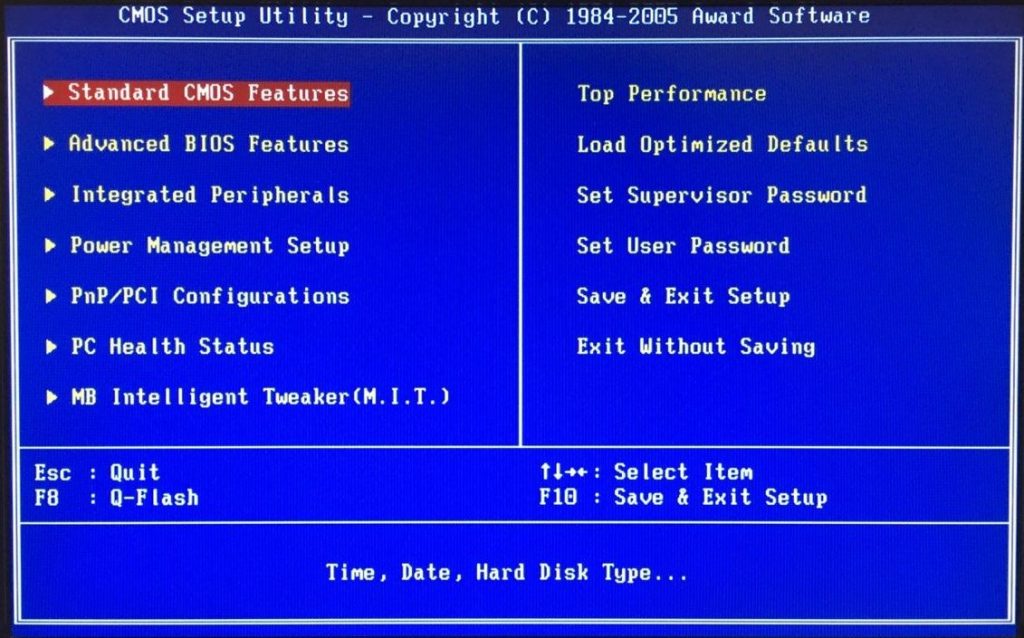
BIOS в виде столбцов
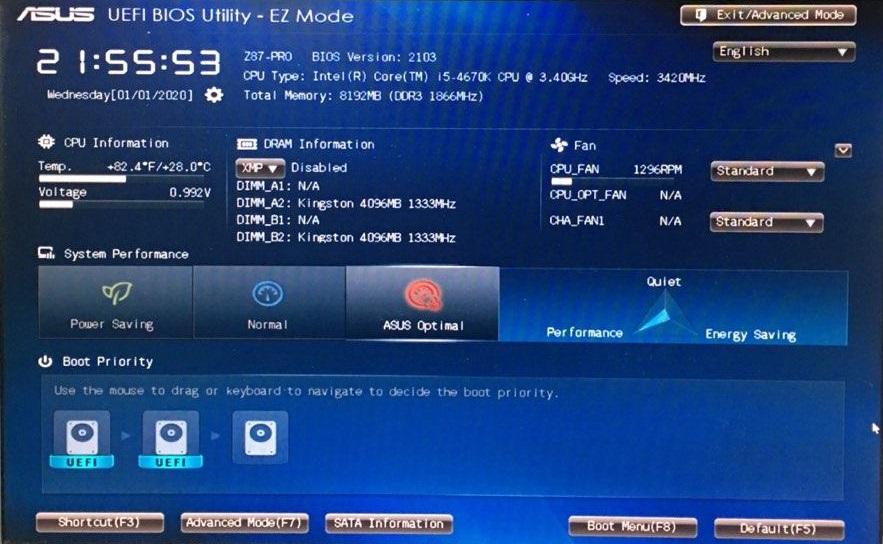
UEFI в Easy Mode
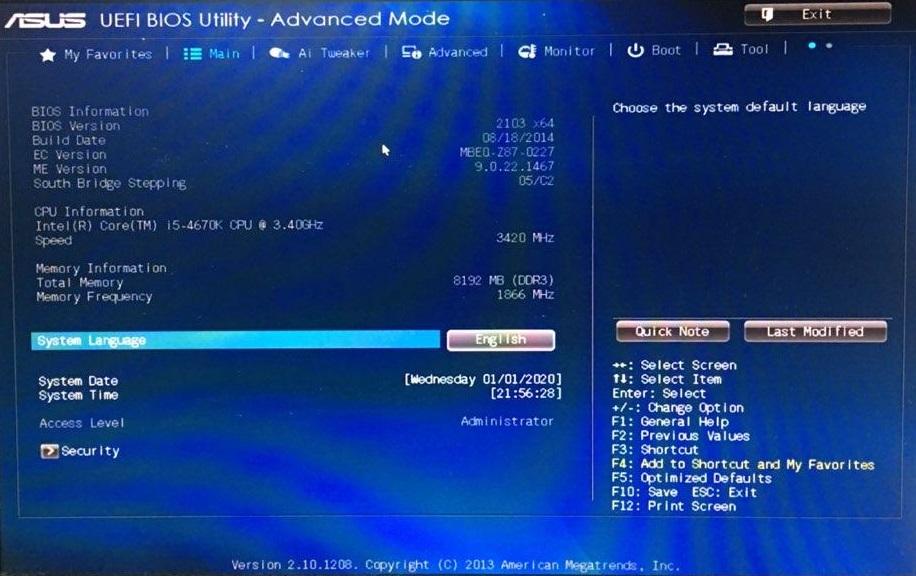
Тот же UEFI, но в Advanced Mode
Реже можно встретить:
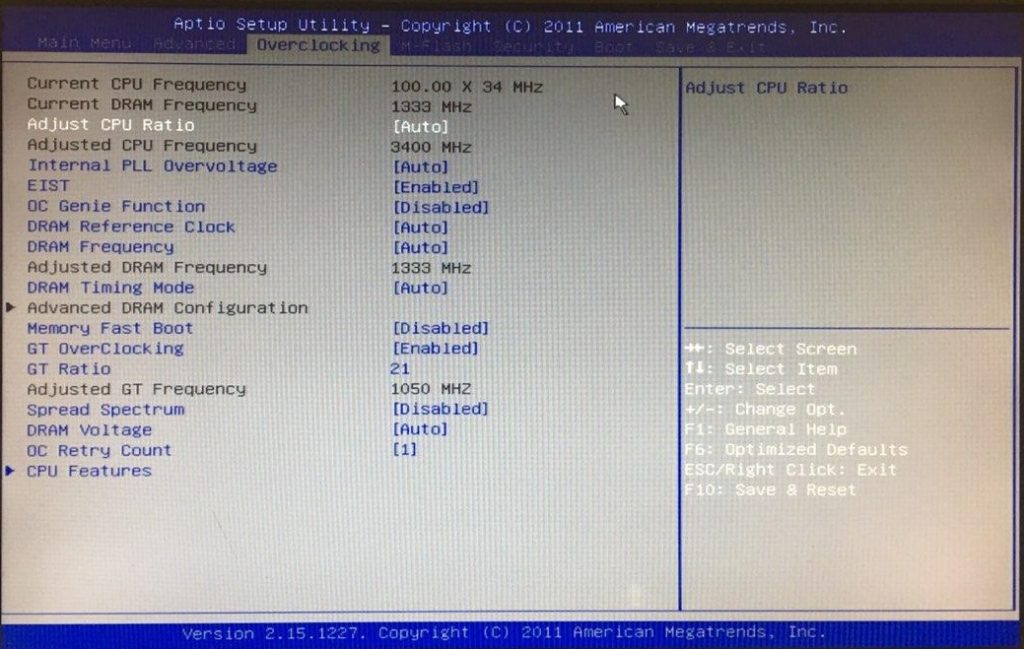
UEFI (ранние версии)
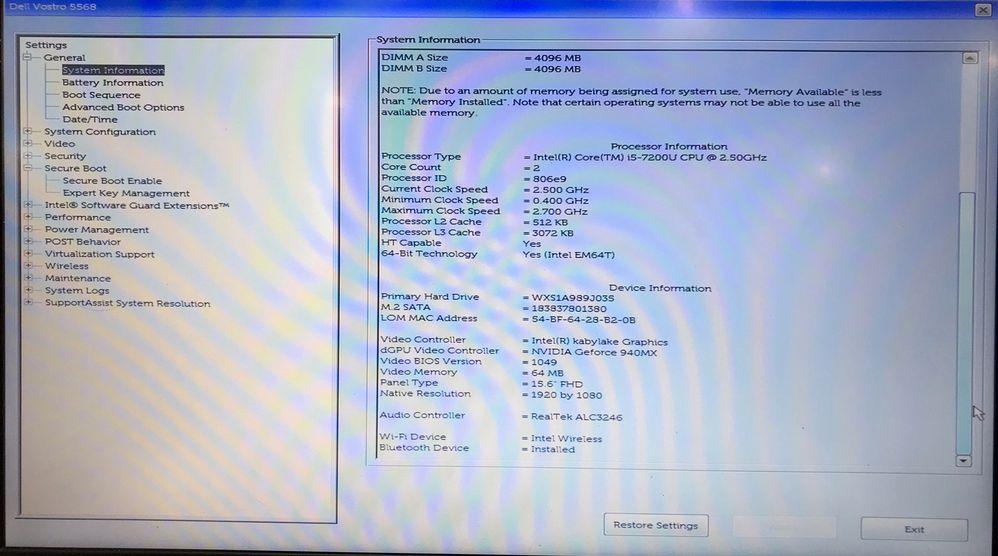
Иерархическое представление (можно встретить в технике Dell и Toshiba)
Доступ к меню BIOS/UEFI
При необходимости внести изменения в системные настройки нам необходимо войти в меню настроек. Сделать это можно несколькими способами:
- Чтобы открыть меню, нужно нажать клавишу/комбинацию горячих клавиш, которые очень часто отображаются на экране после запуска компьютера в течении 1-3 секунд, либо найти подходящую комбинацию в таблице ниже. Чаще всего это кнопка Del или F2.
Acer, Packard Bell, eMachines
Del, F1, F2, Ctrl+Alt+Esc, Tab
F10, Del, F1, F2, Esc, F12
Del, F2, F1, Esc, Ctrl+Alt+Enter, двойное нажатие Reset
F1, F2, Ctrl+Alt+F3, Ctrl+Alt+Ins
F1, F2, F3, запуск с кнопки Assist
- Если в настройках был включен режим быстрого запуска, то с большой вероятностью при помощи горячих клавиш войти в меню не удастся (актуально для Windows 8-10). В этом случае можно использовать дополнительные параметры ОС.
Когда есть возможность загрузить рабочий стол, проще всего вызвать меню с дополнительными параметрами следующим образом: Пуск-Параметры⇒Обновление и безопасность⇒Восстановление и в пункте «Особые варианты загрузки» нажать кнопку «Перезагрузить сейчас». Компьютер перезагрузится, и вы попадете в меню, где ОС предложит выбрать один из вариантов загрузки.
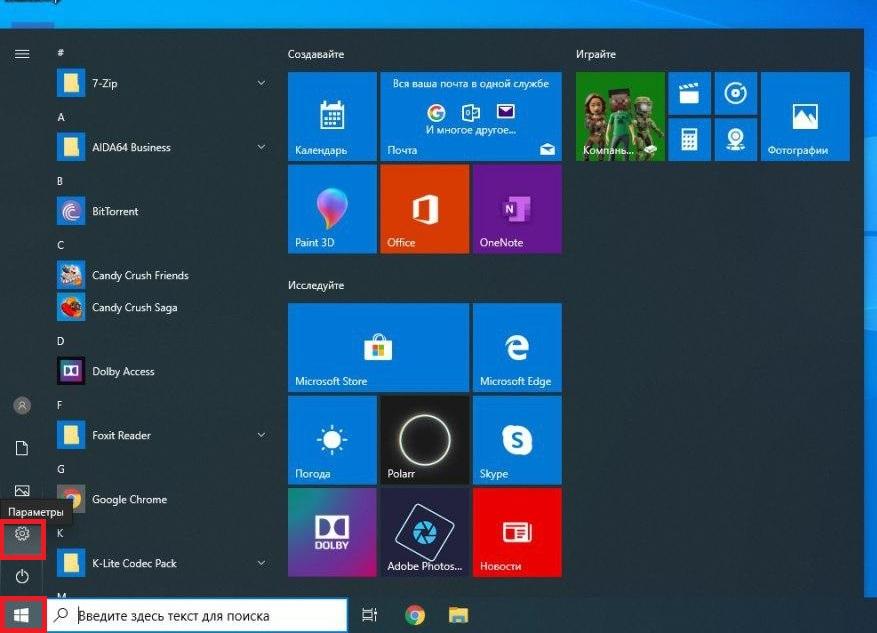
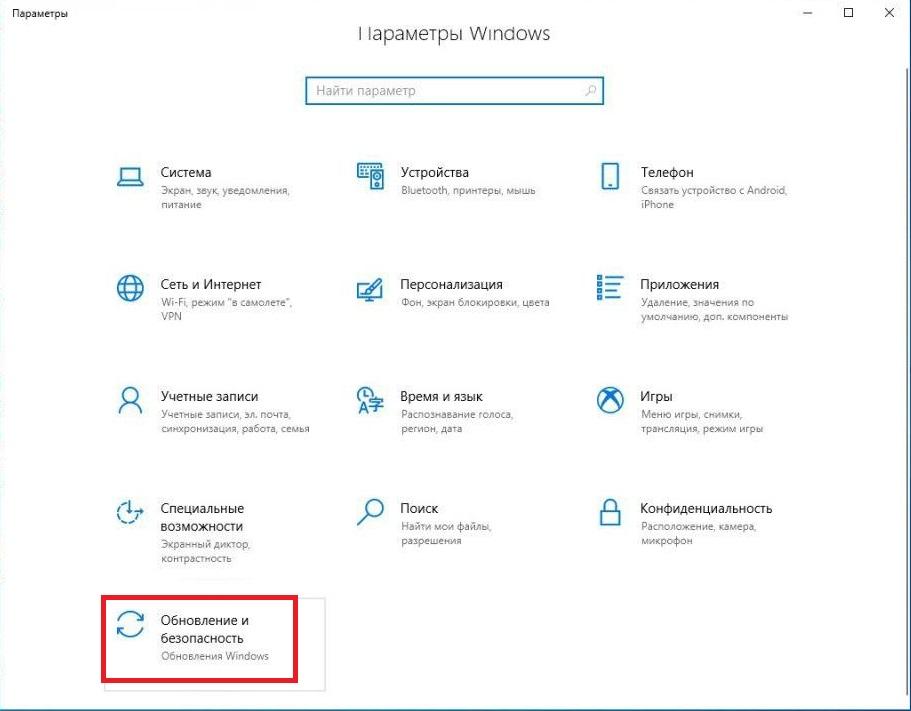
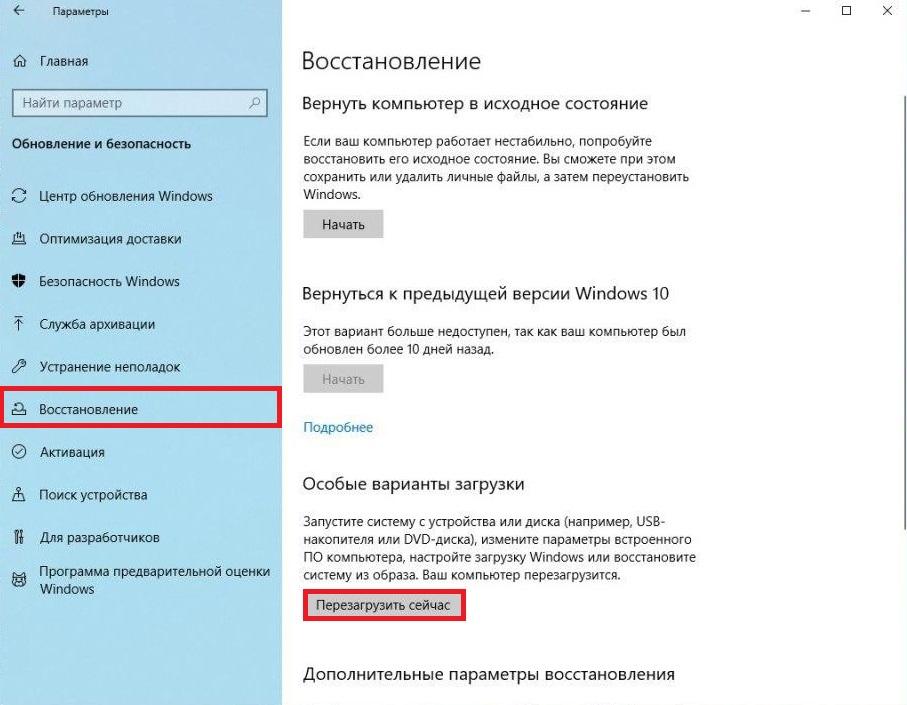
Восстановление — Перезагрузить сейчас
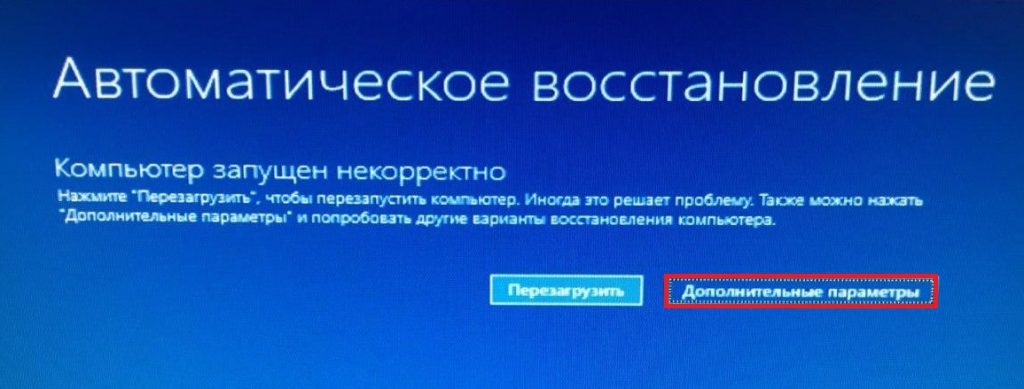
При выборе «Дополнительные параметры» система предложит выбрать один из особых вариантов загрузки
В случаях, когда ОС заблокирована или работает некорректно, то меню выбора загрузки можно вызвать иначе (способ варварский, но иногда может выручить): необходимо 3 раза подряд включить и принудительно (через кнопку) выключить компьютер. После очередного запуска появится следующее сообщение:
Далее необходимо пройти по следующему пути:
Поиск и устранение неисправностей⇒Дополнительные параметры⇒Параметры встроенного ПО UEFI- Перезагрузить.
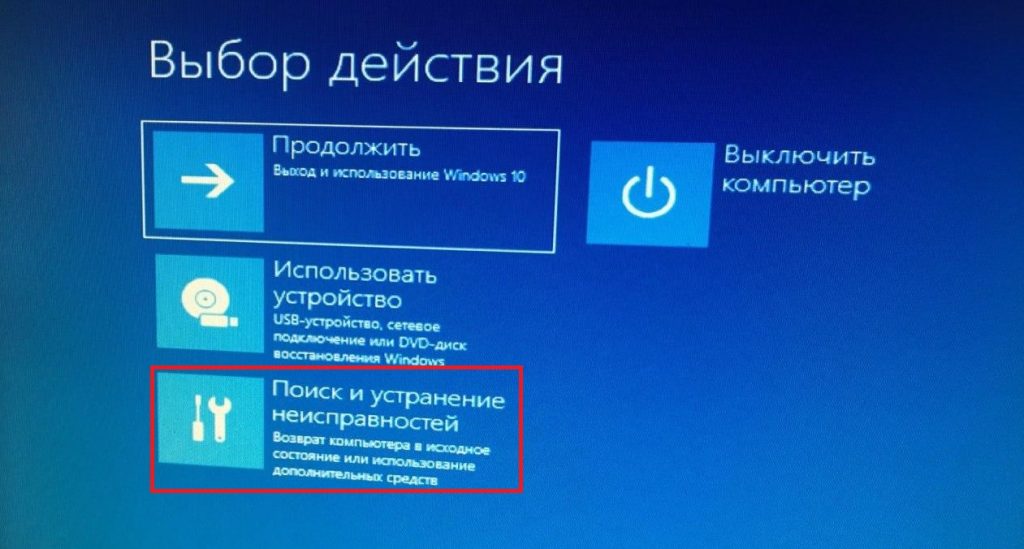
Поиск и устранение неисправностей
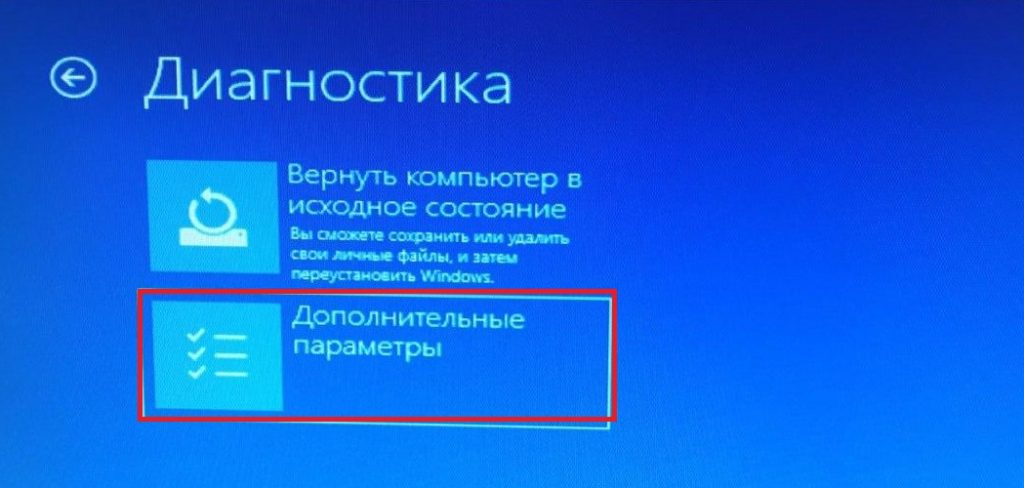
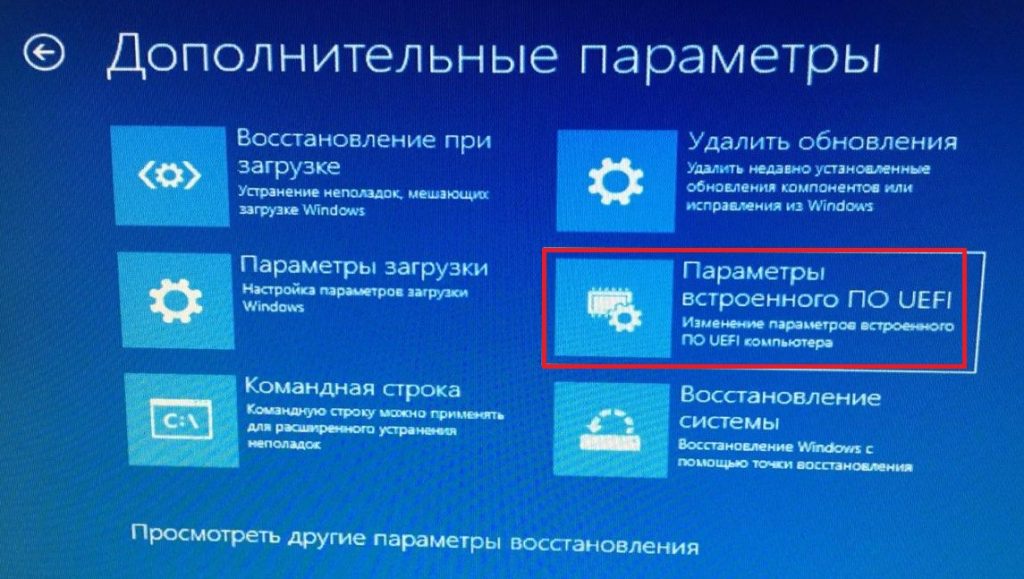
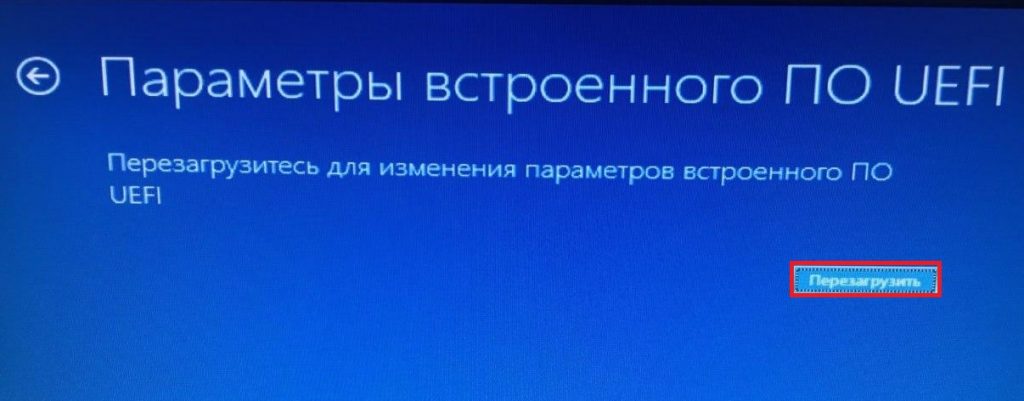
После перезагрузки компьютер сразу откроет меню BIOS/UEFI.
Настройки BIOS/UEFI
Как говорилось в начале статьи, интерфейсы могут отличаться друг от друга в зависимости от производителя и версии прошивки.
Как правило, экран меню делится на 3 части:
- Основная часть, содержащая параметры из выбранного раздела (большая область слева).
- Область для комментариев, содержащая краткое описание выбранного параметра (верхняя часть колонки справа).
- Описание кнопок управления (нижняя часть колонки справа).
В нижней части экрана указана версия и производитель данной прошивки.
Изменять можно только те параметры, которые выделяются синим цветом. Параметры серого цвета не доступны для редактирования и несут и носят только информативный характер.
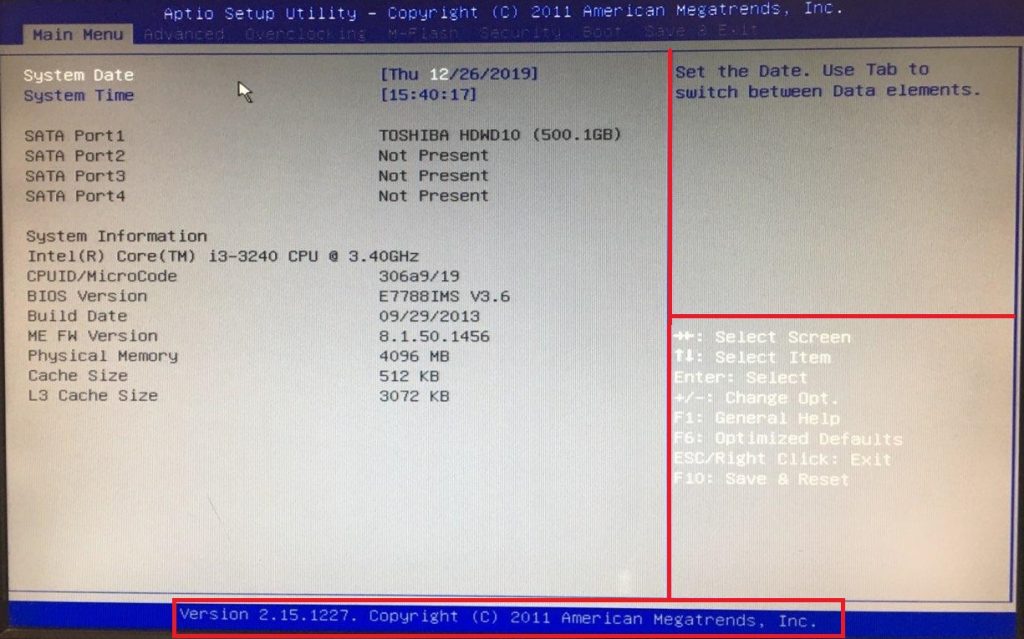
На главной странице Main Menu отображены системные дата и время, все порты для подключения жестких и гибких дисков, а также основная системная информация об устройствах на материнской плате (процессор, ОЗУ и т.д.)
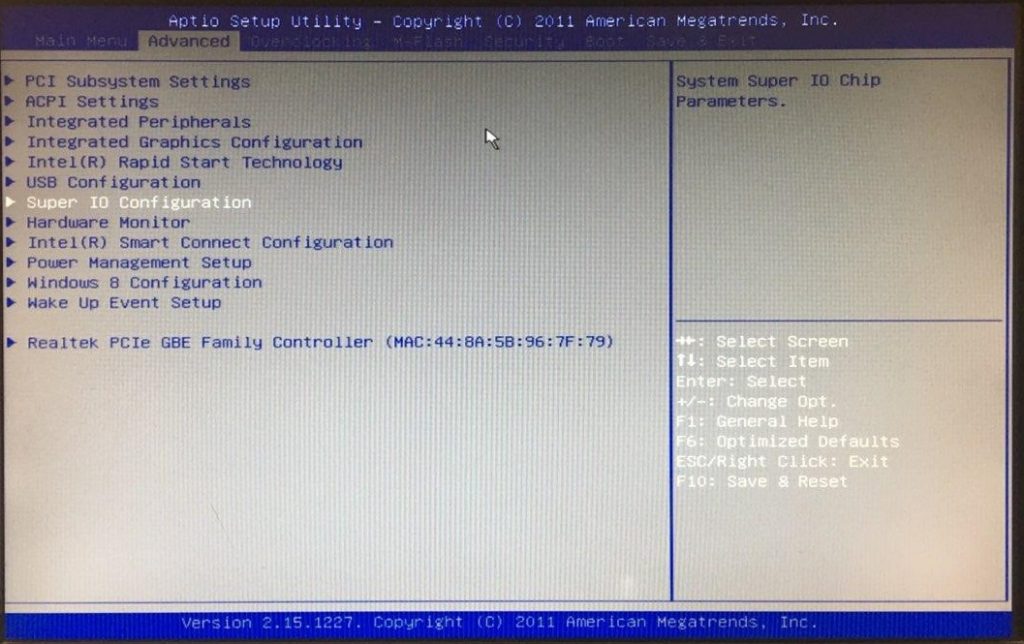
В расширенном разделе Advanced находятся дополнительные настройки:
- настройки для PCI шины (PCI Subsystems Settings),
- управление питанием (ACPI Settings),
- настройки интегрированной периферии (Integrated Peripherals) и интегрированной видеокарты (Integrated Graphics Configuration),
- настройки быстрого старта и режима сна (Rapid Start, Smart Connect, Turbo Boost),
- управление USB (USB Configuration),
- настройки портов ввода/вывода (Super IO Configuration),
- управление охлаждением (Hardware Monitor),
- настройки энергопотребления (Power Management Setup),
- настройки способа пробуждения (Wake Up Event Setup).
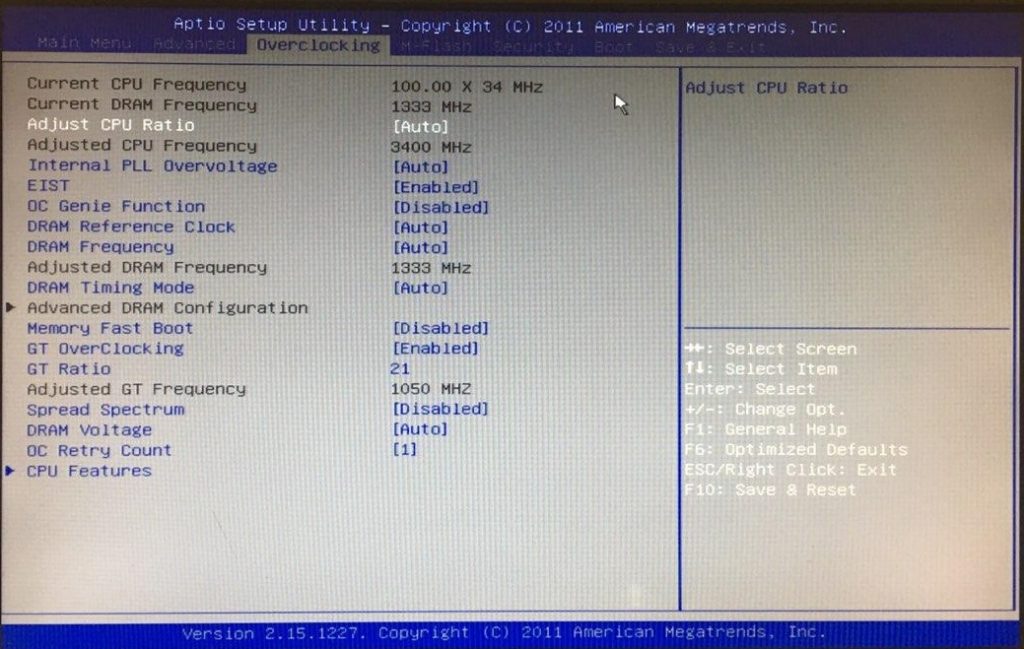
Во вкладке Overclocking находится все, что связано с разгоном. Пункт настроек ОЗУ (Advanced DRAM Configuration) станет доступным, если в DRAM Timing Mode выбрать Manual. В CPU Features можно управлять некоторыми технологиями, встроенными в процессор.
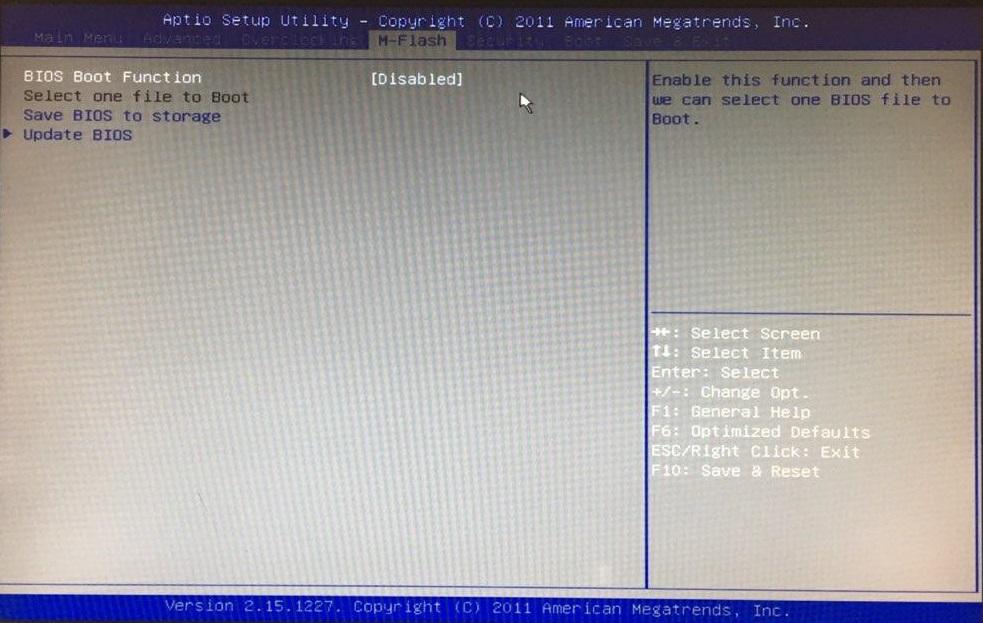
Раздел M-Flash предназначен для работы с прошивкой BIOS. Здесь можно выбрать дамп прошивки с внешнего накопителя как загрузочный, не прошивая при этом саму микросхему (BIOS Boot Function и Select one file to Boot). Есть возможность сохранить дамп текущей прошивки, а также обновить прошивку, предварительно скачав ее на USB-накопитель.
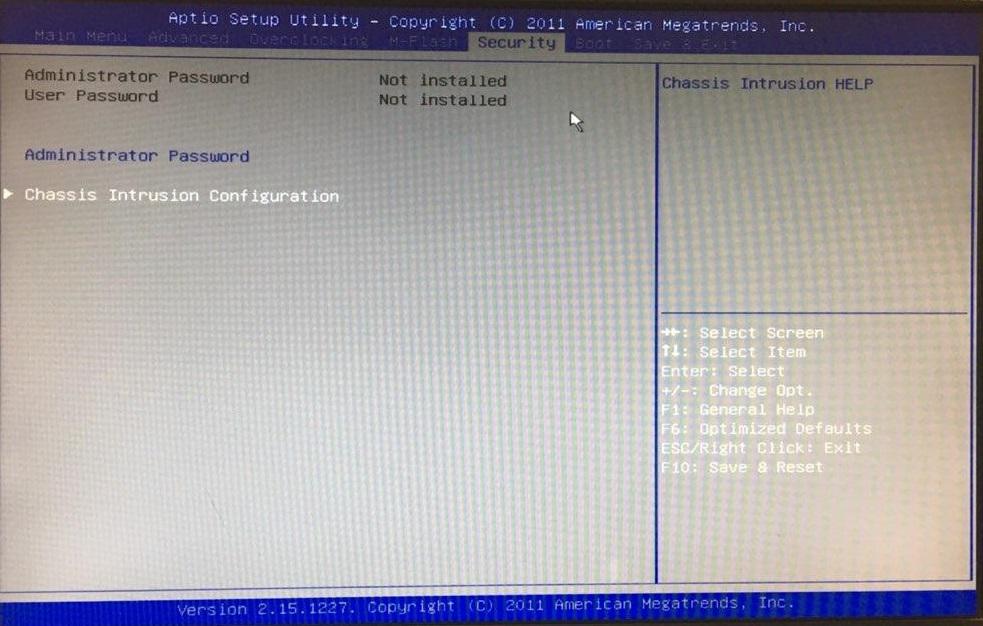
В разделе Security можно задать пароль с уровнем доступа администратора (пользовательский пароль можно задать, если пароль для администратора уже создан). При наличии датчика можно включить функцию мониторинга крышки корпуса (Chassis Intrusion Configuration), и если крышку кто-нибудь откроет, то при следующем запуске компьютера BIOS выведет на экран соответствующее сообщение.
Еще в разделе Security может встречаться функция для создания USB ключа (U-Key), без которого невозможно войти даже в BIOS. Накопитель при этом не форматируется, вся информация остается на месте. Идентификатор записывается в скрытый файл, так что удалить его случайно не выйдет.
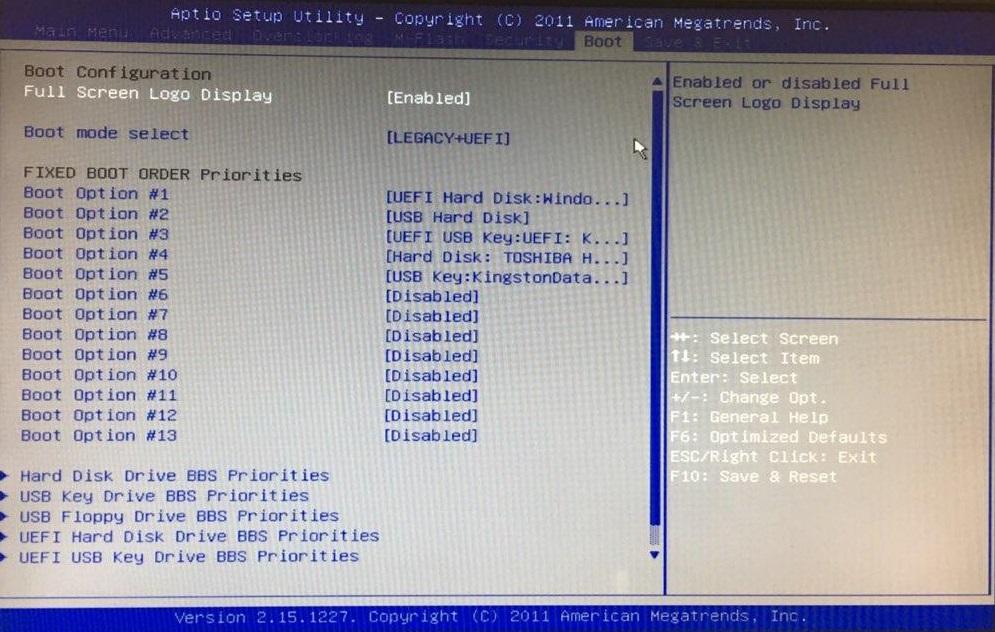
В разделе Boot можно выбрать загрузочные устройства и настроить последовательность их запуска по приоритету. Можно задать режим загрузки – их может быть три:
- Legacy – этот мод предназначен только для запуска операционных систем, установленных в режиме Legacy и использующих этот режим. В этом режиме работают операционные системы Windows 7 и старше.
- UEFI — этот мод предназначен только для запуска операционных систем использующих режим UEFI. В этом режиме работают операционные системы Windows 8-10.
- Legacy+UEFI – мод, в котором UEFI и Legacy совмещены. При выборе этого режима BIOS будет запускать ту систему, которая стоит выше по приоритету.
Но в некоторых версиях BIOS переключить режим бывает недостаточно. Чтобы переключиться в режим Legacy, нужно выключить функцию защищенной загрузки Secure Boot (если она присутствует). Эта функция обычно находится во вкладке Boot или Security. Также в некоторых версиях BIOS выбор режима загрузки может быть заблокирован, т.к. зачастую модуль поддержки запуска в режиме совместимости Launch CMS (Compatibility Support Module) выключен. Этот модуль позволяет запускать более старые ОС (после его включения можно запускать любую ОС в Legacy). Находится этот модуль во вкладке Boot или Advanced.
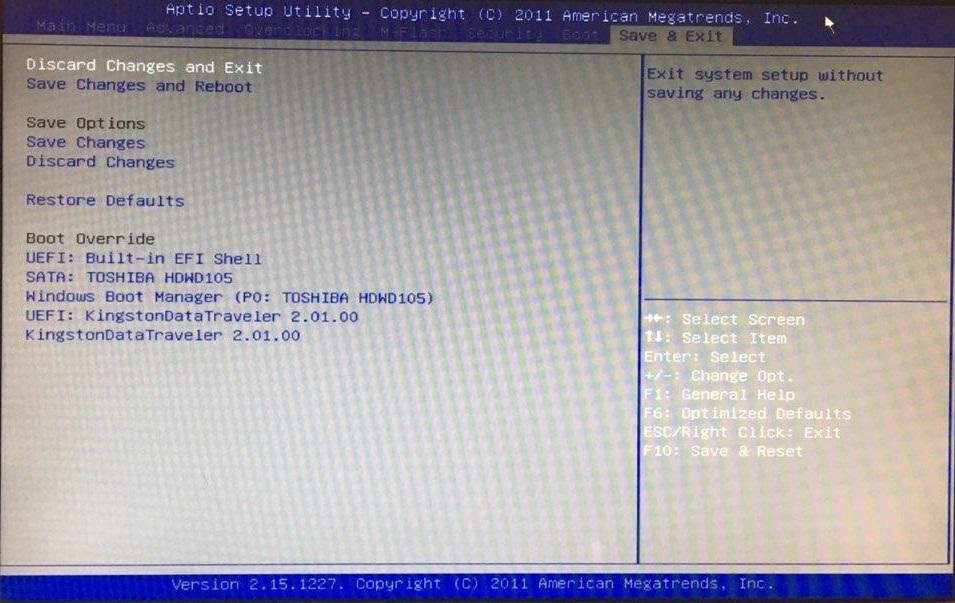
В последнем разделе Save & Exit находятся кнопки сохранения и отмены изменений, перезагрузка и выход (и запуск ОС), настройки по умолчанию и настройки максимальной производительности. А также здесь можно увидеть список всех устройств, доступных для загрузки, с заголовком Boot Override. В Boot Override отображается тот же список, что и в Boot Menu. Тут можно выбрать любой накопитель, и загрузка начнется именно с него вне зависимости от приоритета загрузки во вкладке Boot.
Загрузка 7-ки только через bios через override
Добрый день! Купил ноут Samsung NP350E5C-S06RU с предустановленной 8-ой виндой, поставил 7-ку (предварительно в bios (теперь уже uefi) указав в Secure boot — Disabled, OS Mode Selection — UEFI and Legacy OS), вроде все нормально стало, все запускалось.
. Не мог найти дрова на видеокарту, опять зачем-то полез в биос, и нажал F9 (возвращение к настройкам по умолчанию). Опять установил Secure boot — Disabled, OS Mode Selection — UEFI and Legacy OS. Но теперь при включении компа автоматом не опеределяется какое устройство грузить в первую очередь, появляется черный экран и все. В приоритетах в bios стоит все нормально: 1-винт, 2-dvdrom. Запустить загрузку с винта или dvdrom можно только зайдя в bios ->exit->override->выбор устройства для загрузки. Где-то читал, что возможно проблемы с MBR, но смутно представляю как это исправляется.
Заранее спасибо!
94731 / 64177 / 26122
Регистрация: 12.04.2006
Сообщений: 116,782
Ответы с готовыми решениями:

Загрузка через webbrowser только html
Здравствуйте. Сейчас делая одну программу понадобилось войти на сайт и что бы можно было по выбору.
Почему BIOS видно только при работе через интегрированное графическое ядро?
Железо такое: GTX950 Intel Core i5-6600 Материнская плата MSI H110M PRO-D ОС — Microsoft.
Привод DVD-RW не загружает установочный диск windows 8 ни через BIOS ни через BootDevice
Итак, проблема в следующем: Привод DVD-RW не загружает установочный диск windows 8 ни через BIOS ни.
Привод DVD-RW не загружает установочный диск windows 7 ни через BIOS ни через BootDevice
Доброго времени суток. Проблема заключается в том что я не могу загрузить диск во время включения.