Как открыть запароленный архив – три самых эффективных способа
При создании ZIP-архивов многие пользователи используют шифрование данных, то есть устанавливают на архив пароль. Но пароли, как известно, имеют свойство теряться или забываться, в результате чего владелец zip-файла не может получить доступ к своему же архиву. Если вы столкнулись с подобной ситуацией, не стоит огорчаться, так как в большинстве случаев открыть ZIP-файл можно даже без пароля.
Надо сказать, что вопрос о том как открыть запароленный архив без пароля может возникнуть не только когда доступ к нему утерян. Иногда на форумах и различных сайтах пользователи выкладывают зашифрованные архивы с программным обеспечением и прочей информацией, но при этом забывают сообщить пароль.
Поэтому умение открывать зашифрованные ZIP-файлы без пароля не будет лишним, даже если вы никогда не теряете и не забываете установленные пароли.
Unzip-Online – простой и удобный сервис
Unzip-Online представляет собой специализированный онлайн-сервис для открытия архивов, который обладает целым рядом достоинств:
- Не требует установки дополнительного программного обеспечения, так как работает в режиме Online;
- Имеет предельно простой и удобный пользовательский интерфейс;
- Поддерживает не только zip-файлы, но и не менее популярные архивы в формате rar, 7z и tar;
- Работает совершенно бесплатно.
Вместе с тем данный сервис имеет и некоторые недостатки:
- Работает только с архивами, размер которых не превышает 200 Мб;
- Не открывает файлы, зашифрованные методом WinZIP AES.
Если ваш файл соответствует всем необходимым требованиям, для его открытия выполните следующие действия:
-
Откройте Unzip-Online.com, для удобства выберите русский язык и кликните по кнопке «Разархивировать файлы».


Passper for ZIP – мощный инструмент для открытия зашифрованных архивов
Если размер вашего архива превышает 200 Мб или рассмотренный выше онлайн-сервис не справился с его открытием, можно воспользоваться приложением Passper for ZIP. Это отличная программа, которая способна подобрать пароль одним из четырех доступных алгоритмов.
Открыть «запароленный» архив с помощью программы Passper for ZIP очень просто:
- Скачайте приложение с официального сайта и установите его, придерживаясь подсказок установщика;
- Откройте программу и укажите путь к вашему архиву, кликнув мышкой в области «Select a file»;

- «Combination Attack» — подходит, если вы знаете какие буквы, цифры и спецсимволы использованы в пароле, но не помните их последовательность;
- «Mask Attack» — метод предназначен для тех случаев, когда пользователь помнит отдельные фрагменты пароля;
- «Dictionary Attack» — метод подбора пароля на основе баз и пользовательских словарей;
- «Brute Force Attack» — выбирайте этот вариант только в том случае, если совершенно не помните или не знаете какой пароль использовался при создании архива.

Отметим, что приложение Passper for ZIP имеет два недостатка:
- Программа платная, месяц ее использования обойдется в 19$;
- Нет русскоязычного интерфейса.
Accent ZIP Password Recovery – простая и условно бесплатная программа
Это приложение является неплохой альтернативой программному обеспечению, рассмотренному выше. Причем оно имеет русскоязычный интерфейс и позволяет подбирать пароли в демо режиме. Правда, найденный в этом режиме пароль будет частично скрыт.
На выбор пользователю предлагается три различных алгоритма работы:
- Перебор – самый длительный по времени вариант, который подразумевает подбор всех символов, которые могли использоваться в пароле;
- Перебор с позиционной маской – подойдет в том случае, если вы обладаете какой-нибудь информацией о пароле;
- Перебор по словарю – могут использоваться имеющиеся базы и пользовательские словари.
Это приложение подбирает пароли для архивов, зашифрованных как классическим способом Zip 2.0, так и с применением технологии WinZIP AES.
Порядок действий при работе с программой Accent ZIP Password Recovery следующий:
- Скачайте программу с официального сайта и установите ее;
- Укажите путь к зашифрованному архиву;

Если ваш компьютер или ноутбук имеет мощную видеокарту AMD или NVIDIA, скорость подбора будет увеличена в десятки раз. Все дело в том, что программа Accent ZIP Password Recovery может задействовать для своей работы не только процессор, но и вычислительную мощность GPU.
Стоимость базовой лицензии на программу Accent ZIP Password Recovery, которая включает в себя все основные опции, составляет 1399 рублей. После оплаты вы сможете использовать данное приложение в течение года.
Как видите, восстановить зашифрованные ZIP-файлы без пароля под силу даже новичку. Но, в большинстве случаев для этого придется использовать платные программы, так как только они позволяют действительно эффективно решить подобную проблему.
Как взломать архив с паролем самому

Архив, словарь паролей (и если на архив пароль поставил ты %username%, то не забываем добавить свои часто применяемые, только локально!).
Порядок действий
Из предыдущих статей:
Принцип разархирования прост – при вводе пароля, из него 262144 раз вычисляется хеш по алгоритму SHA1, и полученным ключом WinRAR пытается расшифровать (по AES) и разархировать файлы (тут не проверяется правильный пароль или нет). После того как файлы расшифрованы и разархированны, из них вычисляется контрольная сумма по CRC32, и это сумма сравнивается с другой суммой, которая прописана в самом архиве. Если эти суммы совпадают – мы получает расшифрованные файлы, а если не совпадает, то получаем предупреждение что контрольная сумма или пароль неправильны. Нет в RAR других проверок правильности пароля — только вот эта проверка контрольный суммы «готового продукта».
Тут просто нечего ломать. Любые попытки сломать сам WinRAR или архив приведет к тому, что файлы будут открыты не правильно.
Поэтому алгоритм в первой версии будет прост: открыть файл с паролями и перебирать пароли к архиву пока не сломается.
Не забываем, что используем Go.
Файл с паролями
dictFile, err := os.Open(dictionary) if err != nil < log.Fatalln(err) >defer dictFile.Close()zipr, err := zip.OpenReader(zipfile) if err != nil
И наш супер алгоритм
Есть еще более интересная версия — с многопоточностью и горутинами.
В репозитории есть еще 63 не сложные утилиты на разные темы. И если есть идеи, что добавить — пишите.
UPD
Именно многократное вычитывание — наиболее надежный способ избежать ошибок. Спасибо всем откликнувшимся.
Как открывать ZIP-файлы с паролем
В этом руководстве мы объясняем, как распаковать ZIP-файлы с паролем на вашем компьютере. Мы приводим инструкции, как делать это без программ и с помощью таких инструментов, как WinZip, WinRAR или 7zip
Edgar Otero, 16 Ноябрь года 2023
ZIP-файлы очень полезны при отправке файлов и одновременном уменьшении их размера. Они даже предлагают возможность установки пароля, чтобы предотвратить доступ неавторизованных пользователей к вашему контенту. Что же делать, если вы получили один из этих защищенных файлов? Если вы задали себе этот вопрос, то то, что мы вам здесь расскажем, вас очень заинтересует.
В следующих разделах мы объясним все имеющиеся в вашем распоряжении методы открытия ZIP-файла, защищенного паролем, на вашем компьютере. Кроме того, покажем различные способы распаковки содержимого либо с помощью внутреннего проводника Windows 11, либо с помощью сторонних инструментов. Если вы получили или скачали ZIP-архив с паролем, читайте далее это руководство.
Как открыть ZIP-файл, защищенный паролем, на вашем компьютере
Начнем с открытия ZIP-файлов, защищенных паролем. Вы должны знать, что файловый менеджер Windows 11 полностью совместим с файлами этого типа. Это означает, что хотя и возможно использовать решение вне системы, для открытия ZIP-файла не нужно ничего устанавливать.
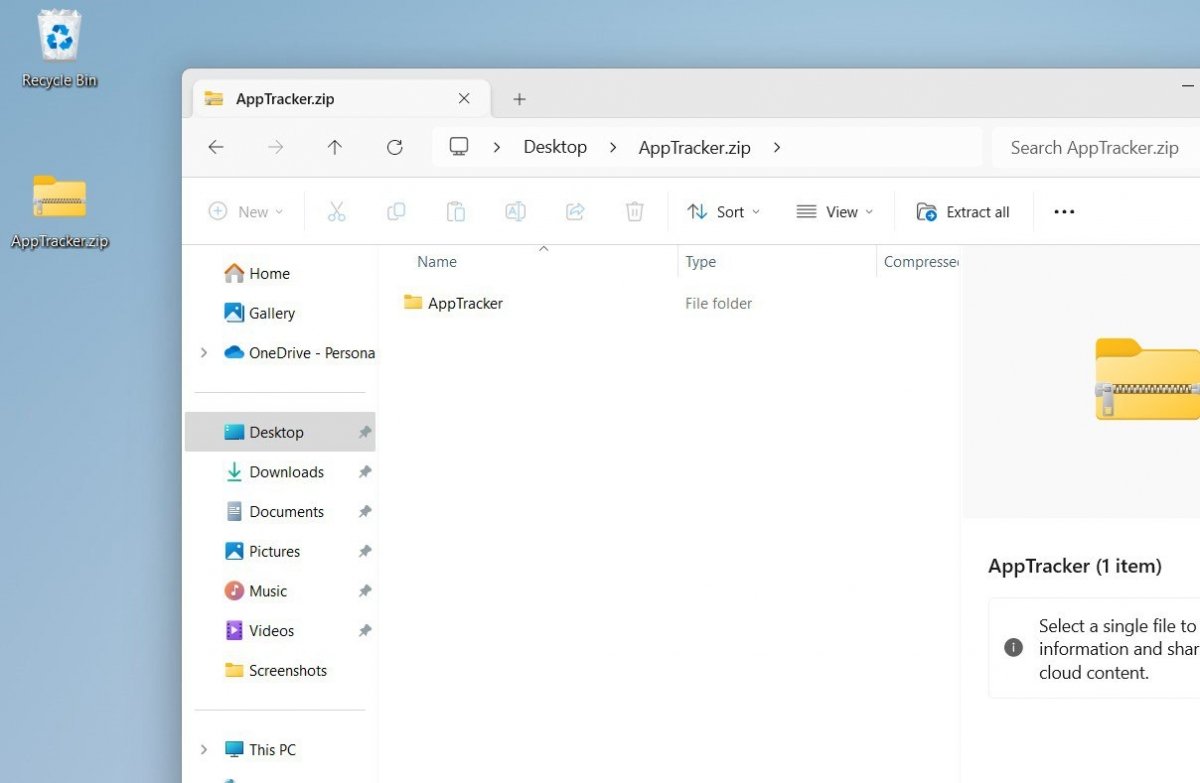
Для открытия и просмотра содержимого ZIP-файла не требуется вводить пароль
Фактически, даже если ZIP-архив защищен паролем, вам не понадобится пароль для просмотра его содержимого. Вот как вы можете это сделать:
- Перемещайтесь с помощью проводника, пока не найдете ZIP-файл.
- Дважды щелкните по нему мышью или на тачпаде.
- В открывшемся окне просмотрите содержимое и перемещайтесь между различными папками, которые оно включает.
Как разархивировать ZIP с паролем в Windows 11
Открыть ZIP-архив, имеющий пароль, — дело пары кликов. Но что произойдет, если вам нужно извлечь его содержимое? В этом случае Windows попросит вас ввести пароль.
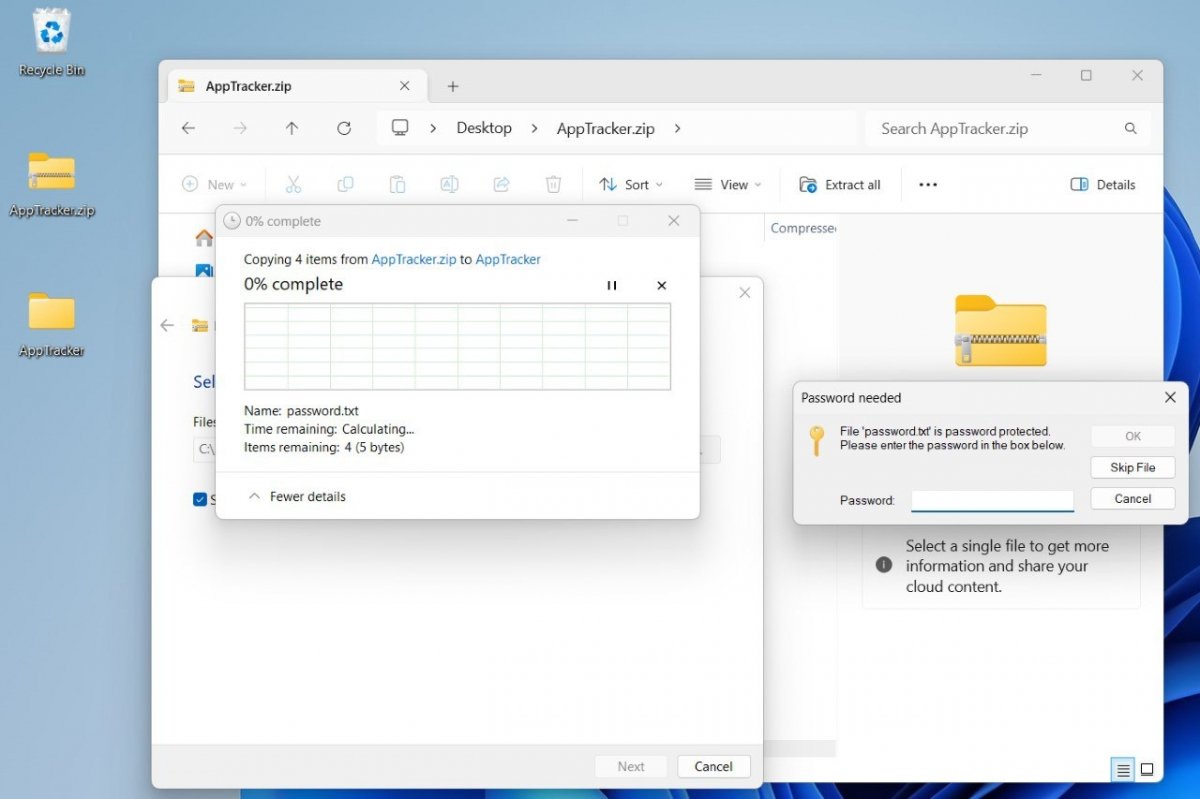
Проводник поддерживает ZIP-файлы, защищенные паролем
Чтобы разархивировать ZIP-файл с паролем, выполните следующие действия:
- Откройте заархивированную папку.
- Нажмите «Извлечь все».
- Выберите расположение извлеченных файлов.
- В окне «Требуется пароль» введите пароль для распаковки элементов.
Если у вас нет пароля, браузер не позволит вам сохранить файлы, включенные в ZIP-архив, в памяти вашего компьютера. Это правило применимо во всех случаях: когда вы хотите извлечь весь контент, когда вы просто хотите распаковать файл или даже если вы хотите открыть его напрямую.
Как извлечь ZIP-архив с паролем с помощью WinZip
WinZip — известный инструмент сжатия и распаковки. С его помощью вы не только сможете открывать и извлекать ZIP-файлы, но также сможете создавать их и добавлять к ним пароль.
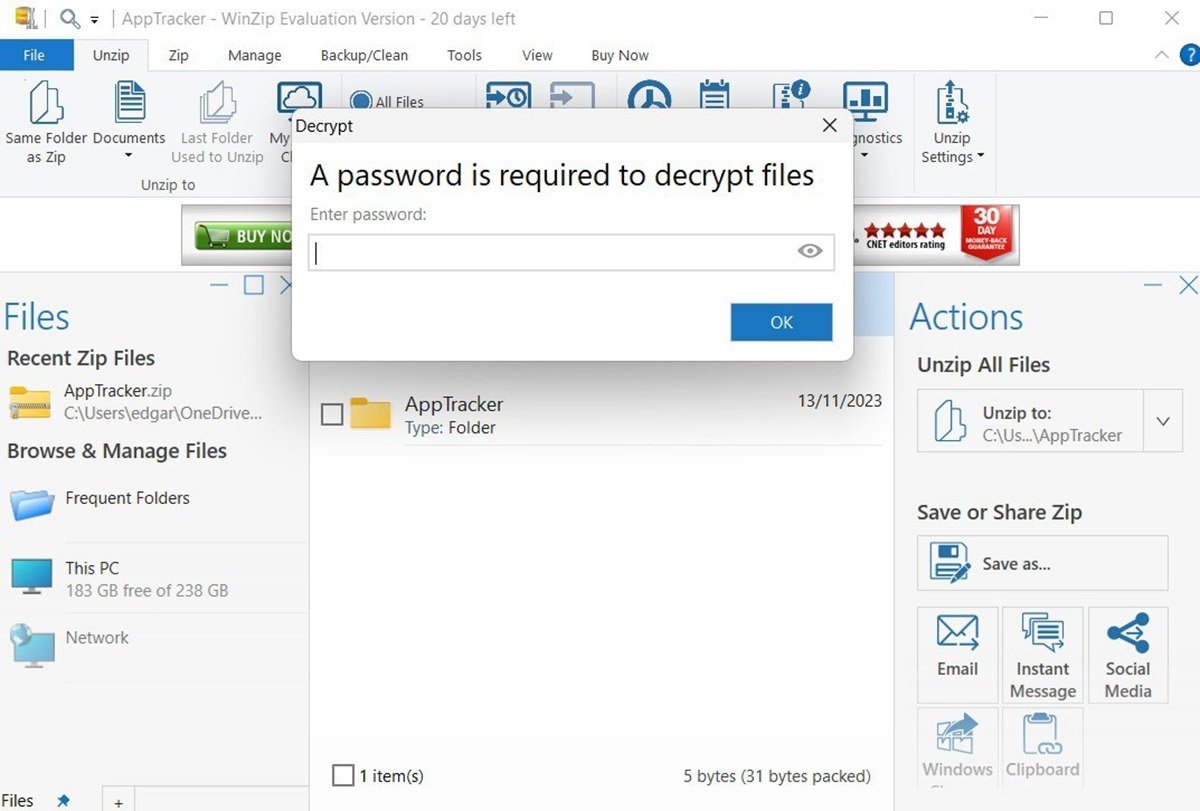
Вот как WinZIP управляет файлами, защищенными паролем
В приложении есть проводник, с помощью которого можно находить и открывать ZIP-файлы. Вы также можете запустить распаковку из проводника Windows благодаря интеграции WinZip в контекстное меню. После того, как вы открыли защищенный паролем файл, выполните следующие действия:
- Выберите элементы, которые хотите разархивировать.
- Нажмите «Разархивировать в».
- Выберите местоположение.
- В окне «Расшифровать» введите пароль.
Как разархивировать ZIP-архив с паролем с помощью WinRAR
С WinRAR дела обстоят очень похоже. Приложение позволяет использовать встроенный файловый менеджер для поиска ZIP-файлов или запуска распаковки из проводника Windows.
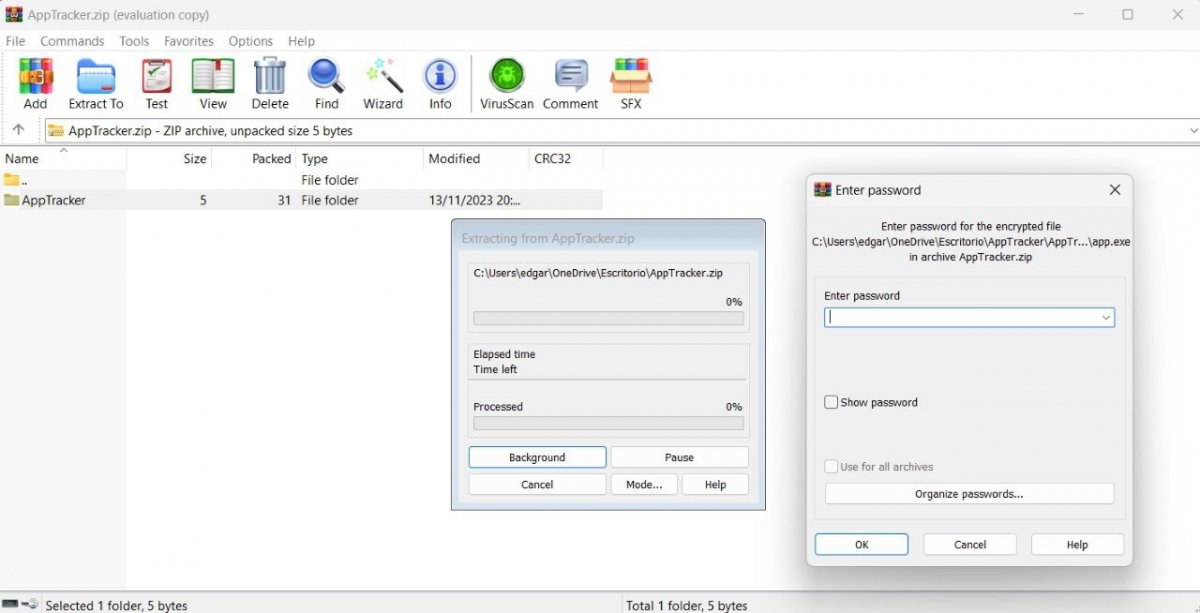
WinRAR обрабатывает архив с паролем
Дело в том, что как только вы нашли и открыли ZIP-файл, просто выполните следующие действия:
- Выберите один или несколько элементов.
- Нажмите «Извлечь в», чтобы выбрать место назначения.
- В диалоговом окне «Введите пароль» введите ключ, чтобы расшифровать файл и сохранить его содержимое в памяти вашего ПК.
Как открыть ZIP-архив с паролем с помощью 7zip
7zip на сегодняшний день является одним из лучших инструментов для распаковки архивов для Windows, которые вы можете установить. В нем простой интерфейс, очень похожий на остальные варианты, рассмотренные в этом руководстве. Кроме того, он совершенно бесплатен и совместим с бесчисленным количеством форматов. Короче говоря: вам нравится.
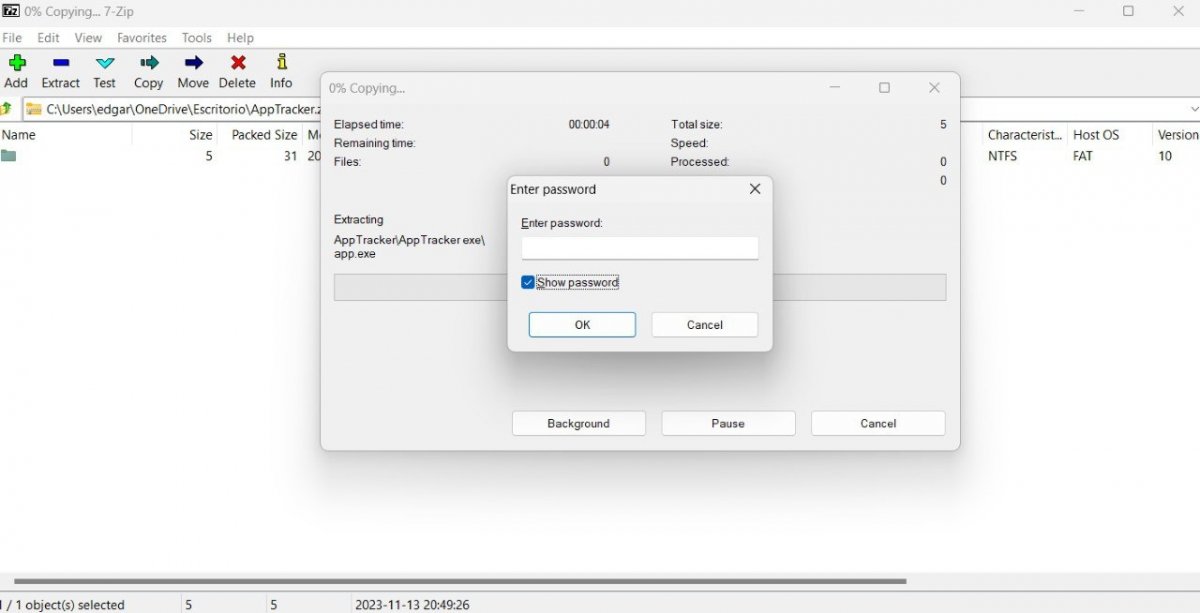
7-ZIP — отличный, совершенно бесплатный файловый менеджер ZIP
Оставляя в стороне преимущества 7zip, процесс распаковки ZIP-файла с паролем похож на остальные приложения:
- Используя встроенный проводник, найдите нужный ZIP.
- Дважды щелкните по нему.
- Выполните команду «Извлечь» на верхней панели параметров.
- После выбора каталога назначения введите пароль.
Как открыть ZIP-файлы с паролем, загруженным с Malavida
Иногда некоторые ZIP-файлы, загружаемые с Malavida, защищены паролем. Внутри обычно находится файл установки соответствующего приложения на компьютер или мобильный телефон. Что делать в этом случае?
Просто используйте архиваторы, предложенные в этом руководстве. Используете ли вы файловый менеджер, WinZip, WinRAR или 7zip, сжатая папка с паролем, скачанная с Malavida, открывается вот так:
- Найдите ZIP-файл.
- Нажмите на него, чтобы открыть его с помощью вашего любимого инструмента.
- Когда будет предложено ввести пароль, введите его.
- Установите приложение с разархивированным исполняемым файлом.
Но где найти пароль? Об этом я рассказываю в последнем разделе данной публикации.
Как узнать пароль от ZIP скачанного с Malavida
ZIP-файлы, которые вы загружаете с Malavida, обычно не защищены паролем. Это позволит вам без проблем распаковать их на своем ПК. Однако иногда внутри полученной папки вы найдете второй ZIP-файл, для которого требуется ключ расшифровки.
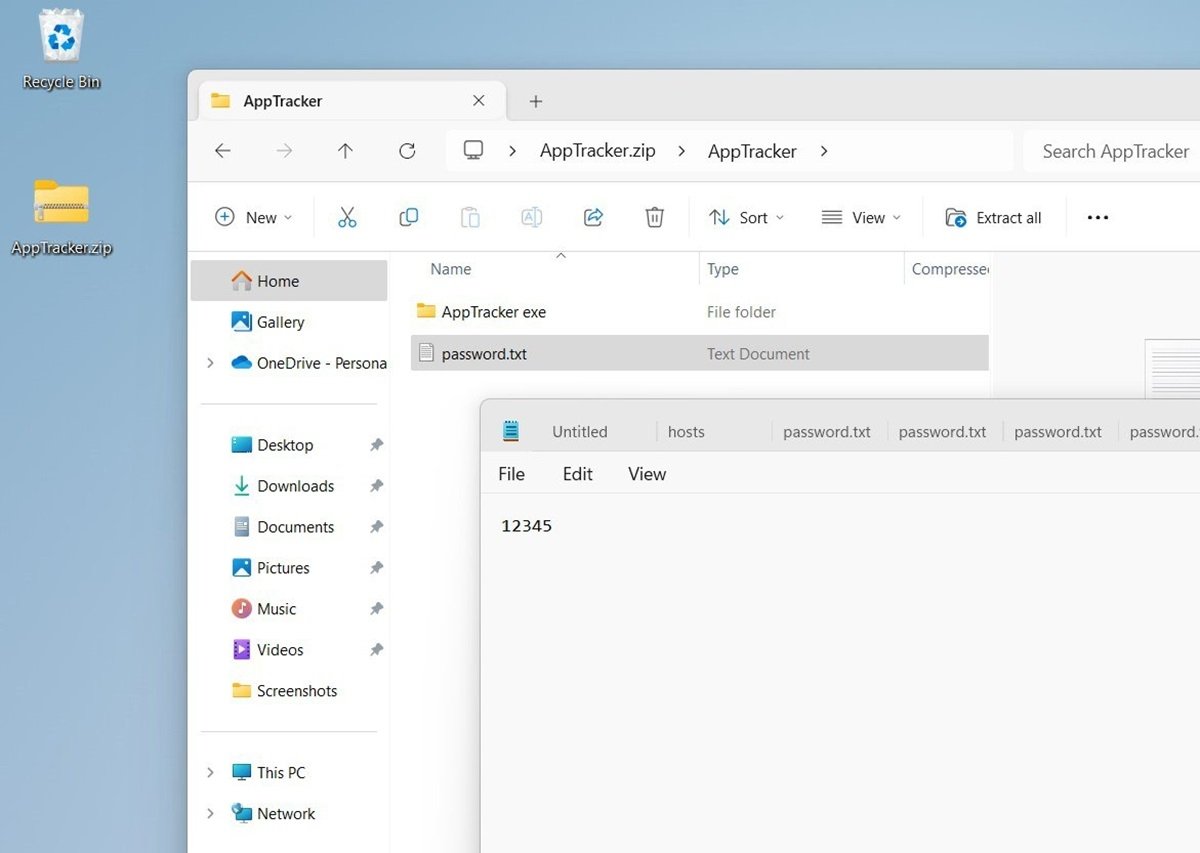
Пароль ZIP-файла, загруженного с Malavida, находится внутри основного ZIP-файла
В данном случае ищите текстовый файл в формате TXT, содержащий пароль. Вы можете открыть его с помощью совместимого приложения, например Блокнота. Вам просто нужно скопировать ключ и вставить его во время процесса распаковки.
Вам не нужно беспокоиться о защите текстового файла. ZIP-архив, содержащий оба элемента, то есть TXT и ZIP-файл, в котором находится программа, не требует пароля.
Возможно ли распаковать запароленный архив, не зная пароля? Если да, то как?
открываешь архив блокнотом и ищешь строчку на англ. типо пароль от этого файла или пароль для архива. после этой строчки и есть пароль. обычно находится эта надпись в середине блокнота между строчек а бывает и раскидано на 3 строчки это слово. в общем сложно но можно я взламывал 4 дня
Остальные ответы
Смотря какой. Если .zip, то возможно. Этот формат не защищен и скорость подбора паролей может достигать 10^6 (pas/s). А вот если пароль стоит на архиве .rar, тогда борода: там используются особые методы шифрования и защиты информации, просто так пароль не получишь. Скорость 40 (pas/s).
Но несмотря на это, пароль можно взломать. Существуют утилиты по взлому с помощью одного файла из архива. Но они консольные и не все смогут ими пользоваться, да и файлы из архива не так часто бывают у пользователей. Поэтому этот метод хоть и действенный, но практически неосуществимый.
Вывод: пароль взломать методом брута можно только при 2-ух условиях:
1) Длина пароля меньше 5(+-) символов
2) Для пароля использовались только буквы и цифры, если спецсимволы, то уже бесполезно подбирать пароль.
Кроме того, на это уходит столько времени, что легче скачать контент с другого сайта, нежели подбирать пароль к данному.
нет. скачай с другого сайта и не ведись на высокоскоростное скачивание))))
сам бы хотел узнать)
Вы скачали запароленный архив. Ваши ПРАВИЛЬНЫЕ действия должны быть следующими:
1. Удалить архив безвозвратно
2. Скачать аналог с другого сайта, торрента, файлобменника
3. Никогда не западать на яркие ссылки для скачивания на большой скорости
4. Настоящие ссылки на скачивание всегда находятся ниже описания интересующей Вас программы. Они выполнены мелким шрифтом и не бросаются в глаза. Чтобы увидеть эти ссылки — на некоторых сайтах необходима регистрация.
5. Запароленный архив — это обычный лохотрон.
Взлом запароленного архива — от двух недель до 200 лет. Зависит от сложности пароля.
попробуй ввести название сайта с которого скачал
ага. скачай новый. а если это мои фотографии детства и первой любви? в единственном экземпляре.
дай мне я взломаю пароль
Господа-товарищи. Выбросить легче всего, НО . это музыка=знаю сайт где взял этот архив=когда скачивал не увидел пароля (основное скачивал без пароля) ==теперь повторно не могу найти и открыть не могу=были и др. подобные архивы-их я выбросил по вашей рекомендации+++а тут подумал вдруг есть мудрецы которых боятся американцы =Ветеран70=
я тупо написал название игрушки в строку и всё пошло аахахахха
Так что то не пойму что открываем? Сжатый архив под паролем или зашифрованный контейнер под паролем ?