Ошибка 0x80070057 в Windows — как исправить?
Ошибка с кодом 0x80070057 «Параметр задан неверно», «Не удалось отформатировать раздел» и другие варианты ошибки с этим кодом могут возникнуть при разных обстоятельствах: при чистой установке Windows и при обновлении системы, при установке компонентов или приложений, в некоторых случаях —при использовании конкретных программ.
В этой инструкции подробно о разных сценариях появления ошибки 0x80070057 и способах исправить её в Windows 11, 10 и других версиях системы.
Ошибка 0x80070057 при чистой установке Windows с флешки
Первый и один из наиболее распространенных случаев появления ошибки 0x80070057 — сообщение о ней при попытке форматировать раздел диска при чистой установке Windows на компьютере или ноутбуке. Текст сообщения об ошибке «Не удалось форматировать раздел на диске» или «Не удалось произвести форматирование выбранного раздела». Здесь можно попробовать следующий подход к решению:
- Вместо форматирования раздела, удалите все разделы, включая системные, с выбранного диска (например, «Диск 0»), при условии, что на нем (на всем физическом диске) отсутствуют важные данные — все они будут удалены.
- Если кнопка «Удалить» не работает, вы можете использовать командную строку: нажмите Shift+F10 на этапе выбора разделов (на некоторых ноутбуках — Fn+Shift+F10), и в открывшейся командной строке по порядку используйте команды (заменив N на номер очищаемого диска)
diskpart list disk select disk N clean exit
после чего закройте командную строку и нажмите «Обновить» в программе установки Windows.
Предложенный способ может и не помочь и в такой ситуации следует учитывать следующие возможные причины, которые могут приводить к ошибке 0x80070057 «Параметр задан неверно» в рассматриваемом сценарии:
- Неисправность диска или проблемы с его подключением: например, неисправный кабель SATA или плохой контакт. Можно попробовать использовать кабель от другого устройства, например, от привода оптических дисков при его наличии.
- Недостаток питания для работы дисков и других компонентов — нередкая ситуация на старых компьютерах, где фактическая мощность блока питания может быть заметно ниже номинальной.
- Неисправность других подключенных накопителей: возможна ситуация, когда при наличии более одного жестких дисков или SSD и при нестабильной работе одного из них, второй так же начинает работать с ошибками. Можно попробовать выполнить установку, отключив все необязательные в её процессе диски.
- На старых компьютерах в БИОС попробуйте переключить режим работы дисков с IDE на AHCI или в обратном порядке — иногда это срабатывает, для современных систем это не актуально.
- Попробуйте использовать другой инструмент для создания загрузочной флешки, а по возможности —и другой накопитель.
При установке обновлений или при установке Windows из запущенной системы путем обновления
Если ошибка появляется при установке обновлений Windows 11, Windows 10 или других версий или при использовании утилиты обновления ОС от Майкрософт, попробуйте следующие способы исправить ошибку 0x80070057:
- Очистите кэш обновлений Windows.
- Используйте средство устранения неполадок обновлений Windows 11 или Windows 10 и другие способы исправить ошибки Центра обновлений.
Возможен вариант, что ошибка 0x80070057 при установке обновлений вызвана какими-либо сбоями со стороны Майкрософт и со временем устранится сама, пропадет после перезагрузки компьютера или после повторной попытки скачать и установить обновление.
В Microsoft Store и при установке игр Xbox
Ещё один возможный сценарий появления рассматриваемой ошибки — при установке приложений из Microsoft Store или приложения Xbox. Возможные решения:
- Для Microsoft Store — запустить команду wsreset.exe из командной строки, запущенной от имени Администратора. Также можно использовать опции исправления и сброса приложения Microsoft Store в Параметры — Приложения — Microsoft Store — Дополнительные параметры.
- Для Xbox — официальная рекомендация Майкрософт (при условии, что ошибка не пропадает сама со временем) — поменять место установки игр на другой диск в настройках приложения Xbox.
При создании резервной копии встроенными средствами системы
Если ошибка 0x80070057 «Параметр задан неверно» возникает при резервном копировании, при этом вы уверены, что целевой накопитель исправен, не имеет ошибок файловой системы или проблем с питанием, попробуйте внести изменения в реестр следующим способом:
- Нажмите клавиши Win+R, введите regedit и нажмите Enter.
- Перейдите к разделу реестра
HKEY_LOCAL_MACHINE\SOFTWARE\Policies\Microsoft\Windows\System
При отсутствии раздела — создайте его.
После перезагрузки проверьте, выполняется ли архивация Windows теперь.
Дополнительная информация
Дополнительные возможные варианты появления ошибки 0x80070057 и способы исправления:
- Если ошибка возникает в КриптоПро («Не удалось создать подпись»), попробуйте использовать официальную справку по ошибке, а также форум поддержки.
- Основные причины ошибки E_INVALIDARG 0x80070057 в VirtualBox — недостаточное количество места на диске хоста для виртуальной машины, несоответствия доступной оперативной памяти и заданной в настройках виртуальной машины, повреждения целостности файла виртуальной машины OVA (представляющего собой, по сути, архив), например, из-за сбоев при передаче или ошибок файловой системы на диске.
- Проверьте системный и другие диски на ошибки файловой системы.
- Есть сообщения, что изменения знака разделителя десятичных разрядов может исправить ошибку. Нажмите клавиши Win+R, введите intl.cpl и нажмите Enter. Нажмите кнопку «Дополнительные параметры», а на следующем экране измените знак «Разделитель целой и дробной» с запятой на точку, примените настройки.
- Если до недавнего времени ошибка не появлялась и есть точки восстановления системы, используйте их. Подробно: Точки восстановления Windows 11, Точки восстановления Windows 10.
- Выполните проверку и восстановление целостности системных файлов.
- Если ошибка не связана с обновлениями, выполните установку последних обновлений Windows: например, некоторое время назад ошибка 0x80070057 наблюдалась при подключении к сетевым папкам на некоторых версиях Windows и была исправлена в очередном обновлении системы.
- Убедитесь, что в Windows выставлены верные дата и время.
- Выполните проверку компьютера на вирусы и наличие вредоносных программ, например, с помощью бесплатной утилиты Kaspersky Virus Removal Tool или LiveCD Dr.Web CureIt!
- Проверьте, возникает ли ошибка при использовании чистой загрузки Windows — если в этом случае всё работает без сбоев, причину следует искать в сторонних службах или фоновом ПО.
- Создайте нового пользователя Windows, дайте ему права администратора, зайдите под новой учетной записью и проверьте — появляется ли ошибка в этом случае.
- Проверьте, появляется ли ошибка, если отключить сторонний антивирус (при его наличии).
А вдруг и это будет интересно:
- Лучшие бесплатные программы для Windows
- Как открыть параметры быстродействия Windows 11 и 10
- Ноутбук тормозит на зарядке или без неё — причины и варианты решения
- 403 Forbidden — что это за ошибка и как исправить?
- Непредвиденная ошибка компонента службы теневого копирования томов — как исправить?
- Ошибка 0x00000005 в Microsoft Store — как исправить?
- Windows 11
- Windows 10
- Android
- Загрузочная флешка
- Лечение вирусов
- Восстановление данных
- Установка с флешки
- Настройка роутера
- Всё про Windows
- В контакте
- Одноклассники
Как исправить ошибку 0x80070057 в Windows 10
Ошибка 0x80070057 в Windows 10 обычно возникает при установке или скачивании обновлений ОС, что является следствием некорректных настроек ОС или сбоев в работе.
Способ 1: Встроенное средство устранения неполадок
Поскольку ошибка связана с обновлениями, то есть смысл проверить работу «Центра обновления Windows 10», используя встроенное средство устранения неполадок, которое автоматически обнаруживает и исправляет некоторые распространенные неполадки.
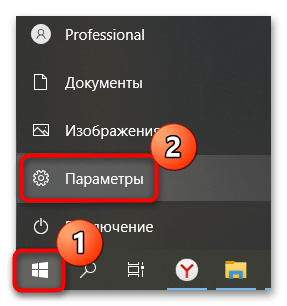
- Щелкните по кнопке «Пуск» на нижней панели и выберите пункт «Параметры» из меню.
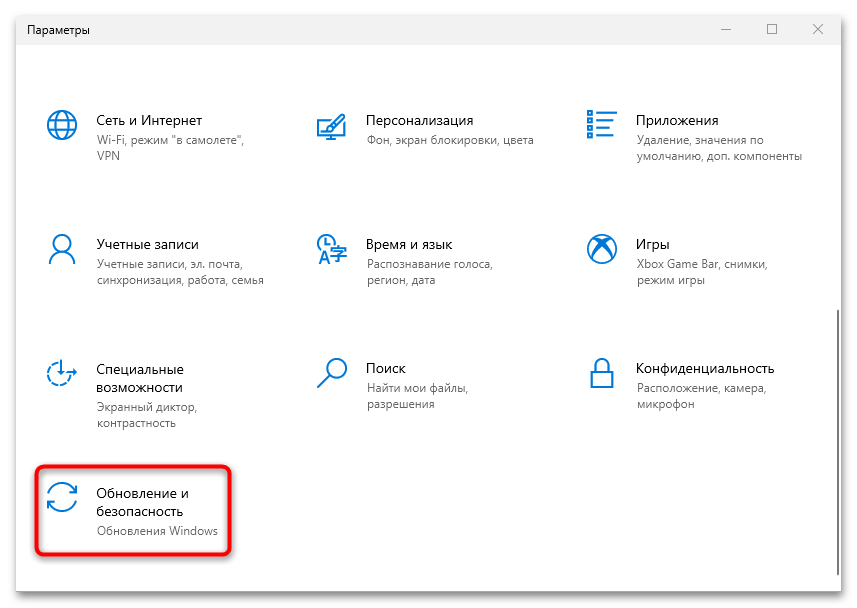
- Перейдите в раздел «Обновление и безопасность».
- На панели слева нажмите на вкладку «Устранение неполадок», а в центральной части окна кликните по ссылке «Дополнительные средства устранения неполадок».

- В списке средств отыщите строку «Центр обновления Windows» и кликните по ней. Появится дополнительная кнопка, запускающее средство.
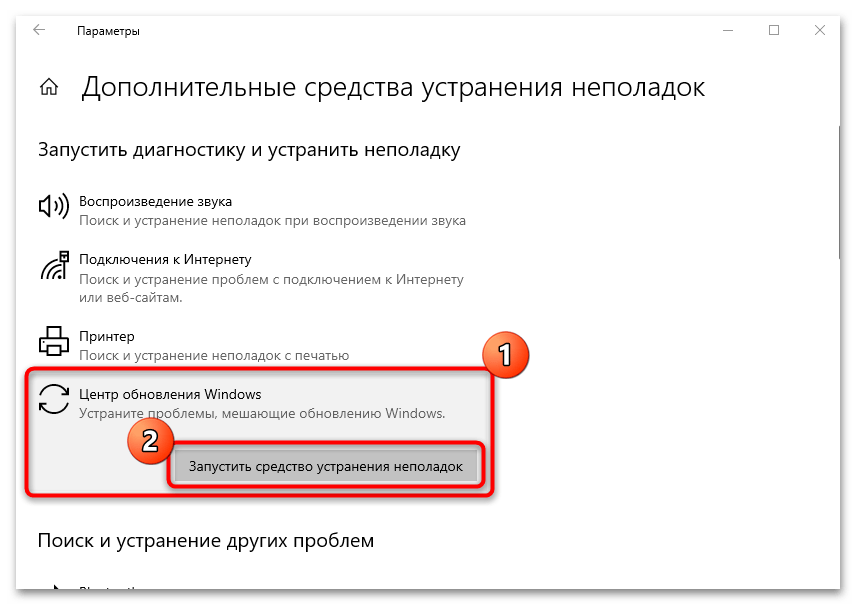
Останется только дождаться, пока средство просканирует систему на наличие ошибок, связанных с работой «Центра обновления Windows». Если таковые окажутся выявлены, они исправятся автоматически или же отобразится инструкция для пользователя с тем, как он может решить проблему.
Способ 2: Директория обновлений в «Проводнике»
Ошибка 0x80070057 часто является следствием повреждения установочного пакета обновлений. В этом случае может помочь удаление того, что было загружено, после чего потребуется снова их скачать. Для этого нужно сделать следующее:
-
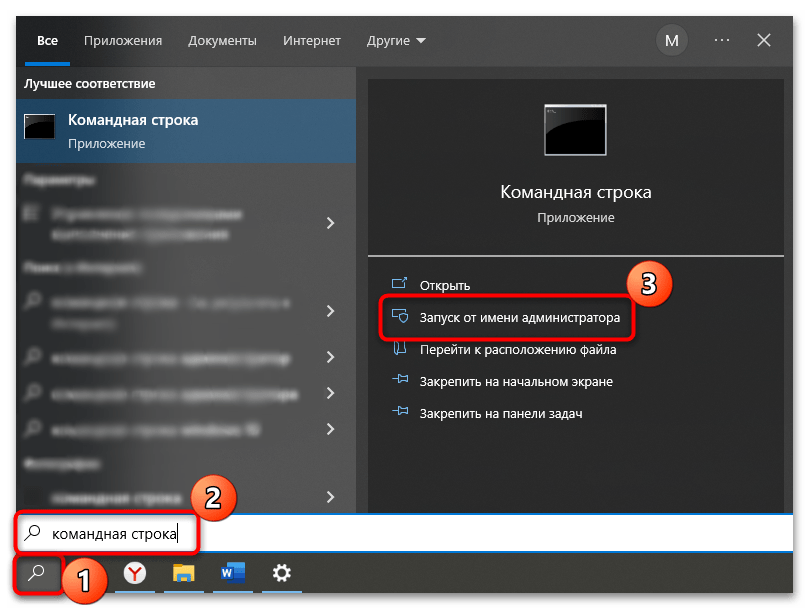
Чтобы можно было вносить изменения в директории с обновлениями, рекомендуется на время отключить «Центр обновления Windows». Самый простой способ – это использование специальной команды. Запустите «Командную строку» от имени администратора, отыскав приложение в «Пуске».
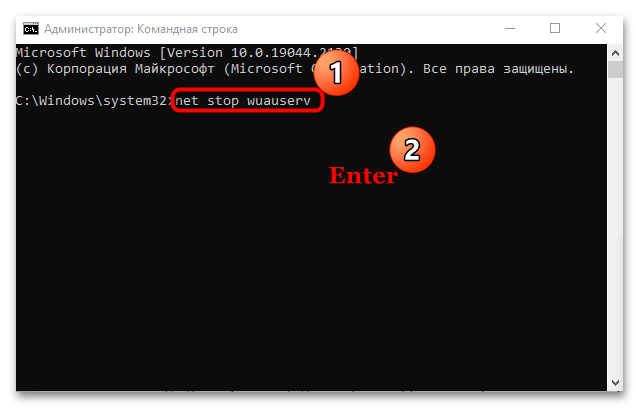
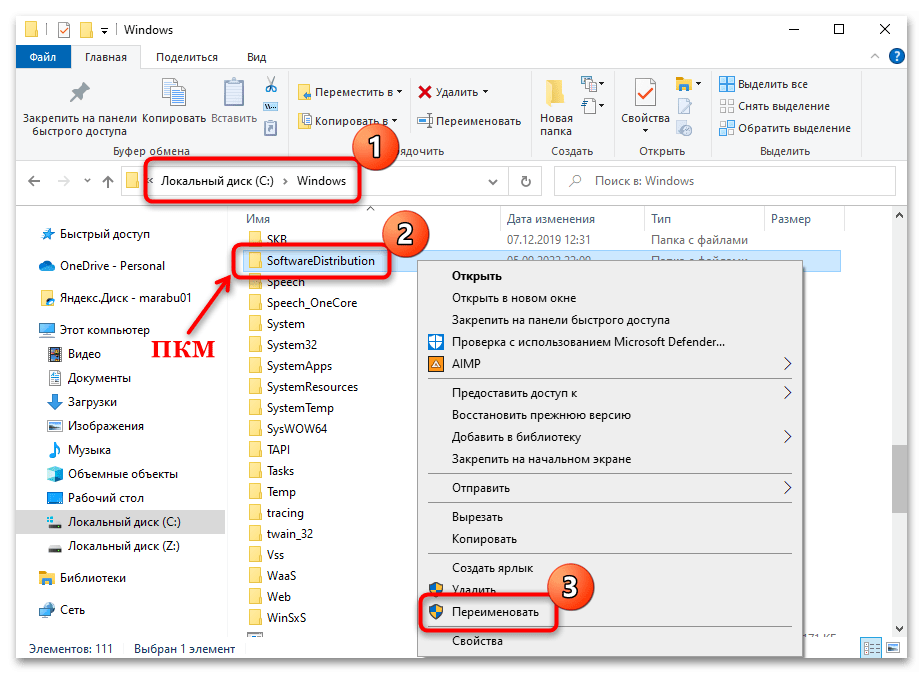
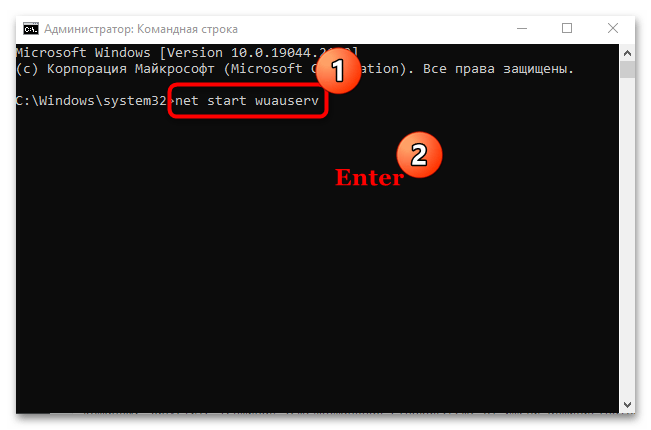
Как только служба будет запущена, перезагрузите систему и попытайтесь заново скачать и установить апдейты. Windows автоматически создаст новую папку с обновлениями под таким же названием – «SoftwareDistribution» – в той же директории.
Если это помогло и ошибка не возвращается, удалите переименованный каталог, чтобы он не занимал место на жестком диске.
Способ 3: Групповые политики
Неправильные настройки групповой политики могут препятствовать обновлению системы, вызывая рассматриваемую ошибку. К счастью, исправить ситуацию можно самостоятельно:
-
Запустите средство «Редактор локальной групповой политики»: одновременно зажмите клавиши «Win + R» и впишите gpedit.msc , затем нажмите на кнопку «ОК».


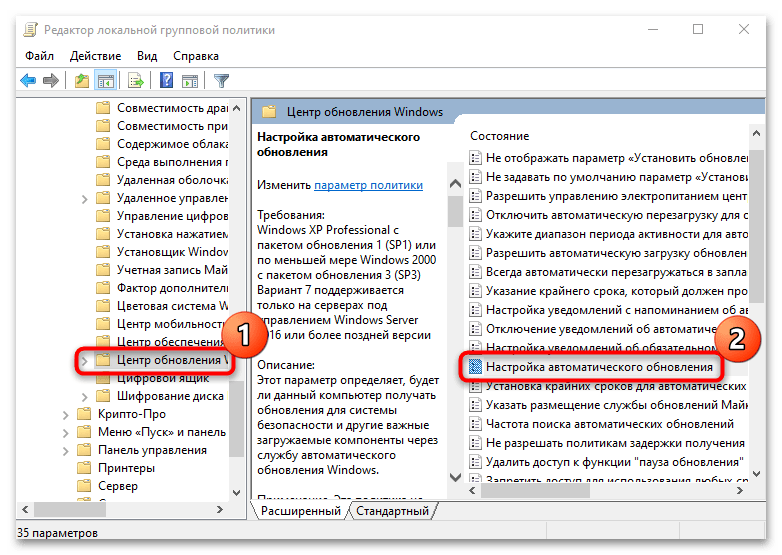
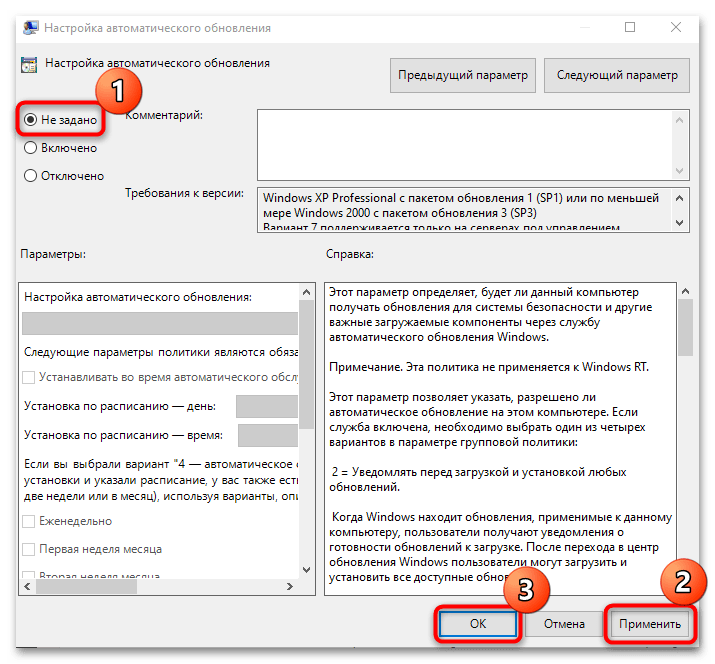
Если настройки групповых политик верные, то следующая попытка обновления Windows 10 произойдет без проблем.
Способ 4: Редактирование реестра
Если ошибка с кодом 0x80070057 происходит, когда вы пытаетесь сделать резервное копирование или установить системное обновление, попробуйте вручную сделать резервное копирование через реестр. Внести корректировки можно самостоятельно, используя редактор.
-
Запустите «Редактор реестра», используя меню «Пуск».

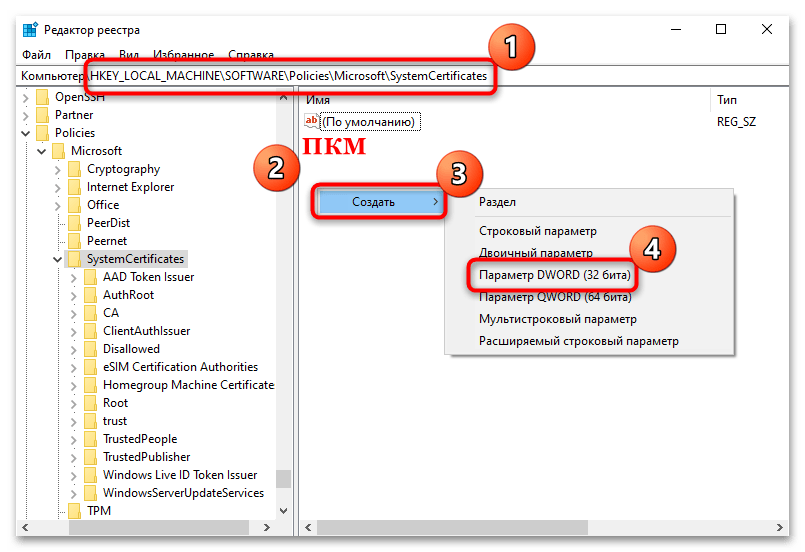
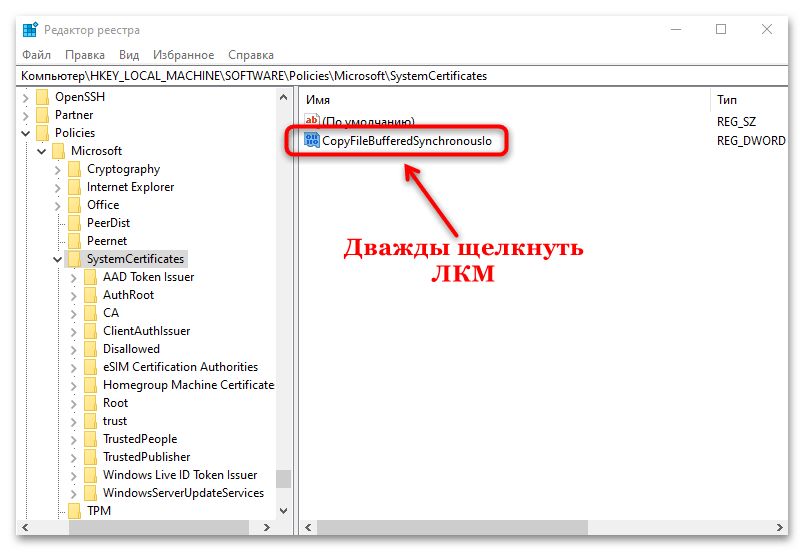
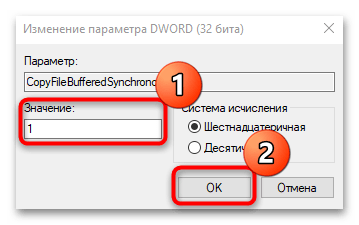
После этого перезагрузите Windows и посмотрите, повлияла ли процедура на обновление.
Способ 5: Сброс настроек
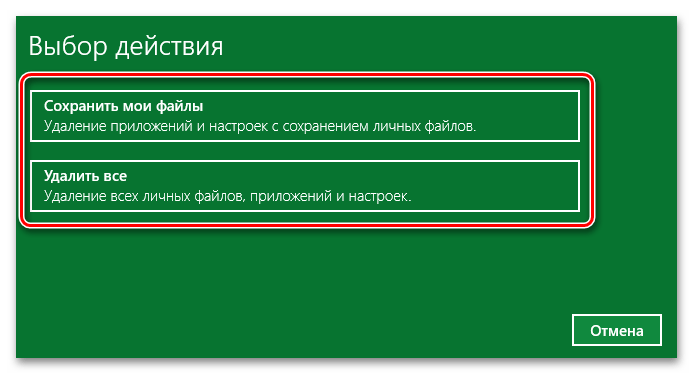
Если ни один рассмотренный метод не устранил проблему, скорее всего, придется восстановить состояние системы до предыдущего или даже исходного, то есть сбросить все настройки с сохранением файлов. Встроенные возможности Windows 10 позволяют сделать это в несколько кликов.
Менее радикальный и болезненный вариант — откат до предыдущего состояния, поскольку проблему нередко вызывает недавно установленное программное обеспечение или внесенные настройки. А если выполните возврат к заводским настройкам, то все приложения и пользовательские параметры будут удалены, но при этом вы получите чистую ОС без ошибок и поврежденных файлов. У нас на сайте есть руководство с подробными инструкциями, как это сделать.
Подробнее: Способы восстановления системы Windows 10
Ошибка 0x80070057: простые способы решения проблемы

Ошибка 0x80070057 в Windows 10 может возникать по целому ряду причин, и сейчас мы расскажем о том, как исправить эту проблему. Не переживайте, в большинстве случае все обойдется лишь парой кликов мышью.


Ошибка 0x80070057 Параметр задан неверно может возникнуть в самых разных ситуациях. Это происходит и при установке операционной системы, и при ее обновлении, и при установке всевозможных программ, и даже при их банальном использовании. Разбираемся в том, когда она появляется, и как ее исправить.
Ошибка появляется при чистой установке Windows
Чаще всего ошибка с кодом 0x80070057 появляется как раз при чистой установке операционной системы с флешки и возникает на этапе форматирования накопителя. При этом чаще всего она сопровождается надписью «Не удалось форматировать раздел на диске». Лечится ошибка достаточно просто. По крайней мере, если вы устанавливаете Windows на отдельный системный накопитель, а не один из разделов большого диска.
Для решения проблемы достаточно удалить все разделы системного накопителя на этапе выбора места установки Windows. Это можно сделать как штатными средствами, так и с помощью командной строки: после того, как установщик дойдет до выбора накопителя, нажмите сочетание клавиш Shift+F10 (на ноутбуке часто требуется сочетание Fn+Shift+F10) и последовательно введите эти команды в появившейся командной строке:
diskpart
list disk
select disk N (вместо N укажите букву диска, который нужно отформатировать)
clean
exit
После этого закройте командную строку и нажмите кнопку «Обновить» в диалоговом окне установщика.
- Читайте нас там, где вам удобно: �� Телеграм �� Дзен �� Вконтакте
Теперь осталось выбрать «Незанятое пространство» для установки Windows, что до остальных разделов, то при необходимости их можно создать уже после установки операционной системы.
Код ошибки 0x80070057 при обновлении Windows
Ошибка 0x80070057 может появляться и при банальном обновлении операционной системы. В этом случае лучшим решением проблемы может стать очистка кэша обновлений Windows. Для этого:
- нажмите сочетание клавиш Win+R, введите команду cleanmgr и нажмите Enter;
- на запрос диска, который нужно очистить, выберите накопитель с установленной ОС;
- в появившемся окне нажмите кнопку «Очистить системные файлы»;

- в следующем окне поставьте галку напротив пункта «Очистка обновлений Windows»;

- Нажмите «ОК» и дождитесь завершения процедуры.
Ошибка возникает при создании резервной копии системы
Если ошибка Параметры заданы неверно 0x80070057 возникает при создании резервной копии системы, вам придется внести некоторые изменения в реестр Windows. Звучит страшно, но на самом деле все довольно просто.
- Нажмите сочетание клавиш Win+R, введите команду regedit и нажмите Enter.
- В открывшемся редакторе реестра перейдите в ветку HKEY_LOCAL_MACHINE\SOFTWARE\Policies\Microsoft\Windows\System. Если этот раздел отсутствует, его необходимо создать.
- Кликните правой кнопкой мыши по свободному месту в правом окне и в открывшемся контекстном меню выберите Создать -> Параметр DWORD (32 бита). В качестве его имени укажите CopyFileBufferedSynchronousIo.
- Дважды кликните по созданному параметру и в открывшемся окне присвойте ему значение «1».

- Нажмите «ОК», закройте редактор реестра и перезагрузите компьютер.
Резервное копирование должно заработать без ошибок.
Как исправить ошибку 0x80070057 при установке из Microsoft Store
Эта же ошибка может появляться и при установке программ из фирменного магазина Microsoft Store. Вариантов решения проблемы здесь несколько. Первый из них касается работы с командной строкой: просто запустите ее от имени администратора, введите команду wsreset.exe и нажмите Enter.
Если графическая оболочка для вас привычнее, вы можете пойти другим путем.
- Откройте Параметры -> Приложения -> Microsoft Store -> Дополнительные параметры.
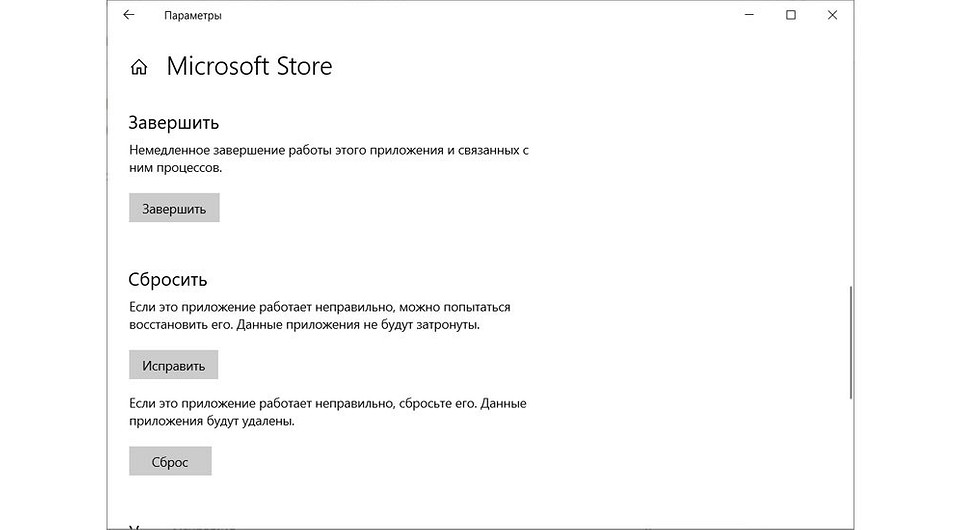
- Найдите там пункт «Если это приложение работает неправильно, можно попытаться восстановить его. Данные приложения не будут затронуты» и нажмите кнопку «Исправить».
- Если это не помогло, перейдите к пункту «Если это приложение работает неправильно, сбросьте его. Данные приложения будут удалены» и нажмите кнопку «Сброс».
Если ничего не помогает
Все описанные выше способы решения проблемы сработают, если она носит исключительно программный характер. Но на самом деле все может быть куда серьезнее. Одной из частых причин появления предупреждения Ошибка 0x80070057 в Windows 10 и 11 может стать выход из строя накопителя или проблемы с его подключением. К последним, например, можно отнести повреждение шлейфа для подключения диска или плохой контакт разъема SATA. Поэтому в первую очередь, попробуйте переподключить накопитель, в идеале используя для этого гарантированно исправный кабель. Более того, если в системе установлено несколько накопителей, проблемы в работе даже одного из них (не системного) могут «перекинуться» и на другие диски. А значит, для исключения этой причины вам придется проверить все имеющиеся в компьютере накопители.
Если же проблема возникла после обновления старого ПК (например, после установки в него дискретной видеокарты), ее причиной может стать блок питания, который просто «не тянет» более «тяжелую» конфигурацию компьютера. В этом случае лучшим выходом станет покупка более мощного блока питания. Однако перед таким ответственным и дорогостоящим шагом стоит одолжить более мощный БП у друга или соседа и посмотреть, поможет ли он решить проблему.
Впрочем, все может оказаться намного проще. Проблема может крыться в настройках BIOS, и иногда может помочь переключение режима работы дисков с IDE на AHCI или наоборот. Правда, в основном это касается старых компьютеров, а относительно свежему ПК этот способ вряд ли поможет. Но попробовать его все-таки стоит, благо ничего сложного в этом нет.
Если же проблема возникает при работе не самой Windows, а VirtualBox, причина может крыться в несоответствии свободного места на накопителе или объема оперативной памяти с настройками виртуальной машины или повреждении самого файла виртуальной машины.
В некоторых случаях может помочь создание нового пользователя Windows с выдачей ему всех необходимых прав администратора.
- Откройте Параметры -> Учетные записи – Семья и другие пользователи.
- Нажмите значок «+» напротив пункта «Добавить пользователя для этого компьютера».
- Кликните «У меня нет данных для входа этого человека» -> «Добавить пользователя без учетной записи Microsoft».
- Введите Имя пользователя и пароль новой учетной записи, а также ответьте на несколько контрольных вопросов для ее восстановления и нажмите «Далее».
Ошибка 0x80070057 в Windows 10: как исправить
Ваш компьютер показывает синий экран смерти с ошибкой 0x80070057? Эта ошибка хорошо известна среди пользователей Windows и системных администраторов и может появляться в виде белого всплывающего окна или «синего экрана смерти». Причин этой ошибки может быть много, но больше всего пользователей раздражает то, что сообщения, которые приходят с этой ошибкой 0x80070057, могут различаться.
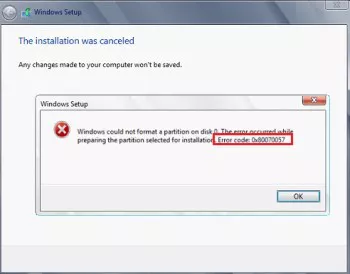
Что такое код ошибки 0x80070057?
Код ошибки 0x80070057 обычно связан с проблемами с накопителем и может возникнуть при попытке обновить Windows или установить новое приложение. Обычно он появляется при обновлении Windows со старой версии до Windows 10.
Что вызывает код ошибки 0x80070057?
Причины появления кода ошибки 0x80070057 многочисленны, и часто они неясны. Однако наиболее вероятные причины включают поврежденный раздел и реестр, а также проблемы с обновлениями Windows, установкой, оборудованием или хранилищем. Есть и другие случаи этой ошибки, например, у пользователей Virtual Box для Windows 10, которые часто сталкиваются с e_invalidarg (0x80070057). Этот код означает, что Windows не может получить доступ к накопителю (SSD или HDD).
Как исправить ошибку 0x80070057
Очистить системные файлы
Ошибка 0x80070057 часто появляется при обновлении Windows, поскольку файлы обновлений огромны и могут занимать много места на диске. Кроме того, Windows сохраняет файлы старой версии в папке Windows.old при выполнении нового обновления. Папка может занимать больше места, чем может быть на вашем диске. Это еще одна причина, по которой происходит сбой обновления Windows и появляется ошибка 0x80070057. Решение состоит в том, чтобы просмотреть, сколько места осталось на вашем жестком диске, и очистить системные файлы, чтобы освободить место на диске. Вот что вы можете сделать:
- Откройте проводник, нажав клавиши «Win + E», и перейдите к «Этот компьютер».
- Проверьте место на диске. Если меньше, щелкните диск правой кнопкой мыши и выберите «Свойства > Очистка диска > Очистить системные файлы».
- Проверьте, какие файлы не нужны, например «Очистка Центра обновления Windows» и «Корзина».
- Выберите файлы и нажмите «ОК». Затем подтвердите «Удалить файлы».
Исправьте дату и время Windows
Если ваши часы Windows не синхронизированы, это также может вызвать ошибку 0x80070057. Итак, проверьте часы на панели задач Windows, чтобы убедиться, что их время и дата синхронизированы с фактическим временем и датой. Если он выглядит синхронно, пропустите этот шаг. В противном случае следуйте приведенным ниже инструкциям, чтобы исправить это:
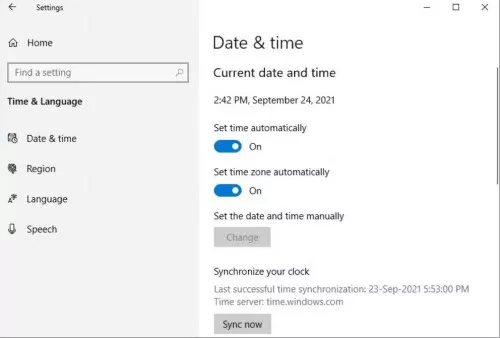
- Щелкните правой кнопкой мыши «Панель задач Windows», чтобы выбрать «Настроить дату/время».
- Теперь автоматически настройте переход на летнее время и автоматически установите время, затем автоматически установите часовой пояс.
- Нажмите кнопку «Синхронизировать сейчас», чтобы синхронизировать часы Windows.
Проверьте наличие Центра обновления Windows
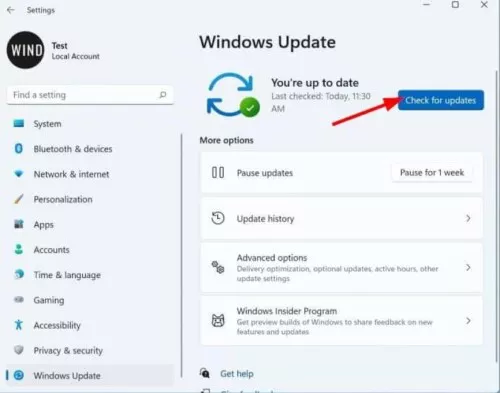
Если вы не устанавливали никаких обновлений Windows, но все равно появляются ошибки 0x80070057, это означает, что отсутствует обновление. Итак, нажмите клавиши Win + I и выполните следующие действия:
Перейдите в «Обновление и безопасность» и выберите «Проверить наличие обновлений». И установить недостающие обновления.
Запустите CHKDSK
- Откройте проводник, нажав клавиши «Win + E», и перейдите к «Этот компьютер».
- Щелкните правой кнопкой мыши и выберите «системный диск». Далее выберите «Свойства».
- ШВыберите вкладку «Инструменты», выберите «Проверить», а затем нажмите «Сканировать диск».
Если сканирование CHKDSK обнаружит какие-либо проблемы, исправьте их и перезагрузите компьютер.
Запустите средство проверки системных файлов
Другой способ исправить ошибку 0x80070057 — использовать встроенный инструмент проверки системных файлов. Он может решить любые проблемы, с которыми сталкивается ваша файловая система, и восстановить ее в исходное состояние.
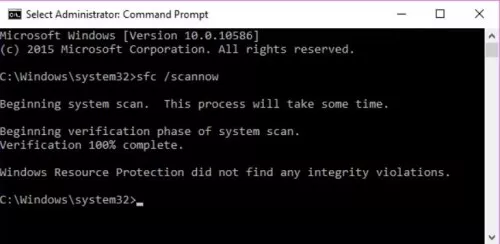
- Выберите запуск командной строки от имени администратора из «Меню Пуск». Затем введите команду sfc/scannow .
- Результаты сканирования покажут, есть ли в вашей системе: поврежденные файлы, которые исправила программа проверки системы, поврежденные файлы, которые средство проверки системы не может восстановить или нет поврежденных файлов.
Если средство проверки системных файлов не может восстановить некоторые поврежденные файлы, вам придется вручную заменить их исправными копиями. Однако замена их вручную может занять много времени, особенно если нужно заменить слишком много файлов. Таким образом, вместо этого вы можете использовать Deployment Image & Serving Management (DISM).
Используйте команду DISM
Вы можете использовать DISM для исправления ошибки 0x80070057. Это восстановит работоспособность поврежденной файловой системы. Вот как вы можете запустить DISM:
- Выберите запуск командной строки от имени администратора из «Меню Пуск».
- Введите команду dism/Online/Cleanup-Image/RestoreHealth .
- После завершения выполнения команды перезагрузите систему и снова откройте командную строку.
Чтобы восстановить поврежденные файлы, введите команду sfc/scannow .
Изменить параметры групповой политики
Если вы используете Windows 10 Pro и столкнулись с такой ошибкой, как код результата: e_invalidarg (0x80070057), это может быть связано с настройками групповой политики. Возможно, вы по ошибке или намеренно сделали систему обновления Windows бесполезной. Вот как исправить ошибку обновления Windows 0x80070057, изменив настройки групповой политики:
- Нажмите одновременно клавиши «R» и «Win», и откроется диалоговое окно «Выполнить».
- Введите gpedit.msc и нажмите Enter.
- Выберите «Конфигурация компьютера > Административные шаблоны».
- Затем выберите «Компоненты Windows > Центр обновления Windows».
- Выберите «Настроить автоматические обновления > Не настроено» и перезагрузите систему.
Запустите средство устранения неполадок Центра обновления Windows
Если вы столкнулись с такой проблемой, как ошибка e_invalidarg 0x80070057 в ОС Windows, вы можете исправить ее, запустив средство устранения неполадок Центра обновления Windows.
- Выберите Пуск > Параметры > Система > Устранение неполадок > Другие средства устранения неполадок.
- Далее в разделе Наиболее распространенные выберите Центр обновления Windows > Запустить.
Восстановить Windows до заводских настроек
Восстановление заводских настроек Windows должно быть вашим последним средством, так как оно вернет вашу систему к исходным настройкам, уничтожив все. Поэтому не забудьте создать резервную копию, прежде чем приступать к этому последнему средству.
Замените системный диск на новый SSD
Если все вышеперечисленные методы не помогли устранить ошибку 0x80070057, замените жесткий диск новым SSD-накопителем.