Sign in and get started with Teams

- Start Teams.
- In Windows, click Start>Microsoft Teams.
- On Mac, go to the Applications folder and click Microsoft Teams.
- On mobile, tap the Teams icon.
- Sign in with your Microsoft 365 username and password.
Note: Teams is a part of Microsoft 365, so you need a Microsoft 365 Apps for business or Enterprise license to use it. For details, see How do I get access to Microsoft Teams?
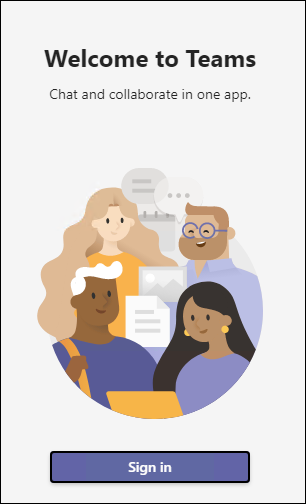
Pick a team and channel
A team is a collection of people, conversations, files, and tools — all in one place. A channel is a discussion in a team, dedicated to a department, project, or topic.
The best way to get familiar with teams and channels is to pick a team and channel and start exploring!

- Select Teamson the left side of the app and then pick a team. If you’re not on a team and want to create one, see Onboard your teams.
- Select a channel and explore the Conversations, Files, and other tabs. For more info, see Teams and channels.
Как получить Microsoft Teams?
Существует несколько способов получить Microsoft Teams. Чтобы воспользоваться дополнительными возможностями, например увеличенным временем собраний, нужно использовать Microsoft Teams в составе Microsoft 365. А для применения базовых функций подойдет бесплатная версия Microsoft Teams. Чтобы определить оптимальную для себя версию, вы можете ознакомиться с планами и ценами Microsoft Teams. Затем вы можете получить Microsoft Teams или выполнить вход. Дополнительные сведения о том, как получить различные версии Microsoft Teams, см. далее в этой статье.
Получение Microsoft Teams в составе Microsoft 365 (для организаций, учебных заведений или государственных учреждений)
Как правило, ИТ-администратор может проверить, есть ли у вас Microsoft Teams в составе Microsoft 365. Если у вашей организации уже есть приложение Microsoft Teams, вы можете получить к нему доступ, выполнив вход в Microsoft Teams.
Если вам не удается войти, может потребоваться, чтобы ваш администратор включил Microsoft Teams и настроил параметры (например, обновление политик брандмауэра). Узнайте больше о входе с помощью рабочей или учебной учетной записи.
Если вы являетесь ИТ-администратором, вот информация, необходимая для включения приложения и правильной настройки. Если вы приобретаете программное обеспечение для своей организации, вы можете:
- Купить и скачать Microsoft 365 базовый
- Купить и скачать Microsoft 365 бизнес стандарт
- Купить и скачать Microsoft 365 E3
Почему мне не удается получить доступ к Microsoft Teams?
Проверьте, правильно ли выбрана учетная запись для входа.
Учетные записи для бизнеса должны использовать один из следующих планов лицензирования Microsoft 365.
- Бизнес базовый
- Бизнес стандарт
- Корпоративный E1, E3, E5 или E4 (для тех, кто приобрел этот план до его упразднения)
Учетные записи для образования должны использовать один из следующих планов.
- Microsoft 365 A1, A1 плюс, A5 или A3 (если вы приобрели план E3 до его упразднения)
Учетные записи для государственных учреждений США должны использовать один из следующих планов.
- Microsoft 365 Government G1, G3, G5 (Дополнительные сведения о планах Microsoft 365 для государственных учреждений.)
Если вы вошли в правильную учетную запись для организации, учебного заведения или государственного учреждения, ИТ-администратору вашей организации может потребоваться предоставить вам доступ к Microsoft Teams. ИТ-администраторам также может потребоваться настроить некоторые параметры, например обновление политик брандмауэра, чтобы вы могли использовать все возможности Microsoft Teams.
Примечание: Microsoft Teams отключен по умолчанию для пользователей набора Microsoft 365 A1, но администратор может его включить.
Если вы используете лицензию не на план набора, например Skype для бизнеса Online (план 2), обратитесь к своему ИТ-администратору по поводу смены лицензии или приобретения дополнительных лицензий. После получения подходящего плана вашему ИТ-администратору потребуется внести некоторые изменения, чтобы включить все доступные функции.
Я — ИТ-администратор. Где можно получить нужные мне дополнительные сведения?
Если вы являетесь ИТ-администратором, вы можете:
- Узнать, как управлять параметрами Microsoft Teams.
- Посетить страницу документации для ИТ-администраторов.
- Просмотреть обучающие видео, доступные в Центре обучения Office.
- Ознакомиться со списком URL-адресов и диапазонов IP-адресов для Microsoft Teams.
Получение бесплатной версии Microsoft Teams (для организаций, учебных заведений, а также друзей и родных)
Если у вас нет Microsoft 365 и вы не используете рабочую или учебную учетную запись, вы можете получить базовую версию Microsoft Teams. Вам потребуется лишь учетная запись Майкрософт.
Чтобы получить бесплатную базовую версию Microsoft Teams:
- У вас должна быть учетная запись Майкрософт. Если вы используете Skype, OneDrive, Outlook.com или Xbox Live, у вас уже есть учетная запись, но если у вас ее нет, вы можете бесплатно создать учетную запись Майкрософт.
- Регистрация в бесплатной версии Microsoft Teams.
- Введите адрес электронной почты, который вы используете для своей учетной записи Майкрософт.
- Выберите нужную версию:
- Для работы и организаций (другое название — «Teams (бесплатная версия)» или «Для работы»). Дополнительные сведения об этом варианте см. в разделе Добро пожаловать в бесплатную версию Microsoft Teams, содержащем ссылки для регистрации в бесплатной версии для работы, для приглашения других пользователей, инструкции по началу работы и многое другое.
- Для учебных заведений (другое название — «Для образования»). Дополнительные сведения см. в разделе Microsoft Teams для образования.
- Для друзей и родных (другое название — «Teams для личной жизни» или «Для дома»). Дополнительные сведения см. в статье Вход, регистрация, выход и добавление новой учетной записи, где вы можете ознакомиться с различными действиями для мобильных, классических и веб-версий.
- Нажмите кнопку Далее и следуйте инструкциям.
- После выполнения необходимых действий выберите приложение Teams, которое нужно скачать (для Windows или Интернета).
Примечание: Если вы хотите скачать бесплатную версию классического или мобильного приложения для домашнего использования, перейдите по ссылке www.microsoft.com/microsoft-teams/teams-for-home.
Дополнительные сведения о Microsoft Teams доступны на странице Microsoft Teams, содержащей вкладки со сведениями о продуктах, демонстрациями, ценами и т. д.
Продолжайте использовать Teams, когда срок действия пробной версии скоро истечет
Если вы используете пробную версию Teams и срок ее действия скоро истечет, обратитесь к ИТ-администратору. Они могут обновить вас, следуя инструкциям здесь.
Устранение неполадок
Если у вас возникли проблемы при получении Microsoft Teams или входе в систему, см. следующие статьи:
- Не удается войти в Teams
- Устранение неполадок с номером телефона, который уже применен в Teams
- Я хочу зарегистрироваться в бесплатной версии Teams, но у меня не получается. Почему?
- Я не помню имя пользователя или пароль Teams
Как зарегистрироваться в Microsoft Teams
Microsoft Teams – современная платформа, предоставляющая возможность бесплатно обмениваться сообщениями и сотрудничать внутри организации. По сути, это ответ Microsoft на Slack. До недавнего времени она предлагалась только по подписке в составе Microsoft Office 365, но сейчас существует бесплатная версия Teams, которая позволяет получить доступ к функциям чата и видеозвонков, совестной работы, хранилищу файлов и другим преимуществам.
Читайте наше руководство по регистрации в бесплатной версии сервиса Microsoft Teams.
Регистрация в Teams
Перейдите на веб-сайт платформы и нажмите на кнопку «Бесплатная регистрация». Вы можете использовать учетную запись Microsoft, либо создать новый аккаунт, если у вас его еще нет.
Введите адрес электронной почты:
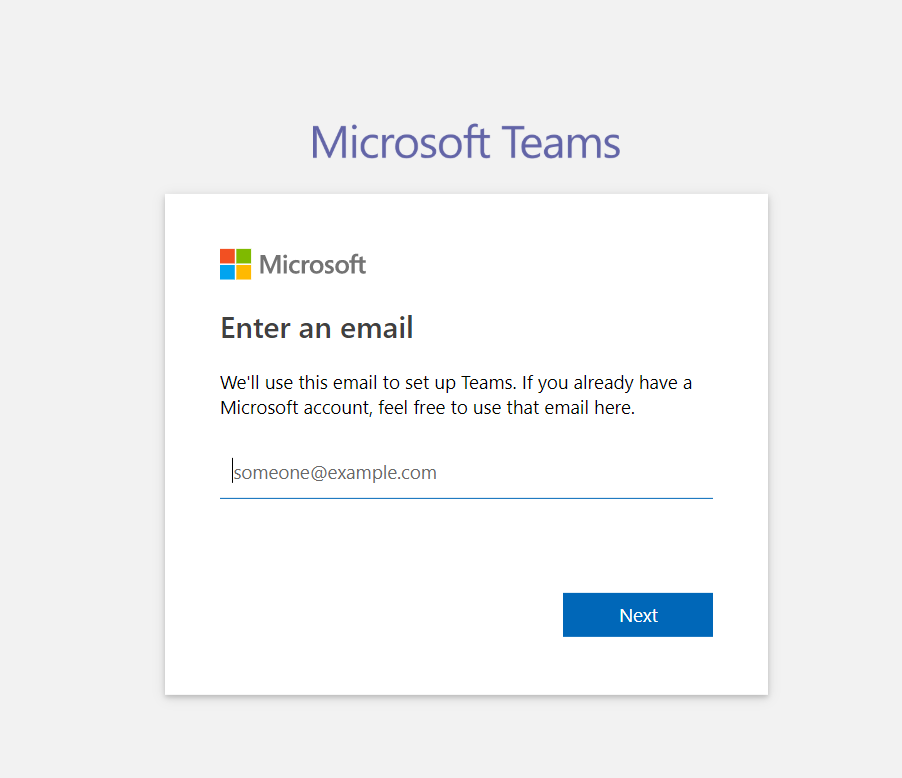
После чего укажите, как вы хотите использовать Teams.
- Для школы;
- Для друзей и семьи;
- Для работы.
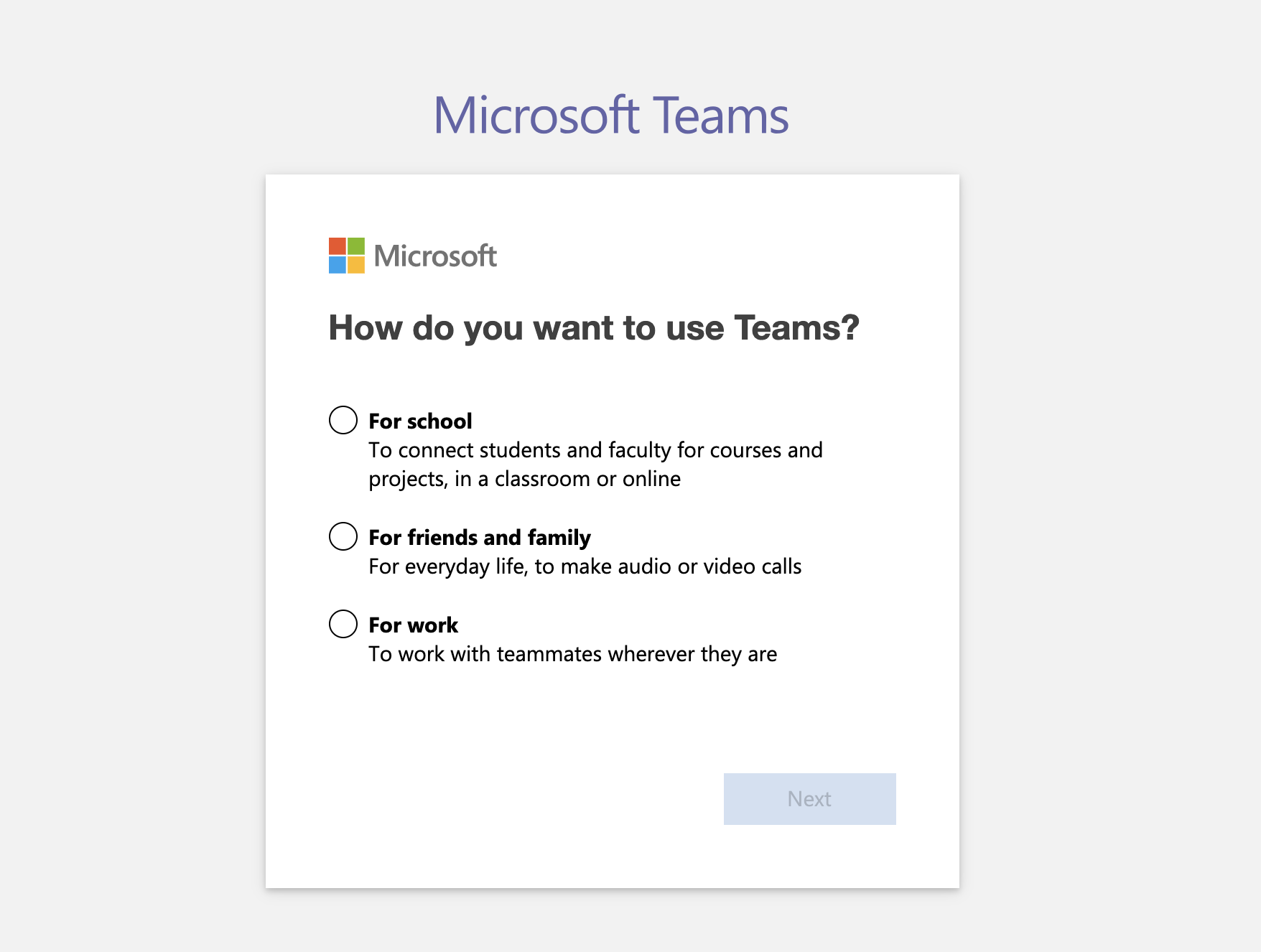
- Если вы выберите «Для школы», вам будет предложено ввести адрес электронной почты учебного заведения, чтобы проверить доступность Teams в рамках подписки вашего учебного заведения.
- Если вы выберите «Для друзей и семьи», вы перейдете к регистрации в Skype.
- Для бизнеса следует выбрать последний пункт «Для работы».
Укажите свое имя и фамилию, а также название вашей компании или организации. Когда вы закончите, нажмите «Создать команды».
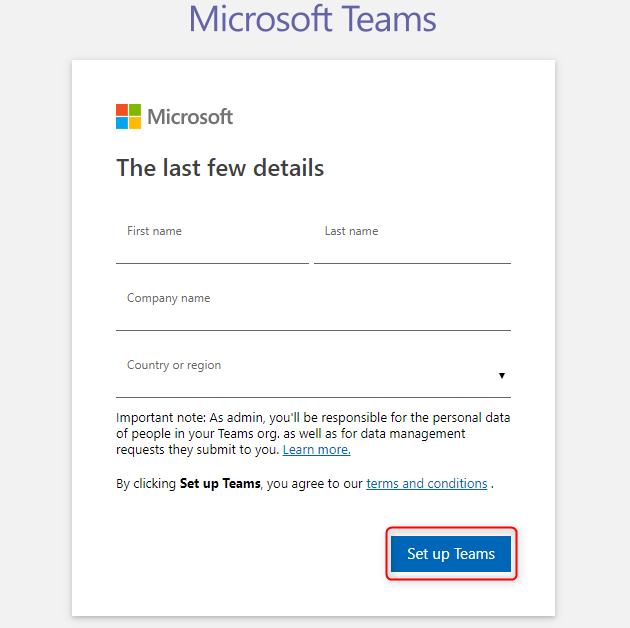
Подождите, пока Майкрософт создаст вашу учетную запись Teams. Далее, вам будет предложено скачать классическое приложение Teams или использовать веб-приложение.
Веб-приложение Teams позволяет пользоваться большинством основных функций, но не поддерживает звонки или встречи в режиме реального времени.
Когда приложение впервые установлено на устройстве, может потребоваться повторный вход.
Откроется новая веб-страница, где вы сможете прочитать полный список функций и сравнить тарифные планы. Если вы присоединяетесь к существующей организации, выберите «Уже используете Teams». Если Вы создаете новую организацию, нажмите «Зарегистрироваться», чтобы начать настройку вашей организации.
Приглашение участников в Teams
После регистрации вы получите письмо с ссылкой, которую сможете отправить коллегам, чтобы пригласить их присоединиться к вам. Эту же ссылку вы увидите при первом запуске Teams.
Вы всегда можете пригласить новых людей в рамках приложения. Для этого перейдите на вкладку «Команды» слева и нажмите кнопку «Пригласить в вашу организацию».
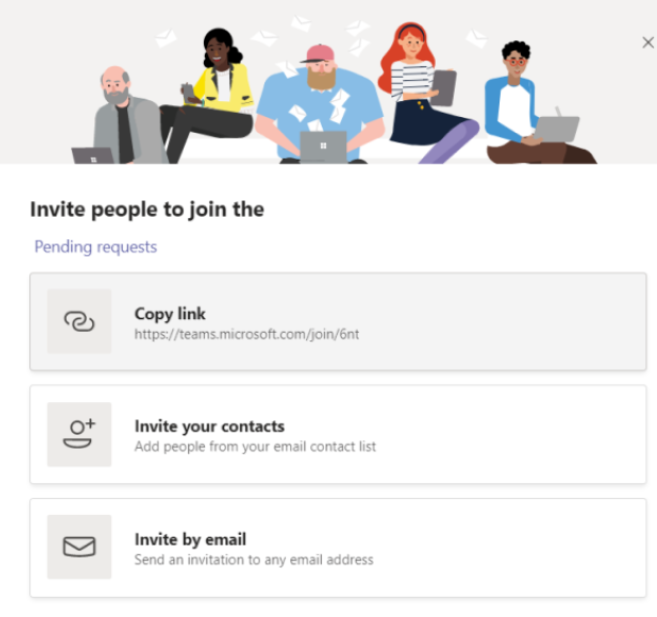
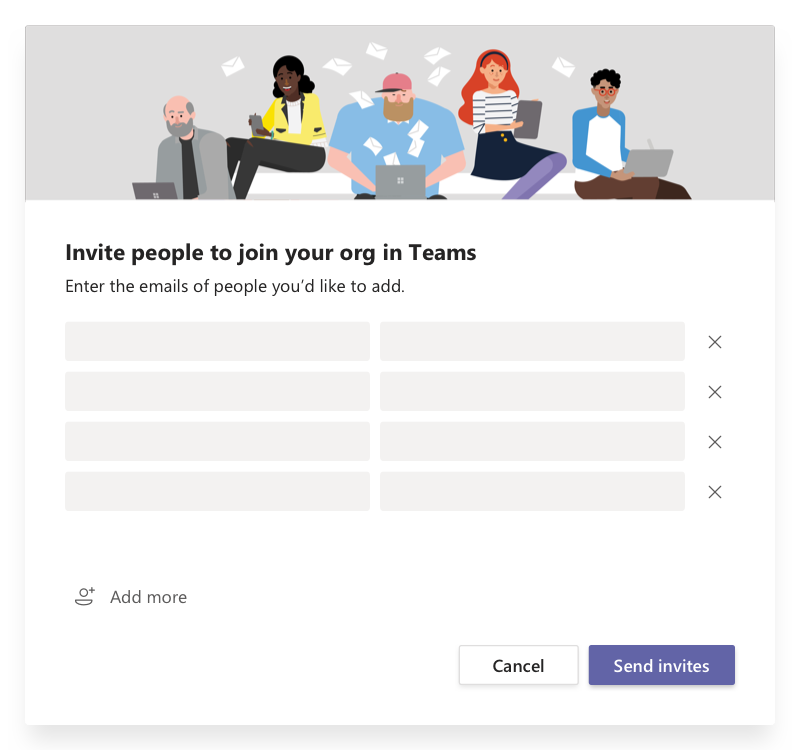
Вы можете скопировать ссылку на приглашение в буфер обмена, пригласить непосредственно из списка контактов электронной почты или добавить адреса электронной почты вручную. Эти адреса не обязательно должны быть адресами электронной почты Майкрософт.
Теперь вы и ваши коллеги можете сотрудничать удаленно в командах Microsoft Teams, общаться в чате, проводить бесплатные видеозвонки, совестно редактировать документы, и многое другое.
Упомянутый сервис
Облачное решение для взаимодействия с командой при помощи чатов, видеозвонков, голосовой связи и совместной работы.
Вход, регистрация, выход и добавление новой учетной записи в Microsoft Teams (бесплатно)
Чтобы зарегистрироваться в Microsoft Teams (бесплатно), вам потребуется только учетная запись Майкрософт. Если вы используете Skype, OneDrive, Outlook.com или Xbox Live, у вас уже есть. В противном случае можно легко создать учетную запись Майкрософт.
Войдите в Microsoft Teams (бесплатно) в первый раз с помощью существующей учетной записи Майкрософт
- Откройте приложение Teams.
- Введите адрес электронной почты или номер телефона и нажмите кнопку Войти.
- Введите пароль или код проверки и нажмите кнопку Войти еще раз.
Примечание: Если вы не настроили пароль ранее, может появиться запрос на добавление пароля.
Зарегистрируйтесь в Microsoft Teams (бесплатно), если у вас нет учетной записи Майкрософт
Примечание: Если у вас возникли проблемы с регистрацией в Microsoft Teams (бесплатно) с помощью номера телефона, перейдите к нашему руководству по устранению неполадок с номером телефона уже является учетной записью Майкрософт в Microsoft Teams (бесплатно).
- Откройте приложение Teams.
- Нажмите Зарегистрироваться бесплатно.
- Выберите тип учетной записи, с которой вы хотите зарегистрироваться:
- Личное — для общения с друзьями и семьей.
- Бизнес . Для координации с коллегами в вашем малом бизнесе.
Примечание: Регистрация в Microsoft Teams (бесплатная) отличается от использования рабочей учетной записи (обычно назначается ИТ-администратором в составе организации с лицензией на использование Teams) или учебной учетной записи (в рамках учебного заведения или учебного заведения). Узнайте больше о Microsoft Teams (рабочей или учебной).
Добавление личной учетной записи из приложения Microsoft Teams (бесплатно)

- Откройте приложение Teams.
- Коснитесь изображения профиля или Дополнительно.
- Коснитесь Добавить учетную запись. Здесь можно добавить личную учетную запись или учетную запись малого бизнеса. Просто введите данные для входа и следуйте инструкциям.
Переключение между учетными записями в Teams
- Откройте приложение Teams.
- Коснитесь изображения профиля или Дополнительно.
- В разделе Учетные записи и организации выберите учетную запись, на который вы хотите перейти.
Совет: Вы также можете провести пальцем вверх или вниз по изображению профиля, чтобы быстро переключаться между учетными записями.
Выход из Teams
- Откройте приложение Teams.
- Коснитесь изображения профиля или Дополнительно.
- В разделе Учетные записи и организации выберите личную учетную запись или учетную запись малого бизнеса.
- Коснитесь пункта Параметры
 .
. - Нажмите Кнопку Выйти
 , а затем нажмите Кнопку Выйти еще раз, чтобы подтвердить.
Примечание: Если вы добавили рабочую или учебную учетную запись, вы по-прежнему будете входить в нее.
Войдите в Microsoft Teams (бесплатно) в первый раз с помощью существующей учетной записи Майкрософт
- Откройте приложение Teams.
- Выберите Начало работы.
- Введите свой номер телефона или электронный адрес и нажмите кнопку Далее.
- Введите пароль или код проверки и выберите Войти.
Примечание: Если вы не настроили пароль ранее, может появиться запрос на добавление пароля.
Зарегистрируйтесь в Microsoft Teams (бесплатно), если у вас нет учетной записи Майкрософт
Примечание: Если у вас возникли проблемы с регистрацией в Microsoft Teams (бесплатно) с помощью номера телефона, перейдите к нашему руководству по устранению неполадок с номером телефона уже является учетной записью Майкрософт в Microsoft Teams (бесплатно).
- Откройте приложение Teams.
- Выберите Начало работы.
- Выберите тип учетной записи, с которой вы хотите зарегистрироваться:
- Для моего малого бизнеса — работать с товарищами по команде, где бы они ни находились.
- С друзьями и семьей — Для повседневной жизни, чтобы совершать аудио- или видеозвонки.
Примечание: Регистрация в Microsoft Teams (бесплатная) отличается от использования рабочей учетной записи (обычно назначается ИТ-администратором в составе организации с лицензией на использование Teams) или учебной учетной записи (в рамках учебного заведения или учебного заведения). Узнайте больше о Microsoft Teams (рабочей или учебной).
Добавление личная учетная запись из приложения Microsoft Teams (бесплатно)
- Откройте приложение Teams.
- Щелкните свой аватар.
- Выберите Добавить личная учетная запись. Здесь можно добавить личная учетная запись. Просто введите данные для входа и следуйте инструкциям.
Переключение между учетными записями в Teams
- Откройте приложение Teams.
- Щелкните свой аватар.
- Выберите учетную запись, на который вы хотите переключиться.