Как запустить файл из командной строки?
Как запустить файл из командной строки? Когда из Nautilus’а запускаю, то просто два раза щелкаю по нему мышкой, а как из командной строки файл запустить?
Можно выполнить (запустить) файл в командной строке, набрав команду:
sh название-файлаТакже можно просто указать имя файла (если он доступен для запуска) и нажать Enter:
./filetorunОбратите внимание, что перед файлом нужно указать путь до него или, если вы уже находитесь в директории, в которой лежит файл, то перед именем файла нужно поставить «./». Это указывает на то, что вы запускаете файл именно из текущей директории.
Войдите, чтобы ставить лайки мне нравится
войдите, чтобы ставить лайки
Как запустить файл из командной строки Linux?
Шаг 1: Перейдите в меню Пуск, введите: cmd в строке поиска и нажмите Enter. Выберите «cmd. exe» в списке программ для открытия командной строки. Шаг 2: Введите: start shell:RecycleBinFolder и нажмите Enter. Шаг 3: Выберите файлы для восстановления в открывшемся окне.
Как запустить файл через командную строку Linux?
Если вам нужно открыть файл в терминале Linux, то для этого предусмотрено множество простых и эффективных способов. Пожалуй, самая часто используемая команда такого рода – это команда «cat». После выполнение данной команды все содержимое указанного файла будет выведено в терминал Linux.
Как пользоваться командной строкой в линукс?
Для работы через консоль следует нажать сочетание клавиш Ctrl+Alt+F1, для возврата в графический интерфейс — сочетание клавиш Ctrl+Alt+F7. Для запуска терминала нажмите сочетание клавиш Ctrl+Alt+T. , где: kamilla — имя текущего пользователя (суперпользователь/администратор);
Как запустить файл из командной строки?
- откройте командную строку (Пуск ->Выполнить -> cmd.exe), перейдите к месту расположения вашей папки с помощью команды командной строки cd , выполните команду .exe оттуда .
- В качестве альтернативы вы можете создать пакетный файл (. .
- В командной строке введите: your_cmd.exe && pause.
Как запустить файл bash?
Чтобы запустить скрипт Bash в вашей системе, вы должны использовать команду bash и указать имя скрипта, который вы хотите выполнить, с необязательными аргументами. Кроме того, вы можете использовать sh , если в вашем дистрибутиве установлена утилита sh . $ bash script This is the output from your script!
Как запустить приложение в терминале?
Для этого нажмите Программы > Утилиты > Терминал. Также терминал можно открыть с помощью Spotlight (в правом верхнем углу). Запустите программу. Для этого в текущем каталоге введите команду «open» и полный путь к файлу.
Можно ли запустить exe на Linux?
Windows программы не могут запускаться просто двойным щелчком по исполняемому файлу. Формат исполняемых файлов Linux очень сильно отличается от Windows. Поэтому для их запуска необходимо использовать специальное программное обеспечение — wine. . У Windows, так же как и у Linux есть ядро.
Что такое командная строка Линукс?
Другой интерфейс — это командная строка (CLI — Command Line Interface). Пользователь вводит в неё определённые команды (набор букв, цифр и символов) с помощью клавиатуры, и компьютер запускает соответствующие процессы. Открыть командную строку в Линукс-системах можно через консоль или терминал.
Как перейти в папку в командной строке Ubuntu?
Чтобы сменить каталог, выполните команду cd. Команда в таком виде перенесёт вас в ваш домашний каталог; чтобы перейти в другой каталог необходимо указать путь к нему.
.
Смена каталога с помощью cd.
| Команда | Функция |
|---|---|
| cd /home | переносит вас в каталоге home, в котором находятся каталоги пользователей |
| cd .. | переносит вас на один уровень выше |
Как выйти из командной строки Линукс?
Для того, чтобы выйти из полноэкранного режима консоли линукс в который можно попасть по сочетанию клавиш CTRL+ALT+F1 (всего в Ubuntu есть семь терминалов, один из которых графический, а остальные текстовые), нужно использовать комбинацию клавиш CTRL+ALT+F7.
Как запустить код через командную строку?
- В Windows нажать комбинацию клавиш «Флажок» + «R», после чего ввести команду cmd и нажать на кнопку «ОК» в диалоговом окне.
- В Linux или других подобных операционных системах доступ к командной строке предоставляется с помощью дополнительной программы.
Как запустить программу из командной строки Windows 10?
Введите cd в командной строке, затем поставьте пробел, нажмите Ctrl + V , чтобы ввести путь к программе, а потом нажмите ↵ Enter . В командной строке введите start . После команды start обязательно поставьте пробел. Введите имя программы.
Как из командной строки запустить bat файл?
Введите cd , нажмите пробел, а затем введите путь к BAT-файлу. «cd» — эта команда для изменения каталога, а путь — это расположение папки с BAT-файлом. Например, если пакетный файл находится на рабочем столе пользователя «Иван», введите: cd /Пользователи/Иван/Рабочий стол .
Как сохранить скрипт bash?
Нажмите Ctrl + D, чтобы сохранить текст в файл и выйти из команды cat. Вы также можете использовать текстовый редактор на основе терминала, такой как Vim, Emacs или Nano. Если вы используете настольный Linux, вы также можете использовать графический текстовый редактор, такой как Gedit, чтобы добавить текст в этот файл.
Как запустить bash скрипт в Windows?
- Откройте командную строку и перейдите в папку, где доступен файл сценария.
- Введите Bash script-filename.sh и нажмите клавишу ввода.
- Он выполнит скрипт, и в зависимости от файла вы должны увидеть вывод.
Как запустить скрипт в фоновом режиме в Linux?
Чтобы запустить скрипт в фоне linux, достаточно добавить в конце знак &. При запуске команд в фоновом режиме отпадает необходимость дожидаться завершения одной команды для того, чтобы ввести другую.
Командная строка Linux: краткий курс для начинающих
Как работать с командной строкой и базовыми командами.
Введение
В данном руководстве мы вкратце ознакомимся с работой в командной строке в Ubuntu 20.04 .
Требования
- Cервер с Ubuntu 20.04
Для разных операционных систем командную строку можно открывать с помощью приложений:
- Mac OS X: Terminal (default), iTerm 2;
- Windows: PuTTY;
- Linux: Terminal, KDE Konsole, XTerm.
С подробным описанием команд для Ubuntu можно ознакомиться в официальной документации.
Вход на сервер через терминал
В операционной системе Ubuntu 20.04 открыть командную строку можно двумя способами: через консоль и через графический терминал.
Для работы через консоль следует нажать сочетание клавиш Ctrl+Alt+F1, для возврата в графический интерфейс — сочетание клавиш Ctrl+Alt+F7.
Для запуска терминала нажмите сочетание клавиш Ctrl+Alt+T.
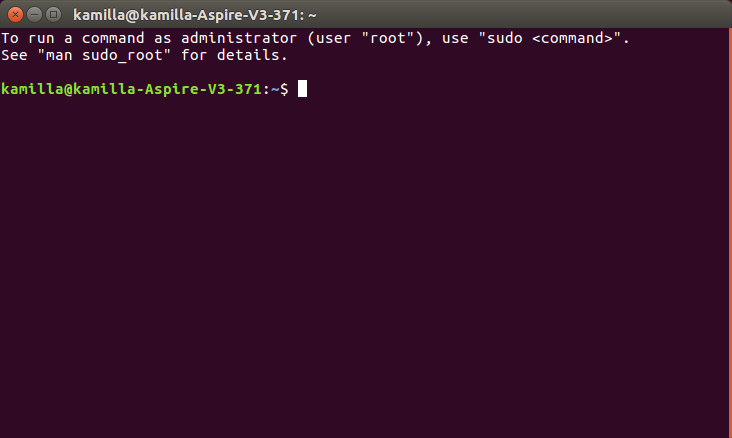
Внизу экрана располагается приглашение командной строки — последовательность символов, извещающая о готовности к обработке команд:
kamilla@kamilla-Aspire-V3-371:~$
- kamilla — имя текущего пользователя (суперпользователь/администратор);
- kamilla-Aspire-V3-37 — имя хоста (сервер);
- : — разделитель;
- ~ — текущая директория (в какой папке выполняется команда) пользователя (по умолчанию /home/);
- $ — символ приглашения ввода для пользователей с обычными правами;
- # — символ приглашения ввода для суперпользователя/администратора root (например, root@cs49647:~#).
Базовые команды, используемые при настройке сервера
После создания нового сервера необходимо предпринять несколько шагов по его базовой настройке.
Для того чтобы открыть сервер под учетной записью заведенного пользователя введите команду:
ssh -p №port demo@adress
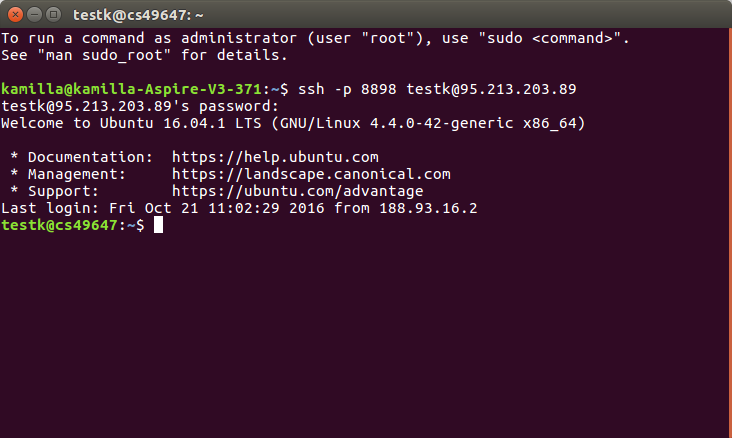
- №port — номер заданного порта при начальной настройке сервера;
- demo — имя пользователя;
- adress — ip-адрес сервера.
Для входа на сервер под учетной записью root используйте команду, заменив SERVER_IP_ADDRESS на публичный IP-адрес вашего сервера:
ssh root@SERVER_IP_ADDRESSДля создания новой учетной записи пользователя введите команду, заменив имя DEMO на любое другое необходимое имя:
adduser DEMOДля открытия конфигурационного файла в текстовом редакторе под пользователем root введите команду:
nano /etc/ssh/sshd_configДля замены строчки в открывшемся конфигурационном файле найдите, например, строчку Port 22 и замените число 22 на любое другое число (от 1025 и до 65536).
После внесения изменений сохраните и закройте файл, нажав сочетание клавиш CTRL-X, затем клавишу Y, затем клавишу ENTER.
Для перезапуска сервиса SSH выполните следующую команду:
service ssh restartДля выполнения команды с привилегиями root-пользователя, перед ней следует поставить слово sudo:
sudo command_to_runДля завершения сессии выполните команду:
exitОбзорное описание команд, аргументов и опций для них
Для запуска команды следует ввести команду и нажать клавишу Enter.
Команды выполняются последовательно, для выполнения следующей появится приглашение командной строки (если не использовать специальные скрипты).
Для того чтобы открыть страницу с подробным описанием команды Linux, например ip address, введите команду man с именем команды:
man ip addressЗапуск без аргументов и опций
При запуске команд без аргументов:
- cd — возврат в домашнюю директорию текущего пользователя;
- ls — вывод списка файлов и директорий в текущем каталоге.
Пример:
Выполнив команду ls без параметров, получаем список файлов в каталоге:
testk@cs49647:~$ ls
linux.jpg template ubuntu.jpg
Запуск с аргументами (параметрами)
Большинство команд рассчитано на запуск с передачей аргументов (параметров).
Наиболее распространенное использование команды cd — вызов с аргументом, который является путем к директории, в которую следует перейти:
cd /usr/binЗапуск с опциями
Многие команды также поддерживают опции (флаги, ключи) запуска, позволяющие изменять результат выполнения команды. Опции представляют собой одиночный символ после символа «-», либо в расширенном написании после «—».
Пример:
Выполнив команду ls с опциями -A, -S, -1, получаем список всех файлов, включая «скрытые», расположенных по одному на каждой строке и отсортированных по размеру:
testk@cs49647:~$ ls -AS1
.gtkrc-2.0
linux.jpg
ubuntu.jpg
template
.filter
Запуск с аргументами и опциями (одновременно)
Структура записи команды с опциями и аргументами:
команда -опции аргументы
Пример:
Команда ls -la /home выведет подробный (-l) листинг директории /home, включая скрытые файлы (-a):
testk@cs49647:~$ ls -la /home
total 12
drwxr-xr-x 3 root root 4096 Oct 14 16:13 .
drwxr-xr-x 22 root root 4096 Oct 20 10:25 ..
drwxr-xr-x 4 testk testk 4096 Oct 19 10:52 testk
Переменные окружения
Окружение/среда (environment) — это набор пар ПЕРЕМЕННАЯ=ЗНАЧЕНИЕ, которые могут использоваться запускаемыми процессами.
Просмотр переменных окружения
Для того чтобы посмотреть свое окружение введите команду без аргументов:
В зависимости от конфигурации системы, вывод списка переменных окружения может занять несколько экранов, поэтому лучше использовать команду:
env | moreПросмотр значения переменной
Переменные окружения могут формироваться как из заглавных, так и из строчных символов, однако исторически повелось именовать их в верхнем регистре.
Чтобы вывести на экран значение какой-нибудь переменной окружения, достаточно набрать echo $ИМЯ_ПЕРЕМЕННОЙ, например, просмотр домашней директории пользователя, хранящийся в переменной окружения $HOME:
echo $HOMEДля перехода в домашнюю директорию следует использовать команду:
cd $HOMEУстановка переменных окружения
Для установки значений переменной окружения введите команду:
VAR=valueVAR — название переменной;
value — значение переменной.
Пример:
Выполнив команду var=value, после вывода на просмотр получаем результат value:
testk@cs49647:~$ var=value testk@cs49647:~$ echo $var valueЗаключение
Мы познакомились с принципами работы в командной строке и базовыми командами.
В последующих статьях цикла, описывающего принципы работы в Linux, вы изучите с работой в bash (переменные, условия, циклы, примеры простых скриптов), а также ознакомитесь с управлением файлами и каталогами, созданием пользователей и настройкой прав.
Зарегистрируйтесь в панели управления
И уже через пару минут сможете арендовать сервер, развернуть базы данных или обеспечить быструю доставку контента.
Как запустить файл из командной строки Linux
Открытие файлов через Консоль осуществляется соответствующими командами. ls — выводит на экран список файлов и каталогов; cd dir — меняет дирректорию, например, команда cd Desktop — переносит Вас на Рабочий стол; cd — возвращает в домашний каталог (аналог локального диска в Windows);
- Для открытия файлов и директорий в командной строке Linux используются команды ls и cd.
- Чтобы запустить файл из командной строки в Windows, нужно открыть файл Publish-Dev.cmd и нажать кнопку «Выполнить», если появится предупреждение безопасности.
- Чтобы работать через консоль в Linux, нужно нажать сочетание клавиш Ctrl+Alt+F1 для перехода в командную строку и Ctrl+Alt+F7 для возврата в графический интерфейс. Для открытия терминала используйте Ctrl+Alt+T.
- Команда cat позволяет открыть файл в терминале Linux и вывести его содержимое на экран.
- Для просмотра текста файла в Linux можно использовать команды nl и tac, первая с номерами строк, вторая с их выводом задом наперед.
- Чтобы запустить процесс в фоновом режиме на Linux, добавьте в конце команды знак &. Это позволит запускать несколько процессов одновременно.
- Сочетание клавиш Ctrl+Alt+t поможет быстро открыть терминал в Linux. Вы можете также настроить свои сочетания клавиш для этой функции.
- Как запустить файл из командной строки
- Как запустить программу из командной строки Linux
- Как открыть файл в командной строке Linux
- Как запустить файл с терминала Линукс
- Как запустить программу из командной строки
- Как открыть текстовый файл в командной строке Linux
- Как запустить процесс в Linux
- Как запустить программу на Linux
- Как запустить скрипт на Линукс
- Как запустить пакетный файл из командной строки
- Как открыть текстовый файл с помощью командной строки
- Как работать с файлами в командной строке
- Как запустить эмулятор из командной строки
Как запустить файл из командной строки
На рабочей станции разработчика откройте проводник Windows и перейдите к расположению файла Publish-Dev. cmd. Дважды щелкните файл, чтобы запустить его. Если откроется диалоговое окно «Открыть файл — предупреждение системы безопасности», нажмите кнопку «Выполнить».
Как запустить программу из командной строки Linux
Для работы через консоль следует нажать сочетание клавиш Ctrl+Alt+F1, для возврата в графический интерфейс — сочетание клавиш Ctrl+Alt+F7. Для запуска терминала нажмите сочетание клавиш Ctrl+Alt+T.
Как открыть файл в командной строке Linux
Если вам нужно открыть файл в терминале Linux, то для этого предусмотрено множество простых и эффективных способов. Пожалуй, самая часто используемая команда такого рода — это команда «cat». После выполнение данной команды все содержимое указанного файла будет выведено в терминал Linux.
Как запустить файл с терминала Линукс
Так для открытия файла с информацией о типе процессора через Консоль необходимо ввести команду [user@lic5 ~]$ cat /proc/cpuinfo (после cat — пробел). Содержимое файла отобразиться на экране. Таким же образом можно открыть файл, содержащий информацию о памяти компьютера (сat /proc/meminfo).
Как запустить программу из командной строки
Введите cmd.exe в текстовом поле Открыть, а затем выберите ОК для запуска окна командной строки. В окне командной строки щелкните правой кнопкой мыши, чтобы вставить путь к приложению в командную строку. Нажмите клавишу ВВОД, чтобы запустить приложение.
Как открыть текстовый файл в командной строке Linux
Просмотр текстового файла в Linux полностью
Команда nl функционирует аналогично команде cat с опцией -n, выводя номера строк в столбце слева. Кроме cat, для вывода содержимого текстового файла в Linux используется команда tac. Её разница заключается в том, что она выводит содержимое файла в обратном порядке.
Как запустить процесс в Linux
Чтобы запустить скрипт в фоне linux, достаточно добавить в конце знак &. При запуске команд в фоновом режиме отпадает необходимость дожидаться завершения одной команды для того, чтобы ввести другую.
Как запустить программу на Linux
Самый быстрый способ открыть приложение Терминал, не требующий использования указателя мыши, — воспользоваться сочетанием клавиш Ctrl+Alt+t. Вы также можете установить пользовательское сочетание клавиш для Ubuntu, чтобы открыть Терминал.
Как запустить скрипт на Линукс
Запуск скрипта запуска:
- Откройте терминал.
- Введите chmod a+x, с пробелом в конце.
- Перетащите скрипт запуска в терминал.
- Нажмите клавишу Enter.
Как запустить пакетный файл из командной строки
- Откройте командную строку от имени администратора.
- Введите путь и название командного файла и нажмите Enter: C:\PATH\TO\FOLDER\BATCH-NAME.bat. Например, следующая команда запускает пакетный файл, расположенный в пользовательской папке «batch» внутри папки «Downloads»:
Как открыть текстовый файл с помощью командной строки
В Windows командной оболочке введите — встроенная команда, которая отображает содержимое текстового файла. Используйте команду Type, чтобы просмотреть текстовый файл, не изменяя его.
Как работать с файлами в командной строке
Итак, команды для работы с файлами:
- ls — вывод содержимого каталога;
- ls -la — вывод содержимого каталога в форматированном виде (в т.
- cd dir — перейти в каталог dir;
- cd — перейти в домашний каталог;
- pwd — показать текущий каталог;
- mkdir dir — создать каталог dir;
- rm file — удалить файл;
Как запустить эмулятор из командной строки
Для запуска эмулятора Android из командной строки можно использовать средство emulator, предоставляемое Android SDK. Это средство можно использовать для запуска эмулятора из терминала в OS X или из командной строки на компьютере Windows.
19.04.2023 Как запустить файл из командной строки Linux
Командная строка является мощным инструментом для работы в операционных системах Linux. Она позволяет выполнять разнообразные задачи, включая запуск файлов и программ. мы рассмотрим техники запуска файлов и программ на Linux через командную строку.
Для начала часто требуется открыть файл в терминале Linux. Для этого можно использовать команду «cat». Эта команда позволяет вывести на экран содержимое указанного файла. Например, команда «cat /etc/passwd» отобразит содержимое файла /etc/passwd в терминале.
Кроме того, с помощью команд «ls» и «cd» можно получить список файлов и перейти в нужную директорию. Например, команда «ls -al» выведет список всех файлов в текущей директории, включая скрытые файлы, а команда «cd /home/user/docs» перенесет вас в директорию /home/user/docs.
Следующим шагом будет запуск файла из командной строки. Чтобы запустить исполняемый файл, нужно использовать команду «./». Например, команда «./myprogram» запустит программу с именем myprogram, находящуюся в текущей директории.
Также возможно запустить программу с помощью команды «exec». Она заменит текущий процесс исполняемым файлом, который ей передан в качестве аргумента. Например, команда «exec myprogram» запустит программу с именем myprogram.
Если же нужно запустить программу в фоновом режиме, можно использовать знак «&» в конце команды. Например, команда «myprogram &» запустит программу myprogram в фоновом режиме.
Чтобы закрыть программу, которая запущена через командную строку, нужно использовать сочетание клавиш «Ctrl+C». Она отправит сигнал SIGINT, который остановит выполнение программы и вернет управление командной строке.
Также существует возможность запустить консольный редактор текстов, например, Vim или Nano, для редактирования или просмотра текстовых файлов в командной строке. Для запуска Vim можно использовать команду «vim filename», а для запуска Nano — «nano filename».
В результате проведенного исследования можно сделать вывод, что запуск файлов и программ из командной строки является несложной задачей, которая позволяет производить операции с файлами и программами намного эффективнее, чем в графическом интерфейсе. Более того, командная строка является мощным инструментом управления операционной системой Linux в целом.