Как искать файлы в Windows 7

Механизм поиска в Windows 7 организован немного по-другому, чем в Windows XP, однако не менее удобен, и производится с гораздо более быстрой скоростью.
Как запустить поиск
Чтобы начать поиск файлов в Windows 7, нужно открыть Проводник и выбрать папку, в которой нужно произвести поиск, либо, если неизвестно, в каком примерно каталоге находится файл, выбрать «Мой компьютер». Тогда поиск будет произведен по всем жестким дискам.
Искать файлы любого формата нужно с помощью строки поиска, которая располагается в верхнем правом углу Проводника в любом его окне. Ключевое слово или фразу необходимо ввести в этой строке.
Поиск производится очень быстро по аналогии с механизмом обработки запроса в любом поисковике. По мере ввода слова запроса система сразу же начинает просматривать файлы и выдавать результаты с названиями, содержащие введенные символы, слова или фразы.

Как использовать фильтры для поиска
На первый взгляд может показаться, что такие привычные доступные в XP фильтры, как дата создания или изменения, тип файла, размер и автор, недоступны при поиске в Windows 7, но это совсем не так.
При введении поискового запроса в выпадающей строке ниже появляется перечень соответствующих искомому типу файла фильтров, условия которых можно задать тут же, в строке поиска. Для этого нужно кликнуть на нужный фильтр и задать его значение, например дата изменения «На прошлой неделе».


Как найти файлы определенного типа
Чтобы найти файл, формат которого известен, например аудио, видео, фото или документ но неизвестно его название, дата создания или другие параметры, можно использовать поиск по типу файла, задав в условиях поиска его расширение.
Документы . Для поиска документов формата Word нужно ввести в поисковой строке символы «*.doc» (для формата Word 2003) или «*.docx» (для формата Word 2007-2010). Звездочка обозначает любую последовательность любых символов.
Для Excel-файлов нужно использовать символы «*.xls» (для формата Excel 2003) или «*.xlsx» (для формата Excel 2007-2010).
Для файлов текстового формата, созданных с помощью приложения Блокнот, нужно ввести в поисковую строку «*.txt».
Видео. Для поиска видеофайлов задайте в строке поиска расширение видеофайла. Самые популярные расширения: «*.avi»,«*.mp4», «*.mpeg», «*.wmv», «*.3gp», «*.mov», «*.flv»,«*.swf». Узнать расширение файла можно, кликнув на нем правой кнопкой мыши и выбрав в контекстном меню «Свойства», где в строке «Тип файла» будет указано его расширение.
Аудио. Наиболее популярный формат аудиофайлов, которые используются на компьютерах – MP3, и для их поиска нужно ввести в строке символы «*.mp3».
Изображения и фотографии. Для поиска картинок в строке поиска следует вводить наиболее используемые расширения таких файлов «*.jpg»,«*.jpeg», «*.png», «*.bmp», «*.tiff», «*.gif».


Как найти файл в большом списке уже найденных файлов
Очень часто бывает, что атрибуты файла неизвестны, или известен только один, и он очень малоинформативный. Например, известно, что документ был создан в прошлом году. Однако, за прошлый год было создано огромное количество документов, сохраненных в разных местах. Просмотреть и проверить огромное количество найденных по одному признаку файлов часто не представляется реальным.
Чтобы найти нужный файл в списке уже найденных файлов, можно использовать несколько фильтров одновременно, задавая и меняя каждый из них в процессе поиска по мере необходимости. Каждый раз при добавлении нового фильтра отбор будет произведен повторно уже в списке найденных файлов, сокращая время обработки и количество результатов, что существенно упрощает поиск того самого искомого файла.
Как найти файл по содержимому
Как правило, поиск файлов в Windows 7 производится по содержанию запроса в имени файла, а не в тексте, который файл содержит. Чтобы найти файл с нужным словом в его тексте, а не в имени, нужно выполнить простые настройки.
Допустим, поставлена задача найти среди 500 файлов документ со словом «Лопата» в его содержании. Для этого нужно на панели управления нажать «Упорядочить» и выбрать в выпавшем меню выбрать строку «Параметры папок поиска».

Далее следует перейти на вкладку «Поиск» и поставить точку в строке «Всегда искать по именам файлов и содержимому».

Стоит заметить, поиск с указанием этого параметра будет занимать более долгое время, и когда необходимость в поиске по содержимому перестанет быть нужна, эту опцию стоит отключить.

Как сохранить условия поиска
Нередко случается, что файлы нужно искать часто, для этого используются одни и те же условия поиска, и этих условий несколько. Чтобы не тратить каждый раз время на введение одних и тех же параметров поиска, перечень этих условий можно сохранить.
Для этого нужно задать условия поиска, дождаться выдачи результатов, и по его окончании нажать на панели управления «Сохранить условия поиска», а в открывшемся окне ввести имя файла для повторяющегося запроса, например «ИЮЛЬ 2013».
В дальнейшем, когда сохраненный набор условий для поиска будет снова необходим, нужный ярлык всегда можно будет выбрать в Проводнике а папке «Избранное» под сохраненным именем.

Как очистить условия поиска
Нажав на крестик в конце поисковой строки, можно очистить введенную ранее информацию и условия фильтров, которые использовались для поиска, и строка станет пустой.
Попробовав несколько раз поиск в Windows 7, можно на практике убедиться в его практичности, легкости и быстроте. Теперь вы знаете, как искать файлы в Windows 7.

120786
Как запустить поиск в windows 7

Для поиска файлов или папок зайдите в меню «Пуск». В нижней части меню имеется строка быстрого поиска «Найти программы и файлы».
Щелкните один раз левой кнопкой мыши по поисковой строке и введите текст запроса (название файла, программы или папки полностью или же только его часть). Система поиска мгновенно выдаст список результатов, соответствующих запросу пользователя.
Для поиска файлов и папок через стандартный проводник Windows откройте директорию, в которой предположительно они находятся.
Щелкните по строчке «Найти: XXX» (где «ХХХ» — название открытой директории поиска), находящейся в правом верхнем углу окна проводника. Текстовый курсор переместится в строку поиска.
Введите текст запроса с наименованием файла или папки. При этом вводить имя элемента можно полностью или частично.
Пользователям операционных систем Windows предоставляется возможность включения фильтров поиска, т.е. поиска файлов и папок на основе каких-либо его свойств, например, типу файла, размеру и т.д.
Для включения фильтров откройте директорию поиска файлов и папок и щелкните левой кнопкой мыши один раз по строке «Найти: …». В нижней части открывшегося списка выберите нужный фильтр поиска и задайте его параметры. Например, при выборе фильтра «Размер» пользователю предлагаются на выбор диапазоны объемов файлов (пустые, крошечные, маленькие и т.д.).
При отсутствии файла или папки в списке результатов пользователь может расширить места поиска. Для этого прокрутите вниз список результатов колесиком мыши или специальными полосами прокрутки в правой части окна.
В операционной системе Windows 7 пользователю предлагается несколько вариантов расширения поиска. Можно выбрать, например, поиск в библиотеках, в любой папке, в интернете и в содержимом файлов (в тексте документов, в метках, в комментариях и т.д.).
Общие рекомендации
Для ускорения операции поиска в Windows используется индексация расположений, т.е. добавление наиболее часто используемых файлов и папок в индекс системы. Индексация не проводится в системных и заблокированных папках. Пользователь может добавить любое месторасположение в список индексации.
Для осуществления поиска файлов и папок на всех локальных и внешних дисках выберите в качестве директории поиска библиотеку «Компьютер». В этом случае поиск нужных папок и файлов будет осуществляться и в неиндексированных положениях, таких как системные и заблокированные пользовательские папки.
Как найти файл на компьютере с установленной системой Windows 7

Почти все пользователи, перешедшие с Windows ХР на «Семерку», были разочарованы более скудным набором функций поиска, так как, на первый взгляд, поиск программ и файлов в Windows 7 не оснащен привычными фильтрами. Однако если знать основные приемы пользования системой, чтобы отыскать нужные данные в компьютере, не потребуется значительных затрат времени и сил даже у начинающих пользователей. Ниже описаны все главные методы, как быстро найти любой файл или программу на компьютере с Windows 7.
С использованием кнопки «Пуск»
Необходимо выполнить следующие действия:
 Напечатать в графе поиска часть наименования искомого файла;


- Готово! Появятся искомые файлы и приложения, содержащие в своем названии введенные пользователем символы;

Примечание: как видно из приведенного выше примера, этот же метод позволяет найти программу, а не только файлы.
В качестве примера быстрого нахождения и запуска какой-нибудь утилиты рассмотрим запуск «Консоли». Можно просто напечатать в той же графе «cmd», при этом в верхней строчке отобразится ссылка на открытие «Командной строки».
С применением специального поискового интерфейса «Виндовс 7»
Конечно, актуальность этого метода почти полностью отпала после внедрения специалистами из «Майкрософт» поискового поля непосредственно в пусковом меню, но знать о его возможностях будет полезно любому владельцу компьютера, работающего на «Семерке».
Требуется произвести следующие последовательные шаги:

- Удерживая «WIN», кликнуть по «F»;
- Кроме всех вышеупомянутых в предыдущем способе функций, отобразившееся меню позволяет дополнительно применять удобную фильтрацию поискового запроса.

Через проводник
Алгоритм действий состоит из следующих этапов:

- Открыть конкретный каталог в проводнике, если владельцу ПК известно, что искомый файл сохранен именно в этой папке, либо можно просто запустить окно «Мой компьютер», и в этом случае осуществится анализ всего содержимого на всех дисках ПК;
- В графе поиска начать печатать наименование искомого файла. При этом в результатах будут сразу появляться файлы, содержащие вводимые буквы;
- Если требуется сужение поисковой области, то следует применить встроенные фильтры, например, промежуток времени, в котором был сохранен файл, его объем, владелец и т. п.

Как выполнить настройку поисковых параметров
Необходимо сделать несколько следующих шагов:
- Кликнуть «Пуск»;
- В графе поиска напечатать «параметры поиска»;
- Кликнуть строчку «Изменение параметров поиска…»;

- Далее в отобразившемся окошке перейти во вкладку «поиск» и установить галочку на нужном пользователю пункте;

- Затем можно отметить интересующие параметры;

- По окончании настройки обязательно требуется для сохранения внесенных корректировок кликнуть «Применить»;
- Щелкнуть «Ok»;
- Готово, настройка завершена.
Быстрый поиск по видам файлов
В случае когда пользователь знает тип искомого файла, можно указать его расширение, и будут выведены только конкретные виды файлов: изображения, видео, текстовые, аудио и т. д.
Чтобы произвести операцию только среди файлов «Word», необходимо в графе напечатать расширение «*.doc» либо «*.docx». Вместо * вводятся символы из имени документа. Аналогично выполняется процедура для «Excel», только применяется «*.xls» либо «*.xlsx».
Примеры для поиска изображений, видео, текстовых и аудио файлов:

Поиск по содержимому
В «Семерке» есть удобная возможность найти нужный файл и по тексту, который он содержит. Например, пользователю известно, что внутри документа точно есть последовательно и рядом друг с другом напечатанные символы — «Лопата».
Для выявления месторасположения файла с таким словом потребуется произвести следующие этапы последовательных действий:

- Кликнуть «Пуск» и войти в «Панель управления»;
- Далее кликнуть «Упорядочить»;
- Щелкнуть по пункту «Параметры папок и поиска»;
- Затем в отобразившемся окошке войти в закладку «Поиск»;
- Установить галочку в разделе «Всегда искать по именам файлов и содержимому».

Примечание: процедура поиска теперь у пользователя будет отнимать в несколько раз больше времени, поэтому рекомендуется пользоваться этим фильтром лишь тогда, когда остальные не позволили получить успешный результат.
Фиксирование поисковых параметров
Пользователям обычно необходимо применять одинаковые поисковые параметры. В «Виндовс 7» существует удобная возможность их сохранения, чтобы в дальнейшем исключить затраты времени на их повторный ввод.
С этой целью достаточно один раз указать нужные параметры и, получив результат, кликнуть «Сохранить условия». Далее отобразится меню, в котором следует напечатать название запроса и щелкнуть «Сохранить».

Во время следующего поиска с аналогичными параметрами от пользователя уже потребуется только войти в раздел «Избранное» и кликнуть на заданное ранее наименование запроса.
Поиск файлов на компьютере. Windows 7

В этой статье мы обсудим поиск файлов на компьютере и в частности рассмотрим поиск файлов в Windows 7.
КАК ПЕРЕЕХАТЬ В ТУРЦИЮ
Поможем переехать в любой город Турции! Снять жилье, получить ВНЖ, купить квартиру/виллу, получить гражданство .
Если у вас операционная система Windows XP, в таком случае для вас больше подойдет заметка: «Поиск файлов в Windows XP»
Поиск файлов на компьютере может понадобиться, когда информация на компьютере не упорядочена по папкам с соответствующим названием, чтобы можно было легко ее отыскать.
Но также поиск файлов и папок достаточно удобен в случае, когда просто, зная название файла или папки, хочется быстрее его (или ее) найти.
Итак, рассмотрим поиск файлов и папок в Windows 7.
Поиск файлов в Windows 7 через меню «Пуск»
Чтобы найти какой-нибудь файл или папку на компьютере, нажимаем кнопку Пуск, где мы сразу же видим поле для поиска информации (Найти программы и файлы):

- Вводим слово или часть слова в поле поиска
- Сразу же получаем результат поиска в том виде, как это показано на снимке:

Причем будут найдены все папки и файлы, которые имеют такое название, либо это слово, входящее в состав фразы файла или папки. А также будут показаны файлы, в внутри которых (например, в тексте самого содержимого файла) присутствует данное слово.
Переходим к следующему способу поиска файлов на компьютере в Windows 7.
Расширенный поиск файлов и папок в Windows 7
В вышеописанном способе поиск файлов и папок на компьютере может выдать большой список результатов, в котором сложно сразу найти то, что мы ищем, поэтому можно воспользоваться дополнительной возможностью поиска.
Как показано на снимке выше под цифрой 3, можем нажать на ссылку: Ознакомиться с другими результатами. Будут представлены все результаты поиска и если прокрутить список до конца, то можно найти дополнительные возможности, которые позволяют:
- Сузить поиск до конкретной папки или библиотеки;
- Фильтровать поиск по некоторым параметрам
В поиске это выглядит примерно так:
Вторая возможность (фильтр поиска) интересна особо, так как если воспользоваться фильтром Тип, то можно найти необходимый файл по расширению, например фотографию, расширением jpg, видеофайл, расширением avi и т.д. То есть, выбирая из предложенного списка форматов файлов, можно найти искомый файл нужного типа.
Таким образом, можно очень удобно и быстро осуществлять поиск файлов на компьютере.
Кстати, поиск файлов в Windows 7 можно также вызвать одновременным нажатием клавиш Win + F:

Чтобы лучше понять, как работает поиск файлов в Windows 7, попробуйте прямо сейчас найти что-нибудь на своем компьютере и потом в комментариях можете написать, — всё ли получилось?
Кстати, в этой статье мы рассмотрели, как находить файлы с помощью стандартного поиска Windows. Если с поиском файлов стандартным средством будут трудности, рекомендую воспользоваться сторонней бесплатной программой Everything, которая позволяет находить файлы мгновенно!
КАК ПЕРЕЕХАТЬ В ТУРЦИЮ
Поможем переехать в любой город Турции! Снять жилье, получить ВНЖ, купить квартиру/виллу, получить гражданство .
Похожие публикации:
- Как вставить название оси в диаграмме эксель
- Как позвонить продавцу на авито без регистрации бесплатно
- Как поменять аккаунт в яндексе на телефоне
- Как сменить пароль на почте gmail с телефона
Быстрый поиск файлов на компьютере с Windows 7
Часто пользователям требуется отыскать тот или иной файл на компьютере. Если вы забыли, где нужный объект размещен, то процедура поиска может занять значительное количество времени и в итоге не увенчаться успехом. Давайте выясним, как на ПК с Windows 7 можно быстро найти расположенные на нем данные.
Методы поиска
Осуществлять поиск на компьютерах с Windows 7 можно как при помощи сторонних приложений, так и воспользовавшись теми инструментами, которые предоставляет операционная система. Ниже мы подробно рассмотрим конкретные способы реализации указанной задачи.
Способ 1: Search My Files
Начнем с описания методов, которые предполагают использование стороннего софта. Одной из самых популярных программ для поиска на компьютере является Search My Files. Перевод на русский язык этого названия сам говорит о предназначении программного продукта. Он хорош тем, что не требует инсталляции на ПК, а все действия можно выполнять, используя портативный вариант.
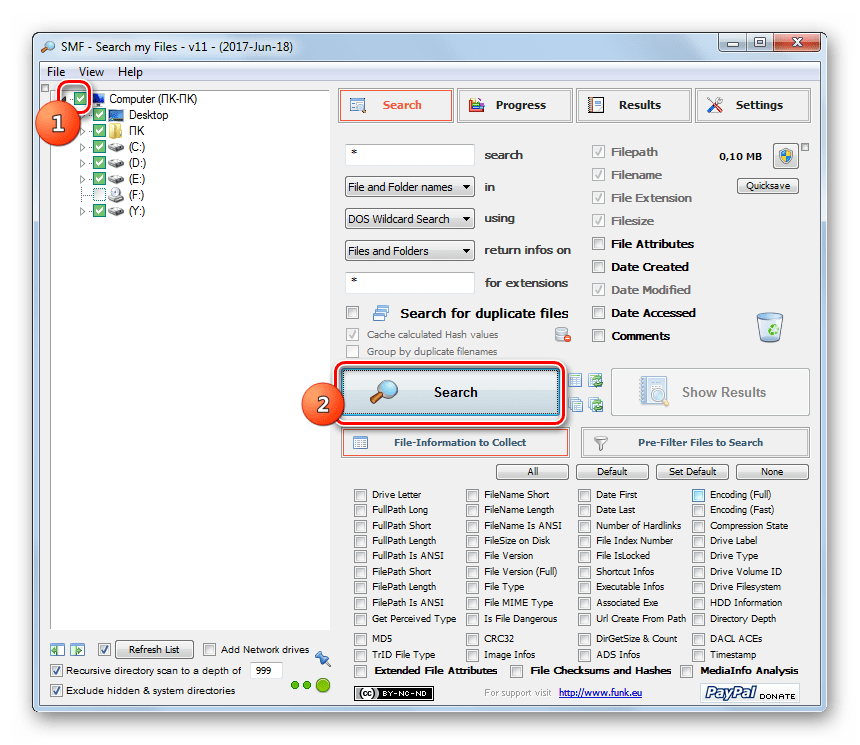
- Запустите Search My Files. В левой части открывшегося окна отметьте галочкой ту директорию жесткого диска, где следует отыскать файл. Если вы даже приблизительно не помните, где объект должен находиться, то в этом случае установите пометку около пункта «Computer». После этого флажками будут отмечены все директории. Кроме того, по желанию в этом же окне можно задать ряд дополнительных условий сканирования. Затем жмите кнопку «Search».
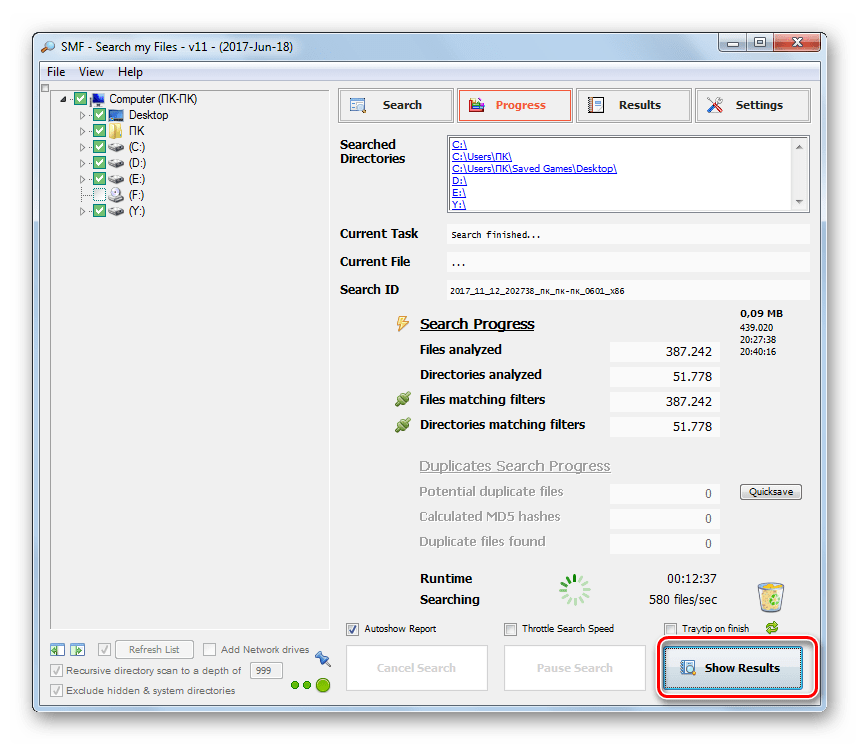
- Выполняется процедура сканирования выбранной директории. При этом в окне программы открывается вкладка «Progress», в которой отображается подробная информация о динамике прохождения операции:
- Область сканирования;
- Прошедшее время;
- Количество проанализированных объектов;
- Количество просканированных директорий и др.
Чем большую по объему директорию сканирует программа, тем большее время займет эта процедура. Поэтому, если вы ищите файл на всем компьютере, то приготовьтесь к продолжительному ожиданию. 
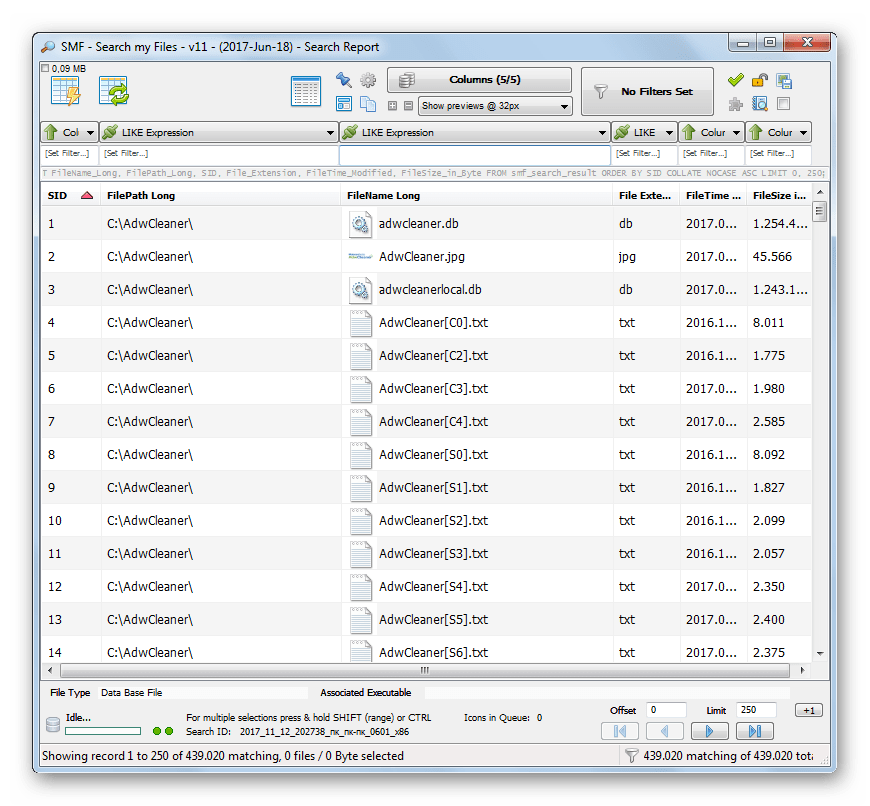
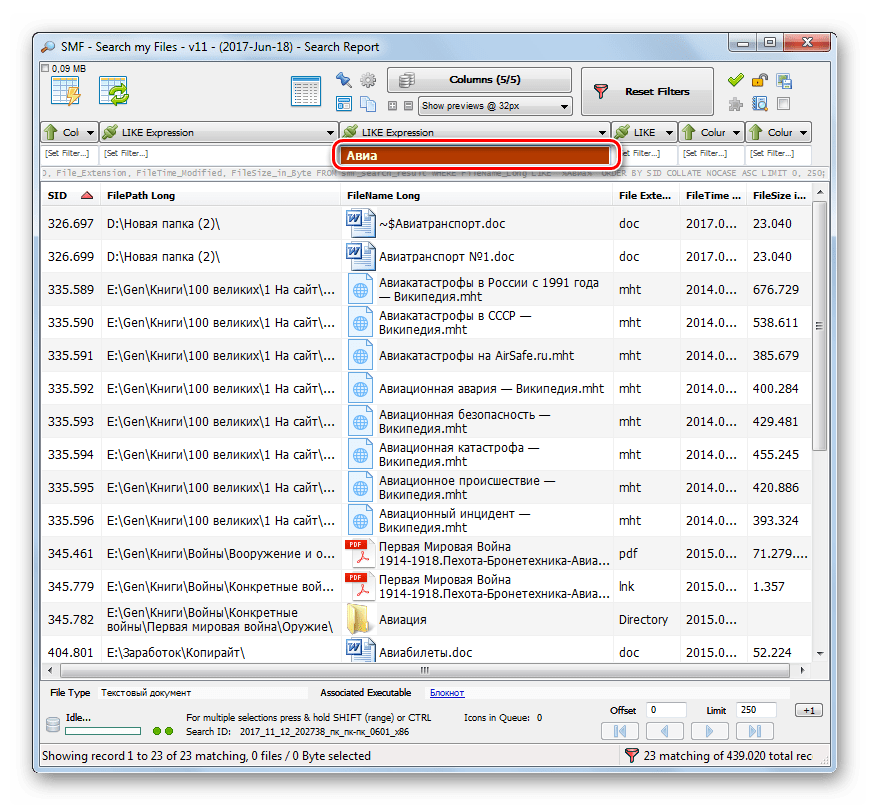
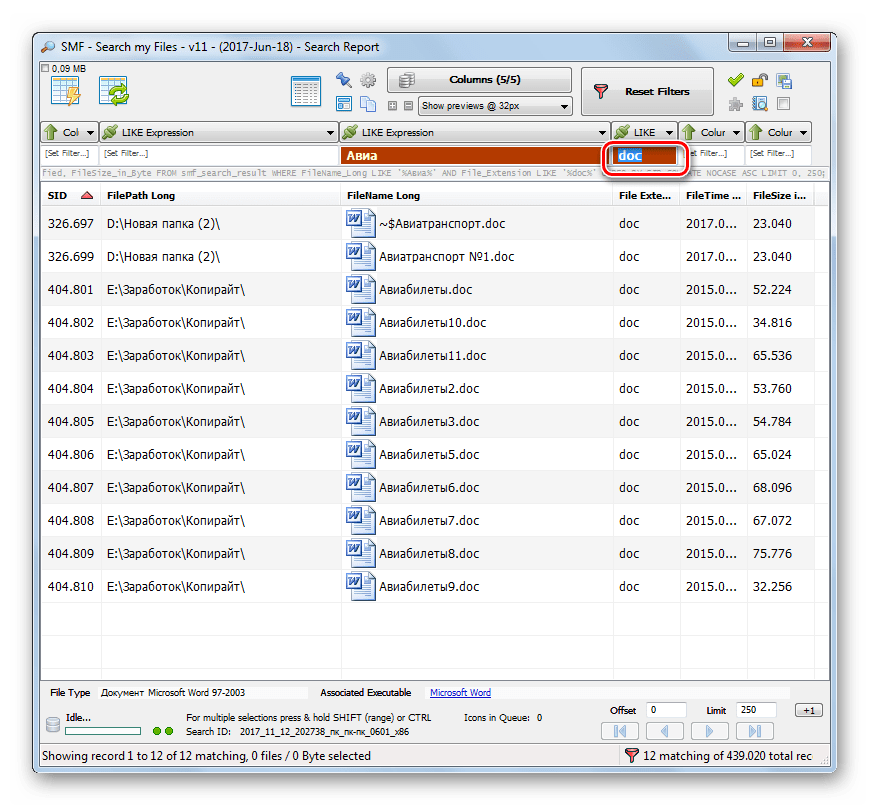
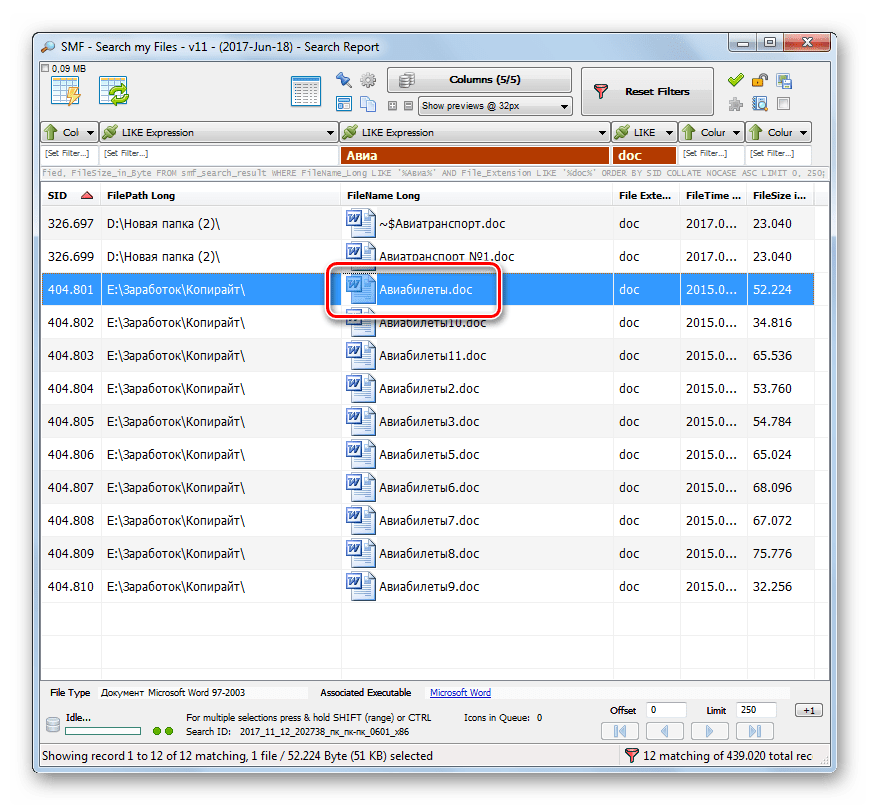
- Наименованию объекта;
- Расширению;
- Размеру;
- Дате формирования.
Способ 2: Effective File Search
Следующей программой, которая умеет искать файлы на компьютерах с ОС Виндовс 7, является Effective File Search. Она значительно проще предыдущего аналога, но как раз своей простотой и подкупает многих пользователей.
- Активируйте Effective File Search. В поле «Имя» введите полное наименование или часть названия искомого объекта.
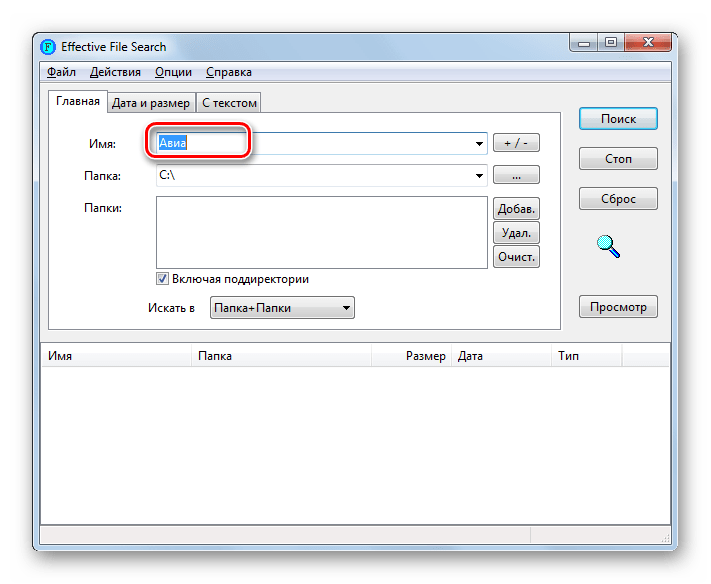 Если вы не помните даже части названия, то можете произвести поиск по расширению. Для этого введите знак звездочки (*), а затем после точки укажите само расширение. Например, для файлов формата DOC, вводимое выражение должно выглядеть следующим образом: *.doc Но если вы даже не помните точное расширение файла, то в поле «Имя» можно перечислить несколько форматов через пробел.

- Щелкнув по полю «Папка», можно выбрать любой из разделов компьютера, по которому хотите произвести поиск. Если же данную операцию нужно выполнить на всем ПК, то в таком случае выбирайте вариант «Локальные жесткие диски».
 Если же область поиска более узкая и вы знаете конкретную директорию, где следует искать объект, то её тоже можно задать. Для этого щелкайте по кнопке, на которой отображено многоточие, справа от поля «Папка».
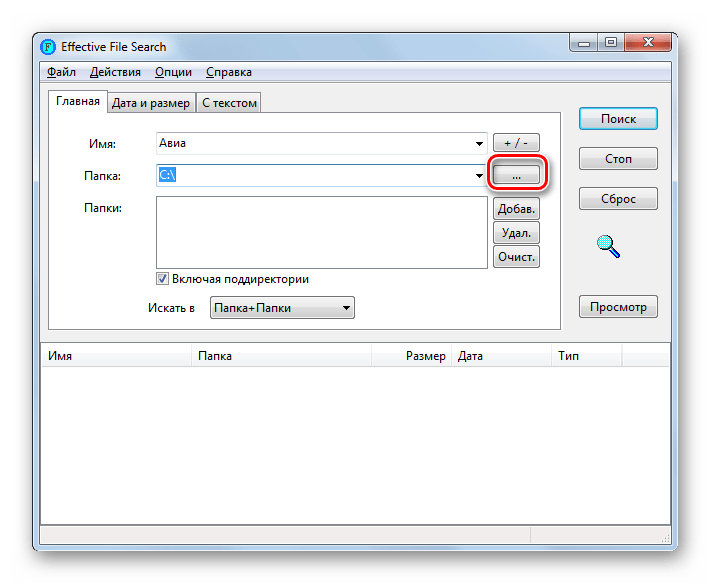
- Открывается инструмент «Обзор папок». Выделите в нем тот каталог, в котором располагается искомый файл. При этом объект необязательно должен находиться в его корне, а может располагаться и во вложенной папке. Жмите «OK».

- Как видим, путь к выбранному каталогу отобразился в поле «Папка». Теперь нужно его добавить в поле «Папки», которое расположено ниже. Для этого жмите по кнопке «Добав.».
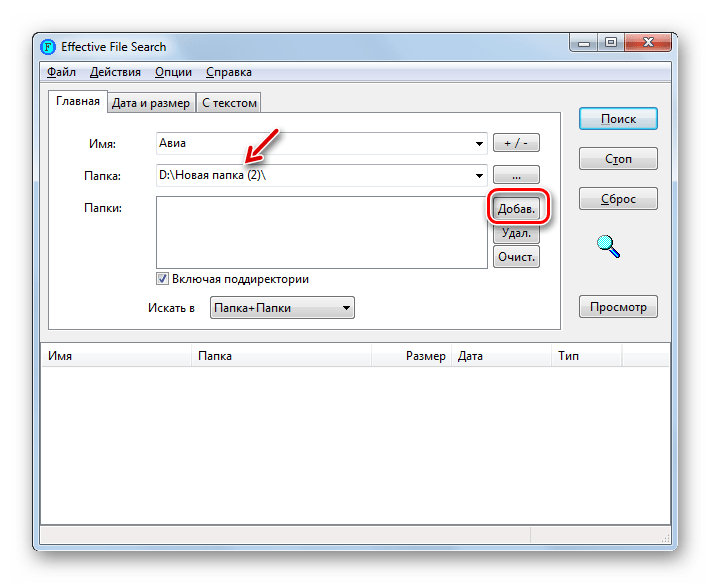
- Путь добавлен. Если вам нужно произвести поиск объекта и в других директориях, то повторите вышеописанную процедуру снова, добавив столько каталогов, сколько вам требуется.
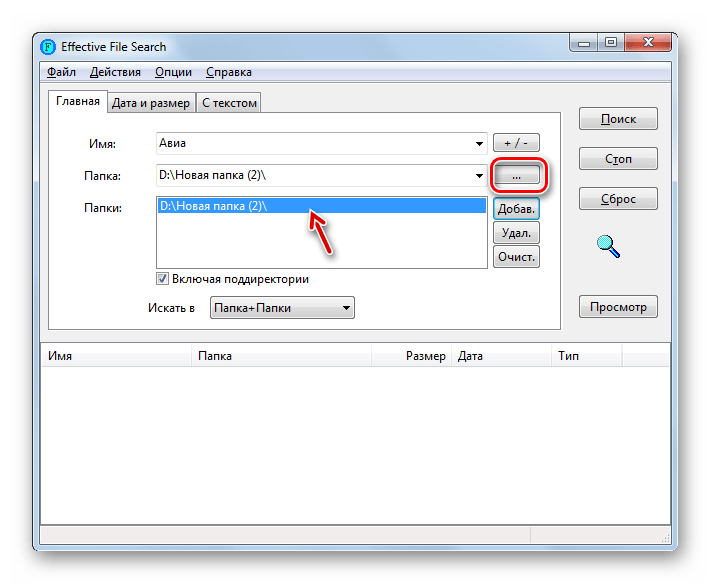
- После того как в поле «Папки» отобразились адреса всех необходимых директорий, жмите кнопку «Поиск».

- Программа ищет объекты в указанных директориях. Во время данной процедуры в нижней части окна происходит построение списка из наименований элементов, которые отвечают заданным условиям.
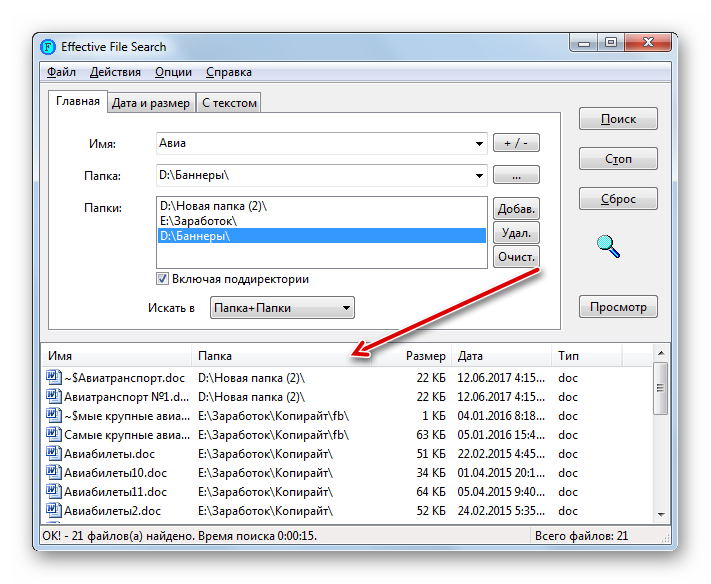
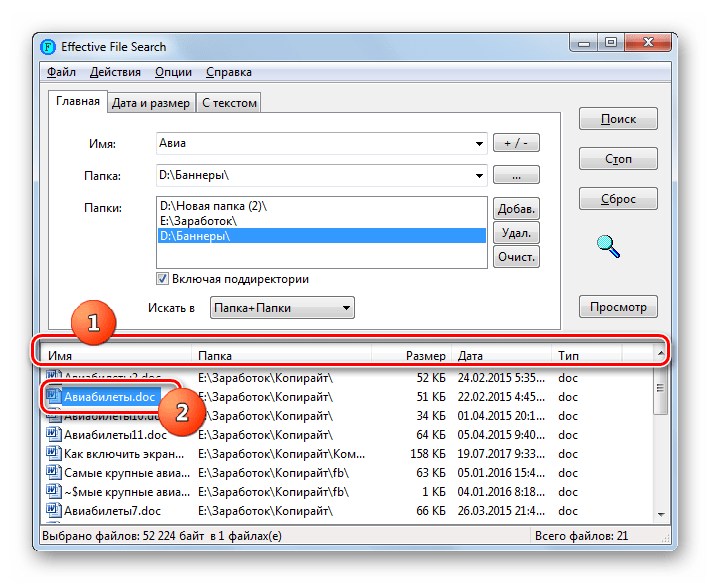
- Щелкая по наименованиям столбцов «Имя», «Папка», «Размер», «Дата» и «Тип» можно произвести сортировку полученных результатов по указанным показателям. Например, если вы знаете формат искомого файла, то отсортировав все наименования по типу, вам легче будет найти единственный нужный вариант. После того как вы нашли нужный элемент, чтобы его открыть, щелкайте по нему дважды ЛКМ.
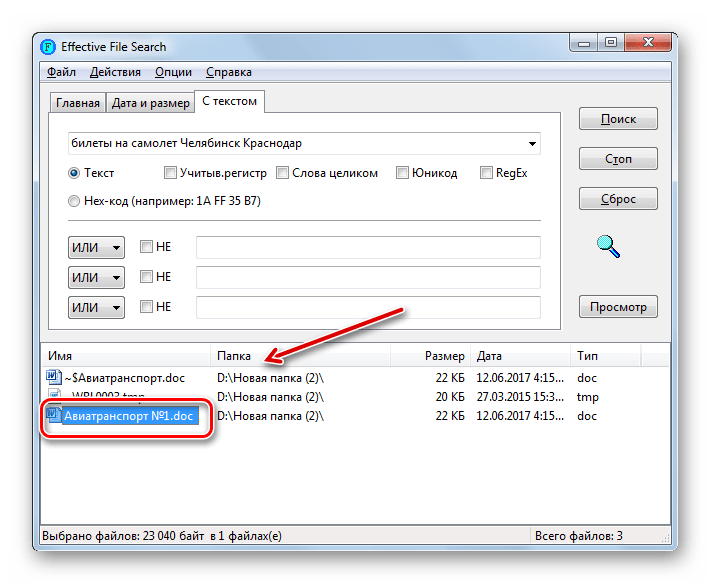
Кроме того, с помощью Effective File Search можно произвести поиск не только по названию объекта, но и по содержимому текстового файла, то есть по тексту, который содержится внутри.
- Для выполнения указанной операции во вкладке «Главная» укажите директорию так же, как мы это уже делали ранее на примере поиска файла по его наименованию. После этого переходите во вкладку «С текстом».

- В верхнее поле открывшегося окна введите искомое выражение. При необходимости можно воспользоваться и дополнительными настройками, такими как учет регистра, кодировки и т.д. Для того чтобы отыскать объект, жмите «Поиск».

- После окончания процедуры в нижней части окна отобразятся наименования объектов, которые содержат в себе искомое текстовое выражение. Для того чтобы открыть один из найденных элементов, достаточно дважды щелкнуть по нему ЛКМ.
Способ 3: Поиск через меню «Пуск»
Для того чтобы произвести поиск файлов, все-таки необязательно устанавливать сторонние приложения, можно ограничиться встроенным инструментарием Windows 7. Посмотрим, как это делается на практике.
В Виндовс 7 разработчики реализовали функцию быстрого поиска. Она заключается в том, что система индексирует определенные области на жестком диске и формирует своеобразную картотеку. В дальнейшем поиск искомого выражения производится не непосредственно по файлам, а по данной картотеке, что значительно экономит время на выполнение процедуры. Но подобный каталог требует дополнительное место на винчестере. И чем больше размер проиндексированного дискового пространства, тем больший объем он занимает. В связи с этим зачастую в индекс заносится не все содержимое папок на ПК, а только определенные наиболее важные директории. Но пользователь при желании может изменить настройки индексирования.
- Итак, чтобы запустить поиск щелкайте «Пуск». В поле «Найти программы и файлы» введите искомое выражение.
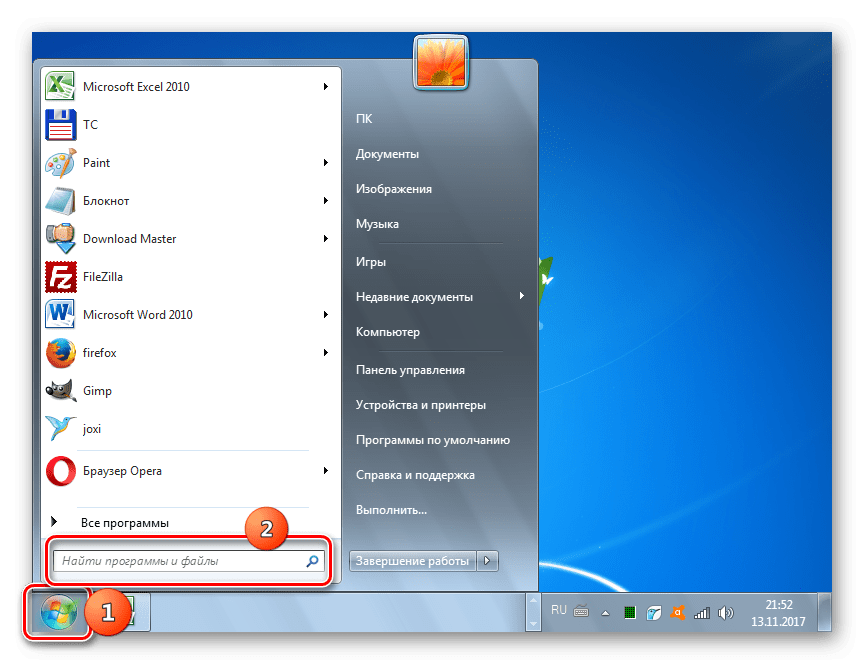
- Уже по мере ввода в области меню «Пуск» будут отображаться релевантные запросу результаты, которые имеются в поисковом индексе ПК. Они будут разбиты по категориям: «Файлы», «Программы», «Документы» и т.д. Если вы увидите нужный объект, то для его открытия щелкните по нему дважды ЛКМ.
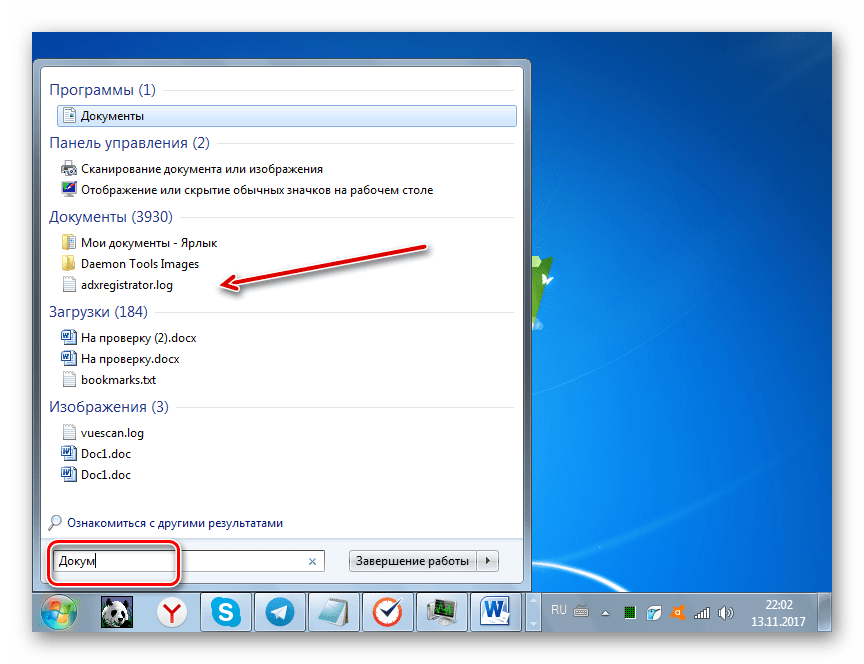
- Но, естественно, далеко не всегда плоскость меню «Пуск» может вместить в себя все релевантные результаты. Поэтому, если вы не обнаружили в выдаче тот вариант, который вам нужен, то жмите по надписи «Ознакомиться с другими результатами».
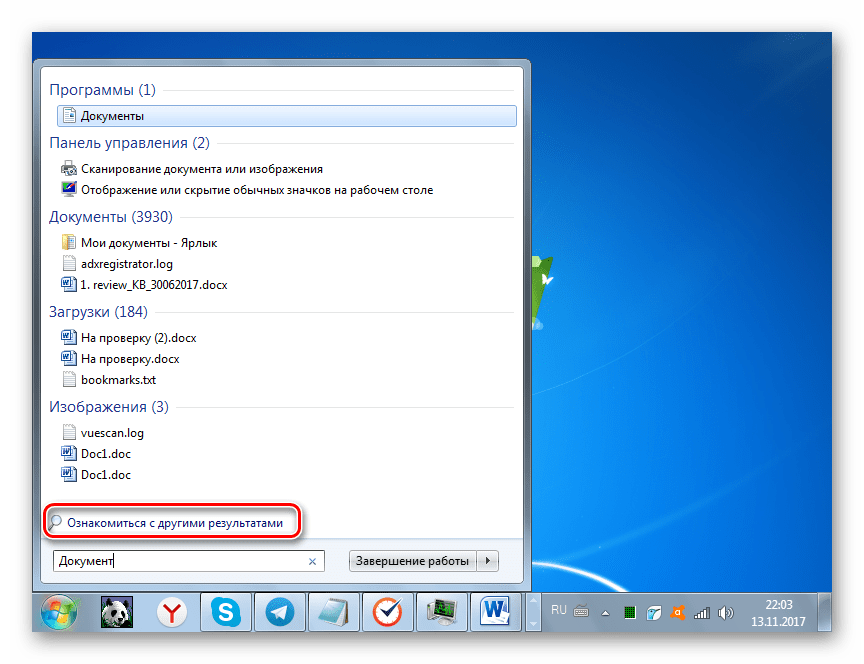
- Открывается окно «Проводника», где представлены все результаты, которые соответствуют запросу.

- Но результатов может оказаться так много, что найти среди них нужный файл будет очень трудно. Чтобы облегчить данную задачу, можно воспользоваться специальными фильтрами. Щелкните по поисковому окну справа от адресной строки. Откроется четыре вида фильтров:
- «Вид» — предоставляет возможность выбора фильтрации по видам контента (видео, папка, документ, задача и т.д.);
- «Дата изменения» — фильтрует по дате;
- «Тип» — указывается формат искомого файла;
- «Размер» — позволяет выбрать одну из семи групп по размеру объекта;
- «Путь к папке»;
- «Имя»;
- «Ключевые слова».
Можно использовать как один вид фильтра, так и все одновременно, в зависимости от того, что вы знаете об искомом объекте. 
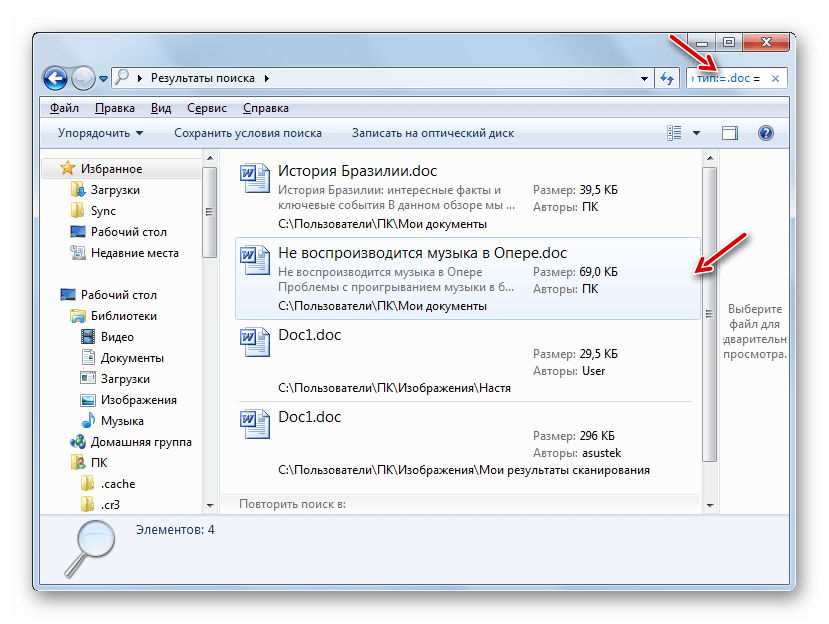
Но бывают такие случаи, когда в результатах поисковой выдачи искомого объекта нет, хотя вы уверены, что он должен располагаться на жестком диске компьютера. Скорее всего, подобная ситуация связана с тем, что директория, где находится данный файл, просто не добавлена в индекс, о чем уже шла речь выше. В этом случае необходимо добавить нужный диск или папку в список индексируемых областей.
- Жмите «Пуск». В знакомом нам поле «Найти программы и файлы» введите следующее выражение: Параметры индексирования Щелкайте по результату выдачи.

- Открывается окошко параметров индексирования. Щелкайте «Изменить».

- Открывается другое окно – «Индексируемые расположения». Тут можно выбрать те диски или отдельные каталоги, которые вы хотите задействовать в поиске файлов. Для этого около них требуется установить флажок. Для того чтобы изменения вступили в силу, жмите «OK».
Теперь все отмеченные области жесткого диска будут индексироваться.
Способ 4: Поиск через «Проводник»
Можно также искать объекты с помощью инструментов Виндовс 7 непосредственно в «Проводнике».
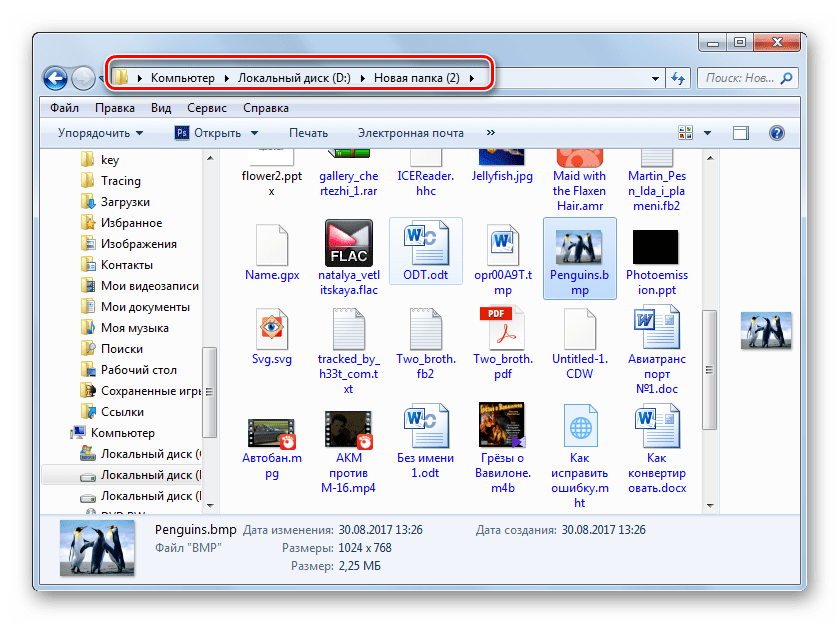
- Откройте «Проводник» и перейдите в нем в ту директорию, где нужно произвести поиск. Это очень важно, так как он будет производиться только в той папке, в которой открыто окно и во вложенных в неё каталогах, а не по всему компьютеру, как это было в предыдущем способе.
- В поисковое поле введите то выражение, которое содержится в искомом файле. Если данная область не проиндексирована, то в этом случае результаты не отобразятся, а появится надпись «Щелкните здесь для добавления в индекс». Кликните по указанной надписи. Откроется меню, где нужно выбрать вариант «Добавить в индекс».
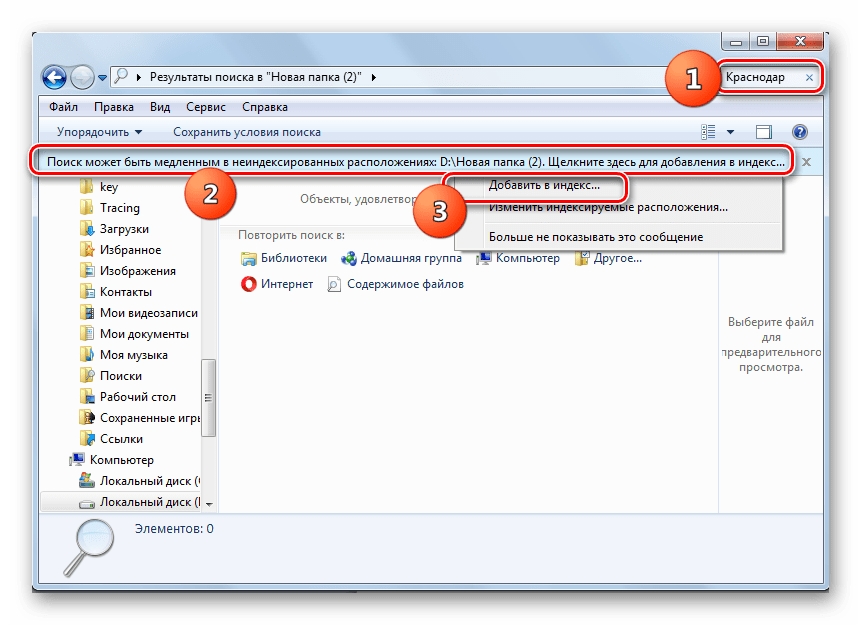
- Далее откроется диалоговое окно, в котором следует подтвердить действие, нажав на кнопку «Добавить в индекс».
- После окончания процедуры индексирования повторно зайдите в нужную директорию и снова введите поисковое слово в соответствующее поле. Если оно присутствует в содержимом файлов, расположенных в данной папке, результаты тут же отобразятся на экране.
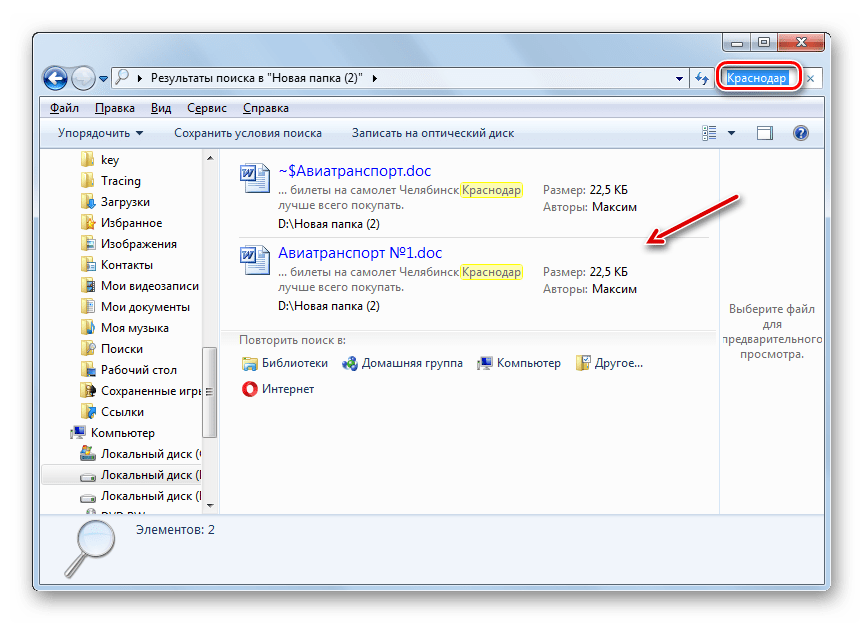
Как видим, в Windows 7 существует довольно много способов отыскать файл как по наименованию, так и по содержимому. Некоторые пользователи для этого предпочитают применять сторонние программы, так как считают их более удобными, чем встроенный функционал операционной системы, предназначенный для тех же целей. Тем не менее собственные возможности Виндовс 7 в области поиска объектов на жестком диске ПК тоже довольно обширны, что выражается в большом количестве фильтров для отбора результатов и в наличии функции практически моментальной выдачи результата, благодаря технологии индексирования.
Как в Windows 7 найти поиск?
Поиск в Windows 7 совмещен с командной строкой, поначалу непривычно, но быстро привыкаешь.
Открываем меню «Пуск» и в самом низу видим поле для ввода с подсказкой светло серым текстом «Найти программы и файлы», в это поле можно вписывать имя нужной программы, команды или файла, система поиска работает заметно быстрее чем в windows xp и результат появится если не сразу то через несколько секунд.

2 комментария к “Как в Windows 7 найти поиск?”
Eduard Belokrylov
У меня нет этой строки это в связи с чем ? Раньше помню что была.
можете открыть проводник, там точно должна быть, находится в верхнем правом углу обычно.
Оставьте комментарий Отменить ответ
Этот сайт использует Akismet для борьбы со спамом. Узнайте, как обрабатываются ваши данные комментариев.