Установка игры с диска на компьютер
Сейчас все еще большой популярностью пользуются диски с компьютерными играми. Они приобретаются в специальных магазинах или заказываются через интернет. Установка их на ПК не является чем-то сложным, однако часто вызывает вопросы у неопытных пользователей. В этой статье мы пошагово разберем процесс инсталляции и постараемся объяснить каждое действие, чтобы вы без проблем установили любую игру.
Устанавливаем игры с диска на компьютер
Инсталлятор каждой игры имеет собственный уникальный интерфейс, однако манипуляции, выполняемые в нем, практически ничем не отличаются. Поэтому мы возьмем за пример Need For Speed: Underground, а вы, исходя из нашей инструкции, инсталлируйте свою игру. Давайте приступим к первому шагу.
Шаг 1: Отключение антивируса
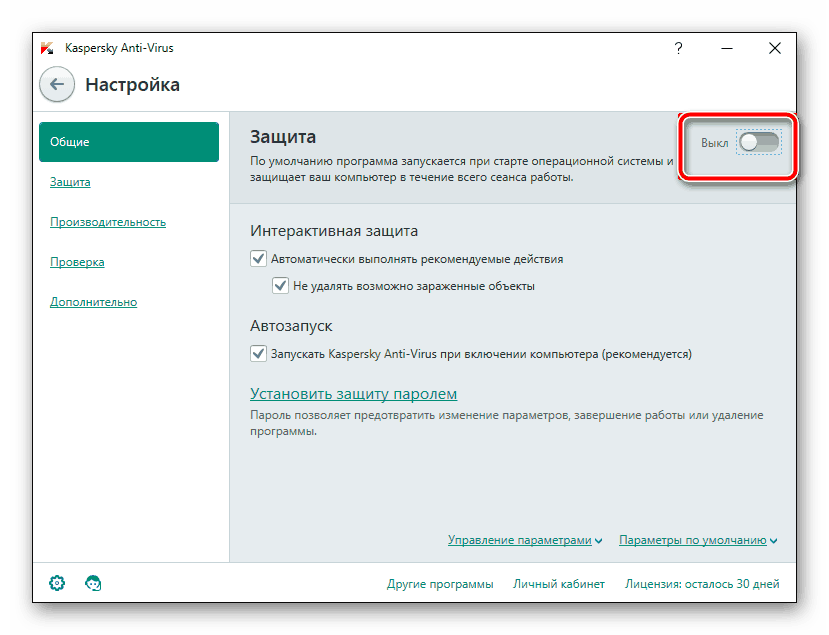
Данный шаг не является обязательным, однако некоторые производители просят отключать антивирус перед началом инсталляции видеоигры. Мы не можем рекомендовать делать этого, однако если вы хотите, обратите внимание на статью по ссылке ниже. В ней развернуто написано, как деактивируются популярные антивирусные программы.
Шаг 2: Установка игры
Теперь можно приступать непосредственно к самому процессу установки. Для этого вам понадобится только сам диск с игрой и рабочий дисковод на компьютере и ноутбуке. Распакуйте упаковку, убедитесь, что CD или DVD не имеет внешних повреждений, включите ПК и выполните следующее:
- Откройте дисковод и вставьте туда диск.
- Дождитесь, пока он будет загружен и отобразится в операционной системе.
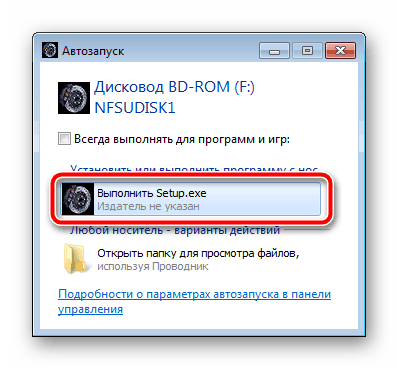
- Обычно диск отображается в окне автозапуска, отсюда вы можете сразу же кликнуть на «Выполнить Setup.exe», чтобы открыть инсталлятор.
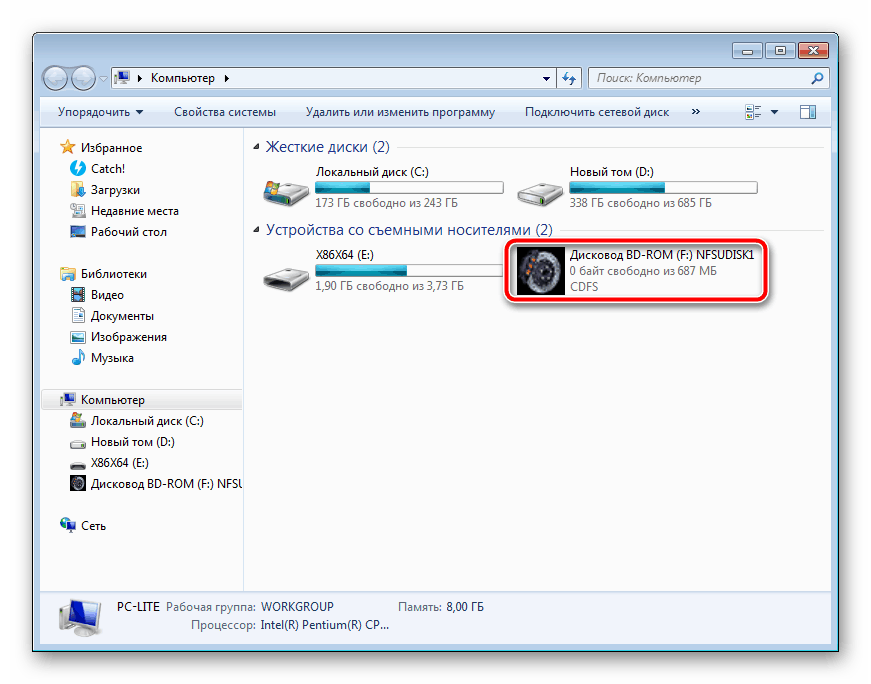
- Однако в некоторых случаях автозапуск не появляется. Тогда перейдите в «Мой компьютер» и отыщите необходимый съемный носитель. Кликните по нему левой кнопкой мыши, чтобы запустить.
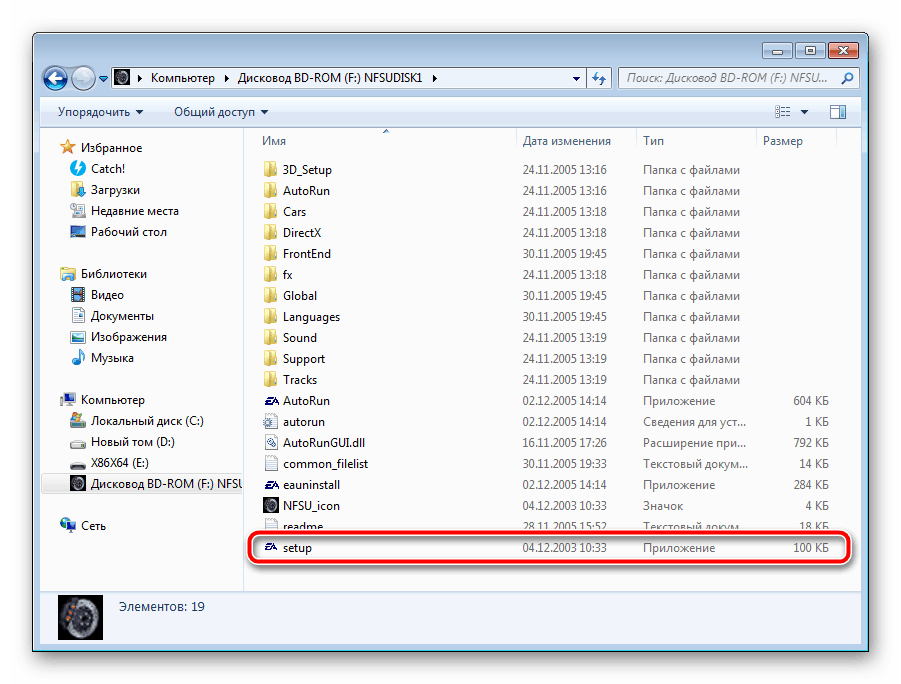
- Иногда вместо старта установщика открывается корневая папка с видеоигрой. Здесь вам следует отыскать файл «Setup» или «Install» и запустить его.
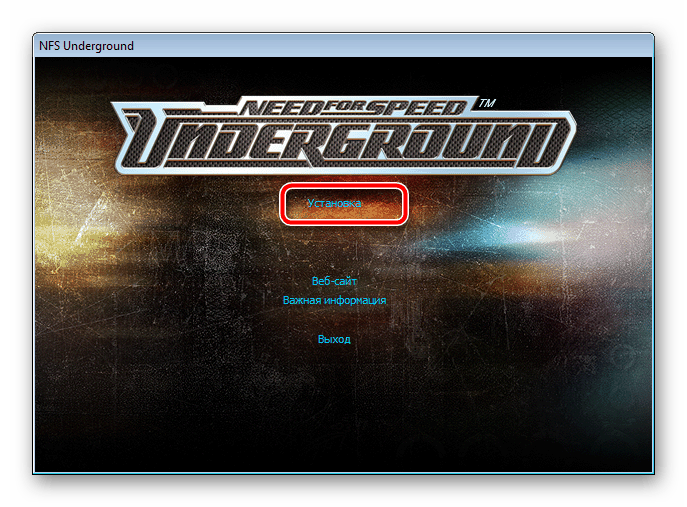
- Чаще всего открывается окно с главным меню, где присутствует важная информация, функция запуска и установки. Нажмите на соответствующую кнопку, чтобы перейти к инсталляции.
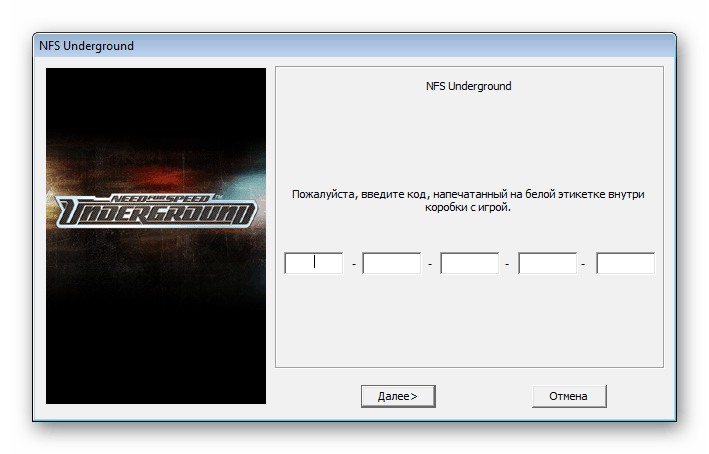
- В большинстве случаев на коробке присутствует код активации, который является защитой от подделок. Найдите его и введите в специальную строку, после чего переходите к следующему шагу.
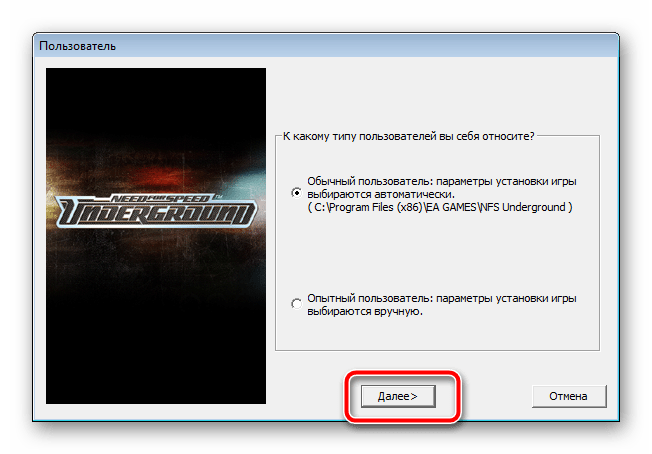
- Укажите тип пользователя, к которому вы относитесь, чтобы назначить автоматическую настройку параметров или выполнить это самостоятельно.
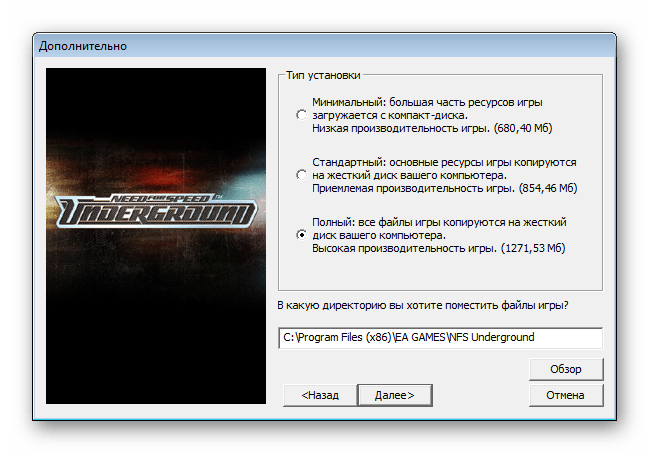
- Если вы перешли к ручной конфигурации, следует указать тип установки. Каждый вариант отличается определенными параметрами. Ознакомьтесь с ними и выберите приемлемый. Кроме этого укажите место сохранения файлов на одном из разделов жесткого диска.
- Теперь осталось подождать, пока игра будет установлена. Во время этого процесса не вытаскивайте диск, не выключайте и не перезагружайте компьютер.
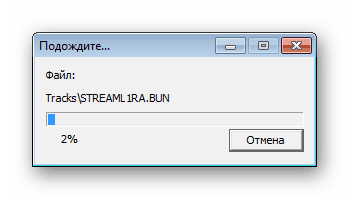
Приложения, имеющие большой размер, часто хранятся на нескольких DVD. В таком случае сначала используйте первый, дождитесь окончания инсталляции и, не выключая установщик, вставьте второй диск, после чего распаковка файлов продолжится автоматически.
Шаг 3: Инсталляция дополнительных компонентов
Для корректной работы игры на компьютере должны быть установлены дополнительные компоненты, к ним относятся – DirectX, .NET Framework и Microsoft Visual C++. Обычно они устанавливаются самостоятельно вместе с игрой, однако происходит это не всегда. Поэтому рекомендуем выполнить это вручную. Сначала проверьте директорию игры на наличие необходимых компонентов. Сделать это можно следующим образом:
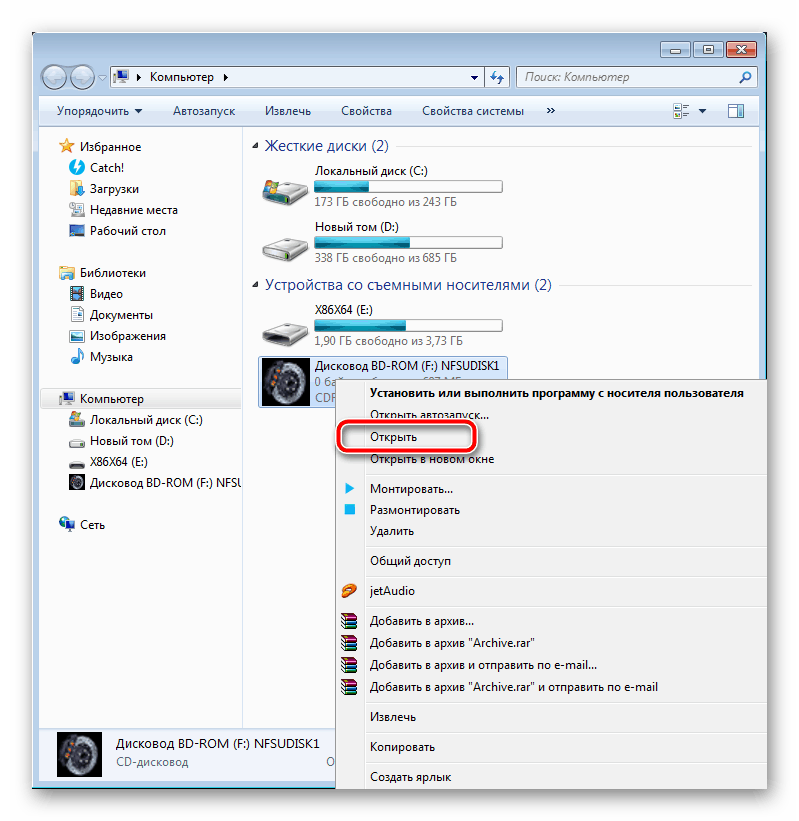
- Откройте «Мой компьютер», нажмите правой кнопкой мыши на диске и выберите пункт «Открыть».
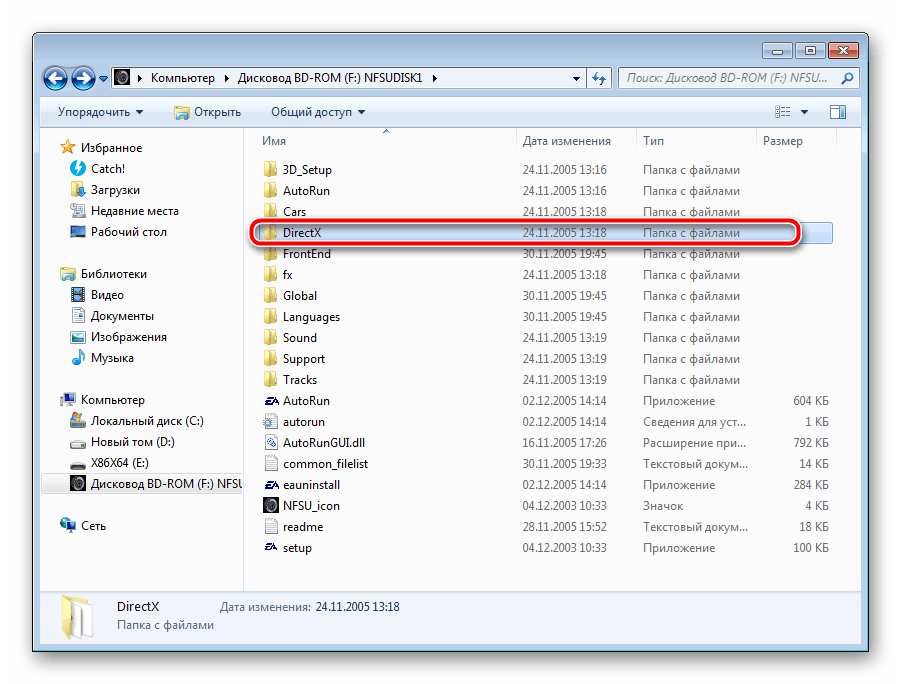
- Отыщите папки DirectX, .NET Framework и Visual C++. Стоит заметить, что некоторые из перечисленных компонентов могут отсутствовать, поскольку не требуются для игры.
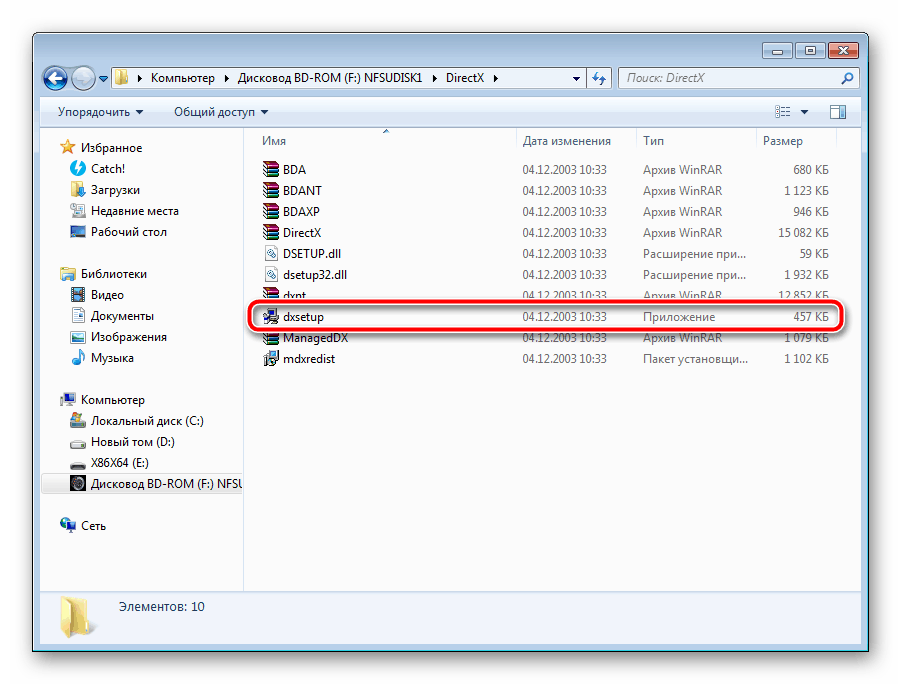
- В директории найдите исполняемый файл, запустите его и следуйте инструкциям, отобразившимся в окне.
Если же на диске не имеется встроенных файлов компонентов и игра не запускается, рекомендуем скачать все необходимое из интернета. Детальные инструкции на эту тему вы найдете в других наших статьях по ссылкам ниже.
Подробнее: Как установить DirectX, .NET Framework и Microsoft Visual C++ на компьютер.
При возникновении иных проблем с запуском советуем ознакомиться с другим нашим материалом ниже, чтобы найти подходящее решение.
Сегодня мы постарались максимально развернуто и понятно описать весь процесс инсталляции игры, разделив его на три шага. Надеемся, что наше руководство помогло вам, установка прошла успешно и игра функционирует нормально.
Как запустить игру с диска на ноутбуке — Как запустить игру с диска на ноутбуке: пошаговая инструкция и полезные советы
Шаг 1: Подготовка диска
Убедитесь, что диск с игрой не поврежден и не содержит царапин. Если диск запылился, протрите его мягкой тканью. Если диск поврежден или зацарапан, то его нужно заменить.
Шаг 2: Установка диска
Вставьте диск в оптический привод вашего ноутбука. Некоторые модели ноутбуков имеют отдельный разъем для оптического диска, в этом случае используйте специальный привод для подключения.
Шаг 3: Загрузка диска
Перезагрузите ноутбук и нажмите кнопку F12 (или другую клавишу, указанную в инструкции к вашему устройству), чтобы загрузить диск с игрой. Выберите опцию загрузки с оптического диска.
Шаг 4: Установка игры
Следуйте инструкциям на экране, чтобы установить игру. Во время установки вы можете выбрать место, где будет располагаться игра на вашем ноутбуке.
Шаг 5: Запуск игры
После завершения установки найдите ярлык игры на рабочем столе или в меню «Пуск». Щелкните по ярлыку и запустите игру.
Полезные советы:
— Если игра не запускается с диска, попробуйте скопировать файлы на жесткий диск и запустить их оттуда.
— Убедитесь, что у вашего ноутбука достаточно свободного места на жестком диске для установки игры.
— Если игра требует высокой производительности, убедитесь, что в вашем ноутбуке достаточно мощности для запуска игры. Если нет, то попробуйте снизить настройки графики.
— Если вы сталкиваетесь с проблемами в процессе установки или запуска игры, обратитесь за помощью к специалисту.
Для того чтобы запустить игру с диска на ноутбуке, нужно сначала вставить диск в оптический привод. Затем открываем проводник и выбираем пункт «Дисковод». Находим нужный диск и щелкнув по нему правой клавишей мыши выбираем опцию «Открыть».
Далее появится окно с файлами игры. Нужно найти файл с расширением «.exe» или «setup. exe» и запустить его двойным щелчком левой клавиши мыши. В некоторых случаях, перед запуском игры могут потребоваться установить дополнительные файлы, которые можно найти на диске.
Если игра не запускается, то возможно требуются дополнительные настройки. Чтобы решить эту проблему, можно посмотреть на сайте производителя игры инструкцию по установке и запуску, а также поискать решение проблемы на форумах и обсуждениях.
Как запустить игру с диска на ноутбуке
Перед тем как начать, убедитесь, что ваш ноутбук соответствует системным требованиям игры. Обычно, требования указаны на задней стороне коробки или на официальном сайте разработчика игры. Убедитесь, что у вас достаточно оперативной памяти, свободного места на жестком диске и требуемой версии операционной системы.
Шаг 2: Подготовьте ноутбук
Перед запуском игры с диска, рекомендуется выполнить несколько шагов:
1. Убедитесь, что ноутбук подключен к электрической розетке или заряжен.
2. Закройте все ненужные программы и приложения, чтобы освободить оперативную память.
3. Отключите антивирусное программное обеспечение или добавьте игру в список исключений, чтобы избежать ложных срабатываний.
Шаг 3: Вставьте диск с игрой
Вставьте диск с игрой в оптический привод вашего ноутбука. Обычно, открывается автоматически диалоговое окно с предложением запустить установку игры. Если это не происходит, перейдите к следующему шагу.
Шаг 4: Откройте дисковод в Проводнике
Откройте «Проводник» (в Windows) или «Finder» (на Mac). На панели навигации найдите раздел «Компьютер» или «Устройства и диски». В этом разделе должен быть дисковод, обозначенный буквой (например, «D:»). Нажмите два раза на иконку дисковода.
Шаг 5: Запустите файл установки
В открытом дисководе должны быть файлы и папки, связанные с игрой. Обычно, есть файл с названием «setup. exe» или «install. exe». Найдите этот файл и дважды щелкните по нему, чтобы запустить процесс установки. Следуйте указаниям на экране, чтобы завершить установку игры.
Шаг 6: Запустите игру
После завершения установки игры, на рабочем столе или в меню «Пуск» (в Windows) должна появиться ярлык игры. Щелкните по ярлыку, чтобы запустить игру. Если игра не запускается, попробуйте перезагрузить ноутбук и повторить шаги снова.
Дополнительные советы:
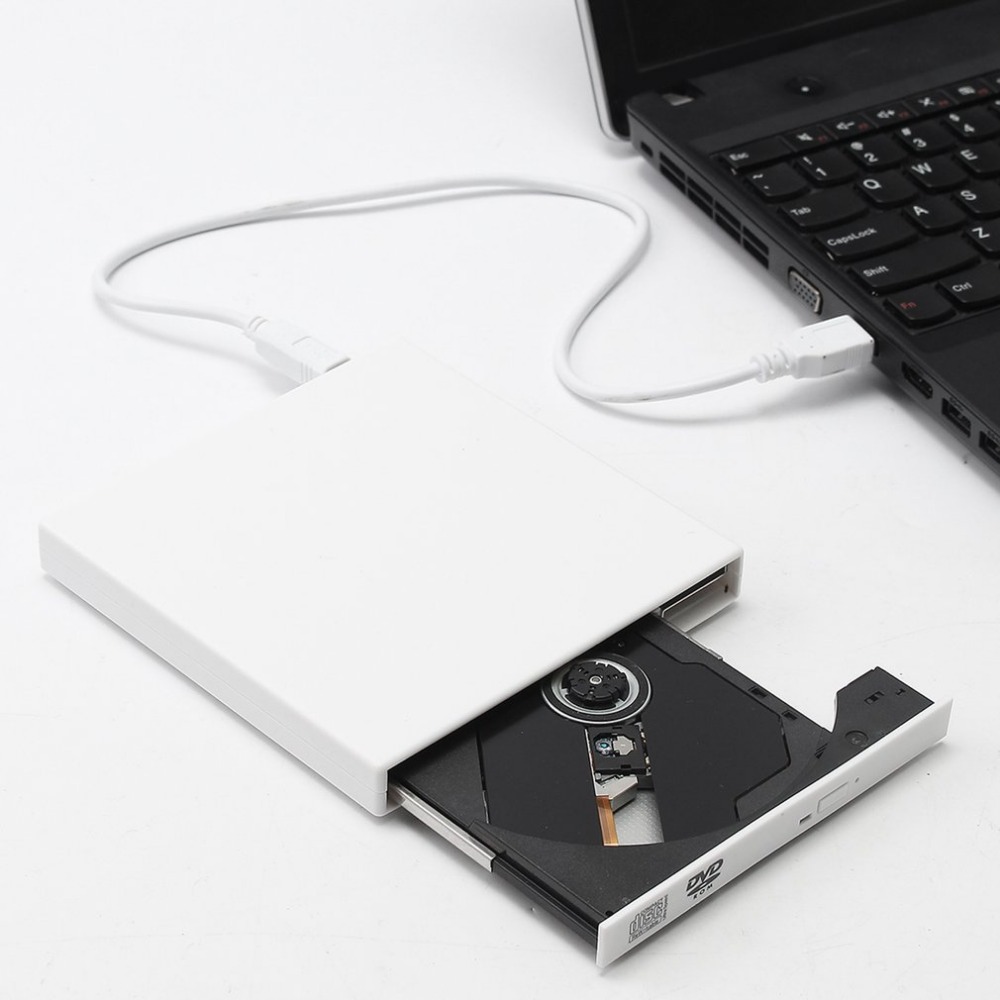
— Если у вас нет оптического привода, вы можете использовать внешний DVD-привод или скачать игру из Интернета (если это легально).
— Перед установкой игры рекомендуется проверить диск на наличие повреждений или царапин. Если диск поврежден, его может быть сложно или невозможно установить.
— Если ваш ноутбук не соответствует системным требованиям игры, вы можете столкнуться с проблемами при запуске или низкой производительностью. В таком случае рекомендуется обновить компьютерное оборудование или выбрать игру с более низкими требованиями.
— Если игра не запускается после установки, проверьте наличие обновлений и патчей на официальном сайте разработчика игры. Иногда, у разработчиков могут быть исправления для известных проблем или ошибок.
— Если у вас возникли дополнительные вопросы или проблемы, обратитесь к руководству пользователя игры или свяжитесь с технической поддержкой разработчика. Они помогут вам решить проблему или найти решение.
Инструкция о том, как запустить диск на ноутбуке

В современном мире Интернета, где можно смотреть фильмы и прослушивать музыку онлайн, а также загружать из Сети любую нужную программу, необходимость в дисках постепенно отпадает. Но при этом у пользователей время от времени возникает вопрос, как запустить диск на ноутбуке. Прежде чем ответить на данный вопрос, стоит отметить, что, помимо DVD- и CD-ROM дисков, существуют загрузочные диски «Виндоуз» и жесткий диск ноутбука.
Запускаем диск на ноутбуке
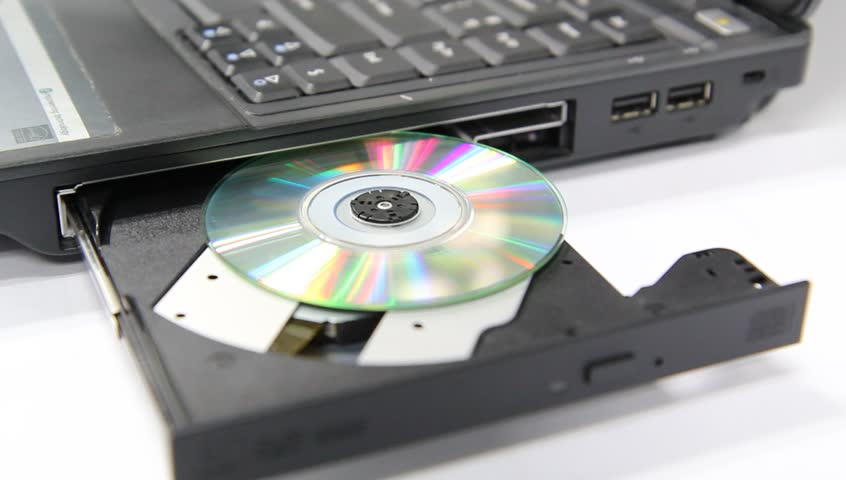
Итак, прежде чем запускать диск на ноутбуке, следует выяснить, читает ли дисковод данный формат. Для этого смотрим маркированное значение на дисководе: если необходимого формата нет в списке, значит, он не будет читаться оборудованием ноутбука. Чтобы запустить диск на ноутбуке, необходимо выполнить действия по следующей инструкции:
- Нажимаем на кнопку Eject дисковода, чтобы он открылся.
- Фиксируем диск в шпинделе для фиксации. Важно установить диск правильной стороной, иначе он не будет читаться. Если на диске есть изображение, то он не может быть установлен изображением вниз. В том случае, если он двухсторонний, то ближе к отверстию диска пишут его сторону (сразу с учетом того, что читаться будет нижняя сторона).
- Закрываем лоток дисковода, при этом на некоторых моделях необходимо предварительно раскрутить диск.
- Ждем пока диск будет найден ноутбуком.
- Готово!
Теперь пользователь знает, как запустить диск на ноутбуке. Но в том случае, если диск не читается и при этом пользователь сделал все верно, это может быть признаком неисправности устройства или повреждения поверхности диска. Чтобы проверить одну из проблем, запускаем другой диск в дисководе: если он читается, то проблема в диске, если нет, то — в оборудовании, в таком случае следует обращаться к мастеру.
Как запустить диск «Виндовс» на ноутбуке?
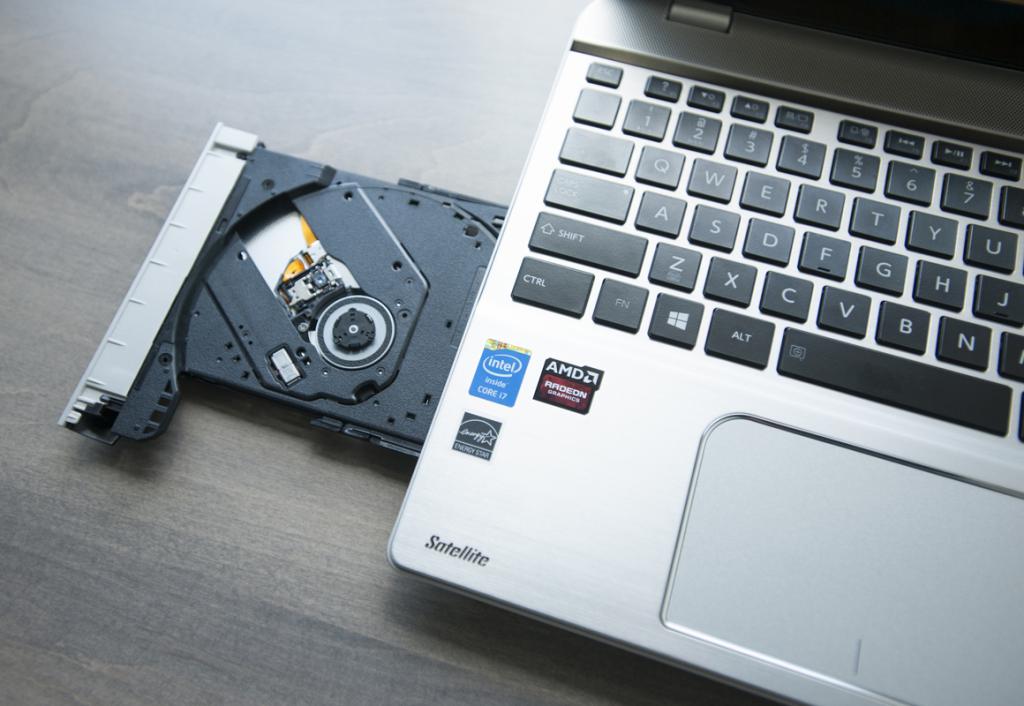
Для совершения данного действия необходимо выполнить следующие действия:
- Вставляем в дисковод загрузочный диск.
- Перезапускаем устройство и заходим в систему BIOS. Для этого при загрузке устройства нажимаем клавишу «Del» (в том случае, если пользователь не знает, какая кнопка отвечает за запуск BIOS на его устройстве, необходимо при запуске оборудования посмотреть в низ экрана, как правило, нужная клавиша указана напротив надписи «to enter setup»).
- Далее пользователь попадает в меню BIOS. Чтобы совершать действия в данном окне, необходимо пользоваться клавиатурой ноутбука.
- Затем выбираем «Advanced BIOS Features».
- В появившемся окне выбираем запуск с помощью CD-ROM.
- После чего сохраняем настройки нажатием клавиши F10.
- Далее ноутбук начнет перезагружаться, при этом появится окно с надписью «Press any key to boot from cd or dvd», нажимаем любую клавишу.
- В появившемся окне установки нажимаем «продолжить» и проводим процедуру установки «Виндовс».
Как запустить жесткий диск на ноутбуке?
Если ноутбук перестал видеть жесткий диск, то чаще всего все дело в драйверах. Чтобы обновить драйвер, воспользуйтесь следующей инструкцией:
- Открываем диспетчер устройств: чтобы совершить данное действие, в строке поиска в меню «пуск» пишем «диспетчер устройств».
- В появившемся окне выбираем дисковые устройства.
- Нажимаем правой кнопкой мыши на нужное нам оборудование.
- Выбираем “обновить драйверы”.
- В появившемся окне нажимаем на тот вариант, при котором система сама найдет необходимый драйвер и произведет установку.
В заключение
Практика показывает, что серьезных проблем с запуском дисков на ноутбуке не может возникнуть. Данная статья не только отвечает на вопрос, как запустить диск на ноутбуке, но также как запустить «Виндоуз» и жесткий диск.