Не работает поиск Windows 10 — как исправить проблему

Поиск в Windows 10 — та функция, которую я бы рекомендовал всем иметь в виду и использовать, особенно с учетом того, что при очередных обновлениях, случается, привычный способ доступа к нужным функциям может исчезать (но с помощью поиска их легко найти).
Исправление работы поиска в панели задач
Прежде чем приступать к другим способам исправления проблемы, рекомендую попробовать встроенную утилиту устранения неполадок поиска и индексирования Windows 10 — утилита автоматически проверит состояние необходимых для работы поиска служб и, если требуется, выполнит их настройку.
Способ описан таким образом, чтобы сработал в любой версии Windows 10 с начала выхода системы.
- Нажмите клавиши Win+R (Win — клавиша с эмблемой Windows), введите control в окно «Выполнить» и нажмите Enter, откроется панель управления. В пункте «Просмотр» вверху справа поставьте «Значки», если там указано «Категории».

- Откройте пункт «Устранение неполадок», а в нем в меню слева выберите «Просмотр всех категорий».

- Запустите устранение неполадок для «Поиск и индексирование» и следуйте указаниям мастера устранения неполадок.

По завершении работы мастера, если будет сообщено, что какие-то неполадки были устранены, но при этом поиск не заработает, выполните перезагрузку компьютера или ноутбука и проверьте снова.
Удаление и перестроение поискового индекса
Следующий способ — удалить и перестроить поисковый индекс Windows 10. Но прежде чем начать, рекомендую сделать следующее:

- Нажмите клавиши Win+R и ввердите services.msc
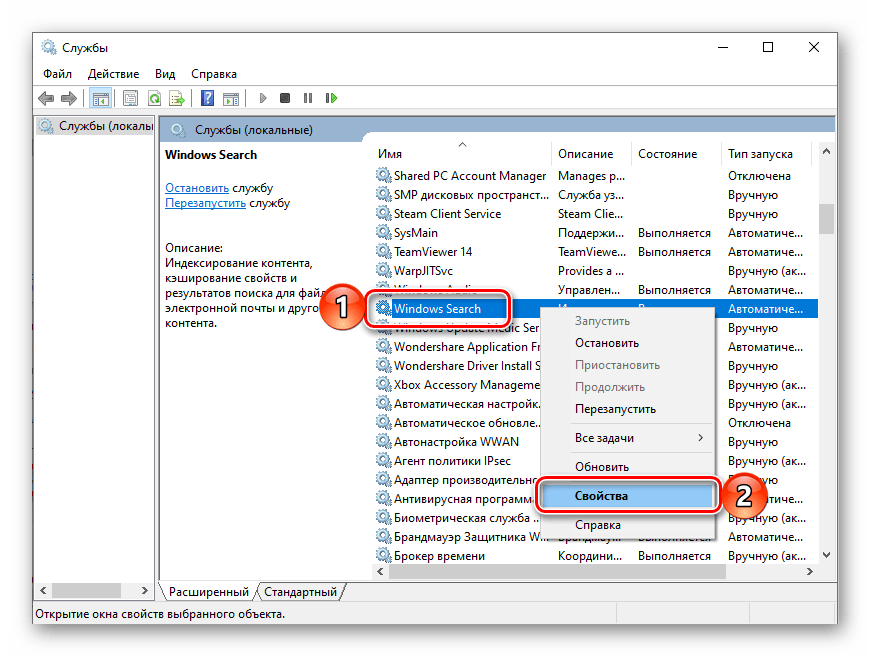
- Убедитесь, что служба Windows Search запущена и работает. Если это не так, дважды нажмите по ней, включите тип запуска «Автоматически», примените настройки, а затем запустите службу (уже это может исправить проблему).
После того, как это было сделано, выполните следующие шаги:
- Зайдите в панель управления (например, нажав Win+R и введя control как это было описано выше).
- Откройте пункт «Параметры индексирования».

- В открывшемся окне нажмите «Дополнительно», а затем нажмите кнопку «Перестроить» в разделе «Устранение неполадок».

Дождитесь окончания процесса (поиск будет недоступен некоторое время, в зависимости от объема диска и скорости работы с ним, также может «зависнуть» окно, в котором вы нажали кнопку «Перестроить»), а через полчаса-час попробуйте воспользоваться поиском снова.
Примечание: следующий способ описан для случаев, когда не работает поиск в «Параметры» Windows 10, но может решить проблему и для поиска в панели задач.
Исправление работы поиска путем отключения интеграции с Bing
Этот метод может помочь, в случае со следующими симптомами: окно поиска открывается, но при вводе текста ничего не появляется. Решение возможно с помощью редактора реестра. Для отключения интеграции с Bing используйте следующие шаги:
- Запустите редактор реестра, нажав клавиши Win+R на клавиатуре, введя regedit и нажав Enter.
- Перейдите к разделу реестра
HKEY_CURRENT_USER\SOFTWARE\Microsoft\Windows\CurrentVersion\Search\
После этого закройте редактор реестра и выполните перезагрузку компьютера или ноутбука, поиск должен заработать.
Что делать, если не работает поиск в параметрах Windows 10
В приложении «Параметры» Windows 10 есть собственное поле поиска, позволяющие быстрее найти нужные настройки системы и иногда оно перестает работать отдельно от поиска на панели задач (для этого случая может помочь и перестроение поискового индекса, описанное выше).
В качестве исправления наиболее часто оказывается работоспособным следующий вариант:

- Откройте проводник и в адресной строке проводника вставьте следующую строку %LocalAppData%\Packages\windows.immersivecontrolpanel_cw5n1h2txyewy\LocalState а затем нажмите Enter.
- Если в этой папке присутствует папка Indexed, нажмите по ней правой кнопкой мыши и выберите пункт «Свойства» (если отсутствует — способ не подходит).
- На вкладке «Общие» нажмите по кнопке «Другие».
- В следующем окне: если пункт «Разрешить индексировать содержимое папки» отключен, то включите его и нажмите «Ок». Если он уже включен, то снимите отметку, нажмите «Ок», а затем вернитесь в окно дополнительных атрибутов, снова включите индексирование содержимого и нажмите «Ок».
После применения параметров подождите несколько минут, пока служба поиска выполнит индексирование содержимого и проверьте, заработал ли поиск в параметрах.
Дополнительная информация
Некоторые дополнительные сведения, которые могут быть полезны в контексте не работающего поиска Windows 10.
-
Если поиск не ищет только программы в меню Пуск, то попробуйте удалить подраздел с именем в
HKEY_LOCAL_MACHINE\SOFTWARE\Microsoft\Windows\CurrentVersion\Explorer\FolderTypes\\TopViews
в редакторе реестра, для 64-разрядных систем то же самое повторить для раздела
HKEY_LOCAL_MACHINE\SOFTWARE\Wow6432Node\Microsoft\Windows\CurrentVersion\Explorer\FolderTypes\\TopViews\
А вдруг и это будет интересно:
- Лучшие бесплатные программы для Windows
- Ноутбук тормозит на зарядке или без неё — причины и варианты решения
- 403 Forbidden — что это за ошибка и как исправить?
- Непредвиденная ошибка компонента службы теневого копирования томов — как исправить?
- Ошибка 0x00000005 в Microsoft Store — как исправить?
- Как добавить папку в панель навигации Проводника Windows
- Windows 11
- Windows 10
- Android
- Загрузочная флешка
- Лечение вирусов
- Восстановление данных
- Установка с флешки
- Настройка роутера
- Всё про Windows
- В контакте
- Одноклассники
-
Elena 04.08.2020 в 19:52
- Dmitry 05.08.2020 в 14:53
Windows Search и конфиденциальность
Windows Поиск позволяет искать на панели задач то, что вы ищете, на вашем устройстве, в облаке или в Интернете. Функция Windows Search может предоставлять результаты поиска:
- на вашем устройстве (в приложениях, параметрах и файлах);
- в вашей личной учетной записи Майкрософт (в том числе в OneDrive и Outlook);
- в вашей рабочей или учебной учетной записи (в том числе в OneDrive для бизнеса, в SharePoint и других службах Майкрософт).
Если вы используете Windows Search для поиска в Интернете или для получения вариантов поиска, то результаты будут предоставлены поисковой системой Bing.
Управление параметрами Windows Search
Безопасный поиск
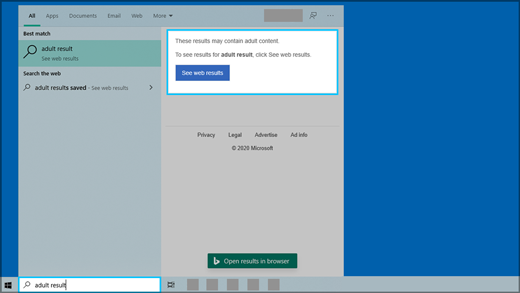
Функция безопасного поиска помогает исключить содержимое для взрослых из предварительного просмотра. Windows Search применяет технологию Bing, чтобы определить, включают ли результаты поиска недопустимое содержимое, перед отображением результатов в окне предварительного просмотра. Если система Bing определяет, что результаты включают содержимое для взрослых, вместо них в области предварительного просмотра будет отображаться кнопка Просмотреть результаты из Интернета, чтобы можно было открыть результаты в веб-браузере, как показано на следующем снимке экрана:
Изменение параметров безопасного поиска
- Выполните одно из следующих действий.
- В Windows 10 начните >Параметры >поиск > разрешения & истории.
- В Windows 11 перейдите в начните >Параметры >конфиденциальности & безопасности >поиска.
- В разделе Безопасный поиск выберите:
- Если выбрать Строгий, этот параметр также будет использоваться поисковой системой Bing в браузере. Bing строгий режим на устройстве будет соблюдаться независимо от Bing параметра безопасного Bing.comна Параметры.
- Если вы выберете Умеренное или Отключено ,Bing поиск будет по умолчанию использовать параметр безопасного поиска Bing на странице Bing.com Параметры.
Дополнительные сведения о безопасном поиске можно найти в Bing справке.
Поиск облачного содержимого
Windows Search использует добавленные ранее учетные записи других приложений Майкрософт для индивидуальной настройки возможностей поиска.
Подключение Windows Search к вашим учетным записям
- Перейдите в >Параметры > Учетные записи > учетные записи & электронной почты.
- В разделе Учетные записи, используемые другими приложениями выберите нужный вариант:
- Чтобы добавить вашу личную учетную запись, выберите Добавить учетную запись Майкрософт.
- Чтобы добавить учетную запись организации, выберите Добавить учетную запись компании или учебного заведения.
Как узнать, какие учетные записи подключены к Windows Search
- Выберите поле поиска на панели задач в Windows 10 или значок лупы на панели задач Windows 11, а затем в правом верхнем углу окна выберите Параметры ( ). В разделе Подключенные учетные записи будут указаны названия и типы учетных записей.
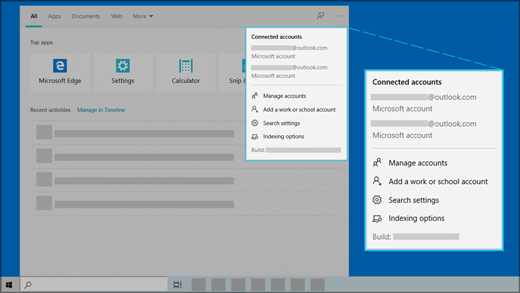
Если включить параметр Учетная запись Майкрософт для поиска облачного содержимого, функция Windows Search будет показывать результаты поиска в ваших личных данных OneDrive, Outlook и других служб Майкрософт. При поиске в Интернете или при получении вариантов поиска в Интернете с помощью Windows Search результаты будут индивидуально настроены поисковой системой Bing. Также можно получать баллы Microsoft Rewards при поиске системой Bing в поле поиска Windows. Подробнее о баллах Microsoft Rewards
Если включить параметр Учетная запись компании или учебного заведения для поиска облачного содержимого, функция Windows Search будет отображать результаты поиска в OneDrive для бизнеса, Outlook, SharePoint и в других ресурсах, доступных для решения Поиск (Майкрософт).
Журнал поиска на этом устройстве
Функция Windows Search сохраняет журнал поиска на локальном устройстве для ускорения поиска. Например, если вы искали какое-либо приложение ранее, то при последующем поиске оно будет находиться выше в результатах поиска.
Очистка журнала поиска, сохраненного на устройстве
- Выполните одно из следующих действий.
- В Windows 10 начните >Параметры >поиск > разрешения & истории.
- В Windows 11 перейдите в начните >Параметры >конфиденциальности & безопасности >поиска.
- В разделе Журнал нажмите кнопку Очистить журнал поиска на устройстве.
Журнал поиска в облаке
Функция Windows Search может сохранить и использовать журнал поиска в Интернете в вашей учетной записи Майкрософт, чтобы вы могли получать более релевантные результаты и варианты поиска в Интернете.
Использование журнала поиска в Интернете с вашей учетной записью Майкрософт
- Убедитесь, что вы вошли в систему Windows, используя свою учетную запись Майкрософт.
- Выполните одно из следующих действий.
- В Windows 10 начните >Параметры >поиск > разрешения & истории.
- В Windows 11 перейдите в начните >Параметры >конфиденциальности & безопасности >поиска.
- Убедитесь, что в разделе Поиск облачного содержимого для параметра Учетная запись Майкрософт установлено значение Вкл..
Чтобы просмотреть и удалить историю поиска, связанную с вашей учетной записью Майкрософт, перейдите на информационную панель конфиденциальности Майкрософт.
Чтобы включить или исключить историю поиска из предложений поиска для вашей учетной записи Майкрософт, перейдите на страницу Bing истории поиска и войдите в свою учетную запись Майкрософт.
Обратите внимание, что функция Windows Search сохраняет журнал использования функции Поиск (Майкрософт) в учетной записи вашей компании или учебного заведения. Чтобы просмотреть историю, связанную с вашей учебной или Bing, перейдите на страницу «История поиска» и войдите с помощью своей учетной записи.
Поиск Windows
Индексирование содержимого компьютера помогает быстрее получить результаты поиска файлов и других объектов. Windows использует индексацию по умолчанию. Все данные, полученные в результате индексирования, хранятся локально на компьютере. Они не передаются на любой другой компьютер или корпорации Майкрософт.
Параметры, позволяющие Windows поиск в файлах и другом содержимом, можно найти на странице Windows в Windows Параметры. Чтобы выбрать, нужно ли искать содержимое папок Документы, Рисунки и Музыка или весь компьютер, сделайте следующее:
- В Windows 10 начните >Параметры >поиск > поиск Windows.
- В Windows 11 перейдите в начните >Параметры >конфиденциальности & безопасности > поиск Windows.
Поиск всего компьютера может повлиять на время работы батареи и потребление ЦП. Вы также можете настроить расположения поиска, чтобы включить или исключить определенные папки. Дополнительные информацию об индексации поиска см. в индексации поиска в Windows: faq.
Как найти службу windows search
Служба Windows Search является одной из наиболее полезных функций операционной системы Windows. Она позволяет быстро и эффективно находить файлы и приложения на вашем компьютере. Однако иногда может возникнуть ситуация, когда эта служба отключена или не работает должным образом. В таком случае необходимо найти и включить службу Windows Search.
В данной статье мы рассмотрим несколько простых шагов, которые помогут вам найти и включить службу Windows Search на вашем компьютере.
Шаг 1: Откройте «Панель управления» на вашем компьютере. Для этого вы можете использовать поиск Windows, чтобы найти «Панель управления» или щелкнуть по значку «Панель управления» на рабочем столе.
Узнайте, что такое служба Windows Search
Служба Windows Search работает в фоновом режиме, обновляя индекс по мере добавления и удаления файлов на компьютере. Это позволяет ей предоставлять актуальные результаты поиска в режиме реального времени.
Пользователи могут использовать службу Windows Search, чтобы найти файлы и папки, используя различные параметры поиска, такие как название файла, тип файла, дата модификации и т.д. Она также поддерживает поиск по содержимому файлов, что позволяет находить файлы, основанные на их содержимом, а не только на названии.
Служба Windows Search доступна на различных версиях операционной системы Windows, включая Windows 10, Windows 8 и Windows 7. Обычно она включена по умолчанию, но если вы обнаружили, что она не работает, вы можете включить ее в настройках системы.
Что представляет собой служба Windows Search
Служба Windows Search базируется на технологии индексации, которая состоит из базы данных, содержащей информацию о файлах и папках, а также индекса, который ускоряет поиск по указанным ключевым словам. Индекс формируется автоматически при первичном запуске службы и дальнейшим обновлении при изменении содержимого файлов и папок на компьютере.
Windows Search поддерживает поиск по различным типам файлов, включая текстовые документы, электронные письма, мультимедийные файлы и другие. Она осуществляет поиск не только по названиям файлов, но и по содержимому, а также позволяет уточнить поиск с помощью фильтров, таких как дата создания, размер файла и другие характеристики.
Кроме того, служба Windows Search позволяет интегрировать поиск в различные приложения, например, в проводник Windows или Microsoft Outlook, что позволяет быстро находить нужные файлы и сообщения прямо из интерфейса этих программ.
Как работает служба Windows Search
Служба Windows Search (поиска Windows) предоставляет возможность быстрого и удобного поиска файлов и папок на компьютере с операционной системой Windows. Служба индексирует содержимое файлов и папок на жестком диске, что позволяет осуществлять поиск по ключевым словам и фразам в названиях файлов, а также в их содержимом.
Когда служба Windows Search включена, она просматривает все новые и измененные файлы на компьютере и включает их в индекс для последующего быстрого доступа. При поиске какого-либо файла или папки служба обращается к индексу и находит соответствующие результаты поиска. Благодаря индексации файлов и папок, поиск осуществляется мгновенно, что позволяет существенно сэкономить время и упростить работу с компьютером.
Служба Windows Search поддерживает различные форматы файлов, включая текстовые документы, электронные таблицы, презентации, аудио и видео файлы, изображения, файлы электронной почты и многое другое. Благодаря этому, пользователь может легко находить нужные файлы и документы, не тратя лишнего времени на ручной поиск.
Для эффективной работы службы Windows Search, необходимо регулярно обновлять индекс. По умолчанию, служба включена на большинстве компьютеров с операционной системой Windows, но в некоторых случаях может быть отключена. Поэтому рекомендуется проверять настройки поиска и активировать службу, чтобы воспользоваться всеми ее функциями и преимуществами.
| Преимущества службы Windows Search: |
|---|
| — Быстрый и удобный поиск файлов и папок |
| — Индексация содержимого файлов для быстрого доступа |
| — Поддержка различных форматов файлов |
| — Сокращение времени поиска и повышение производительности |
| — Возможность обновления и настройки индекса |
Проверьте доступность службы Windows Search на вашем компьютере
Перед тем, как включить службу Windows Search на вашем компьютере, необходимо убедиться, что она доступна. Для этого выполните следующие шаги:
1. Откройте меню «Пуск» и введите в поиск слово «службы». Нажмите Enter, чтобы открыть окно «Службы».
2. В списке служб найдите «Windows Search». Удостоверьтесь, что статус службы отображается как «Запущено» или «Автоматическое».
3. Если статус службы отображается как «Остановлено» или «Отключено», щелкните правой кнопкой мыши на «Windows Search» и выберите «Свойства».
4. В открывшемся окне «Свойства: Windows Search» перейдите на вкладку «Общие». Убедитесь, что значение поля «Тип запуска» установлено как «Автоматически».
5. Если значения поля «Тип запуска» нет, выберите «Автоматически» из выпадающего списка и нажмите кнопку «Применить». Затем нажмите кнопку «ОК», чтобы закрыть окно «Свойства: Windows Search».
Теперь служба Windows Search должна быть доступна на вашем компьютере. Если вы все еще не можете ее найти или включить, возможно, вам потребуется обратиться к специалисту по поддержке или проконсультироваться с вашим системным администратором.
Как выяснить, установлена ли служба Windows Search на компьютере
Для того чтобы узнать, установлена ли служба Windows Search на компьютере, можно просмотреть список служб, доступных на устройстве. Чтобы это сделать, выполните следующие шаги:
| Шаг | Действие |
|---|---|
| 1 | Откройте меню «Пуск» и введите «services.msc» в поле поиска. |
| 2 | Нажмите Enter, чтобы открыть окно «Службы». |
| 3 | Прокрутите список служб вниз, пока не найдете «Windows Search». |
| 4 | Проверьте статус службы в столбце «Статус». Если служба установлена, в столбце будет указано «Запущен» или «Ожидание». Если служба не установлена, в столбце будет указано «Остановлен» или «Не запущен». |
Если служба Windows Search не установлена, вы можете включить ее, щелкнув правой кнопкой мыши на службе «Windows Search» и выбрав «Свойства». В открывшемся окне выберите «Автоматически» в поле «Тип запуска» и нажмите «Применить». После этого нажмите кнопку «Запустить», чтобы запустить службу.
Как открыть поиск в Windows 10
Возможность поиска данных, в той или иной степени, в операционных системах семейства Windows появилась довольно давно, но именно в десятой Microsoft ее полностью переработали и улучшили, превратив в полноценный рабочий инструмент, благодаря которому можно найти практически все что угодно не только на компьютере, но и в сети. При этом далеко не все пользователи «десятки» знают, как вызвать столь полезную функцию, и сегодня мы расскажем именно об этом.
Добавление кнопки поиска Виндовс 10
Открыть поиск на ПК или ноутбуке с Windows 10 несложно, однако иногда эта функция может не работать или попросту быть скрытой (значок или поле для ввода отсутствует). Решение первой проблемы будет рассмотрено в следующей части статьи, а пока что расскажем, как активировать встроенную поисковую систему.
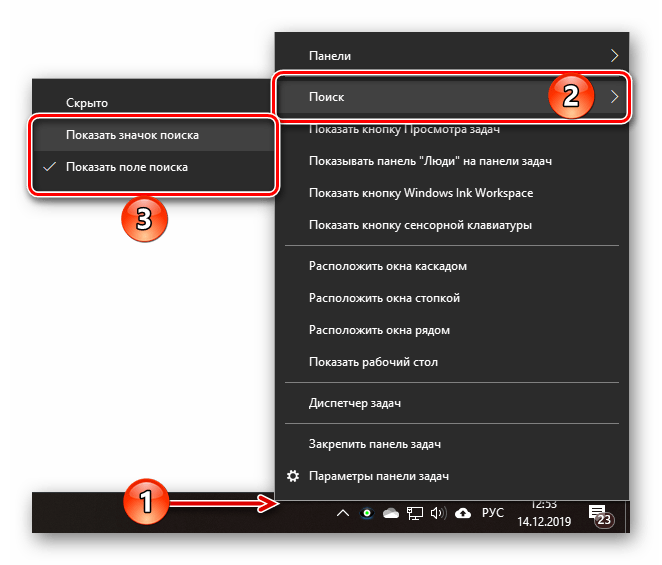
- Правой кнопкой мышки (ПКМ) кликните по панели задач.
- Наведите указатель курсора на пункт «Поиск».
- Выберите второй или третий вариант из доступных:
- «Показать значок поиска»;

- «Показать поле поиска».

- «Показать значок поиска»;
На скриншотах выше можно увидеть, как выглядит каждый из них. При этом стоит отметить, что поиск в виде поля для ввода запроса может быть активирован только в том случае, если на панели задач используются большие значки.
Восстановление работоспособности функции поиска
Если же функция поиска изначально была представлена на панели задач, но не работала, это говорит о наличии серьезных проблем в операционной системе, особенно если стартовое меню «Пуск» тоже не реагирует на обращение. Причин у такого поведения может быть несколько, но к основным стоит причислить остановку ответственной за работу поиска службы, повреждение системных файлов, некорректные записи в реестре, а также возможные ошибки и сбои в ОС Windows, с которыми, к сожалению, время от времени приходится сталкиваться большинству. Узнать подробно о том, что могло вызвать неработоспособность поиска конкретно в вашем случае, и как это исправить, поможет представленная по ссылке ниже статья.
Вызов поиска в Виндовс 10
Открыть поиск, представленный на панели задач, можно всего лишь двумя способами, однако эта функция доступна и в других системных компонентах и приложениях, о чем мы тоже расскажем далее.
Вариант 1: Поиск на панели задач
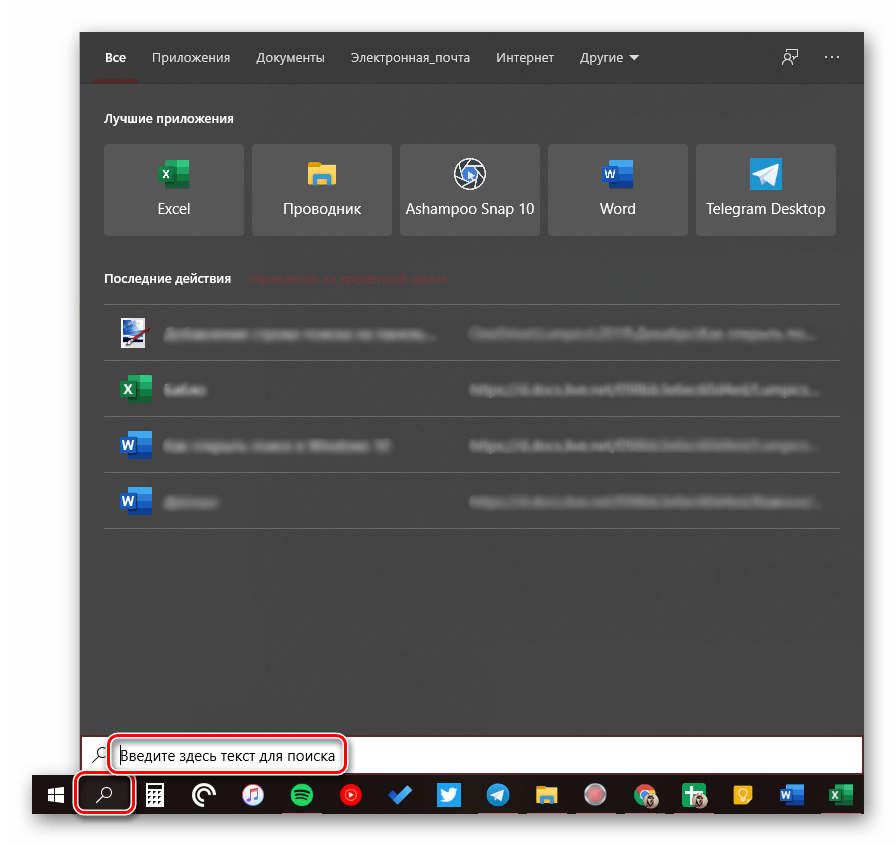
Самый простой и очевидный способ вызова поиска заключается в нажатии по его значку или полю левой кнопкой мышки (ЛКМ), в зависимости от того, какой из вариантов отображения вы выбрали сами. Дополнительно пояснять здесь ничего не нужно – все видно на изображении ниже.
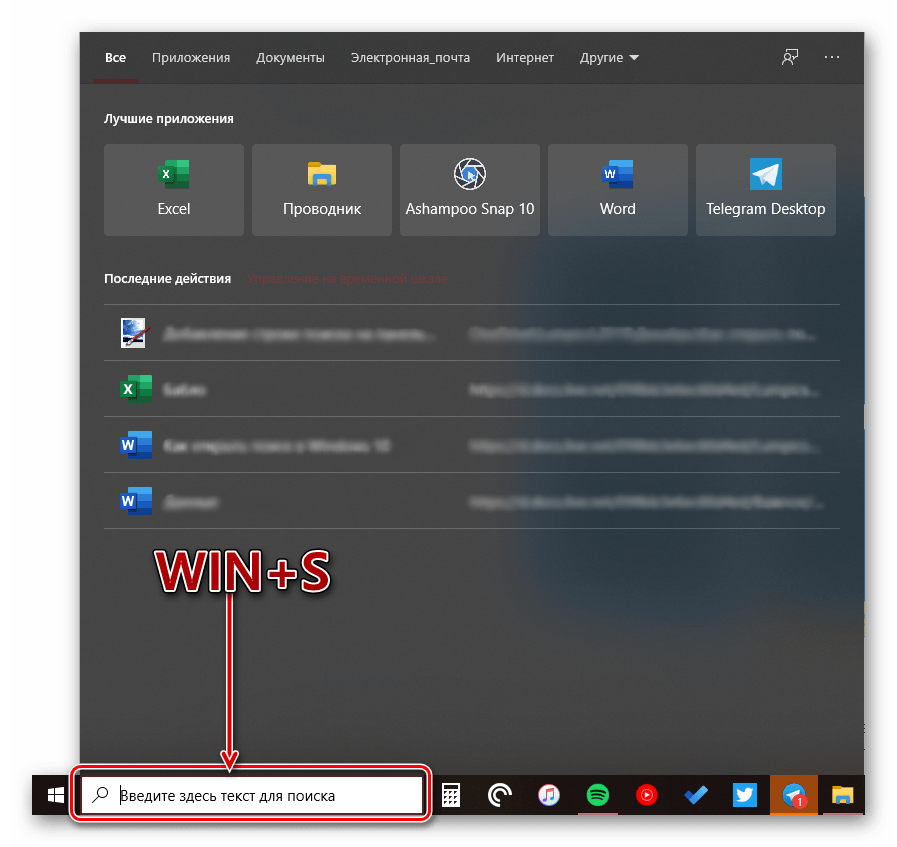
Если же вы не хотите постоянно перемещать указатель курсора в левый нижний угол экрана (или любой другой, смотря где располагается панель задач), можно воспользоваться горячими клавишами – нажатие «WIN+S» мгновенно активирует функцию.
Вариант 2: Поиск в системных приложениях
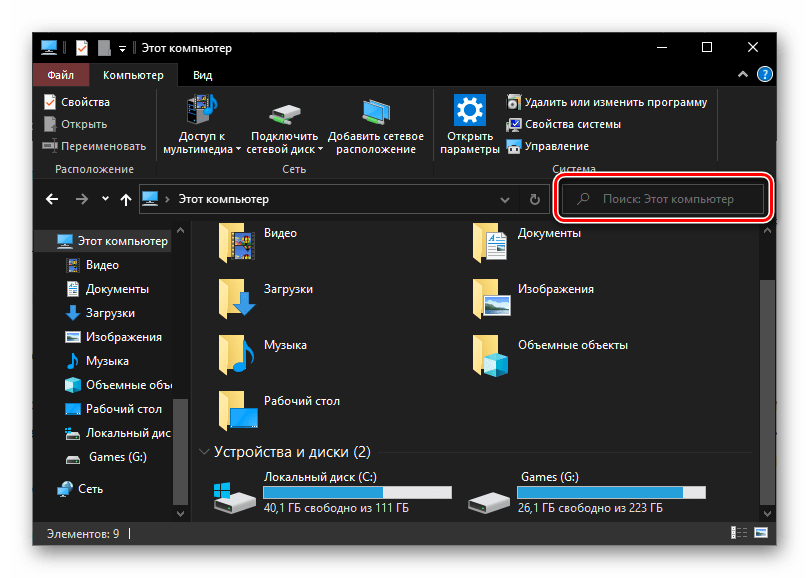
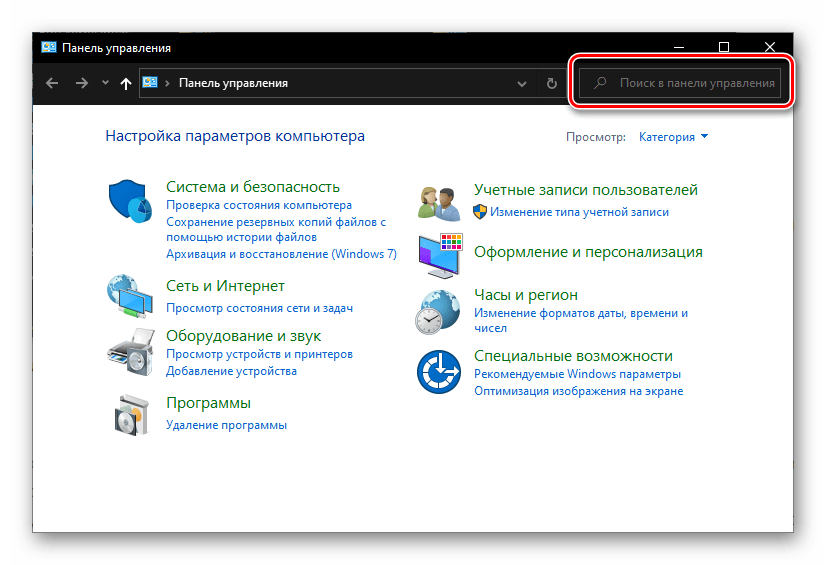
Встроенный в Windows 10 поиск доступен не только на панели задач, но и в других разделах этой операционной системы, например, в «Проводнике», «Панели управления», «Параметрах». В первых двух случаях он выглядит одинаково и работает по тому же принципу, только ищет уже в непосредственном месте обращения (конкретной директории или оснастке). В третьем же с помощью рассматриваемой функции можно быстро перейти к интересующему разделу настроек.
- Поиск в «Проводнике»
- Поиск в «Панели управления»
- Поиск в «Параметрах»
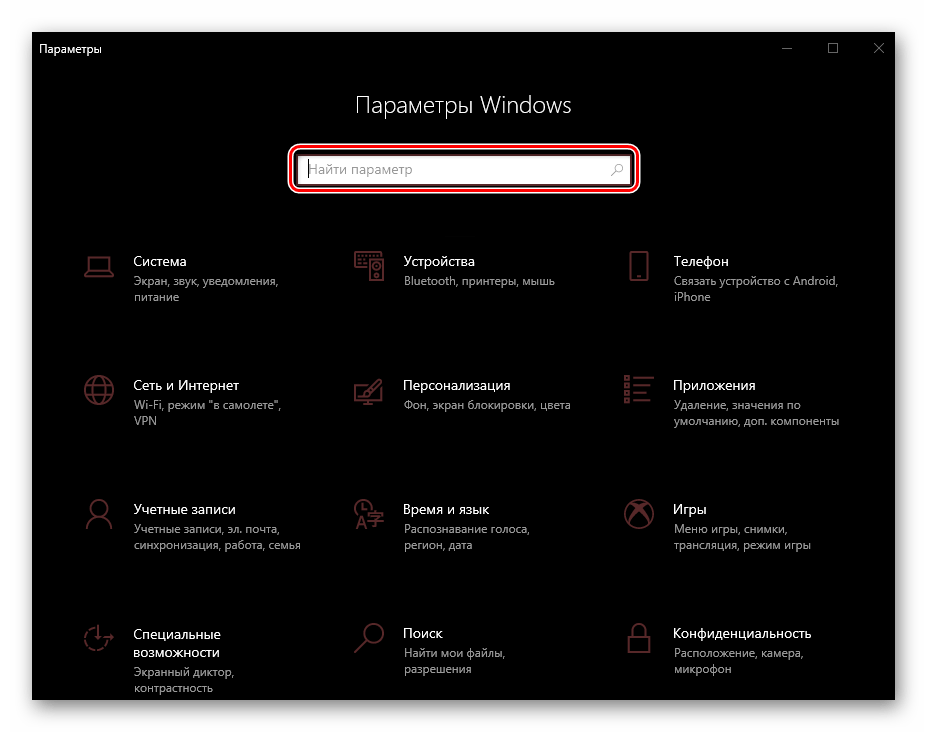
Примечание: В «Параметрах» ОС Windows имеется возможность более тонкой настройки функции поиска — для этого предусмотрен отдельный раздел с недвусмысленным названием.
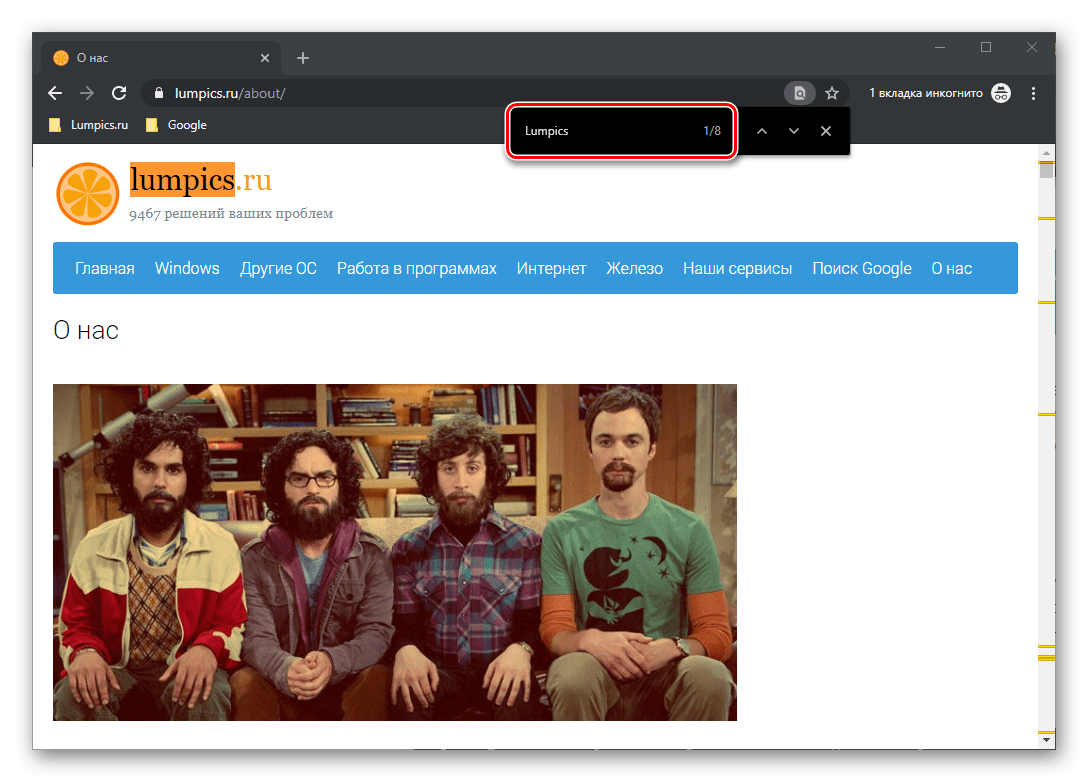
Для того чтобы воспользоваться поиском, необходимо просто кликнуть по обозначенной на каждом из изображений выше строке и начать вводить свой запрос. Имеется также сочетание клавиш для более быстрого обращения – «CTRL+F». К слову, последнее работает не только в стандартных для Виндовс приложениях, но и в ряде других программ (браузеры, компоненты офисных пакетов, мессенджеры и т.д.).
Использование функции поиска
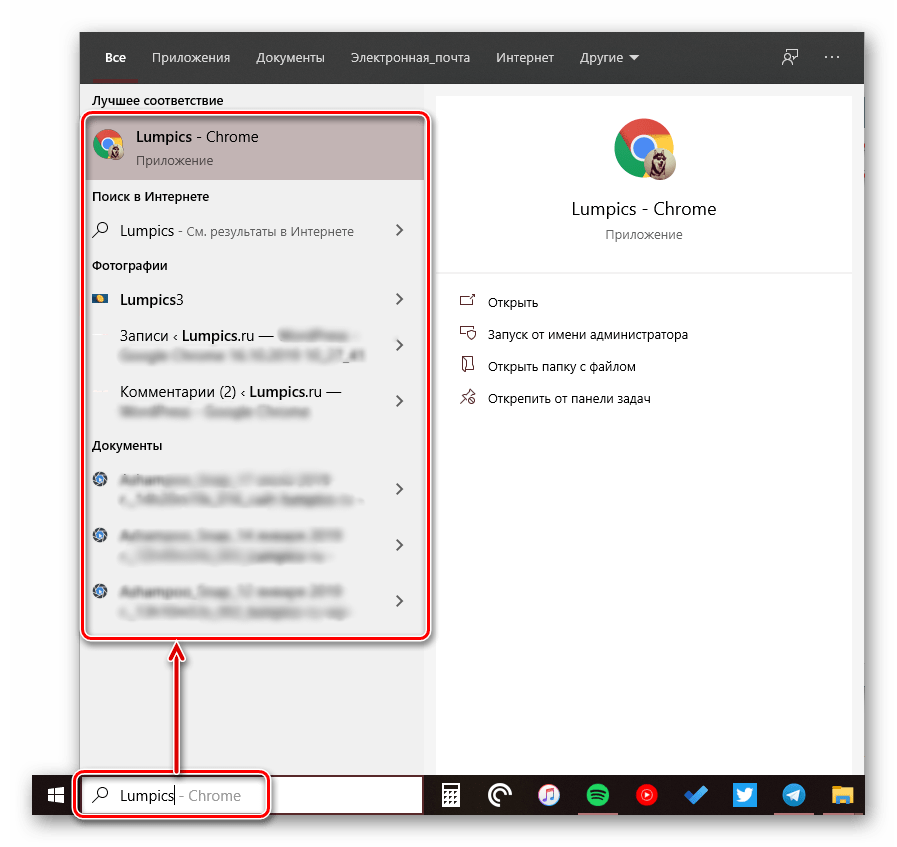
Интегрированный в операционную систему поиск работает довольно хорошо, и с его помощью можно находить не только файлы, документы и папки, но и приложения (как стандартные, так и сторонние), письма в электронной почте, информацию в интернете и многие другие данные. На нашем сайте есть отдельные статьи, в которых рассмотрены особенности работы и использования данной функции, предлагаем с ними ознакомиться.
Заключение
Теперь вы знаете обо всех способах запуска поиска в Windows 10, потенциальных местах его применения и том, что делать, если в работе данной функции возникают проблемы.