Secure Boot Mode — что это в биосе?

Приветствую друзья! Смотрите, интересная ситуация — иногда производители так хотят нам облегчить жизнь, что придумывают всякие заумные настройки, которые должны нас оберегать от появления глюков, от нестабильной работы компьютера/ноутбука. Но часто эти опции только ухудшают нашу компьютерную жизнь. Пример? Пожалуйста — вы купили ноут с Windows 8, а хотите поставить десятку. Но кто бы мог подумать, что производитель посчитает что ставить другую операционку — это получается опасно..
Secure Boot Mode — что это такое?
Режим безопасной загрузки, который не даст запустить ваш ноут/ПК с загрузочного диска кроме Windows 8, Windows 10. Операционка может отличаться от модели ноута. Простыми словами — установить можно то, что советует производитель. Все остальное — на свой страх и риск, будто семерка и десятка — нереально разные операционки.
Поэтому, чтобы установить другую операционку, данную опцию следует отключить, либо выставить значение Custom вместо Standart.
Настройка находится в одном из разделе:
- Security (переводится как безопасность).
- System Configuration (системная конфигурация).
- Boot (переводится как загрузиться с чего-то, там флеша, диск).
Короче суть в том, что производитель сообщает: уважаемые, на этот ноутбук безопасно можно ставить только определенную операционку (или несколько), как будут другие работать — неизвестно, а поэтому небезопасно. Но по факту все преувеличено, там где работает десятка, скорее всего будет работать и семерка, а иногда и Windows XP.
Например если ноутбук поддерживает только десятку, то чтобы установить семерку, нужно не только отключить Secure Boot Mode, нужно еще включить режим совместимости с другими операционками, такая опция может называться:
- Launch CSM
- CMS Boot
- UEFI and Legacy OS
- CMS OS
Вышеперечисленная опция может находится в разделе Advanced > подраздел Boot Mode или OS Mode Selection.
Опция в биосе ASUS:

Как видите — опция также может быть в разделе Security Boot Parameters.
Почему ставить другие операционки — небезопасно?
Вообще попахивает бредом.
Но думаю что корни идут например.. к процессору. Новые процы поддерживают новые инструкции, поэтому например десятка реально может работать быстрее на новом проце чем семерка.
Самый грубый пример — старушка Windows XP, которая медленнее работает чем Windows 10 на новом ПК. Да, с трудом XP можно установить, например я ставил на 1150 сокет.. хотя не оч новый, но суть не в этом.
Да и о чем говорить, когда уже много новых материнок официально не поддерживают Windows 7. Хотя я не считаю что она устаревшая, однако факт есть фактом — ставьте только десятку. Кому-то такой ход не нравится, согласен, но будущее не за горами, когда популярный софт перестанет поддерживать семерку, как например.. Хром перестал поддерживать Windows XP (там работает только последняя версия, старая, которая еще поддерживала XP).
Заключение
Собственно делаем вывод:
- Secure Boot Mode — опция, отключая которую (выбрать Disabled либо Custom) можно установить на комп иную операционку, а не ту, которую хочет производитель.
- Собственно если устраивает винда, которая шла с компом/ноутом — тогда пусть опция будет включена (выбрано Enabled либо Standart).
Boot mode: что это в BIOS?

Boot mode, или режим загрузки, – это параметр, определяющий порядок загрузки операционной системы и других программного обеспечения на компьютере при его включении. Биос (Basic Input/Output System) — это программное обеспечение, которое запускается при включении компьютера и управляет аппаратными и программными компонентами. Он контролирует работу всех устройств, определяет настройки компьютера и задает порядок загрузки.
В биосе можно выбрать один из нескольких режимов загрузки, в зависимости от потребностей пользователя. Основные режимы загрузки – это Legacy (или CSM) и UEFI. Режим Legacy является старым и более распространенным. Он поддерживает загрузку операционных систем, созданных для работы на старом железе. Режим UEFI (Unified Extensible Firmware Interface) является современным и предлагает более широкие возможности, такие как поддержка больших жестких дисков (больше 2 терабайт), защита от вредоносного ПО и улучшенная безопасность загрузки.
Выбор режима загрузки зависит от конкретных требований вашей операционной системы и вашего оборудования. Если у вас старый компьютер и вы используете старую операционную систему, то режим Legacy будет наиболее подходящим. Однако, если у вас новый компьютер, или вы планируете установить современную операционную систему, такую как Windows 10, то режим UEFI будет предпочтительным вариантом.
Boot mode: что это такое и как это работает в биосе
Boot mode (режим загрузки) в биосе определяет способ и последовательность загрузки операционной системы и другого программного обеспечения на компьютере.
Когда компьютер включается, биос (Basic Input/Output System) запускается первым и выполняет некоторые базовые диагностические проверки. Затем биос ищет устройство для загрузки операционной системы. Boot mode определяет, какие устройства должны быть проверены и в каком порядке.
Обычно в биосе доступны несколько режимов загрузки, таких как: «Legacy BIOS», «UEFI», «UEFI with CSM» (Compatibility Support Module).
В режиме «Legacy BIOS» компьютер загружает операционную систему с помощью старого стандарта BIOS. Этот режим поддерживает загрузку с жесткого диска, оптического привода (CD/DVD), USB-устройств и других устройств, совместимых с этим стандартом.
Режим «UEFI» (Unified Extensible Firmware Interface) представляет собой современный стандарт, заменяющий старый BIOS. Он поддерживает более новые технологии и устройства, такие как GPT (GUID Partition Table), Secure Boot и другие. В режиме «UEFI» также можно включить загрузку с сети или с удаленного сервера.
Режим «UEFI with CSM» комбинирует возможности стандарта UEFI и старого стандарта BIOS. Он позволяет использовать как новые, так и старые устройства для загрузки операционной системы. Если у вас есть старые устройства или програмное обеспечение, несовместимые с UEFI, этот режим может быть полезным.
Изменив режим загрузки в биосе, вы можете настроить порядок проверки устройств при загрузке компьютера. Например, вы можете установить загрузку с USB-устройства перед загрузкой с жесткого диска.
Важно помнить, что изменение режима загрузки в биосе может быть сложным и требовать определенных навыков и знаний. Неправильные настройки могут привести к неработоспособности компьютера.
Преимущества и недостатки разных режимов загрузки
- Поддержка старых устройств и программного обеспечения
- Простота использования
- Ограниченные возможности и технологии
- Отсутствие поддержки некоторых новых устройств
- Низкая безопасность
- Поддержка новых технологий и устройств
- Более высокая безопасность (Secure Boot)
- Быстрая загрузка операционной системы
- Несовместимость со старым оборудованием и программным обеспечением
- Сложность настройки
- Поддержка как новых, так и старых устройств и программного обеспечения
- Более гибкая настройка загрузки
- Большие возможности для настройки (может быть сложно для новичков)
- Некоторые ограничения совместимости и безопасности
Boot mode: определение и суть
Boot mode (режим загрузки) — это параметр, который определяет способ загрузки операционной системы на компьютере. Он устанавливается в BIOS (Basic Input/Output System) и влияет на процесс запуска компьютера.
Когда вы включаете компьютер, BIOS осуществляет самоначальную процедуру POST (Power-On Self Test), чтобы проверить оборудование компьютера и выполнить необходимые инициализационные задачи. Затем BIOS ищет операционную систему на доступных устройствах хранения данных, как правило, на жестком диске.
Для нахождения операционной системы, BIOS использует настройки, установленные в режиме загрузки. Существуют различные режимы загрузки, но наиболее распространенными являются:
- Legacy Boot Mode (режим загрузки в режиме совместимости) — этот режим позволяет компьютеру загружаться с устаревших устройств хранения данных, таких как обычные жесткие диски и оптические приводы CD/DVD. Этот режим поддерживает только 32-разрядные операционные системы и не поддерживает современные функции аппаратной виртуализации.
- UEFI Boot Mode (режим загрузки UEFI) — этот режим используется современными компьютерами с UEFI (Unified Extensible Firmware Interface). В отличие от Legacy Boot Mode, UEFI Boot Mode поддерживает устройства хранения данных GPT (GUID Partition Table), которые могут использовать более 2 ТБ памяти. Он также поддерживает 64-разрядные операционные системы и имеет более современные функции безопасности и восстановления.
Выбор режима загрузки зависит от используемого оборудования и операционной системы. Обычно новые компьютеры поставляются со встроенным UEFI, и рекомендуется использовать UEFI Boot Mode для достижения наилучшей совместимости и производительности.
Эксплуатация подписанных загрузчиков для обхода защиты UEFI Secure Boot
Прошивки современных материнских плат компьютера работают по спецификации UEFI , и с 2013 года поддерживают технологию проверки подлинности загружаемых программ и драйверов Secure Boot, призванную защитить компьютер от буткитов . Secure Boot блокирует выполнение неподписанного или недоверенного программного кода: .efi-файлов программ и загрузчиков операционных систем, прошивок дополнительного оборудования (OPROM видеокарт, сетевых адаптеров).
Secure Boot можно отключить на любой магазинной материнской плате, но обязательное требование для изменения его настроек — физическое присутствие за компьютером. Необходимо зайти в настройки UEFI при загрузке компьютера, и только тогда получится отключить технологию или изменить её настройки.
Большинство материнских плат поставляется только с ключами Microsoft в качестве доверенных, из-за чего создатели загрузочного ПО вынуждены обращаться в Microsoft за подписью загрузчиков, проходить процедуру аудита, и обосновывать необходимость глобальной подписи их файла, если они хотят, чтобы диск или флешка запускались без необходимости отключения Secure Boot или добавления их ключа вручную на каждом компьютере.
Подписывать загрузчики у Microsoft приходится разработчикам дистрибутивов Linux, гипервизоров, загрузочных дисков антивирусов и программ для восстановления компьютера.
Мне хотелось сделать загрузочную флешку с различным ПО для восстановления компьютера, которая бы грузилась без отключения Secure Boot. Посмотрим, как это можно реализовать.
Подписанные загрузчики загрузчиков
Итак, чтобы загрузить Linux при включенном Secure Boot, нужен подписанный загрузчик. Microsoft запретила подписывать ПО, лицензированное под GPLv3, из-за запрета тивоизации правилами лицензии, поэтому GRUB подписать не получится.
В ответ на это, Linux Foundation выпустили PreLoader, а Мэтью Гарретт написал shim — маленькие начальные загрузчики, проверяющие подпись или хеш следующего загружаемого файла. PreLoader и shim не используют сертификаты UEFI db , а содержат базу разрешенных хешей (PreLoader) или сертификатов (shim) внутри себя.
Обе программы, помимо автоматической загрузки доверенных файлов, позволяют загружать и любые ранее недоверенные файлы в режиме Secure Boot, но требуют физического присутствия пользователя: при первом запуске необходимо выбрать добавляемый сертификат или файл для хеширования в графическом интерфейсе, после чего данные заносятся в специальную переменную NVRAM материнской платы, которая недоступна для изменения из загруженной операционной системы. Файлы становятся доверенными только для этих пред-загрузчиков, а не для Secure Boot вообще, и запустить их без PreLoader/shim всё равно не получится.
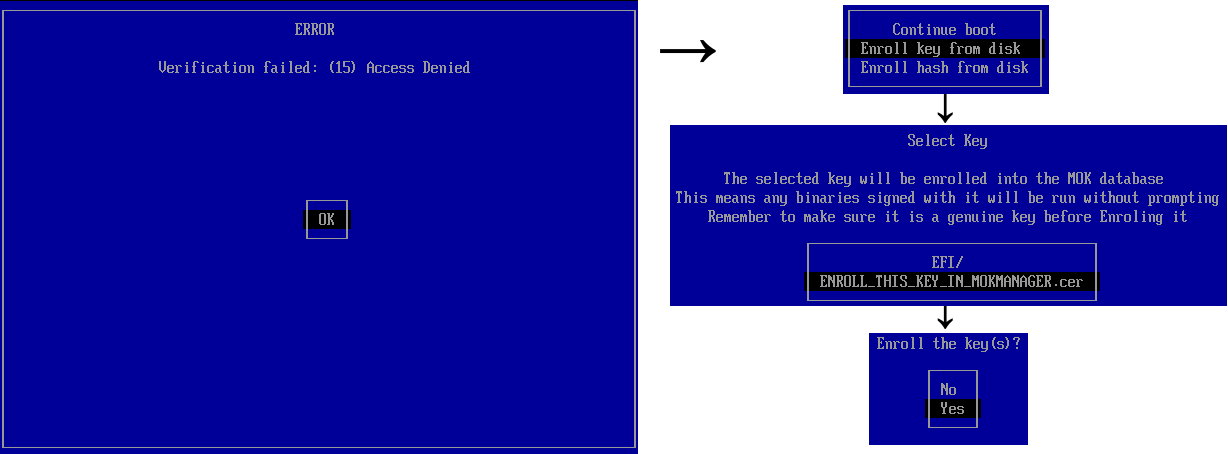
Действия, необходимые при первом запуске недоверенной программы через shim.
Все современные популярные дистрибутивы Linux используют shim, из-за поддержки сертификатов, которая позволяет легко обновлять следующий загрузчик без необходимости взаимодействия с пользователем. Как правило, shim используется для запуска GRUB2 — наиболее популярного бутлоадера в Linux.
GRUB2
Чтобы злоумышленники втихую не наделали делов с помощью подписанного загрузчика какого-либо дистрибутива, Red Hat сделал патчи для GRUB2, блокирующие «опасные» функции при включенном Secure Boot: insmod/rmmod, appleloader, linux (заменён linuxefi), multiboot, xnu, memrw, iorw. К модулю chainloader, загружающему произвольные .efi-файлы, дописали собственный загрузчик .efi (PE), без использования команд UEFI LoadImage/StartImage, а также код валидации загружаемых файлов через shim, чтобы сохранялась возможность загрузки файлов, доверенных для shim, но не доверенных с точки зрения UEFI. Почему сделали именно так — непонятно; UEFI позволяет переопределять (хукать) функции проверки загружаемых образов, именно так работает PreLoader, да и в самом shim такая функция имеется, но по умолчанию отключена.
Так или иначе, воспользоваться подписанным GRUB из какого-то дистрибутива Linux не получится. Для создания универсальной загрузочной флешки, которая бы не требовала добавление ключей каждого загружаемого файла в доверенные, есть два пути:
- Использование модифицированного GRUB, загружающего EFI-файлы своими силами, без проверки цифровой подписи, и без блокирования модулей;
- Использование собственного пред-загрузчика (второго), переопределяющего функции проверки цифровой подписи UEFI (EFI_SECURITY_ARCH_PROTOCOL.FileAuthenticationState, EFI_SECURITY2_ARCH_PROTOCOL.FileAuthentication)
Итого, архитектура флешки получилась следующая:
______ ______ ______ ╱│ │ ╱│ │ ╱│ │ /_│ │ → /_│ │ → /_│ │ │ │ → │ │ → │ │ │ EFI │ → │ EFI │ → │ EFI │ │_______│ │_______│ │_______│ BOOTX64.efi grubx64.efi grubx64_real.efi (shim) (FileAuthentication (GRUB2) override) ↓↓↓ ↑ ↑ ______ ↑ ╱│ │ ║ /_│ │ ║ │ │ ═══════════╝ │ EFI │ │_______│ MokManager.efi (Key enrolling tool)
Super UEFIinSecureBoot Disk — образ диска с загрузчиком GRUB2, предназначенным для удобного запуска неподписанных efi-программ и операционных систем в режиме UEFI Secure Boot.
Диск можно использовать в качестве основы для создания USB-накопителя с утилитами восстановления компьютера, для запуска различных Live-дистрибутивов Linux и среды WinPE, загрузки по сети, без отключения Secure Boot в настройках материнской платы, что может быть удобно при обслуживании чужих компьютеров или корпоративных ноутбуков, например, при установленном пароле на изменение настроек UEFI.
Образ состоит из трех компонентов: предзагрузчика shim из Fedora (подписан ключом Microsoft, предустановленным в подавляющее большинство материнских плат и ноутбуков), модифицированного предзагрузчика PreLoader от Linux Foundation (для отключения проверки подписи при загрузке .efi-файлов), и модифицированного загрузчика GRUB2.
Во время первой загрузки диска на компьютере с Secure Boot необходимо выбрать сертификат через меню MokManager (запускается автоматически), после чего загрузчик будет работать так, словно Secure Boot выключен: GRUB загружает любой неподписанный .efi-файл или Linux-ядро, загруженные EFI-программы могут запускать другие программы и драйверы с отсутствующей или недоверенной подписью.
Для демонстрации работоспособности, в образе присутствует Super Grub Disk (скрипты для поиска и загрузки установленных операционных систем, даже если их загрузчик поврежден), GRUB Live ISO Multiboot (скрипты для удобной загрузки Linux LiveCD прямо из ISO, без предварительной распаковки и обработки), One File Linux (ядро и initrd в одном файле, для восстановления системы), и несколько UEFI-утилит.
Диск совместим с UEFI без Secure Boot, а также со старыми компьютерами с BIOS.
Подписанные загрузчики
Мне было интересно, можно ли как-то обойти необходимость добавления ключа через shim при первом запуске. Может, есть какие-то подписанные загрузчики, которые позволяют делать больше, чем рассчитывали авторы?
Как оказалось — такие загрузчики есть. Один из них используется в Kaspersky Rescue Disk 18 — загрузочном диске с антивирусным ПО. GRUB с диска позволяет загружать модули (команда insmod), а модули в GRUB — обычный исполняемый код. Пред-загрузчик у диска собственный.
Разумеется, просто так GRUB из диска не загрузит недоверенный код. Необходимо модифицировать модуль chainloader, чтобы GRUB не использовал функции UEFI LoadImage/StartImage, а самостоятельно загружал .efi-файл в память, выполнял релокацию, находил точку входа и переходил по ней. К счастью, почти весь необходимый код есть в репозитории GRUB’а с поддержкой Secure Boot от Red Hat, единственная проблема: код парсинга заголовка PE отсутствует, заголовок парсит и возвращает shim, в ответ на вызов функции через специальный протокол. Это легко исправить, портировав соответствующий код из shim или PreLoader в GRUB.
Так появился Silent UEFIinSecureBoot Disk. Получившаяся архитектура диска выглядит следующим образом:
______ ______ ______ ╱│ │ ╱│ │ ╱│ │ /_│ │ /_│ │ → /_│ │ │ │ │ │ → │ │ │ EFI │ │ EFI │ → │ EFI │ │_______│ │_______│ │_______│ BOOTX64.efi grubx64.efi grubx64_real.efi (Kaspersky (FileAuthentication (GRUB2) Loader) override) ↓↓↓ ↑ ↑ ______ ↑ ╱│ │ ║ /_│ │ ║ │ │ ═══════════╝ │ EFI │ │_______│ fde_ld.efi + custom chain.mod (Kaspersky GRUB2)
Заключение
В этой статье мы выяснили, что существуют недостаточно надежные загрузчики, подписанные ключом Microsoft, разрешающим работу в режиме Secure Boot.
С помощью подписанных файлов Kaspersky Rescue Disk мы добились «тихой» загрузки любых недоверенных .efi-файлов при включенном Secure Boot, без необходимости добавления сертификата в UEFI db или shim MOK.
Эти файлы можно использовать как для добрых дел (для загрузки с USB-флешек), так и для злых (для установки буткитов без ведома владельца компьютера).
Предполагаю, что сертификат Касперского долго не проживет, и его добавят в глобальный список отозванных сертификатов UEFI, который установят на компьютеры с Windows 10 через Windows Update, что нарушит загрузку Kaspersky Rescue Disk 18 и Silent UEFIinSecureBoot Disk. Посмотрим, как скоро это произойдет.
Про ZeroNet
ZeroNet — очень мощная система создания децентрализованных распределенных динамических веб-сайтов и сервисов. При посещении какого-либо ресурса, пользователь начинает его скачивать и раздавать, как в BitTorrent. При этом, возможно создание полноценных ресурсов: блогов с комментариями, форумов, видеохостингов, wiki-сайтов, чатов, email, git.
ZeroNet разделяет понятия кода и данных сайта: пользовательские данные хранятся в .json-файлах, а при синхронизации импортируются в sqlite-базу данных сайта со стандартизированной схемой, что позволяет делать умопомрачительные вещи: локальный поиск текста по всем когда либо открытым сайтам за миллисекунды, автоматический real-time аналог RSS для всех сайтов разом.
Стандартизированная система аутентификации и авторизации (похожа на OAuth), поддержка работы за NAT и через Tor.
ZeroNet очень быстро работает, дружелюбен к пользователю, имеет современный интерфейс и мелкие, но очень удобные фишки, вроде глобального переключения дневной/ночной темы на сайтах.
Я считаю ZeroNet очень недооцененной системой, и намеренно публикую Silent-версию только в ZeroNet Git, для привлечения новых пользователей.
- uefi
- uefi secure boot
- kaspersky
- kaspersky rescue disk
Форум русскоязычного сообщества Ubuntu
Страница сгенерирована за 0.037 секунд. Запросов: 28.
- Сайт
- Об Ubuntu
- Скачать Ubuntu
- Семейство Ubuntu
- Новости
- Форум
- Помощь
- Правила
- Документация
- Пользовательская документация
- Официальная документация
- Семейство Ubuntu
- Материалы для загрузки
- Совместимость с оборудованием
- RSS лента
- Сообщество
- Наши проекты
- Местные сообщества
- Перевод Ubuntu
- Тестирование
- RSS лента
© 2012 Ubuntu-ru — Русскоязычное сообщество Ubuntu Linux.
© 2012 Canonical Ltd. Ubuntu и Canonical являются зарегистрированными торговыми знаками Canonical Ltd.